
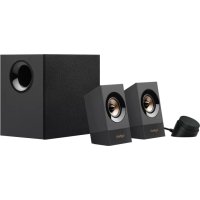
Z600 - Bluetooth колонка LOGITECH - Безкоштовний посібник користувача
Знайдіть посібник до пристрою безкоштовно Z600 LOGITECH у форматі PDF.


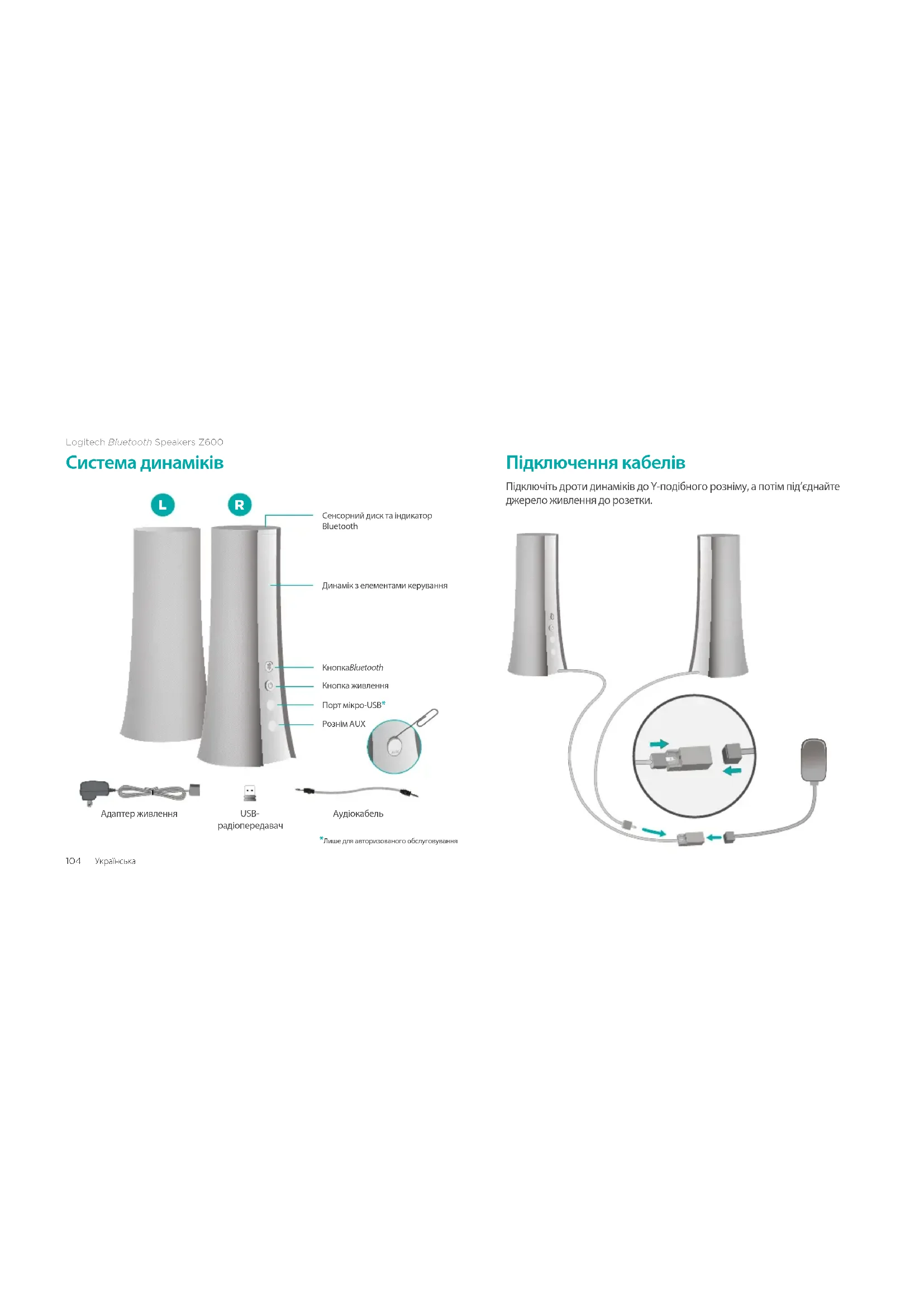


| Тип продукту | Стерео Bluetooth колонка |
| Бренд | Logitech |
| Модель | Z600 |
| Розміри (контрольний динамік) | Приблизно 20 см x 10 см x 15 см |
| Вага (контрольний динамік) | Приблизно 500 г |
| Живлення | Мережевий адаптер (входить в комплект) |
| Бездротове з'єднання | Bluetooth 3.0 (або вище) |
| Кількість пристроїв, що можна підключити | До 8, 3 одночасно |
| Дальність Bluetooth | Приблизно 10 метрів |
| Дротовий аудіовхід | Роз'єм AUX (3,5 мм) |
| Регулювання гучності | Ємнісний сенсорний диск |
| Індикатор стану | Світлодіодний індикатор Bluetooth |
| Додаткові функції | Автоматичне перепідключення, множинне підключення |
| Догляд та чищення | Протирати м'якою сухою тканиною |
| Безпека | Не піддавати дії води або вологи |
| Запасні частини та ремонтопридатність | Порт micro-USB призначений лише для авторизованого сервісу |
| Вміст коробки | 2 колонки, мережевий адаптер, аудіокабель, USB-приймач-передавач, посібник з початку роботи |
Часті запитання - Z600 LOGITECH
Питання користувачів про Z600 LOGITECH
0 питання про цей пристрій. Дайте відповідь на ті, що знаєте, або поставте власне.
Поставити нове питання про цей пристрій
Завантажте інструкції для вашого Bluetooth колонка у форматі PDF безкоштовно! Знайдіть свій посібник Z600 - LOGITECH і поверніть собі контроль над електронним пристроєм. На цій сторінці опубліковані всі документи, необхідні для використання вашого пристрою. Z600 бренду LOGITECH.
ПОСІБНИК КОРИСТУВАЧА Z600 LOGITECH
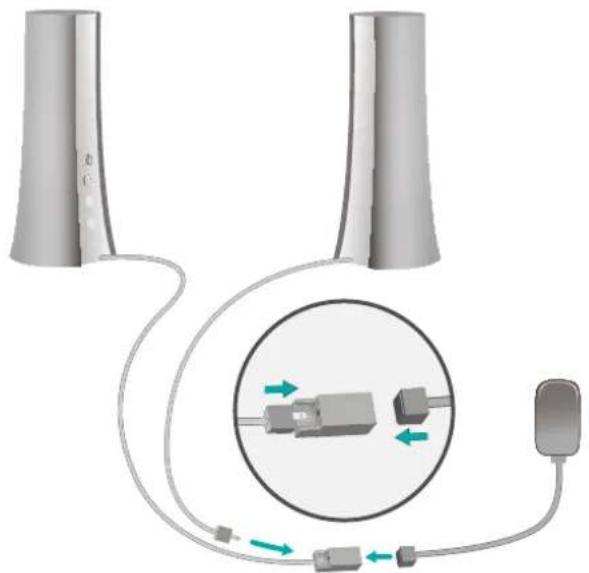
Підключення кабелів
Підключіть дроти динаміків до У-подібного розніму, а потім під'єднайте джерело живлення до розетки.
Способи бездротового підключення. Початкове налаштування
Для оптимального використання наявних аудіопристроїв і врахування ваших особистих переваг динаміки Logitech Bluetooth® Speakers Z600 надають можливість вибрати серед багатьох варіантів бездротового підключення.
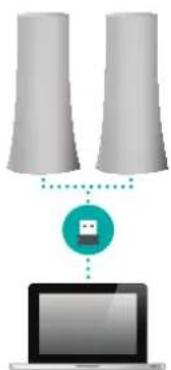
USB-радіопередавач
Радіопередавач використовується, якщо комп'ютер не підтримує бездротову технологію Bluetooth.
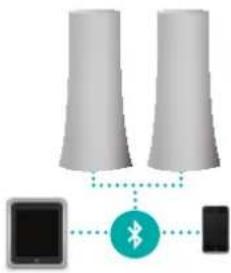
Бездротова технологія Bluetooth використовується для відтворення аудіофайлів із різноманітних пристроїв або пристрою, який не оснащено USB-портом.
На динаміку з елементами керування
Натисніть кнопку живлення.
Відтворення звукового сигналу означатиме, що динаміки ввімкнені та готові до використання.
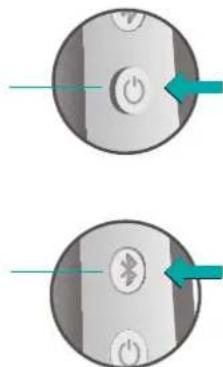
Підключення пристрою Bluetooth
Натисніть кнопку Bluetooth. Індикатор стану почне швидко миготіти синім. Це вказує на те, що динаміки готові до встановлення підключення.
На ноутбуці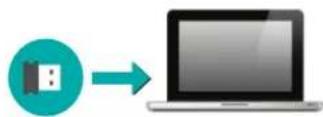
Logitech Bluetooth Speakers Z600
Додавання пристроїв
Підключіть до 8 пристроїв Bluetooth до динаміків. (Можна підключити одночасно будь-які три пристрої.)
Для кожного пристрою дотримуйтесь вказівок, наведених у розділі «Початкове налаштування».
Регулювання гучності
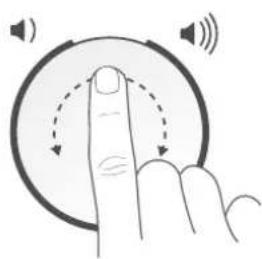
Скористайтесь сенсорним диском у верхній частині правого динаміка, щоб відрегулювати гучність.
Проведіть пальцем у напрямку за часовою стрілкою, щоб збільшити рівень гучності. Проведіть пальцем у напрямку проти часової стрілки, щоб зменшити рівень гучності.
Натисніть один раз, щоб відтворити тональний сигнал, який підтверджує, що живлення динаміків ввімкнено.
Повторне підключення пристрою Bluetooth
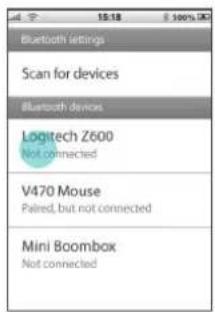
Якщо раніше здійснювалось підключення пристрою до динаміків, можна повторно підключити їх до цього пристрою будь-коли, якщо вони перебувають в діапазоні його дії.
Натисніть Logitech Z600 у списку доступних пристроїв Bluetooth.
Вибір вихідного аудіопристрою на ноутбуці
У разі підключення з ноутбука може також знадобитись повторно вибрати динаміки в якості вихідного аудіопристрою.
Mac OS X Windows 7 Windows 8
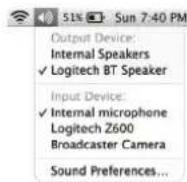
Натисніть піктограму гучності в рядку меню, щоб відобразити настройки вхідного/вихідного аудіопристрою.
Виберіть Logitech Z600 у списку вихідних аудіопристроїв.

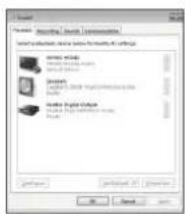
Клацніть піктограму «Звук» на панелі завдань правою кнопкою миші, а потім виберіть «Додати пристрій» у контекстному меню. На вкладці «Відтворення» виберіть Logitech Z600 у списку доступних пристроїв, а потім натисніть «Далі».

Натисніть кнопку «Параметри», а потім виберіть «Змінити настройки ПК». Натисніть «Пристрої» і виберіть Logitech Z600 у списку пристроїв.
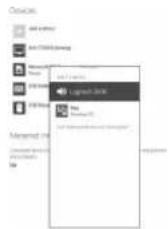
Logitech Bluetooth Speakers Z600
Підтримка Ваші думки
Відвідайте веб-сайт «Центр підтримки продуктів», щоб отримати підтримку від найкращих фахівців.
www.logitech.com/support/z600
На цьому веб-сайті можна знайти посібники користувача, поради з усунення несправностей і рекомендації щодо використання динаміків Logitech Z600 із пристроями Bluetooth. «Центр підтримки продуктів» є також домашньою сторінкою інтерактивних форумів, за допомогою яких можна зв'язатися з активною спільнотою досвідчених користувачів.
Будь ласка, поділіться вашими думками. Дякуємо за покупку нашого продукту.



- ПІДКЛЮЧЕННЯ КАБЕЛІВ
- СПОСОБИ БЕЗДРОТОВОГО ПІДКЛЮЧЕННЯ. ПОЧАТКОВЕ НАЛАШТУВАННЯ
- USB-РАДІОПЕРЕДАВАЧ
- НА ДИНАМІКУ З ЕЛЕМЕНТАМИ КЕРУВАННЯ
- ПІДКЛЮЧЕННЯ ПРИСТРОЮ BLUETOOTH
- ДОДАВАННЯ ПРИСТРОЇВ
- РЕГУЛЮВАННЯ ГУЧНОСТІ
- ПОВТОРНЕ ПІДКЛЮЧЕННЯ ПРИСТРОЮ BLUETOOTH
- ВИБІР ВИХІДНОГО АУДІОПРИСТРОЮ НА НОУТБУЦІ
- MAC OS X WINDOWS 7 WINDOWS
- ПІДТРИМКА ВАШІ ДУМКИ
- WWW.LOGITECH.COM/SUPPORT/Z
Марка : LOGITECH
Модель : Z600
Категорія : Bluetooth колонка