
Z600 - Bluetooth lautsprecher LOGITECH - Kostenlose Bedienungsanleitung
Finden Sie kostenlos die Bedienungsanleitung des Geräts Z600 LOGITECH als PDF.




| Produkttyp | Bluetooth-Stereo-Lautsprecher |
| Marke | Logitech |
| Modell | Z600 |
| Abmessungen (Kontrolllautsprecher) | ca. 20 cm x 10 cm x 15 cm |
| Gewicht (Kontrolllautsprecher) | ca. 500 g |
| Stromversorgung | Netzteil (im Lieferumfang enthalten) |
| Drahtlose Konnektivität | Bluetooth 3.0 (oder höher) |
| Anzahl koppelbarer Geräte | Bis zu 8, 3 gleichzeitig |
| Bluetooth-Reichweite | ca. 10 Meter |
| Kabelgebundener Audioeingang | AUX-Anschluss (3,5-mm-Klinke) |
| Lautstärkeregelung | Kapazitives Touch-Disc |
| Statusanzeige | Bluetooth-LED-Anzeige |
| Zusätzliche Funktionen | Automatische Wiederverbindung, Multi-Pairing |
| Wartung und Reinigung | Mit einem weichen, trockenen Tuch abwischen |
| Sicherheit | Nicht Wasser oder Feuchtigkeit aussetzen |
| Ersatzteile und Reparierbarkeit | Micro-USB-Anschluss nur für autorisierten Service |
| Lieferumfang | 2 Lautsprecher, Netzteil, Audiokabel, USB-Transceiver, Schnellstartanleitung |
Häufig gestellte Fragen - Z600 LOGITECH
Benutzerfragen zu Z600 LOGITECH
0 Frage zu diesem Gerät. Beantworten Sie die, die Sie kennen, oder stellen Sie Ihre eigene.
Eine neue Frage zu diesem Gerät stellen
Laden Sie die Anleitung für Ihr Bluetooth lautsprecher kostenlos im PDF-Format! Finden Sie Ihr Handbuch Z600 - LOGITECH und nehmen Sie Ihr elektronisches Gerät wieder in die Hand. Auf dieser Seite sind alle Dokumente veröffentlicht, die für die Verwendung Ihres Geräts notwendig sind. Z600 von der Marke LOGITECH.
BEDIENUNGSANLEITUNG Z600 LOGITECH
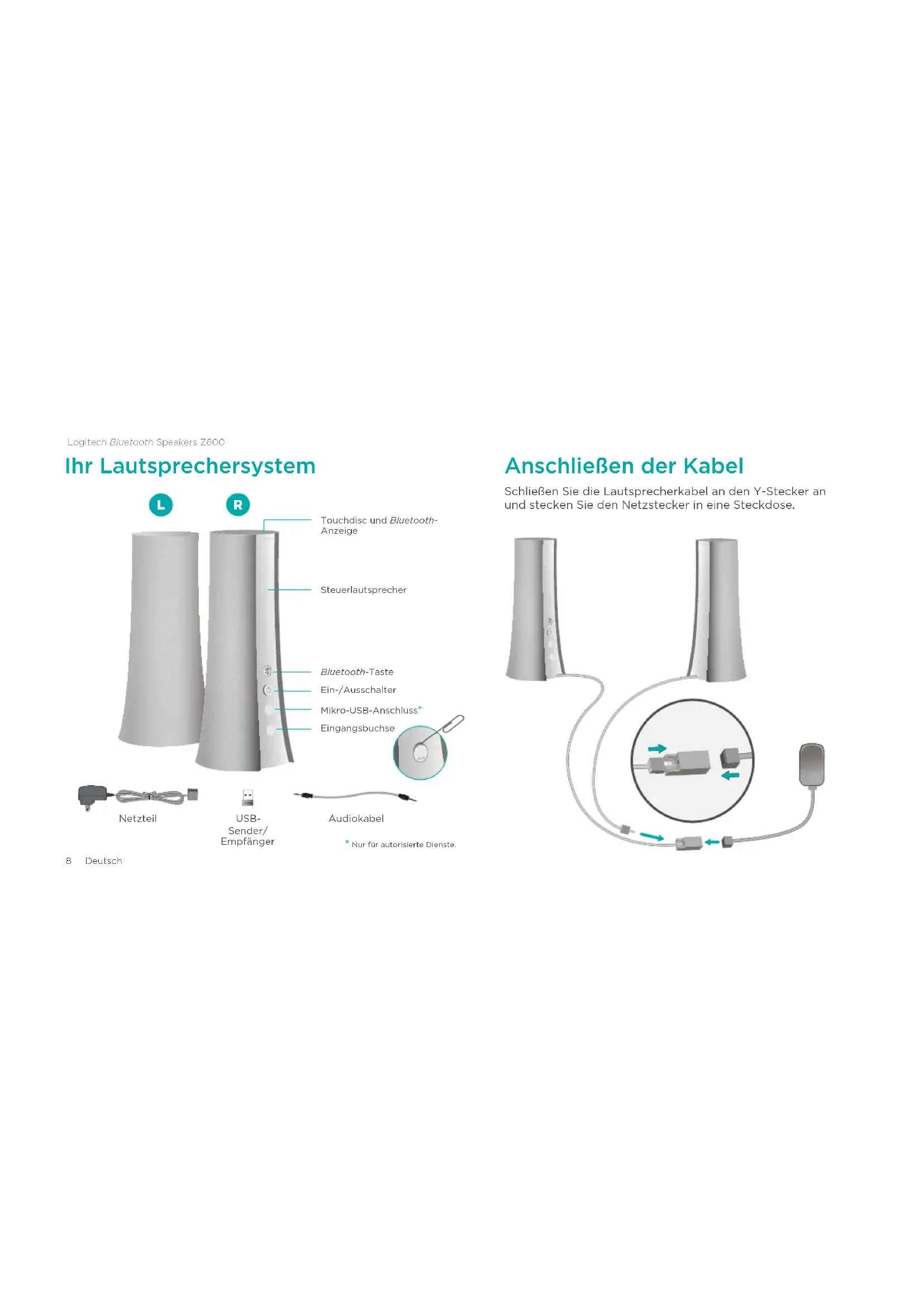
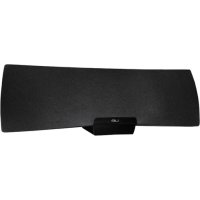
Ihr Lautsprechersystem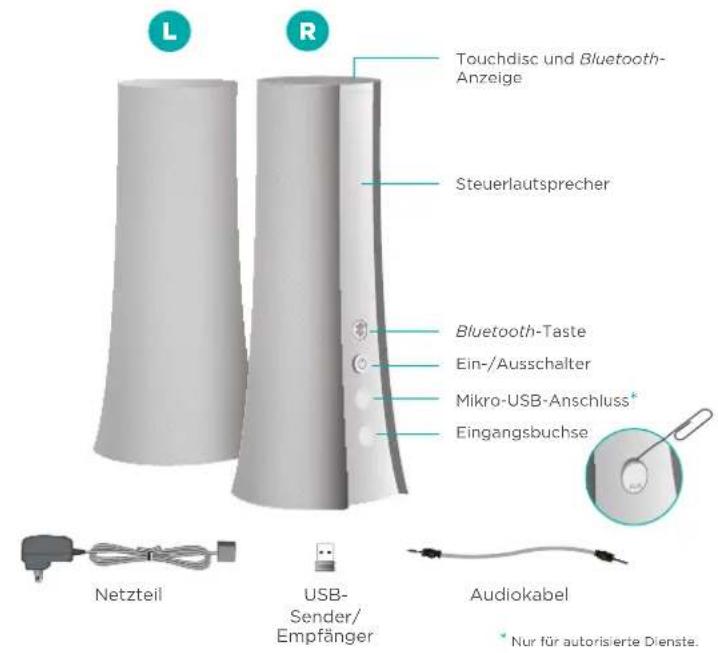
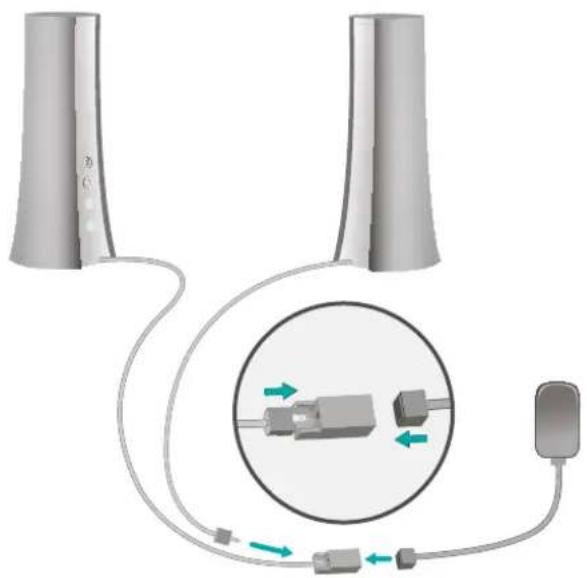
Anschließen der Kabel
Schließen Sie die Lautsprecherkabel an den Y-Stecker an und stecken Sie den Netzstecker in eine Steckdose.
Optionen für kabellosen Betrieb Ersteinrichtung
Zur besseren Anpassung an Ihre Audiogeräte und persönlichen Vorlieben bieten die Logitech Bluetooth-Speaker Z600 mehrere Optionen für die kabellose Verbindung.
USB-Sender/Empfänger
Verwenden Sie den Sender/Empfänger, wenn Ihr Computer die kabellose Bluetooth-Technologie nicht unterstützt.
![graph TD A["Large cylinder"] --> C["Device Icon"] B["Large cylinder"] --> C C --> D["Laptop"]](/content/2026/03/536919/images/61e6538d929a1ff4ebbd1a1a547584872cc9da6c5453d2c5b79cbb5c1aa3ce62.jpg)
ODER Bluetooth-Geräte
Verwenden Sie die kabellose Bluetooth-Technologie, um Audio von mehreren Geräten oder einem Gerät ohne USB abzuspielen.
![graph TD A["Two Towers"] --> C["Bluetooth Symbol"] B["Two Towers"] --> C D["Device 1"] --> C E["Device 2"] --> C](/content/2026/03/536919/images/56164bbc25aa5798c72a45f6642bc2008f082aeaf9e0e9156a3fedef4659953c.jpg)
Logitech Bluetooth-Speaker Z600
Am Steuerlautsprecher
Drücken Sie die Taste „Power“. Ein Bestätigungston ertönt und teilt Ihnen mit, dass die Lautsprecher eingeschaltet und betriebsbereit sind.
Pairen eines Bluetooth-Geräts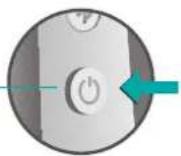
Drücken Sie die Bluetooth-Taste. Die Statusanzeige blinkt schnell. Dies weist darauf hin, dass die Lautsprecher zum Pairen bereit sind.
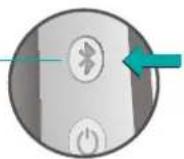
Auf Ihrem Notebook
Logitech Bluetooth Speakers Z600
Hinzufügen von Geräten
Pairen Sie bis zu acht Bluetooth-Geräte mit den Lautsprechern. (Es können jeweils drei Geräte gleichzeitig verbunden sein.)
Wiederholen Sie für jedes Gerät die Anweisungen unter „Ersteinrichtung“.
Regeln der Lautstärke
Verwenden Sie die Touchdisc auf der Oberseite des rechten Lautsprechers, um die Lautstärke anzupassen.
Streichen Sie im Uhrzeigersinn über die Oberfläche, um die Lautstärke zu erhöhen. Streichen Sie gegen den Uhrzeigersinn, um die Lautstärke zu verringern.
Tippen Sie einmal, um einen Bestätigungston zu erhalten, wenn die Lautsprecher eingeschaltet sind.
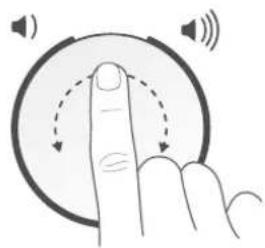
Erneutes Verbinden eines Bluetooth-Geräts
Wenn Sie ein Gerät mit den Lautsprechern gepairt haben, können Sie dieses Gerät jederzeit erneut verbinden, sofern es sich innerhalb der Reichweite befindet.
Smartphone/Tablet
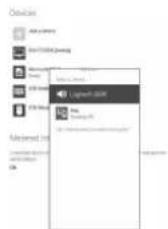
Tippen oder klicken Sie auf „Logitech Z600“ in der Liste verfügbarer Bluetooth-Geräte.
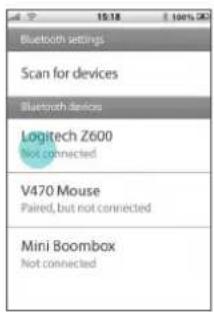
Einstellen der Audioausgabe auf einem Notebook
Wenn Sie die Verbindung von einem Notebook aus herstellen, müssen Sie die Lautsprecher möglicherweise erneut als Audio-Ausgabegerät auswählen.
Mac OS X Windows 7
Klicken Sie mit gedrückter Wahltaste auf das Lautstärkesymbol in der Menüleiste, um die Einstellungen für die Audioeingabe und -ausgabe anzuzeigen.
Wählen Sie „Logitech Z600“ aus der Liste der Ausgabegeräte.
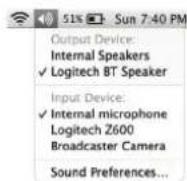
Klicken Sie mit der rechten Maustaste auf das Lautsprechersymbol in der Task-Leiste und wählen Sie „Wiedergabegeräte“ aus dem Kontextmenü. Wählen Sie auf der Registerkarte „Wiedergabe“ „Logitech Z600“ aus der Liste der verfügbaren Geräte und klicken Sie auf „Weiter“.
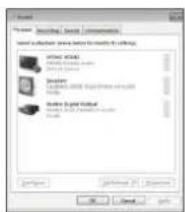

Öffnen Sie den Charm „Einstellungen“ und wählen Sie „PC-Einstellungen ändern“. Klicken Sie auf „Geräte“ und wählen Sie „Logitech Z600“ aus der Geräteliste.
Logitech Bluetooth Speakers Z600
Kundendienst Was denken Sie?
Besuchen Sie die Produktzentrale, Ihre Anlaufstelle im Internet.
www.logitech.com/support/z600
Dort finden Sie Lernprogramme, Tipps zur Fehlerbehebung sowie Richtlinien zur Verwendung von Logitech Z600 mit Bluetooth-Geräten. In der Produktzentrale finden Sie außerdem interessante Foren, in denen Sie mit einer aktiven Community erfahrener Benutzer Kontakt aufnehmen können.
Nehmen Sie sich einen Moment Zeit, um einige Fragen zu beantworten. Vielen Dank, dass Sie sich für unser Produkt entschieden haben.
www.logitech.com/lthink
Logitech Bluetooth Speakers Z600
Smarttelefon/nettbrett
Deutschland +49-(0)69-51 709 427
España -34-91-275 45 88
Frankreich +33 (0)1-57 32 32 71
Irland -353-(0)1524 50 80
Italien +39-02-91 48 30 37
Österreich +43 (C)1 206 091 026
Polen 00800 44117 19
Portugal +351-21-415 90 16
Schweiz/Suisse D +41-(0)22 761 40 12

- ANSCHLIESSEN DER KABEL
- OPTIONEN FÜR KABELLOSEN BETRIEB ERSTEINRICHTUNG
- HINZUFÜGEN VON GERÄTEN
- REGELN DER LAUTSTÄRKE
- ERNEUTES VERBINDEN EINES BLUETOOTH-GERÄTS
- SMARTPHONE/TABLET
- EINSTELLEN DER AUDIOAUSGABE AUF EINEM NOTEBOOK
- MAC OS X WINDOWS
- KUNDENDIENST WAS DENKEN SIE
- WWW.LOGITECH.COM/SUPPORT/Z
- WWW.LOGITECH.COM/LTHINK
- SMARTTELEFON/NETTBRETT
Marke : LOGITECH
Modell : Z600
Kategorie : Bluetooth lautsprecher