
Z600 - Bluetooth reproduktor LOGITECH - Bezplatný návod k obsluze
Najděte návod k zařízení zdarma Z600 LOGITECH ve formátu PDF.




| Typ produktu | Bluetooth stereo reproduktor |
| Značka | Logitech |
| Model | Z600 |
| Rozměry (řídicí reproduktor) | Přibližně 20 cm x 10 cm x 15 cm |
| Hmotnost (řídicí reproduktor) | Přibližně 500 g |
| Napájení | Síťový adaptér (součástí balení) |
| Bezdrátové připojení | Bluetooth 3.0 (nebo vyšší) |
| Počet párovatelných zařízení | Až 8, 3 současně |
| Dosah Bluetooth | Přibližně 10 metrů |
| Kabelový audio vstup | AUX konektor (3,5 mm jack) |
| Ovládání hlasitosti | Kapacitní dotykový disk |
| Indikátor stavu | LED kontrolka Bluetooth |
| Doplňkové funkce | Automatické znovupřipojení, párování více zařízení |
| Údržba a čištění | Otřete měkkým suchým hadříkem |
| Bezpečnost | Nevystavujte vodě ani vlhkosti |
| Náhradní díly a opravitelnost | Port micro-USB vyhrazený pro autorizovaný servis |
| Obsah balení | 2 reproduktory, síťový adaptér, audio kabel, USB vysílač-přijímač, průvodce rychlým startem |
Často kladené otázky - Z600 LOGITECH
Dotazy uživatelů ohledně Z600 LOGITECH
0 otázka o tomto zařízení. Odpovězte na ty, které znáte, nebo položte vlastní.
Položte novou otázku o tomto zařízení
Stáhněte si návod pro váš Bluetooth reproduktor ve formátu PDF zdarma! Najděte svůj návod Z600 - LOGITECH a vezměte svůj elektronický přístroj zpět do rukou. Na této stránce jsou zveřejněny všechny dokumenty potřebné k používání vašeho zařízení. Z600 značky LOGITECH.
NÁVOD K OBSLUZE Z600 LOGITECH
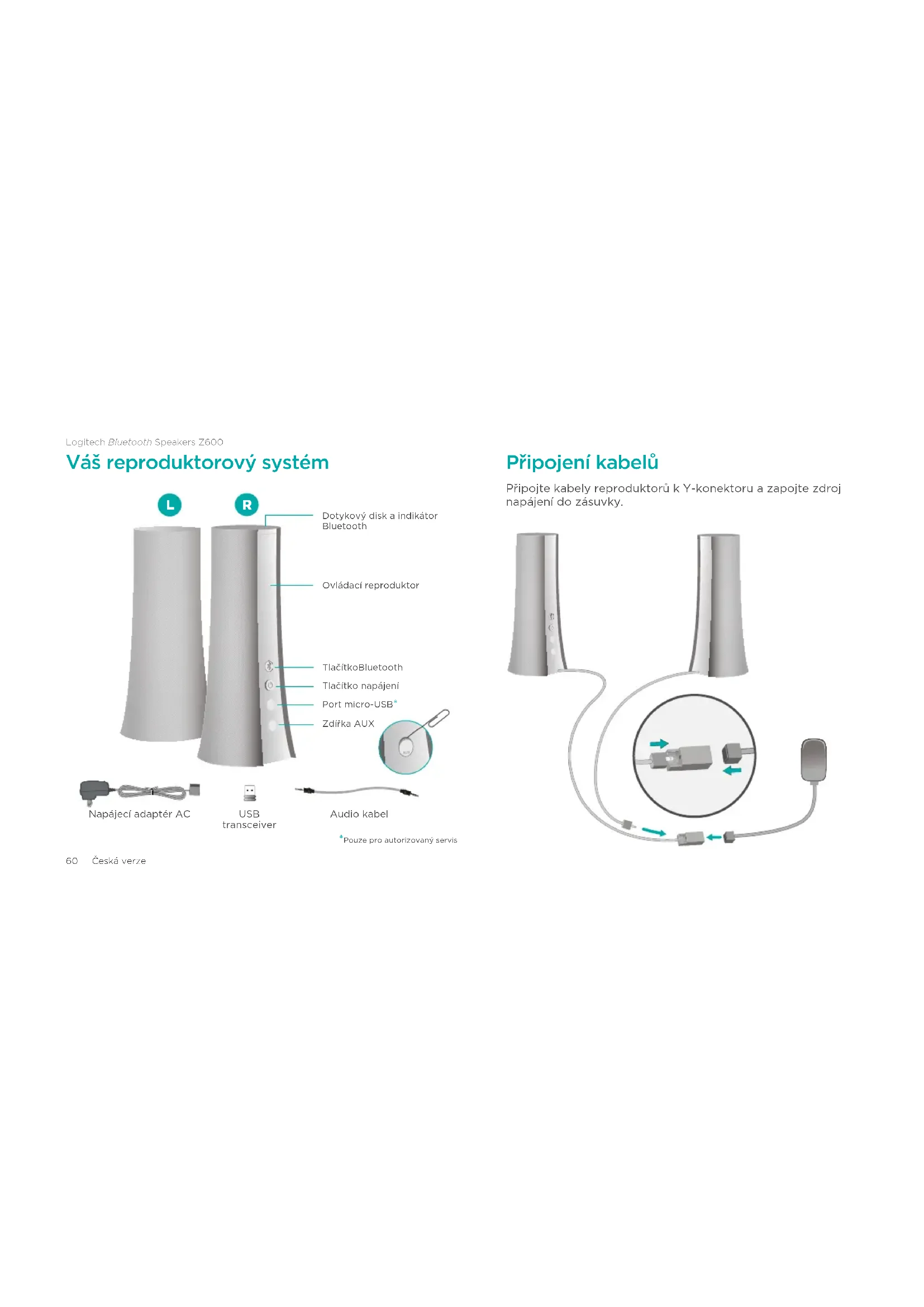
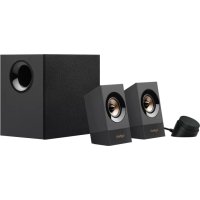
Váš reproduktorový systém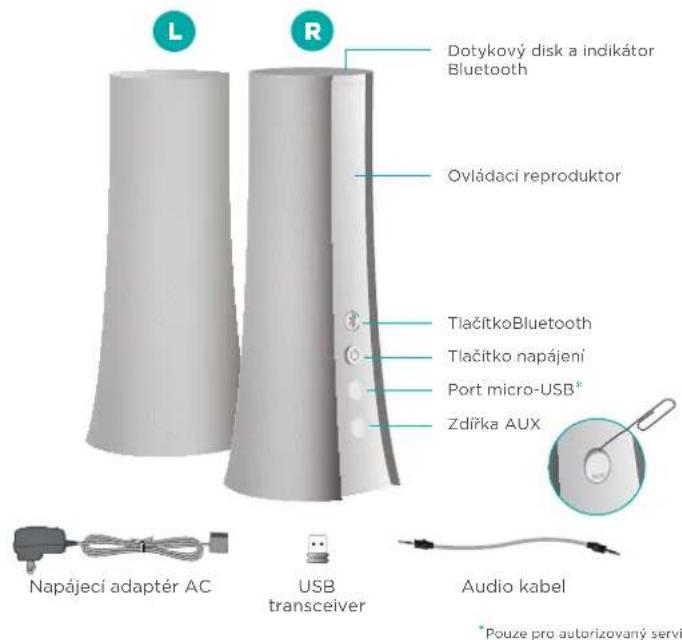
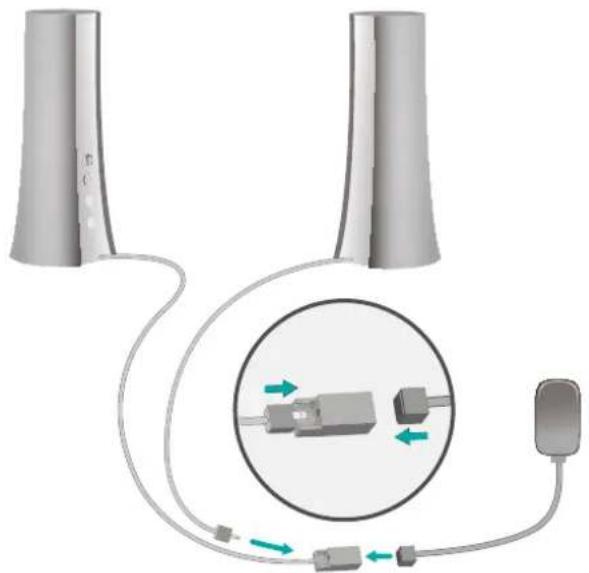
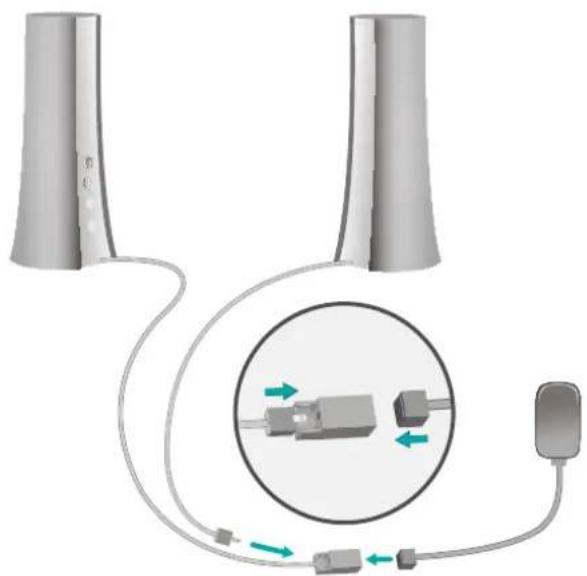
Připojení kabelů
Připojte kabely reproduktorů k Y-konektoru a zapojte zdroj napájení do zásuvky.
Varianty bezdrátového připojení – prvotní nastavení
Podle toho, co je vhodnější pro vaše audio zařízení a osobní styl, nabízejí reproduktory Logitech Bluetooth® Speakers Z600 různé varianty bezdrátového připojení.
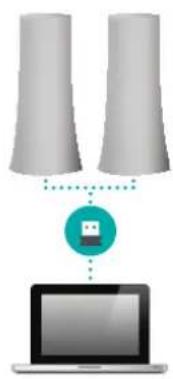
USB transceiver
Transceiver použijte, pokud váš počítač nepodporuje bezdrátovou technologii Bluetooth.
Bezdrátovou technologii Bluetooth použijte pro přehrávání zvuku z více zařízení, nebo ze zařízení bez portu USB.
![graph TD A["Two cylindrical devices"] --> C["Bluetooth Symbol"] D["Device 1"] --> C E["Device 2"] --> C](/content/2026/03/536919/images/52a6f1eb5ffecaddac5e84f5fb9a5e622768068a2a86fde11a9a12200e57e5cf.jpg)
Na kontrolním reproduktoru
Stiskněte tlačítko napájení. Tón vám oznámí, že reproduktory jsou zapnuté a připravené k použití.
Spárování se zařízením Bluetooth
Stiskněte tlačítko Bluetooth. Indikátor stavu začne rychle blikat na znamení, že reproduktory jsou připravené na párování.
Na notebooku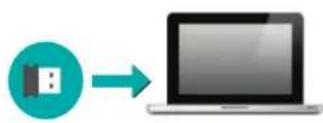
S reproduktory můžete spárovat až osm zařízení Bluetooth. (Libovolná tři zařízení je možné připojit souběžně.)
U každého ze zařízení postupujte podle pokynů v části „Prvotní nastavení“.
Nastavení hlasitosti
Pro regulaci hlasitosti použijte dotykový disk na vršku pravého reproduktoru.
Přejetím ve směru hodinových ručiček hlasitost zvýšíte, přejetím proti směru hlasitost snížíte.
Po klepnutí prstem se přehraje tón jako potvrzení, že reproduktory jsou zapnuté.
Připojení k zařízení Bluetooth
Pokud jste spárovali zařízení s reproduktory, můžete se k tomuto zařízení připojit, jakmile se vyskytne v dosahu.
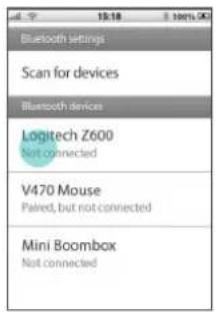
Chytrý telefon/tablet
V seznamu dostupných zařízení Bluetooth klepněte nebo klikněte na Logitech Z600.
Nastavení výstupu zvuku na notebooku
Pokud se připojujete z notebooku, může být třeba reproduktory nastavit jako zařízení pro výstup zvuku.
Mac OS X Windows 7
Na panelu nabídek klikněte na ikonu hlasitosti pro zobrazení nastavení vstupu/výstupu zvuku.
Ze seznamu Výstupní zařízení vyberte Logitech Z600.

Windows 8

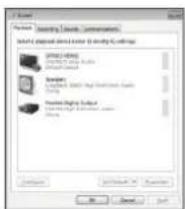
Na panelu úloh klikněte pravým tlačítkem na ikonu Zvuk, a v kontextové nabídce vyberte „Zařízení pro přehrávání”. Na kartě Přehrávání vyberte Logitech Z600 ze seznamu zařízení a klikněte na Další.

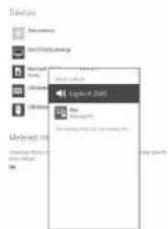
Stiskněte ovládací tlačítko Nastavení a vyberte Změnit nastavení počítače. Klikněte na Zařízení a ze seznamu zařízení vyberte Logitech Z600.

Logitech Bluetooth Speakers Z600
Navštivte produktovou centrálu, vaši online destinaci pro podporu světové třídy.
Udělejte si chvíli čas a řekněte nám svůj názor. Děkujeme, že jste zakoupili náš produkt.
www.logitech.com/support/z600
Naleznete zde výukové programy, tipy k odstraňování potíží a průvodce pro používání reproduktorů Logitech Z600 se zařízeními Bluetooth. Na produktové centrále se rovněž nachází živá fóra, pomocí kterých se můžete spojit s aktivní komunitou zkušených uživatelů.
Logitech Bluetooth Speakers Z600
Sada reproduktorů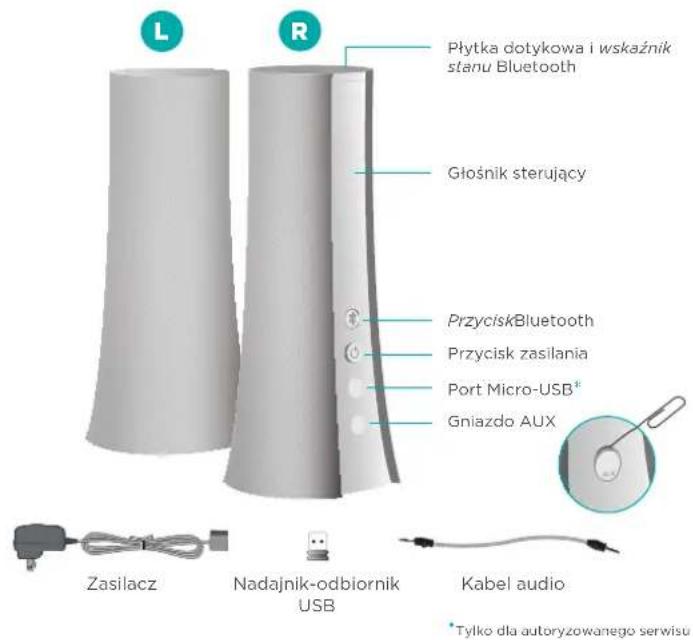
Podpora Váš názor?
Váš reproduktorový systém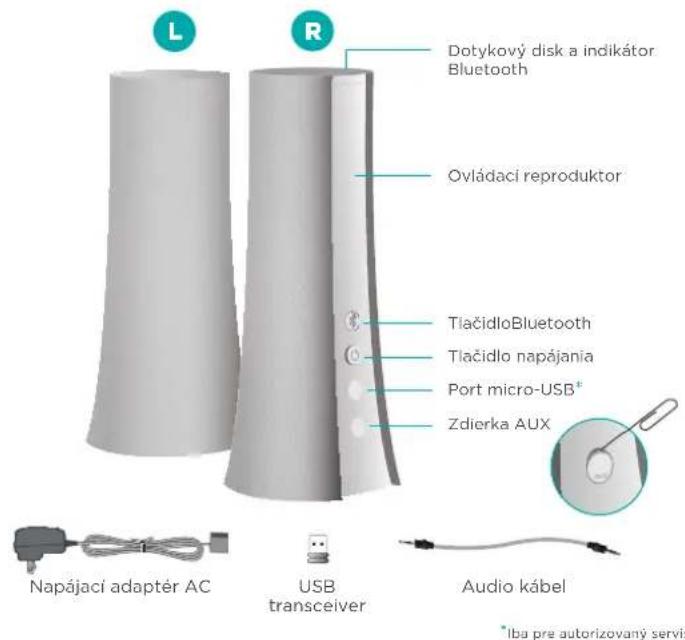
Připojení kabelů Připojte kabely reproduktorů k Y-konektoru a zapojte zdroj napájení do zásuvky.
Spárování se zařízením Bluetooth
Přejetím ve směru hodinových ručiček hlasitost zvýšíte, přejetím proti směru hlasitost snížíte.
Nastavení výstupu zvuku na notebooku
Na panelu nabídek klikněte na ikonu hlasitosti pro zobrazení nastavení vstupu/výstupu zvuku.

- PŘIPOJENÍ KABELŮ
- VARIANTY BEZDRÁTOVÉHO PŘIPOJENÍ – PRVOTNÍ NASTAVENÍ
- USB TRANSCEIVER
- NA KONTROLNÍM REPRODUKTORU
- SPÁROVÁNÍ SE ZAŘÍZENÍM BLUETOOTH
- NASTAVENÍ HLASITOSTI
- PŘIPOJENÍ K ZAŘÍZENÍ BLUETOOTH
- CHYTRÝ TELEFON/TABLET
- NASTAVENÍ VÝSTUPU ZVUKU NA NOTEBOOKU
- MAC OS X WINDOWS
- WINDOWS
- WWW.LOGITECH.COM/SUPPORT/Z
- PODPORA VÁŠ NÁZOR
Značka : LOGITECH
Model : Z600
Kategorie : Bluetooth reproduktor