
Z600 - Bluetooth skaļrunis LOGITECH - Bezmaksas lietošanas instrukcija
Atrodiet ierīces rokasgrāmatu bez maksas Z600 LOGITECH PDF formātā.




| Produkta veids | Bluetooth stereo skaļrunis |
| Zīmols | Logitech |
| Modelis | Z600 |
| Izmēri (vadības skaļrunis) | Apmēram 20 cm x 10 cm x 15 cm |
| Svars (vadības skaļrunis) | Apmēram 500 g |
| Barošana | Tīkla adapteris (iekļauts) |
| Bezvadu savienojamība | Bluetooth 3.0 (vai jaunāks) |
| Savienojamo ierīču skaits | Līdz 8, 3 vienlaicīgi |
| Bluetooth darbības rādiuss | Apmēram 10 metri |
| Vadu audio ieeja | AUX ligzda (3,5 mm ligzda) |
| Skaļuma kontrole | Kapacitatīvs skārienriņķis |
| Stāvokļa indikators | Bluetooth LED indikators |
| Papildu funkcijas | Automātiska atkārtota savienošana, vairāku ierīču savienošana |
| Apkope un tīrīšana | Noslaucīt ar mīkstu, sausu drānu |
| Drošība | Nepakļaut ūdenim vai mitrumam |
| Rezerves daļas un remontējamība | Mikro-USB ports paredzēts pilnvarotam servisam |
| Kastes saturs | 2 skaļruņi, tīkla adapteris, audio kabelis, USB raidītājs-uztvērējs, ātrās darbības pamācība |
Bieži uzdotie jautājumi - Z600 LOGITECH
Lietotāju jautājumi par Z600 LOGITECH
0 jautājums par šo ierīci. Atbildiet uz tām, ko zināt, vai uzdodiet savu.
Uzdot jaunu jautājumu par šo ierīci
Lejupielādējiet instrukcijas savam Bluetooth skaļrunis PDF formātā bez maksas! Atrodiet savu rokasgrāmatu Z600 - LOGITECH un atgūstiet kontroli pār savu elektronisko ierīci. Šajā lapā ir publicēti visi dokumenti, kas nepieciešami jūsu ierīces lietošanai. Z600 zīmola LOGITECH.
LIETOŠANAS INSTRUKCIJA Z600 LOGITECH
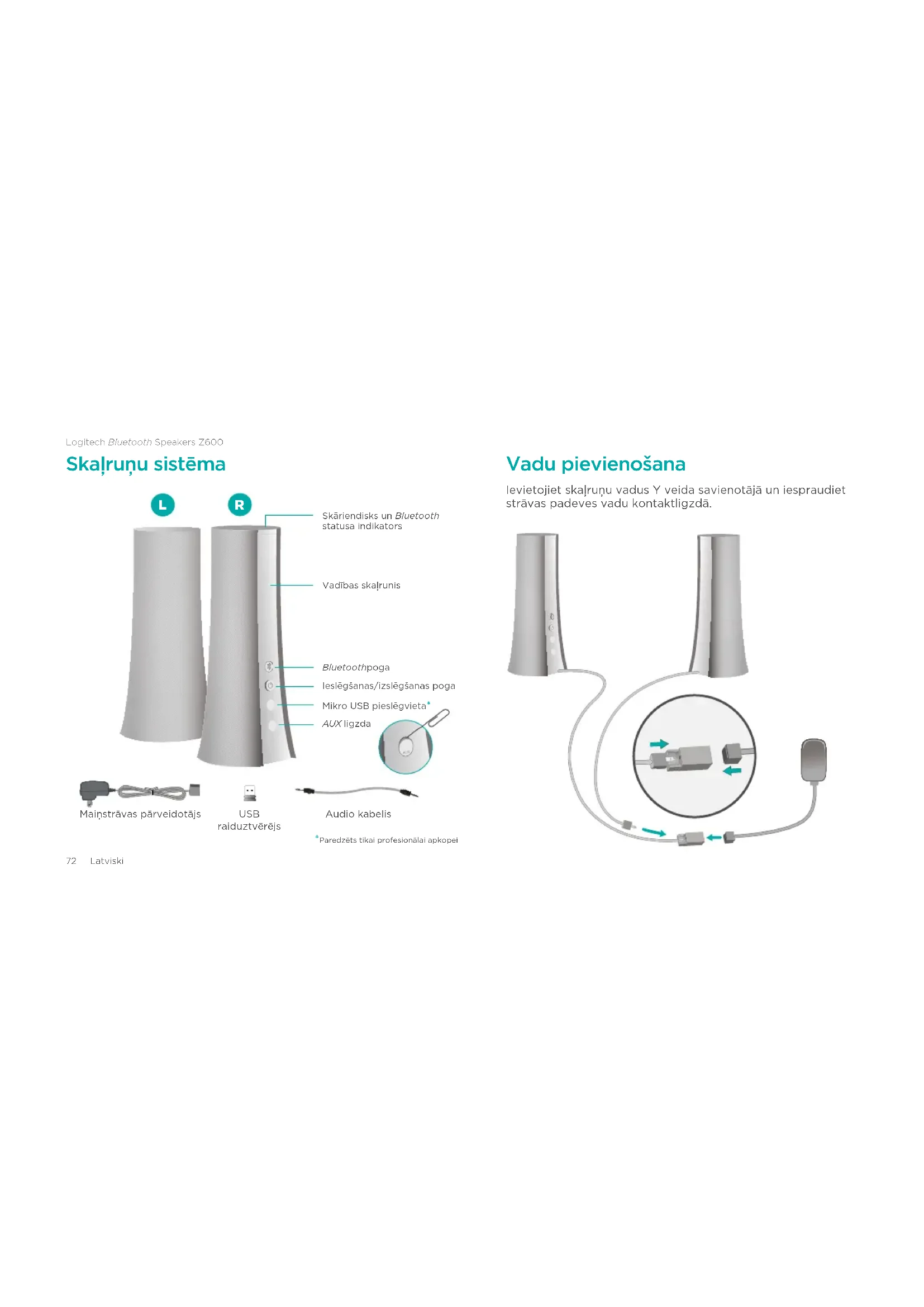
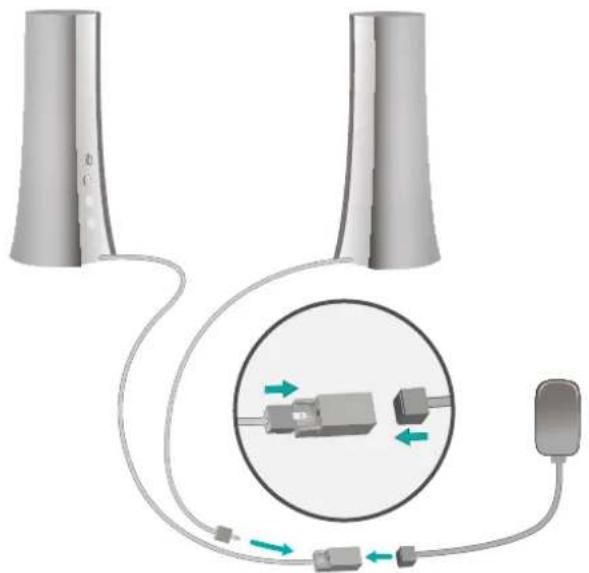
Vadu pievienošana
Ievietojiet skaļruņu vadus Y veida savienotājā un iespraudiet strāvas padeves vadu kontaktligzdā.
Bezvadu savienojums Pirmreizējā iestatīšana
Lai Logitech Bluetooth Speakers Z600 būtu ērtāk izmantot ar dažādām audioierīcēm un vieglāk pielāgot jūsu videi, tiem pieejami dažādu veidu bezvadu savienojumi.
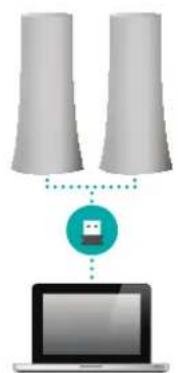
USB raiduztvērējs
Izmantojiet raiduztvērēju, ja jūsu dators neatbalsta Bluetooth bezvadu tehnoloģiju.
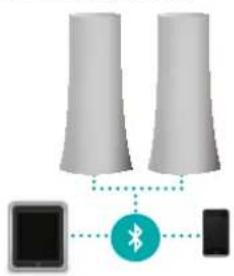
Izmantojiet Bluetooth bezvadu tehnoloģiju, lai atskaņotu skaņdarbus no vairākām ierīcēm vai no ierīcēm bez USB pieslēgvietas.
Logitech Bluetooth Speakers Z600 Darbības ar vadības skaļruni
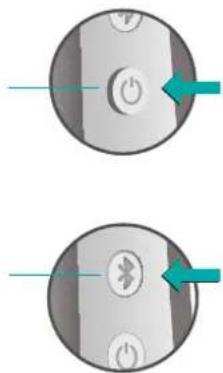
Nospiediet ieslēgšanas/izslēgšanas pogu. Ja atskan skaņas signāls, skaļruņi ir ieslēgti un gatavi darbam.
Bluetooth ierīces savienošana pārī
Nospiediet Bluetooth pogu. Statusa indikators sāk strauji mirgot, norādot, ka skaļruņi ir gatavi savienošanai pārī.
Darbības, kas veicamas klēpjdatorā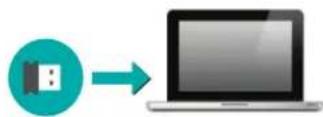
Logitech Bluetooth Speakers Z600
Ierīču pievienošana
Pārī ar skaļruņiem iespējams savienot līdz astoņām Bluetooth ierīcēm (vienlaikus iespējams pievienot jebkuras trīs ierīces).
Lai pievienotu katru ierīci, rīkojieties atbilstīgi norādēm sadaļā “Pirmreizējā iestatīšana”.
Skaļuma pielāgošana
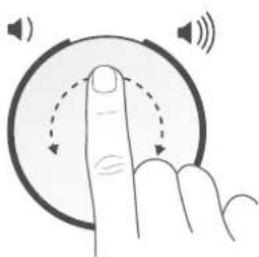
Izmantojiet skārienjutīgo labā skaļruņa augšpusi, lai pielāgotu skaļumu.
Ātri velciet pirkstus pulksteņrādītāju kustības virzienā, lai palielinātu skaļumu. Ātri velciet pirkstus pretēji pulksteņrādītāju kustības virzienam, lai mazinātu skaļumu.
Pieskarieties vienreiz, lai atskaņotu skaņas signālu, šādi pārliecinoties, ka skaļruņi ir ieslēgti.
Bluetooth ierīces atkārtota savienošana pārī
Ja ierīce ir savienota pārī ar skaļruņiem, atkārtoti izveidot savienojumu iespējams jebkurā brīdī, kad ierīce atrodas uztveramības zonā.
Viedtālrunis/planšetdators
Pieejamo Bluetooth ierīču sarakstā pieskarieties vai noklikšķiniet uz vienuma "Logitech Z600".
Skaņas izvades iestatīšana klēpjdatorā
Ja veidojat savienojumu ar klēpjdatoru, var būt nepieciešams skaļruņus arī izvēlēties kā skaņas izvades ierīci.
"Mac OS X"

Windows
7" "Windows

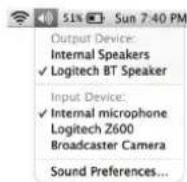
Izvēlnes joslā noklikšķiniet uz skaļuma ikonas, lai atvērtu skaņas ievades/izvades iestatījumus.
"Output Device" (Izvades ierīču) sarakstā atlasiet vienumu "Logitech Z600".
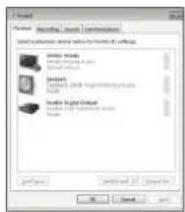
Uzdevumjoslā ar labo peles pogu noklikšķiniet uz skaņas ikonas un kontekstizvēlnē atlasiet iespēju "Playback devices" (Atskaņošanas ierīces). Cilnes "Playback" (Atskaņošana) ierīču sarakstā atlasiet vienumu "Logitech Z600" un noklikšķiniet uz pogas "Next" (Tālāk).
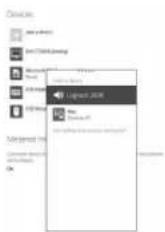
Atveriet "Settings" (Iestatījumi) viedpogu un atlasiet iespēju "Change PC Settings" (Mainīt datora iestatījumus). Noklikšķiniet uz iespējas "Devices" (Ierīces) un ierīču sarakstā atlasiet vienumu "Logitech Z600".
Atbalsts Kāds ir jūsu viedoklis?
Apmeklējiet sadaļu "Izstrādājumu centrāle": tajā varēsit gūt pasaules klases atbalstu tiešsaistē.
Lūdzu, veltiet nedaudz laika, lai mums to pastāstītu. Paldies, ka iegādājāties mūsu izstrādājumu!
www.logitech.com/support/z600
Šajā vietnē varēsit atrast videopamācības, padomus problēmu novēršanai un ieteikumus Logitech Z600 lietošanai ar Bluetooth ierīcēm. Sadaļā "Izstrādājumu centrāle" pieejami interesanti forumi, kas sniedz iespēju sazināties ar pieredzējušiem lietotājiem no visas pasaules.
Logitech Bluetooth Speakers Z600

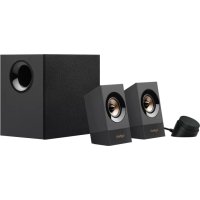


Zīmols : LOGITECH
Modelis : Z600
Kategorija : Bluetooth skaļrunis