
Z600 - Bluetooth kõlar LOGITECH - Tasuta kasutusjuhend
Leidke seadme juhend tasuta Z600 LOGITECH PDF-formaadis.




| Toote tüüp | Bluetooth stereo kõlar |
| Bränd | Logitech |
| Mudel | Z600 |
| Mõõtmed (juhtkõlar) | Umbes 20 cm x 10 cm x 15 cm |
| Kaal (juhtkõlar) | Umbes 500 g |
| Toiteallikas | Toiteadapter (kaasas) |
| Juhtmevaba ühenduvus | Bluetooth 3.0 (või uuem) |
| Ühendatavate seadmete arv | Kuni 8, 3 samaaegselt |
| Bluetoothi ulatus | Umbes 10 meetrit |
| Juhtmega helisisend | AUX-pistik (3,5 mm jack) |
| Helitugevuse reguleerimine | Mahtuvuslik puuteketas |
| Olekunäidik | Bluetoothi LED-indikaator |
| Lisafunktsioonid | Automaatne uuesti ühendamine, mitmikühendus |
| Hooldus ja puhastus | Pühkige pehme kuiva lapiga |
| Ohutus | Ärge puutuge kokku vee ega niiskusega |
| Varuosad ja parandatavus | Micro-USB port on mõeldud volitatud teenindusele |
| Karbi sisu | 2 kõlarit, toiteadapter, helikaabel, USB-saatja-vastuvõtja, kiirjuhend |
Korduma kippuvad küsimused - Z600 LOGITECH
Kasutajate küsimused teemal Z600 LOGITECH
0 küsimus selle seadme kohta. Vastake nendele, mida teate, või esitage oma.
Esita uus küsimus selle seadme kohta
Laadige alla juhend oma Bluetooth kõlar PDF-formaadis tasuta! Leidke oma juhend Z600 - LOGITECH ja võtke oma elektrooniline seade uuesti kätte. Sellel lehel on avaldatud kõik teie seadme kasutamiseks vajalikud dokumendid. Z600 kaubamärgi LOGITECH.
KASUTUSJUHEND Z600 LOGITECH
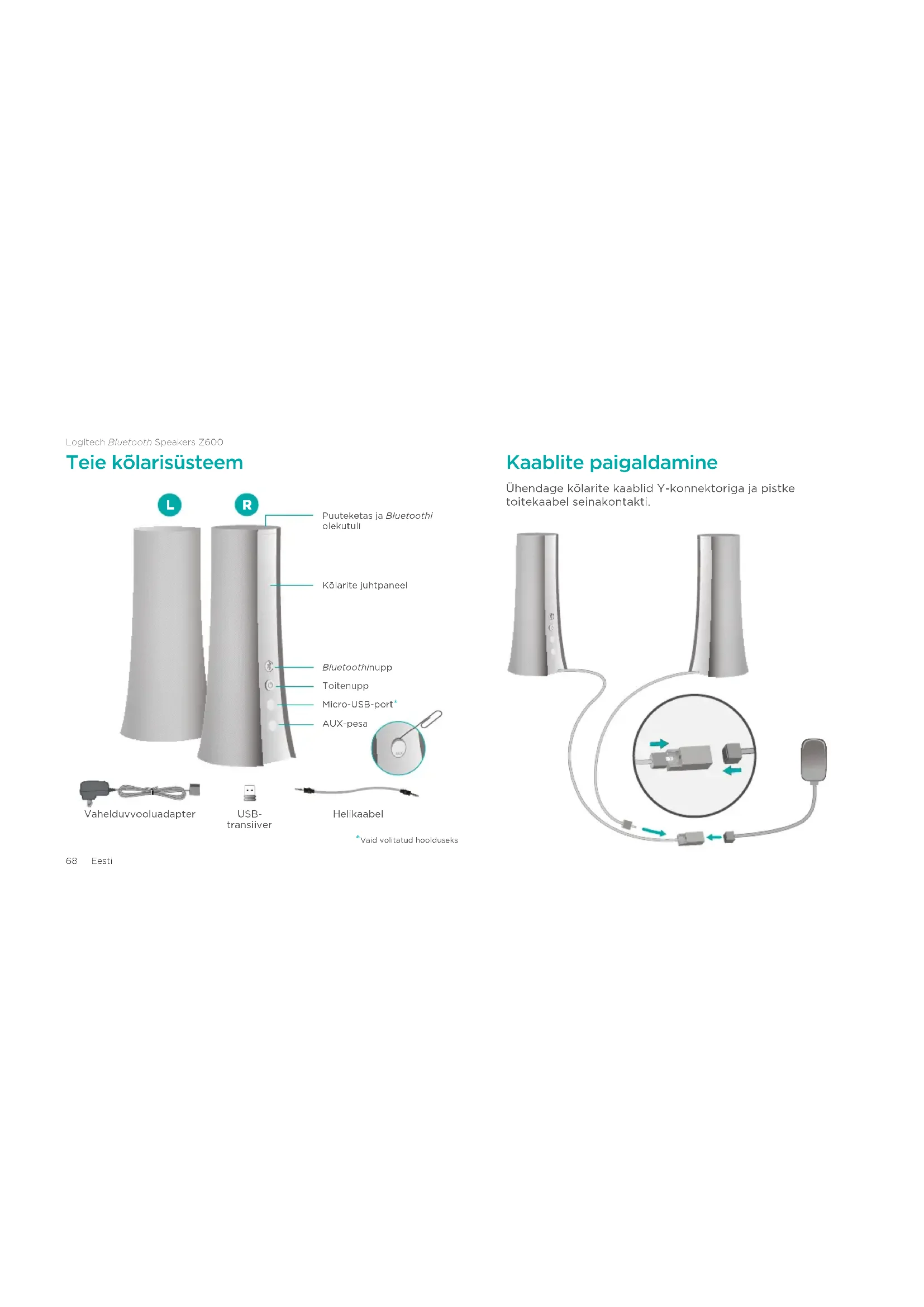
Ühendage kõlarite kaablid Y-konnektoriga ja pistke toitekaabel seinakontakti.
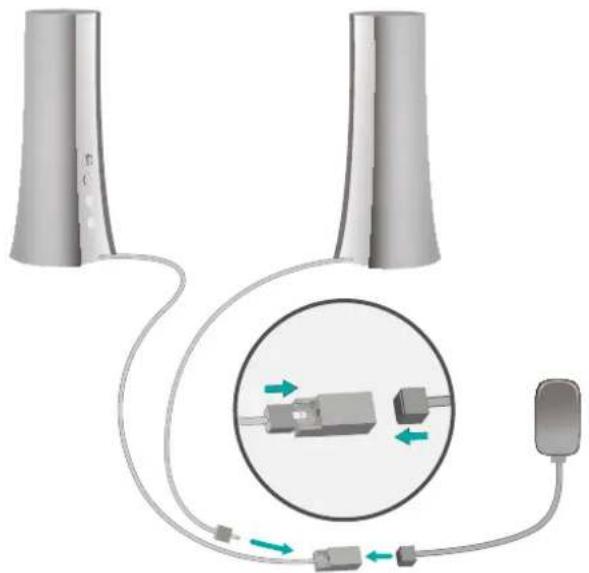
Juhtmevabad valikud – esmane häälestamine
Et teie heliseadmete ja isiklike eelistustega paremini sobida, pakuvad Logitech Bluetooth* Speakers Z600 kõlarid erinevaid juhtmevaba ühenduse võimalusi.
USB-transiiver
Kasutage transiiverit, kui teie arvuti ei toeta Bluetooth-tehnoloogiat.
![graph TD A["Two cylindrical tanks"] --> C["Laptop"] style C fill:#fff,stroke:#000 style A fill:#ccc,stroke:#000 style C fill:#fff,stroke:#000](/content/2026/03/536919/images/32a277d91aab409094d80fd298b1e3cdedf1a3a2c0e5c9ded1f7672e07c8652e.jpg)
või
Bluetooth-seadmed
Kasutage Bluetooth-tehnoloogiat, kui soovite esitada heli mitmest seadmest või seadmest, millel puudub USB-võimalus.
![graph TD A["Device 1"] --> C["Bluetooth Symbol"] B["Device 2"] --> C C --> D["Mobile Device"]](/content/2026/03/536919/images/d5c76d4ea531fa344a4e0f3b7d0621c79f1e4ee321e6e50983015fb5633427fd.jpg)
Logitech Bluetooth Speakers Z600
Kõlarite juhtpaneelil
Vajutage toitenuppu. Esitatakse heli, mis kinnitab, et kõlarid on sisse lülitatud ja kasutamiseks valmis.
Bluetooth-seadme sidumine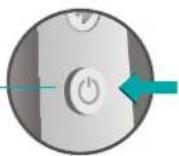
Vajutage Bluetoothi nuppu. Kui olekutuli vilgub kiiresti, on kõlarid sidumiseks valmis.

Sülearvutis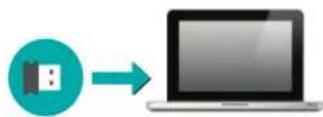
Logitech Bluetooth Speakers Z600
Seadmete lisamine
Kõlaritega saab siduda kuni kaheksa Bluetooth-seadet. (Samal ajal saab ühendatud olla kolm seadet.)
Korrake iga seadme häälestamiseks jaotises „Esmane häälestamine“ toodud juhiseid.
Helitugevuse reguleerimine
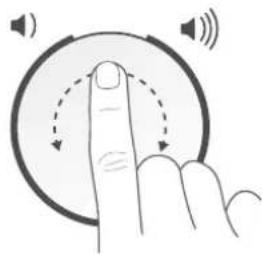
Helitugevust saate reguleerida parempoolse kõlari peal asuva puuteketta abil.
Helitugevuse suurendamiseks libistage sõrme päripäeva. Helitugevuse vähendamiseks libistage sõrme vastupäeva.
Kui soovite esitada heli, mis kinnitaks, et kõlarid on sisse lülitatud, koputage ühe korra.
Bluetooth-seadme uuesti ühendamine
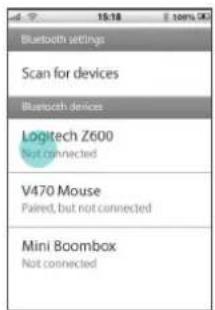
Kui olete mõne seadme kõlaritega sidunud, saate selle igal ajal, kui see on leviulatuses, uuesti ühendada.
Nutitelefon/tahvelarvuti
Koputage või klõpsake saadaolevate Bluetooth-seadmete loendis Logitech Z600t.
Heliväljundi häälestamine sülearvutis
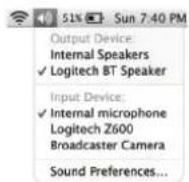
Kui ühendate sülearvutist, võib tarvilikuks osutuda kõlarite kui heliväljundseadme uuesti valimine.
Mac OS X Windows 7
Klõpsake helisisendi/-väljundi seadete kuvamiseks menüüribal heliikooni.
Valige väljundseadmete loendist Logitech Z600.
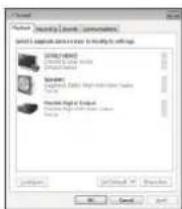
Windows 8

Klõpsake tegumiribal heliikooni ja valige kontekstimenüüst valik Playback devices (Taasesitusseadmed). Valige vahekaardil Playback (Taasesitus) seadmete loendist Logitech Z600 ja klõpsake valikut Next (Edasi).
Avage Settings (Sätted) ja valige Change PC Settings (Muuda arvuti sätteid). Klõpsake valikut Devices (Seadmed) ja valige seadmete loendist Logitech Z600.
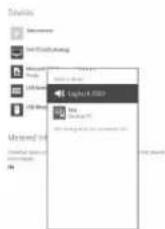
Logitech Bluetooth Speakers Z600
Tugiteenus Mis te arvate?
Tootekeskus on teile toote tuge pakkuv veebikeskkond.
Varuge hetk aega ja andke meile teada. Täname teid, et ostsite meie toote!
www.logitech.com/support/z600
Sealt leiate õpetusi, tõrkeotsingunõuandeid ja juhiseid Logitech Z600 kasutamiseks Bluetooth-seadmetega. Tootekeskuses toimuvad ka reaalajalised foorumivestlused, mille kaudu olete ühenduses teiste aktiivsete kasutajatega.
Logitech Bluetooth Speakers Z600

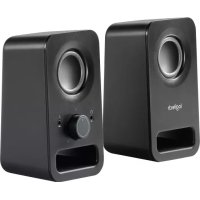


Kaubamärk : LOGITECH
Mudel : Z600
Kategooria : Bluetooth kõlar