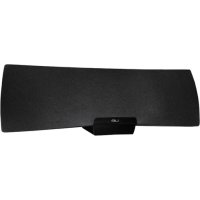
UE Air Speaker - Bluetooth lautsprecher LOGITECH - Kostenlose Bedienungsanleitung
Finden Sie kostenlos die Bedienungsanleitung des Geräts UE Air Speaker LOGITECH als PDF.



| Produkttyp | Wi-Fi-Lautsprecher mit AirPlay |
| Marke | Logitech |
| Modell | UE Air Speaker |
| Konnektivität | Wi-Fi (AirPlay), Bluetooth (über Adapter?), Ethernet, 3,5-mm-AUX-Eingang |
| Stromversorgung | Netzteil (im Lieferumfang enthalten) |
| Bedienelemente | Ein/Aus, Lautstärke, Stummschaltung, Wi-Fi-Verbindung |
| Statusanzeige | Grün (normal), Orange (Netzwerk-/Firmware-Problem) |
| Abmessungen (ca.) | 20 x 12 x 12 cm |
| Gewicht (ca.) | 1,2 kg |
| Hauptfunktionen | Musikwiedergabe über AirPlay von iOS oder iTunes, AUX-Eingang für kabelgebundene Quellen |
| Installation | Über iOS-Gerät (Dock) oder Computer (Browser) |
| Kompatibilität | iOS-Geräte, Computer mit iTunes, jedes Gerät mit 3,5-mm-Audioausgang |
| Pflege und Reinigung | Mit einem weichen, trockenen Tuch abwischen. Keine scheuernden Produkte verwenden. |
| Sicherheit | Verwenden Sie das mitgelieferte Netzteil. Nicht Wasser oder extremen Temperaturen aussetzen. |
| Ersatzteile und Reparatur | Wenden Sie sich für Reparaturen an den Logitech-Support. Keine Ersatzteile im Einzelhandel erhältlich. |
| Allgemeine Informationen | Anleitung in mehreren Sprachen auf notice-facile.com verfügbar |
Häufig gestellte Fragen - UE Air Speaker LOGITECH
Benutzerfragen zu UE Air Speaker LOGITECH
0 Frage zu diesem Gerät. Beantworten Sie die, die Sie kennen, oder stellen Sie Ihre eigene.
Eine neue Frage zu diesem Gerät stellen
Laden Sie die Anleitung für Ihr Bluetooth lautsprecher kostenlos im PDF-Format! Finden Sie Ihr Handbuch UE Air Speaker - LOGITECH und nehmen Sie Ihr elektronisches Gerät wieder in die Hand. Auf dieser Seite sind alle Dokumente veröffentlicht, die für die Verwendung Ihres Geräts notwendig sind. UE Air Speaker von der Marke LOGITECH.
BEDIENUNGSANLEITUNG UE Air Speaker LOGITECH
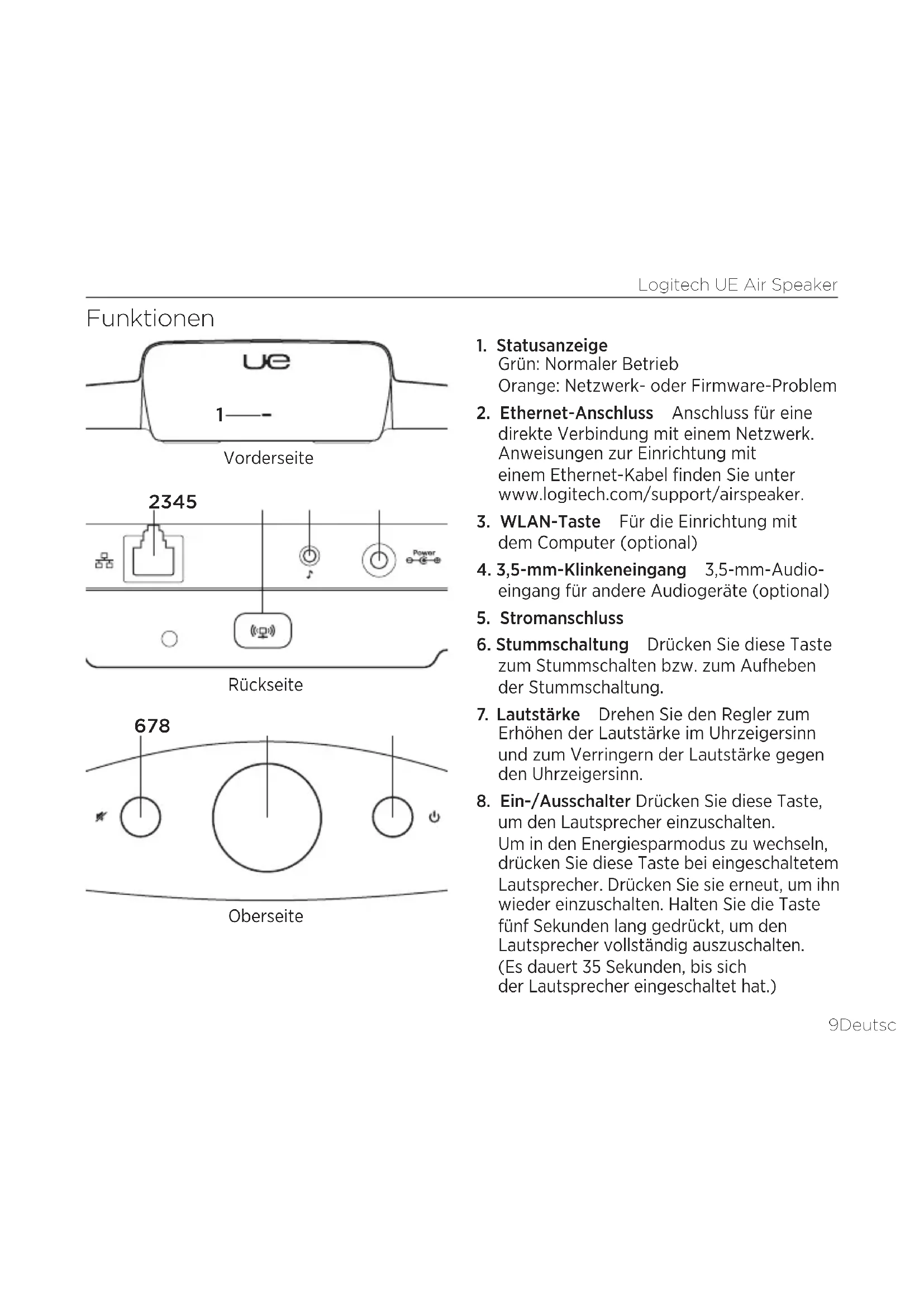
- Statusanzeige
Grün: Normaler Betrieb
Orange: Netzwerk- oder Firmware-Problem - Ethernet-Anschluss Anschluss für eine direkte Verbindung mit einem Netzwerk. Anweisungen zur Einrichtung mit einem Ethernet-Kabel finden Sie unter www.logitech.com/support/airspeaker.
- WLAN-Taste Für die Einrichtung mit dem Computer (optional)
- 3,5-mm-Klinkeneingang 3,5-mm-Audio- eingang für andere Audiogeräte (optional)
- Stromanschluss
- Stummschaltung Drücken Sie diese Taste zum Stummschalten bzw. zum Aufheben der Stummschaltung.
- Lautstärke Drehen Sie den Regler zum Erhöhen der Lautstärke im Uhrzeigersinn und zum Verringern der Lautstärke gegen den Uhrzeigersinn.
- Ein-/Ausschalter Drücken Sie diese Taste, um den Lautsprecher einzuschalten. Um in den Energiesparmodus zu wechseln, drücken Sie diese Taste bei eingeschaltetem Lautsprecher. Drücken Sie sie erneut, um ihn wieder einzuschalten. Halten Sie die Taste fünf Sekunden lang gedrückt, um den Lautsprecher vollständig auszuschalten. (Es dauert 35 Sekunden, bis sich der Lautsprecher eingeschaltet hat.)
Einrichten von AirPlay mit einem iOS-Gerät (empfohlen)
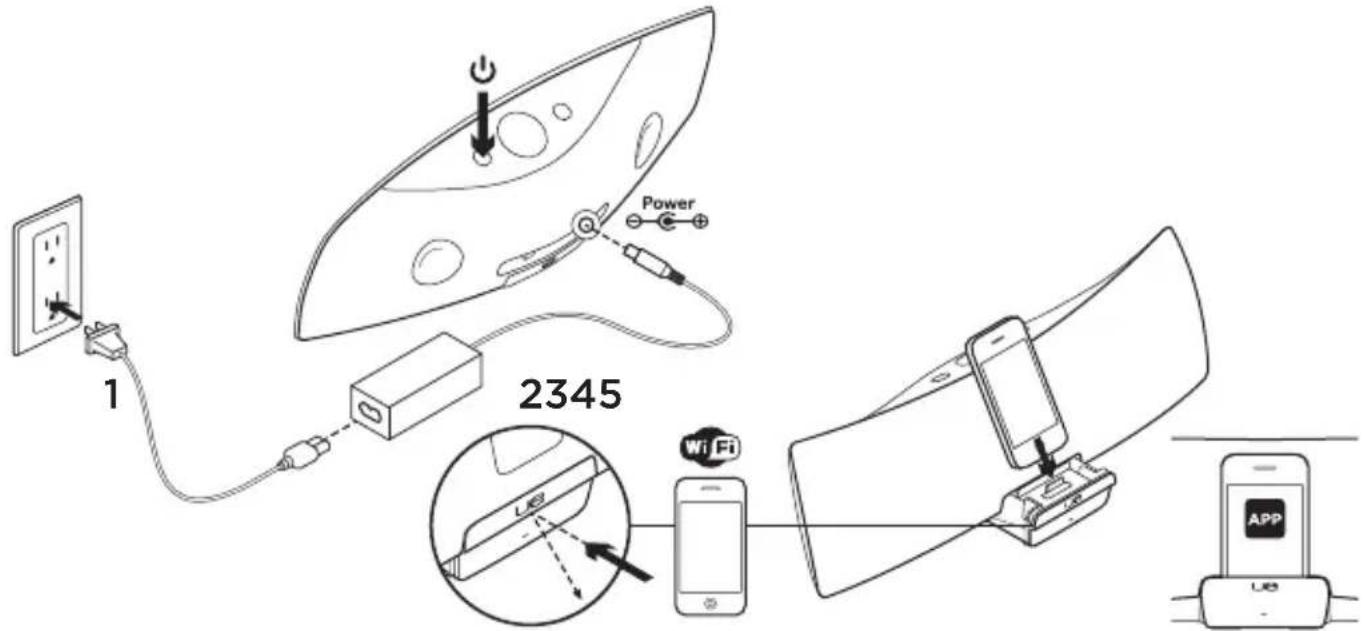
- Schließen Sie das Netzteil an und schalten Sie den Lautsprecher ein. Innerhalb von 35 Sekunden fährt der Lautsprecher hoch.
- Drücken Sie hier, um das Geräte-Dock zu öffnen. Docken Sie Ihr iOS-Gerät nicht an, solange der Lautsprecher hochgefahren wird.
-
Vergewissern Sie sich, dass Ihr iOS-Gerät mit dem WLAN verbunden ist, das der Lautsprecher verwenden soll.
-
Docken Sie Ihr iOS-Gerät an, sobald der Lautsprecher hochgefahren ist. Auf dem Display wird eine Meldung angezeigt. Bestätigen Sie diese, um die Logitech UE Air-App zu installieren.
- Lassen Sie das iOS-Gerät angedockt, starten Sie die App und folgen Sie den Anweisungen auf dem Display. Geben Sie das Kennwort für Ihr WLAN ein.
Wenn die Statusanzeige grün leuchtet, ist die WLAN-Verbindung hergestellt.
Einrichten von AirPlay mit einem Computer (optional)
- Schließen Sie das Netzteil an. Schalten Sie den Lautsprecher ein. Warten Sie, bis der Lautsprecher vollständig eingeschaltet ist, bevor Sie fortfahren. (Es dauert 35 Sekunden, bis sich der Lautsprecher eingeschaltet hat.)
- Halten Sie die WLAN-Taste mindestens fünf Sekunden lang gedrückt. Nach 35 Sekunden blinkt die zuvor langsam blinkende grüne Statusanzeige nun schneller, um anzuzeigen, dass jetzt mit der Einrichtung begonnen werden kann.
- Öffnen Sie auf dem Computer die WLAN-Einstellungen. Wählen Sie das Netzwerk mit dem Namen „Logitech Air Speaker Setup“. (Informationen zum WLAN finden Sie in der Dokumentation des Computers.)
- Öffnen Sie einen Webbrowser. Geben Sie in die Adressleiste „http://192.168.1.12“ ein. Eine Konfigurationsseite wird geöffnet.
- Folgen Sie den Anweisungen auf dem Bildschirm. Wählen Sie Ihr WLAN und geben Sie Ihr Kennwort ein. Der Lautsprecher wird neu gestartet. Die Statusanzeige leuchtet grün, sobald die WLAN-Verbindung hergestellt ist.
Der Computer sollte automatisch eine Verbindung zum WLAN herstellen. Ist dies nicht der Fall, müssen Sie die Verbindung manuell herstellen.
Hinweis: Wenn die Statusanzeige langsam in Orange blinkt, konnte der Lautsprecher keine Verbindung zum WLAN herstellen. Lesen Sie die Hilfe unter www.logitech.com/support/airspeaker und versuchen Sie es erneut.
Wiedergeben von Musik
Mit dem Lautsprecher kann nur Musik von einem Gerät zur gleichen Zeit wiedergegeben werden. Halten Sie die Wiedergabe am aktuellen Gerät an, bevor Sie Musik auf einem anderen abspielen.
- Vergewissern Sie sich, dass auf Ihrem iOS-Gerät WLAN aktiviert ist und dieses mit demselben Netzwerk wie der Air Speaker verbunden ist.
- Tippen Sie auf die iPod-App oder eine Musik-App.
- Tippen Sie auf das AirPlay-Symbol
- Wählen Sie den Air Speaker aus der Lautsprecherliste.
- Wählen Sie einen Titel, um diesen abzuspielen.
AirPlay mit iTunes auf dem Computer (kabellos)
- Öffnen Sie iTunes. Öffnen Sie die Einstellungen. Wählen Sie die Registerkarte „Geräte“.
- Aktivieren Sie „Bedienung von iTunes von entfernten Lautsprechern aus zulassen“. Klicken Sie auf „OK“. Schließen Sie die Einstellungen.
- Klicken Sie auf das AirPlay-Symbol
- Wählen Sie den Air Speaker aus der Lautsprecherliste.
- Wählen Sie einen Titel, um diesen abzuspielen.
Über 3,5-mm-Klinkeneingang angeschlossenes Audiogerät
- Schließen Sie ein Audiogerät (z. B. einen MP3-Player) an.
- Wählen Sie einen Titel, um diesen abzuspielen.
Fehlerbehebung
Der Lautsprecher funktioniert nicht
- Ist das Stromkabel angeschlossen? Ist der Lautsprecher eingeschaltet?
- Überprüfen Sie den Lautstärkepegel des Lautsprechers und der Audioquelle. Ist der Lautsprecher stummgeschaltet?
- Befindet sich der Lautsprecher, das iOS-Gerät oder der Computer in Reichweite des WLAN? Sind sie mit demselben WLAN verbunden? Bei einem Problem mit dem Netzwerk blinkt die Statusanzeige am Lautsprecher langsam in Orange.
- Haben Sie den „Logitech UE Air Speaker“ als Ausgabegerät gewählt?
- Funktioniert Ihr Router (Modem oder Gateway) ordnungsgemäß? Liegt eine Störung des Internetdienstes vor?
- Sicherheitssoftware und Firewalls können Ports blockieren, über die AirPlay Inhalte überträgt. Um dieses Problem zu beheben, aktualisieren Sie die Firewall bzw. die Sicherheitsprodukte oder konfigurieren Sie sie neu. (Weitere Informationen erhalten Sie in der Dokumentation zur Firewall oder zur Sicherheitssoftware.)
- Ist auf dem iOS-Gerät die neueste Software installiert?
- Blinkt die Statusanzeige schnell in Orange, liegt ein Problem mit der Firmware des Lautsprechers vor. Hilfe erhalten Sie unter www.logitech.com/support/airspeaker.
Ich kenne den Netzwerknamen (SSID) und das Kennwort für das WLAN nicht
Informationen hierzu finden Sie in der Dokumentation des Routers oder ISP-Modems/-Gateways. Sollten Sie Hilfe benötigen, wenden Sie sich an den Hersteller des Routers oder den Internetanbieter, wenn Sie ein ISP-Modem/-Gateway mit integriertem kabellosen Router verwenden.
Weitere Hilfe
Weitere Informationen zum Logitech UE Air Speaker finden Sie unter www.logitech.com/support/airspeaker.
| Statusanzeige | ||
| Lautsprecherzustand Standby Eingeschaltet | ||
| Wird hochgefahren (bis zu 35 Sekunden) - blinkt langsam in Grün | ||
| Verbindungsherstellung zum WLAN - blinkt grün | ||
| Verbunden mit WLAN pulsiert grün leuchtet grün | ||
| Netzwerkproblem (keine Verbindung) pulsiert orange blinkt orange | ||
| Firmware-Problem (keine Verbindung) pulsiert orange blinkt schnell in Orange | ||
| WLAN-Modus - blinkt schnell in Grün | ||
Ihre Meinung ist gefragt.
Bitte nehmen Sie sich etwas Zeit, um einige Fragen zu beantworten. Vielen Dank, dass Sie sich für unser Produkt entschieden haben.
Deutschland +49-(0)69-51 709 427
España +34-91-275 45 88
France +33-(0)1-57 32 32 71
Hong Kong 800-966-992
Ireland +353-(0)1 524 50 80
Italia +39-02-91 48 30 31
Österreich +43-(0)1 206 091 026
Polska 00800 441 17 19
Portugal +351-21-415 90 16
Schweiz/Suisse D +41-(0)22 761 40 12


- Einrichten von AirPlay mit einem iOS-Gerät (empfohlen)
- Einrichten von AirPlay mit einem Computer (optional)
- Wiedergeben von Musik
- AirPlay mit iTunes auf dem Computer (kabellos)
- Über 3,5-mm-Klinkeneingang angeschlossenes Audiogerät
- Fehlerbehebung
- Der Lautsprecher funktioniert nicht
- Ich kenne den Netzwerknamen (SSID) und das Kennwort für das WLAN nicht
- Weitere Hilfe
Marke : LOGITECH
Modell : UE Air Speaker
Kategorie : Bluetooth lautsprecher