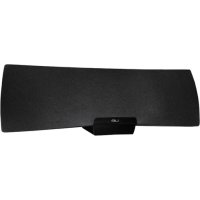
UE Air Speaker - Bluetooth reproduktor LOGITECH - Bezplatný návod na obsluhu
Nájdite návod k zariadeniu zdarma UE Air Speaker LOGITECH vo formáte PDF.



| Typ produktu | Wi-Fi reproduktor s AirPlay |
| Značka | Logitech |
| Model | UE Air Speaker |
| Pripojenie | Wi-Fi (AirPlay), Bluetooth (cez adaptér?), Ethernet, Vstup pre aux 3,5 mm |
| Napájanie | Sieťový adaptér (súčasťou balenia) |
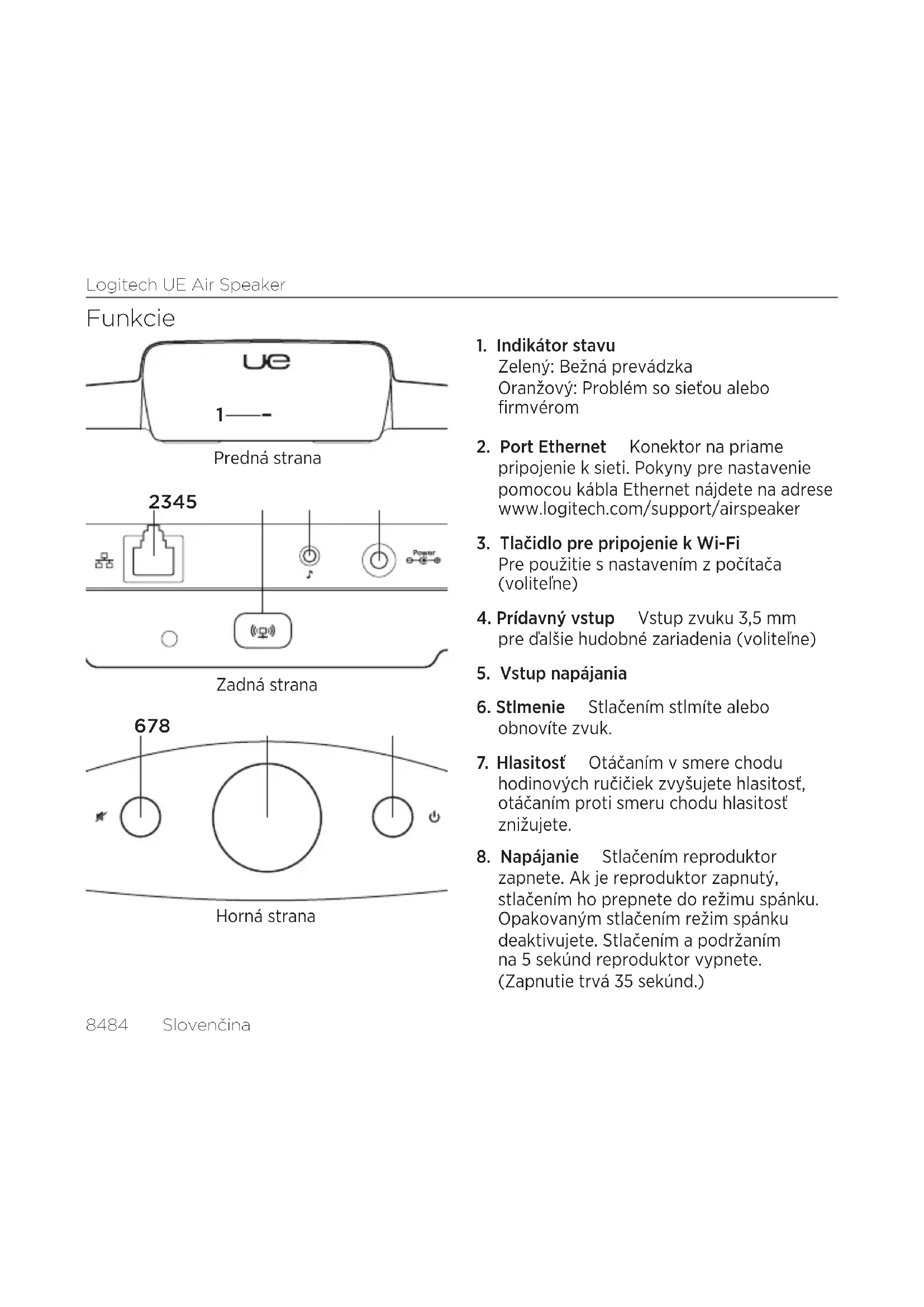
| Ovládanie | Zap./Pohotovostný režim, Hlasitosť, Stlmenie, Wi-Fi pripojenie |
| Indikátor stavu | Zelená (normálny stav), Oranžová (problém so sieťou/firmvérom) |
| Rozmery (približne) | 20 x 12 x 12 cm |
| Hmotnosť (približne) | 1,2 kg |
| Hlavné funkcie | Prehrávanie hudby cez AirPlay z iOS alebo iTunes, aux vstup pre káblové zdroje |
| Inštalácia | Cez iOS zariadenie (dock) alebo počítač (prehliadač) |
| Kompatibilita | iOS zariadenia, počítače s iTunes, akékoľvek zariadenie s audio výstupom 3,5 mm |
| Údržba a čistenie | Utierajte jemnou suchou handričkou. Nepoužívajte abrazívne prostriedky. |
| Bezpečnosť | Používajte dodaný adaptér. Nevystavujte vode ani extrémnym teplotám. |
| Náhradné diely a opraviteľnosť | Ak potrebujete opravu, kontaktujte podporu Logitech. Náhradné diely nie sú v maloobchode dostupné. |
| Všeobecné informácie | Návod je k dispozícii v niekoľkých jazykoch na notice-facile.com |
Často kladené otázky - UE Air Speaker LOGITECH
Otázky používateľov k UE Air Speaker LOGITECH
0 otázka o tomto zariadení. Odpovedzte na tie, ktoré poznáte, alebo položte vlastnú.
Položte novú otázku o tomto zariadení
Stiahnite si návod pre váš Bluetooth reproduktor vo formáte PDF zadarmo! Nájdite svoj návod UE Air Speaker - LOGITECH a vezmite svoje elektronické zariadenie späť do rúk. Na tejto stránke sú zverejnené všetky dokumenty potrebné na používanie vášho zariadenia. UE Air Speaker značky LOGITECH.
NÁVOD NA OBSLUHU UE Air Speaker LOGITECH
AirPlay s iTunes v počítači (bezdrát)
Zelený: Bežná prevádzka
- Prídavný vstup Vstup zvuku 3,5 mm pre dálšie hudobné zariadenia (volitelne)
5. Vstup napájania
- Pripojte reproduktor k zdroju napájania a zapnite ho. Reproduktor sa zapne počas 35 sekúnd.
- Stlačením otvorte dokovací konektor. Pred pripojením zariadenia iOS k dokovaciemu konektoru vyčkajte, kým nedôjde k zapnutiu reproduktora.
-
Uistite sa, že zariadenie iOS je pripojené k rovnakej sieti Wi-Fi, na ktorej chcete reproduktor prevádzkovat.
-
Po zapnutí reproduktora pripojte zariadenie iOS k dokovaciemu konektoru. Na obrazovke sa zobrazí oznámenie. Výberom možnosti Yes (Áno) nainštalujte aplikáciu Logitech Air Speaker.
- Zariadenie iOS ponechajte pripojené k dokovaciemu konektoru, spustite aplikáciu, a postupujte podľa pokynov na obrazovke. Na vyžiadanie zadajte heslo vašej siete Wi-Fi.
Hned' ako indikátor stavu začne svietit zeleno, sietové pripojenie Wi-Fi je nadviazané.
Nastavenie funkcie AirPlay s počítačom (volitelné)
- Pripojte zdroj napájania. Zapnite reproduktor. Vyčkajte, kým nebude dokončený proces zapnutia. (Zapnutie trvá 35 sekúnd.)
- Stlačte a podržte tlačidlo Pripojenie k sieti Wi-Fi dlhšie než 5 sekúnd. Na znamenie, že režim nastavenia je aktivovaný, začne indikátor stavu po 35 sekundách blikať rýchlo zelene.
- Otvorte nastavenie siete Wi-Fi v počítači. Vyberte sieť s názvom „Logitech Air Speaker Setup“ (Inštalácia reproduktora Logitech Air). (Pomoc k sieti Wi-Fi nájdete v dokumentácii k počítaču.)
- Spustite internetový prehľadávač. Do riadku s adresou zadajte adresu http://192.168.1.12. Spustí sa stránka konfigurácie.
- Postupujte podľa pokynov na obrazovke. Na vyžiadanie vyberte vašu siet Wi-Fi a zadajte heslo. Reproduktor sa reštartuje. Hned’ ako indikátor stavu začne svietiť zelene, sietové pripojenie Wi-Fi je nadviazané.
Počítač by sa mal automaticky pripojiť k vašej sieti Wi-Fi. Ak sa tak nestane, budete sa musieť k sieti pripojiť ručne.
Poznámka: Ak indikátor stavu začne blikať pomaly oranžovo, pripojenie reproduktora k sieti Wi-Fi zlyhalo. Vyhľadajte pomocníka na stránke www.logitech.com/support/airspeaker a skúste to znovu.
Prehrávanie hudby
Reproduktor umožňuje prehrávanie hudby iba z jedného zariadenia súčasne. Aby ste mohli prehrávať hudbu z iného zariadenia, je potrebné najprv zastaviť prehrávanie z aktuálneho zariadenia.
AirPlay so zariadením iOS (bezdrôtovo) ^1
- Uistite sa, že pri zariadení iOS je aktivovaná siet Wi-Fi, a toto zariadenie je pripojené k rovnakej sieti ako reproduktor Air Speaker.
- Kliknite na aplikáciu iPod alebo na hudobnú aplikáciu.
- Vyhl'adajte a kliknite na ikonu AirPlay
- Vyberte reproduktor Air Speaker zo zoznamu reproduktorov.
- Vyberte a prehrajte pieseň alebo stopu.
^1 Zariadenie iOS môžete tiež pripojit pomocou dokovacieho konektora.
AirPlay s iTunes v počítači (bezdrôtovo)
- Spustite iTunes. Otvorte Preferences (Predvol'by). Vyberte kartu Devices (Zariadenia).
- Aktivujte možnosť „Allow iTunes control from remote speakers“ (Povolit ovládanie iTunes zo vzdialených reproduktorov). Kliknite na tlačidlo „OK“. Zatvorte Preferences (Predvolby).
- Vyhl'adajte a kliknite na ikonu AirPlay
- Vyberte reproduktor Air Speaker zo zoznamu reproduktorov.
- Vyberte a prehrajte pieseň alebo stopu.
Prídavné zariadenie
- Pripojte zvukové zariadenie (napríklad prehrávač MP3) k prídavnému vstupu.
- Vyberte a prehrajte pieseň alebo stopu.
Riešenie problémov
Reproduktor nefunguje
- Je napájací kábel správne pripojený?
Je zapnuté napájanie reproduktora? - Skontrolujte hlasitosť reproduktora a zdroja. Nie je stlmený zvuk reproduktora?
- Nachádza sa reproduktor, zariadenie iOS alebo počítač v dosahu vašej siete Wi-Fi? Sú pripojené k rovnakej sieti Wi-Fi?
Ak sa pri reproduktore vyskytne problém so sieťou, indikátor stavu začne blikať pomaly oranžovo. - Vybrali ste „Logitech UE Air Speaker“ ako výstupné zariadenie?
- Funguje váš smerovač (modem alebo brána) správne? Nedošlo k výpadku vašej služby pripojenia k Internetu?
- Bezpečnostný softvér a brány firewall môžu blokovať porty, ktoré AirPlay používa na prenášanie obsahu. Aby sa tento problém odstránil, skúste aktualizovať alebo prekonfigurovať vašu bránu firewall alebo produkt zabezpečenia. (Ďalšie informácie nájdete v dokumentácii k bráne firewall alebo bezpečnostnému softvéru.)
- Je vo vašom zariadení iOS nainštalovaný najnovší softvér?
- Ak indikátor stavu bliká rýchlo oranžovo, pri reproduktore sa vyskytol problém s firmvérom. Pomocníka nájdete na stránke www.logitech.com/support/airspeaker.
Nepoznám názov (SSID) a heslo siete Wi-Fi
Vyhl'adajte informácie v dokumentácii k vášmu smerovaču alebo ISP modemu/ bráne. Ak potrebujete pomoc, obrátte sa na výrobcu vášho smerovača alebo ISP (poskytovateľa internetových služieb), ak používate ISP modem/bránu s integrovaným bezdrôtovým smerovačom.
Đalšia pomoc
Đalšie informácie o reproduktore Logitech UE Air Speaker nájdete na lokalite www.logitech.com/support/airspeaker.
| Indikátor stavu | ||
| Stav reproduktora POHOTOVOSTNÝ REŽIM ZAPNUTÉ | ||
| Zapínanie (35 sekúnd a menej) — bliká | pomaly zeleno | |
| Pripájanie k sieti — bliká zeleno | ||
| Pripojené k sieti pulzuje zeleno svieti zeleno | ||
| Problém so sieťou (nepripojené) pulzuje oranžovo bliká oranžovo | ||
| Problém s firmvérom (nepripojené) pulzuje oranžovo bliká rýchlo oranžovo | ||
| Režim Pripojenie k sieti Wi-Fi — bliká rýchlo zeleno | ||
Aký je váš názor?
Ďakujeme vám za kúpu nášho produktu.

