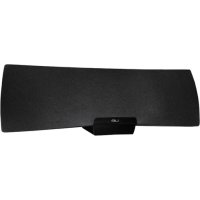
UE Air Speaker - Altavoz bluetooth LOGITECH - Manual de uso y guía de instrucciones gratis
Encuentra gratis el manual del aparato UE Air Speaker LOGITECH en formato PDF.



| Tipo de producto | Altavoz Wi-Fi con AirPlay |
| Marca | Logitech |
| Modelo | UE Air Speaker |
| Conectividad | Wi-Fi (AirPlay), Bluetooth (¿vía adaptador?), Ethernet, Entrada auxiliar de 3,5 mm |
| Alimentación | Adaptador de corriente (incluido) |
| Controles | Encendido/Espera, Volumen, Silencio, Conexión Wi-Fi |
| Indicador de estado | Verde (normal), Naranja (problema de red/firmware) |
| Dimensiones (aprox.) | 20 x 12 x 12 cm |
| Peso (aprox.) | 1,2 kg |
| Funciones principales | Reproducción de música vía AirPlay desde iOS o iTunes, entrada auxiliar para fuentes cableadas |
| Instalación | Mediante dispositivo iOS (dock) u ordenador (navegador) |
| Compatibilidad | Dispositivos iOS, ordenadores con iTunes, cualquier dispositivo con salida de audio de 3,5 mm |
| Mantenimiento y limpieza | Limpiar con un paño suave y seco. No usar productos abrasivos. |
| Seguridad | Usar el adaptador suministrado. No exponer al agua ni a temperaturas extremas. |
| Piezas de repuesto y reparabilidad | Contactar al soporte de Logitech para reparaciones. No hay piezas de repuesto disponibles al por menor. |
| Información general | Manual disponible en varios idiomas en notice-facile.com |
Preguntas frecuentes - UE Air Speaker LOGITECH
Preguntas de los usuarios sobre UE Air Speaker LOGITECH
0 pregunta sobre este aparato. Responde a las que conoces o haz la tuya.
Hacer una nueva pregunta sobre este aparato
Descarga las instrucciones para tu Altavoz bluetooth en formato PDF gratis! Encuentra tus instrucciones UE Air Speaker - LOGITECH y toma tu dispositivo electrónico nuevamente en la mano. En esta página están publicados todos los documentos necesarios para el uso de su dispositivo. UE Air Speaker de la marca LOGITECH.
MANUAL DE USUARIO UE Air Speaker LOGITECH
-
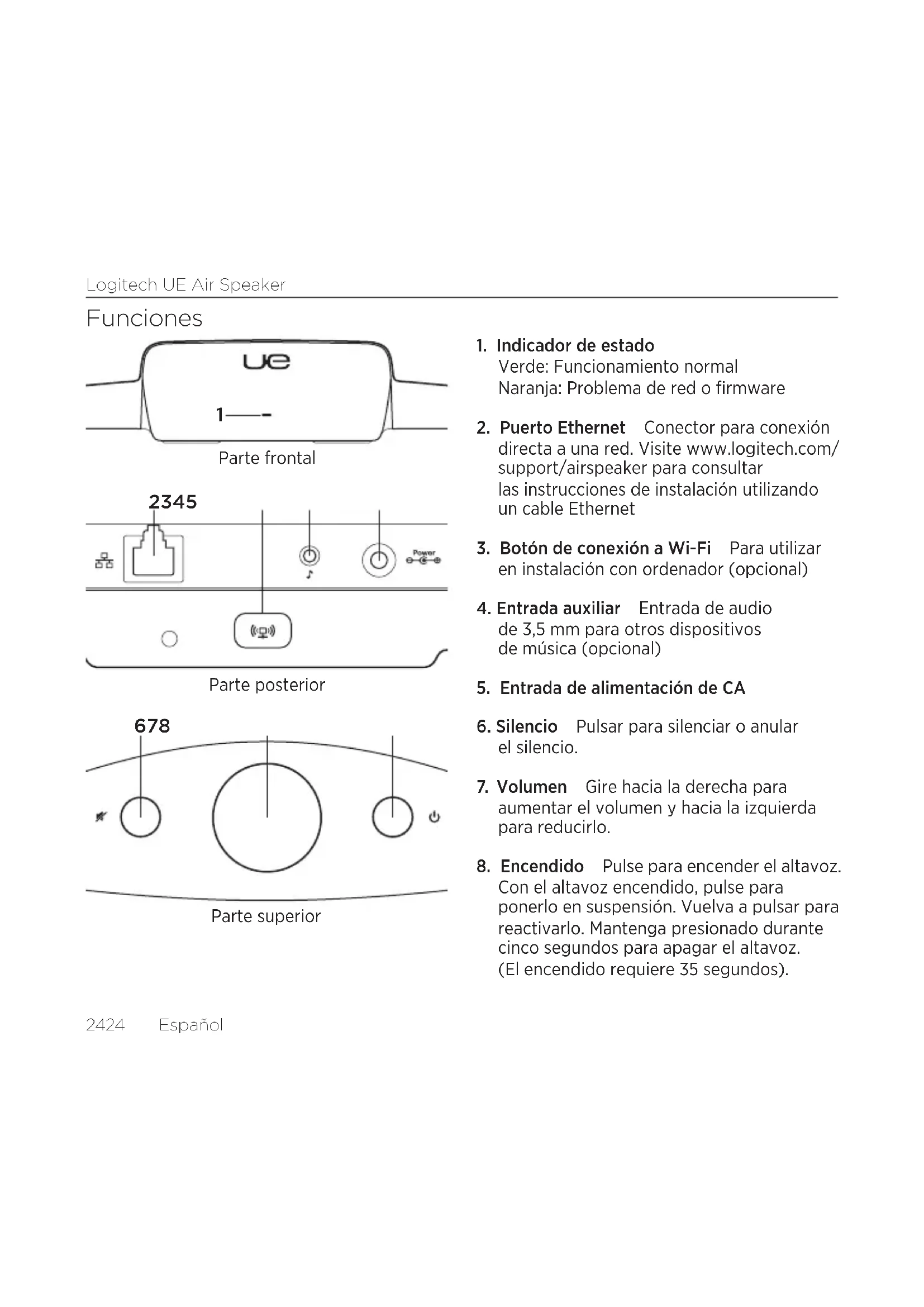
Puerto Ethernet Conector para conexión directa a una red. Visite www.logitech.com/support/airspeaker para consultar las instrucciones de instalación utilizando un cable Ethernet
-
Botón de conexión a Wi-Fi Para utilizar en instalación con ordenador (opcional)
-
Entrada auxiliar Entrada de audio de 3,5 mm para otros dispositivos de música (opcional)
-
Entrada de alimentación de CA
-
Silencio Pulsar para silenciar o anular el silencio.
-
Volumen Gire hacia la derecha para aumentar el volumen y hacia la izquierda para reducirlo.
-
Encendido Pulse para encender el altavoz. Con el altavoz encendido, pulse para ponerlo en suspensión. Vuelva a pulsar para reactivarlo. Mantenga presionado durante cinco segundos para apagar el altavoz. (El encendido requiere 35 segundos).
Configuración de AirPlay mediante dispositivo iOS (opción preferida)
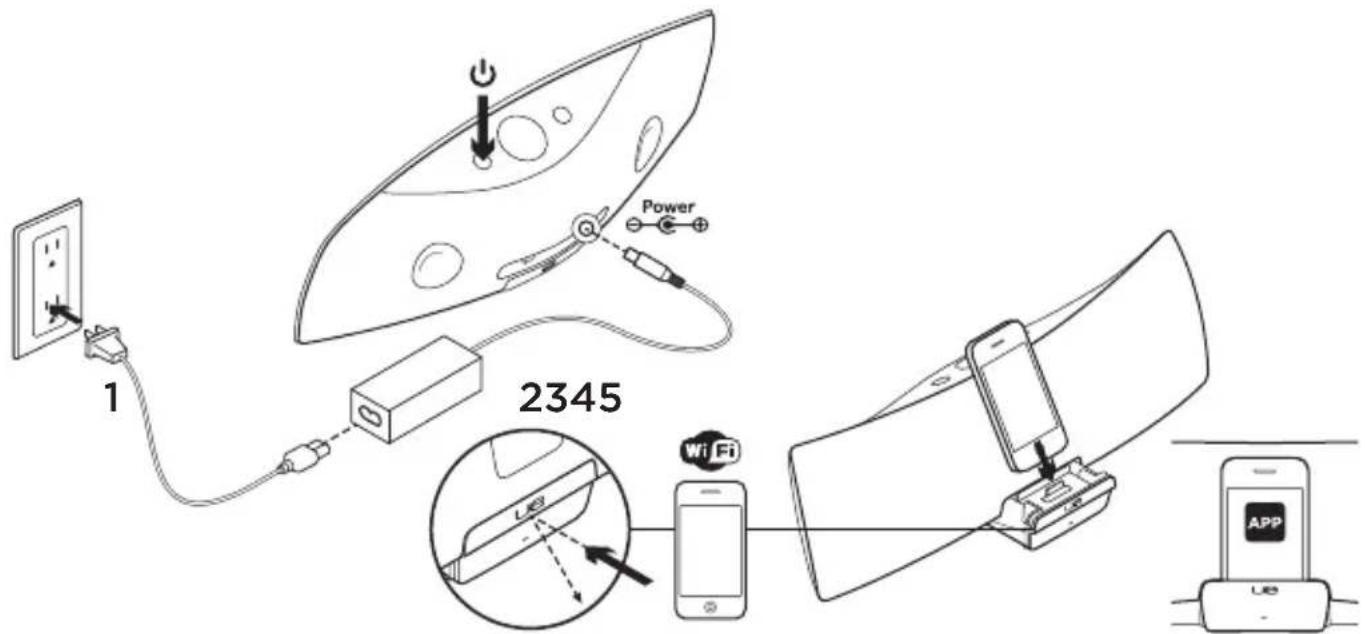
- Conecte la fuente de alimentación de CA y encienda el altavoz. El altavoz se enciende en 35 segundos.
- Pulse para abrir la base del dispositivo. No acople el dispositivo iOS mientras el altavoz se esté encendiendo.
-
Asegúrese de que el dispositivo iOS esté conectado a la red Wi-Fi en la que desea que funcione el altavoz.
-
Acople el dispositivo iOS cuando el altavoz se haya encendido. En la pantalla aparecerá una notificación. Seleccione Sí para instalar la aplicación Logitech UE Air.
- Mantenga el dispositivo iOS en su base, inicie la aplicación y siga las instrucciones en pantalla. Le pedirán que introduzca la contraseña de su su red Wi-Fi.
El indicador de estado mostrará una luz verde permanente cuando se establezca la conexión de red Wi-Fi.
Configuración de AirPlay mediante un ordenador (opcional)
- Conecte la fuente de alimentación de CA. Encienda el altavoz. Espere a que acabe de encenderse antes de continuar. (El encendido requiere 35 segundos).
- Pulse y mantenga pulsado durante más de cinco segundos el botón de conexión Wi-Fi. Pasados 35 segundos, el indicador de estado cambia de destellos lentos verdes a destellos rápidos verdes para indicar que el modo de configuración está listo.
- Abra la configuración de red Wi-Fi en el ordenador. Seleccione la red con el nombre "Logitech Air Speaker Setup". (Para obtener ayuda, consulte la documentación del ordenador).
- Inicie un navegador de Internet. Escriba http://192.168.1.12 en la barra de direcciones. Se abrirá una página de configuración.
- Siga las instrucciones que aparezcan en pantalla. Le pedirán que seleccione su red Wi-Fi y que introduzca la contraseña. El altavoz se reiniciará. El indicador de estado mostrará una luz verde permanente cuando se establezca la conexión Wi-Fi.
El ordenador debería volver a conectarse automáticamente a la red Wi-Fi. De no ser así, deberá volver a conectarlo manualmente.
Nota: si el indicador de estado cambia a destellos lentos naranja, el altavoz no se conectó a la red Wi-Fi. Visite www.logitech.com/support/airspeaker para obtener ayuda y vuelva a intentarlo..
Reproducción de música
El altavoz reproduce música desde un único dispositivo a la vez. Para cambiar de dispositivo, detenga el dispositivo actual antes de reproducir música en otro dispositivo.
AirPlay con dispositivo iOS (inalámbrico) ^1
- Asegúrese de que la opción de Wi-Fi esté activada en el dispositivo iOS y de que el dispositivo iOS esté conectado a la misma red que Air Speaker
- Puntee la aplicación de iPod o de música.
- Busque el icono de AirPlay ▲ puntéelo.
- Elija Air Speaker en la lista de altavoces.
- Seleccione una canción o pista que reproducir.
^1 También puede acoplar el dispositivo iOS.
AirPlay con iTunes en el ordenador (sin cables)
- Abra iTunes. Abra Preferencias. Seleccione la ficha Dispositivos.
- Active "Permitir el control de iTunes desde altavoces remotos". Haga clic en OK. Cierre Preferencias.
- Busque el icono de AirPlay ▲ naga clic en él.
- Elija Air Speaker en la lista de altavoces.
- Seleccione una canción o pista que reproducir.
Dispositivo auxiliar
- Conecte el dispositivo de audio (p. ej., el reproductor de MP3) a la entrada auxiliar.
- Seleccione una canción o pista que reproducir.
Resolución de problemas
El altavoz no funciona
- ¿Ha conectado el cable de alimentación? ¿Ha encendido el altavoz?
-
Compruebe el volumen en el altavoz y en la fuente. ¿Ha silenciado el altavoz?
-
¿Se encuentra el altavoz, dispositivo iOS u ordenador dentro del radio de acción de la red Wi-Fi? ¿Están conectados a la misma red Wi-Fi? Cuando el altavoz encuentra un problema de red, el indicador de estado emite destellos lentos naranja.
- ¿Ha seleccionado “Logitech UE Air Speaker” como dispositivo de salida?
- ¿Está funcionando correctamente el enrutador (módem o puerta de enlace)? ¿Hay algún problema con el servicio de Internet?
- El software y los servidores de seguridad pueden bloquear los puertos que utiliza AirPlay para transmitir contenido por secuencias. Para resolver este problema, intente actualizar o volver a configurar el servidor o los productos de seguridad. (Si necesita más información, consulte la documentación del servidor o software de seguridad.)
- ¿Tiene el dispositivo iOS el software más reciente?
- Si el indicador de estado emite destellos rápidos naranja, el altavoz tiene un problema de firmware. Visite www.logitech.com/ support/airspeaker para obtener ayuda adicional.
No sé cuáles son el nombre (SSID) y la contraseña de mi red Wi-Fi
Consulte la documentación del enrutador, el módem o la puerta de enlace ISP. Si necesita ayuda, póngase en contacto con el fabricante del enrutador o con el proveedor de servicios de Internet en el caso de que use un módem o una ruta de enlace ISP con un enrutador inalámbrico integrado.
Ayuda adicional
Para otras preguntas relacionadas con Logitech UE Air Speaker, visite www.logitech.com/support/airspeaker.
| Indicador de estado | ||
| Estado del altavoz ESPERA ENCENDIDO | ||
| Iniciando (35 segundos o menos) — destellos lentos verdes | ||
| Conectando a la red — destellos verdes | ||
| Conectado a la red verde intermitente verde permanente | ||
| Problema de red (sin conexión) naranja intermitente destellos naranja | ||
| Problema de firmware (sin conexión) naranja intermitente destellos rápidos naranja | ||
| Modo de conexión Wi-Fi — destellos rápidos verdes | ||
¿Cuál es su opinión?
Nos gustaría conocerla, si puede dedicarnos un minuto. Le agradecemos la adquisición de nuestro producto.


- Configuración de AirPlay mediante dispositivo iOS (opción preferida)
- Configuración de AirPlay mediante un ordenador (opcional)
- Reproducción de música
- AirPlay con dispositivo iOS (inalámbrico) 1
- AirPlay con iTunes en el ordenador (sin cables)
- Dispositivo auxiliar
- Resolución de problemas
- El altavoz no funciona
- No sé cuáles son el nombre (SSID) y la contraseña de mi red Wi-Fi
- Ayuda adicional
Marca : LOGITECH
Modelo : UE Air Speaker
Categoría : Altavoz bluetooth