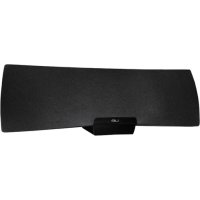
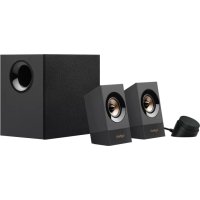
UE Air Speaker - Bluetooth højttaler LOGITECH - Gratis brugsanvisning og manual
Find enhedens vejledning gratis UE Air Speaker LOGITECH i PDF-format.



| Produkt type | Wi-Fi højttaler med AirPlay |
| Mærke | Logitech |
| Model | UE Air Speaker |
| Tilslutning | Wi-Fi (AirPlay), Bluetooth (via adapter?), Ethernet, 3,5 mm aux indgang |
| Strømforsyning | Netadapter (medfølger) |
| Betjening | Tænd/Standby, Lydstyrke, Lydløs, Wi-Fi forbindelse |
| Statusindikator | Grøn (normal), Orange (netværks-/firmwareproblem) |
| Mål (ca.) | 20 x 12 x 12 cm |
| Vægt (ca.) | 1,2 kg |
| Hovedfunktioner | Musikafspilning via AirPlay fra iOS eller iTunes, aux-indgang til kablede kilder |
| Installation | Via iOS-enhed (dock) eller computer (browser) |
| Kompatibilitet | iOS-enheder, computere med iTunes, enhver enhed med 3,5 mm lydudgang |
| Vedligeholdelse og rengøring | Aftør med en blød, tør klud. Brug ikke slibende produkter. |
| Sikkerhed | Brug den medfølgende adapter. Udsæt ikke for vand eller ekstreme temperaturer. |
| Reservedele og reparerbarhed | Kontakt Logitech support for reparation. Ingen reservedele tilgængelige i detailhandlen. |
| Generelle oplysninger | Brugsanvisning tilgængelig på flere sprog på notice-facile.com |
Ofte stillede spørgsmål - UE Air Speaker LOGITECH
Brugerspørgsmål om UE Air Speaker LOGITECH
0 spørgsmål om dette apparat. Besvar dem du kender, eller stil dit eget.
Stil et nyt spørgsmål om dette apparat
Download vejledningen til din Bluetooth højttaler i PDF-format gratis! Find din vejledning UE Air Speaker - LOGITECH og tag din elektroniske enhed tilbage i hånden. På denne side er alle dokumenter nødvendige for brugen af din enhed offentliggjort. UE Air Speaker af mærket LOGITECH.
BRUGSANVISNING UE Air Speaker LOGITECH
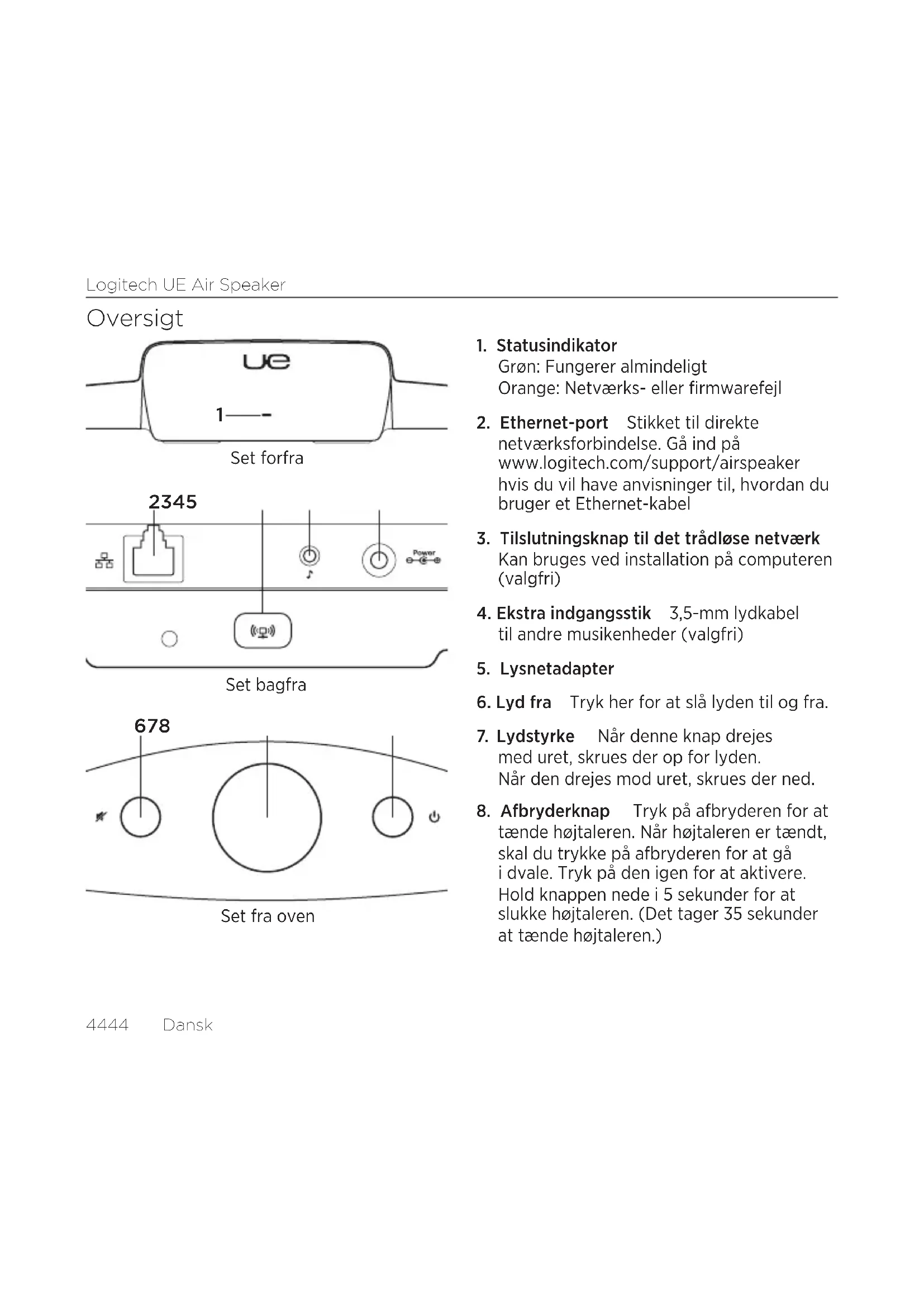
- Statusindikator
Grøn: Fungerer almindeligt
Orange: Netværks- eller firmwarefejl
netværksforbindelse. Gå ind på
hvis du vil have anvisninger til, hvordan du
bruger et Ethernet-kabel
- Tilslutningsknap til det trådløse netværk
Kan bruges ved installation på computeren (valgfri)
- Ekstra indgangsstik 3,5-mm lydkabel
til andre musikenheder (valgfri)
med uret, skrues der op for lyden.
Når den drejes mod uret, skrues der ned.
- Afbryderknap Tryk på afbryderen for at
tænde højtaleren. Når højtaleren er tændt, skal du trykke på afbryderen for at gå
i dvale. Tryk på den igen for at aktivere.
Hold knappen nede i 5 sekunder for at slukke højtaleren. (Det tager 35 sekunder
at tænde højtaleren.)
Konfiguration af AirPlay vha. en iOS-enhed (anbefales)
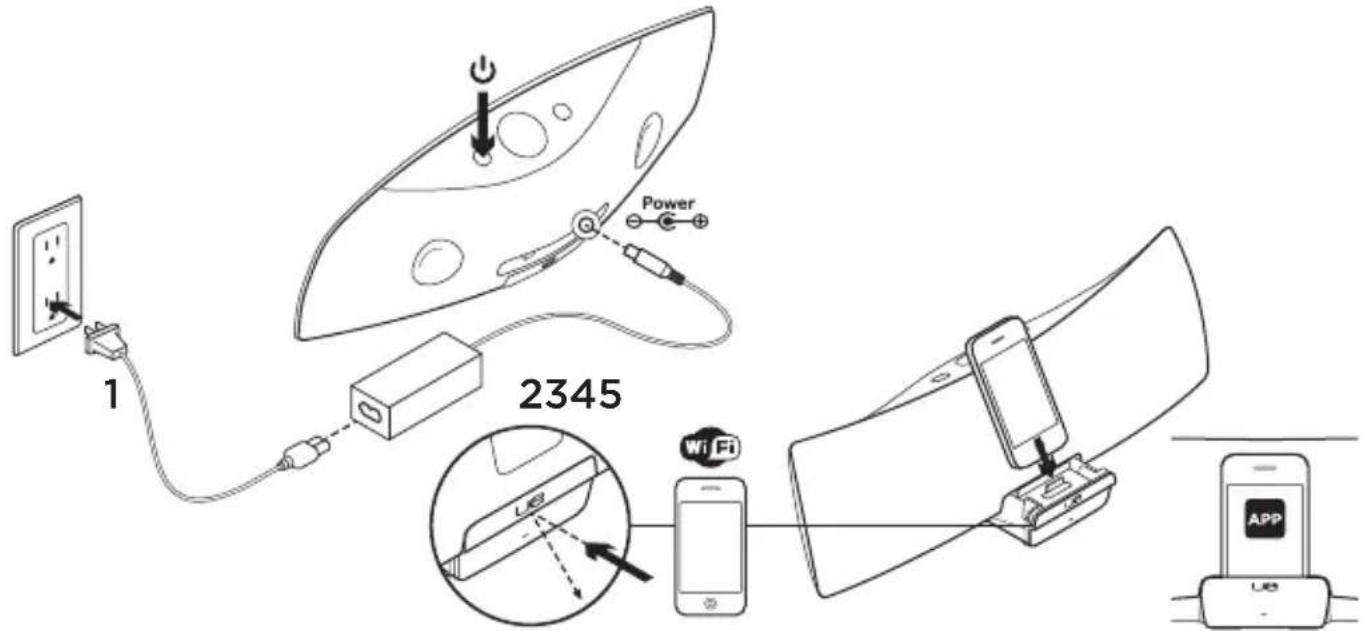
- Tilslut lysnetadapteren og tænd højtaleren. Højtaleren bliver tændt i løbet af 35 sekunder.
- Tryk her for at åbne dokken til afspilleren. Sæt ikke iOS-enheden i dokken mens højtaleren er ved at tændes.
- Kontroller, at iOS-enheden har forbindelse til det trådløse netværk, hvor højtaleren skal tilsluttes.
-
Sæt iOS-enheden i dokken når højtaleren er tændt. Der vises en meddelelse på skærmen. Vælg Ja hvis du vil installere Logitech UE Air-applikationen.
-
Sæt iOS-enheden i dokken, start applikationen og følg anvisningerne på skærmen. Vær klar til at indtaste adgangskoden til det trådløse netværk.
Når statusindikatoren lyser grønt, er der etableret forbindelse til det trådløse netværk.
Konfiguration af AirPlay vha. en computer (valgfri)
- Tilslut lysnetadapteren. Tænd for højtaleren. Vent indtil højtaleren er tændt, inden du fortsætter. (Det tager 35 sekunder at tænde højtaleren.)
- Hold tilslutningsknappen til det trådløse netværk nede i mere end 5 sekunder. Efter 35 sekunder begynder statusindikatoren at blinke hurtigt grønt for at angive at konfigurationstilstanden er klar.
-
- Åbn indstillingerne for det trådløse netværk på computeren. Vælg det netværk der hedder "Logitech Air Speaker Setup". (Du kan finde hjælp til det trådløse netværk i dokumentationen til computeren).
- Åbn en browser. Indtast http://192.168.1.12 i adresselinjen. Der åbnes en konfigurationsside.
- Følg anvisningerne på skærmen.
Vær klar til at vælge det trådløse
netværk og indtaste din adgangskode.
Højtaleren genstartes. Statusindikatoren
lyser grønt når der er etableret forbindelse
til det trådløse netværk.
Computeren genetablerer automatisk forbindelse til det trådløse netværk. Hvis det ikke er tilfældet, skal du genetablere forbindelsen manuelt.
Bemærk: Hvis statusindikatoren begynder at blinke langsomt orange, kunne højtaleren ikke etablere forbindelse til det trådløse netværk. Få mere hjælp på www.logitech.com/support/airspeaker, og prøv igen.
Afspilning af musik
Højtaleren kan kun afspille musik fra én enhed ad gangen. Hvis du vil skifte enhed, skal du stoppe afspilningen på én enhed, inden du starter den på en anden.
AirPlay med iOS-enhed (trådløs) ^1
- Kontroller, at det trådløse netværk er slået til på iOS-enheden, og at den og Air Speaker-enheden er sluttet til samme netværk.
- Tryk på iPod-programmet eller et andet musikprogram.
- Find AirPlay-ikonet, og tryk på det.
- Vælg Air Speaker-enheden på listen over højtalere.
- Vælg det nummer der skal afspilles.
^1 Du kan også sætte iOS-enheden i dokken.
AirPlay med iTunes på computeren (trådløs)
- Åbn iTunes. Åbn indstillinger.
Vælg fanen Enheder. - Aktiver "Tillad at iTunes kan betjenes fra eksterne højtalere". Klik på OK. Luk Indstillinger.
- Find AirPlay-ikonet, og tryk på det.
- Vælg Air Speaker-enheden på listen over højtalere.
- Vælg det nummer der skal afspilles.
Ekstra indgangsstik
- Slut lydenheden (fx en MP3-afspiller) til det ekstra indgangsstik.
- Vælg det nummer der skal afspilles.
Problemløsning
Højtaleren virker ikke
- Er strømkablet tilsluttet? Er højtaleren tændt?
- Kontroller lydstyrken på højtaleren og på kilden. Er lyden på højtaleren slået fra?
- Er højtaleren, iOS-enheden eller computeren inden for det trådløse netværks rækkevidde? Er de sluttet til det samme trådløse netværk? Når højtaleren har netværksproblemer, blinker statusindikatoren langsomt orange.
- Har du valgt "Logitech UE Air Speaker" som output-enheden?
- Fungerer routeren (modem eller gateway) ordentligt? Er der forstyrrelser i internettjenesten?
- Dine sikkerhedsprogrammer og firewalls blokerer muligvis de porte som AirPlay bruger til at streame indhold. Du kan løse dette problem ved at opdatere eller omkonfigurere firewallen eller sikkerhedsprogrammerne. (Du kan finde flere oplysninger i dokumentationen til firewallen eller sikkerhedsprogrammet).
- Har iOS-enheden den seneste software installeret?
- Hvis statusindikatoren blinker hurtigt orange, er der firmwareproblemer. Du kan få mere hjælp på www.logitech.com/support/airspeaker.
Jeg har ikke navnet på eller koden til det trådløse netværk (SSID)
Kontroller routeren, eller find hjælp i dokumentationen til internetudbyderens modem/gateway. Hvis du får brug for hjælp, skal du kontakte producenten eller internetudbyderen såfremt du bruger et modem eller en gateway med en indbygget trådløs router.
Yderligere hjælp
Hvis du har flere spørgsmål om Logitech UE Air Speaker, kan du gå ind påwww.logitech.com/support/airspeaker.
| Statusindikator | ||
| Højtalerens tilstand STANDBY TIL | ||
| Starter (35 sekunder eller mindre) - blinker langsomt grønt | ||
| Etablerer forbindelse til netværket - blinker grønt | ||
| Forbundet til netværket pulserende grønt lyser grønt | ||
| Netværksproblem (ingen forbindelse) pulserende orange blinker orange | ||
| Firmwareproblem (ingen forbindelse) pulserende orange blinker hurtigt orange | ||
| Trådløs forbindelsestilstand - blinker hurtigt grønt | ||
Hvad synes du?
Vi vil bede dig bruge et par minutter på at fortælle os hvad du synes. Tak fordi du købte vores produkt.
- Kople en lydenhet (f.eks. en mp3-spiller) til ekstrainngangen.
- Velg en låt eller et spor, og spill av.
Feilsøking
Høyttaleren fungerer ikke
Hvis du har flere spørsmål om Logitech UE Air Speaker, kan du gå til www.logitech.com/support/airspeaker.
| Statusindikator | ||
| Høyttalerforhold VENTEMODUS PÅ | ||
| Starter (dette tar 35 sekunder eller mindre) X | blinker langsomt grønt | |
| Kopler til nettverk X blinker grønt | ||
| Tilkoplet nettverk pulserer grønt lyser jevnt grønt | ||
| Nettverksproblemer (ingen forbindelse) pulserer oransje blinker oransje | ||
| Fastvareproblemer (ingen forbindelse) pulserer oransje blinker hurtig oransje | ||
| Trådløs tilkoplingsmodus X blinker hurtig grønt | ||
Hva synes du?
Fortell oss det, det tar ikke lang tid.
Takk for at du handlet hos oss.
Danmark +45-38 32 31 20



- Konfiguration af AirPlay vha. en iOS-enhed (anbefales)
- Konfiguration af AirPlay vha. en computer (valgfri)
- Afspilning af musik
- AirPlay med iOS-enhed (trådløs) 1
- AirPlay med iTunes på computeren (trådløs)
- Ekstra indgangsstik
- Problemløsning
- Højtaleren virker ikke
- Jeg har ikke navnet på eller koden til det trådløse netværk (SSID)
- Yderligere hjælp
- Hvad synes du?
- Feilsøking
- Høyttaleren fungerer ikke
Mærke : LOGITECH
Model : UE Air Speaker
Kategori : Bluetooth højttaler