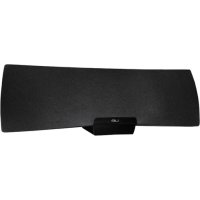
UE Air Speaker - Głośnik bluetooth LOGITECH - Bezpłatna instrukcja obsługi
Znajdź bezpłatnie instrukcję urządzenia UE Air Speaker LOGITECH w formacie PDF.



| Typ produktu | Głośnik Wi-Fi z AirPlay |
| Marka | Logitech |
| Model | UE Air Speaker |
| Łączność | Wi-Fi (AirPlay), Bluetooth (przez adapter?), Ethernet, Wejście aux 3,5 mm |
| Zasilanie | Zasilacz sieciowy (w zestawie) |
| Sterowanie | Wł./Czuwanie, Głośność, Wyciszenie, Połączenie Wi-Fi |
| Wskaźnik stanu | Zielony (normalny), Pomarańczowy (problem sieci/oprogramowania) |
| Wymiary (ok.) | 20 x 12 x 12 cm |
| Waga (ok.) | 1,2 kg |
| Główne funkcje | Odtwarzanie muzyki przez AirPlay z iOS lub iTunes, wejście pomocnicze dla źródeł przewodowych |
| Instalacja | Przez urządzenie iOS (dock) lub komputer (przeglądarka) |
| Kompatybilność | Urządzenia iOS, komputery z iTunes, każde urządzenie z wyjściem audio 3,5 mm |
| Konserwacja i czyszczenie | Wycierać miękką, suchą ściereczką. Nie używać ściernych środków czyszczących. |
| Bezpieczeństwo | Używać dołączonego zasilacza. Nie wystawiać na działanie wody ani ekstremalnych temperatur. |
| Części zamienne i naprawy | Skontaktować się z pomocą techniczną Logitech w sprawie napraw. Części zamienne nie są dostępne w handlu detalicznym. |
| Informacje ogólne | Instrukcja dostępna w kilku językach na notice-facile.com |
Często zadawane pytania - UE Air Speaker LOGITECH
Pytania użytkowników dotyczące UE Air Speaker LOGITECH
0 pytanie dotyczące tego urządzenia. Odpowiedz na te, które znasz, lub zadaj własne.
Zadaj nowe pytanie dotyczące tego urządzenia
Pobierz instrukcję dla swojego Głośnik bluetooth w formacie PDF za darmo! Znajdź swoją instrukcję UE Air Speaker - LOGITECH i weź swoje urządzenie elektroniczne z powrotem w ręce. Na tej stronie opublikowane są wszystkie dokumenty niezbędne do korzystania z urządzenia. UE Air Speaker marki LOGITECH.
INSTRUKCJA OBSŁUGI UE Air Speaker LOGITECH
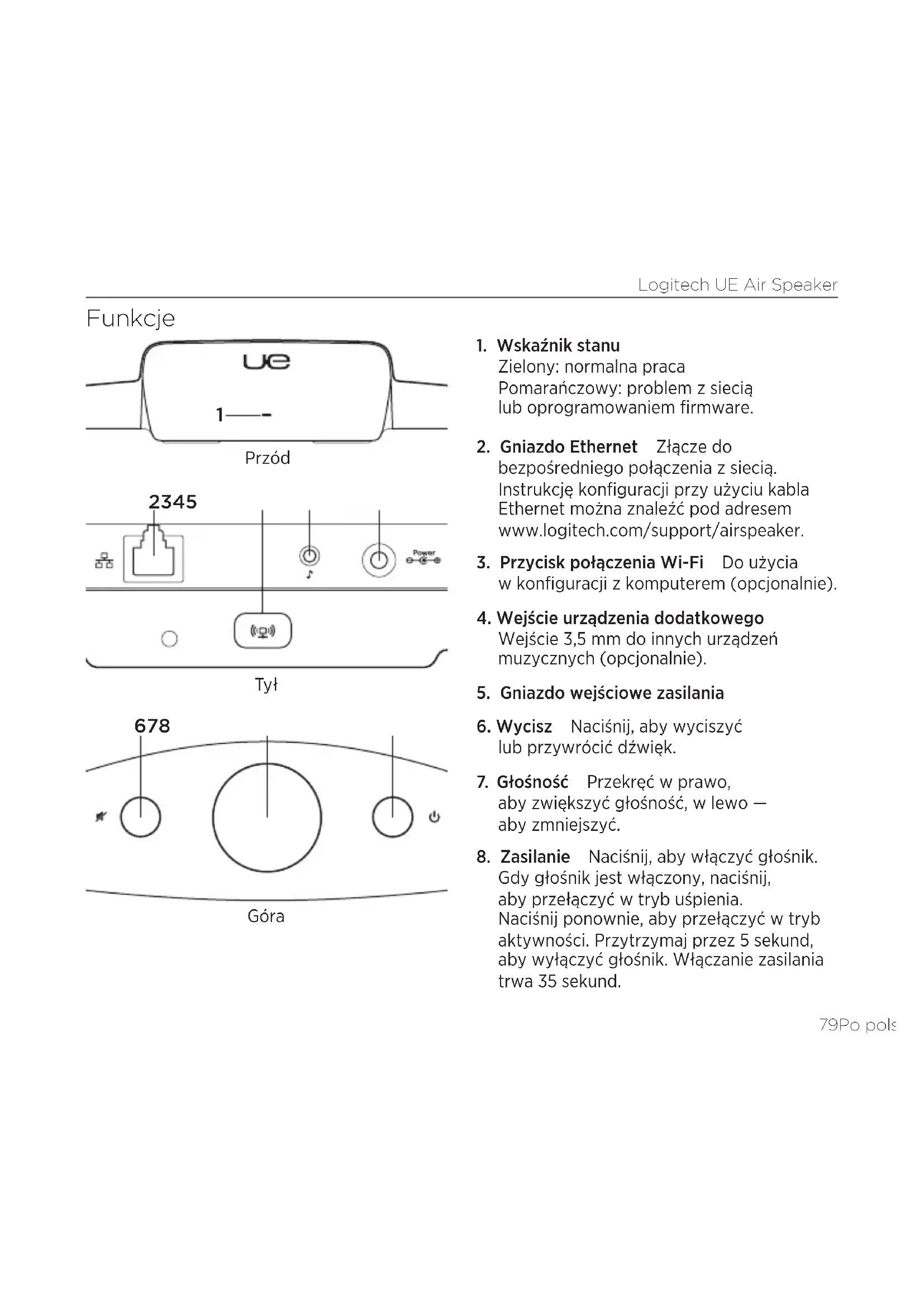
1. Wskaźnik stanu
Zielony: normalna praca Pomarańczowy: problem z siecią lub oprogramowaniem firmware.
-
Gniazdo Ethernet Złącze do bezpośredniego połączenia z siecią. Instrukcję konfiguracji przy użyciu kabla Ethernet można znaleźć pod adresem www.logitech.com/support/airspeaker.
-
Przycisk połączenia Wi-Fi Do użycia w konfiguracji z komputerem (opcjonalnie).
-
Wejście urządzenia dodatkowego Wejście 3,5 mm do innych urządzeń muzycznych (opcjonalnie).
-
Gniazdo wejściowe zasilania
-
Wycisz Naciśnij, aby wyciszyć lub przywrócić dźwięk.
-
Głośność Przekręć w prawo, aby zwiększyć głośność, w lewo — aby zmniejszyć.
-
Zasilanie Naciśnij, aby włączyć głośnik. Gdy głośnik jest włączony, naciśnij, aby przełączyć w tryb uśpienia. Naciśnij ponownie, aby przełączyć w tryb aktywności. Przytrzymaj przez 5 sekund, aby wyłączyć głośnik. Włączanie zasilania trwa 35 sekund.
Konfiguracja łączności AirPlay przy użyciu urządzenia z systemem iOS (preferowana)
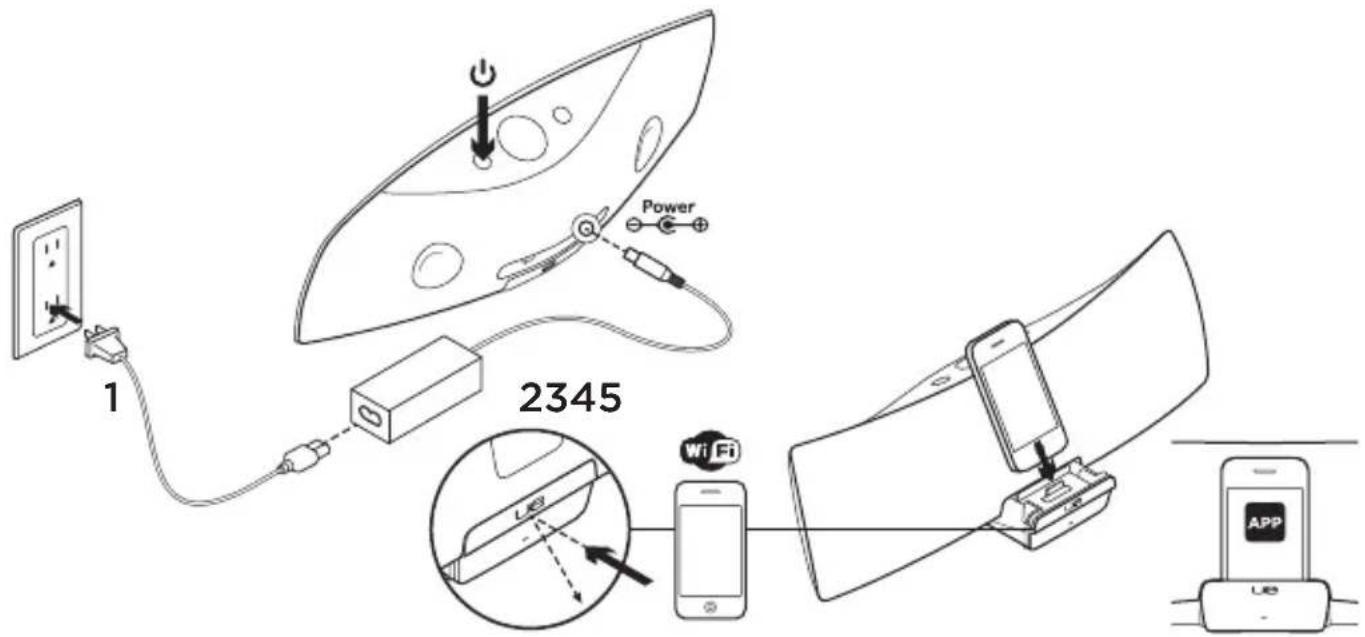
- Podłącz zasilacz prądu zmiennego i włącz głośnik. Głośnik włączy się w ciągu 35 sekund.
- Naciśnij, aby otworzyć stację dokującą urządzenia. Nie podłączaj urządzenia iOS, gdy uruchamiany jest głośnik.
-
Upewnij się, że urządzenie iOS jest podłączone do tej samej sieci Wi-Fi, w której będzie pracować głośnik.
-
Podłącz urządzenie iOS po uruchomieniu głośnika. Na ekranie zostanie wyświetlone powiadomienie. Wybierz przycisk Tak, aby zainstalować aplikację Logitech Air Speaker.
- Nie odłączaj urządzenia iOS. Uruchom aplikację, a następnie postępuj zgodnie z instrukcjami wyświetlanymi na ekranie. Przygotuj się na wprowadzenie hasta sieci Wi-Fi.
Gdy wskaźnik stanu świeci na zielono, oznacza to, że nawiązano połączenie z siecią Wi-Fi.
Konfiguracja łączności AirPlay przy użyciu komputera (opcjonalna)
- Podłącz zasilacz. Włącz głośnik. Przed kontynuacją poczekaj na włączenie zasilania. Włączanie zasilania trwa 35 sekund.
- Przytrzymaj przycisk połączenia Wi-Fi przez ponad 5 sekund. Po 35 sekundach wskaźnik stanu zacznie szybko migać na zielono, co oznacza, że tryb konfiguracji jest gotowy.
- Otwórz okno ustawień sieci Wi-Fi na komputerze. Wybierz sieć o nazwie „Logitech Air Speaker Setup”. Aby uzyskać pomoc dotyczącą sieci Wi-Fi, skorzystaj z dokumentacji komputera.
- Uruchom przeglądarkę internetową. Wprowadź http://192.168.1.12 na pasku adresu. Otworzy się strona konfiguracyjna.
- Postępuj zgodnie z instrukcjami wyświetlanymi na ekranie. Przygotuj się do wybrania swojej sieci Wi-Fi i wprowadzenia hasła. Głośnik zostanie uruchomiony ponownie. Po nawiązaniu połączenia z siecią Wi-Fi wskaźnik stanu będzie świecił na zielono.
Komputer powinien automatycznie połączyć się ponownie z siecią Wi-Fi. Jeśli tak się nie stanie, wymagane będzie ręczne nawiązanie połączenia.
Uwaga: wskaźnik migający wolno na pomarańczowo oznacza, że głośnik nie nawiązał połączenia z siecią Wi-Fi. Przejdź do strony www.logitech.com/support/airspeaker, aby uzyskać pomoc, i spróbuj ponownie.
Odtwarzanie muzyki
Głośnik może odtwarzać muzykę jednocześnie tylko z jednego urządzenia. Aby przełączyć urządzenia, zatrzymaj odtwarzanie muzyki w bieżącym urządzeniu, zanim zostanie wybrane inne urządzenie.
AirPlay z urządzeniem z systemem iOS (łączność bezprzewodowa) ^1
- Upewnij się, że połączenie Wi-Fi jest włączone w urządzeniu iOS i że jest ono podłączone do tej samej sieci Wi-Fi, w której pracuje głośnik Air Speaker.
- Dotknij aplikacji iPod lub aplikacji muzycznej.
- Znajdź ikonę AirPlay ▲dotknij jej.
- Z listy głośników wybierz głośnik Air Speaker.
- Wybierz piosenkę lub utwór, aby je odtworzyć.
^1 Można również zadokować urządzenie iOS.
AirPlay przy użyciu programu iTunes nakomputerze (łączność bezprzewodowa)
- Otwórz program iTunes. Otwórz okno Preferencje. Wybierz kartę Urządzenia.
- Zaznacz pole wyboru „Pozwól obsługiwać iTunes z głośników bezprzewodowych”. Kliknij przycisk „OK”. Zamknij okno Preferencje.
- Znajdź ikonę AirPlay ▲kliknij ją.
- Z listy głośników wybierz głośnik Air Speaker.
- Wybierz piosenkę lub utwór, aby je odtworzyć.
Urządzenie dodatkowe
- Podłącz urządzenie dźwiękowe (np. odtwarzacz MP3) do wejścia urządzenia dodatkowego.
- Wybierz piosenkę lub utwór, aby je odtworzyć.
Rozwiązywanie problemów
Głośnik nie działa
- Czy jest podłączony przewód zasilania? Czy głośnik jest włączony?
-
Sprawdź poziom głośności w głośniku i w urządzeniu źródłowym. Czy jest włączona funkcja wyciszenia w głośniku?
-
Czy głośnik, urządzenie z systemem iOS lub komputer jest w zasięgu sieci Wi-Fi? Czy są one połączone z tą samą siecią Wi-Fi? Kiedy głośnik wykryje problem sieciowy, wskaźnik stanu będzie powoli migać na pomarańczowo.
- Czy jako urządzenie wyjściowe został wybrany głośnik „Logitech UE Air Speaker”?
- Czy router (modem lub brama) działa prawidłowo? Czy wystąpiły zakłócenia z połączeniem internetowym?
- Oprogramowanie zabezpieczające i zapory sieciowe mogą blokować porty używane przez usługę AirPlay do transmisji strumieniowej. Aby rozwiązać ten problem, spróbuj zaktualizować zaporę sieciową lub oprogramowanie zabezpieczające albo zmienić ich konfigurację. (Więcej informacji można znaleźć w dokumentacji zapory sieciowej lub oprogramowania zabezpieczającego).
- Czy urządzenie z systemem iOS ma najnowsze oprogramowanie?
- Szybkie miganie w kolorze pomarańczowym oznacza problem z oprogramowaniem firmware. Pomoc jest dostępna pod adresem www.logitech.com/support/airspeaker
Nie znam nazwy sieci Wi-Fi (SSID) i hasta
Skorzystaj z dokumentacji routera albo modemu lub bramy usługodawcy internetowego. Aby uzyskać pomoc, skontaktuj się z producentem routera lub usługodawcą internetowym, jeżeli używasz modemu lub bramy internetowej z wbudowanym routerem bezprzewodowym.
Dodatkowa pomoc
Jeśli masz więcej pytań dotyczących głośnika Logitech UE Air Speaker, odwiedź witrynę www.logitech.com/support/airspeaker.
| Wskaźnik stanu | ||
| Stan głośnika GOTOWOŚĆ WŁ. | ||
| Uruchamianie (35 sekund lub krócej) | — powolne miganie w kolorze zielonym | orze zielonym |
| Podłączanie do sieci — miganie w kolorze zielonym | ||
| Połączenie z siecią pulsowanie w kolorze zielonym | stałe zielone światło | |
| Problem sieciowy (brak połączenia) | pulsowanie w kolorze pomarańczowym | pulsowanie w kolorze pomarańczowym |
| Problem z oprogramowaniem firmware (brak połączenia) | pulsowanie w kolorze pomarańczowym | szybkie miganie w kolorze pomarańczowym |
| Tryb połączenia Wi-Fi — szybkie miganie w kolorze zielonym | ||
Co o tym myślisz?
Poświęć chwilę, aby podzielić się z nami swoją opinią.
Dziękujemy za zakup naszego produktu.



- Wskaźnik stanu
- Konfiguracja łączności AirPlay przy użyciu komputera (opcjonalna)
- Odtwarzanie muzyki
- AirPlay z urządzeniem z systemem iOS (łączność bezprzewodowa) 1
- AirPlay przy użyciu programu iTunes nakomputerze (łączność bezprzewodowa)
- Urządzenie dodatkowe
- Rozwiązywanie problemów
- Głośnik nie działa
- Nie znam nazwy sieci Wi-Fi (SSID) i hasta
- Dodatkowa pomoc
Marka : LOGITECH
Model : UE Air Speaker
Kategoria : Głośnik bluetooth