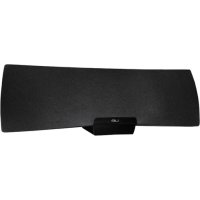
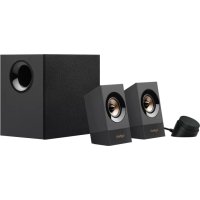
UE Air Speaker - Bluetooth hoparlör LOGITECH - Ücretsiz kullanım kılavuzu
Cihazın kılavuzunu ücretsiz bulun UE Air Speaker LOGITECH PDF formatında.



| Ürün Türü | AirPlay ile Wi-Fi Hoparlör |
| Marka | Logitech |
| Model | UE Air Speaker |
| Bağlantı | Wi-Fi (AirPlay), Bluetooth (adaptörle mi?), Ethernet, 3,5 mm yardımcı giriş |
| Güç Kaynağı | AC adaptör (dahil) |
| Kontroller | Açma/Kapama, Ses, Sessiz, Wi-Fi Bağlantısı |
| Durum Göstergesi | Yeşil (normal), Turuncu (ağ/yazılım sorunu) |
| Boyutlar (yaklaşık) | 20 x 12 x 12 cm |
| Ağırlık (yaklaşık) | 1,2 kg |
| Ana İşlevler | iOS veya iTunes üzerinden AirPlay ile müzik yayını, kablolu kaynaklar için yardımcı giriş |
| Kurulum | iOS cihazı (dock) veya bilgisayar (tarayıcı) ile |
| Uyumluluk | iOS cihazları, iTunes'lu bilgisayarlar, 3,5 mm ses çıkışı olan herhangi bir cihaz |
| Bakım ve Temizlik | Yumuşak ve kuru bir bezle silin. Aşındırıcı ürünler kullanmayın. |
| Güvenlik | Verilen adaptörü kullanın. Suya veya aşırı sıcaklıklara maruz bırakmayın. |
| Yedek Parçalar ve Onarılabilirlik | Onarım için Logitech desteğine başvurun. Perakende olarak yedek parça mevcut değil. |
| Genel Bilgiler | Kullanım kılavuzu birden fazla dilde notice-facile.com adresinde mevcuttur. |
Sık sorulan sorular - UE Air Speaker LOGITECH
Kullanıcıların soruları hakkında UE Air Speaker LOGITECH
0 soru bu cihaz hakkında. Bildiklerinizi cevaplayın veya kendinizinki sorun.
Bu cihaz hakkında yeni bir soru sor
Cihazınız için talimatları indirin Bluetooth hoparlör PDF formatında ücretsiz! Kılavuzunuzu bulun UE Air Speaker - LOGITECH ve elektronik cihazınızı yeniden ele alın. Bu sayfada cihazınızın kullanımı için gerekli tüm belgeler yayınlanmaktadır. UE Air Speaker markasının LOGITECH.
KULLANIM KILAVUZU UE Air Speaker LOGITECH
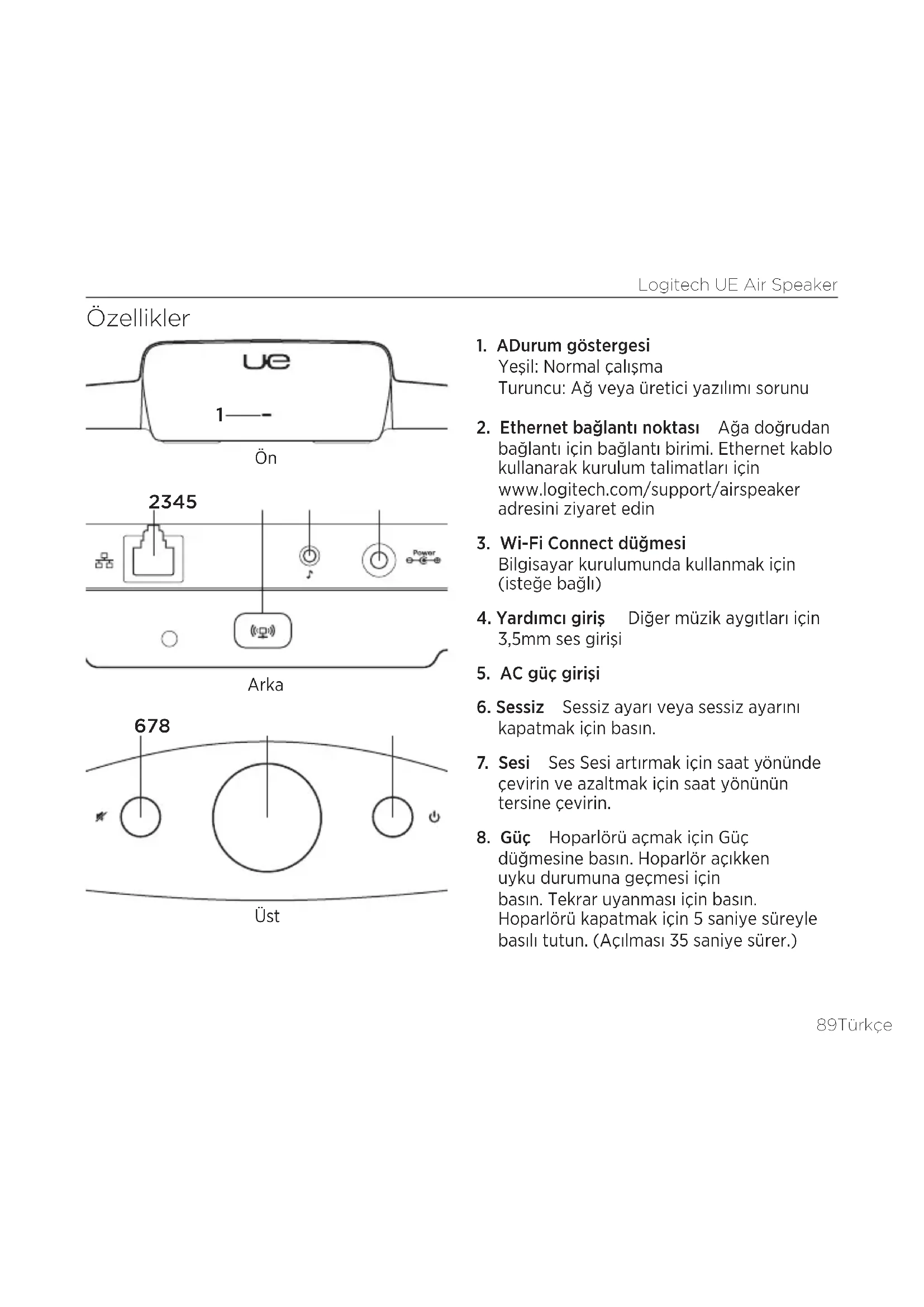
1. ADurum göstergesi
Yeşil: Normal çalışma
Turuncu: Ağ veya üretici yazılımı sorunu
- Ethernet bağlantı noktası Ağa doğrudan bağlantı için bağlantı birimi. Ethernet kablo kullanarak kurulum talimatları için www.logitech.com/support/airspeaker adresini ziyaret edin
3. Wi-Fi Connect düğmesi
Bilgisayar kurulumunda kullanmak için (isteğe bağlı)
- Yardımcı giriş Diğer müzik aygıtları için 3,5mm ses girişi
5. AC güç girişi
-
Sessiz Sessiz ayarı veya sessiz ayarını kapatmak için basın.
-
Sesi Ses Sesi artırmak için saat yönünde çevirin ve azaltmak için saat yönünün tersine çevirin.
-
Güç Hoparlörü açmak için Güç düğmesine basın. Hoparlör açıkken uyku durumuna geçmesi için basın. Tekrar uyanması için basın. Hoparlörü kapatmak için 5 saniye süreyle basılı tutun. (Açılması 35 saniye sürer.)
iOS cihazı kullanarak AirPlay'i kurun (tercih edilir)
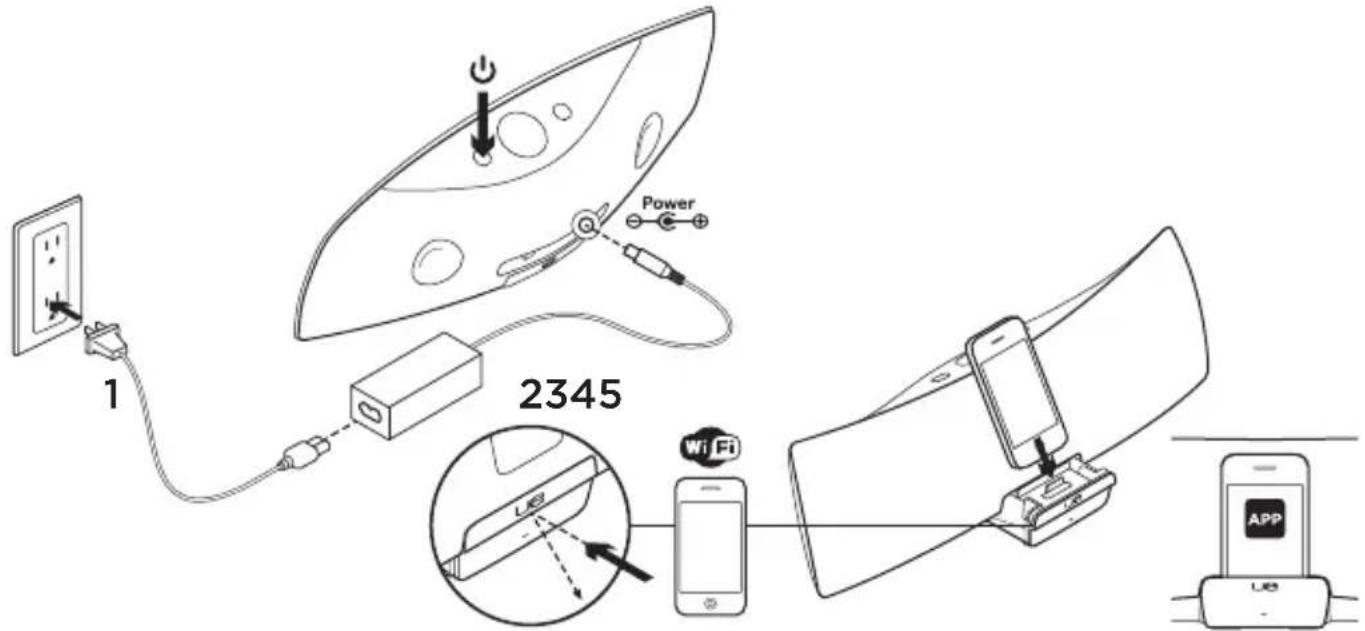
- AC güç kaynağını bağlayın ve hoparlörü açın. Hoparlör 35 saniye içinde açılır.
- Aygıt yuvasını açmak için basın. Hoparlör açılırken iOS aygıtınızı yuvasına yerleştirmeyin.
- iOS aygıtınızın hoparlörünüzü çalıştırmak istediğiniz Wi-Fi ağıyla aynı ağa bağlı olduğundan emin olun.
-
Hoparlör açıldıktan sonra iOS aygıtınızı yuvasına yerleştirin. Ekranınızda bir bildirim çıkar. Logitech UE Air uygulamasını yüklemek için Evet'i seçin.
-
iOS aygıtınız yuvasında kalsın, uygulamayı başlatın ve ardından ekrandaki talimatları uygulayın. Wi-Fi ağ parolanızı girmeye hazırlanın.
Durum göstergesi yeşil olduğunda Wi-Fi ağ bağlantısı kurulmuş demektir.
Bilgisayar kullanarak AirPlay'i kurun (isteğe bağlı)
- AC güç kaynağını bağlayın. Hoparlörü açın. Devam etmeden önce açılma işleminin tamamlanmasını bekleyin. (Açılması 35 saniye sürer.)
- Wi-Fi Connect düğmesini 5 saniyeden daha uzun süre basılı tutun. 35 saniye sonra Durum göstergesi, kurulum modunun hazır olduğunu belirtmek üzere yavaş yanıp sönen yeşil yerine hızlı yanıp sönen yeşil olur.
- Bilgisayarınızda Wi-Fi ağ ayarlarını açın. "Logitech Air Speaker Setup" adlı ağı bulun. (Wi-Fi Yardım için bilgisayarınızın belgelerine bakın.)
- İnternet tarayıcısını başlatın. Adres çubuğuna http://192.168.1.12 yazın. Yapılandırma sayfası açılır.
- Ekrandaki talimatları uygulayın.
Wi-Fi ağınızı seçmeye ve parolanızı girmeye hazırlanın. Hoparlör yeniden başlar.
Wi-Fi bağlantısı yapıldıktan sonra Durum göstergesi yeşil olur.
Bilgisayarınız Wi-Fi ağınıza otomatik olarak yeniden bağlanmalıdır. Bağlanmazsa kendiniz yeniden bağlanması sağlayın.
Not: Durum göstergesi yavaş yavaş yanıp sönen turuncu olursa, hoparlör Wi-Fi ağınıza bağlanmamış demektir. Yardım için lütfen www.logitech.com/support/airspeaker adresini ziyaret edip tekrar deneyin.
Müzik çalma
Hoparlör bir defada tek bir aygıttan müzik çalar. Aygıtlar arasında geçiş yapmak için başka bir aygıitta müzik çalmadan önce geçerli aygıtı durdurun.
iOS aygıtında AirPlay (kablosuz) ^1
- iOS aygıtınız için Wi-Fi'nin açık olduğundan ve iOS'un Air Speaker ile aynı ağa bağlı olduğundan emin olun.
- iPod uygulamasına veya bir müzik uygulamasına hafifçe vurun.
- AirPlay simgesini bulup hafifçe vurun.
- Hoparlörler listesinden Air Speaker'ı seçin.
- Çalınacak bir şarkı veya parça seçin.
^1 iOS aygıtınızı da yuvasına yerleştirebilirsiniz.
Bilgisayarınızda iTunes ile birlikte AirPlay (kablosuz)
- iTunes'ı açın. Preferences'ı (Tercihler) açın. Devices (Aygıtlar) sekmesini seçin.
- “Allow iTunes control from remote speakers”’ı (Uzaktan kumandalı hoparlörlerden iTunes’a izin ver) etkinleştirin. “OK” düğmesini (Tamam) tıklatın. Preferences’ı (Tercihler) kapatın.
- AirPlay simgesini bulup ▲uklatın.
- Hoparlörler listesinden Air Speaker'ı seçin.
- Çalınacak bir şarkı veya parça seçin.
Yardımcı aygıt
- Ses aygıtını (ör. MP3 çalar) yardımcı girişe bağlayın.
- Çalınacak bir şarkı veya parça seçin.
Sorun giderme
Hoparlör çalışmıyor
- Elektrik kablosu bağlı mı? Hoparlör açık mı?
- Hoparlörün üzerindeki ve kaynaktaki sesi kontrol edin. Hoparlörün sessiz ayarı açık mı?
- Hoparlör iOS aygıtı mı yoksa Wi-Fi ağınızda bir bilgisayar mı? Aynı Wi-Fi ağına mı bağlılar? Hoparlör bir ağ sorunuyla karşılaştığında Durum göstergesi turuncu renkte yavaş yavaş yanıp söner.
- Çıkış aygıtı olarak “Logitech UE Air Speaker”ı seçtiniz mi?
- Yönlendiriciniz (modem veya ağ geçidi) düzgün çalışıyor mu? İnternet hizmetinizde bir kesinti var mı?
- Güvenlik yazılımı ve güvenlik duvarları içerik akışı sağlamak üzere AirPlay tarafından kullanılan bağlantı noktalarını engelleyebilir. Bu sorunu gidermek için güvenlik duvarınızı veya güvenlik ürünlerinizi güncelleştirmeyi veya yeniden yapılandırmayı deneyin. (Daha fazla bilgi için güvenlik duvarınıza veya güvenlik belgelerine başvurun.)
- iOS aygıtınızda en son yazılım var mı?
- Durum Göstergesi turuncu renkte hızlı hızlı yanıp sönerse Hoparlörde üretici yazılımı sorunu var demektir. Lütfen yardım almak için www.logitech.com/ support/airspeaker adresini ziyaret edin.
Wi-Fi ağımın adını (SSID) ve parolasını bilmiyorum
Lütfen yönlendirici veya ISP modem/ağ geçidi belgelerinize bakın. Dahili kablosuz yönlendiriciye sahip ISP modem/ağ geçidi kullanıyorsanız yardıma ihtiyacınız olması durumunda yönlendirici üreticinize veya İSS (İnternet servis sağlayıcısı) başvurun.
Ek yardım
Logitech UE Air Speaker hakkında daha fazla sorunuz varsa www.logitech.com/support/airspeaker adresini ziyaret edin.
| Durum göstergesi | ||
| Hoparlör durumu BEKLEME AÇIK | ||
| Önyükleme yapılıyor(35 saniye veya daha kısa süre) | — yavaş yavaş yanıp sönen yeşil | |
| Ağa bağlanıyor — yanıp sönen yeşil | ||
| Ağa bağlandı titrek yeşil yanan yeşil | ||
| Ağ sorunu (bağlantı yok) titrek turuncu yanıp sönen turuncu | ||
| Üretici yazılımı (bağlantı yok) titrek turuncu hızlı yanıp sönen turuncu | ||
| Wi-Fi Bağlantı modu — hızlı yanıp sönen yeşil | ||
Ne düşünüyorsunuz?
Lütfen birkaç dakikanızı ayırarak düşüncelerinizi bizimle paylaşın. Ürünümüzü satın aldığınız için teşekkür ederiz.



- ADurum göstergesi
- Wi-Fi Connect düğmesi
- AC güç girişi
- iOS cihazı kullanarak AirPlay'i kurun (tercih edilir)
- Bilgisayar kullanarak AirPlay'i kurun (isteğe bağlı)
- Müzik çalma
- iOS aygıtında AirPlay (kablosuz) 1
- Bilgisayarınızda iTunes ile birlikte AirPlay (kablosuz)
- Yardımcı aygıt
- Sorun giderme
- Hoparlör çalışmıyor
- Wi-Fi ağımın adını (SSID) ve parolasını bilmiyorum
- Ek yardım
Marka : LOGITECH
Model : UE Air Speaker
Kategori : Bluetooth hoparlör