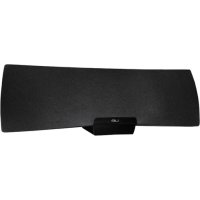
UE Air Speaker - Bluetooth колонка LOGITECH - Бесплатное руководство пользователя
Найдите руководство к устройству бесплатно UE Air Speaker LOGITECH в формате PDF.



| Тип продукта | Wi-Fi колонка с AirPlay |
| Бренд | Logitech |
| Модель | UE Air Speaker |
| Подключение | Wi-Fi (AirPlay), Bluetooth (через адаптер?), Ethernet, вспомогательный вход 3,5 мм |
| Питание | Сетевой адаптер (в комплекте) |
| Управление | Вкл/Режим ожидания, Громкость, Отключение звука, Подключение Wi-Fi |
| Индикатор состояния | Зеленый (нормально), Оранжевый (проблема сети/прошивки) |
| Размеры (прибл.) | 20 x 12 x 12 см |
| Вес (прибл.) | 1,2 кг |
| Основные функции | Воспроизведение музыки через AirPlay с iOS или iTunes, вспомогательный вход для проводных источников |
| Установка | Через устройство iOS (док-станция) или компьютер (браузер) |
| Совместимость | Устройства iOS, компьютеры с iTunes, любое устройство с аудиовыходом 3,5 мм |
| Уход и чистка | Протирать мягкой сухой тканью. Не использовать абразивные средства. |
| Безопасность | Используйте прилагаемый адаптер. Не подвергать воздействию воды или экстремальных температур. |
| Запасные части и ремонтопригодность | Обращайтесь в службу поддержки Logitech для ремонта. Запасные части в розницу не доступны. |
| Общая информация | Инструкция доступна на нескольких языках на сайте notice-facile.com |
Часто задаваемые вопросы - UE Air Speaker LOGITECH
Вопросы пользователей о UE Air Speaker LOGITECH
0 вопрос об этом устройстве. Ответьте на те, что знаете, или задайте свой.
Задать новый вопрос об этом устройстве
Скачайте инструкцию для вашего Bluetooth колонка в формате PDF бесплатно! Найдите своё руководство UE Air Speaker - LOGITECH и возьмите своё электронное устройство обратно в руки. На этой странице опубликованы все документы, необходимые для использования вашего устройства. UE Air Speaker бренда LOGITECH.
РУКОВОДСТВО ПОЛЬЗОВАТЕЛЯ UE Air Speaker LOGITECH
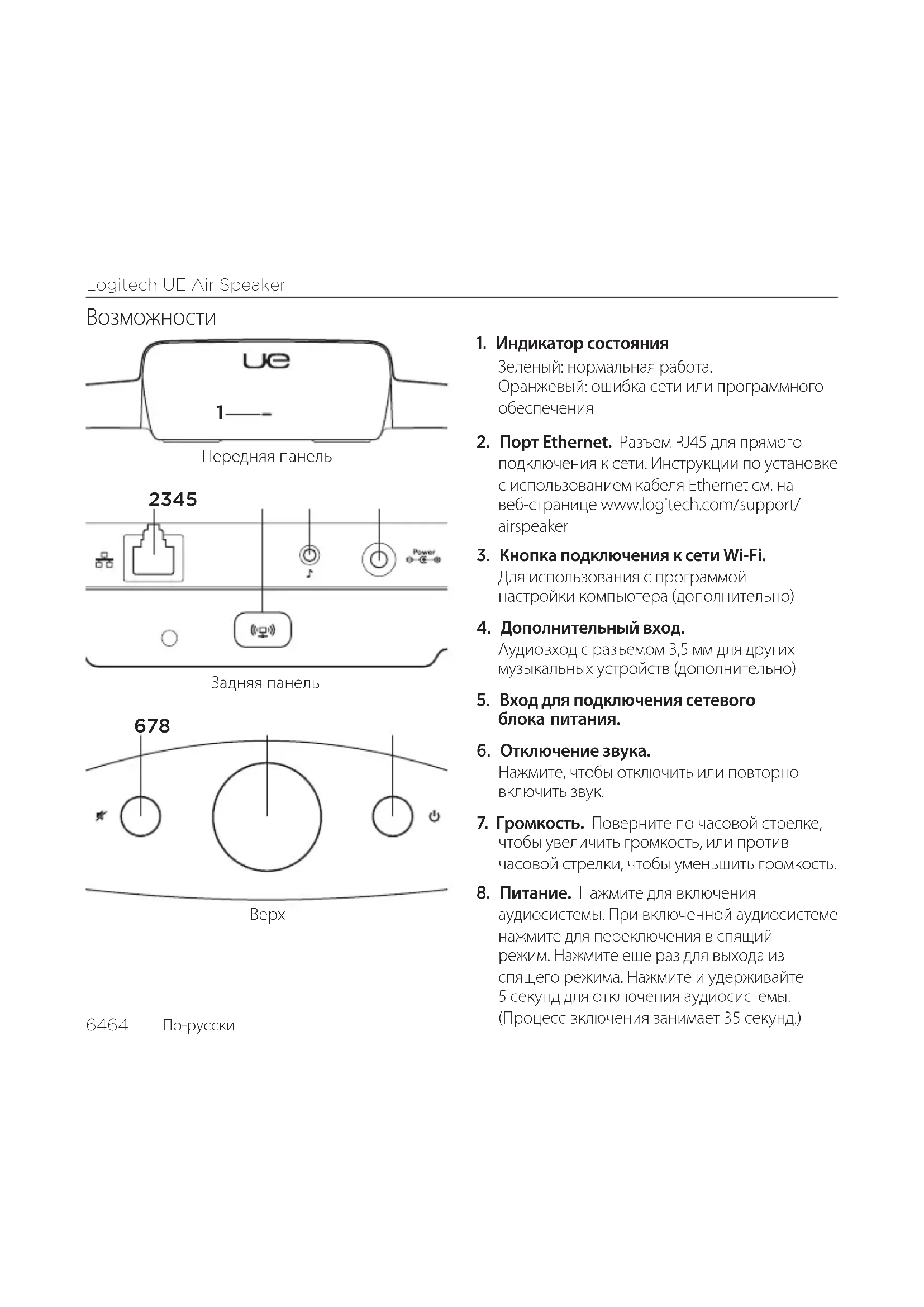
1. Индикатор состояния
Зеленый: нормальная работа. Оранжевый: ошибка сети или программного обеспечения
- Порт Ethernet. Разъем RJ45 для прямого подключения к сети. Инструкции по установке с использованием кабеля Ethernet см. на веб-странице www.logitech.com/support/airspeaker
3. Кнопка подключения к сети Wi-Fi.
Для использования с программой настройки компьютера (дополнительно)
4. Дополнительный вход.
Аудиовход с разъемом 3,5 мм для других музыкальных устройств (дополнительно)
5. Вход для подключения сетевого блока питания.
6. Отключение звука.
Нажмите, чтобы отключить или повторно включить звук.
-
Громкость. Поверните по часовой стрелке, чтобы увеличить громкость, или против часовой стрелки, чтобы уменьшить громкость.
-
Питание. Нажмите для включения аудиосистемы. При включенной аудиосистеме нажмите для переключения в спящий режим. Нажмите еще раз для выхода из спящего режима. Нажмите и удерживайте 5 секунд для отключения аудиосистемы. (Процесс включения занимает 35 секунд.)
Настройте AirPlay с помощью устройства с операционной системой iOS (предпочтительно)
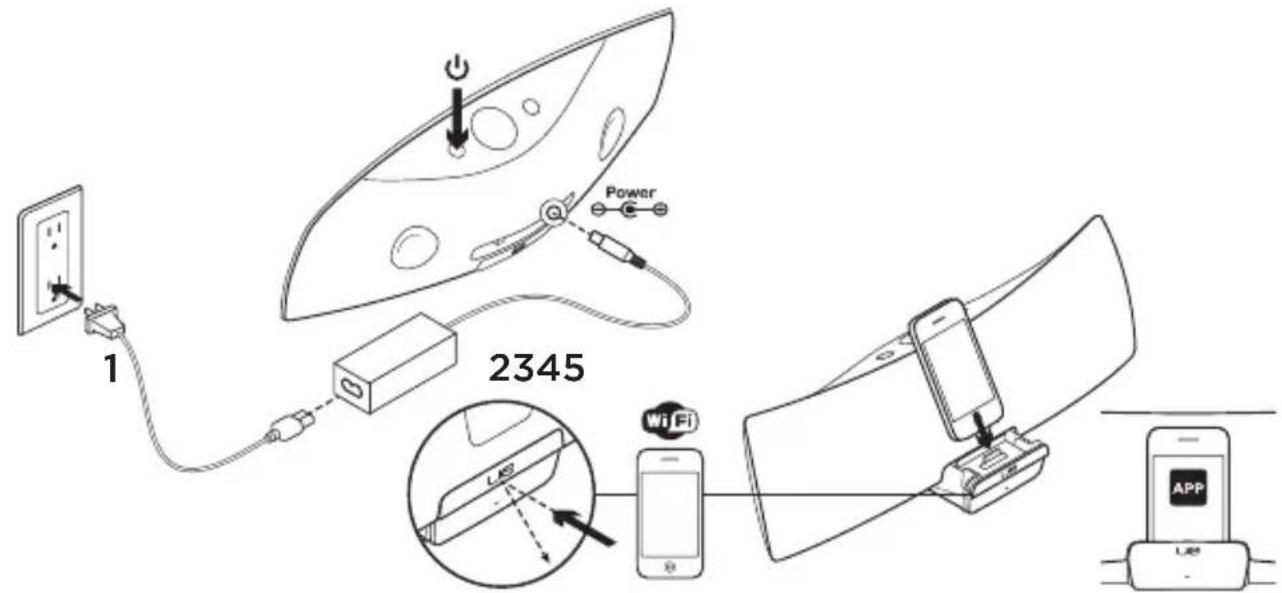
- Подключите сетевой адаптер и включите аудиосистему. Аудиосистема включится через 35 секунд.
- Нажмите, чтобы открыть разъем для подключаемого устройства. Не подключайте устройство с iOS во время процесса включения аудиосистемы.
-
Убедитесь, что устройство с iOS подключено к той же Wi-Fi-сети, в которой предполагается использовать аудиосистему.
-
После включения аудиосистемы подключите устройство с iOS. На экране появится соответствующее уведомление. Нажмите кнопку Yes (Да), чтобы установить приложение Logitech UE Air.
- Сохраняя подключение устройства с iOS, запустите это приложение и следуйте инструкциям на экране. Потребуется ввести пароль для сети Wi-Fi.
Когда индикатор состояния будет непрерывно светиться зеленым, это означает, что подключение к Wi-Fi-сети установлено.
Настройте AirPlay с помощью компьютера (дополнительно)
- Подключите сетевой адаптер. Включите аудиосистему. Перед тем, как продолжить, дождитесь завершения процесса включения. (Процесс включения занимает 35 секунд.)
- Нажмите кнопку подключения к Wi-Fi-сети и удерживайте ее в течение 5 секунд. По прошествии 35 секунд индикатор состояния, до этого медленно мигавший зеленым светом, начнет быстро мигать зеленым — в подтверждение готовности режима настройки.
- Откройте окно настройки сети Wi-Fi на компьютере. Выберите сеть с названием Logitech Air Speaker Setup. (Дополнительные справочные сведения о Wi-Fi см. в документации к компьютеру.)
- Запустите веб-браузер. Введите http://192.168.1.12 в адресной строке. Откроется страница настроек.
- Следуйте инструкциям на экране. Потребуется выбрать нужную сеть Wi-Fi и ввести пароль доступа к ней. Аудиосистема перезапустится. По окончании подключения сети Wi-Fi индикатор состояния начнет непрерывно светиться зеленым. Компьютер должен переподключиться к сети Wi-Fi автоматически. В противном случае потребуется подключить его вручную.
Примечание. Если индикатор состояния начнет медленно мигать оранжевым светом, аудиосистеме не удалось подключиться к сети Wi-Fi. Посетите веб-страницу www.logitech.com/support/airspeaker для получения дополнительных инструкций, а затем повторите попытку.
Воспроизведение музыки
Аудиосистема воспроизводит звук одновременно только от одного источника. Для переключения между устройствами остановите работу текущего устройства перед воспроизведением музыки на другом устройстве.
Работа AirPlay с устройством с операционной системой iOS (по беспроводной связи) ^1
- Убедитесь, что на устройстве установлено подключение к той же сети Wi-Fi, к которой подключены колонки Air Speaker.
- Запустите приложение iPod или другое музыкальное приложение.
- Найдите значок AirPlay ▲ нажмите его.
- Выберите пункт Air Speaker в списке колонок.
- Выберите песню или дорожку для прослушивания.
^1 Устройство с iOS можно также подключить непосредственно.
Работа AirPlay с приложением iTunes на компьютере (по беспроводной связи)
- Откройте iTunes. Откройте окно настроек (Preferences). Перейдите на вкладку устройств (Devices).
- Включите режим Allow iTunes control from remote speakers (Разрешить управление iTunes с удаленных колонок). Нажмите кнопку ОК. Закройте окно настроек.
- Найдите значок AirPlay ▲щелкните его.
- Выберите пункт Air Speaker в списке колонок.
- Выберите песню или дорожку для прослушивания.
Дополнительное устройство
- Подключите аудиоустройство (например, МРЗ-проигрыватель) к дополнительному входу.
- Выберите песню или дорожку для прослушивания.
Устранение неполадок Колонки не работают
-
Подключен ли кабель питания? Включено ли питание колонок?
• Проверьте уровень громкости на колонках и на устройстве. Отключен ли звук на колонках? -
Находятся ли колонки и устройство с операционной системой iOS (или компьютер) в радиусе действия сети Wi-Fi? Подключены ли они к одной и той же сети Wi-Fi? При обнаружении аудиосистемой проблем с сетью индикатор состояния будет медленно мигать оранжевым светом.
- Выбран ли пункт "Logitech UE Air Speaker" в качестве устройства вывода звука?
- Работает ли маршрутизатор (модем или шлюз) должным образом? Имеются ли неполадки связи с Интернетом?
- Программы обеспечения безопасности и брандмауэры могут блокировать порты, которые используются системой AirPlay для потоковой передачи содержимого. Для решения этой проблемы попробуйте обновить или настроить брандмауэр или программы обеспечения безопасности. (Дополнительные сведения см. в документации к брандмауэру или программе безопасности.)
- Установлено ли на устройстве с операционной системой iOS программное обеспечение последней версии?
- Есть индикатор состояния быстро мигает оранжевым светом, то в аудиосистеме возникла ошибка программного обеспечения. Справочные сведения см. по адресу www.logitech.com/support/airspeaker.
Я не знаю имени (SSID) и пароля сети Wi-Fi
Для получения сведений см. документацию к маршрутизатору или модему/шлюзу поставщика услуг Интернета. Для получения помощи обращайтесь к производителю маршрутизатора или к поставщику услуг Интернета, если используется предоставленный поставщиком услуг Интернета модем/шлюз со встроенным беспроводным маршрутизатором.
Дополнительная справка
Для получения дополнительных сведений о Logitech UE Air Speaker посетите веб-сайт www.logitech.com/support/airspeaker.
| Индикатор состояния | ||
| Состояние аудиосистемы РЕЖИМ ОЖИДАНИЯ ВКЛ. | ||
| Идет загрузка (не более 35 секунд) — | медленно мигающий зеленый | |
| Подключение к сети — мигающий зеленый | ||
| Успешное подключение к сети пульсирующий зеленый немигающий зеленый | ||
| Ошибка сети (нет соединения) пульсирующий оранжевый мигающий оранжевый | ||
| Ошибка программного обеспечения (нет соединения) | пульсирующий оранжевый быстро мигающий оранжевый | |
| Режим подключения к Wi-Fi — быстро мигающий зеленый | ||
Каково ваше впечатление?
Пожалуйста, уделите минуту, чтобы поделиться с нами своим мнением. Благодарим за приобретение нашего продукта.
Россия +7(495) 641 34 60