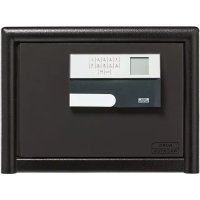
MTD 760 - Páncélszekrény Burg Wächter - Ingyenes használati útmutató
Találja meg az eszköz kézikönyvét ingyenesen MTD 760 Burg Wächter PDF formátumban.



| Márka | Burg Wächter |
| Modell | MTD 760 |
| Termék típusa | Páncélszekrény |
| Tápellátás | 4 db AA 1,5 V-os elem (alkáli) |
| Zárolási technológia | 6 számjegyű PIN kód és ujjlenyomat-érzékelő |
| Adminisztrátori kódok száma | 1 |
| Felhasználói kódok száma | 9 (maximum) |
| Ujjlenyomat-kapacitás | 20 (maximum) |
| Blokkolási idő | 3 sikertelen próbálkozás után 5 perc, majd minden további hibás próbálkozás után 10 perc |
| Időfunkciók | Idő/dátum beállítás, automatikus nyári/téli átállás, állítható késleltetés (0‑99 perc) |
| Eseményelőzmények | Akár 2000 bejegyzés |
| Firmware frissítés | Igen, FAT‑32 formázott microSD kártyán keresztül |
| Kijelző | Képernyő akkumulátorszint jelzővel |
| Menü nyelvei | 12 nyelv (francia, német, angol stb.) |
| Tanúsítvány | EN 1300:2018 szerint tanúsított zár, ECB‑S B osztály |
| Garancia | 2 év |
| Karbantartás és tisztítás | A billentyűzetet mikroszálas kendővel tisztítsa |
| Betörés elleni védelem | A gyári kódot feltétlenül változtassa meg, egyszerű kódok nem ajánlottak |
Gyakran ismételt kérdések - MTD 760 Burg Wächter
Felhasználói kérdések a következőről MTD 760 Burg Wächter
0 kérdés erről a készülékről. Válaszolj azokra, amiket ismersz, vagy tedd fel a sajátod.
Tegyél fel egy új kérdést erről a készülékről
Töltse le az útmutatót a következőhöz Páncélszekrény PDF formátumban ingyenesen! Találja meg kézikönyvét MTD 760 - Burg Wächter és vegye vissza elektronikus eszközét a kezébe. Ezen az oldalon közzé van téve az eszköze használatához szükséges összes dokumentum. MTD 760 márka Burg Wächter.
HASZNÁLATI ÚTMUTATÓ MTD 760 Burg Wächter
lorm "Admésiósztat" is highlighted.
Confirm with 0
• Commi with
• Math menu / Automista
- Confirm with 98
hu Használati útmutató
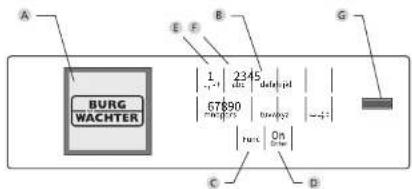
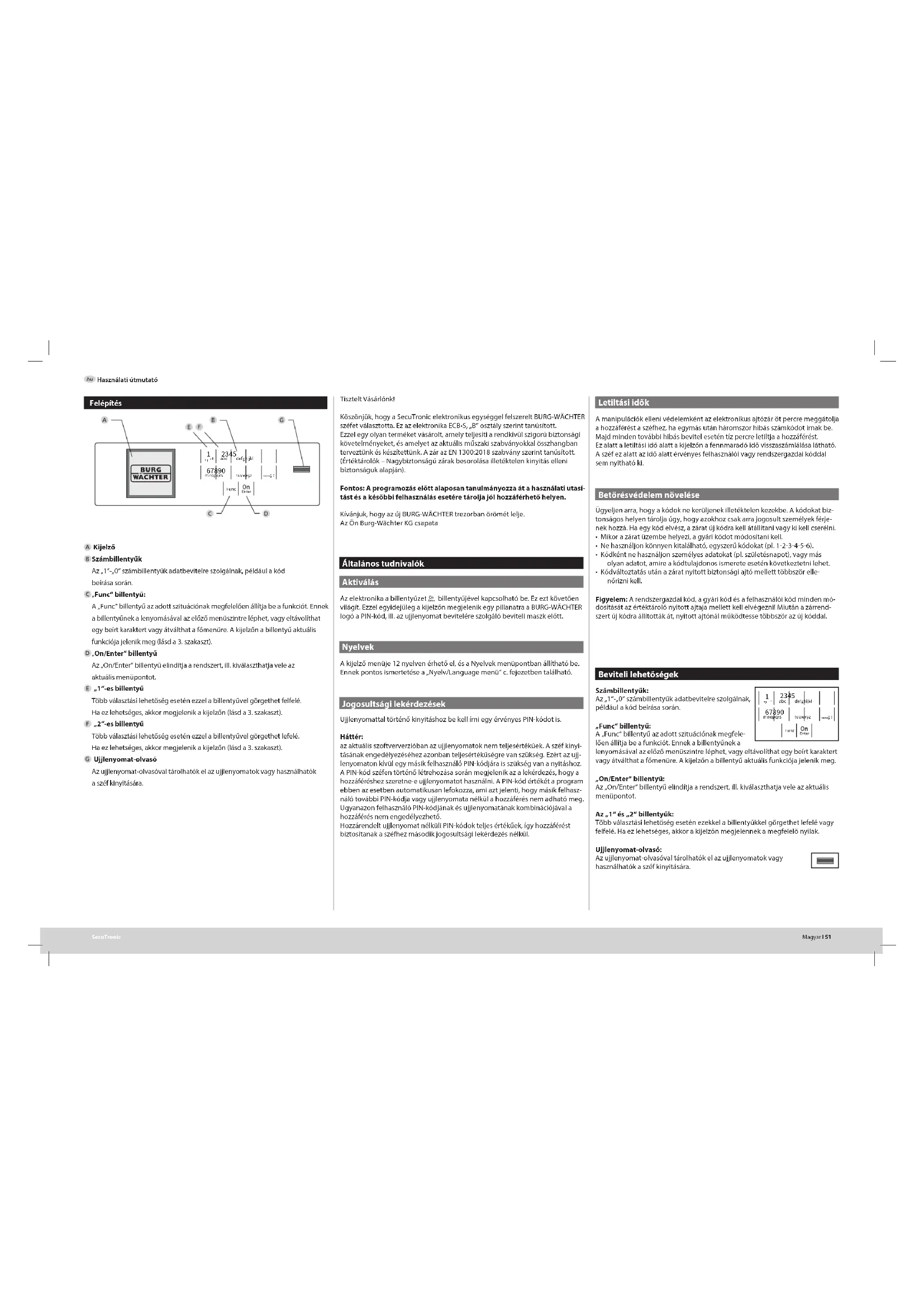
Felépítés
text_image
A B E F B G BURG WACHTER 1 2345 67890 on On C DA Kijelzö
B Számbillentyük
Az „1°, 0° számbillentyük adatbevitelre szolgálnak, például a kód beirása során.
C\_Func" billentyü:
A „Func“ billentyű az adott szituáciúnak megfelelően állítja be a funkciót. Ennek a billentyűnek a lenyomásával az előző menüszintre léphet, vagy eltávolíthat egy beirt karaktert vagy átválthat a fömenüre. A kijelzön a billentyű aktuális funkciója jelenik meg (lásd a 3. szakaszt).
D „On/Enter“ billentyü
Az „On/Enter* billentyü elindítja a rendszert, ill. kiválaszthatja vele az aktuális menüpontot.
E "1"-es billentyü
Több választási lehetőség esetén ezzel a billentyüvel görgethet felfelé. Ha ez lehetséges, akkor megjelenik a kijelzön (lásd a 3. szakaszt).
F „2“-es billentyü
Több választási lehetőség esetén ezzel a billentyűvel görgethet lefelé. Ha ez lehetséges, akkor megjelenik a kijelzön (lásd a 3. szakaszt).
G Ujjlenyomat-olvasó
Az ujjlenyomat-olvasóval tárolhatók el az ujjlenyomatok vagy használhatók a széf kinyitására.
Tisztelt Vásárlónk!
Köszönjük, hogy a SecuTronic elektronikus egységgel felszerelt BURG-WÄCHTER széfet választotta. Ez az elektronika ECB-S., B" osztály szerint tanúsított. Ezzel egy olyan terméket vásárolt, amely teljesíti a rendkívill szigorű biztonsági követelényeket, és amelyet az aktuelis műszaki szabványokkal összhangban terveztünk és készütténtünk. A zar az EN 1300:2018 szabvány szerint tanúsított. (Értektárólók – Nagybiztonsági zárak besorolása illetéktelen kinyítás elleni biztonságuk alapján).
Fontos: A programozás elött alaposan tanulmányozza át a használati utasitást és a késöbbi felhasználás esetére tárolja jól hozzáférhető helyen.
Kivánjuk, hogy az új BURG-WÄCHTER trezorban örömét lelje. Az Ön Burg-Wächter KG csapata
Általános tudnivalók
Aktiválás
Az elektronika a billentyüzet és billentyüjével kapcsolható be. Ez ezt követően világít. Ezzel egyidejűleg a kijelzön megjelenik egy pillanatra a BURG-WACHTER logó a PIN-kód, ill. az ujjlenyomat bevitelére szolgáló beviteli maszk előtt.
Nyelvek
A kijelző menüje 12 nyelven érhető el, és a Nyelvek menüpontban állítható be. Ennek pontos ismertetése a „Nyelv/Language menü” c. fejezetben található.
Jogosultsági lekérdezések
Ujjlenyomattal történő kinyitáshoz be kell írni egy érvényes PIN-kódot is.
Háttér:
az actualis szoftverrezioban az uijlenyomatok nem teljesértékek. A szé kinyitásanak engedélyezéshez azonban teljesértékögre van szüksög. Eztér az ujjlenyomatok klívül egy másik felhasználó PIN-kódjára is szükség van a nyításhoz. A PIN-kód széfen történő létrehozása során megjelenik az a lekérdezés, hogy a hozzaféréshez szeretne-e ujjlenyomatot használni. A PIN-kód ertéket a program ebben az esetben automatikusan lefokozza, ami azt jelenti, hogy másik felhasznalo távábbi PIN-kódja vagy ujjlenyomata nélkül a hozzaféres nem adható meg. Ugyanazon felhasznaló PIN kódjának és ujjlenyomatának kombináciojával a hozzaféres nem engedélyezhető.
Hozzárendelt ujjlenyornat nélküli PIN-kódok teljes értéküek, így hozzáférést biztosítanak a széfhez második jogosultsági lekérdezés nélkül.
Letiltási idők
A manipulációk elleni védelemként az elektronikus ajtózár ít percre meggötolja a hozzaférést a széfhez, ha egymás után haromszor hibás szamködot irnak be. Majd minden tovetábbi hibás bevitel esetén tiz percre letlítja a hozzaférést. Ez alatt a letlítási idő alatt a kjelzőn a fennmaradó idő visszaszámlálása látható. A széf ez alatt az idő alatt érvényes felhasználói vagy rendszergazdal köddal sym nyítható ki.
Betörésvédelem növelése
Ügyeljen arra, hogy a kódok ne kerüljenek illetéktelen kezekbe. A kódokat biztonságos helyen tárolja úgy, hogy azokhoz csak arra jogosult személyek férjenek hozzá. Ha egy kód elvész, a zárat jú kódra kell átállítani varov ki kell csepelni
• Mikor a zárat üzembe helyezi, a gyári ködot módosítani kell.
- Ne használjon könnyen kitalálható, egyszerű kódokat (pl. 1-2-3-4-5-6).
- Ködként ne használjon személyes adatokat (pl. születésnapot), vagy más
olyan adatot, amire a ködtulajdonos ismerete eseten következtetni lehet.
+ Kodvaltoztatas utan a zarat nyitott biztonsagi ajtó mellett tobbször elle-
norizni kell.
Figyelem: A rendszergazdai kód, a gyári kód és a felhasználói kód minden módosítását az értéktároló nyitott ajtaja mellett kell elvégeznil Miután a zárrendszert új kódra állítottak át, nyitott ajtónál működtesse többször az új köddal.
Beviteli lehetőségek
Számbillentyük:
Az 1°-0° számbillentyük adatbevítelre szolgálnak, például a kód beírása során.
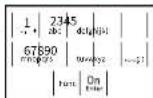
„Func" billentyü:
A „Func” billentyü az adott szituácionak megfele löen állítja be a funkciót. Ennek a billentyünek a
lenyomásával az előző menüszintre léphet, vagy eltávolíthat egy beírt karaktert vagy átválthat a fömenüre. A kijelzón a billentyű aktuális funkciója jelenik meg.
„On/Enter“ billentyū:
Az „On/Enter” billentyü elinditja a rendszert, ill. kiválaszthatja vele az aktuális menüpontot.
Az „1“ és „2“ billentyük:
Több választási lehetőség esetén ezekkel a billentyükkel görgethet lefelé vagy felfelé. Ha ez lehetséges, akkor a kijelzőn megjelennek a megfelelő nyilak.
Ujjlenyomat-olvasó:
Az ujjlenyomat-olvasóval tárolhatók el az ujjlenyomatok vagy használhatók a széf kinyitására.

Kijelzö
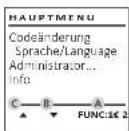
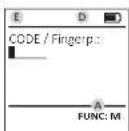
A Azt mutatja, hogy ^a billentyüvel visszavonható e az utolsó adatbevitel (◀) vagy átválthat-e a fömenübe (M).
(2-▼) akkor jelenik meg, ha a „2°-es billentyüvel lefelé görgethet.
(1:▲) akkor jelenik meg, ha az 1°-es billentyüvel felfelé görgethet.
D (☐) mutatja az elemek töltöttségi állapotát.
E (☐/☐) azt mutatja, hogy a zár engedélyezte-e a reteszelést, és így a széf kinyítható-e.
Nyitás
Nyítás PIN-kóddal
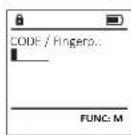
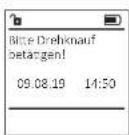
- Kapcsolja be a zárat az 📞 billentyüvel.
- Adja meg a 6 számjegyű PIN-kúdot (qyári kód: „1-2-3-4-5-6“).
- A kijelző meqielenik a "ninte Drehkvaú betätigen" (Forgassa el a forgatógombot)
kljelzés.
• Forgassa el a gombot.
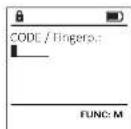
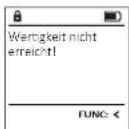
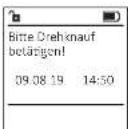
- Kapcsolja be a zárat az on billentyúvel.
- Húzzon végig egy betanított ujját az érzékelőn felülről lefelé, középen.
- A kijelzön megjelenik a "Wertgekrt nicht enezvát" (Teljesértékűség nem teljesül) üzenet.
- Irja be egy másik felhasználó érvényes 6 számjegyű PIN-ködját (gyári kód: „1-2-3-4-5-6”).
- A kijelző megjelenik a "Bite Drehkroul betütigen!" (Forgassa el a forgatógombot!) kijelzés.
- Forgassa el a gombot.
Menüszerkezet
A menüszerkezet felépítése
• Codeänderung (Ködvältoztatás)
- Nyelv/Language
• Administrator (Rendszergazda)
Benutzer (Felhasználó)
Anlegen (Létrehozás)
Code anlegen (Kód létrehozása)
Finger anlegen (Uillenvomat létrehozása)
n (Hozzárendelési)
Code zuordnen (Kód hozzárendelése)
Finger zuordnen (Ujilenyomat hozzárende-
lése)
Löschen (Törlés)
Zeitfunktionen (Idöfunkciók)
Uhrzeit stellen (Pontos idő beállitása)
Datum stellen (Datum beállítása)
Automatische SZ/WZ (Autom. nyári/téli átváltás)
Verzögerungszeit (Késleltetési idő)Programmierung (Programozás)
Datenbankupdate (Adatbázis frissítése)
Firmwareupdate (Készülékszoftver frissítése)Reorganisieren (Ülrarendezés)
Vorgänge (Folyamatok)
Anzeigen (Kijelzés)
Speichern (Mentés)Setup (Beállítás)
Anmelden (Bejelentkezés)
FP Reset (FP reset)
AES-Key generieren (AES-Key generalása)
- Info (Infó)
System Info (Rendszerinfó)
Systemcheck (Rendszerellenörzés)
A menüfunkciók leírása
Kódváltoztatás menü
Az adminisztrátori köd, valamint a felhasználói köd módosítása.
Felhívjuk a figyelmét, hogy biztonsági okokból a gyárilag beállított rendszergazdai kódot meg kell változtatni egy egyedi kódra.
- Kapcsolja be a zárat az 80 billentyüvel.
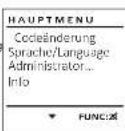
• Ezt követöen nyomja meg a Func billentyüt. - Megjelenik a "Haptonen" (Fömenü).
• Nyugtazza az 98 Ballentyuvel
Görgessen az „1“-es. ill. a „2“-es gombbal, amig meg nem jelenik az a rendszergazda / felhasználó.
akinek a kódját módosítani szeretné.
• Nyuqtázza az 98 billentyüvel. - A billentyüzeten keresztül irja be az eddigi érvényes ködot vagy a gyári ködot, majd nyomja meg az őn billentyűt.
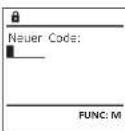
- Irja be a billentyúzettel az új kódot, majd nyugtázza az 80 billentyűvel.
- Ismételje meg a bevitelt, majd nyugtázza
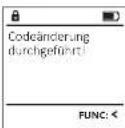
az in billentyüvel. - Helyes bevitel esetén megjelenik a "Codzönderung durchgeführt" (Ködváltoztatás végrehajtvaí kijelzes.
• Nyomjon meg egy tetszöleges billentyüt.
Megjegyzés: A széfzár első üzembe helyezésekor
a program lekérdezi a dátumot és a pontos időt:
+ Nap beírása (2 számjegyú).
• Hónap beirása (2 számjegyű).
• Ev beirása (2 számjegyű).
• Ora beirása (2 számjegyú
• Perc beírása (2 számjegyű).
Nyelv menü
- Kapcsolja be a zárat az 06 billentyúvel.
- Ezt követően nyomja meg a Func billentyút.
- Megjelenik a "Hauptmenü" (Fomenu).
• Görgessen letele az 1-es, ill. a 2-es gombbal,
amig ki nem jeloli a "synie" (Nyelv) menupontot.
• Nyugtazza az ≡ Billentyuvel. - Mietjelerik a "kapitmei/Spache" Fornieru / Nyelv).
• Dorgessen tovabu az 1-es, iii. 2-es gombal, amin ki nem wilarsia a kivint euplust
amig ki hem valasztja a kivain - Nurettions na 29 billantvival
- Nyoglazza az - Dillentydvel
- Moniolonik a "Osten worden opazid
- megjelnek biliw/wanerjesjelke (Adatok elmentvei kijelzés
• Nyomlon med egy te
| HAUPTMENU |
| Codeänderung Sprache/Language Administrator... Info |
| 1:▲ 2:▼ FUNC: < |
| SPRACHE |
| CoSina Deutsch English Español |
| 1:▲ 2:▼ FUNC: < |
Adminisztrátor menü
Ez a menü a funkciók csoportosítása érdekében több almenüböl áll. A szakaszon belüli funkciók csak a rendszergazdai kóddal érhetők el teljesen.
| HAUPTMENU |
| Codeänderung Sprache/Language Administrator... Info |
| 1:▲ 2:▼ FUNC: < |
Rendszergazda/Felhasználó menü
Rendszergazda/Felhasználó/Létrehozás menü
A létrehozott felhasználók kinyíthatják a széfet.
A teljesértékűséggel kapcsolatos tudnivalókat lásd a 51. oldalon
Rendszergazda/Felhasználó/Létrehozás/
Kód létrehozása almenü
- Kapcsolja be a zárat az billentyúvel.
- Ezt követően nyomja meg a Func billentyüt.
- Megjelenik a "Hauptmenü" (Fömenü).
- Görgessen lefelé az 1-es, ill. a 2-es gombbal, amig ki nem jelöli az „Administrator“ (Rendszergazda) menünontot.
• Nyugtázza az billentyúvel.
- Megjelenik a "Hauptmenü / Administrator" (Fömenü)
Rendszergazda) menü.
- Nyugtázza az 0n billentyüvel.
(Fömenü / Rendszergazda / Felhasználó) menü.
• Nyugtázza az 502 billentyüvel.
- Megjelenik a "Hauptmenu / Administrator / Benutzer / Anlegen" (Fömenü / Rendszergazda / Felhasználó / Létrehozás) menu.
• Nyugtázza az 0s billentyüvel.
- A szükséges jogosultsághoz adja meg a rendszer-gazdai kódot.
- Megjelenik a következő szabad memórlahely (pl. USER.0002 CD).
- Irja be a 6 számjegyű kódot, majd nyugtázza az
billentyúvel.
• Görgessen lefelé az 1-es, ill. a 2-es gombbal a kombinációs lehetőségek között.
- Ha nem választott ki kombinációt, akkor nyug-tázza 3x az m gombbal.
- Ha kiválasztotta az „FP“ kombinációt, akkor tanítsa be az ujjlenyomatát az “Administrator/ Benutzer / Anlegen / Finge anlegen” (Rendszergazda / Felhasználó / Létrehozás / Ujjlenyomat létrehozása) almenüben leirtak szennt.
Rendszergazda/Felhasználó/Létrehozás/
Ujjlenyomat létrehozása almenü
• Kapcsolja be a zárat az billentyúvel.
- Ezt követően nyomja meg a Func billentyüt.
- Megjelenik a "Hauptmenü" (Fömenü).
- Görgessen lefelé az 1-es, ill. a 2-es gombbal, amig ki nem jelöli az „Administrator” (Rendszergazda) menüpontot.
• Nyugtázza az On billentyúvel.
- Megjelenik a "Hauptmenü/Administrator" (Fömenü)
Rendszergazda) menü
• Nyugtázza az 0a billentyüvel
- Megjelenik a "Hauptmenü / Administrator / Benutzer" (Fömenü / Rendszergazda / Felhasználó) menü.
• Nyugtázza az 2 billentyúvel
- Megjelenik a "Hauptmenü / Admlächter / Benutzer / Anlagen" (Fömenu / Rendszergazda / Felhasználó / Létrehozás) menu.
- Görgessen lefelé az 1-es, ill. a 2-es gombbal, amig ki nem jelöll a „Finger anlegen“ (Ujjlenyo-mat létrehozása) menüpontot.
• Nyugtázza az On billentyúvel
- A szükséges jogosultsághoz adja meg a rendszer-gazdai kódot.
- Megjelenik a "finger ankeniec" (Ujjlenyomat betanítása) menupont.
- Húzza végig az ujját többször az érzékelön felülröl lefelé, középen.
- Felszólitást kap a folyamat megismétlésére (hibaúzenetek esetében lásd a 57. oldalt) vagy a rendszer elküldi a "USER.XXXX FP wonké erfolgreich angalegt" (USER.XXXX FP létrehozása sikeresen megtörtént) üzenetet
- Nyomjon meg egy tetszöleges billentyüt.
| USR.L0002 CD569425Kombination:[F2] | |
| 1:▲ | FUNC: < |
| USR.L0002 CDeferfolg. angelegt! | |
| FUNC: < | |
| SENUTZEN | |
| Code anlegenFinger anlegen | |
| 1:▲ | FUNC: < |
Rendszergazda/Felhasználó/Hozzárendelés menü
Minden felhasználó rendelkezhet egy ködclal és egy ujjlenyomattal. A teljesértékűséggel kapcsolatos tudnivalókat lásd a 51. oldalon
Rendszergazda/Felhasználó/Hozzárendelés/ Kódkorm/gendel/so almen/
Kod hozzarendeiese almehu
- Kapcsolja be a zarat az - billentyüvel.
- Ezt követően nyomja meg a -fun: billentyút.
- Megjelenik a "Hapment" (Fömenü).
• Görgessen lefelé az 1-es, ill. a 2-es gombbal, amig ki nem jeloli az „Administrator” (Rendszergazda) menüpontot.
• Nyuqtázza az 0n billentyüvel.
- Megjelenik a „Hauptmenü / Administrator" (Fömenü / Rendszergazda) menü.
• Nyugtázza az 0e billentyúvel.
(Fömenü / Rendszergazda / Felhasználó)* menü.
• Görgessen lefelé az 1-es, ill. a 2-es gombábal, amíg ki nem jeloli az "Zuardien" (Hozzárendelés) menüpontot.
• Nyuqtázza az 0m billentyüvel.
- Megjelenik a "Kupmenti/Admástanter/Benutzer/Zoebner" (Fömenü / Rendszergazda / Felhasználó / Hozzárendelés) menü.
• Nyugtázza az De billentyüvel.
• A szükséges jogosultsághoz adja meg
a rendszergazdai ködot
• Görgessen az „1“-es, ill. a „2“-es gombbal addig, amig meg nem jelenik az a felhasználó, akihez szeretne egy kódot hozzárendelni.
• Nyugtázza az _nG_m billentyúvel.
- Irja be a 6 számjegyú kódot, majd nyugtázza az On billentyüvel.
• Görgessen lefelé az 1-es, ill. a 2-es gombbal
a kombinációs lehetőségek között.
- Ha nem választott ki kombinációt, akkor nyugtázza 3x az ^On gombbal.
Rendszergazda/Felhasználó/Hozzárendelés/ Ujjlenyomat hozzárendelése almenü
- Kapcsolja Be a zarat az un billentyuvel.
- Ezt követően nyomja meg a - Förc Billentyut. - Moniplenik a. Kavntmiki (Förmans)
- Megjelenik d'Alapolom (Forneti).
• Gorgessen letele az 1-es, ill. a 2-es gombal,
ármig ki nem jelon az „Ammisator” (Rendszergazda) menüpontot.
• Nyugtázza az in billentyűvel.
- Megjelenik a "Hauptmenü / Administrator" (Fömenü)
Rendszergazda) menü.
menü / Rendszergazda / Felhasználó, menü.
• Görgessen lefelé az 1-es, ill. a 2-es gombbal,
amig ki nem jelöli az "Zanter" (Hozzárendelés)
menúpontot.
- Nyugtázza az 0n billentyüvel.
• Görgessen lefelé az 1-es, ill. a 2-es gombbal,
amig ki nem jelöli a "Tager avodien" (Ujjlenyornat
hozzárendelése) menüpontot
• Nyugtázza az on billentyúvel.
- A szükséges jogosultsághoz adja meg a rend-
szergazdal kódot.
zuwter? (Fömenü / Rendszergazda / Felhasználó / Hozzárendelés) menü.
• Görgessen az, 1'-es, ill. a, 2'-es qombbal addiq,
amig meg nem jelenik az a felhasználó, akihez
szeretne egy ujjlenyomatot hozzárendelni.
• Nyugtázza az th billentyúvel.
- Megjelenik a "Create fingerprint" (Ujjlenyomat betani-
tása) menupont.
- Húzza végig az ujját többször az érzékelön
felülröl lefelé, középen.
- Felszölítást kap a folyamat megismétlésére
(hibauzenetek esetében lásd a 57, oldalt) vagy a
- Nyomjon meg egy tetszöleges billentyüt.
Rendszergazda/Felhasználó/Törlés menü
A törölt felhasználók nem férhetnek többé hozzá a széfhez. Azonban az előzményekben megőrzódnek.
Rendszergazda/Felhasználó/Törlés almenü
- Kapcsolja be a zárat az őn billentyüvel.
- Ezt követően nyomja meg a Fund billentyüt.
- Megjelenik a „Hauptmeni“ (Fömenü)
• Görgessen lefelé az 1-es, ill. a 2-es gombi
arnig ki nem jelöli az „Administrator“ (Rendszergaz-
da) menüpontot.
- Nyugtázza az 0a billentyúvel.
- Megjelenik a "Molmenu/Administrator" (Fömenü /
Rendszergazda) menü.
- Nyugtázza az 0a billentyüvel
- Megjelenik a "Hauptmenü/Administrator/
Benutzr* (Fömenü / Rendszergazda / Felhasználó)
menü
• Nyugtázza az 0a billentyúvel
• Megjelenik a "Hauptmeni / Administrator"
Felhasználó / Törlés) menu.
• Görgessen lefelé az 1-es, ill. a 2-es gombbal,
amig ki nem jelöli a "Dóte" (Törlés) menüpontot.
• Nyugtázza az 01 billentyúvel
- A szükséges jogosultsághoz adja meg a rend-
szergazdal kódot
• Görgessen az, 1°-es, ill. a, 2°-es gombbal,
amig meg nem jelenik az a felhasználó,
akit törölni szeretne
• Nyugtázza az ■ billentyúvel
- Megjelenik az "Östenatz geijszt" (Adatrekord
törölvej kijelzés.
- Nyomjon meg egy tetszöleges billentyút.
Rendszergazda/ldöfunkciók menü
A pontos idő és a dátum mellett az is beállítható, hogy automatikusan megtörténjen e az átvalkás a közép-európai nyári/téli időszámítás között. A kés- leltetési idő rablótámadás esetén megakadályozza a széf gyors kinyitását.
Rendszergazda/Időfunkciók/Pontos idő beállítása menü
- Kapcsolja be a zárat az 📞 billentyúvel.
• Ezt követően nyomja meg a fune billentyút.
• Megjelenik a, kupmeni* (Fömenü).
• Görgessen lefelé az 1-es, ill. a 2-es gombbal,
amig ki nem jelöll az „Administrator“ (Rendszergaz-
da) menüpontot.
• Nyugtázza az 08 billentyüvel.
• Megjelenik a "Hauptmenü / Administrator" (Fömenü /
Rendszergazda) menü.
• Görgessen lefelé az 1-es, ill. a 2-es gombbal,
amig ki nem jelöli a "Zeitbaktiwen" (Időfunkciók)
menípontot
+ Nyugtázza az 0n billentyűvel.
- Megjelenik az "Administrator/Uthzeir steler"
Rendszergazda / Időfunkciók) menúpont.
• Nyugtázza az os billentyüvel.
• A szükséges jogosultsághoz adja meg
a rendszergazdal kódot.
+ A pontos idő a billentyüzettel állítható be
(24 órás ritmusban).
• Nyugtázza az 08 billentyüvel.
(Adatok elmentve) kijelzés.
- Nyomjon meg egy letszöleges billentyút.
Rendszergazda/Időfunkciók/Dátum beállítása menü Rendsze
- Kapcsolja be a zárat az 0n billentyüvel.
- Ezt követően nyomja meg a func billentyüt.
• Megjelenik a „Hauptmeni“ (Fömenü).
• Görgessen lefelé az 1-es, ill. a 2-es gombbal,
amig ki nem jeloll az „Administrator“ (Rendszergazda) menüpontot.
• Nyugtázza az 80 billentyüvel.
Rendszergazda / Időfunkciók) menű.
- Görgessen lefelé az 1-es, ill. a 2-es gombbal, amig ki nem jelüli a „zerifunktionen“ (Időfunkciók) menúpontot.
• Nyugtázza az 20 billentyüvel.
- Megjelenik az „Zeitfunktionen“ (Idöfunkciók) kijelzés.
- Görgessen lefelé az 1 es, ill. a 2 es gombbal, amig ki nem jelöli a „Oatum stele” (Datum) menüpontot.
• Nyugtázza az ≈ billentyúvel
- A szükségej jogosultsághoz adja meg a rendszer- gazdai kódot.
- A dátum a billentyüzettel állítható be.
- Nyugtázza az On billentyüvel.
- Nyomjon meg egy tetszöleges billentyüt.
Rendszergazda/Idöfunkciók/Autom. nyári/téli átváltás menü
Automatikusan átváltás a közép-európai nyári/téli Időszámítás között.
- Kapcsolja be a zárat az 9n billentyúvel.
- Ezt követően nyomja meg a Func billentyút.
- Megjelenik a „Hauptenü“ (Fömenü).
• Görgessen lefelé az 1-es, ill. a 2-es gombbal,
amig ki nem jelüli az „Administrator“ (Rendszergazda) menüpontot.
• Nyugtázza az 0a billentyűvel.
• Megjelenik az „Administrator“ (Rendszergazda)
menü.
- Görgessen lefelé az 1-es, ill. a 2-es gombbal, amig ki nem jelöli a „Zsifunktionen“ (Időfunkciók) menúpontot.
- Megjelenik az „Zettfunktionen“ (Időfunkciók) kijelzés.
• Görgessen az 1-es, ill. a 2-es gombbal, mig
- ki nem jelöli az "Autom. SZ/42" (Autom. nyári/téli
idóváltasj menüpontot,
• A szükséges jogosultsághoz adja meg
a rendszergazdai kódot.
- Az, 1 ^v -es, ill. a, 2 ^v -es gombbal kapcsolható
e vagy ki az automatikus időátállítás.
• Nyugtázza az ≈ billentyüvel.
- Nyomjon meg egy tetszöleges billentyüt.
zda/Idöfunkciók/Késleltetési idő menü
A késleltetési idővel beállítható a funkció végrehajtása elött egy várakozási idő, amely rablótámadás esetén megakadályozza a széf gyors kinyítását. A késleltetési idő elteltét követően a hozzáférés biztosításához újra el kell végezni az adatok érvényes és teljesértékű bevítelét.
- Kapcsolja be a zárat az Billentyüvel.
- Ezt követően nyomja meg a - func billentyút.
- Megjelenik a „Hauptmenü“ (Fömenü).
- Görgessen lefelé az 1-es, ill. a 2-es gombbal, amig ki nem jelöll az „Admliustrator“ (Rendszergazda) menúpontot.
- Nyugtázza az 01 billentyüvel
- Megjelenik az „Administrator“ (Rendszergazda) menü
• Görgessen lefelé az 1-es, ill. a 2-es gombbal, amig ki nem jelöli a „zilisaktiwen” (Idöfunkciók) menüpontot.
• Nyugtázza az Billentyúvel.
- Megjelenik az „zettfunktionen” (időfunkciók) kijelzés.
• Görgessen az 1-es, ill. a 2-es gombbal, míg
- Kijelölték a "Verzögerwyszár" (Késleltetési idő)
menüpontot.
• Nyugtázza az ■ billentyúvel.
- A szükséges jogosultsághoz adja meg a rendszergazdal kódot. Ha a késieltetési időt már beállitották, akkor meg kell vámi, mig az eltelik.
- A késleltetési idő a billentyúzettel állítható be
(0 és 99 perc között).
• Nyugtázza az am billentyúvel
- Megjelenik a "Oaten warden gespeiderb" [Adatok
elmentve) kijelzés.
- Nyomjon meg egy tetszöleges billentyút.
Rendszergazda/Programozás menü
A készülékszoftver frissítése telepíti a szoftver legújabb változatát. Az újrarendezés funkcióval rendezhető sorba az adatbázis.
Rendszergazda/Programozás/Adatbázis frissítése menü
Ez a funkció egyelőre nem engedélyezett.
| PROGRAMMING | |
| Datenbankupdate Firmwereupdate Reorganisierung | |
| 2:▼ | FUNC: < |
Rendszergazda/Programozás/Készülék szoftver frissítése menü
• Győződjön meg amól, hogy készülékszoftver frissítése
elött az akkumulátorok teljesen fel vannak töltve
- Masdija a kezülekszöltver új verzibjat egy FAT-32 formázott microSD kártyára, majd a kártyál helyezz be a microSD kártya alizatába.
- Kapcsolja be a zárat az Billentyúvel.
• Ezt követően nyomja meg a Func billentyút.
• Megjelcnika „Kapitnen“ (Fömenül).
• Gorgessen letele az 1-es, ill. a 2-es gombbal,
amig ki nem jelöli az „Administrat” (Rendszergazda)
menüpontot.
• Nyugtázza az Dr. billentyúvel.
- Megjelenik az „Administrator“ (Rendszergazda) menü
+ Görgessen lefelé az 1-es, ill. a 2-es gombbal, amig ki nem jelöli a „Programming“ (Programozás) menúpontot.
• Frösítse meg az 📄 gambbal.
• Megjelenik a „Programing” (Programozas)
menupont
Görneran lof
- Görgesseffeléte az 1 €, m. a 2 € gombolat, állig ki nem jelöll a „innwarepóste” (Készülékszoftver frissítésé) menúpontot.
• Nyugtázza az On billentyüvel.
- A szükséges jogosultsághoz adja meg a rendszergazdai ködot.
- Megielenik az "Aktuelle Original-Hersteller Firmwar. Version mit Enter bestätgen" (Aktuelle Original-Hersteller Firmwar Nyugtázza a verziót az Enter gombbal) (Eredeti, aktuális gyártól készülékszoftver. Nyugtázza a verziót az Enter gombbal) kijelzés.
• Nyugtázza az 08 billentyűvel. Ezt követően nem
keli beavatkozni a folyamatba
• Megjelenik a "Do not interrupt power"
[Ne szakitsa meg az aramellatast; Kijelzes.
• A kjeležovárid idore kianszik.
A frievítés befeignévát (jivast)
• A missnes berejezeset követően megjelének a "rámite Update durchgefallat" (Készülékszoftver frissítve; kijelzés.
| PROGRAMMING |
| Datenbankupdate Firmwareupdate Reorganisierung |
| 1:2 FUNC: |
Rendszergazda/Programozás/Újrarendezés menü
- Kapcsolja be a zárat az On billentyúvel.
• Ezt követően nyomja meg a 1000 billentyút.
• Megjelenik a „havipinen“ (Fortenu).
• Görgessen letelé az 1-es, ill. a 2-es gombal,
amig ki hem jelöli az „Antulikai” (Rehözergazda) menüponlol.
• Nyugtázza az Sn billentyúvel. - Megjelenik az „Administrat” (Rendszergazda) menü.
• Görgessen lefelé az 1-es, ill. a 2-es gombal,
amig ki nem jelöli a. Programmogy* (Programozás)
menupontot
• Erositse meg az – gombbal - Megjelenik a „Kogyamitig“ (Programozás) menüpont
• Gorgessen lecle az 1-es, iii. a 2-es gombal, amig ki - Nem jeloll a "zongalming" (Ojrarchoczes) menupontot.
- Nyagtázza az 90 billenlyivel.
- A szükséges jogosultsághoz adja meg a rendszergazdai
kódot. - Megjelenik a "Iesganikvarig Kér" (Ujrarendezés folyamatban) kijelzés.
| PROGRAMMING | |
| DatenbankupdateFirmwareupdateReorganisierung | |
| 1:▲ | FUNC: < |
Rendszergazda/Folyamatok menü
Az előzmények elmenthetők a behelyezett microSD kártyára, ill. közvetlenül megjeleníthetők a kijelzön.
Rendszergazda/Beállítás menü
A rendszert a készüléken belüli kommunikációhoz be kell jelenteni. FP-reset eltávolitja az összes ujjlenyomatot.
Rendszergazda/Beállítás/AES-Key generálása menü
Ez a funkció egyelőre nem engedélyezett.
Ebben a menüben jelenithetök meg a rendszerrel kapcsolatos további tudnivalók.
| HAUPTMENU | |
| CodcänderungSprache/LanguageAdministrator...Info | |
| 1:▲ | FUNC: < |
Rendszergazda/Folyamatok/Kijelzés menü
- Kapcsolja be a zárat az 80 billentyüvel.
- Ezt követően nyomja meg a Fund. billentyüt.
- Megjelenik a „Hauptmeni“ (Fömenü).
- Görgessen lefelé az 1-es, ill. a 2-es gombbal, amig ki nem jelöli az „Administator“ (Rendszergazda) montinopet
- Nyugtázza az. 9a billentyűvel
- Megielenik az Árdunkmárx (Bendszernazda) menü.
- Görgessen lefelé az 1-es, ill. a 2-es gombbal, amig ki nem jelöli a „Vorgänge” (Folyamatok) menüpontot
• Nyugtázza az Billentyüvel - A szükséges jogosultsághoz adja meg a rendszer-
- Görgessen lefelé az 1-es, ill. a 2-es gombbal az adatrekordok között.
- Nyugtázza az Billentyüvel.
Rendszergazda/Beállítás/Bejelentkezés menü
A rendszer teljes meghibásodása esetén előfordulhat, hogy az elektronikus kezelölapot újra be kell jelentkeztetni a zármechanizmusba.
- Kapcsolja be a zárat az 80 billentyüvel.
- Ezt követően nyomja meg a func billentyút.
- Megjelenik a „Rapitmeni“ (Fömenü).
• Görgessen lefelé az 1-es, ill. a 2-es gombbal, amig ki nem jelöli az „Administrator“ (Rendszergazda) menüpontot.
- Nyugtázza az on billentyüvel.
- Megjelenik az „Administrat” (Rendszergazda) menu.
- Görgessen lefelé az 1-es, ill. a 2-es gombbal, amig ki nem jelöli a „Selap” (Beállítás) menüpontot. - Nyugtázza az 85 billentyűvel.
- A szükséges jogosultsághoz adja meg a rendszer- gazdai kódot.
- Nyomjon meg egy tetszöleges billentyüt. Bejelentkezést követően a rendszergazdai kódot a Kódmódosítás menüben leírtak szerint kell módosítani.
| SETUP | |
| AnmeldenFP-ResetAES-Key generier. | |
| 2:▼ | FUNC: < |
Infó/Rendszerinfó menü
• Kapcsolja be a zárat az 90 billentyüvel.
• Ezt követően nyomja meg a Fum: billentyüt.
• Megjelenik a „Hauptmeni“ (Fömenü).
• Görgessen lefelé az 1-es, ill. a 2-es gombbal.
amig ki nem jelöli az „Info“ (Info) menüpontot.
• Nyugtazza az de billentyüvel.
+ Megjelenik az „Info“ (Info) kijelzes.
• Nyugtazza az – 80 mményuvel.
• A szukseges jogosultsagmoz adja meg a rendszergazdai kódot
- Megjelennek a rendszerinformációk.
• Görgessen lefelé az 1-es, ill. a 2-es gombbal az
információk megtekintéséhez.
• Térjen vissza a Furo billentyúvel.
Rendszergazda/Folyamatok/Mentés menü
- Helyezzen be egy FAT-32 formázott microSD kártyát a microSD kártya aljzatába.
- Kapcsolja be a zárat az în billentyüvel.
- Ezt követően nyomja meg a Junc billentyüt .
- Megjelenika „Hauptmenu“ (Fomenu).
• Görgessen lefelé az 1-es, ill. a 2-es gombbal,
amig ki nem jelöli az „Administrator” (Rendszergazda) menüpontot.
• Nyugtázza az 90 billentyűvel. - Megjelenik az „Administrat” (Rendszergazda) menü.
- Görgessen lefelé az 1-es, ill. a 2-es gombbal, amíg ki nem jelöli a „Vorgänge“ (Folyamatok) menüpontot.
• Nyugtazza az ■ Billentyuvel - Megjelenik a „Vojzysc” (Folyamatok) menu.
• Gorgessen letele az 1-es, ill. a 2-es gombbal, amig ki nem jelölla. Svichyi ^a (Mentés) menupontot
• Nyugtázza az 05 billentyüvel - A szükséges jogosultsághoz adja meg a rendszer gazdai kódot.
- Megjelenik a „Bite warten“ (Kérjük, várjonl) kijelzés.
- Megjelenik a "daten wurden gespeidert"
(Adatok elmentve) kijelzés. - Nyomjon meg egy tetszóleges billentyút.
Rendszergazda/Beállítás/FP-reset menü
- Kapcsolja be a zárat az on billentyüvel.
- Ezt követően nyomja meg a Func billentyút.
- Megjelenik a „Hauptmenü“ (Fömenü).
• Görgessen lefelé az 1-es, ill. a 2-es gombbal, amig ki nem jelöli az „Administrator* (Rendszergazda) menüpontot. - Nyugtázza az 0a billentyúvel.
- Megjelenik az „Administat” (Rendszergazda) menü.
• Görgessen lefelé az 1-es, ill. a 2-es gombbal,
amig ki nem jelöli a „Séap” (Beállitás) menüpontot.
• Nyugtázza az billentyüvel.
• Görgessen lefelé az 1-es, ill. a 2-es gombbal, amig
ki nem jeloli a „FP-resel“ (FP-reset) menupontot.
• Nyugtazza az 22 billentyuvel - A szukseges jogosultsaghoz adja meg a rendszer- gazdaí kódot.
- Megjelenik az „Daten Koschen mit ENTER Toster” (Adatok törlése ENTER gombbal).
• Nyugtázza az 0a billentyúvel. - Megjelenik a „Plesse wait” (Kérjük, varjon!) kijelzés.
- Nyomjon meg egy tetszüleges bilentyut.
Infó/Rendszerellenörzés menü
- Kapcsolja be a zárat az on billentyüvel.
• Ezt követően nyomja meg a 1mm billentyüt. - Megjelenik a „Hauptmenü“ (Fömenü).
• Görgessen lefelé az 1-es, ill. a 2-es gombbal,
amig ki nem jelöli az „lato“ (Info) menüpontot.
• Nyugtázza az 98 billentyúvel. - Megjelenik az „lato“ (Infó) kijelzés.
- Görgessen lefelé az 1-es, ill. a 2-es gombbal, amig ki nem jelöll a „systemxack” (Rendszerellenőrzés) menúpontot.
• Nyugtázza az 08 billentyüvel. - A szükséges jogosultsághoz adja meg a rend
szergazdai kódot. - Megjelenik az Információk rendszerellenörzés.
- Görgessen lefelé az 1-es, ill. a 2-es gombbal az információk megtekintéséhez.
• Térjen vissza a Furo billentyúvel.
| INFO | ||
| System InfoSystemcheck. | ||
| 1:▲ 2:▼ FUNC: < | ||
| EE | ||
| ✓ ADC 5.43V✓ flash✓ Touch con. | ||
| 2:▼ FUNC: M |
Hibäuzenetek
A következőkben megjelennek a kijelzön az ujjlenyomat betanítása és a széf kinyítása során előforduló hibakijelzések.
Hibalüzenet Elhárítás
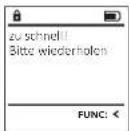
| Zu schnell!Bitte wiederholen(Tül gyors! Kérjük,ismételje meg) | Húzza végig az ujját lassanaz érzékelön. |
| Zu schieß!Bitte wiederholen(Tül terde! Kérjük,ismételje meg) | Húzza végig az ujját egyenesen az érzékelön. |
| Zu kurz!Bitte wiederholen(Tül rövid! Kérjük,ismételje meg) | Húzza végig az ujját úgyaz érzékelön, hogy az uja nagyobb felüete legyen leolvasható. |
| Mittig positio.und wiederholen!(Helyezze középre és ismételje meg!) | Helyezze az ujját középreaz érzékelő fálé. |
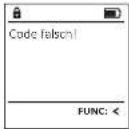
| Code falschl!(Hibás kód!) | Kérjük, íjon be egy érvényes kódot. |
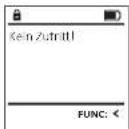
| Kein Zutritt!(Nincs hozzáférés!) | Nem mentett ujjilenyomatot hasznaltak, Ismételje meg a már betanított ujjával. |
Müszaki adatok
| Rendszergazdai kódok száma: | 1 |
| Felhasználói kódok száma: | 9 (max.) |
| Ujllenyomatkódok száma: | 20 (max.) |
| Letlítási kódik: 3x hibás kód bevitelt követően 5 perc, majdminden további téves bevitelt követően 10 perc | |
| Tápellátás: 4x AA MIGNON | LR6 ALKALINE elem |
| Datum/Pontos időc: | √ |
| Fritssítésre alkalmas(készülékszoftver): | √ |
| Előzmények száma: 2 000 | |
Elemek cseréje
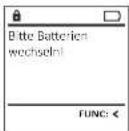
A kijelző jobb felső részén láthatja folyamatosan az elemek töltési szintjét. Ha az elemek kapacitása csökken, akkor a kijelzön megjelenik egy megfelelő üzenet: Ennek az üzenetnek a megjelenésekor a lehető leghamarabb cserélje ki az elemeket.
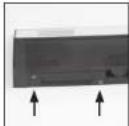
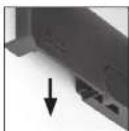
Csavarja ki az elektronikus zár alján található két csavart. Ehhez szüksége van egy Torx T 8 csavarhúzóra.
Csúsztassa ki lefelé a fedelet az elemekkel egyutt.
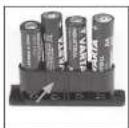
Vegye ki a használt elemeket, és ártalmatlanitsa azokat a 57. oldalon található utasítások szerint. Helyette be az új 1,5 V AA mignon-elemeket, ügyeljen a helyes polaritásukra. Ehhez vegye figyelembe az elemtartó jelöléseit. Márkás elemeket használjon, ne használjon újratölthető akkukat.
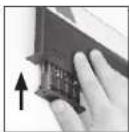
Tolja be a fedelet az elemekkel együtt az elektronikus zárba, majd csavarozza fel erösen.
Garancia
A BURG WÄCHTER termekéket a gyáttás idöpontjában érvenyes müszaki szabványoknak megfelelően és sajet minőségi elörásaink betartása mellett gyártjuk. A jótállás kizúralág olyan hiaryossagokra érvenyes, amelyek Igazolhatóan az ertekesítés idöpontjában fennálló gyártási vagy anyaghibálakra vezethető vissza. A jótállás két év eteltével lejár, ezután a további igények elevülnek. Többek között pl. a szállítasbol, nem rendeletétsésszerű vagy szakszerüten hasznalátott, kopásból stb. eredő hiaryosságok és károk a garanciavállalasbol ki vankar zárva. Az elemre nem vonatkozik a jótállás. A megállapított tihyassogok irásban, az eredeti vásárlásí nyuagtával és a hiba roviél iriséralsával együtt a váslásárlas helyén kell bemyűjtán. Vizsgalát után, méltányos idön belül a garanciavállaló dönt az esetleges javtásról és a seréről.
Figyelem:
Annak érdekében, hogy kifogástalan és kiváló minőségű termékeket szállíthassunk ∅nnek, továbbá tökeletes szerviz- és javítási szolgáltatásokban részesithessük, az szükséges, hogy a hibásan működő vagy meghibásodott készüléket az érvényes rendszergazdai kóddal, valamint a vásárlást igazoló eredeti bizonylattal együtt bemutassa a kereskedőnek.
Ha a vásárlástól való elállás jogával élve visszakuldi a készüléket, akkor az összes alkatrésznek gyáril beállításban és sértetlennek kell lennie. Ennek mellőzése esetén a jótálás érvényét veszti.
A készülék ártalmatlanítása
Tisztelt Vásárlónk!
Kérjuk, segítsen csökkenteni a nem újrahasznosított hulladékok mennyiségét. Ha bármikor a készülék ártalmatlanítását tervezi, gondoljon arra, hogy a készülék számos alkatrésze értékes alapanyag, melyek újrahasznosítható.
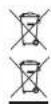
Felhívjuk a figyelmét, hogy az elektromos és elektronikus készülékek, valamint az elemek nem kerülhetnek a háztartási hulladékba, hanem azokat szelektíven, ill. elkulönítve kell gyűjtenti. Az elemek és az elektronikai hulladékok gyűjtőhelyéről érdeklődjón az illetékes önkormányzati szervnél.

A BURG-WÄCHTER KG vállalat ezennel kijelenti, hogy a jelen készülék megfelel a 2014/30/EU, (EMC) és a 2011/65/EU (RoHS) Irányelveknek.
Az EK Megfelelőségi nyilatkozat teljes szövege a www.burg.biz weboldalról tölthető le.
Biztonsági javaslat
Alkalmanként tiszítsa meg mikroszálas törlőkendővel (pl. szemüvegtörlővel) a billentyűzet kezelőfeluletét, és távolítsa el az esetleg a billentyük feluletén található ujjlenyomatokat.
A nyomtatási hibák, sajtóhibák, valamint a műszaki változtatások joga fenntartva.
ro Instructiuni de operare
Structura