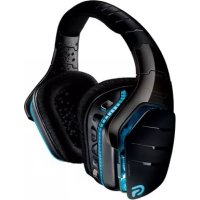
G933 Artemis Spectrum Wireless - אוזניות LOGITECH - מדריך משתמש חינמי
מצא את מדריך המכשיר בחינם G933 Artemis Spectrum Wireless LOGITECH בפורמט PDF.



| סוג מוצר | אוזניות גיימינג אלחוטיות |
| מותג | Logitech |
| דגם | G933 Artemis Spectrum Wireless |
| צבע | שחור |
| מתמרים | Pro-G™ |
| סוג מיקרופון | נשלף עם מוט + מיקרופון מובנה |
| סאונד היקפי | 7.1 (מצב PC) |
| קישוריות | אלחוטי 2.4 ג'יגה-הרץ דרך מתאם USB, קווי 3.5 מ"מ |
| טווח אלחוטי | 15 מ' (בפנים) |
| חיי סוללה | עד 12 שעות (תאורה כבויה), 8 שעות (תאורה ברירת מחדל) |
| זמן טעינה | 3.5 שעות |
| אספקת חשמל | סוללת ליתיום-יון נטענת דרך USB |
| משקל | כ-430 גרם |
| רצועת ראש | מרופד ומתכוונן בבד רשת |
| כריות אוזניים | רכות וניתנות לכביסה בבד רשת |
| תאורה | RGB הניתן להתאמה אישית (לוגו G + פס תאורה) |
| כפתורים ניתנים לתכנות | 3 (G1, G2, G3) |
| תאימות | PC, PlayStation, Xbox, מובייל |
| תוכנה | Logitech G HUB |
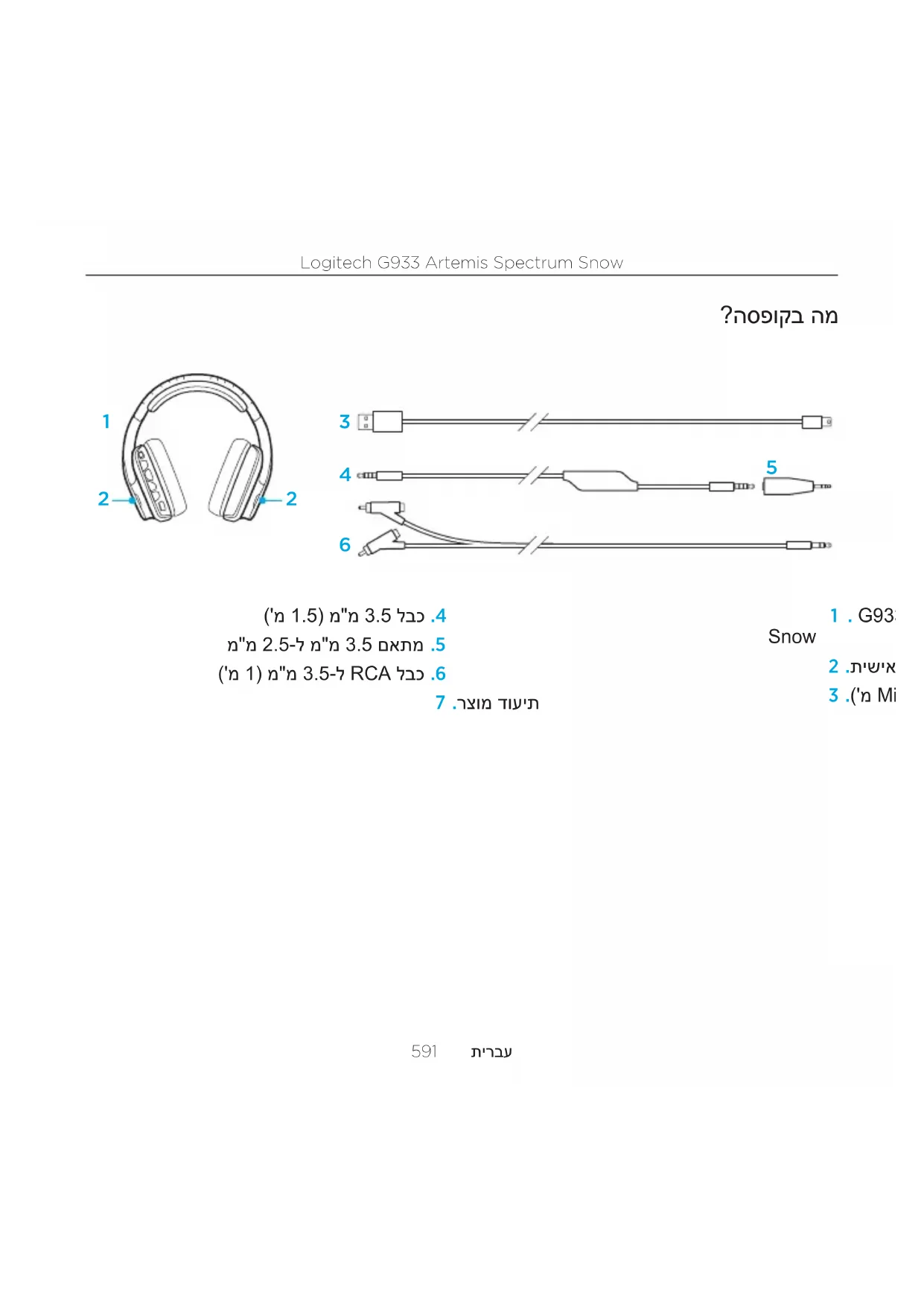
| תכולת האריזה | אוזניות, כבל USB micro-USB (3 מ'), כבל 3.5 מ"מ (1.5 מ'), מתאם 3.5 מ"מ ל-2.5 מ"מ, כבל RCA ל-3.5 מ"מ (1 מ'), מתאם USB אלחוטי, תיעוד, תוויות הניתנות להתאמה אישית |
| תחזוקה | שטיפה ידנית של הכריות, ייבוש באוויר |
| אחריות | שנתיים (סטנדרט Logitech) |
שאלות נפוצות - G933 Artemis Spectrum Wireless LOGITECH
שאלות משתמשים בנוגע ל G933 Artemis Spectrum Wireless LOGITECH
0 שאלה על המכשיר הזה. ענה על אלה שאתה יודע או שאל את שלך.
שאל שאלה חדשה על המכשיר הזה
הורד את ההוראות עבור אוזניות בפורמט PDF בחינם! מצא את המדריך שלך G933 Artemis Spectrum Wireless - LOGITECH וקח בחזרה את המכשיר האלקטרוני שלך לידיים. בדף זה מפורסמים כל המסמכים הדרושים לשימוש במכשיר שלך. G933 Artemis Spectrum Wireless של המותג LOGITECH.
מדריך למשתמש G933 Artemis Spectrum Wireless LOGITECH
- G933 Artemis Spectrum Snow Gaming Headset
- Étiquettes personalisées (Gauche/Droite)
-
Cable PC (USB à micro-USB, 3 m)
-
Cable 3,5 mm (1,5 m)
- Adaptateur 3,5 mm vers 2,5 mm
- Cable RCA vers 3,5 mm (1 m)
- Documentation
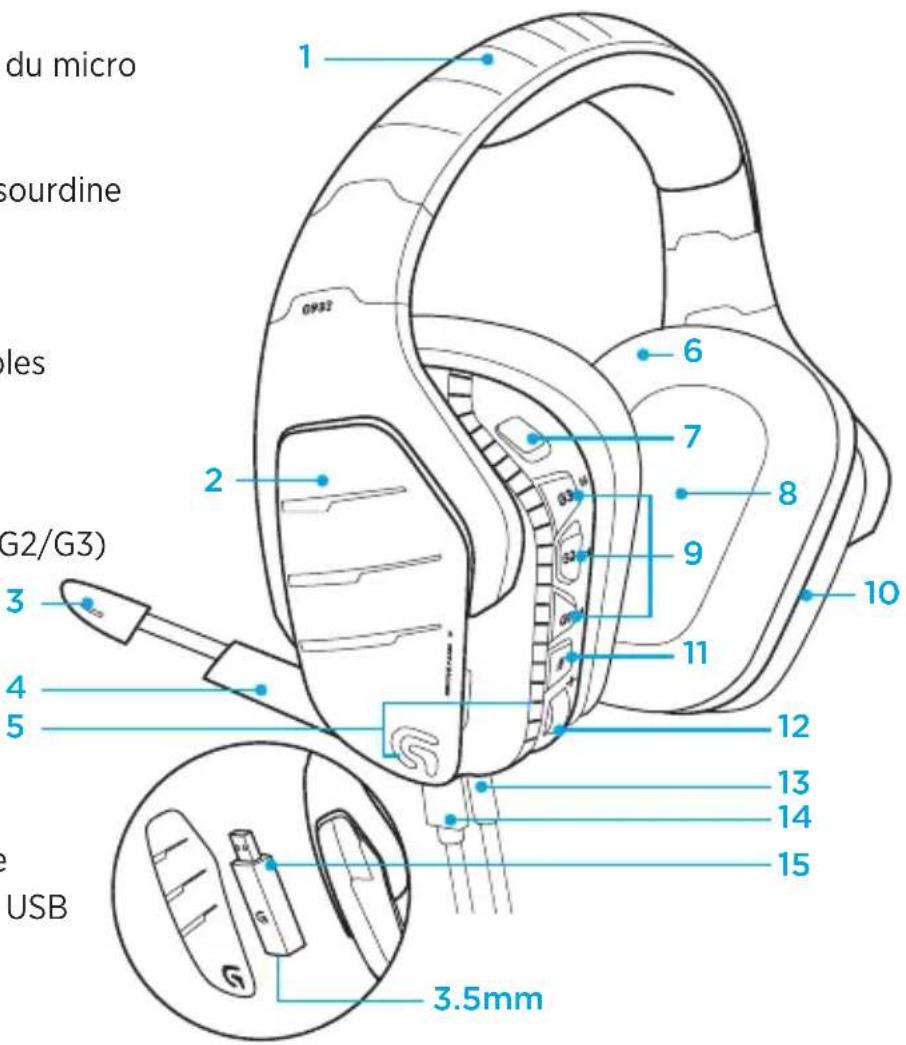
Caracteristiques
- Bandeau sport rembourse et ajustable en maillage
- Étiquettes rétroéclairées personalisées amovibles
- Témoin lumineux de sourdine du micro à tige
- Microphone rétractable
Se met automatiquement en sourdine lorsqu'il est « releve » - Zones lumineuses (logo G + bande lumineuse)
- Écouteurs sport doux et lavables en maillage
- Bouton Marche/Arrêt sans fil
- Transducteurs audio Pro-GTM
-
Boutons programmables (G1/G2/G3)
-
Batterie située dans l'oreillette
- Sourdine du microphone
- Molette de volume
- Connexion (mobile) 3,5 mm
- Connexion USB pour la charge
-
Adaptateur de mixage sans fil USB placé dans l'oreillette
-
Prise de 3,5 mm (entree stereo uniquement)
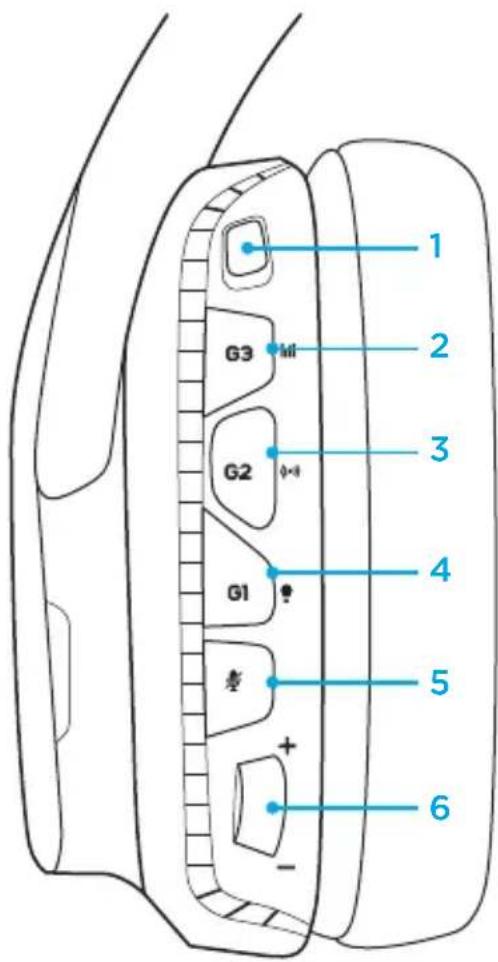
Disposition des boutons du casque
- Bouton Marche/Arrêt sans fil
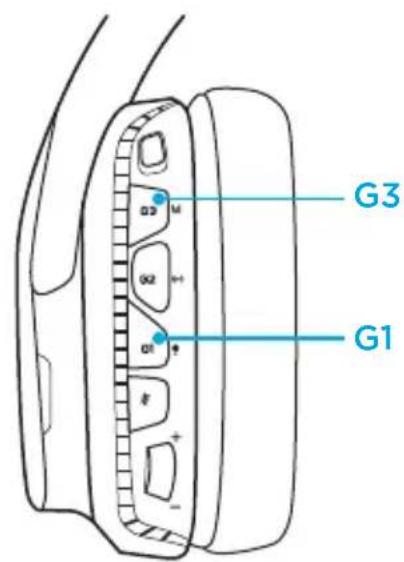
- G3 (programmable):
Cycle égaliseur par défaut (EQ)
-
Applique les paramètres d'égaliseur de l'Assistant pour juste video de Logitech, y compris: Flat, MOBA, prêrglages FPS ou EQ personnelisé
-
G2 (programmable): Activation/désactivation du son surround par défaut
-
G1 (programmable): Cycle d'éclairage
-
Applique les paramètres d'éclairage de l'Assistant pour juste video de Logitech, y compris: pulsation, cyan uni, personnelisé et désactivé
-
Sourdine du microphone
- Molette de volume
G1, G2 et G3 sont programmables à l'aide de l'Assistant pour quelques video de Logitech (en mode PC uniquement):
www.logitech.com/support/g933-snow
Remarque: Les boutons et la molette de réglage du volume ne fonctionnent qu'en mode sans fil. Certains boutons et fonctionnalités peuvent nécessiter une connexion à un ordinateur doté du logiciel Logitech - Assistant pour yeux video.
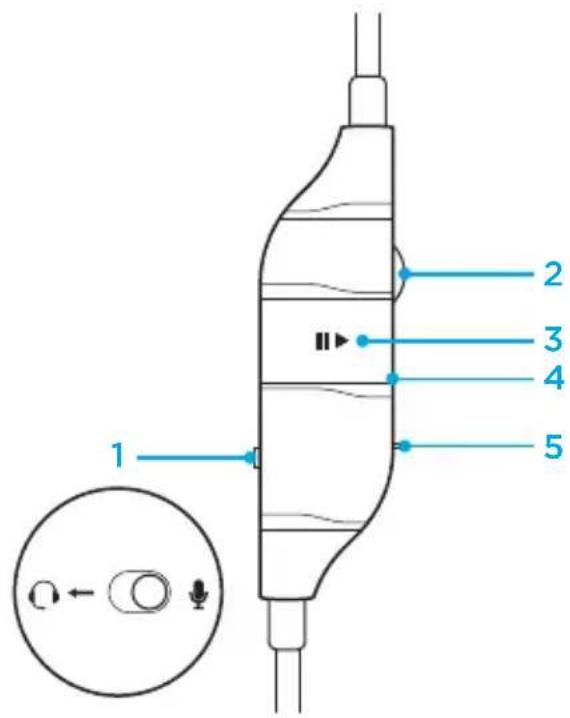
Commandes audio 3,5 mm intégrées
- Interrupteur de selection de micro (casque à tige/intégré, mode mobile uniquement)
Tige du micro indisponible pour les dispositifs mobiles si le mode sans fil est désactivé - Molette de volume intégrée
- Lire/interrompre une lecture/repondre à un appel sur un dispositif mobile
- Microphone intégré
- Commutateur de sourdine de micro mobile
Remarque: La commande audio 3,5 mm intégrée est totalement compatible avec les dispositifs Apple, mais peut n'offrir que des fonctionnalités partielles, voire aucune, avec les anciens dispositifs Android.
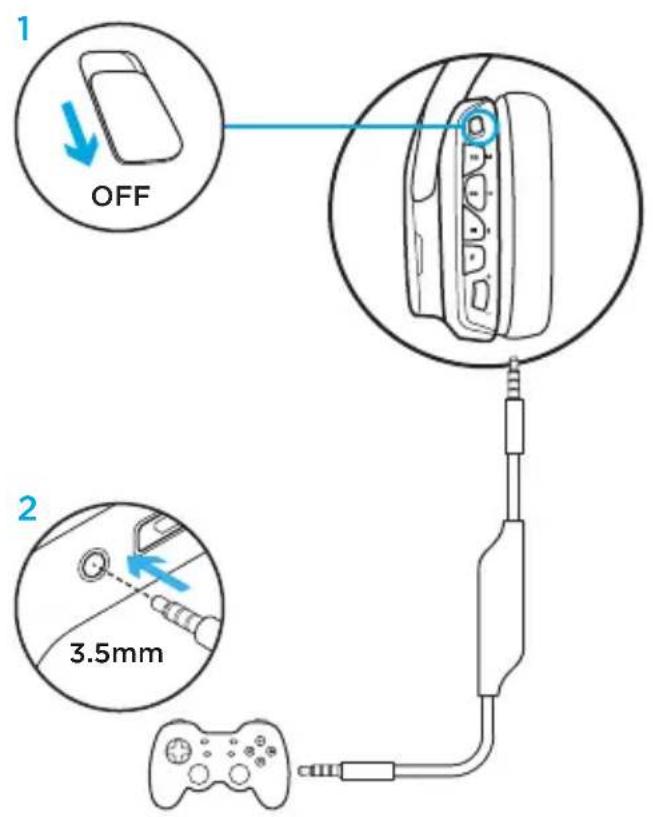
Insérez la fiche 3,5 mm la plus proche de la molette de volume intégrée dans le casque, et l'autre fiche dans la sortie audio (ordinateur, contrôleur, dispositif mobile, etc.).
Gestion de l'alimentation
Le casque sans fil G933 Artemis Spectrum Snow est alimenté par une batterie située dans l'oreillette de droite. Lorsque vous n'utilisez pas le casque sans fil G933 Artemis Spectrum Snow, branchez-le à l'aide du port USB en bas de l'unité pour le recharger. Une fois la batterie épuisée, il faut environ 3,5 heures pour la recharger une fois le casque connecté à une prise USB. Pour une expérience optimale, connectez votre unité et laissez-la se charger avant de l'utiliser pour la première fois.
Logitech - Assistant pourieux video
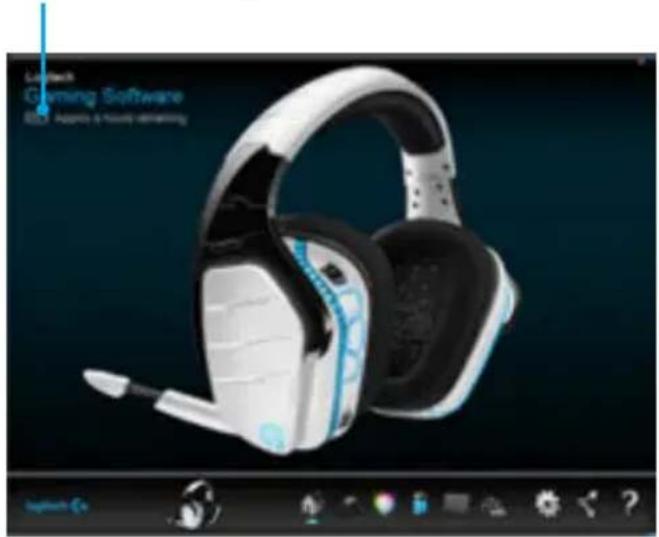
L'écran d'accueil du casque dans Logitech - Assistant pour quelques video presente un indicateur de charge de la batterie:
Lors de l'utilisation de la batterie, l'indicateur montre le niveau de charge
Ceci indique que l'unité est en train de se recharger
Avertissement de niveau critique de la batterie
Le casque de jeu G933 Artemis Spectrum Snow Gaming Headset émet un signal sonore quand sa charge est faible. L'éclairage du casque devient également plus faible. Lorsque le niveau de la charge est critique, l'unité émet un signal et son éclairage s'eteint. Utilisez le cable de charge USB pour connecter le casque immédiatement si vous entendez ces signaux sonores afin d'assurer une écoute ou des sessions de quelques ininterrompues.
Témoin de chargement
Mode de veille
G933 Artemis Spectrum Snow se met envoie pour economiser l'énergie lorsqu'il n'a pas reçu de signal audio pendant 5 minutes.
En mode de voir, l'éclairage de l'unité s'éteint et se déconnecte de l'adaptateur de mélange USB sans fil.
Pour sorting le casque du mode de veille, appuyez sur un des boutons de l'unité.
Votre unité continue d'utiliser la batterie avec une consommation réduite lorsqu'elle est en mode de veille. Si vous prévoyez de ne pas utiliser le casque pendant une période prolongée, il est conseilé de l'eteindre et de le connecter à la prise USB.
Activation/désactivation des signaux et de l'éclairage
Lorsque votre casque est sous tension,
il émet un signal sonore pour indiquer
qu'il est en marche. Les voyants effectuent
une série de mise sous tension,
puis passé au mode d'éclairage sélectionné.
Lorsque l'unité est mise hors tension, l'éclairage devient bleu, puis s'eteint progressivement.
Activation/désactivation du mode sans fil
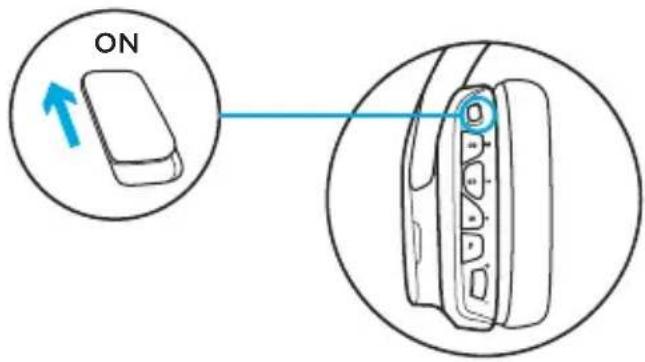
G933 a deux modes de fonctionnement: sans fil et sans fil désactisé.
Sans fil activé
En mode sans fil, la plupart des fonctionnalités du casque sont disponibles; y compris les profils sonores personalisés, l'éclairage RVB, la transmission sans fil et le mixage audio. Lorsque la batterie est faible, l'éclairage se réduit et le signal sonore de batterie faible retentit. Lorsque le niveau de charge est critique, l'éclairage s'eteint.
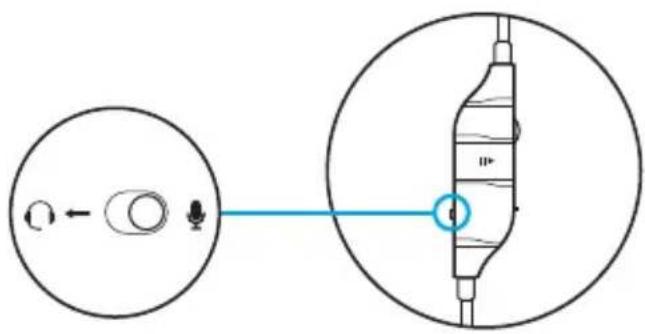
Le micro à tige est disponible pour les dispositifs connectés au casque via le port audio 3,5 mm. Sélectionnez le micro à tige ou le micro intégré à l'aide du commutateur present sur le cable pour mobile fourni.
Portée sans fil
Intérieur: 15 metres
Autonomie
Éclairage éteint: 12 heures
Éclairage par défaut: 8 heures
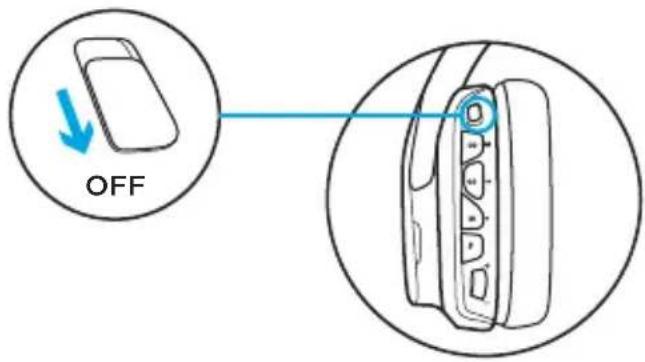
Mode sans fil désactivement (mode passif)
Si le mode sans fil est désactivé (mode passif), votre casque fonctionne en mode passif non alimenté. Notre casque jouera le son provenant du dispositif connecté via l'entrée 3,5 mm du casque.
Les fonctionnalités exigeant une alimentation USB, y compris le son surround 7.1, les profils audio personnalisés, les boutons du casque, la molette de volume et la personnalisation de l'éclairage et des fonctions des boutons sont indisponibles dans ce mode.
Le micro à tige n'est pas disponible pour les dispositifs connectés au casque via le port audio 3,5 mm dans ce mode. Sélectionnez le micro intégré à l'aide du commutateur present sur le cable pour mobile fourni.
Ce mode peut être utilisé pour économiser la batterie.
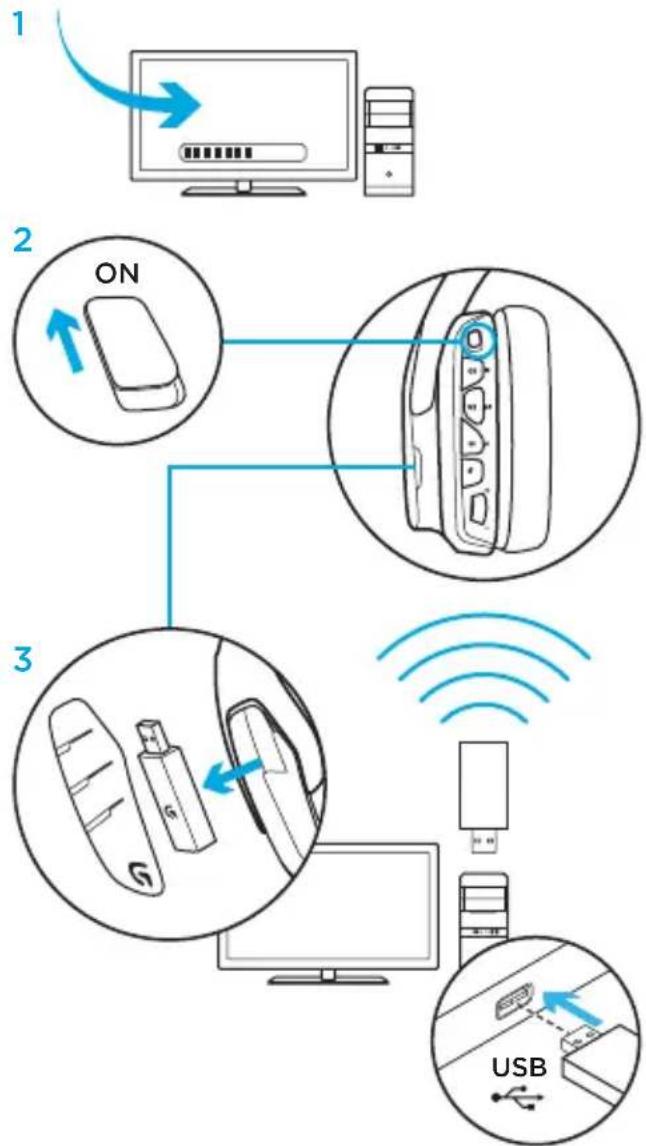
Configuration pour PC (mode PC)
- Telechargez et installez Logitech - Assistant pourieux video: www.logitech.com/support/g933-snow
- Mettez le commutateur en position Sans fil activé.
- Connectez l'adaptateur de mixage sans fil USB au PC. Le casque se connecte automatiquement.
Mélange de sources audio
Lorsqu'il est connecté via l'adaptateur de mixage sans fil USB, le G933 peut également être relié à une autre source audio (p. ex: smartphone) avec le cable 3,5 mm. Les deux sources audio peuvent être lues simultanément. Vous pouvez utiliser les commandes et le microphone intégrés pour répondre à des appeals, régler le volume, etc. de façon autonome sur le dispositif mobile.
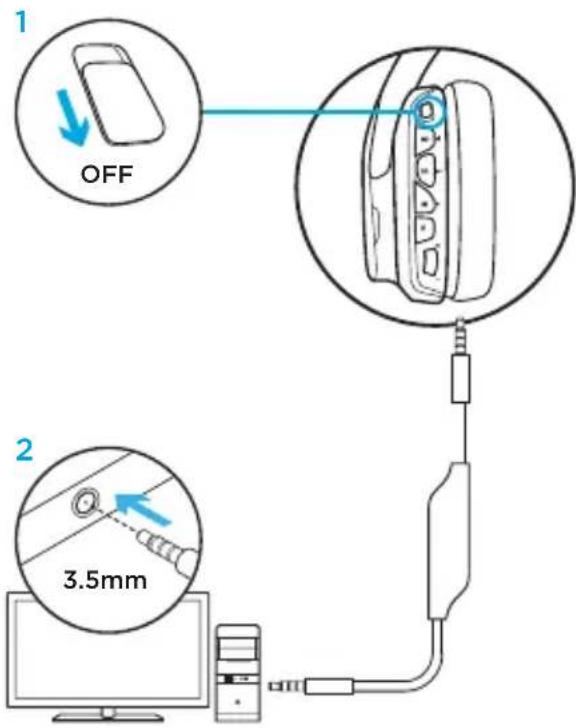
Configuration pour PC (connexion 3,5 mm)
Le G933 peut également être relié aux dispositifs audio par un cable 3,5 mm uniquement.
- À l'aide du commutateur, mettez le casque en mode audio passif, ou mettez-le en mode sans fil pour bénéficier d'un mode audio actif avec des fonctionnalités supplémentaires (voir la section « Mode sans fil activé/désactivé »).
- Connexion au PC avec un cable 3,5 mm
- Vous pouvez utiliser des contrôleles intégrés 3,5 mm pour ajuster le fjichier audio.
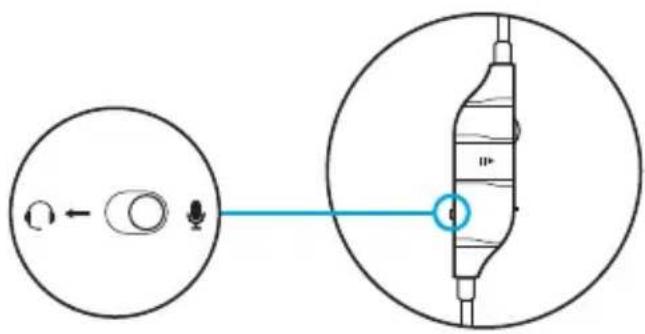
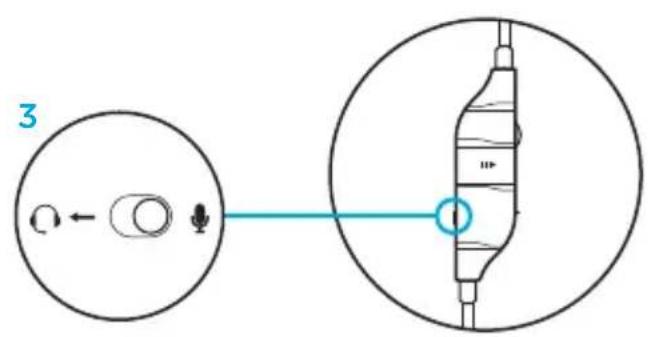
Sélection du micro
- Sélectionnez la position « microphone » pour utiliser le microphone intégré.
- Sélectionnez la position casque pour utiliser le microphone à tige du casque.
Certaines fonctions, y compris le son surround 7.1, les boutons du casque, la molette de volume et la personnalisation de l'éclairage et des fonctions des boutons sont indisponibles sans connexion USB. Le micro à tige n'est pas disponible pour les dispositifs 3,5mm lorsque le mode sans fil est désactisé.
Certains PC exigent de relier un cable 3,5mm à 4 pôles à l'adaptateur séparateur micro/stéreo (non inclus) pour utiliser les fonctionnalités du microphone sous ce mode.
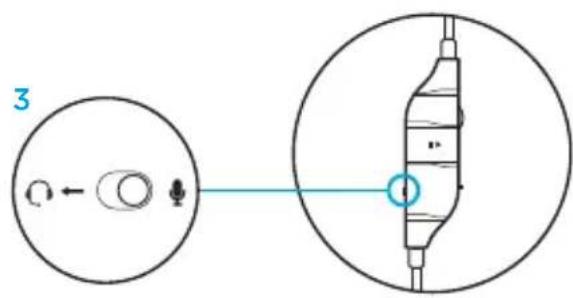
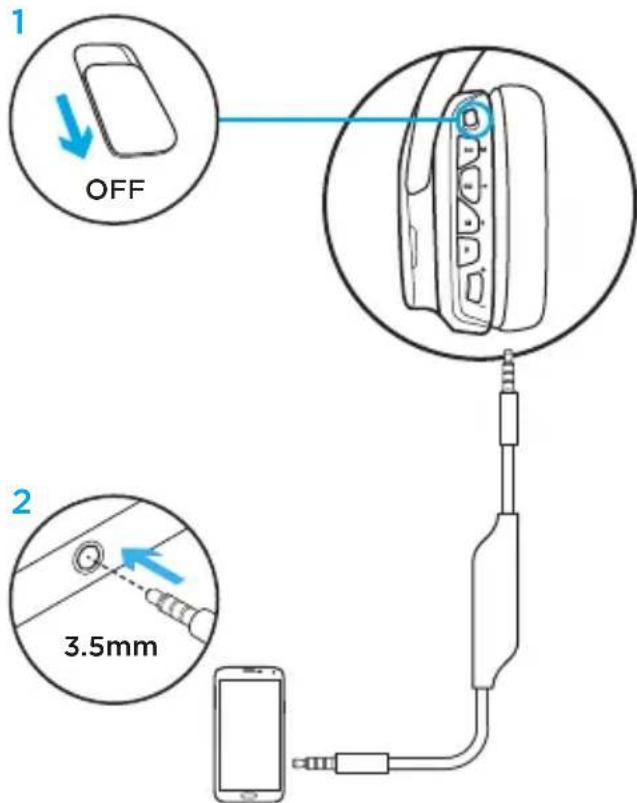
Configuration pour mobile
- À l'aide du commutateur, mettez le casque en mode audio passif, ou mettez-le en mode sans fil pour bénéficier d'un mode audio actif avec des fonctionnalités supplémentaires (voir la section « Mode sans fil activé/désactivé »).
- Connectez le casque au dispositif mobile avec le cable 3,5mm
- Vous pouvez utiliser des contrôleis intégrés 3,5 mm pour ajuster le fichier audio.
Sélection du micro
- Sélectionnez la position « microphone » pour utiliser le microphone intégré.
- Sélectionnez la position casque pour utiliser le microphone à tige du casque.
Le microphone à tige n'est disponible que si le mode sans fil est activé.
Le micro intégré est disponible dans les deux modes.
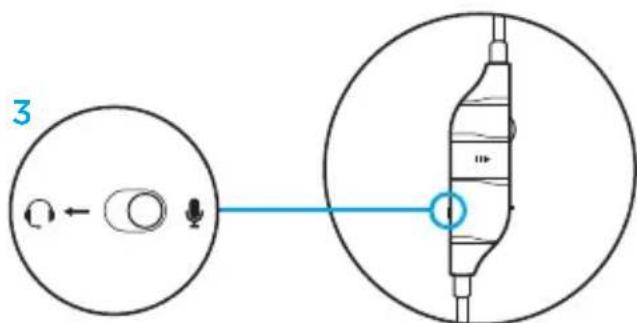
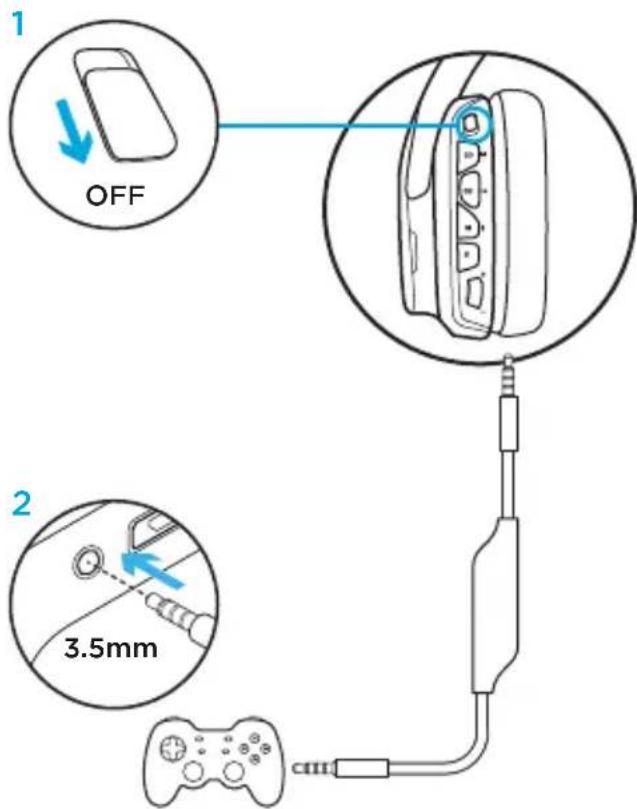
Configuration pour console: Xbox One™ ou PS4™
- À l'aide du commutateur, mettez le casque en mode audio passif, ou mettez-le en mode sans fil pour bénéficier d'un mode audio actif avec des fonctionnalités supplémentaires (voir la section « Mode sans fil activé/désactivé »).
-
Connectez le casque au gestionnaire de console en utilisant le cable 3,5 mm.
-
Xbox One peut exiger un adaptateur de casque Xbox One (vendu séparation).
Configuration PlayStation (paramétres)
- Connectez le casque
- Ouvrez les paramètres
- Sélectionnez Son et Écran
- Sélectionnez Paramètres de sortie audio
- Définissez Sortie Casque sur Tout audio
Le casque ne fonctionne pas via l'adaptateur de mixage sans fil USB sur Xbox One.
Le microphone à tige n'est disponible que si le mode sans fil est activé. Le micro intégré est disponible dans les deux modes.
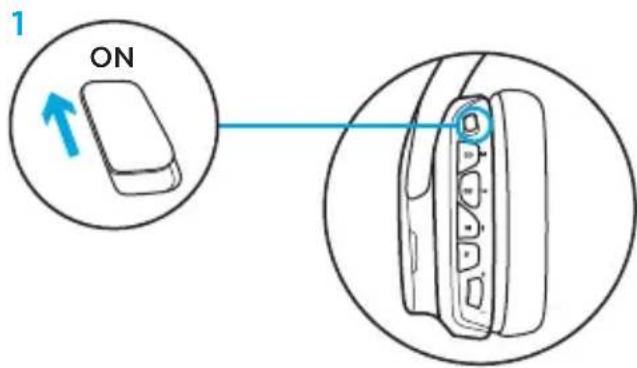
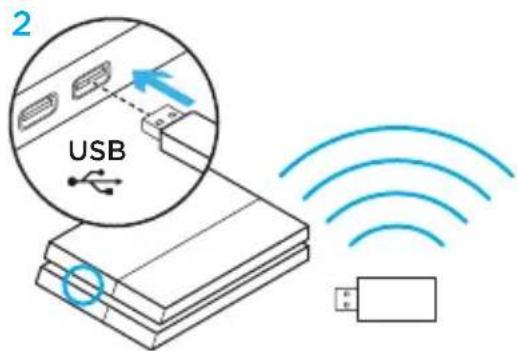
Configuration alternative pour Sony PlayStation® 4
Fonctionnement sans fil
- Mettez le commutateur en position Sans fil activé.
- Connectez le casque à la console via l'adaptateur de mixage sans fil USB.
Remarque: certains boutons et fonctionnalités peuvent ne pas fonctionner lorsque le casque est connecté à la PlayStation 4. La programmation de l'éclairage et des boutons est impossible sur la PlayStation, et le son surround 7.1 n'est pas disponible lorsque le casque est connecté à la PlayStation.
Configuration PlayStation (paramétres)
- Connexion du casque par USB ou cables 3,5 mm
- Ouvrez les paramètres
- Sélectionnez Son et Écran
- Sélectionnez Paramètres de sortie audio
- Définissez Sortie Casque sur Tout audio
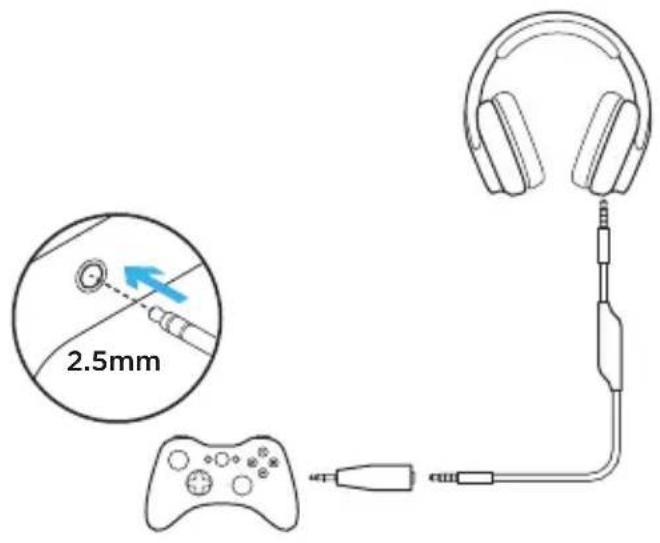
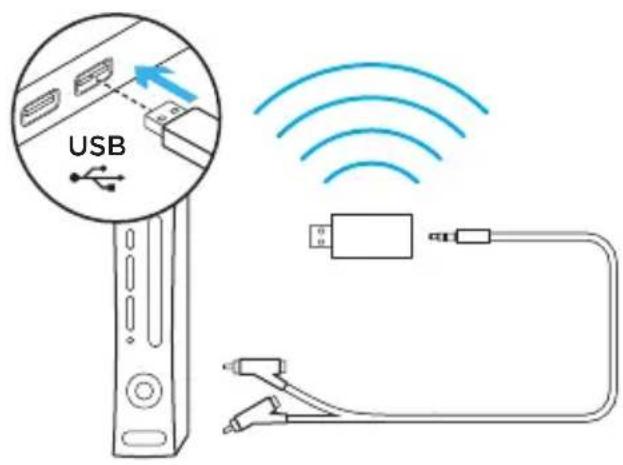
Configuration pour Xbox 360
Conversation audio
- Connectez l'adaptateur 2,5 mm vers 3,5 mm au contrôleur
- Raccordez le cable 3,5 mm à l'adaptateur et au casque
Son de la console
- Connectez l'adaptateur de mixagesans fil USB au port USB sous tension
- Connectez l'adaptateur de mixagesans fil USB à la console en utilisantle cable adaptateur RCA à 3,5 mm
Configuration pour
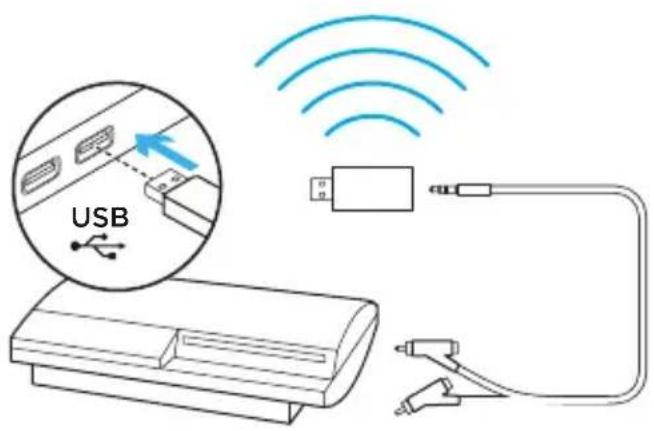
PlayStation® 3
Conversation audio
- Connectez l'adaptateur de mixages sans fil USB au port USB de la console
Son de la console
- Connectez l'adaptateur de mixages sans fil USB au port USB sous tension
- Connectez l'adaptateur de mixages sans fil USB à la console en utilisant le cable adaptateur RCA à 3,5 mm
Home cinema sans fil
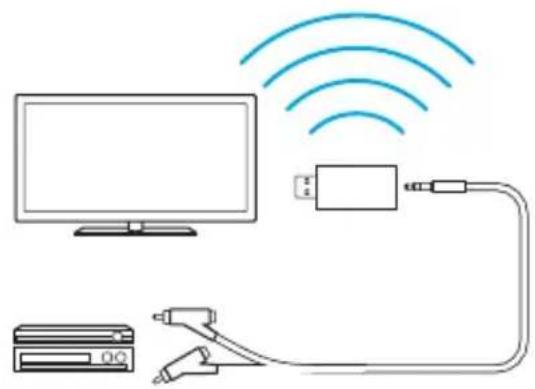
Le système G933 peut être utilisé pour une connexion sans fil aux systèmes de home cinema:
- Mettez le casque en mode Sans fil
- Connectez l'adaptateur de mixage sans fil USB à n'importequelle source d'alimentation USB (adaptateur USB mural, port USB sous tension sur le télévisueur, port de console, etc.).
- Connectez le cable RCA à 3,5 mm à la sortie RCA du home cinema et à l'entrée 3,5 mm de l'adaptateur de mixage sans fil USB.
- Les données audio sont transmises de l'adaptateur de mixage sans fil USB au casque.
Mixage audio trois sources
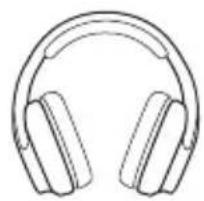
Le dispositif permet de mixer les données audio des trois sources connectées. Il est possible de connecter jusqu'à trois dispositifs.
Entrées disponibles:
- USB
- 3,5 mm (sur le casque, stéreo + micro)
- 3,5 mm (sur l'adaptateur de mixage, stéreo uniquement)
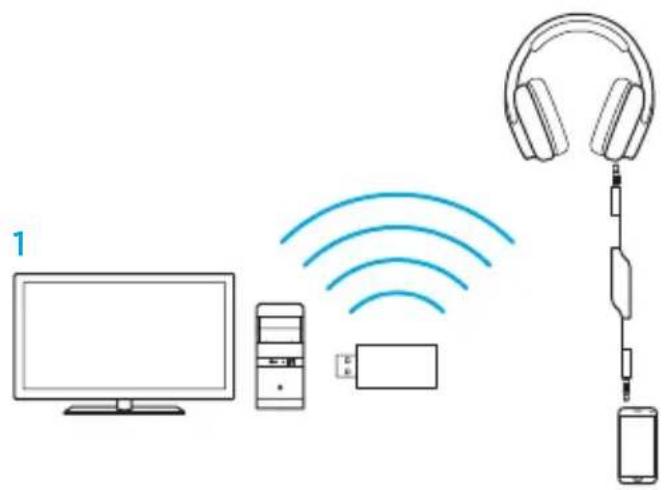
- Répondez aux appeals téléphoniques tout en jouant.
- Regardez la télé et répondez aux appel téléphoniques tout en jouant.
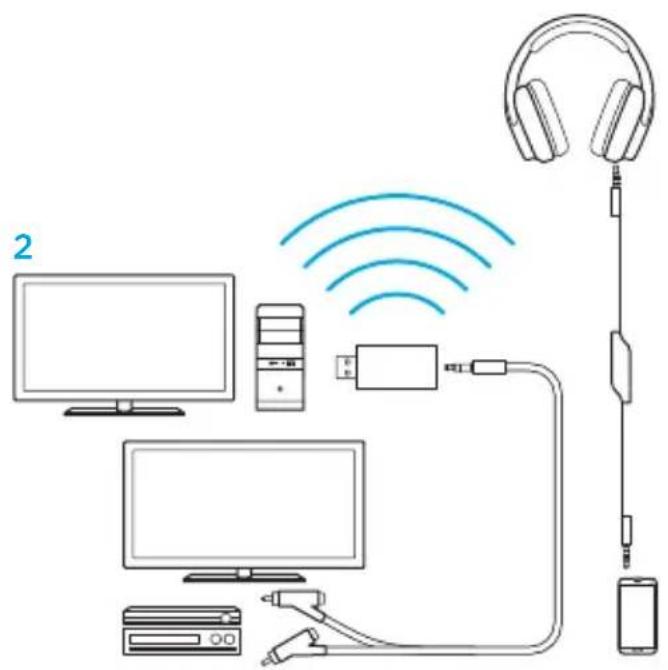
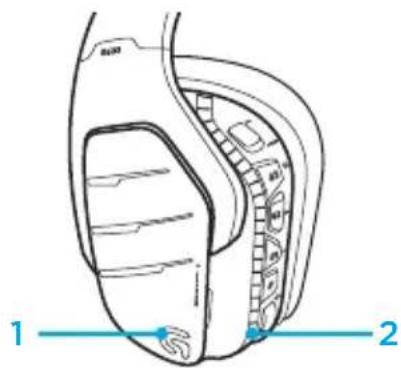
Personnalisation de la zone d'éclairage RVB
- Zone 1: Logo G
- Zone 2: Bande d'éclairage
Chaque zone déclairage peut être programmesée avec l'Assistant pour juste video de Logitech (en mode PC seulement). www.logitech.com/support/g933-snow
Personnalisation des balises
Les balises gauche et droite peuvent être supprimées et replacées par des étiquettes personalisées.
Logitech -
Assistant pour quelques video
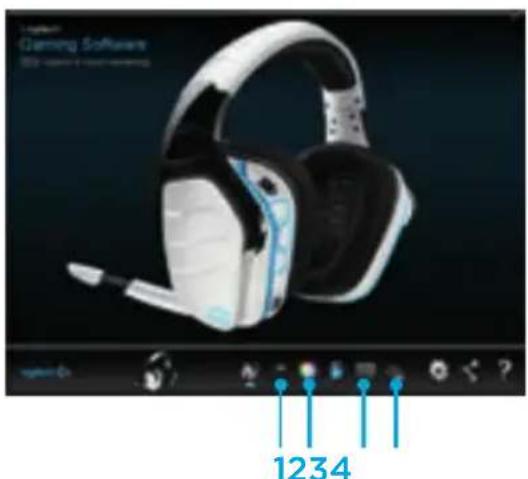
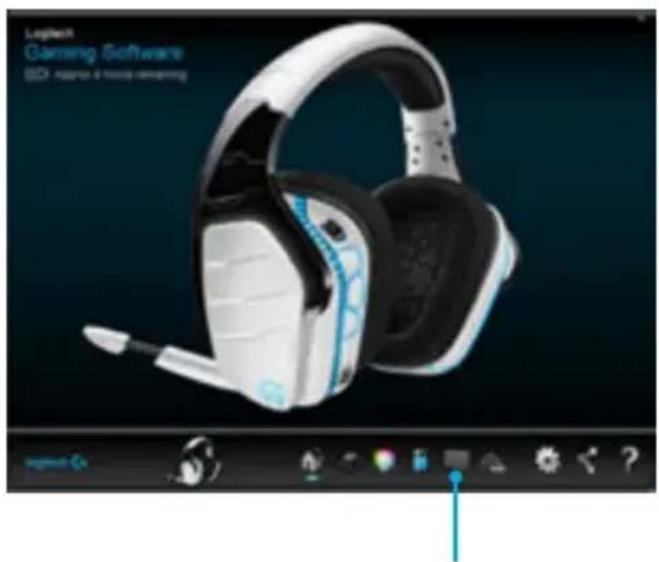
La programmation des touches G, de l'éclairage, de l'égaliseur et du son surround est disponibles via l'Assistant pour quelques video de Logitech.
- Touches G
- Éclairage
- Egaliseur
- Surround
Réglages couleur/égaliseur
Par défaut, les boutons G1 et G3 sont préprogrammés pour faire défilier les profils d'éclairage et d'égaliser.
Lorsque le casque est connecté à un système sur lequel le logiciel Logitech - Assistant pour quelques video s'exécute, ces boutons permettent de faire défiler tous les paramétrages d'égaliseur et d'éclairage programmes dans l'assistant.
Lorsque le casque n'est pas connecté à un système sur lequel s'execute cet assistant, ces boutons permettent de faire défiler tous les paramétrages d'égaliser et d'éclairage personnelisés stockés dans la mémoire interne du casque. Ces profils personalisés sont programmables à l'aide du logiciel Logitech - Assistant pour yeux video.
Options d'égaliseur
Instructions de couplage
Si vous dispositif est découvert ou si vous receivez un adaptateur de mixage sans fil USB,procédez comme suit pour coupler votre dispositif à l'adaptateur:
- Connectez l'adaptateur de mixages sans fil USB
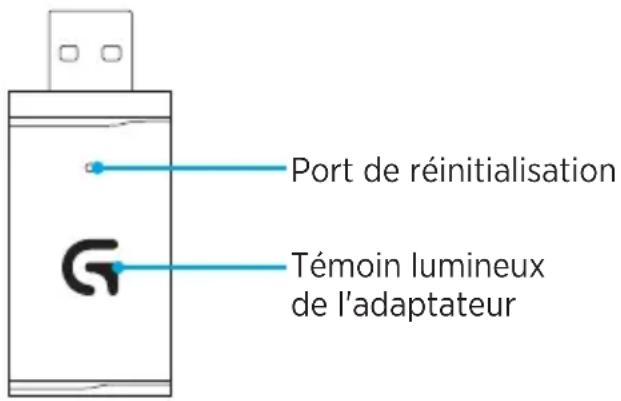
- Insérez une épingle dans le port de réinitialisation de l'adaptateur pour déclencher le mode de couplage
- Levoyant de l'adaptateur clignote
- Mettez le casque sous tension
- Maintenez le bouton de sourdine du casque enforcé pendant 15 secondes pour déclencher le mode de couplage
- Le logo G clignote en vert pour indiquer le mode de couplage.
- Le logo cesse de clignoter, puis revient à l'éclairage sélectionné une fois le couplage effectué
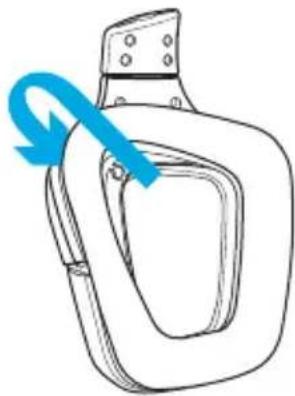
Nettoyage des coussinets
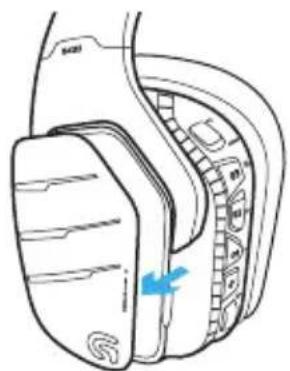
1. Retrait 2. Nettoyage
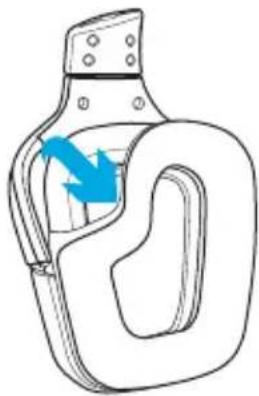
a. Une fois retires,
lavez les coussinets
à la main en utilisant
de l'eau chaude.
b. Sechez-les en absorbant l'eau par pression à l'aide d'un chiffon douxsans les tordre.
c. Laissez-les secher à l'air libre avant de les repositionner sur le casque.
3. Repositionnement
-
"sL
"g 6e 6e 6e 6e 6e 6e 6e 6e 6e 6e 6e 6e 6e 6e 6e 6e 6e 6e 6e 6e 6e 6e 6e 6e 6e 6e 6e 6e 6e 6e 6e 6e 6e 6e -
3.5
3.5
20
·Ej
JilieLauo jgsj
1 2
PS4TM Xbox OneTM
- "sLw
2.3
.(Jia )Xbox One
(1)PlayStation
- "Aud
()
- "Out




- Caracteristiques
- Disposition des boutons du casque
- Commandes audio 3,5 mm intégrées
- Gestion de l'alimentation
- Logitech - Assistant pourieux video
- Avertissement de niveau critique de la batterie
- Mode de veille
- Activation/désactivation des signaux et de l'éclairage
- Activation/désactivation du mode sans fil
- Sans fil activé
- Portée sans fil
- Autonomie
- Mode sans fil désactivement (mode passif)
- Configuration pour PC (mode PC)
- Mélange de sources audio
- Configuration pour PC (connexion 3,5 mm)
- Sélection du micro
- Configuration pour mobile
- Configuration pour console: Xbox One™ ou PS4™
- Configuration PlayStation (paramétres)
- Configuration alternative pour Sony PlayStation® 4
- Fonctionnement sans fil
- Configuration pour Xbox 360
- Conversation audio
- Son de la console
- Configuration pour
- PlayStation® 3
- Home cinema sans fil
- Mixage audio trois sources
- Personnalisation de la zone d'éclairage RVB
- Personnalisation des balises
- Logitech -
- Réglages couleur/égaliseur
- Instructions de couplage
- Nettoyage des coussinets
- Retrait 2. Nettoyage
- Repositionnement
מותג : LOGITECH
דגם : G933 Artemis Spectrum Wireless
קטגוריה : אוזניות