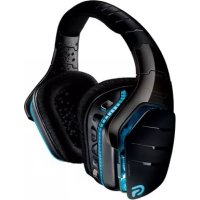
G933 Artemis Spectrum Wireless - Kopfhörer LOGITECH - Kostenlose Bedienungsanleitung
Finden Sie kostenlos die Bedienungsanleitung des Geräts G933 Artemis Spectrum Wireless LOGITECH als PDF.



| Produkttyp | Kabelloser Gaming-Kopfhörer |
| Marke | Logitech |
| Modell | G933 Artemis Spectrum Wireless |
| Farbe | Schwarz |
| Wandler | Pro-G™ |
| Mikrofontyp | Ausziehbarer Bügelmikrofon + integriertes Mikrofon |
| Surround Sound | 7.1 (PC-Modus) |
| Konnektivität | Kabellos 2,4 GHz über USB-Adapter, kabelgebunden 3,5 mm |
| Kabellose Reichweite | 15 m (Innenbereich) |
| Akkulaufzeit | Bis zu 12 h (Beleuchtung aus), 8 h (Standardbeleuchtung) |
| Ladezeit | 3,5 h |
| Stromversorgung | Wiederaufladbarer Lithium-Ionen-Akku über USB |
| Gewicht | Ca. 430 g |
| Kopfbügel | Gepolstert und verstellbar aus Mesh |
| Ohrpolster | Weich und waschbar aus Mesh |
| Beleuchtung | Anpassbares RGB (G-Logo + Lichtstreifen) |
| Programmierbare Tasten | 3 (G1, G2, G3) |
| Kompatibilität | PC, PlayStation, Xbox, Mobilgeräte |
| Software | Logitech G HUB |
| Lieferumfang | Kopfhörer, USB-Mikro-USB-Kabel (3 m), 3,5-mm-Kabel (1,5 m), 3,5-mm-auf-2,5-mm-Adapter, RCA-auf-3,5-mm-Kabel (1 m), kabelloser USB-Adapter, Dokumentation, personalisierbare Aufkleber |
| Pflege | Handwäsche der Ohrpolster, Lufttrocknung |
| Garantie | 2 Jahre (Logitech Standard) |
Häufig gestellte Fragen - G933 Artemis Spectrum Wireless LOGITECH
Benutzerfragen zu G933 Artemis Spectrum Wireless LOGITECH
0 Frage zu diesem Gerät. Beantworten Sie die, die Sie kennen, oder stellen Sie Ihre eigene.
Eine neue Frage zu diesem Gerät stellen
Laden Sie die Anleitung für Ihr Kopfhörer kostenlos im PDF-Format! Finden Sie Ihr Handbuch G933 Artemis Spectrum Wireless - LOGITECH und nehmen Sie Ihr elektronisches Gerät wieder in die Hand. Auf dieser Seite sind alle Dokumente veröffentlicht, die für die Verwendung Ihres Geräts notwendig sind. G933 Artemis Spectrum Wireless von der Marke LOGITECH.
BEDIENUNGSANLEITUNG G933 Artemis Spectrum Wireless LOGITECH
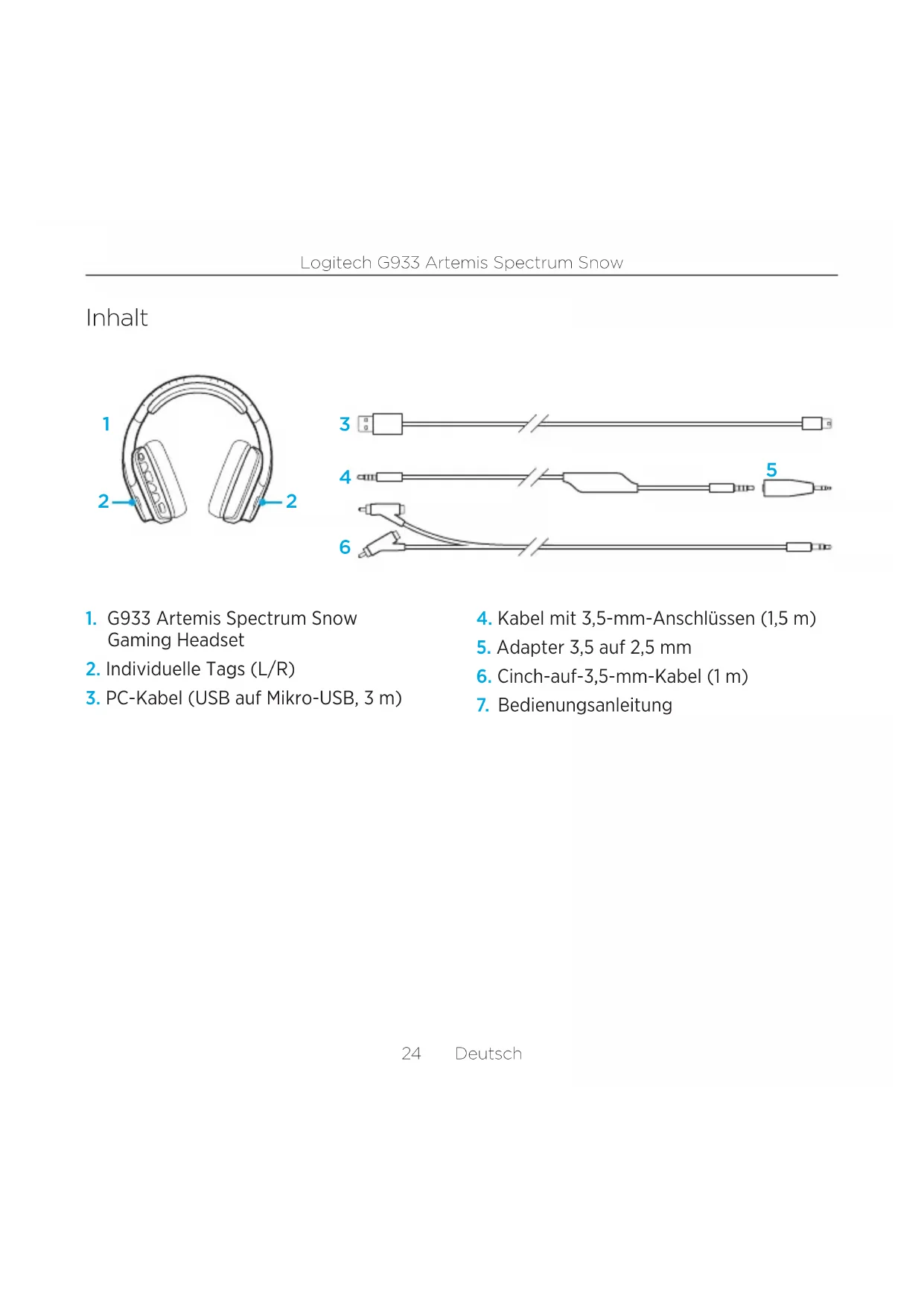
- G933 Artemis Spectrum Snow Gaming Headset
- Individuelle Tags (L/R)
-
PC-Kabel (USB auf Mikro-USB, 3 m)
-
Kabel mit 3,5-mm-Anschlüssen (1,5 m)
- Adapter 3,5 auf 2,5 mm
- Cinch-auf-3,5-mm-Kabel (1 m)
- Bedienungsanleitung
Merkmale
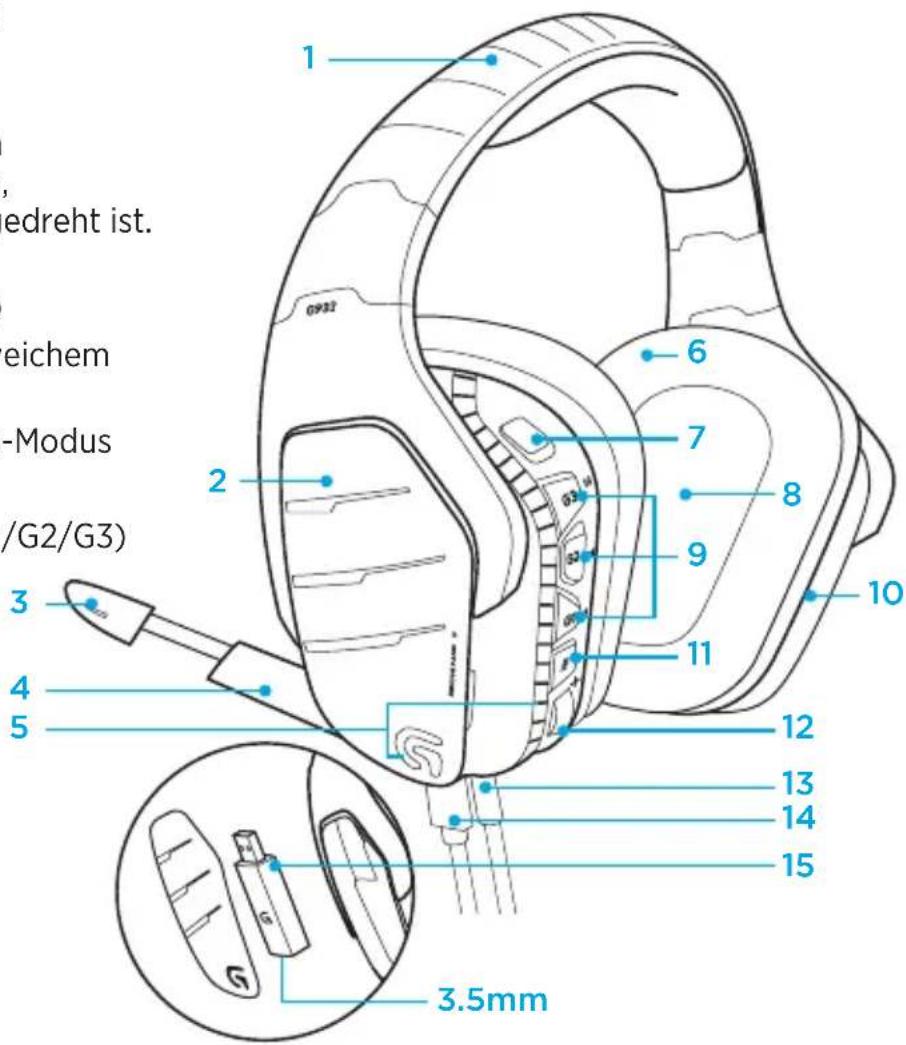
- Verstellbarer, gepolsterter Kopfbügel mit Sportmeshbezug
- Austauschbare individuelle Tags mit Hintergrundbeleuchtung
- Stummschalter-LED des Bügelmikrofons
- Ausziehbares Bügelmikrofon Schaltet automatisch stumm, wenn der Bügel nach oben gedreht ist.
- Beleuchtungsbereiche (G-Logo und Leuchtstreifen)
- Waschbare Ohrpolster mit weichem Sportmeshbezug
- Ein-/Ausschalter für Kabellos-Modus
- Pro-G™-Lautsprecher
-
Programmierbare Tasten (G1/G2/G3)
-
Batteriefach in der Hörmschel
- Mikrofon-Stummschaltung
- Lautstärkeregler
- 3,5-mm-Anschluss (mobil)
- USB-Ladekabel
- USB Wireless Mix Adapter in Hörmschel
3,5-mm-Buchse (nur Stereoeingang)
Layout der Headset-Tasten
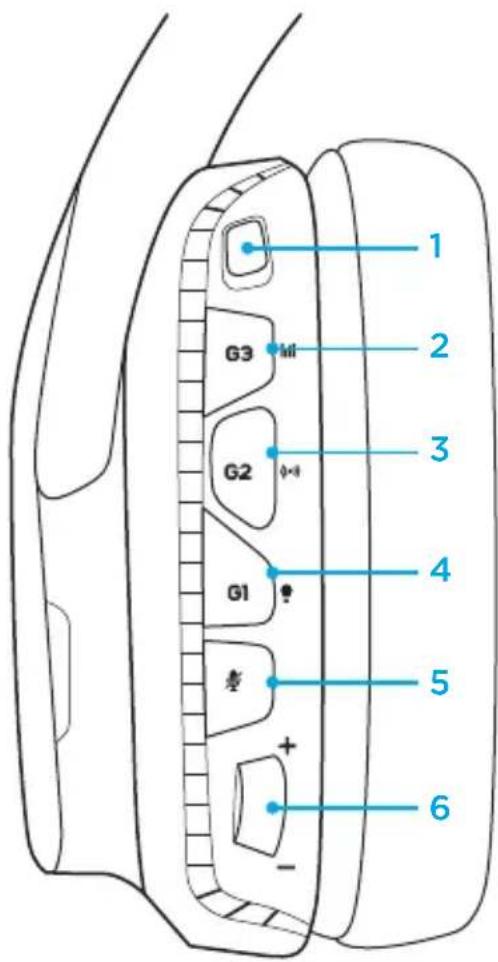
- Ein-/Ausschalter für Kabellos-Modus
-
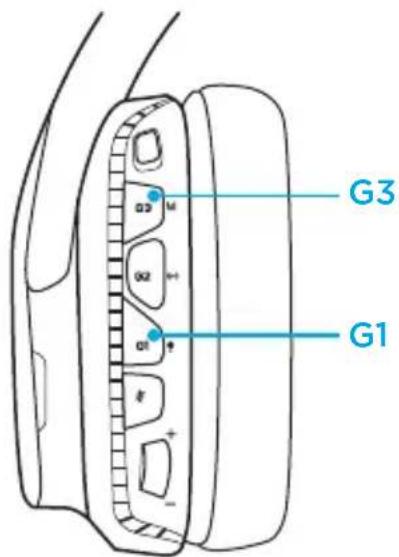
G3 (programmierbar): Standardequalizerzyklus (EQ)
-
Durchläuft die EQ-Einstellungen in der Logitech Gaming Software, davon: Flat-, MOBA- und FPS-Voreinstellungen oder benutzerdefiniertes EQ
-
G2 (programmierbar): Standard-Surround-Sound ein/aus
-
G1 (programmierbar): Beleuchtungszyklus
-
Durchläuft die Beleuchtungseinstellungen in der Logitech Gaming Software, darunter: Blinkt, leuchtet dauerhaft cyanfarben, benutzerdefiniert und aus
-
Mikrofon-Stummschaltung
- Lautstärkeregler
G1, G2 und G3 sind mithilfe der Logitech Gaming Software programmierbar (nur im PC-Modus):
www.logitech.com/support/g933-snow
Hinweis: Tasten und Lautstärkeregler Funktionieren nur bei eingeschalteten Kabellos-Modus. Einige Tasten und Funktionen erfordern unter Umständen eine PC-Verbindung und die Logitech Gaming Software.
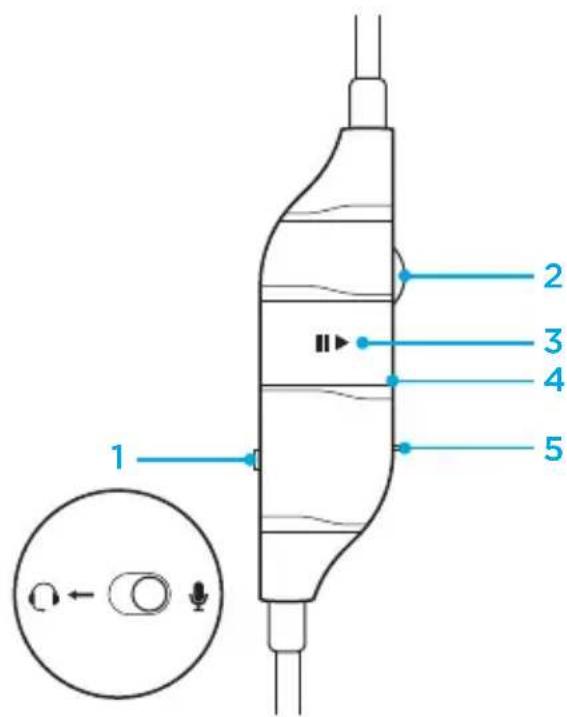
Audioregler am 3,5-mm-Kabel
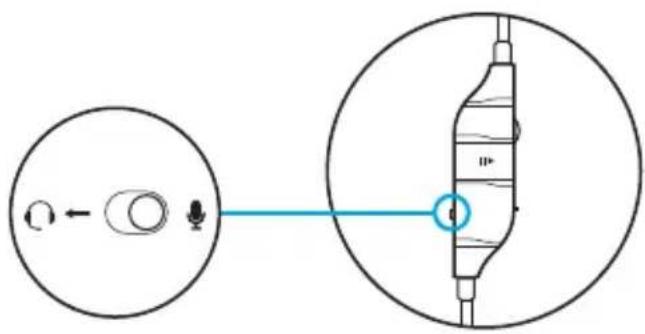
- Mikrofonauswahlschalter (Headsetbugel/Kabel, nur im mobilen Modus)
- Das Mikrofon am Headsetbügel ist im PC-Modus nicht für Mobilgeräte verfügbar, während der Kabellos-Modus aktiviert ist.
- Lautstärkeregler am Kabel
- Mobilgerat: Wiedergabe/Pause/Anruf annehmen
- Mikrofon am Kabel
- Mikrofon-Stummschaltung (mobil)
Hinweis:
Der Audioregler am 3,5-mm-Kabel ist mit samentlichen Apple-Geräten kompatibel, unterstützt jedoch Funktionen auf älteren Android-Geräten möglicherweise nur teilweise oder überhaupt nicht.
Schlieben Sie einen 3,5-mm-Stecker direkt geben dem Lautstärkeregler am Headset und das andere Ende am Audio-Ausgang Ihres Gerats an (z. B. PC, Controller, Mobiltelefon).
Batterie
Das kabellose Headset G933 Artemis Spectrum Snow wird durch eine Batterie in der rechten Hörmuschel betrieben. Schlieben Sie Ihr kabelloses Headset G933 Artemis Spectrum Snow bei Nichtverwendung über den USB-Anschluss auf der Unterseite des Geräts an, um es aufzuladen. Bei volliger Entladung dauert es bei einem Standard-USB-Anschluss etwa 3,5 Stunden, bis der Akku aufgeladen ist. Für eine optimale Erfahrung empfehlen wir, das Gerät vor der ersten Verwendung anzuschreiben und vollständig aufzuladen.
Logitech Gaming Software
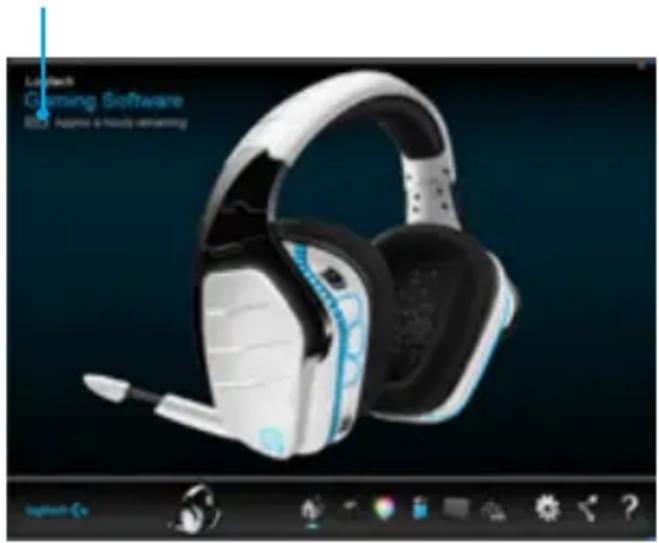
Auf dem Startbildschirm der Logitech Gaming Software befindet sich eine Akku-Ladestandanzeige.
Bei Verwendung des Akkus wird hier der Ladestand angezeigt.
Zeigt an, dass das Gerät aufgeladen wird.
Warning bei niedrigem Akkustand
Das G933 Artemis Spectrum Snow
Gaming Headset gibt bei niedrigem
Akkustand einen Warnton wieder.
Außerdem wird die Beleuchtung des
Headsets bei niedrigem Akkustand
gedimmt. Ist der Akku fast leer, gibt das
Gerät einen Warnton wieder und die
Beleuchtung wird ausgeschelt. Schreiben
Sie das Headset umgehend über das USB-Kabel an, wenn Sie den Warnton horen,
um für einen ununterbrochenen Betrieb zu sorgen.
Ladeanzeige
Energiesparmodus
Das G933 Artemis Spectrum Snow schaltet in den Energiesparmodus, wenn es innerhalb von 5 Minuten kein Audiosignal empfangt.
Im Energiesparmodus wird die Beleuchtung des Geräts ausgescheltet und die Verbindung zum USB Wireless Mix Adapter wird getrennt.
Drücken Sie eine beliebige Taste am Gerät, um den Energiesparmodus zu deaktivieren.
Im Energiesparmodus bleibt das Headset aktiv, wobei der Stromverbrauch verringert ist. Wenn Sie beabsichtigen, Ihr Headset fur langere Zeit nicht zu verwenden, sollen den Sie es ganz aushalten und zum Laden mit dem USB-Anschluss verbinden.
Tonsignale und Leuchten für Ein/Aus
Beim Einschalten gibt das Headset ein Tonsignal wieder, um anzuzeigen, dass das Headset eingeschaltet ist.
Die Beleuchtung durchläuft eine Einschalt-sequenz und schaltet danach in den ausgewählten Beleuchtungsmodus.
Während des Abschaltens wechselt die Beleuchtung auf blau und wird allmählich schwacher.
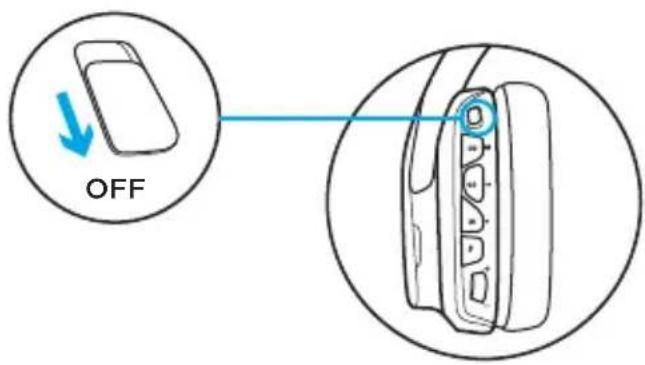
Kabellos Ein/Aus
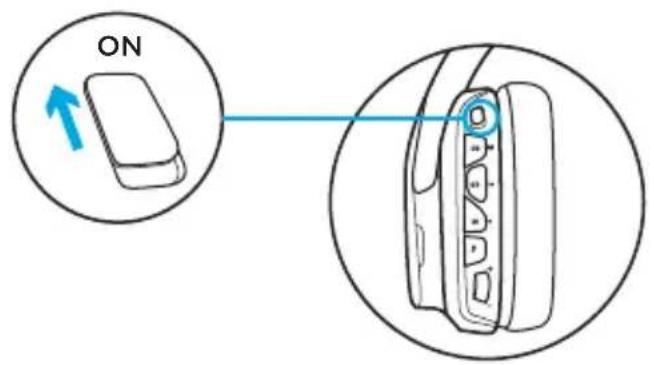
Das G933 verfügbar über zwei Betriebsmodi: Kabellos Ein und Kabellos Aus.
Kabellos Ein
Im Modus „Kabellos Ein" sind die meisten Headset-Funktionen verfügbar, einschließlich benutzerdefinierter Soundprofile, RGB-Beleuchtung, Kabellos-Modus und Audio-Mixing. Bei niedrigem Akkustand wird die Beleuchtung gedimmt und es wird ein Warnton ausgegeben. Ist der Akku fast leer, wird die Beleuchtung ausgeschaltet.
Ein Bügelmikrofon kann bei Geräten verwendet werden, die in this modus über den 3,5-mm-Audioanschluss verbunden sind. Über den Schalter am Kabel ihres Mobiltelefons konnen Sie zwischen Bügelmikrofon und dem Mikrofon am Kabel wahlen.
Kabellose Reichweite
Innen: 15 Meter
Akkulaufzeit3
Keine Beleuchtung: 12 Stunden
Standardbeleuchtung: 8 Stunden
Kabellos Aus (passiver Modus)
Im Modus „Kabellos Aus" (passiver Modus) wird Ihr Headset passiv ohne Strom betrieben. Ihr Headset gibt Audio über ein beliebiges Gerät wieder, das über den 3,5-mm-Klinkeneingang mit dem Headset verbunden ist.
Funktionen, die eine Stromversorgung über eine USB-Verbindung erfordern, darunter 7.1-Surround-Sound, benutzerdefinierte Soundprofile, Headset-Tasten, Lautstärkereglerfungkction sowie Anpassung von Beleuchtungs- und Tastenfunktionen, sind in this modus nicht möglich.
Das Bögelmikrofon kann nicht bei Geräten verwendet werden, die in dieser Modus über den 3,5-mm-Audioanschluss verbunden sind. Über den Schalter am Kabel Ihrches Mobiltelefons wechseln Sie zum Mikrofon am Kabel.
Dieser Modus kann verwendet werden, um Strom zu sparen.
Einrichten für PC (PC-Modus)
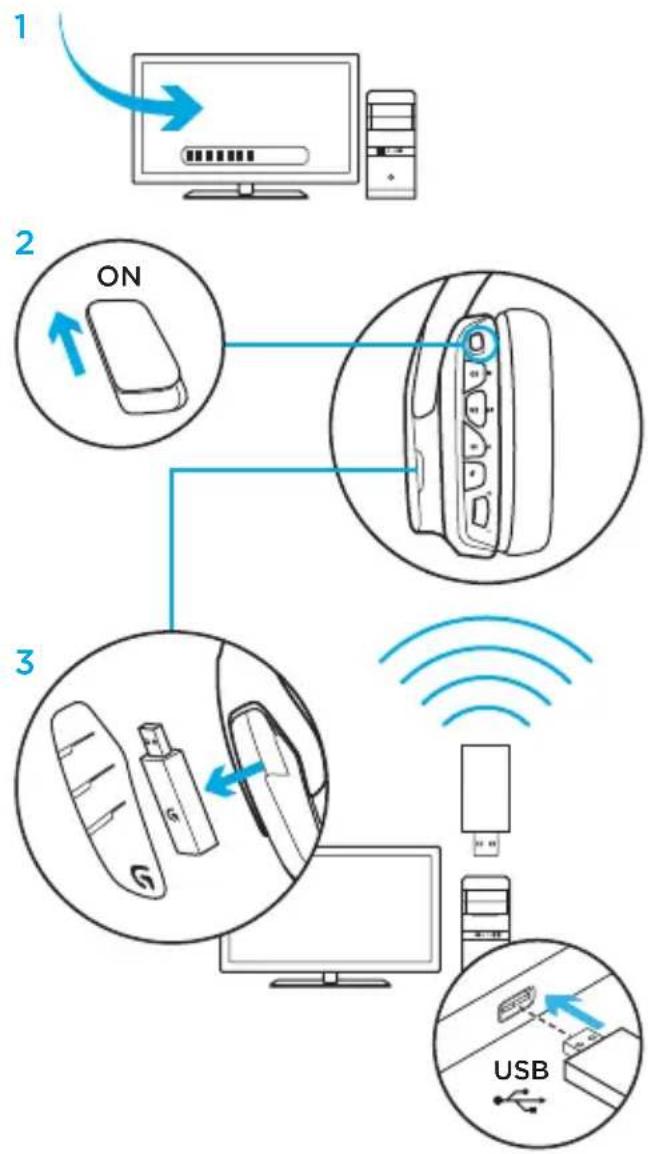
- Laden Sie die Logitech Gaming Software herunter und installieren Sie sie: www.logitech.com/support/g933-snow
- Setzen Sie den Schalter auf „Kabellos Ein".
- SchlieBen Sie den USB Wireless Mix Adapter an Ihr hem PC an. Das Headset wird automatisch verbunden.
Mischen von Audioquellen
Während das G933-Headset über den USB Wireless Mix Adapter verbunden ist,{lssst essich zusammen Audioquelle verbinden (z.B. Smartphone).Beide Audioquellen konnen gleichzeitig abgespielt werden. Bedienelemente und Mikrofon am Kabel konnen verwendet werden,um Anrufe entgegenzunehmen und die Lautstarke usw. nur fur das Mobilgerat zu regeln.
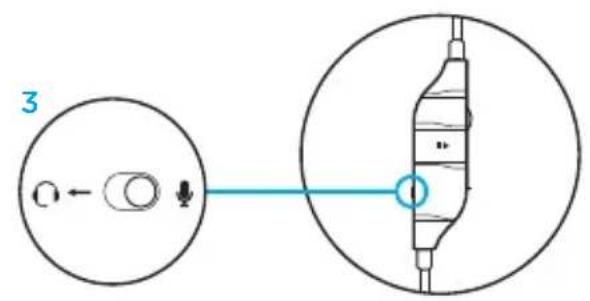
Einrichten für PC (3,5-mm-Anschluss)
Das G933-Headset lasst sich auch über eine 3,5-mm-Kabel-Verbindung allein mit Audiogeräten nutzen.
- Setzen Sie den Schalter auf „Kabellos Aus“ für den passiven Audiomodus bzw. auf „Kabellos Ein“ für den aktiven Audiomodus mit zusätzlichen Funktionen (siehe Abschnitt „Kabellos Ein/Aus").
- Verbinden Sie das Headset über ein 3,5-mm-Kabel mit einem PC.
- Die Bedienelemente am 3,5-mm-Kabel können als Audioregler verwendet werden.
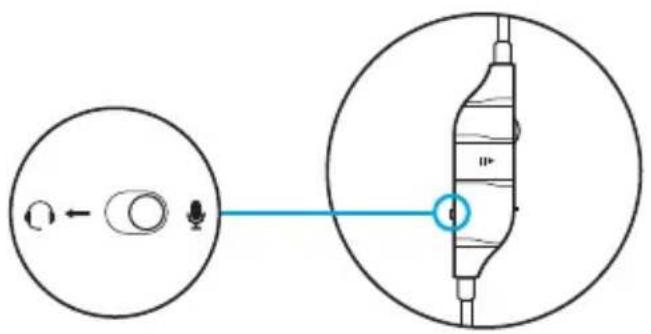
Mikrofon auswahlen
Wahlen Sie am Kabel die „Mikrofon“-Position aus.
- Wahlen Sie die „Headset“-Position aus, um das Headset-Bügelmikrofon zu verwenden.
Einige Funktionen, darunter 7.1-SurroundSound,benutzerdefinierte Soundprofile, Headset-Tasten,Lautstärkereglerfungsoiwie Anpassung von Beleuchtungs- und Tastenfungtionen,sind ohne USB-Verbindung nicht möglich.DasBügelmikrofonist fur Geräte mit 3,5-mm-Anschluss nicht verfügbar, während das Gerät sich im Modus „Kabellos Aus"befindet.
Einige PCs brauchen möglicherweise einen 4-poligen Mikrofon/Stereo-Splitteradapter (nicht im Lieferumfang enthalten), um Mikrofonfunktionen in this modus zu verwenden.
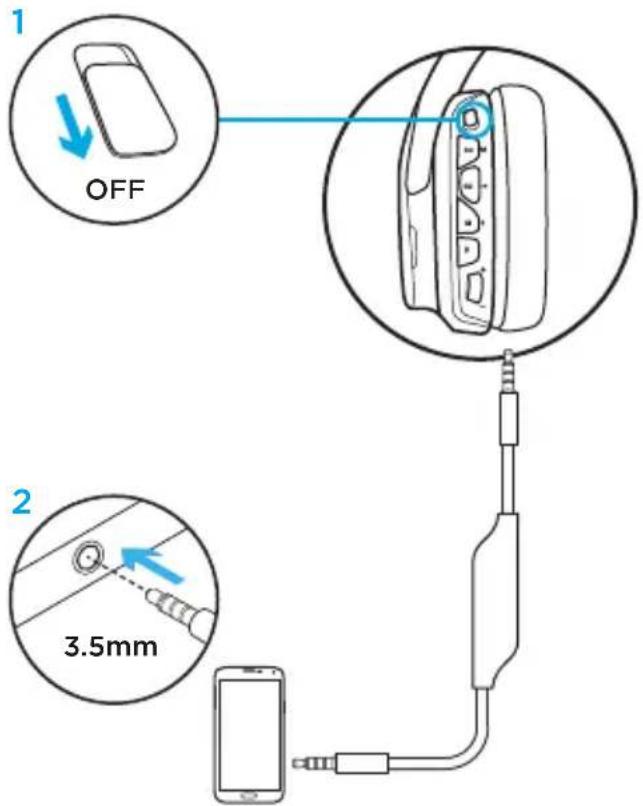
Einrichten für Mobilnutzung
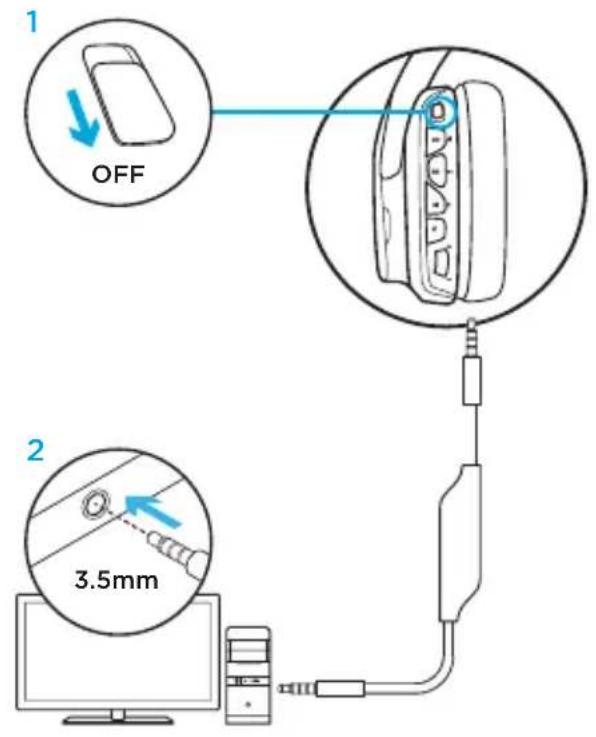
- Setzen Sie den Schalter auf „Kabellos Aus" für den passiven Audiomodus bzw. auf „Kabellos Ein" für den aktiven Audiomodus mit zusätzlichen Funktionen (siehe Abschnitt „Kabellos Ein/Aus").
- Verbinden Sie das Headset über ein 3,5-mm-Kabel mit dem Mobilgerät.
- Die Bedienelemente am 3,5-mm-Kabel können als Audioregler verwendet werden.
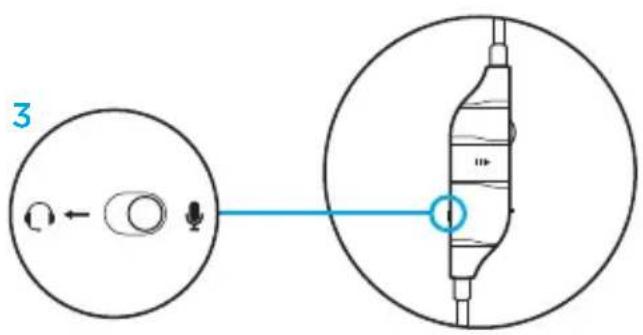
Mikrofon auswahlen
Wahlen Sie am Kabel die „Mikrofon“-Position aus.
Wahlen Sie die „Headset“-Position aus um das Headset-Bügelmikrofon zu verwenden.
Das Bügelmikrofon ist nur im Modus „Kabellos Ein" verfügbar. Das Mikrofon am Kabel kann in beiden Modi verwendet werden.
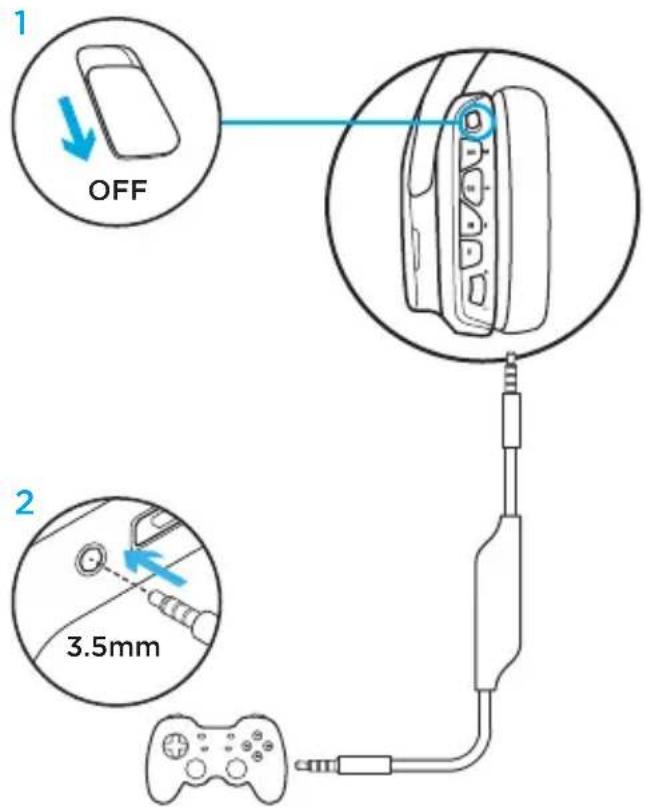
Einrichten für Spielkonsole: Xbox One™ oder PS4™
-
Setzen Sie den Schalter auf „Kabellos Aus" für den passiven Audiomodus bzw. auf „Kabellos Ein" für den aktiven Audiomodus mit zusätzlichen Funktionen (siehe Abschnitt „Kabellos Ein/Aus").
-
Verbinden Sie das Headset über ein 3,5-mm-Kabel mit einem Controller der Konsole.
-
Für die Xbox One ist möglicherweise ein Xbox One Headset-Adapter (separat erhältlich) erforderlich.
Einrichten für PlayStation (Einstellungen)
- Headset anschlieBen
- Öffnen Sie die Einstellungen.
- Wahlen Sie „Sound und Bildschirm" aus.
- Wahlen Sie die „Audioausgabe-Einstellungen" aus.
- Stellen Sie „Ausgabe über Kopfhörer" auf „Gesamtes Audio".
Das Headset Funktioniert an der Xbox One nicht über den USB Wireless Mix Adapter.
Das Bügelmikrofon ist nur im Modus „Kabellos Ein" verfügbar. Das Mikrofon am Kabel kann in beiden Modi verwendet werden.
Alternative Einrichtung für Sony PlayStation® 4
Kabelloser Betrieb
- Setzen Sie den Schalter auf „Kabellos Ein".
- Verbinden Sie das Headset über einen USB Wireless Mix Adapter mit der Spielkonsole.
Hinweis: Einige Tasten und Funktionen können möglicherweise nicht verwendet werden, wenn das Gerät an die PlayStation 4 angeschlossen ist. Das Programmierenden Beleuchtung und der Tasten ist auf der PlayStation nicht möglich. 7.1-Surround-Sound ist nicht verfügbar, während das Gerät mit der PlayStation verbunden ist.
Einrichten für PlayStation (Einstellungen)
- SchlieBen Sie das Headset über das USB-Kabel oder 3,5-mm-Kabel an.
- Öffnen Sie die Einstellungen.
- Wahlen Sie „Sound und Bildschirm" aus.
- Wahlen Sie die „Audioausgabe-Einstellungen" aus.
- Stellen Sie „Ausgabe über Kopfhörer" auf „Gesamtes Audio".
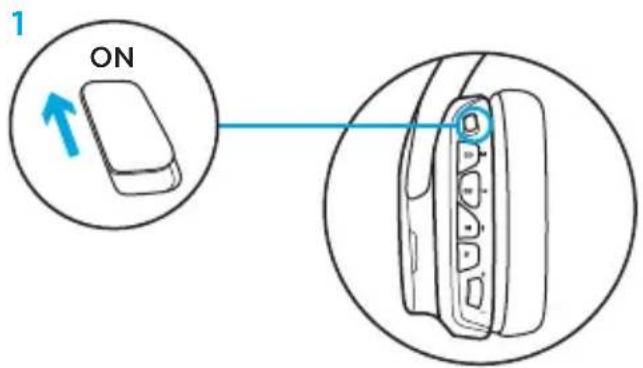
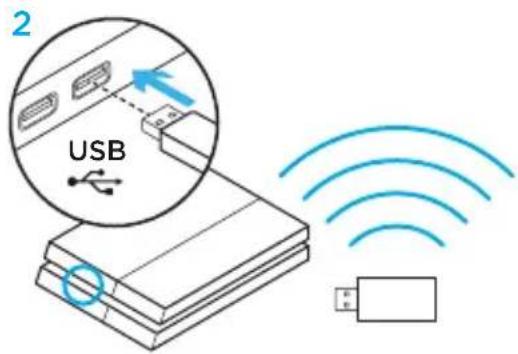
Einrichtung für Xbox 360
Chat-Audio
- SchlieBen Sie einen Adapter 3,5 auf 2,5 mm an Ihrem Controller an.
- Schlieben Sie ein Kabel mit 3,5-mm-Anschlüssen an Adapter und Headset an.
Konsolen-Audio
- Schlieben Sie den USB Wireless Mix Adapter an Ihr aktiven USB-Anschluss an.
- SchlieBen Sie den USB Wireless Mix Adapter mithilfe eines Cinchauf-3,5-mm-Kabels an.
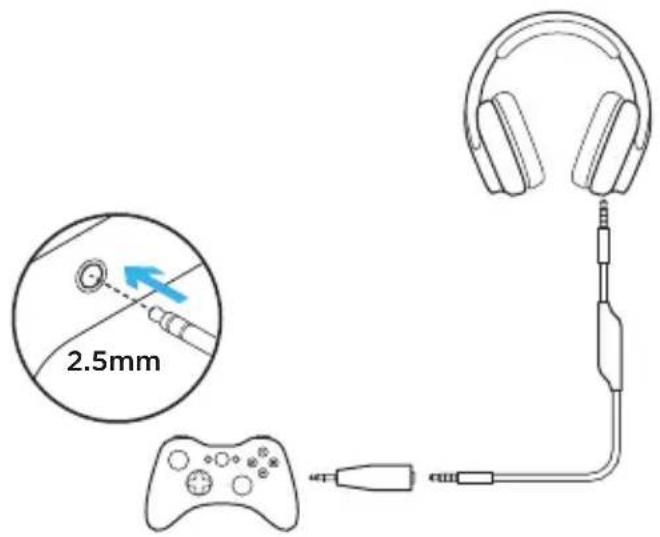
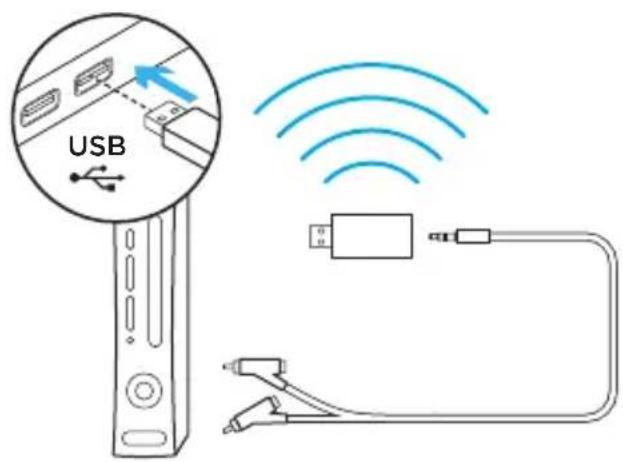
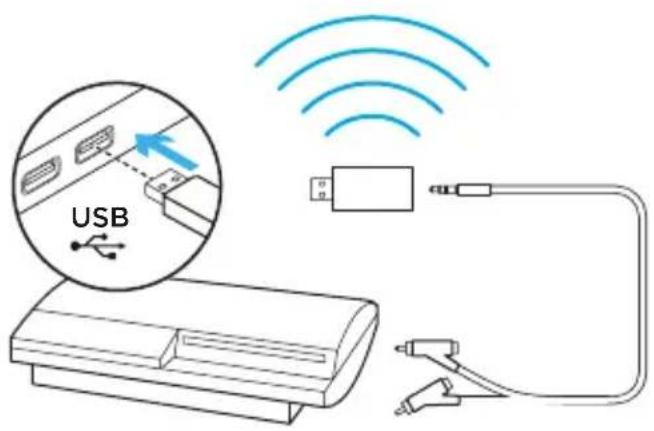
Einrichtung für PlayStation® 3
Chat-Audio
- SchlieBen Sie den USB Wireless Mix Adapter am USB-Anschluss Ihrer Konsole an.
Konsolen-Audio
- Schlieben Sie den USB Wireless Mix Adapter an Ihr aktiven USB-Anschluss an.
- Schlieben Sie den USB Wireless Mix Adapter mithilfe eines Cinchauf-3,5-mm-Kabels an.
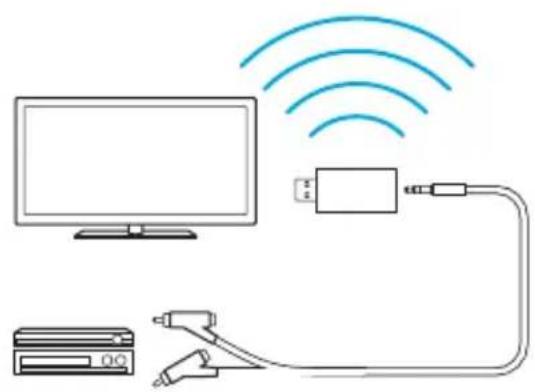
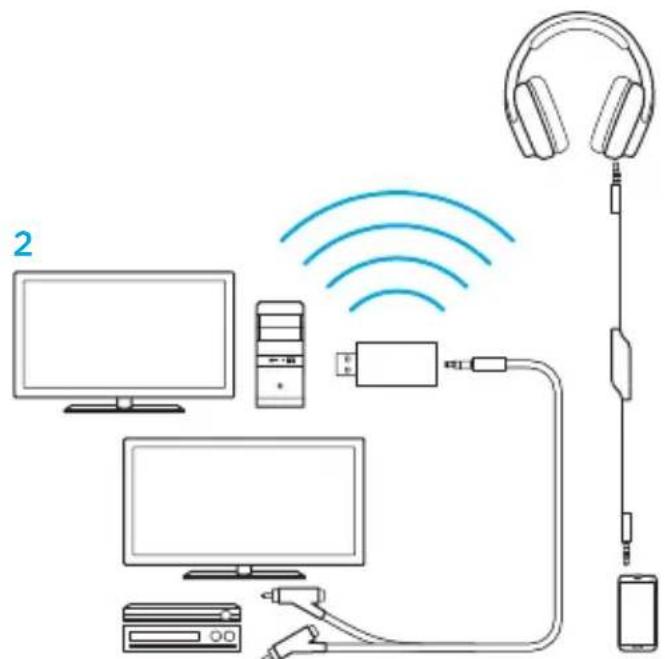
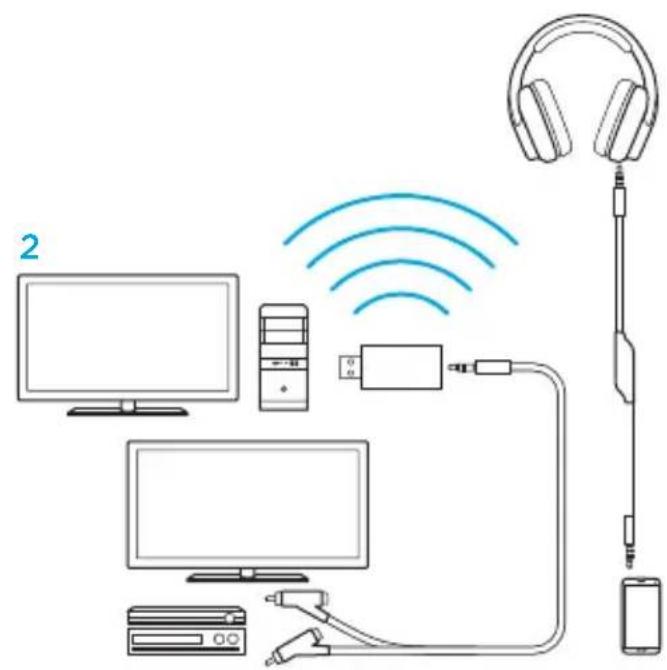
Kabelloses Heimkino
Das Headset G933 kann zum kabellosen Verbinden eines Heimkinos verwendet werden:
- Schalten Sie das Headset in den Modus „Kabellos Ein".
- Schlieben Sie den USB Wireless Mix Adapter an einem strombetriebenen USB-Anschluss an (z. B. USB-Wandadapter, strombetriebener USB-Anschluss eines Fernsehers oder Konsolenanschluss).
- Schlieben Sie das Cinch-auf-3,5-mm-Kabel an Ihr hemkino und am 3,5-mm-Klinkeneingang des USB Wireless Mix Adapter an.
- Audio wird über den USB Wireless Mix Adapter an das Headset übertragen.
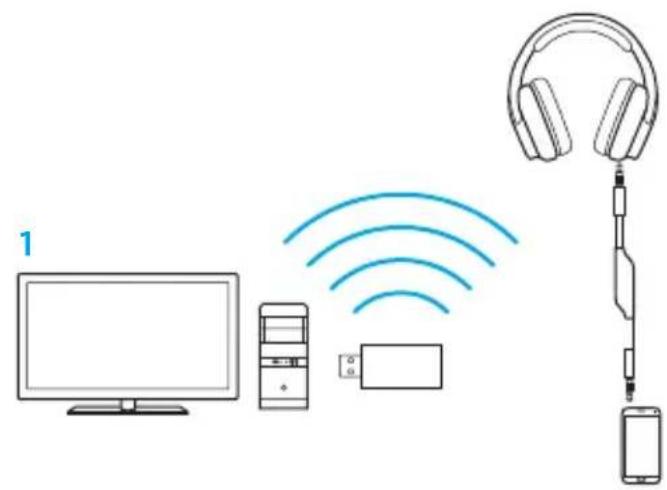
Mischen von Audio aus bis zudrei Quellen
Das Gerät mischt Audio aus allen verbundenen Quellen. Es konnen drei Geräte angeschlossen werden.
Verfügbare Eingänge:
USB
3,5 mm (Headset, Stereo und Mikrofon)
- 3,5 mm (nur Mix-Adapter und Stereo)
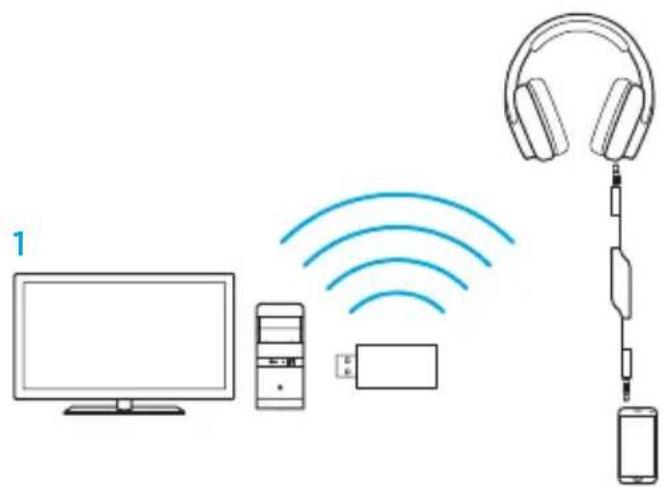
- Annehmen von Telefonrufen während des Spielens
- Fernsehen und Annehmen von Telefonanrufen während des Spielens
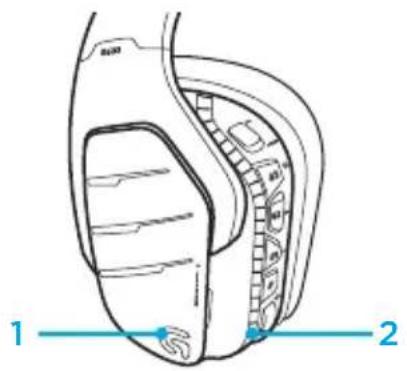
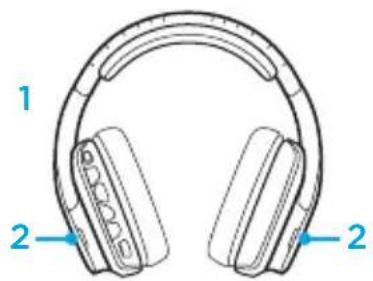
Anpassen der RGB-Leuchtbereiche
- Bereich 1: G-Logo
- Bereich 2: Leuchtstreifen
Jeder Leuchtbereich kann mit der Logitech Gaming Software programmiert werden (nur im PC-Modus). www.logitech.com/support/g933-snow
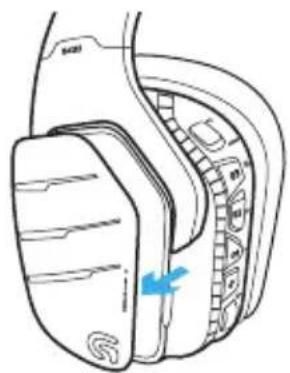
Anpassender Tags
Die linken und die rechten Tags können entfernt und durch individuelle Tags ersetzt werden.
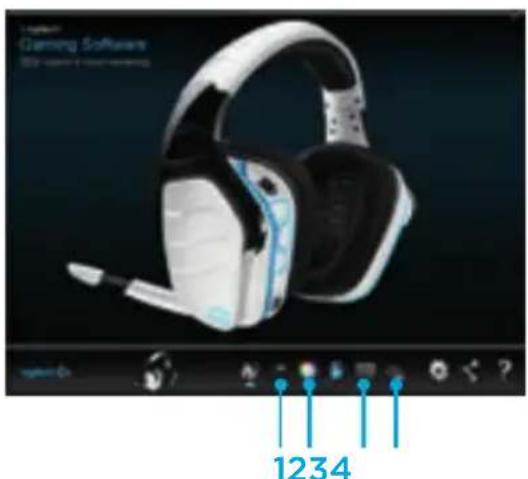
Logitech Gaming Software
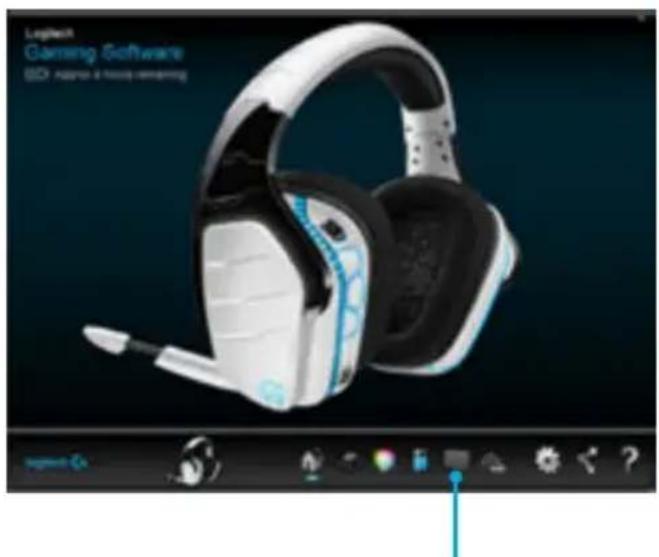
Die Profilprogrammierung der G-Tasten, der Beleuchtung, des Equalizers und des Surround-Sounds ist mit der Logitech Gaming Software möglich.
- G-Tasten
- Beleuchtung
- Equalizer
- Surround
Durch Farben/Equalizer schalten
Die Tasten G1 und G3 sind standardmaßig so programmiert, dass sie durch die einzelnen Beleuchtungs- und Equalizer-Profile schalten.
Wenn das Headset an einem Gerat angeschlossen ist, auf dem die Logitech Gaming Software lauft, schaltet es durch alle in der Logitech Gaming Software programmierten Beleuchtungs- und Equalizer-Optionen.
Wenn das Headset nicht an einem Gerät angeschlossen ist, auf dem die Logitech Gaming Software lauft, schaltet es durch die benutzerdefinierten Beleuchtungs- und Equalizer-Profile im integrierten Speicher des Headsets. Diese Profile können über die Logitech Gaming Software programmiert werden.
Equalizer-Optionen
Anweisungen zum Pairing
Wenn Ihr Gerät das Pairing verliert oder wenn Sie einen neuen USB Wireless Mix Adapter erhalten, gehen Sie folgendermaßen vor,um Ihr Gerät mit dem USB Wireless Mix Adapter zu pairen:
- Schlieben Sie den USB Wireless Mix Adapter an.
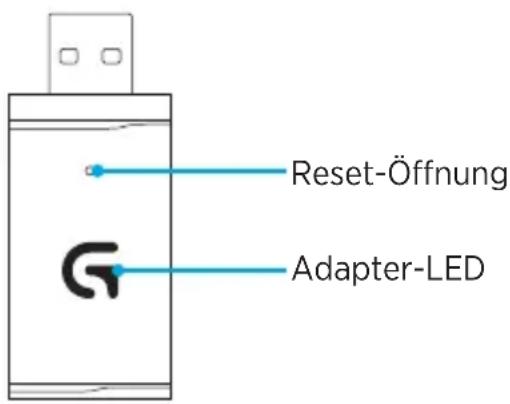
- Führn Sie eine Stecknadel in die Reset-Öffnung ein, um den Pairing-Modus zu starten.
- Die LED am Adapter beginnt zu blinken.
- Schalten Sie das Headset ein.
- Halten Sie die Taste für die Mikrofon-Stummschaltung 15 Sekunden lang gedrückt, um den Pairing-Modus zu starten.
- Das G-Logo blinkt zur Anzeige des Pairing-Modus grün.
- Das Logo leuchtet durchgehend und wechseln nach dem Pairen wieder zur derzeit gewählten Beleuchtungsfarbe.
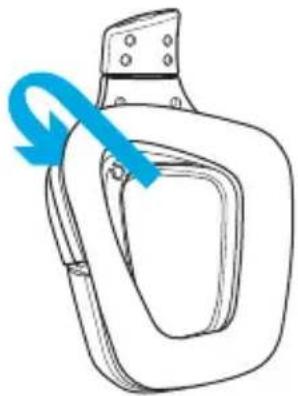
Reinigen der Ohrpolster
1. Entfernen 2. Reinigen
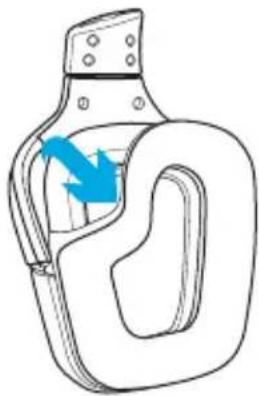
a. Nach dem Entfernen können die Ohrpolster per Hand in warmem Wasser gewaschen werden.
b. Trocknen Sie sie mit einem weichen Handtuch. Nicht auswirgen.
c. Lassen Sie die Ohrpolster an der Luft trocknen, bevor Sie sie wieder am Headset befestigen.
3. Wieder einsetzen
Contenu du coffret



Tilgengelige inganger:
- USB
- 3,5 mm (på headsettet, stereo + mikrofon)
-
3,5 mm (på miksadapteren, kun stereo)
-
Besvar smtaler mens du spiller
- Se pa tv og besvar smtaler mens du spiller




- Merkmale
- Layout der Headset-Tasten
- Audioregler am 3,5-mm-Kabel
- Batterie
- Logitech Gaming Software
- Warning bei niedrigem Akkustand
- Energiesparmodus
- Tonsignale und Leuchten für Ein/Aus
- Kabellos Ein/Aus
- Kabellos Ein
- Kabellose Reichweite
- Akkulaufzeit3
- Kabellos Aus (passiver Modus)
- Einrichten für PC (PC-Modus)
- Mischen von Audioquellen
- Einrichten für PC (3,5-mm-Anschluss)
- Mikrofon auswahlen
- Einrichten für Mobilnutzung
- Einrichten für Spielkonsole: Xbox One™ oder PS4™
- Einrichten für PlayStation (Einstellungen)
- Alternative Einrichtung für Sony PlayStation® 4
- Kabelloser Betrieb
- Einrichtung für Xbox 360
- Chat-Audio
- Konsolen-Audio
- Einrichtung für PlayStation® 3
- Kabelloses Heimkino
- Mischen von Audio aus bis zudrei Quellen
- Anpassen der RGB-Leuchtbereiche
- Anpassender Tags
- Durch Farben/Equalizer schalten
- Anweisungen zum Pairing
- Reinigen der Ohrpolster
- Entfernen 2. Reinigen
- Wieder einsetzen
- Contenu du coffret
Marke : LOGITECH
Modell : G933 Artemis Spectrum Wireless
Kategorie : Kopfhörer