Color LaserJet Pro MFP 4302dw - εκτυπωτής HP - Δωρεάν εγχειρίδιο χρήσης
Βρείτε δωρεάν το εγχειρίδιο της συσκευής Color LaserJet Pro MFP 4302dw HP σε μορφή PDF.


| Τύπος προϊόντος | Πολυλειτουργικός έγχρωμος εκτυπωτής λέιζερ |
| Διαστάσεις (Μ x Π x Υ) | 420 x 480 x 450 mm |
| Βάρος | 22 kg |
| Τροφοδοσία | 110-240 V AC, 50/60 Hz |
| Βασικές λειτουργίες | Εκτύπωση, αντιγραφή, σάρωση, φαξ |
| Συνδεσιμότητα | Wi-Fi, Ethernet, USB, φαξ |
| Οθόνη αφής | Ναι, πίνακας ελέγχου |
| Χωρητικότητα χαρτιού | Δίσκος 1: 100 φύλλα, Δίσκος 2: 250 φύλλα |
| Αυτόματος τροφοδότης εγγράφων (ADF) | Ναι |
| Αμφίδρομη εκτύπωση | Αυτόματη |
| Ταχύτητα εκτύπωσης | Έως 28 σελίδες/λεπτό (ασπρόμαυρο και έγχρωμο) |
| Ανάλυση εκτύπωσης | 600 x 600 dpi |
| Συντήρηση και καθαρισμός | Καθαρίζετε τακτικά το εξωτερικό, αντικαθιστάτε τα δοχεία τόνερ |
| Ασφάλεια | Έλεγχος πρόσβασης, ασφαλής σύνδεση |
| Ανταλλακτικά και δυνατότητα επισκευής | Δοχεία τόνερ, κιτ συντήρησης |
| Γενικές πληροφορίες | Μάρκα: HP, Μοντέλο: Color LaserJet Pro MFP 4302dw |
Συχνές ερωτήσεις - Color LaserJet Pro MFP 4302dw HP
Ερωτήσεις χρηστών για Color LaserJet Pro MFP 4302dw HP
0 ερώτηση για αυτή τη συσκευή. Απαντήστε σε αυτές που γνωρίζετε ή κάντε τη δική σας.
Κάντε μια νέα ερώτηση σχετικά με αυτή τη συσκευή
Κατεβάστε τις οδηγίες για το εκτυπωτής σε μορφή PDF δωρεάν! Βρείτε το εγχειρίδιό σας Color LaserJet Pro MFP 4302dw - HP και πάρτε ξανά την ηλεκτρονική σας συσκευή στα χέρια σας. Σε αυτή τη σελίδα δημοσιεύονται όλα τα έγγραφα που απαιτούνται για τη χρήση της συσκευής σας. Color LaserJet Pro MFP 4302dw της μάρκας HP.
ΕΓΧΕΙΡΊΔΙΟ ΧΡΉΣΗΣ Color LaserJet Pro MFP 4302dw HP
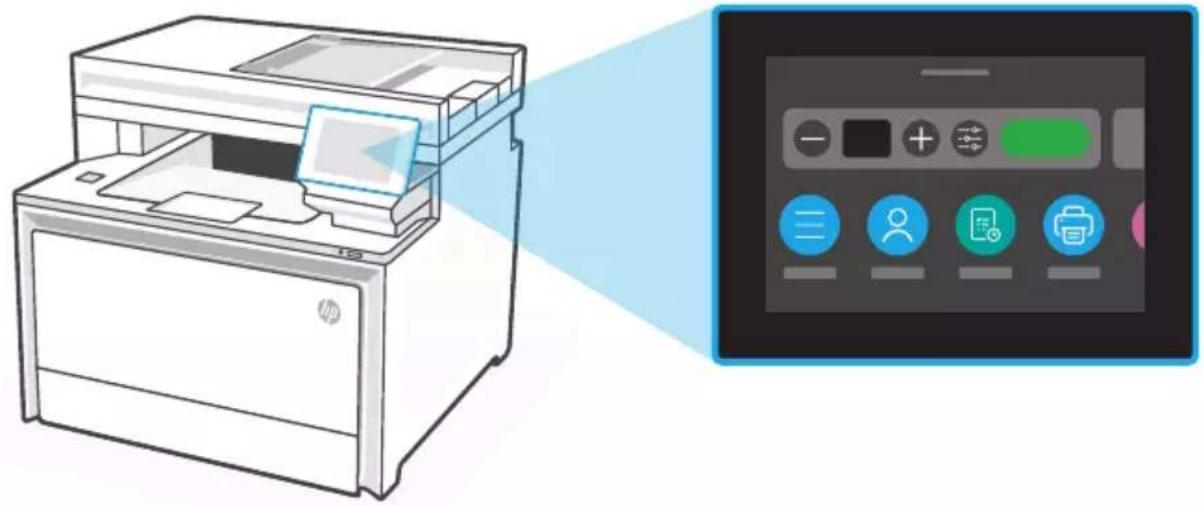
Ανοίξτε τον Πίνακα εργαλείων πατώντας ή σαρώνοντας στο επάνω μέρος της οθόνης για να αποκτήσετε πρόσβαση στις εργασίες και την κατάσταση του εκτυπωτή.

Μενού
Εμφάνιση όλων των δυνατοτήτων του εκτυπωτή.

Σύνδεση/αποσύνδεση
Προσφέρει Έλεγχο Πρόσβασης στον εκτυπωτή.

Εργασία

Εκτύπωση

Σάρωση

Αντιγραφή

Φαξ

USB

Βοήθεια

Χαρτί
Βοήθεια με τη φόρτωση χαρτιού
Εάν θα τοποθετήσετε χαρτί legal, πιέστε την ασφάλεια πίσω από το μπροστινό μέρος του δίσκου και τραβήξτε προς τα εμπρός. Θα επεκταθεί ο δίσκος 2 από το μπροστινό μέρος του εκτυπωτή κατά περίπου 51 mm. Για περιοσότερες πληροφορίες βοήθειας ειδικά για αυτόν τον εκτυπωτή, επισκεφτείτε την διεύθυνση hp.com/support/colorljmfp4301-4303.
Δυνατότητες εκτυπωτή
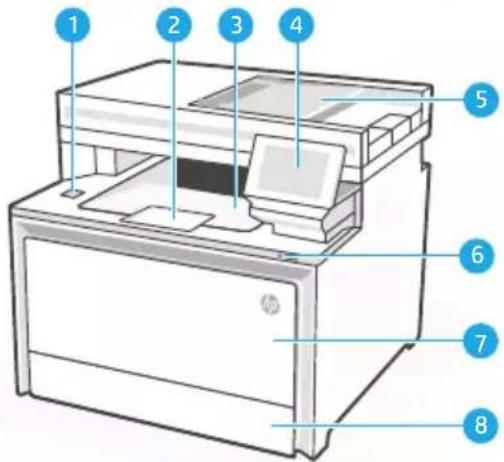
Θύρα USB προσέγγισης (ασύρματα μοντέλα μόνο)1
2 Επέκταση δίσκου εξόδου
3 Δίσκος εξόδου
4 Πίνακας ελέγχου
5 Αυτόματος τροφοδότης εγγράφων
6 Κουμπί τροφοδοσίας
7 Δίσκος 1/θύρα πρόσβασης γραφίτη
Δίσκος 28
text_image
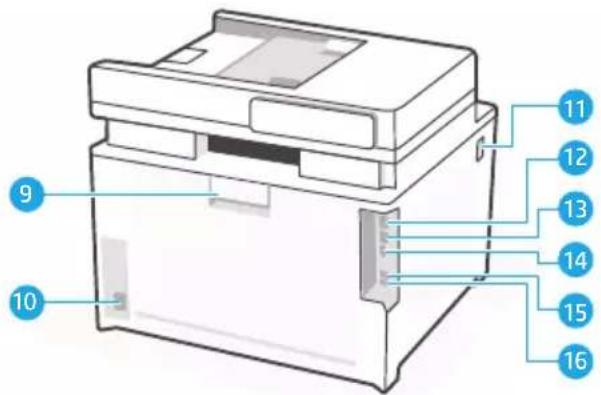
9 10 11 12 13 14 15 16Πίσω μέρος
Πίσω θύρα9 Σύνδεση τροφοδοσίας10 Πρόσβαση στις φύσιγγες γραφίτη11
12 Θύρα USB για τη σύνδεση υπολογιστή Θύρα Ethernet13 Θύρα USB για αποθήκευση εργασιών14 Θύρα φαξ: “Γραμμή εισόδου” φαξ*15
16 Θύρα φαξ: “Γραμμή εξόδου” τηλεφώνου* * Μόνο μοντέλα με φαξ
Κατά τη διάρκεια της εγκατάστασης: Βοήθεια και συμβουλές για το Wi-Fi και τη συνδεσιμότητα
Εάν το λογισμικό δεν μπορεί να βρει τον εκτυπωτή σας κατά τη διάρκεια της εγκατάστασης, ελέγξετε τις ακόλουθες συνθήκες για να λύσετε το πρόβλημα.
Πιθανό πρόβλημα Λύση
| 'Εληξε το χρονικό όριο της λειτουργίας εγκατάστασης Wi-Fi του εκτυπωτή | Ελέγξετε τον πίνακα ελέγχου και επανεκκινήστε τη λειτουργία ασύρματης εγκατάστασης, εφόσον σας ζητηθεί. |
| Ο υπολογιστής είναι πολύ μακριά από τον εκτυπωτή | Μετακινήστε τον υπολογιστή πιο κοντά στον εκτυπωτή.Ο υπολογιστής σας ενδέχεται να βρίσκεται εκτός εμβέλειας του σήματος Wi-Fi του εκτυπωτή. |
| Ο υπολογιστής είναι συνδεδεμένος σε ένα Εικονικό ιδιωτικό δίκτυο (Virtual Private Network - VPN) ή σε απομακρυσμένο δίκτυο εργασίας | Αποσυνδεθείτε από το VPN πριν από την εγκατάσταση του λογισμικού εκτυπωτή HP. Συνδεθείτε ξανά στο VPN μετά την ολοκλήρωση της εγκατάστασης του εκτυπωτή.Σημείωση: Λάβετε υπόψη την τοποθεσία σας και την ασφάλεια του δικτύου Wi-Fi πριν από την αποσύνδεση από το VPN. |
| Είναι απενεργοποιημένο το Wi-Fi στον υπολογιστή (ο υπολογιστής είναι συνδεδεμένος μέσω Ethernet) | Εάν ο υπολογιστής σας είναι συνδεδεμένος μέσω Ethernet, ενεργοποιήστε το Wi-Fi του υπολογιστή κατά την εγκατάσταση του εκτυπωτή. Δεν χρειάζεται να αποσυνδέσετε το καλώδιο Ethernet από τον εκτυπωτή. |
Μετά την εγκατάσταση: Βοήθεια και συμβουλές για το Wi-Fi και τη συνδεσιμότητα
Εάν ολοκληρώσατε την εγκατάσταση αλλά έχετε προβλήματα με τη διατήρηση μιας σύνδεσης Wi-Fi, ελέγξτε την κατάσταση ασύρματου δικτύου και επανεκκινήστε τη λειτουργία εγκατάστασης για να επιχειρήσετε να συνδεθείτε ξανά.
Πιθανό πρόβλημα Λύση
Ο εκτυπωτής δεν επανασυνδέεται ή δεν μπορεί να διατηρήσει μια σύνδεση στο δίκτυο (μετά την εγκατάσταση)
-
Στον πίνακα ελέγχου, επιλέξτε Μενού > Πληροφορίες > Συνδεσιμότητα > Wi-Fi. Εάν η κατάσταση του εκτυπωτή αναφέρεται ως «Χωρίς σύνδεση», συνεχίστε στο Βήμα 2.
-
Επιστρέψτε στην Αρχική οθόνη. Επιλέξτε Μενού > Ρυθμίσεις > Δίκτυο > Επαναφορά ρυθμίσεων δικτύου.
-
Περιμένετε ένα λεπτό. Ανοίξτε το λογισμικό του εκτυπωτή και προσπαθήστε να συνδεθείτε ξανά.

Βοήθεια και υποστήριξη
Για αντιμετώπιση προβλημάτων και βίντεο για τον εκτυπωτή, επισκεφτείτε την τοποθεσία web υποστήριξης της ΗΡ.
https://www.hp.com/support/colorljmfp4301-4303
Kezelőpanel