
Color LaserJet Pro MFP 4302dw - Tlačiareň HP - Bezplatný návod na obsluhu
Nájdite návod k zariadeniu zdarma Color LaserJet Pro MFP 4302dw HP vo formáte PDF.


| Typ produktu | Farebná laserová multifunkčná tlačiareň |
| Rozmery (D x H x V) | 420 x 480 x 450 mm |
| Hmotnosť | 22 kg |
| Napájanie | 110-240 V AC, 50/60 Hz |
| Hlavné funkcie | Tlač, kopírovanie, skenovanie, fax |
| Pripojenie | Wi-Fi, Ethernet, USB, fax |
| Dotykový displej | Áno, ovládací panel |
| Kapacita papiera | Zásobník 1: 100 listov, Zásobník 2: 250 listov |
| Automatický podávač dokumentov (ADF) | Áno |
| Obojstranná tlač | Automatická |
| Rýchlosť tlače | Až 28 str./min (čiernobiela a farebná) |
| Rozlíšenie tlače | 600 x 600 dpi |
| Údržba a čistenie | Pravidelne čistiť vonkajšok, vymeniť tonerové kazety |
| Bezpečnosť | Riadenie prístupu, bezpečné pripojenie |
| Náhradné diely a opraviteľnosť | Tonerové kazety, servisná súprava |
| Všeobecné informácie | Značka: HP, Model: Color LaserJet Pro MFP 4302dw |
Často kladené otázky - Color LaserJet Pro MFP 4302dw HP
Otázky používateľov k Color LaserJet Pro MFP 4302dw HP
0 otázka o tomto zariadení. Odpovedzte na tie, ktoré poznáte, alebo položte vlastnú.
Položte novú otázku o tomto zariadení
Stiahnite si návod pre váš Tlačiareň vo formáte PDF zadarmo! Nájdite svoj návod Color LaserJet Pro MFP 4302dw - HP a vezmite svoje elektronické zariadenie späť do rúk. Na tejto stránke sú zverejnené všetky dokumenty potrebné na používanie vášho zariadenia. Color LaserJet Pro MFP 4302dw značky HP.
NÁVOD NA OBSLUHU Color LaserJet Pro MFP 4302dw HP
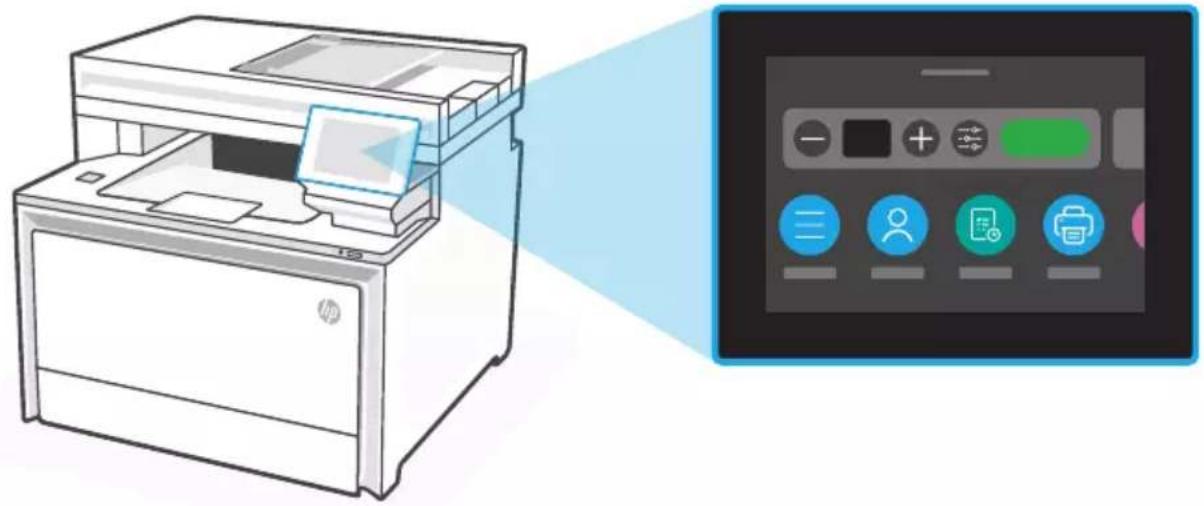
Dotykom alebo potiahnutím prsta v hornej časti displeja otvorte riadiaci panel a získajte prístup k úlohám a stavu tlačiarne.

Ponuka
Slúži na zobrazenie všetkých možností tlačiarne.

Prihlásenie/odhlásenie
Umožňuje riadiť prístup k tlačiarni.

Úloha

Tlač

Skenovanie

Kopírovat'

Fax

USB

Pomocník

Papier
Ak vkladáte papier formátu Legal, zatlačte západku za prednou stranou zásobníka a vytiahnite ho vpred. Zásobník 2 sa vysunie z prednej časti tlačiarne asi o 51 mm. Informácie pomocníka pre konkrétnu tlačiareň nájdete na stránke hp.com/support/colorljmfp4301-4303.
Vlastnosti tlačiarne
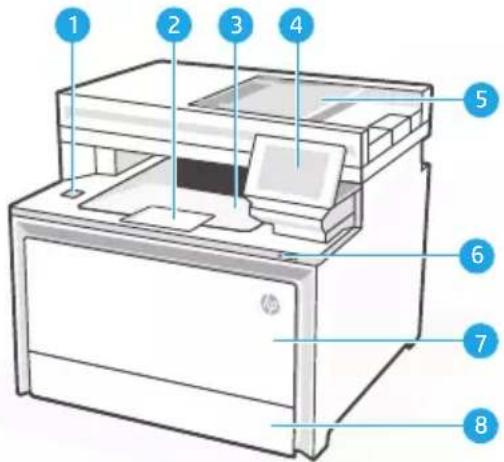
Port USB na rýchle použitie (len bezdrôtové modely)1
Zadné dvierka9 Pripojenie napájania10 Prístup k tonerovým kazetám11 Port USB na pripojenie počítača12 Port siete ethernet13 Port USB na ukladanie úloh14 Porty faxu faxová „vstupná linka“*15
16 Porty faxu telefónna „výstupná linka“*
* Len modely faxu
Počas nastavenia: Pomocník a tipy pre Wi-Fi a konektivitu
Ak softvér nedokáže počas nastavenia nájst vašu tlačiareň, skontrolujte nasledujúce podmienky, aby ste vyriešili daný problém.
Potenciálny problém Riešenie
| Uplynul časový limit režimu nastavenia tlačiarne cez Wi-Fi. | Skontrolujte ovládací panel, ak sa zobrazí výzva, reštartujte režim bezdrôtového nastavenia. |
| Počítač je príliš d'aleko od tlačiarne. Presuňte počítač bližšie k tlačiarni. Počítač môže byť mimo dosahu Wi-Fi signálu tlačiarne. | |
| Počítač je pripojený do virtuálnej súkromnej siete (VPN) alebo siete pre prácu na dial'ku. | Pred inštaláciou softvéru tlačiarne HP sa odpojte od siete VPN. Po dokončení nastavenia tlačiarne sa znovu pripojte do siete VPN.Poznámka: Pred odpojením sa zo siete VPN vezmite ohľad na to, kde sa nachádzate a zabezpečenie siete Wi-Fi. |
| Na počítači je vypnutá siet Wi-Fi (počítač pripojený pomocou ethernetu). | Ak je počítač pripojený pomocou ethernetu, zapnite počas nastavovania tlačiarne na počítači siet Wi-Fi. Nemusíte odpájať ethernetový kábel od tlačiarne. |
Po nastavení: Pomocník a tipy pre Wi-Fi a konektivitu
Ak ste dokončili nastavenie, ale máte problémy s udržaním pripojenia Wi-Fi, skontrolujte stav bezdrôtovej siete a znovu reštartujte režim nastavenia, aby ste sa skúsili prípojit znova.
Potenciálny problém Riešenie
Tlačiareň sa nechce znovu pripojiť alebo udržať pripojenie k sieti (po nastavení).
-
Na ovládacom paneli vyberte položku Ponuka > Informácie > Konektivita > Wi-Fi. Ak je tlačiareň uvedená ako „Nepripojená“, pokračujte na krok 2.
-
Prejdite spät na domovskú obrazovku. Vyberte položku Ponuka > Nastavenia > Siet > Obnovit sietové nastavenia.
-
Počkajte jednu minútu. Otvorte softvér tlačiarne a skúste sa znova pripojit.

Pomoc a podpora
Riešenie problémov a videá pre tlačiareň nájdete na stránke podpory HP.

https://www.hp.com/support/colorljmfp4301-4303
Nadzorna plošča




Značka : HP
Model : Color LaserJet Pro MFP 4302dw
Kategória : Tlačiareň