NÁVOD NA OBSLUHU Color LaserJet Pro MFP 4302fdw HP
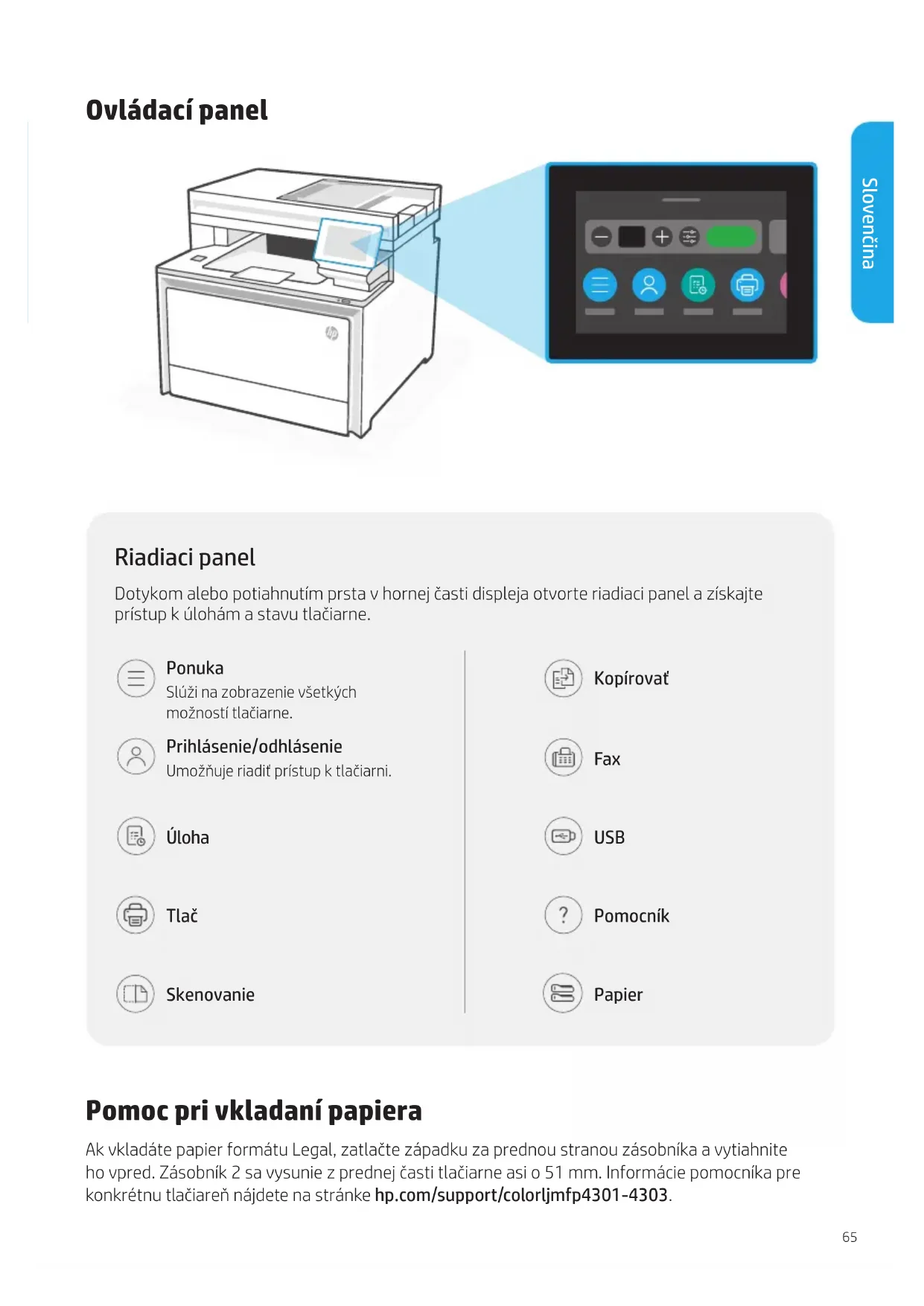
Dotykom alebo potiahnutím prsta v hornej časti displeja otvorte riadiaci panel a získajte prístup k úlohám a stavu tlačiarne.

Ponuka
Slúži na zobrazenie všetkých možností tlačiarne.

Prihlásenie/odhlásenie
Umožňuje riadiť prístup k tlačiarni.

Úloha

Tlač

Skenovanie

Kopírovat'

Fax

USB

Pomocník

Papier
Ak vkladáte papier formátu Legal, zatlačte západku za prednou stranou zásobníka a vytiahnite ho vpred. Zásobník 2 sa vysunie z prednej časti tlačiarne asi o 51 mm. Informácie pomocníka pre konkrétnu tlačiareň nájdete na stránke hp.com/support/colorljmfp4301-4303.
Vlastnosti tlačiarne
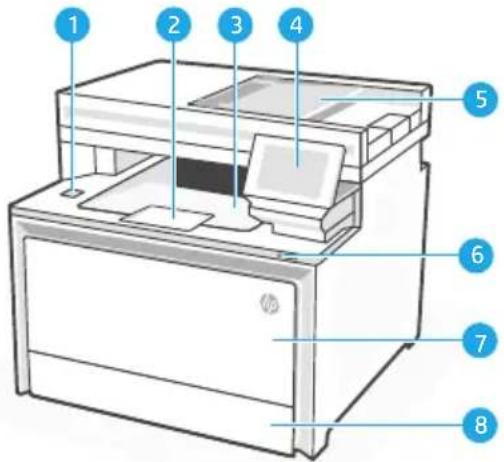
Port USB na rýchle použitie (len bezdrôtové modely)1
Zadné dvierka9
Pripojenie napájania10
Prístup k tonerovým kazetám11
Port USB na pripojenie počítača12
Port siete ethernet13
Port USB na ukladanie úloh14
Porty faxu faxová „vstupná linka“*15
16 Porty faxu telefónna „výstupná linka“*
* Len modely faxu
Počas nastavenia: Pomocník a tipy pre Wi-Fi a konektivitu
Ak softvér nedokáže počas nastavenia nájst vašu tlačiareň, skontrolujte nasledujúce podmienky, aby ste vyriešili daný problém.
Potenciálny problém Riešenie
| Uplynul časový limit režimu nastavenia tlačiarne cez Wi-Fi. | Skontrolujte ovládací panel, ak sa zobrazí výzva, reštartujte režim bezdrôtového nastavenia. |
| Počítač je príliš d'aleko od tlačiarne. Presuňte počítač bližšie k tlačiarni. Počítač môže byť mimo dosahu Wi-Fi signálu tlačiarne. |
| Počítač je pripojený do virtuálnej súkromnej siete (VPN) alebo siete pre prácu na dial'ku. | Pred inštaláciou softvéru tlačiarne HP sa odpojte od siete VPN. Po dokončení nastavenia tlačiarne sa znovu pripojte do siete VPN.Poznámka: Pred odpojením sa zo siete VPN vezmite ohľad na to, kde sa nachádzate a zabezpečenie siete Wi-Fi. |
| Na počítači je vypnutá siet Wi-Fi (počítač pripojený pomocou ethernetu). | Ak je počítač pripojený pomocou ethernetu, zapnite počas nastavovania tlačiarne na počítači siet Wi-Fi. Nemusíte odpájať ethernetový kábel od tlačiarne. |
Po nastavení: Pomocník a tipy pre Wi-Fi a konektivitu
Ak ste dokončili nastavenie, ale máte problémy s udržaním pripojenia Wi-Fi, skontrolujte stav bezdrôtovej siete a znovu reštartujte režim nastavenia, aby ste sa skúsili pripojiť znova.
Potenciálny problém Riešenie
Tlačiareň sa nechce znovu pripojit alebo udržat pripojenie k sieti (po nastavení).
-
Na ovládacom paneli vyberte položku Ponuka > Informácie > Konektivita > Wi-Fi. Ak je tlačiareň uvedená ako „Nepripojená“, pokračujte na krok 2.
-
Prejdite spät na domovskú obrazovku. Vyberte položku Ponuka > Nastavenia > Siet > Obnovit sietové nastavenia.
-
Počkajte jednu minútu. Otvorte softvér tlačiarne a skúste sa znova pripojiť.

Pomoc a podpora
Riešenie problémov a videá pre tlačiareň nájdete na stránke podpory HP.

https://www.hp.com/support/colorljmfp4301-4303
Nadzorna plošča