GEBRUIKSAANWIJZING Color LaserJet Pro MFP 4302fdw HP
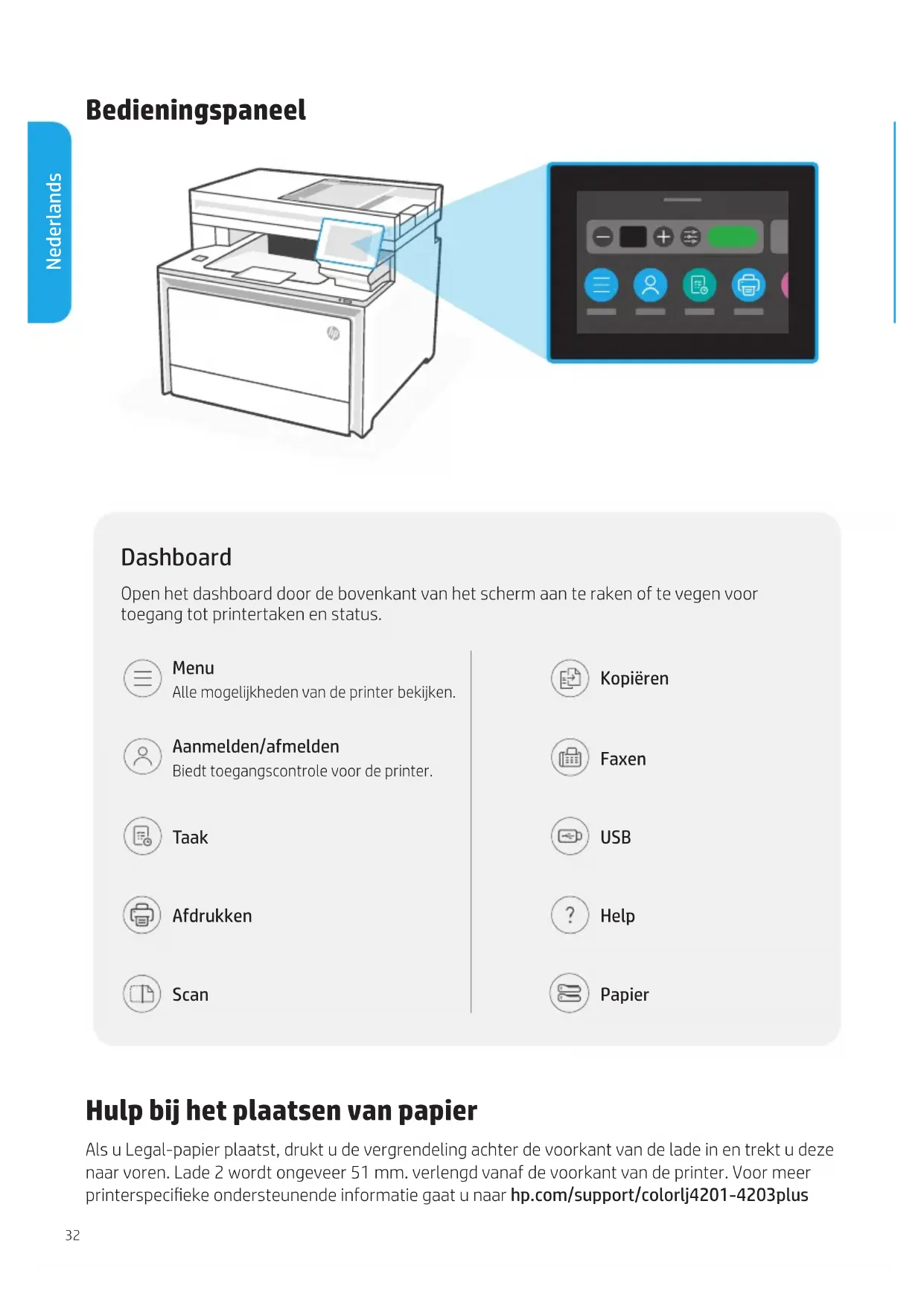
Open het dashboard door de bovenkant van het scherm aan te raken of te vegen voor toegang tot printertaken en status.

Alle mogelijkheden van de printer bekijken.

Aanmelden/afmelden
Biedt toegangscontrole voor de printer.

Taak

Afdrukken

Scan

Kopiëren

Faxen

USB

Help

Papier
Hulp bij het plaatsen van papier
Als u Legal-papier plaatst, drukt u de vergrendeling achter de voorkant van de lade in en trekt u deze naar voren. Lade 2 wordt ongeveer 51 mm. verlengd vanaf de voorkant van de printer. Voor meer printerspecifieke ondersteunende informatie gaat u naar hp.com/support/colorlj4201-4203plus
Functies van de printer
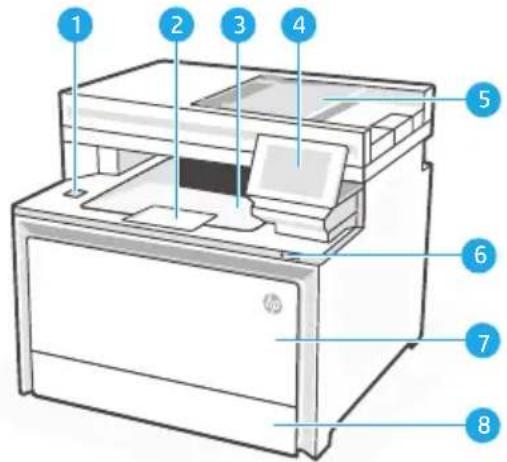
1 USB-poort voor direct afdrukken zonder pc (alleen draadloze modellen)
2 Verlengstuk van de uitvoerlade
3 Uitvoerlade
4 Bedieningspaneel
5 Automatische documentinvoer
6 Aan-uitknop
7 Lade 1/klep voor toegang tot de toner
Lade 28
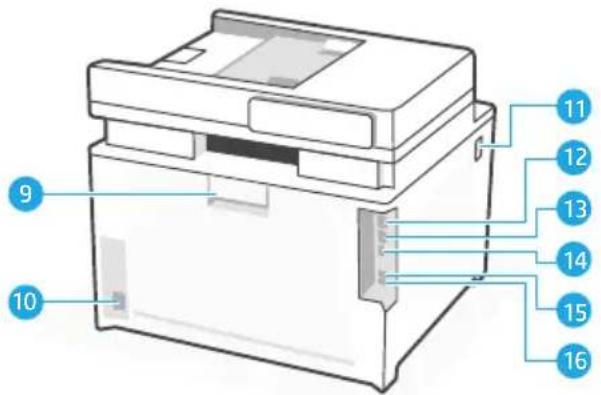
Achterkant
Achterklep9
Voedingsaansluiting10
USB-poort voor computerverbinding12
Ethernet-poort13
USB-poort voor taakopslag14
Faxpoort: Fax "line in"*15
Faxpoort: Telephone "line out"*16
* Alleen modellen met fax
Tijdens de installatie: Hulp en tips voor wifi en connectiviteit
Als de software uw printer tijdens de installatie niet kan vinden, controleert u de volgende problemen om het probleem op te lossen.
| Mogelijk probleem Oplossing |
| Time-out in de wifi-installatiemodus van de printer | Controleer het bedieningspaneel en start de draadloze installatiemodus opnieuw als dat wordt gevraagd. |
| Computer te ver van de printer Plaats uw computer dichter bij de printer. Uw computer bevindt zich mogelijk buiten het bereik van het wifisignaal van de printer. |
| Computer verbonden met een virtueel privénetwerk (VPN) of extern bedrijfsnetwerk | Verbreek de VPN-verbinding voordat u de printersoftware van HP installeert. Maak opnieuw verbinding met het VPN nadat de installatie van de printer is voltooid.Opmerking: Houd rekening met uw locatie en de beveiliging van het wifinetwerk voordat u de VPN-verbinding verbreekt. |
| Wifi is uitgeschakeld op de computer (computer verbonden via Ethernet) | Als uw computer via Ethernet is verbonden, schakelt u de wifi van de computer in tijdens het installeren van de printer. U hoeft de Ethernet-kabel niet los te koppelen van de printer. |
Na de installatie: Hulp en tips voor wifi en connectiviteit
Als u de installatie hebt voltooid maar problemen ondervindt bij het in stand houden van een wifiverbinding, controleert u de draadloze status en start u de installatiemodus opnieuw om opnieuw te proberen verbinding te maken.
Mogelijk probleem Oplossing
Printer maakt niet opnieuw verbinding of houdt geen verbinding met het netwerk in stand (na de installatie)
-
Op het bedieningspaneel selecteert u Menu > Information (Informatie) > Connectivity (Connectiviteit) > Wi-Fi (Wifi). Als de printer wordt vermeld als "Not Connected" (Niet verbonden), gaat u verder met stap 2.
-
Ga terug naar het beginscherm. Selecteer Menu > Settings (Instellingen) > Network (Netwerk) > Restore Network Settings (Netwerkinstellingen herstellen).
-
Wacht één minuut. Open de printersoftware en probeer opnieuw verbinding te maken.

Help en ondersteuning
Ga voor het oplossen van
printerproblemen en video's naar de
website voor ondersteuning van HP.
https://www.hp.com/support/colorljmfp4301-4303
Juhtpaneel