HP Color LaserJet Pro MFP 4302fdw - Imprimante

Color LaserJet Pro MFP 4302fdw - Imprimante HP - Notice d'utilisation et mode d'emploi gratuit

Retrouvez gratuitement la notice de l'appareil Color LaserJet Pro MFP 4302fdw HP au format PDF.

📄 76 pages Français FR 💬 Question IA 10 questions ⚙️ Specs
Notice HP Color LaserJet Pro MFP 4302fdw - page 5
Caractéristiques Détails
Type d'imprimante Imprimante multifonction laser couleur
Vitesse d'impression Jusqu'à 40 pages par minute (ppm)
Résolution d'impression Jusqu'à 1200 x 1200 ppp
Fonctions Impression, copie, numérisation, fax
Connectivité USB, Ethernet, Wi-Fi, impression mobile
Capacité du bac d'alimentation 250 feuilles
Format de papier pris en charge A4, A5, A6, B5, enveloppes, etc.
Maintenance Remplacement des toners, nettoyage régulier recommandé
Sécurité Fonctionnalités de sécurité intégrées, telles que l'impression sécurisée
Dimensions Dimensions compactes pour un bureau
Poids Environ 20 kg
Garantie Garantie limitée de 1 an

FOIRE AUX QUESTIONS - Color LaserJet Pro MFP 4302fdw HP

Comment configurer l'imprimante HP Color LaserJet Pro MFP 4302fdw pour la première fois ?
Pour configurer votre imprimante pour la première fois, déballer l'imprimante, brancher le cordon d'alimentation, allumer l'imprimante, sélectionner votre langue et votre région, puis suivre les instructions à l'écran pour connecter l'imprimante à votre réseau Wi-Fi.
Comment résoudre un problème d'impression en double ?
Vérifiez les paramètres d'impression de votre ordinateur pour vous assurer que l'option d'impression recto verso est désactivée, ou modifiez les paramètres d'impression pour sélectionner 'Impression simple'.
Que faire si l'imprimante ne répond pas ?
Assurez-vous que l'imprimante est allumée et connectée au réseau. Redémarrez l'imprimante et votre ordinateur, et vérifiez que les câbles sont correctement branchés.
Comment remplacer une cartouche de toner ?
Ouvrez le panneau d'accès aux cartouches de toner, retirez la cartouche usagée en la tirant vers vous, insérez la nouvelle cartouche en vous assurant qu'elle est correctement enclenchée, puis fermez le panneau.
Comment résoudre un bourrage papier ?
Ouvrez le bac d'entrée et le couvercle arrière de l'imprimante, retirez délicatement le papier coincé en le tirant dans le sens de l'alimentation. Assurez-vous qu'il n'y a pas de morceaux de papier restants avant de fermer l'imprimante.
Comment imprimer en couleur ?
Dans les paramètres de votre document, sélectionnez l'option 'Impression en couleur' avant d'envoyer le document à l'impression. Vérifiez également que les cartouches de toner couleur sont installées et pleines.
Comment scanner un document ?
Placez le document à scanner sur le plateau de numérisation, sélectionnez l'option 'Scanner' sur l'écran d'accueil de l'imprimante, choisissez le type de numérisation souhaité, puis suivez les instructions à l'écran.
Comment mettre à jour le firmware de l'imprimante ?
Accédez au site Web de HP, recherchez votre modèle d'imprimante, téléchargez la dernière version du firmware et suivez les instructions fournies pour installer la mise à jour.
Que faire si l'imprimante affiche un message d'erreur ?
Notez le code d'erreur affiché, consultez le manuel de l'utilisateur ou le site Web de support HP pour des solutions spécifiques à ce code d'erreur.
Comment imprimer des documents depuis un smartphone ?
Téléchargez l'application HP Smart sur votre smartphone, assurez-vous que votre imprimante est connectée au même réseau Wi-Fi que votre téléphone, puis utilisez l'application pour sélectionner et imprimer vos documents.

Téléchargez la notice de votre Imprimante au format PDF gratuitement ! Retrouvez votre notice Color LaserJet Pro MFP 4302fdw - HP et reprennez votre appareil électronique en main. Sur cette page sont publiés tous les documents nécessaires à l'utilisation de votre appareil Color LaserJet Pro MFP 4302fdw de la marque HP.

MODE D'EMPLOI Color LaserJet Pro MFP 4302fdw HP

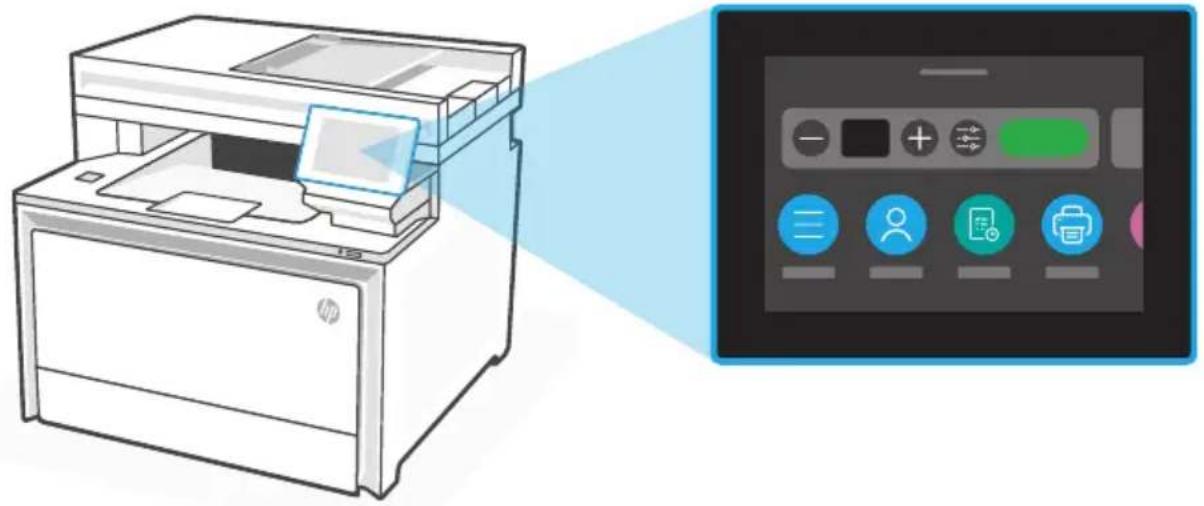
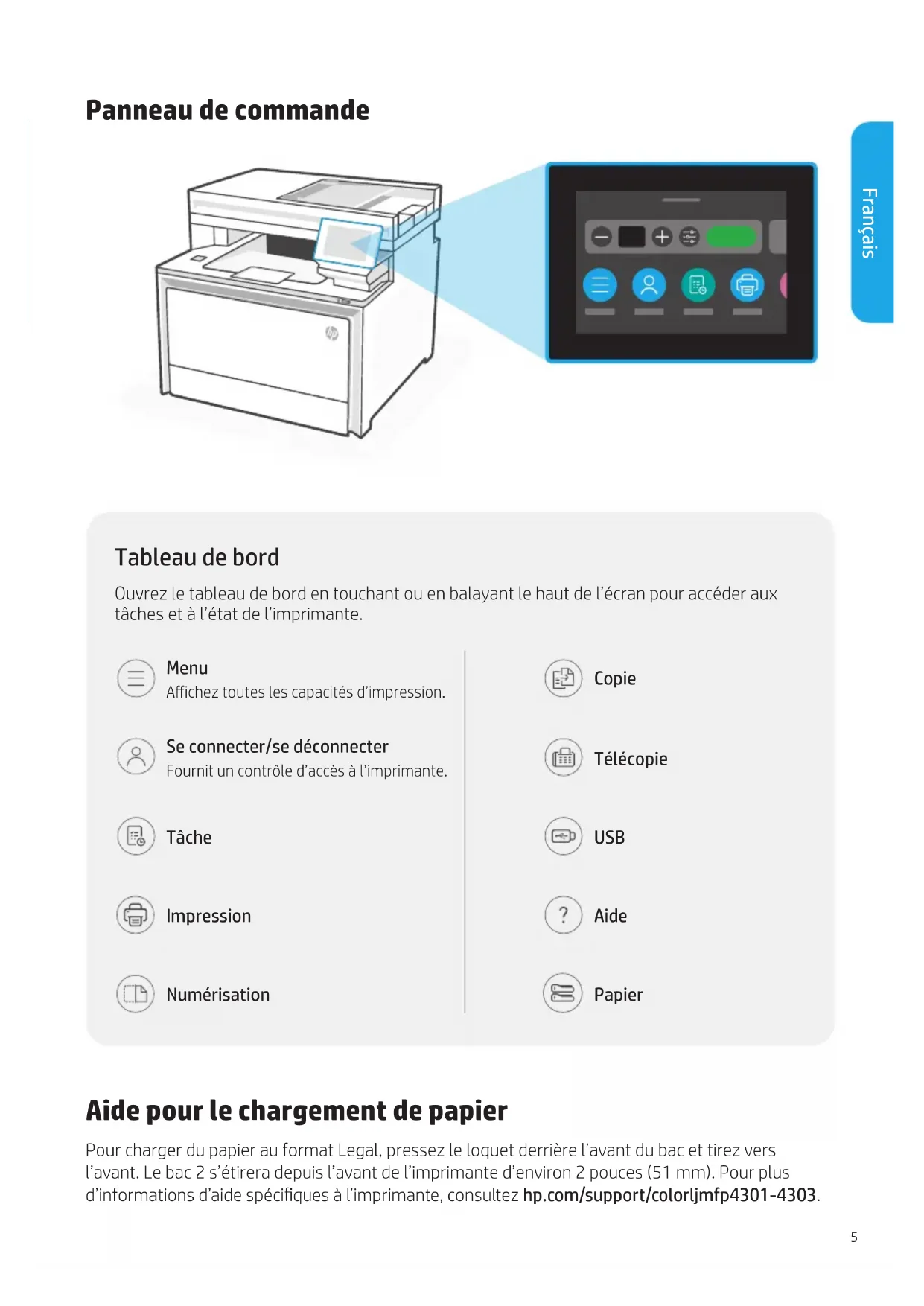
software and try connecting again. https://www.hp.com/support/ colorljmfp4301-4303 Help and Support For printer troubleshooting and videos, visit the HP support site. The information contained herein is subject to change without notice. English5 Français Panneau de commande Aide pour le chargement de papier Pour charger du papier au format Legal, pressez le loquet derrière l’avant du bac et tirez vers l’avant. Le bac2 s’étirera depuis l’avant de l’imprimante d’environ 2pouces (51mm). Pour plus d’informations d’aide spéciques à l’imprimante, consultez hp.com/support/colorljmfp4301-4303. Tableau de bord Ouvrez le tableau de bord en touchant ou en balayant le haut de l’écran pour accéder aux tâches et à l’état de l’imprimante. Menu Affichez toutes les capacités d’impression. Se connecter/se déconnecter Fournit un contrôle d’accès à l’imprimante. Tâche Impression Numérisation Copie Télécopie USB Aide Papier6 Français Caractéristiques de l’imprimante

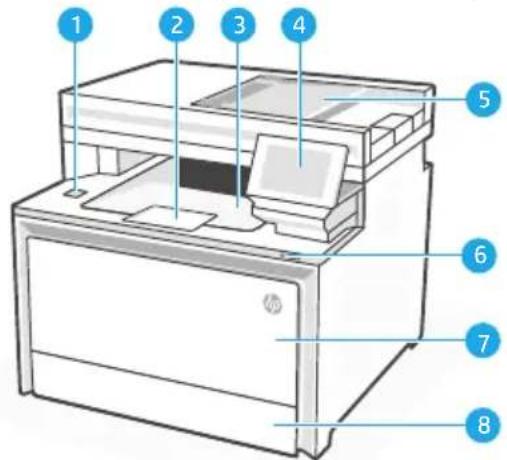
Pendant la conguration: Aide et conseils pour le Wi-Fi et la connectivité Si le logiciel ne parvient pas à trouver votre imprimante pendant la conguration, vériez les conditions suivantes pour résoudre le problème. Problème potentiel Solution Mode de conguration du Wi-Fi de l’imprimanteexpiré Vériez le panneau de commande, et redémarrez le mode de conguration sans l, si vous y êtes invité. Ordinateur trop éloigné de l’imprimante Rapprochez votre ordinateur de l’imprimante. Il est possible que votre ordinateur soit en dehors de la plage du signal Wi-Fi de l’imprimante. Ordinateur connecté à un VPN (Virtual Private Network) ou à un réseau de travail distant Déconnectez l’ordinateur du VPN avant l’installation du logiciel de l'imprimante HP. Reconnectez-le au VPN lorsque la conguration del’imprimante est terminée. Remarque: Prenez en compte votre emplacement et la sécurité du réseau Wi-Fi avant la déconnexion du VPN. Wi-Fi désactivé sur l’ordinateur (ordinateur connecté par Ethernet) Si votre ordinateur est connecté par Ethernet, activez le Wi-Fi de votre ordinateur pendant la conguration de l’imprimante. Il n’est pas nécessaire de déconnecter le câble Ethernet de l’imprimante. Avant 2 Bras d'extension du bac de sortie 3 Bac de sortie 4 Panneau de commande 5 Bac d'alimentation automatique

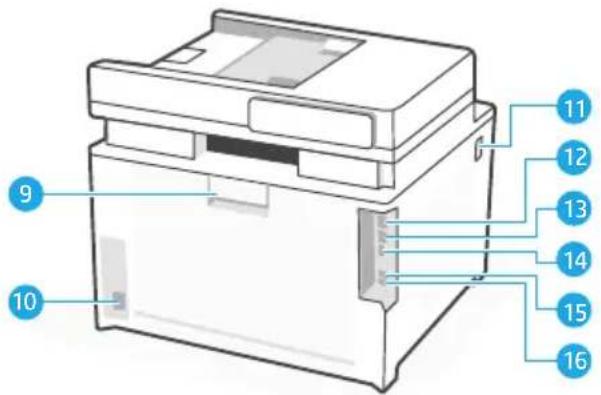
Bouton d’alimentation 7 Bac 1/Porte d’accès au toner Port USB Walk-up (modèles sans l uniquement)1 Arrière Porte arrière9 Branchement de l'alimentation10 Accès aux cartouches de toner11 Port USB pour la connexion à l'ordinateur

Port Ethernet13 Port USB pour le stockage des tâches14 Port télécopie : Télécopie (« ligne entrante »)*

Port télécopie : Téléphone (« ligne sortante »)*

*Modèles de télécopieurs uniquement Bac 287 Français Post-conguration: Aide et conseils pour le Wi-Fi et la connectivité Si vous avez terminé la conguration mais rencontrez des problèmes de conservation de la connexion Wi-Fi, vériez le statut sans l et redémarrez le mode de conguration pour retenter la connexion. Problème potentiel Solution L’imprimante ne se reconnectera pas ou ne conservera pas de connexion au réseau (post-conguration)

1. Sur le panneau de commande, sélectionnez

Menu> Information> Connectivité> Wi-Fi. Si l’imprimante est répertoriée comme «Nonconnectée», passez à l’étape2.

2. Revenez à l’écran d’accueil. Sélectionnez

Menu> Paramètres> Réseau> Restaurer les paramètres réseau.

3. Patientez une minute. Ouvrez le logiciel

יוביכ/הלעפה ןצחל 7רנוט/1 שגמל השיג תלד (דבלב םייטוחלא םימגד) Walk-up USB תאיצי 1 2 שגמ 876 4RA83-90011 *4RA83-90011* *4RA83-90011* © Copyright 2022 HP Development Company, L.P. © Copyright 2022 HP Development Company, L.P. Reproduction, adaptation or translation without prior written permission isprohibited, except as allowed under the copyright laws. The information contained herein is subject to change without notice. The only warranties for HP products and services are set forth in the express warranty statements accompanying such products and services. Nothing herein should be construed as constituting an additional warranty. HP shall not be liable for technical or editorial errors or omissions contained herein. La reproduction, l’adaptation ou la traduction sans autorisation écrite préalable est interdite, sauf dans le cadre des lois sur le droit d’auteur. Les informations contenues dans ce document peuvent être modiées sans préavis. Les seules garanties pour les produits et services HP sont décrites dans les déclarations de garantie expresse qui accompagnent ces produits et services. Les informations contenues dans ce document ne constituent en aucun cas une garantie supplémentaire. HP n’est pas responsable des erreurs d’ordre technique ou éditorial ou des omissions contenues dans ce document. תוירושיקו Wi-Fi אשונב תוצעו הרזע :הרדגהה רחאל Wi-Fi

Assistant notice
Powered by ChatGPT
En attente de votre message
Informations produit

Marque : HP

Modèle : Color LaserJet Pro MFP 4302fdw

Catégorie : Imprimante