NÁVOD K OBSLUZE Color LaserJet Pro MFP 4302fdw HP
Manuel de référence
Referenzhandbuch
Guida di riferimento
Guía de referencia
Справочник
Guia de referència
Referentni priručnik
Referenční příručka
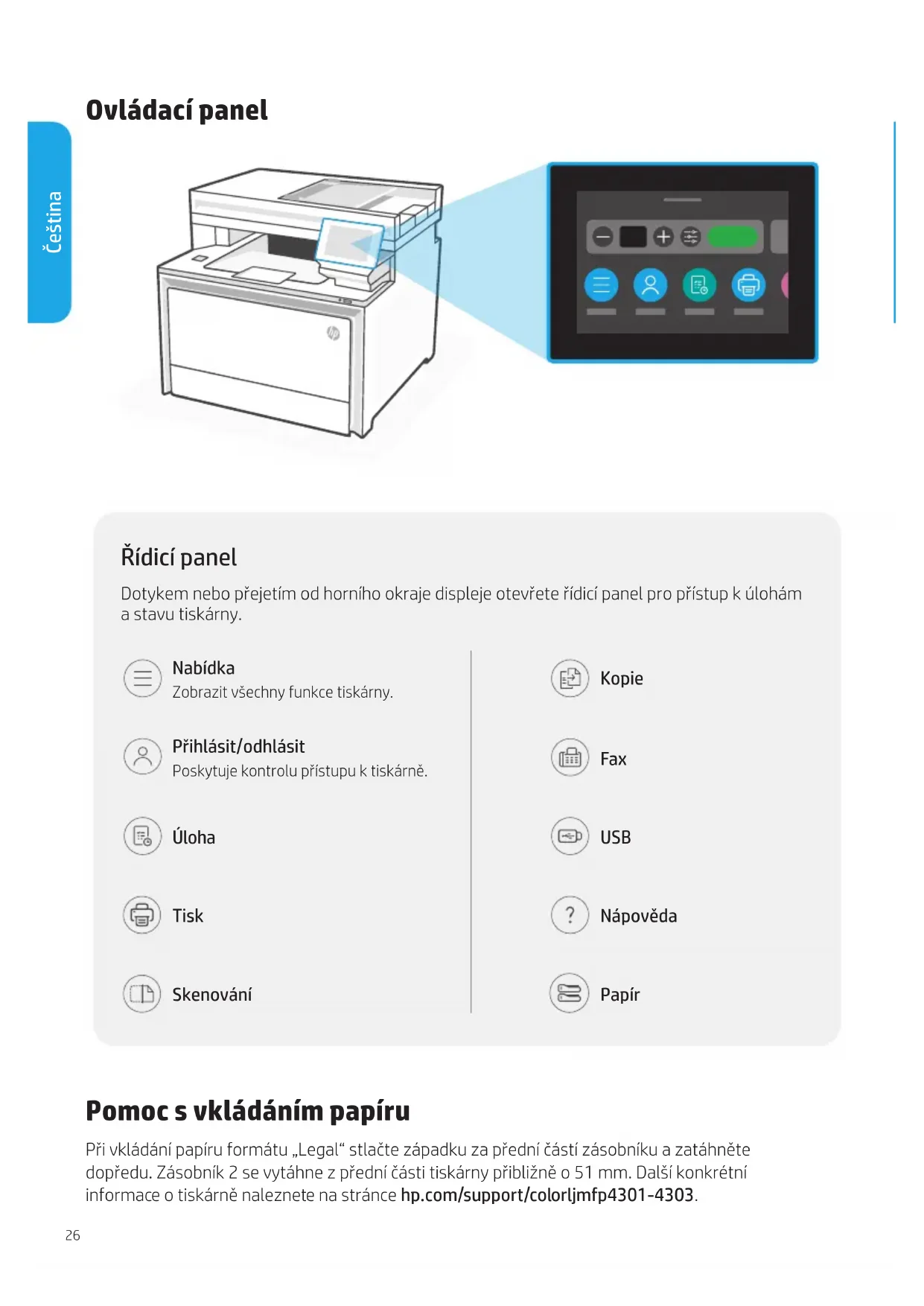
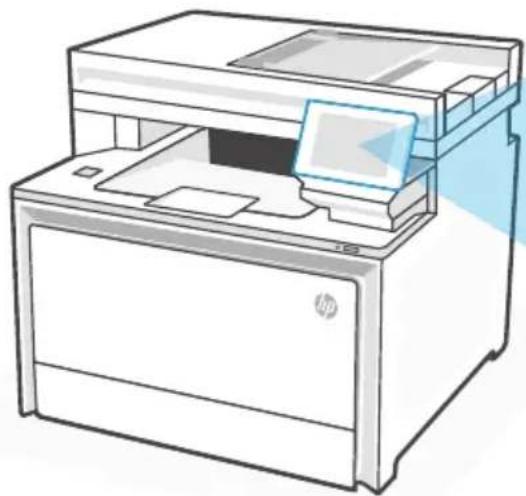
Dotykem nebo přejetím od horního okraje displeje otevřete řídící panel pro přístup k úlohám a stavu tiskárny.

Nabídka
Zobrazit všechny funkce tiskárny.

Přihlásit/odhlásit
Poskytuje kontrolu přístupu k tiskárně.

Úloha

Tisk

Skenování

Kopie

Fax

USB

Nápověda

Papír
Pomoc s vkládáním papíru
Při vkládání papíru formátu „Legal“ stlačte západku za přední částí zásobníku a zatáhněte dopředu. Zásobník 2 se vytáhne z přední části tiskárny přibližně o 51 mm. Další konkrétní informace o tiskárně naleznete na stránce hp.com/support/colorljmfp4301-4303.
Funkce tiskárny
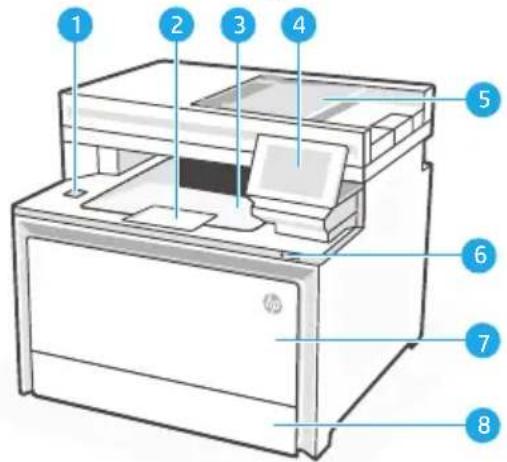
port USB pro okamžitý tisk (pouze bezdrátové modely)1
2 nástavec výstupního zásobníku
3 výstupní zásobník
4 ovládací panel
5 automatický podavač dokumentů
6 vypínač
7 zásobník 1 / přístupová dvířka toneru
zásobník 28
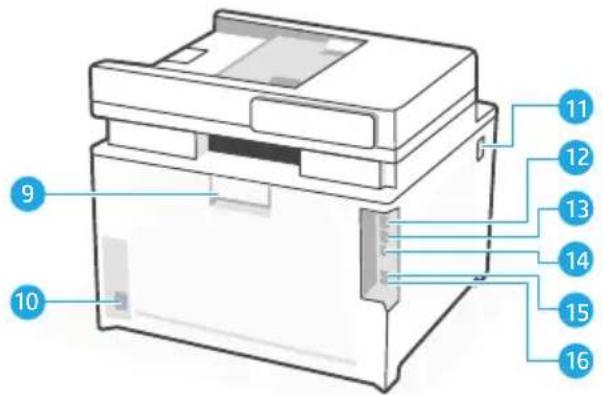
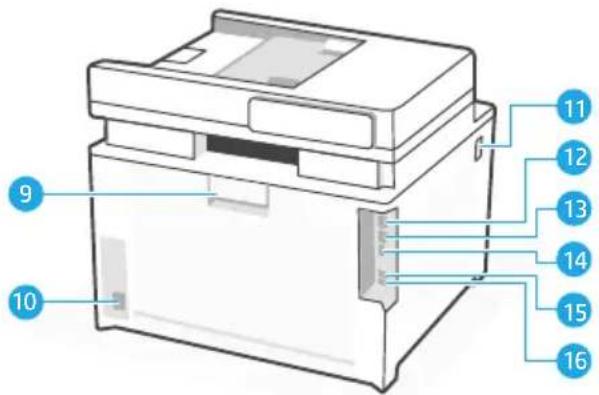
Zadní strana
zadní dvířka9
přípojka pro napájení10
přístup k tonerovým kazetám11
port USB pro připojení k počítači12
port sítě Ethernet13
port USB pro ukládání úloh14
port faxu: Faxový „linkový vstup“*15
16 port faxu: Telefonní „linkový výstup“*
* Pouze modely s faxem
Během nastavování: Pomoc a rady pro Wi-Fi a připojení
Pokud se softwaru nedaří najít tiskárnu během nastavování, zkontrolujte následující podmínky, abyste problém vyřešili.
Potenciální problém Řešení
| Časový limit režimu Wi-Fi nastavení tiskárny vypršel | Zkontrolujte ovládací panel a případně po vyzvání restartujte režim bezdrátového nastavení. |
| Počítač je příliš daleko od tiskárny Přisuňte počítač blíže k tiskárně. Váš počítač je možná mimo dosah Wi-Fi signálu tiskárny. |
| Počítač připojený k VPN (Virtual Private Network) nebo ke vzdálené pracovní síti | Před instalací softwaru tiskárny HP se odpojte od VPN. Po dokončení nastavení tiskárny se připojte zpět k VPN.Poznámka: Než se odpojíte od VPN, vezměte v potaz svou polohu a zabezpečení sítě Wi-Fi. |
| Wi-Fi vypnuto na počítači (počítač připojen pomocí ethernetu) | Pokud je počítač připojen pomocí ethernetu, zapněte při nastavování tiskárny Wi-Fi počítače. Ethernetový kabel není třeba odpojovat od tiskárny. |
Po nastavení: Pomoc a rady pro Wi-Fi a připojení
Pokud jste dokončili nastavení, ale máte problémy s udržením připojení Wi-Fi, zkontrolujte bezdrátový stav a restartujte režim nastavení, abyste se zkusili znovu připojit.
Potenciální problém Řešení
Tiskárna se znovu nepřipojí nebo nezůstává připojená k síti (Po nastavení)
-
Na ovládacím panelu vyberte Menu (Nabídka) > Information (Informace) > Connectivity (Připojení) > Wi-Fi, a pokud je tiskárna uvedena jako „Not Connected“ (Nepřipojena), pokračujte krokem 2.
-
Přejděte zpět na úvodní obrazovku. Vyberte Menu (Nabídka) > Settings (Nastavení) > Network (Sít) > Restore Network Settings (Obnovit nastavení sítě).
-
Počkejte jednu minutu. Otevřete software tiskárny a pokuste se znovu připojit.

Nápověda a podpora
Řešení potíží a videa naleznete na stránce podpory HP.
https://www.hp.com/support/colorljmfp4301-4303
Kontrolpanel
2 Nadstavec výstupného zásobníka
3 Výstupný zásobník
4 Ovládací panel
5 Automatický podávač dokumentov
6 Tlačidlo napájania
7 Prístupové dvierka k zásobníku 1/toneru Zásobník 28
Zadná časť