HP Color LaserJet Pro MFP 4302fdw - Impressora

Color LaserJet Pro MFP 4302fdw - Impressora HP - Manual de utilização gratuito

Encontre gratuitamente o manual do aparelho Color LaserJet Pro MFP 4302fdw HP em formato PDF.

📄 76 páginas Português PT Descarregar 💬 Pergunta IA 11 perguntas ⚙️ Especif.
Notice HP Color LaserJet Pro MFP 4302fdw - page 59
Escolha o seu idioma e forneca o seu email: enviaremos uma versao traduzida especificamente.
Tipo de produto Impressora multifuncional colorida a laser
Funções Impressão, digitalização, cópia, fax
Velocidade de impressão Até 28 ppm (preto e colorido)
Resolução de impressão 600 x 600 dpi (preto e colorido)
Capacidade de papel Bandeja 1: 50 folhas, Bandeja 2: 250 folhas
Impressão frente e verso Automática
Conectividade USB 2.0, Ethernet Gigabit, Wi-Fi 802.11 b/g/n, Wi-Fi Direct
Tela sensível ao toque Sim, colorida
Dimensões (L x P x A) 420 x 420 x 490 mm (aproximadamente)
Peso 22 kg (aproximadamente)
Alimentação 110-127 V ou 220-240 V, 50/60 Hz
Consumo de energia Máx 500 W, espera 70 W, sono 5 W
Nível de ruído Impressão: 50 dB(A), espera: 25 dB(A)
Segurança Controle de acesso, autenticação de usuário, criptografia SSL/TLS
Cartuchos de toner Preto, ciano, magenta, amarelo (separados)
Manutenção Limpeza regular do scanner e dos rolos, substituição do toner
Reparabilidade Peças de reposição disponíveis através da HP e revendedores autorizados
Garantia 1 ano (de acordo com o país)

Perguntas frequentes - Color LaserJet Pro MFP 4302fdw HP

Como conectar a impressora ao Wi-Fi?
No painel de controle, vá em Menu > Configurações > Rede > Wi-Fi. Ative o Wi-Fi e selecione sua rede. Digite a senha, se necessário. Certifique-se de que seu computador esteja conectado à mesma rede. Se o modo de configuração expirar, reinicie-o a partir da tela.
O que fazer se a impressora não conectar à rede?
Verifique se a impressora e o computador estão na mesma rede. Se estiver usando uma VPN, desconecte-a durante a instalação. Reinicie o roteador e a impressora. No painel, vá em Menu > Configurações > Rede > Restaurar configurações de rede e tente novamente.
Como carregar papel na bandeja 2?
Para carregar papel tamanho Ofício, pressione a trava atrás da frente da bandeja e puxe para frente para estendê-la. Para papel padrão, abra a bandeja, ajuste as guias e insira a pilha de papel. Certifique-se de que as guias toquem as bordas do papel.
Como substituir os cartuchos de toner?
Abra a porta frontal (bandeja 1). Puxe a gaveta do toner para fora. Remova o cartucho usado puxando-o suavemente. Insira o novo cartucho até encaixar. Feche a gaveta e a porta.
Como digitalizar um documento para um e-mail?
Coloque o documento no alimentador automático ou no vidro. No painel, pressione Digitalização. Escolha 'Digitalizar para e-mail', digite o endereço de e-mail e pressione o botão Iniciar.
Como configurar o fax?
Conecte a linha telefônica na porta 'Fax (linha de entrada)'. No painel, vá em Menu > Configurações > Fax. Siga as instruções para definir o nome e o número. Teste enviando um fax para outro dispositivo.
Como limpar a impressora?
Desligue a impressora e desconecte-a. Use um pano macio ligeiramente úmido para limpar a parte externa. Para o scanner, levante a tampa e limpe o vidro com um limpador de vidros não abrasivo. Evite qualquer líquido no interior.
O que fazer em caso de atolamento de papel?
Abra a porta traseira e remova delicadamente o papel preso. Verifique também a bandeja de alimentação e o caminho do papel. Certifique-se de que o papel esteja carregado corretamente e não esteja amassado.
Como imprimir a partir de um dispositivo USB?
Conecte o pen drive na porta USB Walk-up (frontal ou traseira). Na tela inicial, selecione 'USB' e escolha o arquivo para imprimir. Pressione Iniciar. Certifique-se de que o arquivo esteja em um formato compatível (PDF, JPEG, etc.).
Onde encontrar as atualizações de firmware?
Acesse o site de suporte da HP: www.hp.com/support/colorljmfp4301-4303. Baixe a versão mais recente do firmware para seu modelo. Siga as instruções para instalar via USB ou rede.

Perguntas dos utilizadores sobre Color LaserJet Pro MFP 4302fdw HP

1 pergunta sobre este aparelho. Responda às que conhece ou faça a sua.

Faça uma nova pergunta sobre este aparelho

O e-mail permanece privado: é usado apenas para notificá-lo se alguém responder à sua pergunta.

Como configurar a impressão em preto e branco como padrão na impressora HP Color LaserJet Pro MFP 4302fdw?
Perguntas Frequentes - 24/04/2026
Resposta Notice-Facile

Para configurar a impressão em preto e branco (ou em escala de cinza) como padrão na sua impressora HP Color LaserJet Pro MFP 4302fdw, siga os passos abaixo:

Passos para definir a impressão em preto e branco padrão no Windows:

  1. Abra o Painel de Controle do seu computador.
  2. Acesse Dispositivos e Impressoras.
  3. Encontre sua impressora HP Color LaserJet Pro MFP 4302fdw na lista.
  4. Clique com o botão direito do mouse no ícone da impressora e selecione Propriedades da Impressora ou Preferências de Impressão.
  5. Na aba de preferências de impressão, procure uma opção relacionada a cor ou qualidade de impressão.
  6. Escolha Preto e Branco ou Impressão em Escala de Cinza dependendo das opções disponíveis.
  7. Confirme clicando em Aplicar e depois em OK para salvar as configurações.

Notas:

  • Essa configuração garantirá que todas as suas impressões utilizem o modo preto e branco por padrão, a menos que você altere manualmente essa configuração durante um trabalho de impressão específico.
  • Se você estiver usando outro sistema operacional (macOS, Linux), os passos para acessar as preferências de impressão podem diferir, mas a opção para definir a impressão em escala de cinza geralmente está disponível nas configurações da impressora.

Seguindo esses passos, você poderá economizar tinta colorida e obter impressões em preto e branco por padrão na sua HP Color LaserJet Pro MFP 4302fdw.

Responder (seja o primeiro)

Baixe as instruções para o seu Impressora em formato PDF gratuitamente! Encontre o seu manual Color LaserJet Pro MFP 4302fdw - HP e retome o controlo do seu dispositivo eletrónico. Nesta página estão publicados todos os documentos necessários para a utilização do seu dispositivo. Color LaserJet Pro MFP 4302fdw da marca HP.

MANUAL DE UTILIZADOR Color LaserJet Pro MFP 4302fdw HP

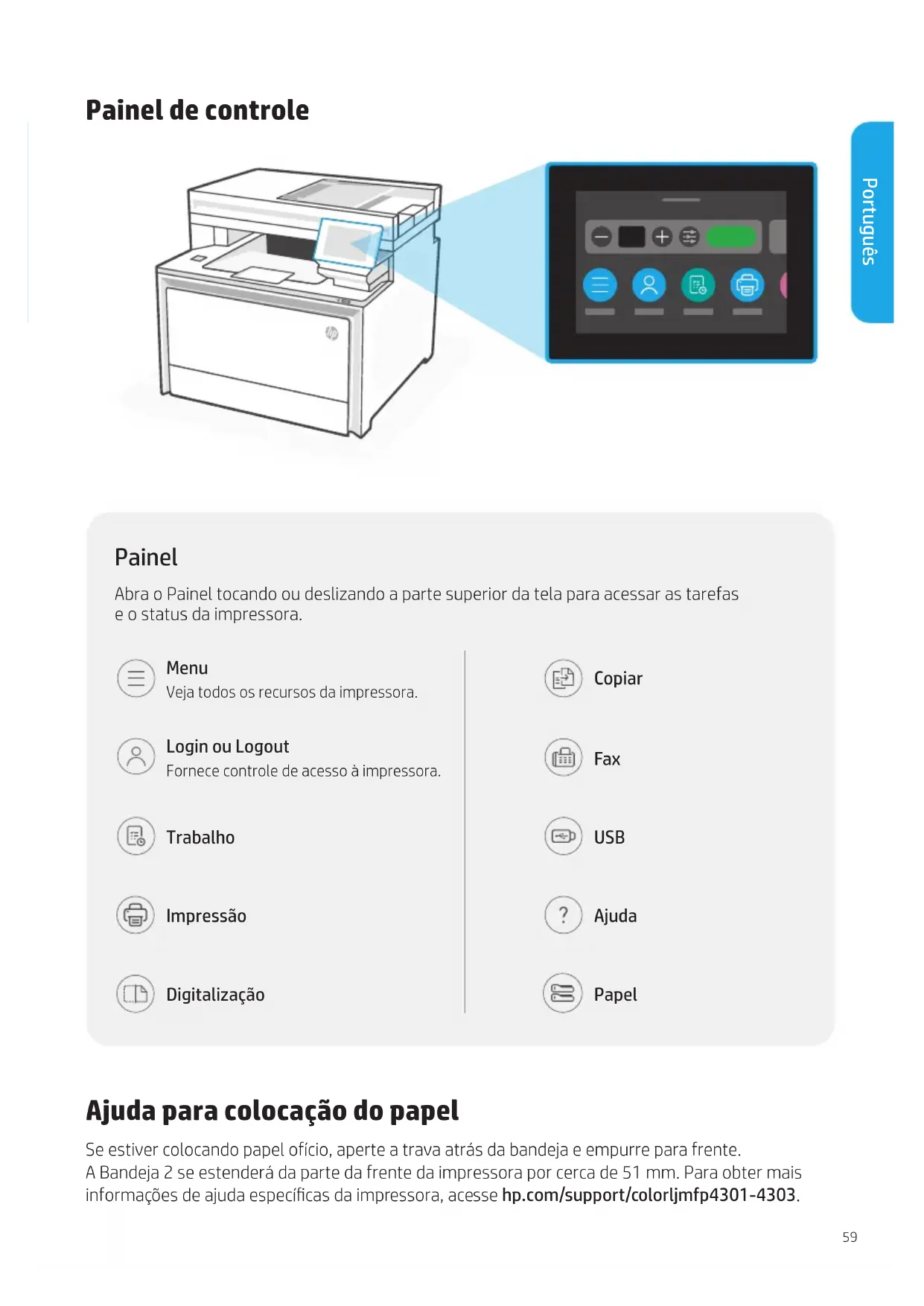
Abra o Painel tocando ou deslizando a parte superior da tela para acessar as tarefas e o status da impressora.

HP Color LaserJet Pro MFP 4302fdw - 1

Veja todos os recursos da impressora.

HP Color LaserJet Pro MFP 4302fdw - Menu - 1

Login ou Logout

Fornece controle de acesso à impressora.

HP Color LaserJet Pro MFP 4302fdw - Login ou Logout - 1

Trabalho

HP Color LaserJet Pro MFP 4302fdw - Trabalho - 1

Impressão

HP Color LaserJet Pro MFP 4302fdw - Impressão - 1

Digitalização

HP Color LaserJet Pro MFP 4302fdw - Digitalização - 1

Copiar

HP Color LaserJet Pro MFP 4302fdw - Copiar - 1

Fax

HP Color LaserJet Pro MFP 4302fdw - Fax - 1

USB

HP Color LaserJet Pro MFP 4302fdw - USB - 1

Ajuda

HP Color LaserJet Pro MFP 4302fdw - Ajuda - 1

Papel

Ajuda para colocação do papel

Se estiver colocando papel ofício, aperte a trava atrás da bandeja e empurre para frente.

A Bandeja 2 se estenderá da parte da frente da impressora por cerca de 51 mm. Para obter mais informações de ajuda específicas da impressora, acesse hp.com/support/colorljmfp4301-4303.

Recursos da impressora
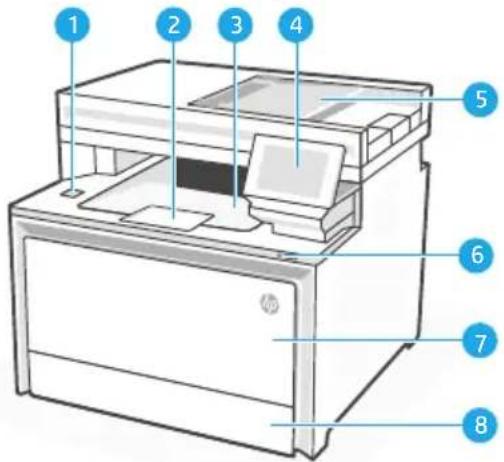
HP Color LaserJet Pro MFP 4302fdw - Recursos da impressora - 1

2 Extensão do compartimento de saída
3 Bandeja de saída
4 Painel de controle
5 Alimentador automático de documentos
6 Botão Liga/Desliga
7 Bandeja 1/Porta de acesso ao toner Bandeja 28
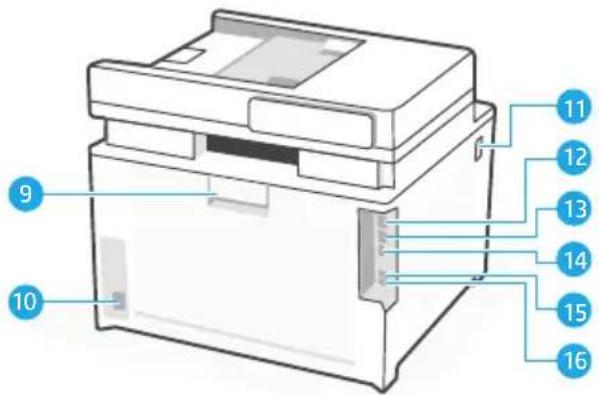
HP Color LaserJet Pro MFP 4302fdw - Recursos da impressora - 2

Conexão da alimentação10

Acesso aos cartuchos de toner11

12 Porta USB para conexão

do computador

Porta Ethernet13

14 Porta USB para armazenamento de trabalhos

Porta do fax: Fax "line in"*15

Porta do fax: Telefone "line out"*16

Durante a configuração: Ajuda e dicas para Wi-Fi e conectividade

Se o software não conseguir encontrar sua impressora durante a configuração, verifique as seguintes condições para resolver o problema.

Possível problema Solução

Tempo limite do modo de configuração do Wi-Fi da impressoraVerifique o painel de controle e reinicie o modo de configuração sem fio, se solicitado.
Computador muito longe da impressora Aproxime o computwador da impressora.O computador pode estar fora do alcance do sinal de Wi-Fi da impressora.
Computador conectado a uma rede privada virtual (VPN) ou rede profissional remotaDesconecte-se da VPN antes de instalar o software da impressora HP. Conecte-se à VPN novamente quando terminar de configurar a impressora.Observação: Considere sua localização e a segurança da rede Wi-Fi antes de se desconectar da VPN.
Wi-Fi desativado no computador (está conectado por Ethernet)Se o computador estiver conectado por Ethernet, ative o Wi-Fi do computador durante a configuração da impressora. Não é necessário desconectar o cabo Ethernet da impressora.

Depois da configuração: Ajuda e dicas para Wi-Fi e conectividade

Se você tiver concluído a configuração, mas houver problemas para manter a conexão Wi-Fi, verifique o status da rede sem fio e reinicie o modo de configuração para tentar se conectar novamente.

Possível problema Solução

A impressora não se reconecta ou mantém uma conexão com a rede (depois da configuração)

  1. No painel de controle, selecione Menu > Informações > Conectividade > Wi-Fi. Se a impressora estiver listada como “Não conectada”, continue na Etapa 2.

  2. Volte para a tela inicial. Seleção Menu > Configurações > Rede > Restaurar configurações de rede.

  3. Aguarde um minuto. Abra o software da impressora e tente conectar novamente.

HP Color LaserJet Pro MFP 4302fdw - Possível problema Solução - 1

Ajuda e suporte

Para ver a solução de problemas e vídeos da impressora, acesse o site de suporte da HP.
HP Color LaserJet Pro MFP 4302fdw - Ajuda e suporte - 1

https://www.hp.com/support/colorljmfp4301-4303

Panoul de control
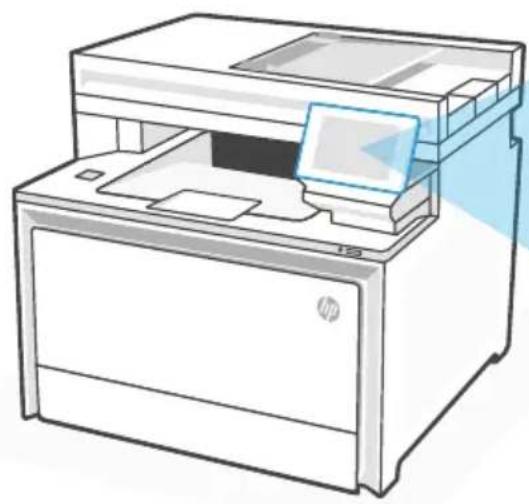
HP Color LaserJet Pro MFP 4302fdw - Panoul de control - 1

Assistente de manual
Impulsionado pela Anthropic
À espera da sua mensagem
Informações do produto

Marca : HP

Modelo : Color LaserJet Pro MFP 4302fdw

Categoria : Impressora