MANUAL DE USUARIO Color LaserJet Pro MFP 4302fdw HP
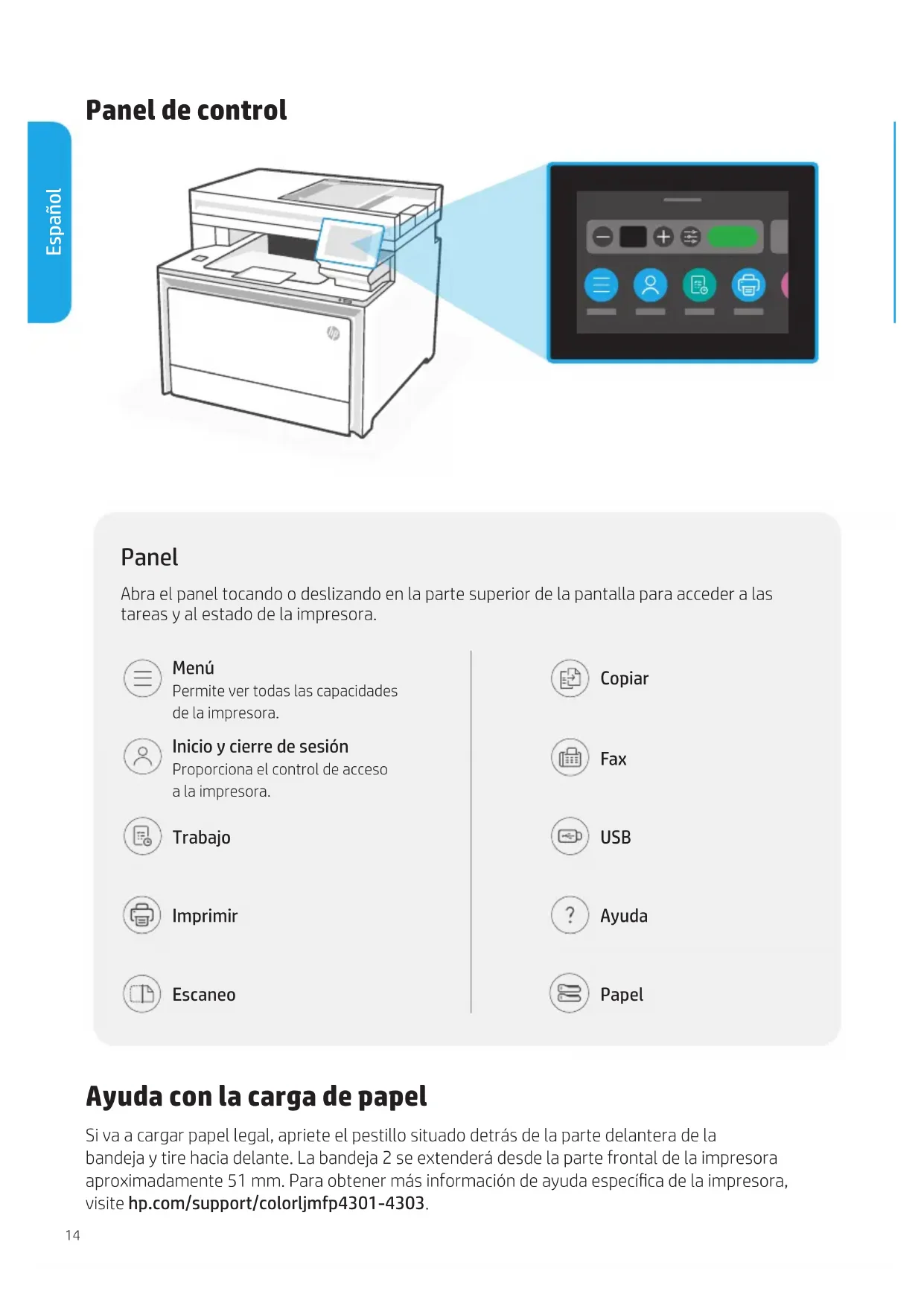
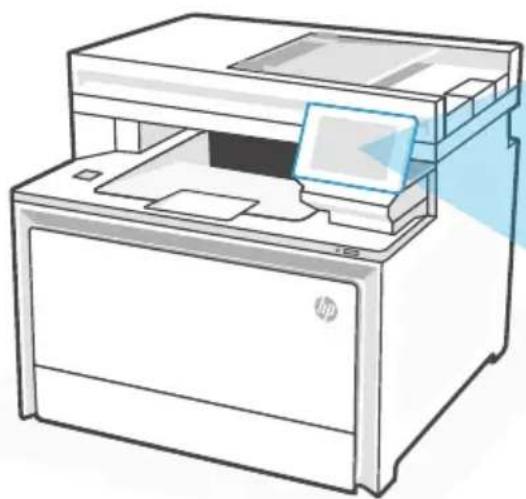
Abra el panel tocando o deslizando en la parte superior de la pantalla para acceder a las tareas y al estado de la impresora.

Menú
Permite ver todas las capacidades de la impresora.

Inicio y cierre de sesión
Proporciona el control de acceso a la impresora.

Trabajo

Imprimir

Escaneo

Copiar

Fax

USB

Ayuda

Papel
Ayuda con la carga de papel
Si va a cargar papel legal, apriete el pestillo situado detrás de la parte delantera de la bandeja y tire hacia delante. La bandeja 2 se extenderá desde la parte frontal de la impresora aproximadamente 51 mm. Para obtener más información de ayuda específica de la impresora, visite hp.com/support/colorljmfp4301-4303.
Características de la impresora
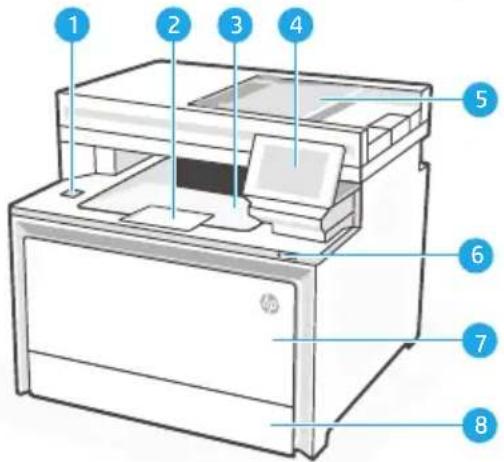
1 Puerto USB para impresión directa (solo modelos inalámbricos)
2 Extensor de la bandeja de salida
3 Bandeja de salida
4 Panel de control
5 Alimentador automático de documentos
6 Botón de encendido
7 Puerta de acceso a la bandeja 1/tóner
Bandeja 28
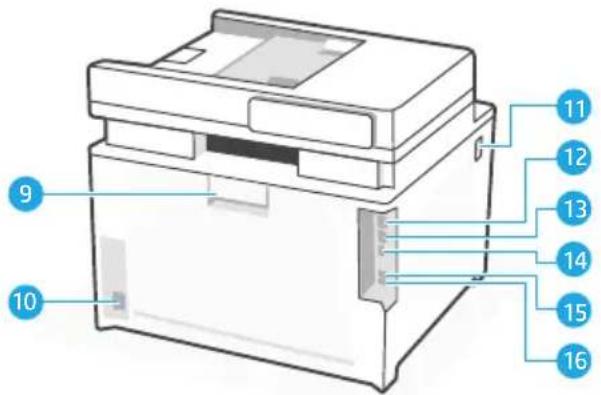
Parte trasera
Puerta trasera9
Conexión de alimentación10
Acceso a cartuchos de tóner11
12 Puerto USB para conexión del ordenador
Puerto Ethernet13
14 Puerto USB para almacenamiento de trabajos
15 Puerto de fax: "línea de entrada" de fax*
16 Puerto de fax: "línea de salida" de teléfono*
* Solo modelos con fax
Durante la configuración: Ayuda y consejos para wifi y conectividad
Si el software no puede encontrar su impresora durante la configuración, compruebe las siguientes condiciones para resolver el problema.
Posible problema Solución
| Se ha agotado el tiempo de espera del modo de configuración wifi de la impresora | Compruebe el panel de control y reinicie el modo de configuración inalámbrica, si se le solicita. |
| Ordenador demasiado lejos de la impresora | Acerque el ordenador a la impresora. Puede que el ordenador esté fuera del alcance de la señal wifi de la impresora. |
| Ordenador conectado a una red privada virtual (VPN) o a una red de trabajo remota | Desconéctese de la VPN antes de instalar el software de la impresora HP. Conéctese de nuevo a la VPN tras finalizar la configuración de la impresora.Nota: tenga en cuenta su ubicación y la seguridad de la red wifi antes de desconectarse de una VPN. |
| Wifi desactivada en el ordenador (ordenador conectado por Ethernet) | Si su ordenador está conectado por Ethernet, active la wifi del ordenador mientras configura la impresora. No es necesario desconectar el cable Ethernet de la impresora. |
Después de la configuración: Ayuda y consejos para wifi y conectividad
Si ha completado la configuración, pero tiene problemas para mantener la conexión wifi, compruebe el estado de la conexión inalámbrica y reinicie el modo de configuración para intentar conectarse de nuevo.
Posible problema Solución
La impresora no se vuelve a conectar o mantiene la conexión con la red (después de la configuración)
-
En el panel de control, seleccione Menú > Información > Conectividad > Wifi. Si la impresora aparece como “No conectada”, continúe con el paso 2.
-
Vuelva a la pantalla de inicio. Seleccione Menú > Configuración > Red > Restaurar configuración de red.
-
Espere un minuto. Abra el software de la impresora e intente volver a conectarse.

Ayuda y soporte
Para la solución de problemas de la impresora y vídeos, visite el sitio de soporte de HP.
https://www.hp.com/support/colorljmfp4301-4303
Контролен панел
* Somente modelos de fax