HP Color LaserJet Pro MFP 4302fdw - Skrivare

Color LaserJet Pro MFP 4302fdw - Skrivare HP - Gratis bruksanvisning och manual

Hitta enhetens manual gratis Color LaserJet Pro MFP 4302fdw HP i PDF-format.

📄 76 sidor Svenska SV Ladda ner 💬 AI-fråga 11 frågor ⚙️ Specif.
Notice HP Color LaserJet Pro MFP 4302fdw - page 71
Valj ditt sprak och ange din e-post: vi skickar en specifikt oversatt version.
Produkttyp Färglaser multifunktionsskrivare
Funktioner Utskrift, skanning, kopiering, fax
Utskiftshastighet Upp till 28 ppm (svart och färg)
Utskiftsupplösning 600 x 600 dpi (svart och färg)
Papperskapacitet Fack 1: 50 ark, Fack 2: 250 ark
Dubbelsidig utskrift Automatisk
Anslutningsmöjligheter USB 2.0, Gigabit Ethernet, Wi-Fi 802.11 b/g/n, Wi-Fi Direct
Pekskärm Ja, färg
Mått (B x D x H) 420 x 420 x 490 mm (cirka)
Vikt 22 kg (cirka)
Strömförsörjning 110-127 V eller 220-240 V, 50/60 Hz
Strömförbrukning Max 500 W, standby 70 W, viloläge 5 W
Ljudnivå Utskrift: 50 dB(A), standby: 25 dB(A)
Säkerhet Åtkomstkontroll, användarautentisering, SSL/TLS-kryptering
Tonerkassetter Svart, cyan, magenta, gul (separata)
Underhåll Regelbunden rengöring av skanner och rullar, byte av toner
Reparerbarhet Reservdelar finns via HP och auktoriserade återförsäljare
Garanti 1 år (beroende på land)

Vanliga frågor - Color LaserJet Pro MFP 4302fdw HP

Hur ansluter jag skrivaren via Wi-Fi?
På kontrollpanelen, gå till Meny > Inställningar > Nätverk > Wi-Fi. Aktivera Wi-Fi och välj ditt nätverk. Ange lösenordet om det behövs. Se till att din dator är ansluten till samma nätverk. Om konfigurationsläget löper ut, starta om det från skärmen.
Vad gör jag om skrivaren inte ansluter till nätverket?
Kontrollera att skrivaren och datorn är på samma nätverk. Om du använder en VPN, koppla bort den under installationen. Starta om routern och skrivaren. På panelen, gå till Meny > Inställningar > Nätverk > Återställ nätverksinställningar, försök sedan igen.
Hur laddar jag papper i fack 2?
För att ladda Legal-formatpapper, tryck på spärren bakom framsidan av facket och dra framåt för att förlänga det. För standardpapper, öppna facket, justera stöden och sätt i pappersbunten. Se till att stöden vidrör papprets kanter.
Hur byter jag tonerkassetter?
Öppna frontluckan (fack 1). Dra ut tonerfacket. Ta bort den förbrukade kassetten genom att dra försiktigt. Sätt i den nya kassetten tills den snäpper på plats. Stäng facket och luckan.
Hur skannar jag ett dokument till e-post?
Placera dokumentet i den automatiska dokumentmataren eller på glasplattan. På panelen, tryck på Skanna. Välj 'Skanna till e-post', ange e-postadressen, tryck sedan på Start-knappen.
Hur konfigurerar jag fax?
Anslut telefonlinjen till porten 'Fax (inkommande linje)'. På panelen, gå till Meny > Inställningar > Fax. Följ instruktionerna för att ange namn och nummer. Testa genom att skicka ett fax till en annan enhet.
Hur rengör jag skrivaren?
Stäng av skrivaren och dra ur den. Använd en mjuk, lätt fuktad trasa för att torka utsidan. För skannern, lyft locket och rengör glaset med ett icke-slipande glasrengöringsmedel. Undvik vätska inuti.
Vad gör jag vid pappersstopp?
Öppna bakluckan och ta försiktigt bort det fastnade papperet. Kontrollera även matningsfacket och pappersbanan. Se till att papperet är korrekt laddat och inte skrynkligt.
Hur skriver jag ut från en USB-enhet?
Anslut USB-minnet till USB Walk-up-porten (fram eller bak). På startskärmen, välj 'USB''' och välj sedan filen du vill skriva ut. Tryck på Start. Se till att filen är i ett format som stöds (PDF, JPEG, etc.).
Var hittar jag firmwareuppdateringar?
Gå till HP:s supportsida: www.hp.com/support/colorljmfp4301-4303. Ladda ner den senaste firmwareversionen för din modell. Följ instruktionerna för att installera via USB eller nätverk.

Användarfrågor om Color LaserJet Pro MFP 4302fdw HP

1 fråga om denna apparat. Svara på dem du kan eller ställ din egen.

Ställ en ny fråga om denna apparat

E-postmeddelandet förblir privat: det används endast för att meddela dig om någon svarar på din fråga.

Hur ställer jag in standardutskrift i svartvitt på HP Color LaserJet Pro MFP 4302fdw-skrivaren?
Vanliga Frågor - 24/04/2026
Svar Notice-Facile

För att ställa in standardutskrift i svartvitt (eller gråskala) på din HP Color LaserJet Pro MFP 4302fdw-skrivare, följ stegen nedan:

Steg för att ställa in standardutskrift i svartvitt i Windows:

  1. Öppna Kontrollpanelen på din dator.
  2. Gå till Enheter och skrivare.
  3. Hitta din skrivare HP Color LaserJet Pro MFP 4302fdw i listan.
  4. Högerklicka på skrivarikonen och välj Skrivarens egenskaper eller Utskriftsinställningar.
  5. I fliken för utskriftsinställningar, leta efter ett alternativ relaterat till färg eller utskriftskvalitet.
  6. Välj Svartvitt eller Gråskala Utskrift beroende på tillgängliga alternativ.
  7. Bekräfta genom att klicka på Tillämpa och sedan OK för att spara inställningarna.

Noter:

  • Denna inställning säkerställer att alla dina utskrifter använder svartvitt läge som standard, om du inte manuellt ändrar denna inställning under en specifik utskrift.
  • Om du använder ett annat operativsystem (macOS, Linux) kan stegen för att komma åt utskriftsinställningarna skilja sig, men alternativet för att ställa in gråskala utskrift är vanligtvis tillgängligt i skrivardefinitionerna.

Genom att följa dessa steg kan du spara färgbläck och få standardutskrifter i svartvitt på din HP Color LaserJet Pro MFP 4302fdw.

Svara (var den första)

Ladda ner instruktionerna för din Skrivare i PDF-format gratis! Hitta din manual Color LaserJet Pro MFP 4302fdw - HP och ta tillbaka ditt elektroniska enhet i hand. På denna sida publiceras alla dokument som behövs för att använda din enhet. Color LaserJet Pro MFP 4302fdw av märket HP.

BRUKSANVISNING Color LaserJet Pro MFP 4302fdw HP

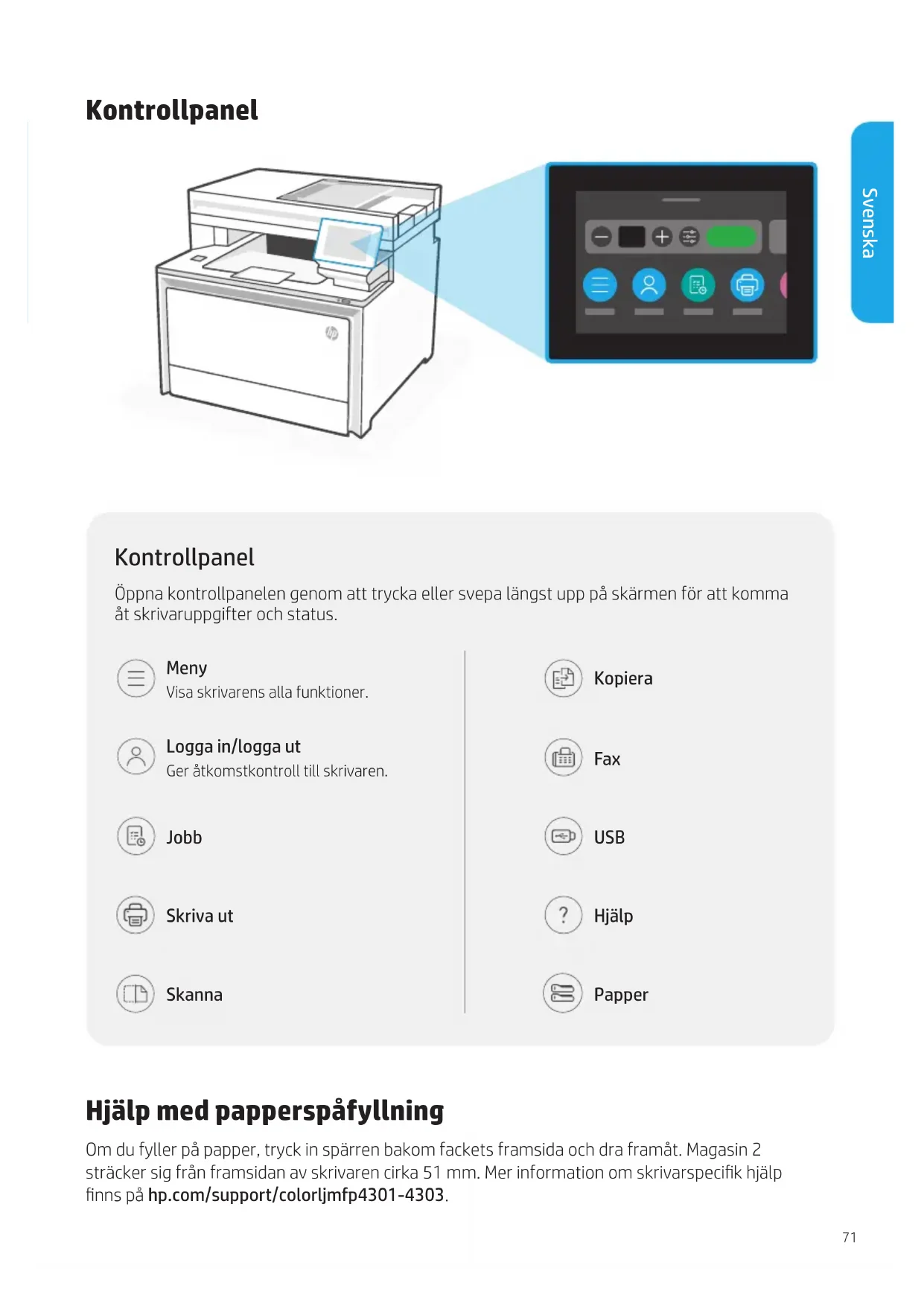
Öppna kontrollpanelen genom att trycka eller svepa längst upp på skärmen för att komma åt skrivaruppgifter och status.

HP Color LaserJet Pro MFP 4302fdw - 1

Meny

Visa skrivarens alla funktioner.

HP Color LaserJet Pro MFP 4302fdw - Meny - 1

Logga in/logga ut

Ger åtkomstkontroll till skrivaren.

HP Color LaserJet Pro MFP 4302fdw - Logga in/logga ut - 1

Jobb

HP Color LaserJet Pro MFP 4302fdw - Jobb - 1

Skriva ut

HP Color LaserJet Pro MFP 4302fdw - Skriva ut - 1

Skanna

HP Color LaserJet Pro MFP 4302fdw - Skanna - 1

Kopiera

HP Color LaserJet Pro MFP 4302fdw - Kopiera - 1

Fax

HP Color LaserJet Pro MFP 4302fdw - Fax - 1

USB

HP Color LaserJet Pro MFP 4302fdw - USB - 1

Hjälp

HP Color LaserJet Pro MFP 4302fdw - Hjälp - 1

Papper

Hjälp med papperspåfyllning

Om du fyller på papper, tryck in spärren bakom fackets framsida och dra framåt. Magasin 2 sträcker sig från framsidan av skrivaren cirka 51 mm. Mer information om skrivarspecifik hjälp finns på hp.com/support/colorljmfp4301-4303.

Skrivarfunktioner
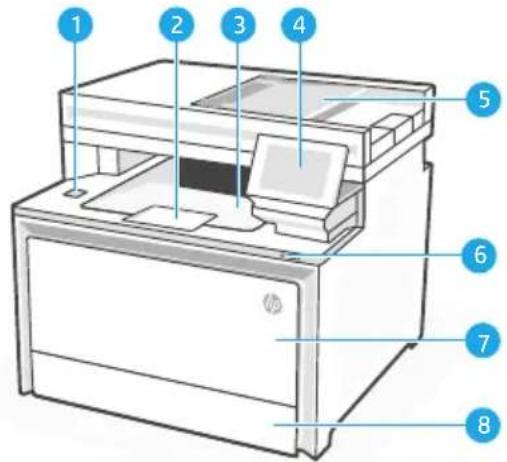
HP Color LaserJet Pro MFP 4302fdw - Skrivarfunktioner - 1

2 Förlängning av utmatningsfack
3 Utmatningsfack
4 Kontrollpanel
5 Automatisk dokumentmatare
6 Strömbrytare
7 Fack 1/Tonerlucka

Fack 28
HP Color LaserJet Pro MFP 4302fdw - Skrivarfunktioner - 2

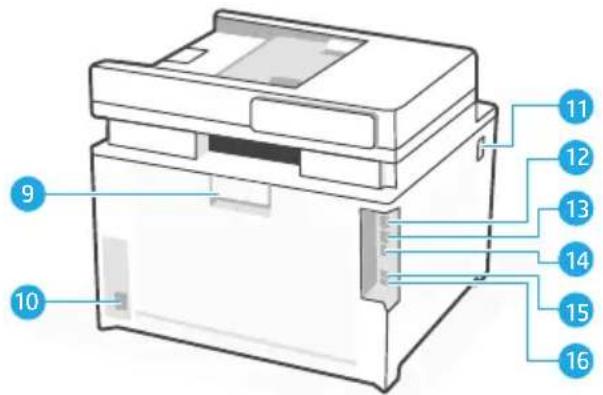
text_image 9 10 11 12 13 14 15 16

Baksida

Bakre lucka9

Nätanslutning10

Tillgång till tonerkassetter11

USB-port för datoranslutning12

Ethernet-port13

USB-port för jobblagring14

Faxport: Fax "linjeingång"*15

Faxport: Telefon "linjeutgång"*16

* Enbart faxmodeller

Under installationen: Hjälp och tips för Wi-Fi och anslutning

Om programvaran inte kan hitta din skrivare under installationen, kontrollera följande villkor för att lösa problemet.

Potentiellt problem Lösning

Inställningsläget för skrivarens Wi-Fi-timeoutKontrollera kontrollpanelen och starta om det trådlösa installationsläget, om du uppmanas till det.
Datorn är för långt från skrivaren Flytta datorn närmare skrivaren. Din dator kan vara utanför räckvidden för skrivarens Wi-Fi-signal.
Dator ansluten till ett virtuellt privat nätverk (VPN) eller fjärranslutet arbetsnätverkKoppla från en VPN innan du installerar HP-skrivarprogramvara. Anslut till VPN igen efter avslutad skrivarinställning.Obs! Tänk på din plats och säkerheten i Wi-Fi-nätverket innan du kopplar från en VPN.
Wi-Fi avslagen på dator (dator ansluten via Ethernet)Om din dator är ansluten via Ethernet, slå på datorns Wi-Fi medan du ställer in skrivaren. Du behöver inte koppla bort Ethernet-kabeln från skrivaren.

Efter installation: Hjälp och tips för Wi-Fi och anslutning

Om du har slutfört installationen men har problem med att upprätthålla en Wi-Fi-anslutning, kontrollera den trådlösa statusen och starta om installationsläget för att försöka ansluta igen.

Potentiellt problem Lösning

Skrivaren ansluter inte eller upprätterhåller inte anslutningen till nätverket (efter installation)

  1. Välj Meny > Information > Anslutbarhet > Wi-Fi på kontrollpanelen. Om skrivaren är listad som "Ej ansluten", fortsätt till steg 2.

  2. Gå tillbaka till startskärmen. Välj Meny > Inställningar > Nätverk > Återställ nätverksinställningar.

  3. Vänta en minut. Öppna skrivarens programvara och försök ansluta igen.

HP Color LaserJet Pro MFP 4302fdw - Potentiellt problem Lösning - 1

Hjälp och support

För felsökning och videor för skrivare, besök HP: s supportwebbplats.

HP Color LaserJet Pro MFP 4302fdw - Hjälp och support - 1

https://www.hp.com/support/colorljmfp4301-4303

HP Color LaserJet Pro MFP 4302fdw - Hjälp och support - 2

Manualassistent
Drivs av Anthropic
Väntar på ditt meddelande
Produktinformation

Märke : HP

Modell : Color LaserJet Pro MFP 4302fdw

Kategori : Skrivare