
LaserJet Enterprise MFP M830 - Skrivare HP - Gratis bruksanvisning och manual
Hitta enhetens manual gratis LaserJet Enterprise MFP M830 HP i PDF-format.


Användarfrågor om LaserJet Enterprise MFP M830 HP
0 fråga om denna apparat. Svara på dem du kan eller ställ din egen.
Ställ en ny fråga om denna apparat
Ladda ner instruktionerna för din Skrivare i PDF-format gratis! Hitta din manual LaserJet Enterprise MFP M830 - HP och ta tillbaka ditt elektroniska enhet i hand. På denna sida publiceras alla dokument som behövs för att använda din enhet. LaserJet Enterprise MFP M830 av märket HP.
BRUKSANVISNING LaserJet Enterprise MFP M830 HP
Copyright och licens
Det är förbjudet att reproducera, ändra eller översätta den här handboken utan föregående skriftligt medgivande, förutom i den utsträckning som upphovsrättslagen tillåter.
Den här informationen kan ändras utan föregående meddelande.
De enda garantierna för HP-produkterna och -tjänsterna fastställs i de uttryckliga garantier som medföljer produkterna och tjänsterna. Inget i detta dokument ska tolkas som att det utgör en ytterligare garanti. HP kan inte hållas ansvarigt för tekniska fel, korrekturfel eller utelämnanden i dokumentet.
Edition 1, 11/2015
Varumärken
Adobe , Adobe Photoshop , Acrobat * och PostScript © är varumärken som tillhör Adobe Systems Incorporated.
Apple och Apple-logotypen är varumärken som tillhör Apple Computer, Inc. och är registrerade i USA och andra länder/regioner. iPod är ett varumärke som tillhör Apple Computer, Inc. iPod får endast kopieras lagenligt eller med tillstånd från rättighetsinnehavaren. Stjäl inte musik.
Microsoft ® , Windows ® , Windows ® XP och Windows Vista ® är amerikanska registrerade varumärken som tillhör Microsoft Corporation.
UNIX® är ett registrerat varumärke som tillhör The Open Group.
Innehåll
Produktens framsida 5
Produktens baksida 6
Gränssnittsportar 7
Kontrollpanelvy 8
Tillgängliga efterbehandlare 10
Häftnings-/staplingsenhet och häftnings-/staplingsenhet med håslagning 10
Häftestillbehör och häftestillbehör med hålslagning 11
Installation av produktens maskinvara och programvara 12
2 Pappersfack 13
Konfigurera fack för papperstyp och pappersstorlek 14
Konfigurera ett fack när du fyller på papper 14
Konfigurera ett fack så att det matchar inställningarna för utskriften 14
Ställa in ett fack från kontrollpanelen 14
Fylla på fack 1 15
Fylla på 3 500-arks högkapacitetsmagasin 27
Ange standardplats för häftning 29
Ange standardplats för hålslagning 29
3 Delar, förbrukningsmaterial och tillbehör 31
Beställ delar, tillbehör och förbrukningsmaterial 32
Beställning 32
Delar och tillbehör 32
Tillbehör 34
Byta ut tonerkassetterna 35
Byta ut bildtrummorna 38
4 Skriv ut 41
Utskriftsmetoder (Windows) 42
Så här skriver du ut (Windows) 42
Skriva ut på båda sidor automatiskt (Windows) 43
Skriva ut på båda sidor manuellt (Windows) 45
Skriva ut flera sidor per ark (Windows) 47
Välja papperstyp (Windows) 49
Skriva ut på båda sidor automatiskt (Mac OS X) 52
Skriva ut på båda sidor manuellt (Mac OS X) 52
Skriva ut flera sidor per ark (Mac OS X) 52
Välja papperstyp (Mac OS X) 53
Lagra utskrifter på skrivaren 54
Skapa en lagrad utskrift (Windows) 54
Skapa en lagrad utskrift (Mac OS X) 56
Skriva ut en lagrad utskrift 57
Ta bort ett lagrat jobb 57
Skriv ut från USB-porten 61
Aktiva USB-porten för utskrift 61
Skriv ut USB-dokument 61
5 Kopiera 63
Göra kopior 64
Kopiera dubbelsidigt (duplex) 66
Kopiera på båda sidor automatiskt 66
Kopiera manuellt på båda sidor 66
Optimera kopieringskvalitet för text och bilder 67
6 Skanna/sända 69
Ställa in skannings-/sändningsfunktioner 70
Skapa ett snabbval 72
Skicka ett skannat dokument till en nätverksmapp 74
Skicka ett skannat dokument till en eller flera e-postadresser 77
Använd adressboken om du vill skicka e-post 80
Lägga till kontakter i adressboken från kontrollpanelen 80
Skicka ett dokument till e-post med hjälp av adressboken 82
7 Faxa 85
Konfigurera fax 86
Första gången som produkten slås på med ett installerat faxtillbehör 86
Efter den första konfigureringen av maskinvaran 86
Ändra faxkonfiguration 87
Faxuppringningsinställningar 87
Allmänna inställningar för faxsändning 88
Inställningar för faxmottagning 89
Sända fax 91
8 Hantera skrivaren 93
Inbäddad HP-webserver 94
Så här öppnar du den inbäddade HP-webbservern (EWS) 94
HP-program för Mac OS X 95
Öppna HP-program 95
Funktioner för HP-program 95
HP Web Jetadmin 97
Energisparinställningar 98
Optimera hastighet eller energianvändning 98
Aktivera viloläge 98
Ange schemat för viloläget 98
Funktioner för produktsäkerhet 100
Säkerhetsinformation 100
IP-säkerhet 100
Logga in på produkten 100
Ange ett systemlösenord 100
Stöd för kryptering: Säkra hårddiskar med höga prestanda från HP 101
Uppdateringar av program och den inbyggda programvaran 102
9 Problemlösning 103
Återställa till standardinställningar 104
Kontrollpanelens hjälpsystem 105
Meddelandet "Tonerkassetten snart slut" eller "Tonerkassetten nästan helt slut" visas på produktens
kontrollpanel 106
Ändra inställningar för "Snart slut" 106
För produkter med faxfunktioner 106
Beställ material 106
Produkten hämtar inte papper eller matar fram det fel 108
Skrivaren matar inte in papper 108
Skrivaren matar in flera pappersark 108
Papper fastnar i dokumentmataren, eller så matar den in snett eller plockar flera pappersark 108
Åtgärda trassel 110
Autonavigering för borttagning av papper som fastnat 110
Har du ofta papperstrassel? 110
Åtgärda papperstrassel i fack 1, den högra luckan och fixeringsenheten .... 111
Rensa papperstrassel i fack 2 .... 115
Åtgärda papperstrassel i arkmataren för 3x500 ark och den nedre högra luckan .... 119
Åtgärda papperstrassel i högkapacitetsmagasinet för 3 500 ark och den nedre högra luckan ... 122
Åtgärda papperstrassel i dokumentmataren 126
Rensa utmatningstrassel vid övergångsenheten för utmatningstillbehör 130
Åtgärda papperstrassel i häftnings-/staplingsenheten eller häftnings-/staplingsenheten med håslagning 132
Åtgärda papperstrassel innanför den övre vänstra luckan på häftnings-/ staplingsenheten 132
Åtgärda papperstrassel i häftapparat 1 i häftnings-/staplingsenheten ...... 135
Rensa anslutningstrassel i häftnings-/staplingsenheten (endast hålslagsmodeller) 138
Rensa trassel i häftestillbehöret eller i häftestillbehöret med håslagning 142
Åtgärda papperstrassel vid den övre vänstra luckan på häftestillbehöret 142
Åtgärda papperstrassel vid den främre vänstra luckan på häftestillbehöret 148
Förbättra utskriftskvaliteten 159
Skriva ut från ett annat program 159
Kontrollera inställningen för utskriftsjobbets papperstyp 159
Kontrollera inställningen för papperstyp (Windows) 159
Kontrollera inställningen för papperstyp (Mac OS X) 160
Kontrollera tonerkassettstatusen 160
Kalibrera skrivaren för att justera färgerna 160
Skriva ut en rengöringssida 161
Kontrollera papperet och utskriftsmiljön 161
Steg 1: Använd papper som uppfyller HP:s specifikationer för papper ...... 161
Steg 2: Kontrollera miljön 162
Kontrollera inställningar för andra utskriftsjobb 162
Justera färginställningar (Windows) 162
Prova en annan skrivardrivrutin 163
Ange individuell pappersinställning 164
Förbättra kopieringskvaliteten 166
Kontrollera att skannerglaset inte är smutsigt 166
Kalibrera skannern 167
Kontrollera pappersinställningarna 168
Kontrollera pappersstorlek och typkonfiguration 168
Välj det fack som ska användas för kopian 168
Kontrollera bildjusteringsinställningarna 168
Optimera kopieringskvalitet för text och bilder 168
Kopiering från kant till kant 169
Rengöra inmatningsvalsar och separeringsdyna i dokumentmataren 169
Förbättra skanningskvaliteten 171
Kontrollera att skannerglaset inte är smutsigt 171
Kontrollera inställningarna för skanning/sändning från enhetens kontrollpanel 172
Kontrollera upplösningsinställningarna 172
Kontrollera färginställningarna 173
Kontrollera bildjusteringsinställningarna 173
Optimera skanningskvaliteten för text eller bilder 173
Kontrollera inställningarna för utskriftskvalitet 174
Rengöra inmatningsvalsar och separeringsdyna i dokumentmataren 174
Förbättra faxkvaliteten 176
Kvalitetsproblem vid faxsändning 176
Kontrollera att skannerglaset inte är smutsigt 176
Kontrollera upplösningsinställningarna för att skicka fax 177
Kontrollera bildjusteringsinställningarna 178
Optimera faxkvaliteten för text eller bilder 178
Kontrollera felkorrigeringsinställningarna 178
Skicka till en annan fax 179
Rengör dokumentmatarens inmatningsvals och separeringsdyna 179
Kvalitetsproblem vid faxmottagande 180
Kontrollera inställningen Passa till sidan 180
Kontrollera avsändarens fax 180
Lösa problem med trådanslutna nätverk 182
Dålig fysisk anslutning 182
Datorn använder felaktig IP-adress för skrivaren 182
Datorn kan inte kommunicera med skrivaren 182
Skrivaren använder felaktiga länk- och duplexinställningar för nätverket 183
Nya programvaror kan orsaka kompatibilitetsproblem 183
Datorn eller arbetsstationen är felaktigt inställd 183
Skrivaren är avaktiverad eller så är andra nätverksinställningar felaktiga 183
Lösa faxproblem 184
Checklista för lösning av faxproblem 184
Vilken typ av telefonlinje använder du? 184
Använder du ett överbelastningsskydd? 184
Använder du en röstmeddelandetjänst som tillhandahålls av telefonoperatören eller en telefonsvarare? 185
Har din telefonlinje funktionen Samtal väntar? 185
Kontrollera statusen för faxtillbehöret 185
Allmänna faxfel 187
Det gick inte att skicka faxet 187
Statusmeddelandet Minnet är fullt visas på produktens kontrollpanel ...... 187
Utskriftskvaliteten på ett foto är dålig eller skrivs ut som en grå ruta 187
Du tryckte på knappen Stopp för att avbryta ett faxmeddelande, men det skickades ändå 187
Knappen för faxadressboken visas inte 187
Det går inte att hitta Fax settings (Faxinställningar) i HP Web Jetadmin 187
Rubriken läggs till överst på sidan när faxrubriksfunktionen är aktiverad 187
En blandning av namn och nummer förekommer i mottagarrutan 187
Ett enkelsidigt fax skrivs ut som två sidor 188
Ett dokument stannar i dokumentmataren under en faxsändning 188
Ljudvolymen är för hög eller för låg 188
Index 189
Produktjämförelse
Produktvyer
• Tillgängliga efterbehandlare
• Installation av produktens maskinvara och programvara
Mer information:
I USA går du till www.hp.com/support/colorljflowMFPM880.
Utanför USA går du till www.hp.com/support. Välj ditt land eller din region. Klicka på Produktsupport och felsökning. Ange produktnamnet och välj sedan Sök.
HP:s heltäckande hjälp för produkten innehåller följande information:
• Installera och konfigurera
Lär och använd
• Problemlösning
• Ladda ned programuppdateringar
Delta i supportforum
• Hitta information om garanti och regler
Produktjämförelse
| M880z | M880z+ | M880z+ | |
| A2W75A | A2W76A | D7P71A | |
| Pappershantering Fack 1 (rymmer 100 ark) | √ | √ | √ |
| Fack 2 (rymmer 500 ark) | √ | √ | √ |
| Pappersmatare för 3x500 ark | √ | ||
| Högkapacitetsmagasin för 3 500 ark | √ | √ | |
| Automatisk dubbelsidig utskrift | √ | √ | √ |
| Valfri efterbehandlare för häftning/stapling | √ | √ | √ |
| Valfri efterbehandlare för häftning/staplingmed hålslagning för 2 och 4 håltTillgänglig i Europa, Mellanöstern, Afrikaoch Asien-Stillahavsområdet | √ | √ | √ |
| Valfri efterbehandlare för häftestillbehörTillgänglig i Europa, Mellanöstern, Afrikaoch Asien-Stillahavsområdet | √ | √ | √ |
| Valfritt häftestillbehör med hålslagning för2 och 3 håltTillgänglig i Nord- och latinamerika | √ | √ | √ |
| Valfritt häftestillbehör med hålslagning för2 och 4 håltTillgänglig i Europa, Mellanöstern, Afrikaoch Asien-Stillahavsområdet | √ | √ | √ |
| Konnektivitet 10/100/1000 Ethernet LAN-anslutning medIPv4 och IPv6 | √ | √ | √ |
| Lättåtkomlig USB-port för utskrifter ochskanning utan dator och för uppgraderingav den inbyggda programvaran | √ | √ | √ |
| HP NFC (Near-field communications) ochtrådlös åtkomst för utskrift frånmobilenheter | √ | ||
| Valfri HP NFC och trådlös åtkomst förutskrift från mobilenheter | √ | √ | |
| Lagring HP Säker hårddisk med höga prestanda | √ | √ | √ |
| Kontrollpanelens skärm ochInmatning | Pekkontrollpanel | √ | √ |
| Indragbart tangentbord | √ | √ | √ |
| Skriv ut Skriver ut 46 sidor per minut (spm) påpapper i A4-storlek och 45 spm på papper iLetter-storlek | √ | √ | √ |
| Lättåtkomlig USB-utskrift (ingen datorbehövs) | √ | √ | √ |
| M880z | A2W75A | M880z+A2W76A | M880z+D7P71A | |
| Lösningar för mobila utskrifter | HP ePrint via e-post | √ | √ | √ |
| Mer information om lösningar för mobila utskrifter finns på webbplatserna: | Programmet HP ePrint 1 | |||
| HP ePrint-app | ||||
| www.hpconnected.com | HP ePrint Enterprise | |||
| www.hp.com/go/LaserJetMobilePrinting (endast på engelska) | HP ePrint Home & Biz | |||
| HP Printer Control-app | ||||
| www.hp.com/go/eprintsoftware | Google Cloud Print | |||
| AirPrint | ||||
| www.hp.com/go/eprintenterprise | ||||
| www.google.com/cloudprint/learn | ||||
| www.hp.com/go/airprint | ||||
| Faxa | √ | √ | √ | |
| Kopiera och skanna Kopierar 46 sidor per minut (spm) för papper i A4-storlek och 45 spm för papper i Letter-storlek | √ | √ | √ | |
| Skannar monokromt 85 bilder per minut (bpm) och 63 bpm i färg. | ||||
| Lättåtkomlig kopiering och skanning via USB (ingen dator behövs) | √ | √ | √ | |
| 200-sidors dokumentmatare med elektronisk dubbelsidig kopiering och skanning och flerarksmatningsavkänning | √ | √ | √ | |
| Sända digitalt | Alternativen Skicka till e-postadress, Spara till USB, Spara i nätverksmapp och Spara till SharePoint® | √ | √ | √ |
| Operativsystem som stöds 2,3 | Windows XP SP3 eller senare, 32- och 64-bitars | √ | √ | √ |
| OBS! Installationsprogrammet stöder inte 64-bitarsversionen men det gör skrivardrivrutinen. | ||||
| OBS! Microsoft-support för Windows XP upphörde i april 2009. HP fortsätter att tillhandahålla begränsad support för det avslutade XP-operativsystemet. | ||||
| Windows Visa, 32-bitars och 64-bitars | √ | √ | √ | |
| OBS! Windows Vista Starter stöds inte av installationsprogrammet eller skrivardrivrutinen. | ||||
| M880z | M880z+ | M880z+ | ||
| A2W75A | A2W76A | D7P71A | ||
| Windows 7 SP1 eller senare, 32- och 64-bitars | √ | √ | √ | |
| Windows 8, 32-bitars och 64-bitars | √ | √ | √ | |
| Windows Server 2003 SP2 eller senare, 32-och 64-bitars | √ | √ | √ | |
| OBS! Installationsprogrammet stöder inte 64-bitarsversionen men det gör skrivardrivrutinen. | ||||
| OBS! Microsoft-support för Windows Server 2003 upphörde i juli 2010. HP fortsätter att tillhandahålla begränsad support för det avslutade Server 2003-operativsystemet. | ||||
| Windows Server 2008, 32-bitars och 64-bitars | √ | √ | √ | |
| Windows Server 2008 R2, 64-bitars | √ | √ | √ | |
| Windows Server 2012, 64-bitars | √ | √ | √ | |
| Mac OS X 10.6, 10.7 Lion och 10.8 Mountain Lion | √ | √ | √ | |
1 HP ePrint-programvaran stöder följande operativsystem: Windows® XP SP3 eller senare (32-bitars) upp till programvaruversion 3 av ePrint; Windows Vista® (32-bitars och 64-bitars); Windows 7 SP1 eller senare (32-bitars och 64-bitars); Windows 8 (32-bitars och 64-bitars) och Mac OS X version 10.6, 10.7 Lion och 10.8 Mountain Lion.
2 Listan med de operativsystem som stöds gäller skrivardrivrutiner för Windows PCL 6, UPD PCL 6, UPD PCL 5, UPD PS och Mac och för installationsskivan i förpackningen. Om du vill ha en lista över de operativsystem som stöds går du till www.hp.com/support/colorljflowMFPM880 för att ta del av HP:s heltäckande hjälp för produkten. Om du befinner dig någon annanstans än i USA går du till webbplatsen www.hp.com/support och klickar på Drivers & Software (Drivrutiner och programvara). Ange ett produktnamn eller -nummer. I området Download Options (Hämtningsalternativ) klickar du på Drivers, Software & Firmware (Drivrutiner, programvara och inbyggd programvara).
3 Med CD:n för HP-installationer installerar du HP PCL 6-drivrutinen för Windows-operativsystem tillsammans med annan valfri programvara. Programvaran för MAC-installationer finns inte med på CD:n. På CD:n finns anvisningar för hur och var du hämtar programvaran för Mac-installationer via webbplatsen www.hp.com. Så här hämtar du programvaran för Mac-installationer: Gå till webbplatsen www.hp.com/support, välj country/region (land/region) och klicka sedan på Drivers & Software (Drivrutiner och programvara). Ange ett produktnamn eller -nummer. I området Download Options (Hämtningsalternativ) klickar du på Drivers, Software & Firmware (Drivrutiner, programvara och inbyggd programvara). Klicka på din operativsystemversion och därefter på knappen Download (Hämta).
Produktvyer
• Produktens framsida
• Produktens baksida
Gränssnittsportar
- Kontrollpanelvy
Produktens framsida
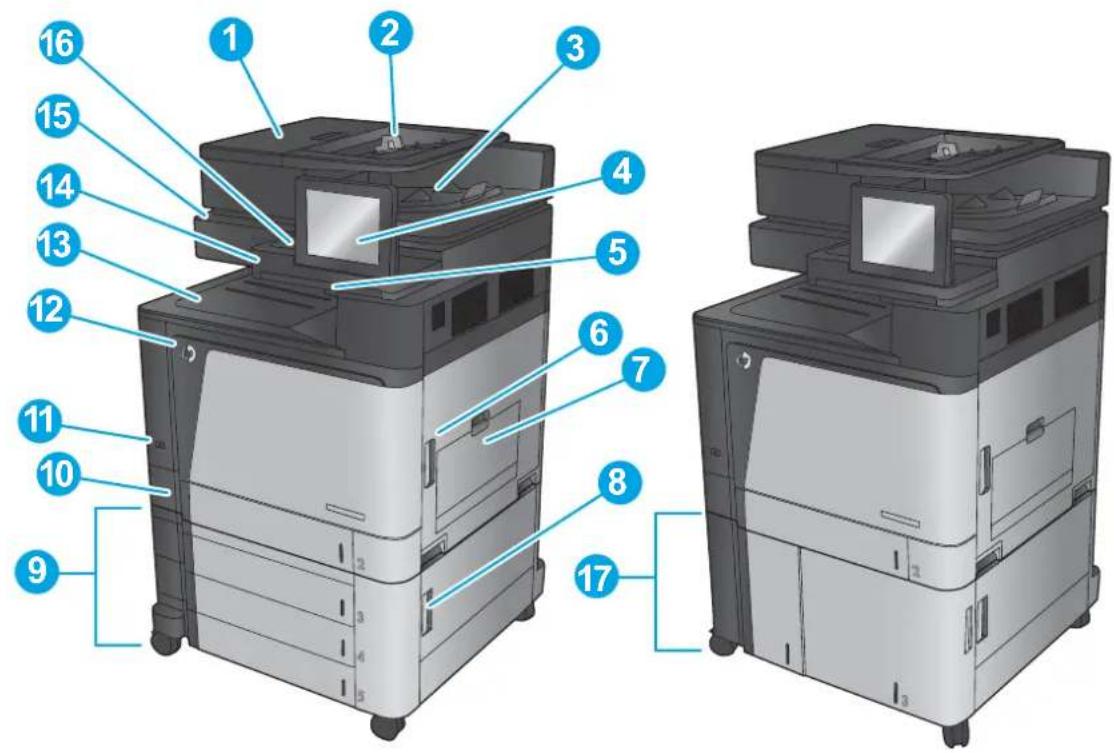
| 1 Övre lucka till dokumentmataren (för att rensa papperstrassel) |
| 2 Inmatningsfack till dokumentmatare |
| 3 Dokumentmatarens utmatningsfack |
| 4 Kontrollpanel med färgpekskärm (kan fällas upp för tydligare visning) |
| 5 Tangentbord (dra tangentbordet rakt ut när du vill använda det) |
| 6 Höger lucka (för åtkomst till fixeringsenheten och för att rensa trassel) |
| 7 Fack 1 |
| 8 Höger nedre lucka (åtkomst för att rensa papperstrassel) |
| 9 Pappersmatare för 3x500 ark |
| 10 Fack 2 |
| 11 Av/på-knapp |
| 12 Främre lucka (för åtkomst till tonerkassetterna och bildtrummorna) |
| 13 Utmatningsfack |
| 14 Lättåtkomlig USB-port (för utskrifter och skanning utan dator) Porten sitter på sidan av kontrollpanelen. |
| 15 Handtag för att lyfta skannern (och komma åt skannerglaset) |
| 16 Hårdvaruintegreringsplats (för anslutning av tillbehör och enheter från tredje part) |
| 17 Högkapacitetsmagasin för 3 500 ark |
Produktens baksida

1 Formaterare (innehåller gränssnittsportarna)
2 Spak för att koppla skrivaren till arkmataren för 3×500 ark (endast modellen M880z)
3 Strömanslutning
4 Etikett med modell- och serienummer
Gränssnittsportar
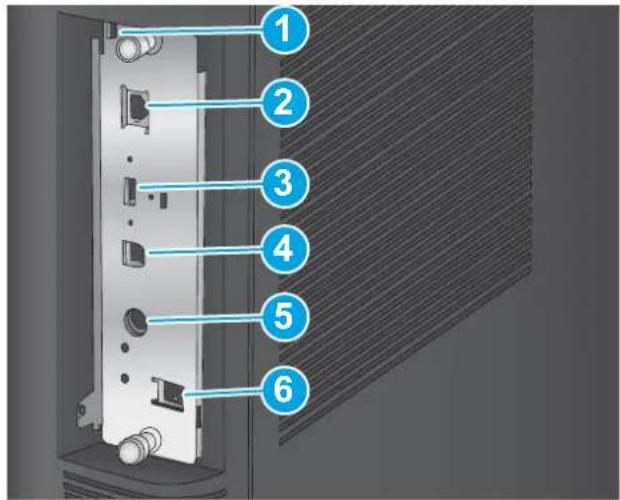
1 Fack för anslutning av ett säkerhetslås av kabeltyp
2 Ethernet-port (RJ-45) för lokalt nätverk (LAN)
3 USB-port för anslutning av externa USB-enheter (den här porten kan vara täckt)
4 Snabb USB 2.0-skrivarport
OBS! Använd USB-porten i närheten av kontrollpanelen för lättåtkomlig USB-utskrift.
5 Kontakt för anslutning av externa enheter
6 Faxport
Kontrollpanelvy
Från startskärmen får du åtkomst till produktens funktioner. Där visas också produktens aktuella status.
Du kan när som helst återgå till startskärmen genom att trycka på hemknappen till vänster på kontrollpanelen. Du kan också trycka på hemknappen i det övre vänstra hörnet på de flesta skärmar.

OBS! Vilka funktioner som visas på startskärmen varierar beroende på produktkonfiguration.

1 Knappen Hem Tryck för att komma tillbaka till produktens startsida när som helst.
2 Uppdateringsknapp Tryck på knappen Uppdatera när du vill åtgärda ändringar och återställa standardinställningarna.
3 Logga in eller Logga utknappen Tryck på Logga in om du vill komma åt skyddade funktioner. Tryck på Logga ut om du vill logga ut från produkten, om du loggade in för att få åtkomst till skyddade funktioner. När du har loggat ut återställs alla alternativ till standardinställningarna.
4 HP-logotypen eller hemknappen På alla andra skärmar än startsidan ändras HP-logotypen till hemknappen hyck på knappen Hem för att återgå till startsidan.
5 Stoppknapp Tryck på knappen Stopp om du vill pausa det pågående jobbet. Skärmen Jobbstatus öppnas och du kan avbryta eller fortsätta jobbet.
6 Startknapp Tryck på knappen Start när du vill starta kopieringen.
7 Produktstatus I statusfältet visas information om produktens övergripande status.
8 Knappen Språkval Peka på knappen Språkval när du vill välja språk för produktens kontrollpanel.
9 Vilolägesknapp Tryck på knappen Viloläge för att försätta produkten i viloläge.
10 Knappen Nätverk Tryck på knappen Nätverk om du vill ha information om nätverksanslutningen.
11 Hjälp-knapp Tryck på knappen Hjälp om du vill öppna det inbäddade hjälpsystemet.
12 Kopior, fält Fältet Kopior visar antal kopior för utskriften.
13 Rullningslist Tryck på upp- och nedpilarna i rullningslisten om du vill visa en lista över alla tillgängliga funktioner.
| 14 Funktioner Vilka funktioner som visas på startskärmen varierar, beroende på produktkonfiguration och kan omfatta följande: | |
| SnabbvalKopieraE-postFaxaSpara på USBSpara till mapp på nätverketSpara i enhetsminneHämta från USBHämta från enhetsminneSpara i SharePoint®JobbstatusFörbrukningsmaterialFackAdministrationEnhetsunderhåll | |
| 15 Tangentbord Den här produkten har ett fysiskt tangentbord. Tangenterna mappas till ditt språk på samma sätt som det virtuella tangentbordet på produktens kontrollpanel. Om du väljer en annan tangentbordslayout för det virtuella tangentbordet mappas tangenterna på det fysiska tangentbordet om så att de överensstämmer med de nya inställningarna. | |
| 16 Lättåtkomlig USB-port | Sätt i en USB-flashenhet för utskrift och skanning utan dator eller för att uppdatera produktens inbyggda programvara.OBS! En administratör måste aktivera den här porten innan den används. |
Tillgängliga efterbehandlare
De här efterbehandlingsenheterna finns tillgängliga som tillbehör för den här skrivaren.
Häftnings-/staplingsenhet och häftnings-/staplingsenhet med hålslagning
- Häftestillbehör och häftestillbehör med hålslagning
Häftnings-/staplingsenhet och häftnings-/staplingsenhet med hålslagning
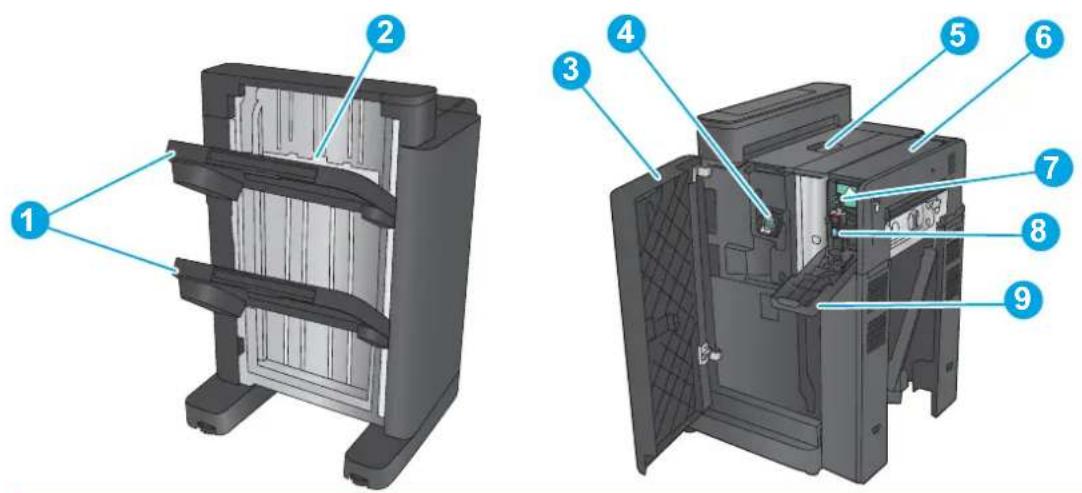
1 Utmatningsfack för häftning/stapling
2 Utmatningsplats för häftning/stapling
3 Frontlucka
4 Häftapparat 1
5 Lucka uppe till vänster
6 Hålslagningsenhet (endast hålslagningsenheter)
7 Justeringsratt för håslagningsenhet (endast håslagningsenheter)
8 Chad-kontakt (endast håslagningsenheter)
9 Håslagningslucka (endast håslagningsenheter)
Häftestillbehör och häftestillbehör med hålslagning

| 1 Utmatningsfack för häfte |
| 2 Utmatningsfack för häftning/stapling |
| 3 Utmatningsplats för häftning/stapling |
| 4 Nedre lucka på häftestillbehöret (åtkomst för att rensa papperstrassel) |
| 5 Lucka framme till vänster |
| 6 Häftapparat 1 |
| 7 Nedre ledare för pappersutmatning |
| 8 Övre ledare för pappersutmatning |
| 9 Lucka uppe till vänster |
| 10 Hålslagningsenhet (endast hålslagningsenheter) |
| 11 Justeringsratt för hålslagningsenhet (endast hålslagningsenheter) |
| 12 Chad-kontakt (endast hålslagningsenheter) |
| 13 Hålslagningslucka (endast hålslagningsenheter) |
| 14 Pappersframmatningsrattar för rensning av papperstrassel |
| 15 Sadelhäftningsvagn, åtkomst till häftningsenhet 2 och 3 |
Installation av produktens maskinvara och programvara
Grundläggande inställningsinstruktioner finns i installationshandboken för maskinvaran som medföljde produkten. Fler instruktioner finns på HP-supporten på webben.
I USA går du till www.hp.com/support/colorljflowMFPM880 för att ta del av HP:s heltäckande hjälp för produkten.
Utanför USA följer du de här stegen:
- Gå till www.hp.com/support.
- Välj ditt land eller din region.
- Klicka på Produktsupport och felsökning.
- Ange produktnamnet (HP Color LaserJet Enterprise flow MFP M880) och välj sedan Sök.
Hitta följande support:
• Installera och konfigurera
Lär och använd
• Problemlösning
• Ladda ned programuppdateringar
Delta i supportforum
• Hitta information om garanti och regler
2 Pappersfack
- Konfigurera fack för papperstyp och pappersstorlek
Fylla på fack 1
Fylla på fack 2
• Fylla på 3×500-arksmagasinen
• Fylla på 3 500-arks högkapacitetsmagasin
• Ange standardplats för häftning
• Ange standardplats för hålslagning
Mer information:
I USA går du till www.hp.com/support/colorljflowMFPM880.
Utanför USA går du till www.hp.com/support. Välj ditt land eller din region. Klicka på Produktsupport och felsökning. Ange produktnamnet och välj sedan Sök.
HP:s heltäckande hjälp för produkten innehåller följande information:
• Installera och konfigurera
Lär och använd
• Problemlösning
• Ladda ned programuppdateringar
Delta i supportforum
Hitta information om garanti och regler
Konfigurera fack för papperstyp och pappersstorlek
I följande situationer blir du automatiskt ombedd att konfigurera typ och storlek för ett fack:
• När du laddar papper i facet
- Om du väljer ett särskilt fack eller en papperstyp för en utskrift via skrivardrivrutinen eller ett program och facket inte är inställt att matcha utskriftens inställningar

OBS! Meddelandet visas inte om du skriver ut från fack 1 och om det har konfigurerats för pappersstorleken Valfri storlek och papperstypen Valfri typ. I den här situationen, om utskriftsjobbet inte specificerar ett fack, skrivs jobbet ut från fack 1, även om inställningarna för papperstypen och pappersstorleken inte stämmer med det papper som finns i fack 1.
Konfigurera ett fack när du fyller på papper
- Fyll på papper i facet.
- Meddelandet om fackets konfiguration visas på produktens kontrollpanel.
- Tryck på OK för att godkänna identifierad typ och storlek eller på Ändra om du vill välja en annan pappersstorlek eller typ.
- Välj rätt papperstyp och -storlek, och tryck sedan på OK.
Konfigurera ett fack så att det matchar inställningarna för utskriften
- I programmet anger du källfack, pappersstorlek och papperstyp.
- Skicka utskriften till skrivaren.
Om facket behöver konfigureras visas ett meddelande om fackets konfiguration på produktens kontrollpanel. - Fyll på facket med papper av angiven typ och storlek och stäng facket.
- Tryck på OK för att godkänna identifierad typ och storlek eller på Ändra om du vill välja en annan pappersstorlek eller typ.
- Välj rätt papperstyp och -storlek, och tryck sedan på OK.
Ställa in ett fack från kontrollpanelen
Du kan också konfigurera facken för typ och storlek utan en uppmaning från skrivaren.
- Bläddra till och tryck på Fack på startskärmen på produktens kontrollpanel.
- Tryck på raden med facket som du vill ställa in och tryck sedan på Ändra.
- Välj papperstyp och -storlek i listan med alternativ.
- Tryck på OK så sparas ditt val.
Fylla på fack 1
⚠ VIKTIGT: Undvik papperstrassel genom att aldrig fylla på eller ta bort papper från fack 1 medan en utskrift pågår.
- Öppna fack 1.
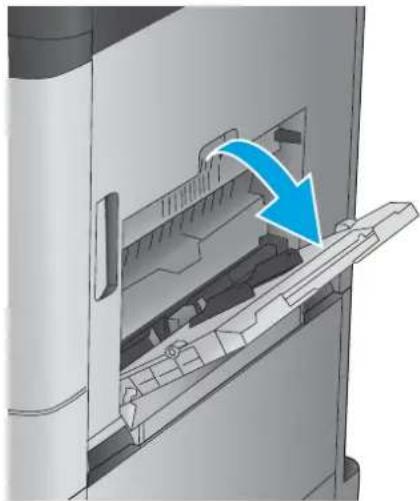
- Dra ut fackförlängningen för att ge stöd åt papperet.

TIPS: För att få bästa möjliga utskriftskvalitet rekommenderar HP att du fyller på papperet med långsidan först.
-
Kontrollera att papperen passar under flikarna på pappersledarna.
-
Justera sidoledarna så att de ligger lätt an mot bunten med utskriftsmaterial utan att böja den.
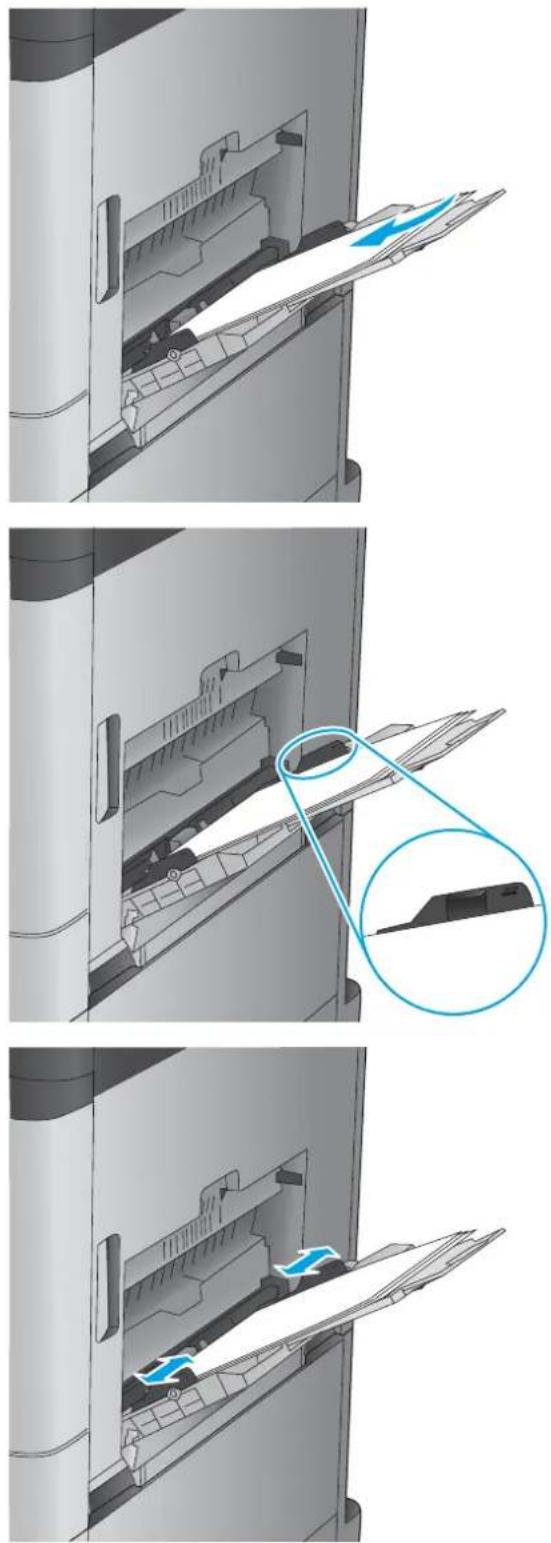
Tabell 2-1 Fack 1, pappersorientering
| Papperstyp Bildorientering Läget för dubbelsidig utskrift Fylla på papper | ||
| Förtryckt, brevpapper eller etiketter | Stående Enkelsidig utskrift Textsidan nedåt | Övre kanten vänd mot produktens baksida |
| Automatisk dubbelsidig | utskrift | Textsidan uppåtÖvre kanten vänd mot produktens baksida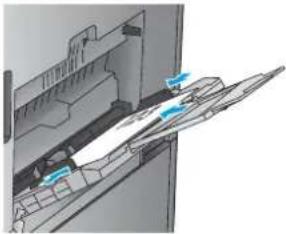 |
| Hålat Stående Enkelsidig utskrift Textsidan nedåt | Hålen vända mot fackets högra sida | |
| Brevhuvud eller annat förtryck Liggande Enkelsidig utskrift Textsidan nedåt | Övre kanten åt höger | |
Tabell 2-1 Fack 1, pappersorientering (fortsättning)
| Papperstyp Bildorientering Läget för dubbelsidig utskrift Fylla på papper | ||
| Automatisk dubbelsidig | utskrift | Textsidan uppåtÖvre kanten åt vänster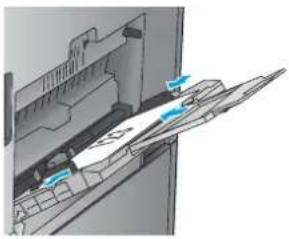 |
| Kuvert Den korta kanten på kuvertet matas in i produkten | Enkelsidig utskrift Textsidan nedåtÖvre kanten vänd mot produktens baksida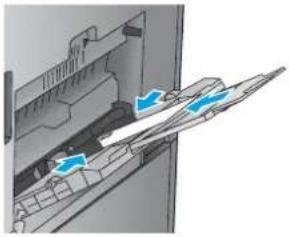 | |
Fylla på fack 2
1. Öppna facket.
OBS! Öppna inte det här facket medan det används.
-
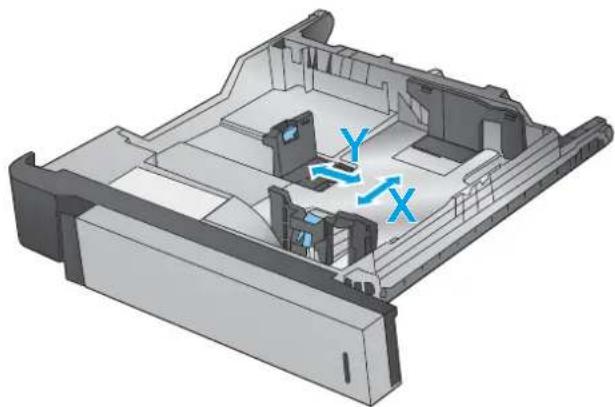
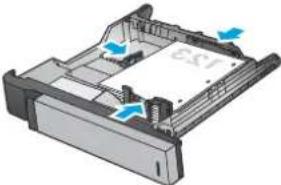
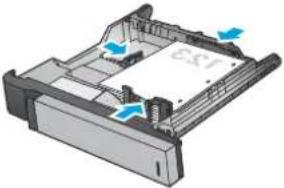
Ställ in pappersledarna för längd och bredd genom att klämma ihop justeringsreglagen och skjuta ledarna till den pappersstorlek som används.
-
Fyll på papper i facket. Kontrollera att pappersledarna ligger an lätt mot bunten, men inte böjer den.
OBS! För att undvika papperstrassel ska du inte fylla på för mycket papper i facket. Kontrollera att buntens överkant inte när över markeringen för maxnivå.
OBS! Om facket inte är ordentligt justerat, kan ett felmeddelande visas under utskrift och papperet kan fastna.

- Fackets papperstyp och -storlek visas på kontrollpanelen. Om konfigurationen inte är korrekt, följer du instruktionerna på kontrollpanelen för att ändra typ eller storlek.
- För anpassade pappersstorlekar behöver du ange måtten X och Y för papper när meddelandet visas på produktens kontrollpanel.
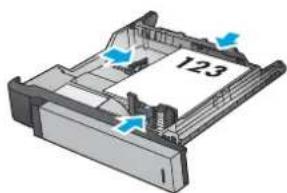
Tabell 2-2 Fack 2, pappersorientering
Papperstyp Bildorientering Läget för dubbelsidig utskrift Fylla på papper
Brevhuvud eller annat förtryck Stående Enkelsidig utskrift Textsidan uppåt
Övre kanten mot fackets baksida
Tabell 2-2 Fack 2, pappersorientering (fortsättning)
| Papperstyp Bildorientering Läget för dubbelsidig utskrift Fylla på papper | ||
| Automatisk dubbelsidig | utskrift | Textsidan nedåtÖvre kanten mot fackets baksida |
| Liggande Enkelsidig utskrift Textsidan uppåt | Undre kanten mot fackets högra sida | |
| Automatisk dubbelsidig | utskrift | Textsidan nedåtÖvre kanten mot fackets högra sida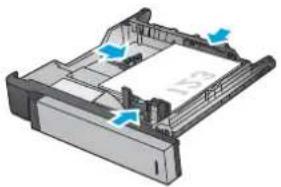 |
Tabell 2-2 Fack 2, pappersorientering (fortsättning)
| Papperstyp Bildorientering Läget för dubbelsidig utskrift Fylla på papper | ||
| Hålat Stående Enkelsidig utskrift Hålen vända mot fackets vänstra sida | ||
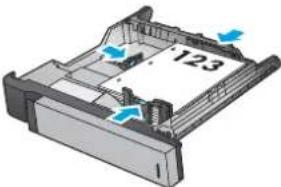 | ||
| Automatisk dubbelsidig | utskrift | Hålen vända mot fackets högra sida |
 | ||
Fylla på 3×500-arksmagasinen
Använd följande information när du fyller på papper i arkmataren för 3x500 ark.
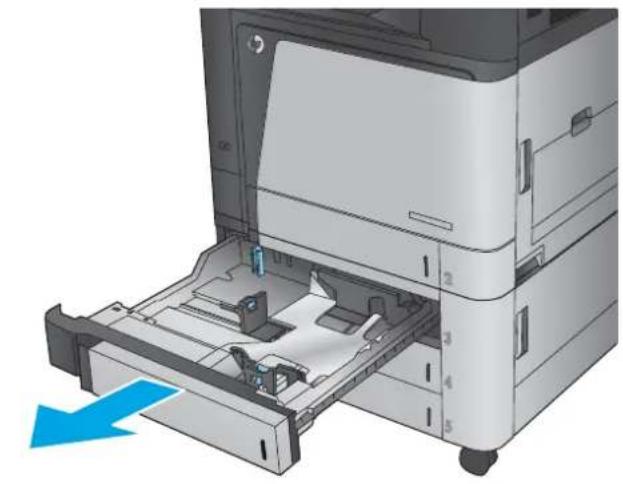
1. Öppna facet.
OBS! Öppna inte det här facket medan det används.
- Ställ in pappersledarna för längd och bredd genom att klämma ihop justeringsreglagen och skjuta ledarna till den pappersstorlek som används.
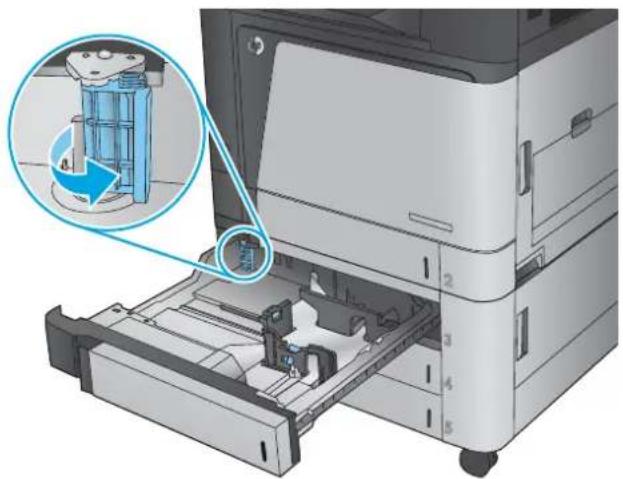
- Om du använder någon av följande pappersstorlekar måste du också justera den blå pappersstoppsspaken i fackets bakre vänstra hörn så att pappret positioneras rätt, se etiketten i det här facket:
12×18
RA3
- 11 × 17
A3
• SRA3
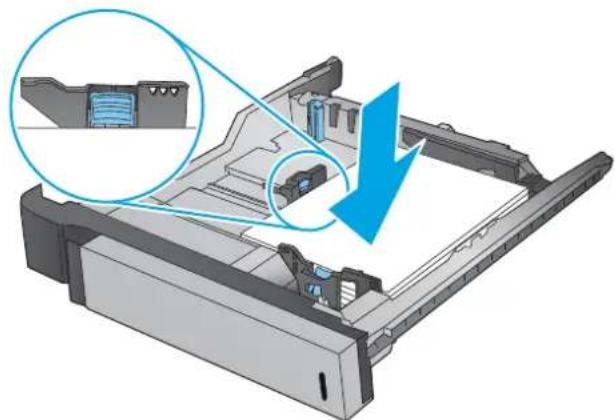
- Fyll på papper i facket. Kontrollera att pappersledarna ligger an lätt mot bunten, men inte böjer den.
OBS! För att undvika papperstrassel ska du inte fylla på för mycket papper i facket. Kontrollera att buntens överkant inte när över markeringen för maxnivå.
OBS! Om facket inte är ordentligt justerat, kan ett felmeddelande visas under utskrift och papperet kan fastna.
-
Stäng packet.
-
Fackets papperstyp och -storlek visas på kontrollpanelen. Om konfigurationen inte är korrekt, följer du instruktionerna på kontrollpanelen för att ändra typ eller storlek.
-
För anpassade pappersstorlekar behöver du ange måtten X och Y för papper när meddelandet visas på produktens kontrollpanel.
Tabell 2-3 Pappersorientering i facet för 500 ark
| Papperstyp Bildorientering Läget för dubbelsidig utskrift Fylla på papper | ||
| Brevhuvud eller annat förtryck Stående Enkelsidig utskrift Textsidan uppåt | Övre kanten mot fackets baksida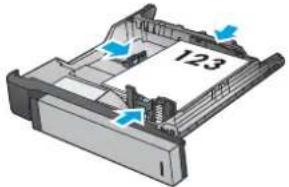 | |
| Automatisk dubbelsidig | utskrift | Textsidan nedåtÖvre kanten mot fackets baksida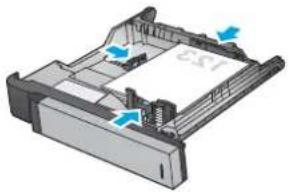 |
| Liggande Enkelsidig utskrift Textsidan uppåt | Undre kanten mot fackets högra sida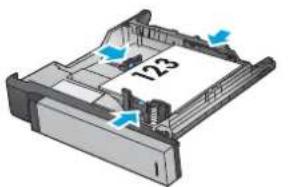 | |
| Automatisk dubbelsidig | utskrift | Textsidan nedåtÖvre kanten mot fackets högra sida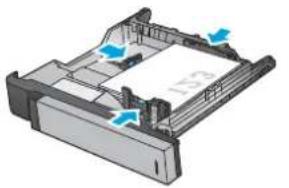 |
Tabell 2-3 Pappersorientering i facet för 500 ark (fortsättning)
| Papperstyp Bildorientering Läget för dubbelsidig utskrift Fylla på papper | ||
| Hålat Stående Enkelsidig utskrift Hålen vända mot fackets vänstra sida | ||
| [XYK] | ||
| Automatisk dubbelsidig | utskrift | Hålen vända mot fackets högra sida |
 | ||
Fylla på 3 500-arks högkapacitetsmagasin
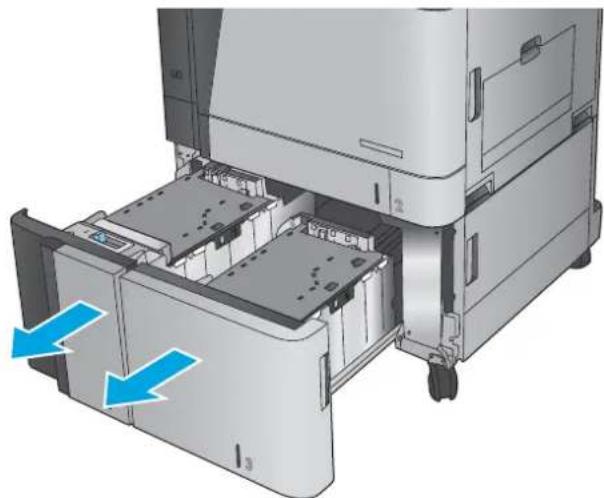
Högkapacitetsmagasinet för 3 500 ark stöder bara pappersstorlekarna A4 och Letter.
- Öppna höger och vänster sida av facket.
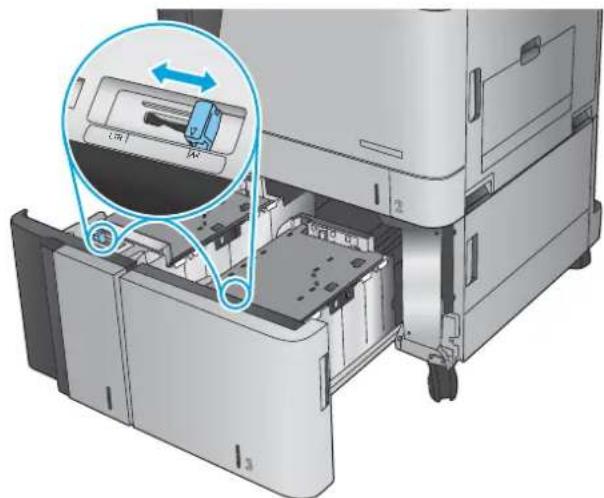
- Justera spaken för pappersstorlek på varje sida till korrekt position för det papper du använder.
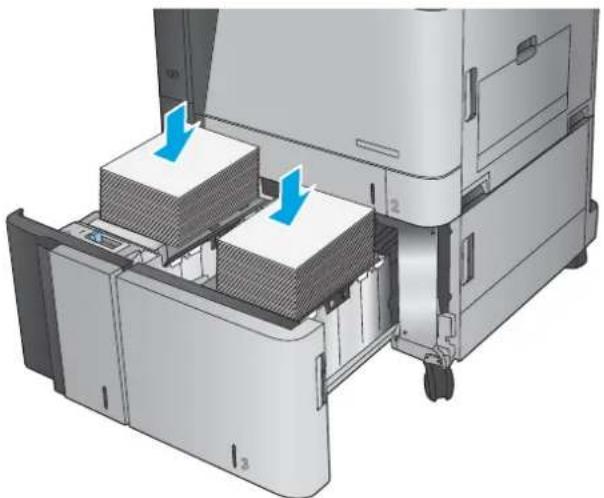
- Fyll på fulla buntar med papper i varje sida av facket. Höger sida har kapacitet för 1 500 pappersark. Vänster sida rymmer 2 000 pappersark.
OBS! För bästa resultat, fyll på hela pappersbuntar. Dela inte upp buntar i mindre delar.
- Stäng höger och vänster sida på facket.
Ange standardplats för häftning
- Bläddra till och tryck på Administration på startskärmen på produktens kontrollpanel.
- Öppna följande menyer:
• Inställningar för häftning/stapling
Häftning
-
Välj en häftningsplats bland alternativen och tryck sedan på Spara. Följande alternativ är tillgängliga:
-
Ingen
- Överst vänster
- Överst höger
- Två vänster
- Två höger
- Två överst
• Två överst eller till vänster

OBS! För stående objekt hamnar häftklamrarna till vänster. För liggande objekt hamnar häftklamrarna överst.
Ange standardplats för hålslagning
- Bläddra till och tryck på Administration på startskärmen på produktens kontrollpanel.
- Öppna följande menyer:
• Inställningar för häftning/stapling
Håslagning
-
Välj en håslagningsplats bland alternativen och tryck sedan på Spara. Följande alternativ är tillgängliga:
-
Ingen
• Två till vänster eller överst - Två vänster
- Överst höger
- Två överst
- Två nederst
- Tre till vänster
-
Tre till höger
-
Tre överst
- Tre nederst
OBS! För stående dokument hamnar hålen till vänster. För liggande dokument hamnar hålen överst.
3 Delar, förbrukningsmaterial och tillbehör
Beställ delar, tillbehör och förbrukningsmaterial
- Byta ut tonerkassetterna
- Byta ut bildtrummorna
Mer information:
I USA går du till www.hp.com/support/colorljflowMFPM880.
Utanför USA går du till www.hp.com/support. Välj ditt land eller din region. Klicka på Produktsupport och felsökning. Ange produktnamnet och välj sedan Sök.
HP:s heltäckande hjälp för produkten innehåller följande information:
• Installera och konfigurera
Lär och använd
• Problemlösning
• Ladda ned programuppdateringar
Delta i supportforum
• Hitta information om garanti och regler
Beställ delar, tillbehör och förbrukningsmaterial
Beställning
| Beställa förbrukningsmaterial och papperwww.hp.com/go/suresupply____ |
| Beställa äkta delar och tillbehör till HPwww.hp.com/buy/parts____ |
| Beställa via service- eller supportleverantörer Kontakta en auktoriserad HP-service- eller supportleverantör. |
| Beställ med den inbyggda HP-webservern (EWS) Öppna den genom att ange skrivarens IP-adress eller värdnamn iadress-/URL-fältet i datorns webbläsare. Den inbyggdawebservern innehåller en länk till HP SureSupply-webplatsen,som ger många alternativ vid köp av original-HP-tillbehör. |
Delar och tillbehör
Följande delar är tillgängliga för den här skrivaren.
- Artiklar som anges som obligatoriska för egenutbyte måste installeras av kunden, såvida du inte vill betala för att HP:s servicepersonal utför reparationen. För dessa artiklar finns ingen på plats- eller retur till depå-support enligt HP-produktgarantin.
- Artiklar som anges som valfria för egenutbyte kan installeras av HP:s servicepersonal på begäran utan extra kostnad under produktens garantiperiod.
Objekt Beskrivning Alternativ för egenutbyte Artikelnummer
| HP 827A Svart tonerkassett Utbytestonerkassett Obligatoriskt CF300A | |||
| HP 827A Cyan tonerkassett Utbytestonerkassett Obligatoriskt CF301A | |||
| HP 827A Gul tonerkassett Utbytestonerkassett Obligatoriskt CF302A | |||
| HP 827A Magenta tonerkassett Utbytestonerkassett Obligatoriskt CF303A | |||
| HP 828A Svart bildtrumma Utbytesbildtrumma Obligatoriskt CF358A | |||
| HP 828A Cyan bildtrumma Utbytesbildtrumma Obligatoriskt CF359A | |||
| HP 828A Gul bildtrumma | Utbytesbildtrumma Obligatoriskt CF364A | ||
| HP 828A Magenta bildtrumma | Utbytesbildtrumma Obligatoriskt CF365A | ||
| Påfyllningssats för häftkassetten | Utbyteshäftkassett för Häftapparat 1 i alla valfria efterbehandlare | Obligatoriskt C8091A | |
| Sats med 2000 häftkassetter (2-pack) | Utbytesuppsättning med häftkassetter för Häftapparat 2 och 3 i det valfria häftestillbehöret och häftestillbehör med håslagningsefterbehandlare | Obligatoriskt CC383A | |
| Arkmatarställ för 3×500 ark | Arkmatarställ för 3×500 ark | Obligatoriskt | C1N63A |
| Högkapacitetsmagasin för 1x3 500 ark | Högkapacitetsmagasin för 3 500 ark | Obligatoriskt C1N64A | |
| Häftestillbehör/efterbehandlare | Häftestillbehör (tillgänglig i Europa, Mellanöstern, Afrika och Asien-Stillahavsområdet) | Obligatoriskt A2W83A | |
| Objekt Beskrivning Alternativ för egenutbyte Artikelnummer | |||
| Häftestillbehör med håslagning för 2 och 3 hål | Häftestillbehör med håslagning för 2 och 3 hål (tillgänglig i Nord- och latinamerika) | Obligatoriskt A2W84A | |
| Häftestillbehör med håslagning för 2 och 4 hål | Häftestillbehör med håslagning för 2 och 4 hål (tillgänglig i Europa, Mellanöstern, Afrika och Asien-Stillahavsområdet) | Obligatoriskt CZ999A | |
| Häftare/staplare Häftare/staplare Obligatoriskt A2W80A | |||
| Häftning/stapling med håslagning för 2 och 4 hål | Häftning/stapling med håslagning för 2 och 4 hål (tillgänglig i Europa, Mellanöstern, Afrika och Asien-Stillahavsområdet) | Obligatoriskt A2W82A | |
| Fixeringsenhet 110 V Underhållsfixeringsenhet 110 V Obligatoriskt C1N54A | |||
| Fixeringsenhet 220V Underhållsfixeringsenhet 220V Obligatoriskt C1N58A | |||
| Överföringsvalssats Utbytesöverföringsenhet och sekundär överföringsvals, matarvalsar och plockvalsar | Obligatoriskt D7H14A | ||
| Sats med kontrollpanel Extra kontrollpanel Obligatoriskt CF367-67910 | |||
| Sekundär överföringsvalssats Sekundär utbytesöverföringsvals Obligatoriskt D7H14-67902 | |||
| ITB:s servicesats Utbytesöverföringsrem och sekundär överföringsvals | Obligatoriskt A2W77-67904 | ||
| Sats för kassettfack 2 Utbytespappersfack för fack 2 | Obligatoriskt A2W75-67906 | ||
| Valssats för fack 2-X | Utbytesvalsar för fack 2, facken för 3x500 ark och högkapacitetsmagasinen för 3 500 ark | Obligatoriskt A2W77-67905 | |
| Valssats för fack 1 | Utbytesvalsar för fack 1 | Tillval | A2W77-67906 |
| Sats med formaterarpaket | Formaterare (reserv) | Tillval | A2W75-67903 |
| Sats med formaterarpaket (Kina och Indien) | Formaterare (reserv) | Tillval | A2W75-67902 |
| Fjädersats till dokumentmatarens separeringsplatta | Utbytesfjäder till dokumentmatarens separeringsplatta | Tillval | 5851-5855 |
| Väljarsats för baksidesbakgrund | Utbytesväljare för baksidesbakgrund för dokumentmataren | Obligatoriskt 5851-5861 | |
| Vit baksida – A3-sats | Vit utbytesplastbaksida för skannern | Obligatoriskt 5851-5864 | |
Tillbehör
| Objekt Beskrivning Artikelnummer | ||
| HP LaserJet arkmatarställ för 3x500 ark Inmatningsfacktillbehör med tre fack för 500 ark C1N63A | ||
| HP LaserJet arkmatare för 1x3 500 ark Högkapacitetsmagasin för 3 500 ark som tar papper i storlekarna Letter och A4 | C1N64A | |
| HP LaserJet häftnings-/staplingsenhet Efterbehandlare för häftning/stapling A2W80A | ||
| HP LaserJet häftnings-/staplingsenhet med hålslagning för 2 och 4 hål (tillgänglig i Europa, Mellanöstern, Afrika och Asien-Stillahavsområdet) | Häftning/stapling med hålslagning A2W82A | |
| HP LaserJet häftestillbehör/efterbehandlare (tillgänglig i Europa, Mellanöstern, Afrika och Asien-Stillahavsområdet) | Efterbehandlare för häftestillbehör A2W83A | |
| HP LaserJet häftestillbehör/efterbehandlare med hålslagning för 2 och 3 hål (tillgänglig i Nord- och latinamerika) | Häftestillbehör med hålslagning A2W84A | |
| HP LaserJet häftestillbehör/efterbehandlare med hålslagning för 2 och 4 hål (tillgänglig i Europa, Mellanöstern, Afrika och Asien-Stillahavsområdet) | Häftestillbehör med hålslagning CZ999A | |
| Den trådlösa skrivarservern HP Jetdirect ew2500n Trådlös USB-utskriftsserver J8026A | ||
| HP Jetdirect 2800w NFC och trådlöst direkttillbehör Trådlöst direkttillbehör för utskrift med en tryckning från mobila enheter | J8029A | |
Byta ut tonerkassetterna
Skrivaren använder fyra färger och var och en av dem har en egen tonerkassett: svart (K), cyan (C), magenta (M) och gul (Y). Skrivaren har också fyra bildtrummor som är avskilda från tonerkassetterna. Tonerkassetterna är placerade ovanför bildtrummorna. Tonerkassetterna och bildtrummorna är placerade innanför den främre luckan. En tonerkassett och bildtrumman som är kopplad till den byts oberoende av varandra.
Den här skrivaren indikerar när nivån för tonerkassetten är låg. Tonerkassettens faktiska återstående livslängd kan variera. Tonerkassetten behöver inte bytas ut vid den här tidpunkten. Det kan vara bra att ha en reservkassett som kan installeras när utskriftskvaliteten inte längre är acceptabel.
Följande bild visar tonerkassettkomponenter.
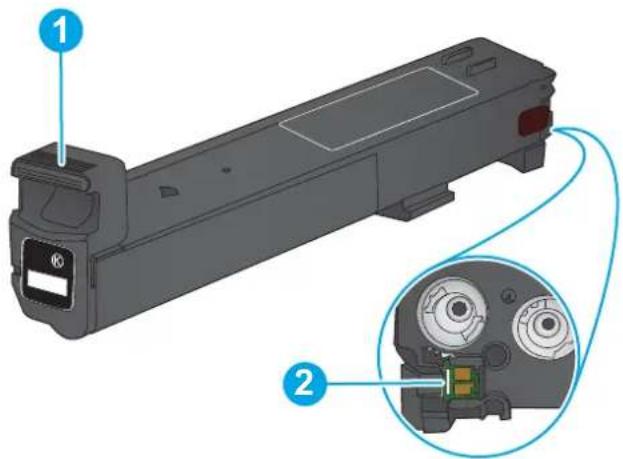
VIKTIGT: Om du får toner på kläderna torkar du av dem med en torr trasa och tvättar sedan kläderna i kallt vatten. Om du använder varmt vatten fastnar tonern i tyget.
OBS! Information om hur du återvinner använda tonerkassetter finns på tonerkassettens förpackning.
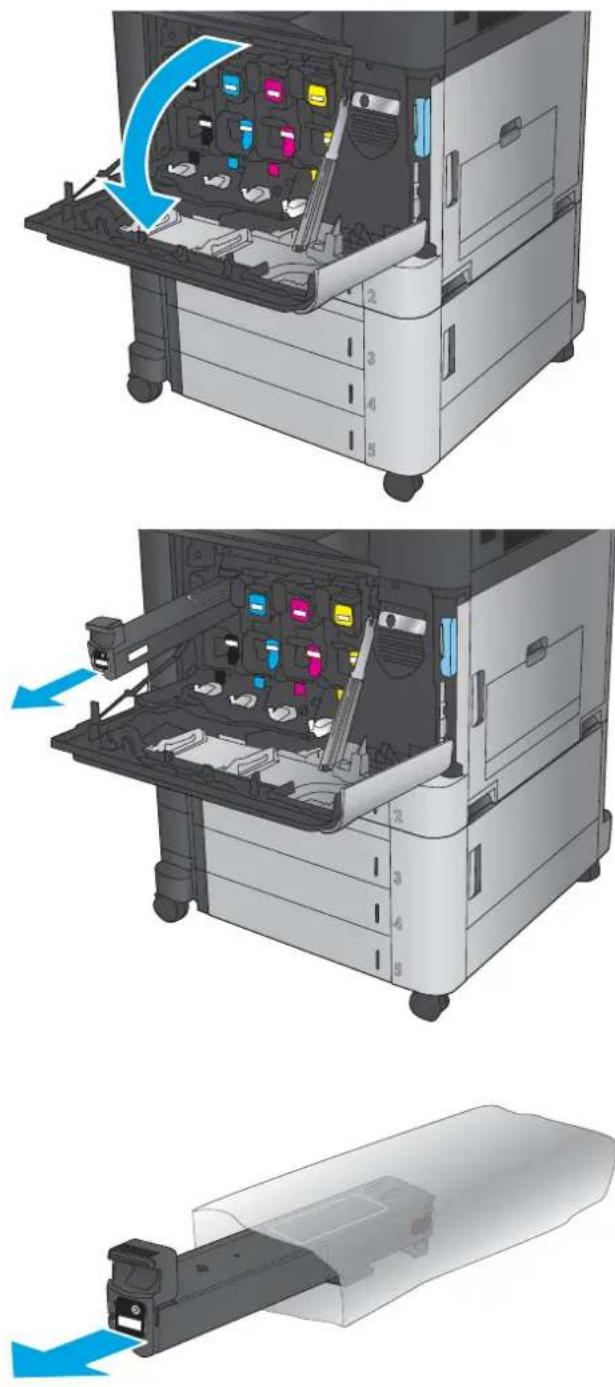
-
Öppna den främre luckan.
-
Ta tag i handtaget på den använda tonerkassetten och ta bort den genom att dra den utåt.
-
Ta ut den nya tonerkassetten ur den skyddande påsen.
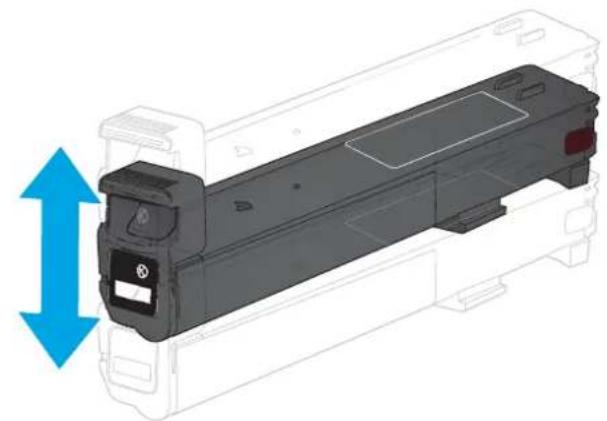
- Håll i båda sidorna av tonerkassetten och skaka den uppåt och nedåt 5-6 gånger.
- Passa in tonerkassetten i ledaren och skjut in den i skrivaren.
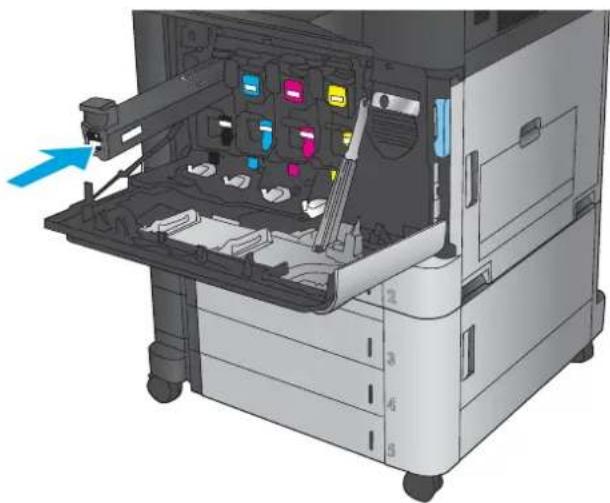
- Stäng den främre luckan.

Byta ut bildtrummorna
Skrivaren använder fyra färger och var och en av dem har en egen bildtrumma: svart (K), cyan (C), magenta (M) och gul (Y). Skrivaren har också fyra tonerkassetter som är avskilda från bildtrummorna. Tonerkassetterna är placerade ovanför bildtrummorna. Tonerkassetterna och bildtrummorna är placerade innanför den främre luckan. En tonerkassett och bildtrumman som är kopplad till den byts oberoende av varandra.
Den här skrivaren indikerar när bildtrummans återstående livslängd är kort. Bildtrummans faktiska återstående livslängd kan variera. Bildtrumman behöver inte bytas ut vid den här tidpunkten. Det kan vara bra att ha en reservbildtrumma som kan installeras när utskriftskvaliteten inte längre är acceptabel.
Följande bild visar bildtrummans komponenter.

1 Bildtrummans handtag
2 Minneskrets
3 Ljuskänslig trumma
VIKTIGT: Rör inte den fotokänsliga trumman. Fingeravtryck på trumman kan orsaka utskriftsdefekter.

VIKTIGT: Om du får toner på kläderna torkar du av dem med en torr trasa och tvättar sedan kläderna i kallt vatten. Om du använder varmt vatten fastnar tonern i tyget.

OBS! Information om återvinning av använda bildtrummor finns på bildtrummans förpackning.
- Öppna den främre luckan.
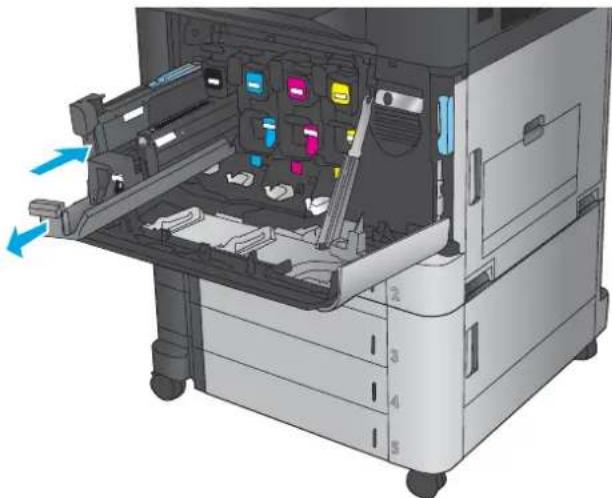
- Ta tag i handtaget på den använda bildtrumman och ta bort den genom att dra den utåt. Ta tag i det blå handtaget högst upp på bildtrumman för att ge trumman stöd.
- Ta ut den nya bildtrumman ur den skyddande påsen.
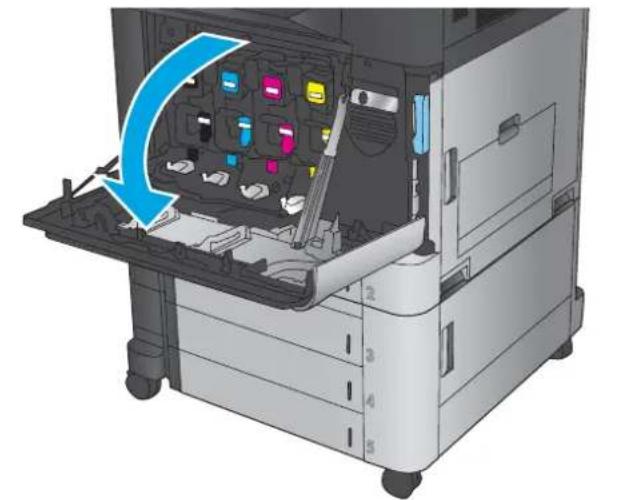
- Passa in bildtrumman i ledaren och skjut sedan in den i skrivaren. Skyddskåpan på trummans undersida glider automatiskt av när bildtrumman skjuts in. Återvinn den här käpan med den använda bildtrumman.
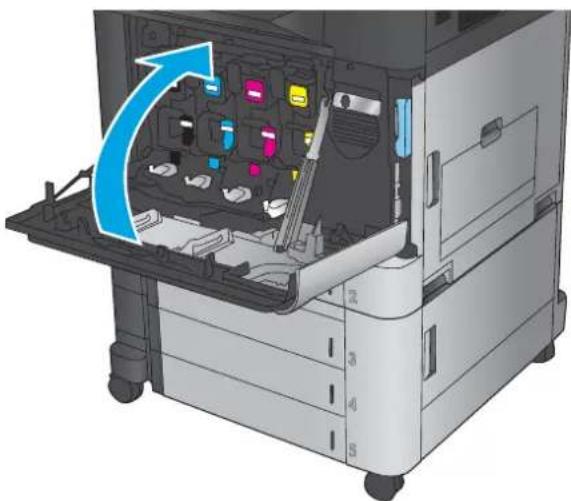
- Stäng den främre luckan.
• Utskriftsmetoder (Windows)
• Utskriftsmetoder (Mac OS X)
• Lagra utskrifter på skrivaren
Mobila utskrifter
• Skriv ut från USB-porten
Mer information:
I USA går du till www.hp.com/support/colorljflowMFPM880.
Utanför USA går du till www.hp.com/support. Välj ditt land eller din region. Klicka på Produktsupport och felsökning. Ange produktnamnet och välj sedan Sök.
HP:s heltäckande hjälp för produkten innehåller följande information:
• Installera och konfigurera
Lär och använd
• Problemlösning
• Ladda ned programuppdateringar
Delta i supportforum
• Hitta information om garanti och regler
Utskriftsmetoder (Windows)
Så här skriver du ut (Windows)
Följande procedur beskriver den grundläggande utskriftsprocessen för Windows.
- Välj alternativet Skriv ut i programvaran.
- Välj produkten från listan med skrivare och välj sedan Egenskaper eller Inställningar (namnet varierar beroende på programvaran).
- Konfigurera de tillgängliga alternativen genom att klicka eller trycka på flikarna i skrivardrivrutinen.
- Klicka eller tryck på knappen OK när du vill återgå till dialogrutan Skriv ut. Välj hur många kopior som ska skrivas ut från den här skärmen.
- Klicka eller tryck på knappen OK om du vill skriva ut jobbet.
Skriva ut på båda sidor automatiskt (Windows)

OBS! Drivrutinen för din skrivare kan se annorlunda ut än den gör här, men stegen är likadana.
- Välj alternativet Skriv ut i programvaran.
-
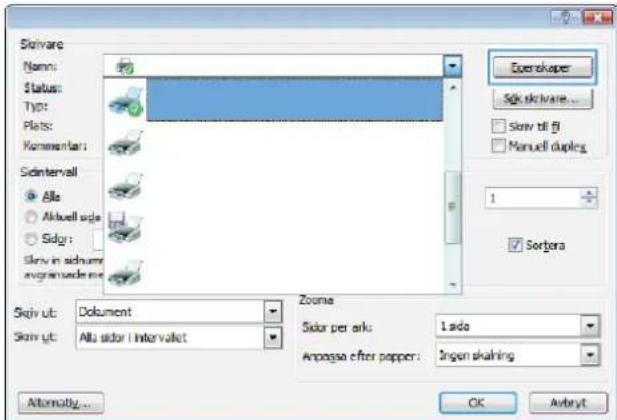
Välj produkten från listan med skrivare och välj sedan Egenskaper eller Inställningar (namnet varierar beroende på programvaran).
-
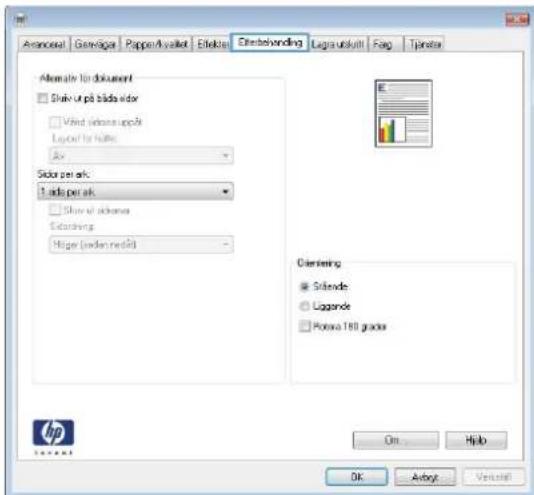
Klicka på fliken Efterbehandling.
-
Markera kryssrutan Skriv ut på båda sidor. Klicka på OK för att stänga dialogrutan Dokumentegenskaper.
-
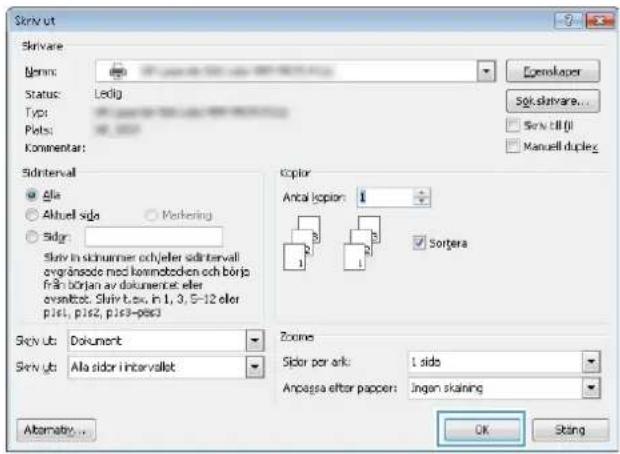
I dialogrutan Skriv ut klickar du på knappen OK för att skriva ut.

Skriva ut på båda sidor manuellt (Windows)

OBS! Drivrutinen för din skrivare kan se annorlunda ut än den gör här, men stegen är likadana.
- Välj alternativet Skriv ut i programvaran.
-
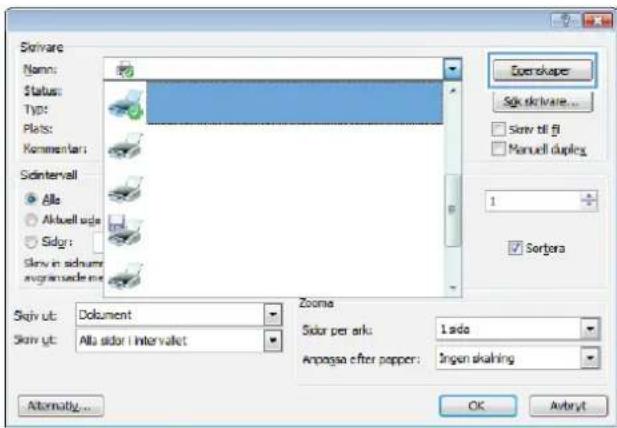
Välj produkten från listan med skrivare och välj sedan Egenskaper eller Inställningar (namnet varierar beroende på programvaran).
-
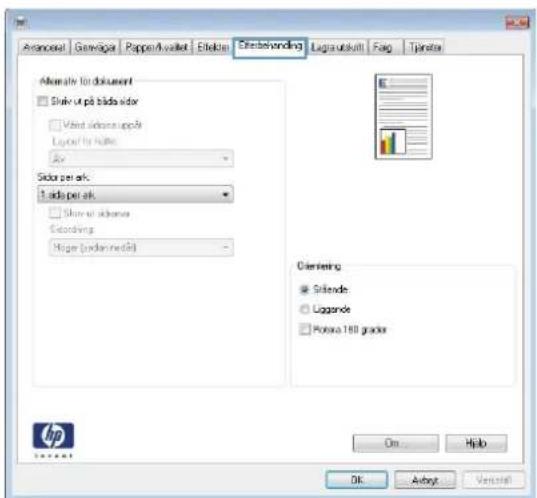
Klicka på fliken Efterbehandling.
-
Markera kryssrutan Skriv ut på båda sidor. Tryck på knappen OK om du vill skriva ut jobbets första sida.
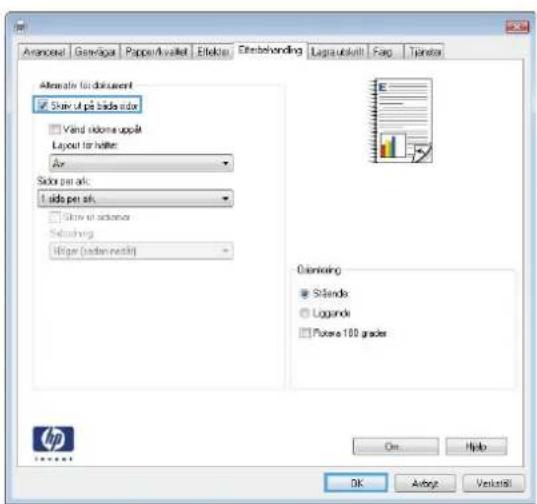
- Hämta den utskrivna bunten i utmatningsfacket och placera sedan den med den utskrivna sidan vänt uppåt i fack 1.
- Om du uppmanas trycka på en knapp på kontrollpanelen för att fortsätta ska du göra det.
Skriva ut flera sidor per ark (Windows)

OBS! Drivrutinen för din skrivare kan se annorlunda ut än den gör här, men stegen är likadana.
- Välj alternativet Skriv ut i programvaran.
-
Välj produkten från listan med skrivare och välj sedan Egenskaper eller Inställningar (namnet varierar beroende på programvaran).
-
Klicka på fliken Efterbehandling.
-
Välj antal sidor per ark i listan Sidor per ark.
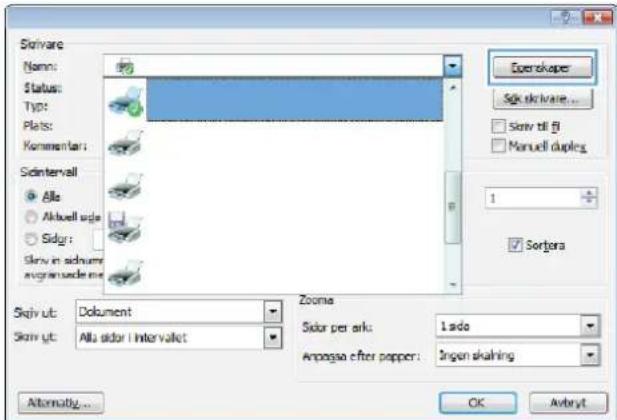

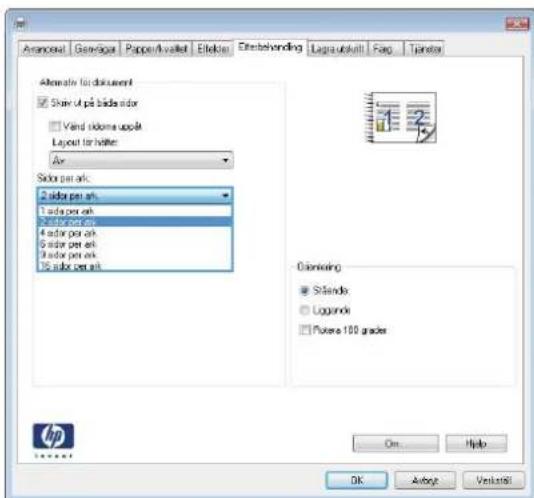
-
Välj önskade alternativ för Skriv ut sidramar, Sidordning och Orientering. Klicka på OK för att stänga dialogrutan Dokumentegenskaper.
-
I dialogrutan Skriv ut klickar du på knappen OK för att skriva ut.


Välja papperstyp (Windows)

OBS! Drivrutinen för din skrivare kan se annorlunda ut än den gör här, men stegen är likadana.
- Välj alternativet Skriv ut i programvaran.
-
Välj produkten från listan med skrivare och välj sedan Egenskaper eller Inställningar (namnet varierar beroende på programvaran).
-
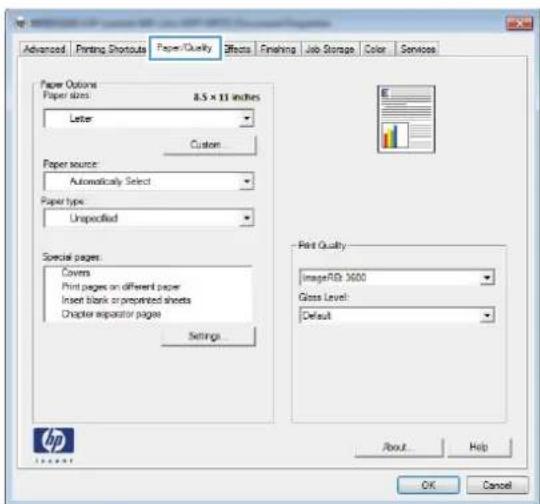
Klicka på fliken Papper/kvalitet.
-
I listrutan Papperstyp klickar du på alternativet Mer....
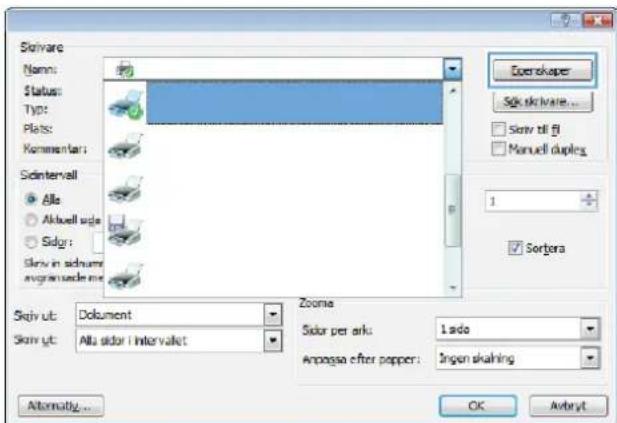
-
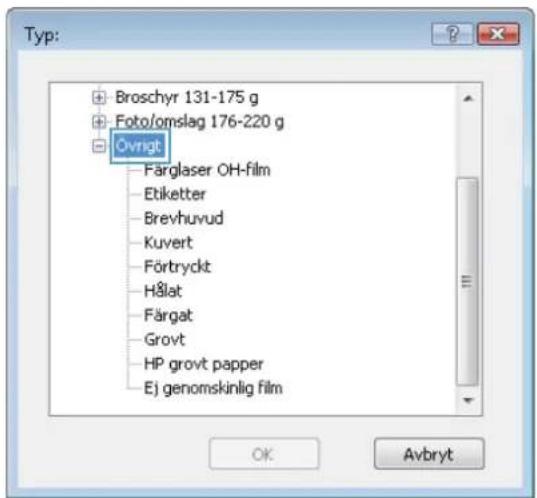
Expandera listan med alternativ för Typ är:
-
Utöka kategorin med papperstyper som bäst stämmer med dina papper.

-
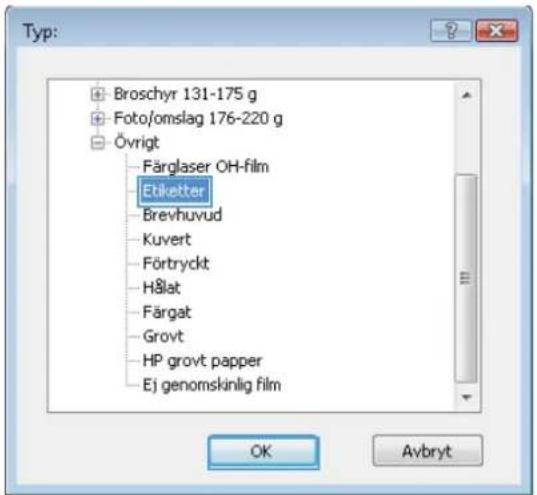
Välj alternativet för den papperstyp som du använder och klicka sedan på OK.
-
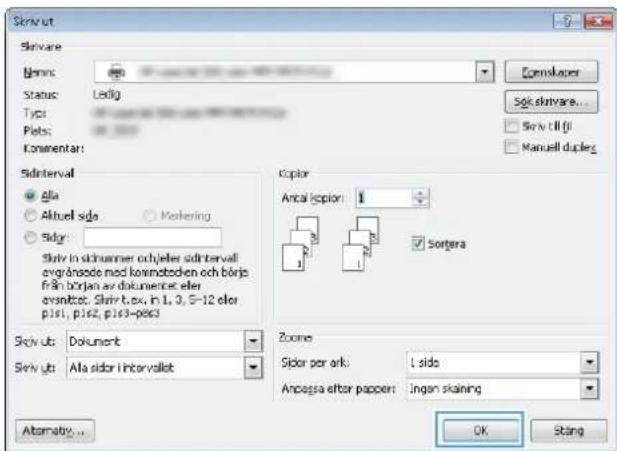
Klicka på OK för att stänga dialogrutan Dokumentegenskaper. I dialogrutan Skriv ut klickar du på knappen OK för att skriva ut.
Nedan beskrivs den grundläggande utskriftsprocessen för Mac OS X.
- Klicka på menyn Arkiv och sedan på Skriv ut.
- Välj produkten på menyn Skrivare.
- Öppna menyernas listruta eller klicka på Visa detaljer och välj sedan andra menyer för att justera utskriftsinställningarna.
- Klicka på knappen Skriv ut.
Skriva ut på båda sidor automatiskt (Mac OS X)

OBS! Den här funktionen är tillgänglig om du installerar HP-skrivardrivrutinen. Den är kanske inte är tillgänglig om du använder AirPrint.
- Klicka på menyn Arkiv och sedan på Skriv ut.
- Välj produkten på menyn Skrivare.
- Välj ett bindningsalternativ i listrutan Dubbelsidig.
-
Klicka på knappen Skriv ut.
-
Öppna menyernas listruta eller klicka på Visa detaljer och klicka sedan på menyn Layout.
Skriva ut på båda sidor manuellt (Mac OS X)

OBS! Den här funktionen är tillgänglig om du installerar HP-skrivardrivrutinen. Den är kanske inte tillgänglig om du använder AirPrint.
- Klicka på menyn Arkiv och sedan på Skriv ut.
- Välj produkten på menyn Skrivare.
- Öppna menyernas listruta eller klicka på Visa detaljer och klicka sedan på menyn Manuell duplex.
- Klicka i rutan Manuell Duplex och välj ett bindningsalternativ.
- Klicka på knappen Skriv ut.
- Gå till skrivaren och ta bort eventuellt tomt papper som finns i fack 1.
- Hämta den utskrivna bunten i utmatningsfacket och placera den med den utskrivna sidan vänd nedåt i inmatningsfacket.
- Om du uppmanas trycka på en knapp på kontrollpanelen för att fortsätta gör du det.
Skriva ut flera sidor per ark (Mac OS X)
- Klicka på menyn Arkiv och sedan på Skriv ut.
-
Välj produkten på menyn Skrivare.
-
Öppna menyernas listruta eller klicka på Visa detaljer och klicka sedan på menyn Layout.
- I listrutan Sidor per ark väljer du det antal sidor som du vill skriva ut på varje ark.
- Vid Utskriftsriktning väljer du ordning och placering för sidorna på arket.
- I menyn Ram väljer du den typ av ram som du vill skriva ut runt varje sida på arket.
- Klicka på knappen Skriv ut.
Välja papperstyp (Mac OS X)
- Klicka på menyn Arkiv och sedan på Skriv ut.
- Välj produkten på menyn Skrivare.
- Öppna menyernas listruta eller klicka på Visa detaljer och klicka sedan på menyn Efterbehandling.
- Välj en typ i listrutan Materialtyp.
- Klicka på knappen Skriv ut.
Lagra utskrifter på skrivaren
Skapa en lagrad utskrift (Windows)
Du kan lagra utskriftsjobb i produkten och skriva ut dem när du vill.

OBS! Drivrutinen för din skrivare kan se annorlunda ut än den gör här, men stegen är likadana.
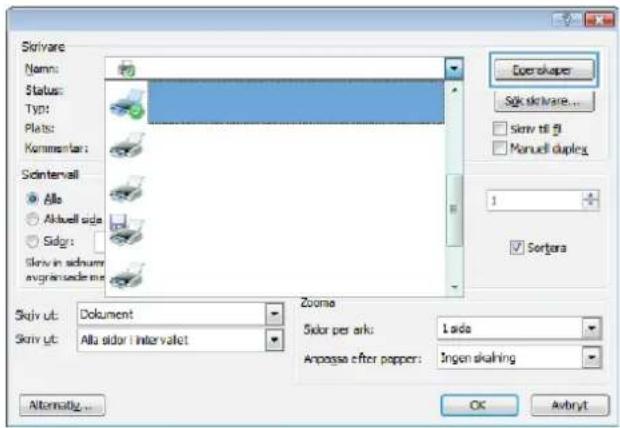
- Välj alternativet Skriv ut i programvaran.
-
Välj produkten från listan med skrivare och välj sedan Egenskaper eller Inställningar (namnet varierar beroende på programvaran).
-
Klicka på fliken Lagra utskrift.
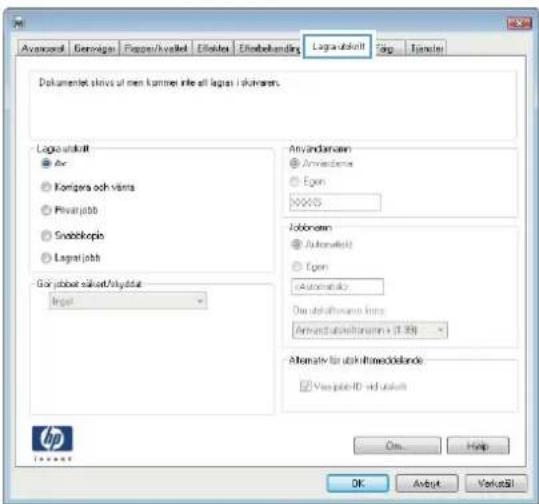
4. Välj alternativet Utskriftslagringsläge.
- Korrigera och vänta: Skriv ut och korrekturläs en kopia av ett dokument och skriv sedan ut fler kopior.
- Privat jobb: Utskriftsjobbet skrivs inte ut förrän du begär det på kontrollpanelen. För det här jobblagringsläget kan du välja ett av alternativen Gör jobbet säkert/skyddat. Om du tilldelar utskriftsjobbet en personlig kod (PIN) måste du ange PIN-koden i kontrollpanelen. Om du krypterar utskriften måste du ange det lösenord som krävs på kontrollpanelen.
- Snabbkopia: Skriv ut önskat antal kopior av ett dokument och spara en kopia i produktminnet så att du kan skriva ut det igen senare.
- Lagrat jobb: Lagra ett dokument i skrivaren och tillåt andra användare att skriva ut det när som helst. För det här jobblagringsläget kan du välja ett av alternativen Gör jobbet säkert/skyddat. Om du tilldelar utskriftsjobbet en personlig kod (PIN) måste den person som skriver ut jobbet ange PIN-koden i kontrollpanelen. Om du krypterar utskriften måste den person som skriver ut jobbet ange det nödvändiga lösenordet på kontrollpanelen.

- Använd ett eget användarnamn eller utskriftsnamn, klicka på knappen Anpassa och ange sedan användarnamnet eller utskriftsnamnet.
Välj vilket alternativ som ska användas om det redan finns en lagrad utskrift med samma namn:
- Använd utskriftsnamn + (1–99): Lägg till ett unikt nummer i slutet på utskriftsnamnet.
-
Ersätt befintlig fil: Skriv över den lagrade utskriften med en ny.
-
Klicka på OK för att stänga dialogrutan Dokumentegenskaper. I dialogrutan Skriv ut klickar du på knappen OK för att skriva ut.


Skapa en lagrad utskrift (Mac OS X)
Du kan lagra utskriftsjobb i produkten och skriva ut dem när du vill.
- Klicka på menyn Arkiv och sedan på Skriv ut.
- Välj produkten på menyn Skrivare.
- Som standard visar skrivardrivrutinen menyn Kopior och sidor. Öppna menyns listruta och klicka sedan på menyn Lagra utskrift.
-
I listrutan Läge väljer du typ av lagrad utskrift.
-
Korrigera och vänta: Skriv ut och korrekturläs en kopia av ett dokument och skriv sedan ut fler kopior.
-
Privat jobb: Utskriftsjobbet skrivs inte ut förrän du begär det på kontrollpanelen. Om du tilldelar utskriftsjobbet en personlig kod (PIN) måste du ange PIN-koden i kontrollpanelen.
-
Snabbkopia: Skriv ut önskat antal kopior av ett dokument och spara en kopia i produktminnet så att du kan skriva ut det igen senare.
-
Lagrad utskrift: Lagra ett dokument i skrivaren och tillåt andra användare att skriva ut det när som helst. Om du tilldelar utskriftsjobbet en personlig kod (PIN) måste den person som skriver ut jobbet ange PIN-koden i kontrollpanelen.
-
Använd ett eget användarnamn eller utskriftsnamn, klicka på knappen Anpassa och ange sedan användarnamnet eller utskriftsnamnet.
Välj vilket alternativ som ska användas om det redan finns ett lagrat utskriftsjobb med samma namn.
- Använd utskriftsnamn + (1–99): Lägg till ett unikt nummer i slutet på utskriftsnamnet.
-
Ersätt befintlig fil: Skriv över den lagrade utskriften med en ny.
-
Om du valde alternativet Lagrat jobb eller Privat jobb i steg 3 kan du skydda utskriften med en PIN-kod. Skriv en fyrsiffrig kod i fältet Använd PIN-kod för att skriva ut. Om någon annan försöker skriva ut det här jobbet uppmanas han eller hon att ange PIN-koden.
-
Tryck på knappen Skriv ut för att bearbeta utskriften.
Skriva ut en lagrad utskrift
Skriv ut ett jobb som har lagrats i produktens minne på följande sätt.
- Bläddra till och tryck på Hämta från enhetsminne på startskärmen på produktens kontrollpanel.
- Välj namnet på den mapp där jobbet lagras.
- Välj namn på jobbet. Om utskriften är privat eller krypterad anger du PIN-koden eller lösenordet.
- Ange antalet kopior och tryck sedan på knappen Start så skrivs jobbet ut.
Ta bort ett lagrat jobb
När du skickar ett lagrat jobb till enhetens minne skrivs eventuella tidigare jobb med samma användarnamn och jobbnamn över. Om det inte redan finns ett dokument lagrat under samma användarnamn och jobbnamn och produkten behöver mer utrymme, kan det hända att andra lagrade dokument raderas, med början från det äldsta. Du kan ändra antalet snabbkopieringsdokument som produkten kan lagra på menyn Allmänna inställningar på produktens kontrollpanel.
Så här tar du bort ett jobb som har lagrats i enhetens minne.
- Bläddra till och tryck på Hämta från enhetsminne på startskärmen på produktens kontrollpanel.
- Markera namnet på den mapp där jobbet har lagrats.
- Markera jobbets namn och tryck på Ta bort.
- Om jobbet är privat eller krypterat anger du PIN-koden eller lösenordet och trycker sedan på knappen Ta bort.
Mobila utskrifter
HP erbjuder flera lösningar för mobila utskrifter och ePrint-lösningar för att aktivera trådlösa utskrifter till en HP-skrivare från en bärbar dator, en Tablet, en Smartphone eller en annan mobil enhet. Hitta det bästa valet genom att gå till www.hp.com/go/LaserJetMobilePrinting (endast på engelska).
HP Trådlös direktutskrift
HP tillhandahåller utskrift via trådlös åtkomst och NFC (Near-field communications) för skrivare med tillbehöret HP Jetdirect 2800w NFC och trådlöst direkttillbehör (artikelnummer: J8029-90901) men också för vissa andra HP LaserJet-skrivare (läs mer i skrivarnas dokumentation). Mer information om HP Jetdirect 2800w NFC och trådlöst direkttillbehör finns på webbplatsen www.hp.com/go/jd2800wSupport.
Med HP Trådlös direktutskrift kan du skriva ut från en trådlös mobilenhet direkt till en HP Trådlös direktaktiverad skrivare utan att behöva ansluta till ett nätverk eller Internet.
Använd HP Wireless Direct när du vill skriva ut trådlöst från följande enheter:
iPhone, iPad, eller iPod touch med Apple AirPrint eller HP ePrint-appen
- Mobila Android-enheter som använder HP ePrint-appen eller Androids inbäddade utskriftslösning
- Mobila Symbian-enheter som använder HP ePrint Home & Biz-appen
PC- och Mac-enheter som använder programmet HP ePrint
Mer information om HP Trådlös direktutskrift finns på webbplatsen www.hp.com/go/wirelessprinting där du klickar på HP wireless direct (HP Trådlös direkt) i det vänstra navigeringsfältet.
HP ePrint via e-post
Använd HP ePrint för att skriva ut dokument genom att skicka dem som e-postbilagor till skrivarens e-postadress från valfri e-postaktiverad enhet.

OBS! Den här produkten kan kräva en uppdatering av den inbyggda programvaran för att funktionen ska fungera.
För att du ska kunna använda HP ePrint måste produkten uppfylla följande krav:
- Produkten måste vara ansluten till ett trådbundet eller trådlöst nätverk och ha internetåtkomst.
HP-webbtjänster måste aktiveras på produkten och den måste vara registrerad med HP Connected.
Följ de här anvisningarna när du vill aktivera HP-webbtjänster och registrera dig med with HP Connected:
- Öppna den inbäddade HP-webbservern:
a. Från startskärmen på skrivarens kontrollpanel, tryck på knappen för att få fram IP-adressen eller värdnamnet.
b. Öppna en webbläsare och skriv in IP-adressen eller värdnamnet i adressfältet, exakt som det visas på kontrollpanelen på skrivaren. Tryck på Retur på tangentbordet. Den inbäddade webbservern öppnas.

-
Klicka på fliken HP-webbtjänster.
-
Välj alternativet att aktivera webbtjänster.

OBS! Det kan ta flera minuter att aktivera webbtjänsterna.
- Gå till www.hpconnected.com för att skapa ett HP ePrint-konto och slutföra installationsprocessen.
Programmet HP ePrint
Med HP ePrint-programvaran är det enkelt att skriva ut från en stationär eller bärbar dator som kör Windows eller Mac till en enhet med funktioner för HP ePrint. Det här programmet gör det enkelt att hitta HP ePrint-aktiverade produkter som är registrerade i ditt HP Connected-konto. HP-skrivaren där utskriften ska göras kan finnas på kontoret lika gärna som på andra sidan jordklotet.
- Windows: När du har installerat programmet väljer du alternativet Skriv ut i programmet, och väljer sedan HP ePrint i listan med installerade skrivare. Klicka på knappen Egenskaper när du vill konfigurera utskriftsalternativ.
Mac: När programvaran har installerats väljer du Arkiv, Skriv ut och klickar sedan på pilen bredvid PDF (längst ned till vänster på drivrutinsskärmen). Markera HP ePrint.
I Windows har programmet HP ePrint stöd för TCP/IP-utskrifter till lokala nätverksskrivare i nätverket (LAN eller WAN) till produkter som stöder UPD PostScript®.
Windows och Mac har båda stöd för IPP-utskrifter till LAN- eller WAN-anslutna produkter som stöder ePCL.
Både Windows och Mac har dessutom stöd för utskrift av PDF-dokument till offentliga utskriftsplatser och utskrift med hjälp av HP ePrint via e-post via molnet.
Besök www.hp.com/go/eprintsoftware för drivrutiner och information.

OBS! HP ePrint är ett PDF-arbetsflödesverktyg för Mac, och är egentligen inte en skrivardrivrutin.

OBS! Programmet HP ePrint saknar stöd för USB-utskrifter.
AirPrint
Direktutskrift med Apples AirPrint stöds i iOS 4.2 eller senare. Använd AirPrint för att skriva ut direkt till produkten från iPad, iPhone (3GS eller senare) eller iPod touch (tredje generationen eller senare) i följande program:
E-post
Foton
Safari
iBooks
• Välj tredjepartsprogram
För att kunna använda AirPrint måste produkten vara ansluten till samma trådlösa nätverk som Apple-enheten. Mer information om hur du använder AirPrint och vilka HP-produkter som är kompatibla med AirPrint finns på www.hp.com/go/airprint.

OBS! AirPrint stöder inte USB-anslutningar.
Skriv ut från USB-porten
Den här skrivaren har funktion för easy-access USB-utskrift så att du snabbt kan skriva ut filer utan att behöva skicka dem från en dator. Du kan ansluta vanliga USB-lagringsenheter till USB-porten på skrivarens framsida. Du kan skriva ut följande typer av filer:
.pdf
.prn
.pcl
. ps
.cht
Aktiva USB-porten för utskrift
Innan du kan använda den här funktionen måste du aktivera USB-porten. Använd följande procedur för att aktivera porten från produktens kontrollpanelsmenyer:
- Bläddra till och tryck på Administration på startskärmen på produktens kontrollpanel.
- Öppna följande menyer:
• Allmänna inställningar
- Aktivera Hämta från USB
- Välj alternativet Aktivera och tryck sedan på knappen Spara.
Skriv ut USB-dokument
- Sätt in USB-flashenheten i den lättåtkomliga USB-porten.

OBS! Det kan hända att du måste ta bort skyddshöljet från USB-porten. Dra varje omslag rakt utåt för att avlägsna det.
-
Produkten identifierar USB-flashenheten. Tryck på OK för att komma åt enheten eller välj alternativet Hämta från USB i listan med tillgängliga program. Skärmen Hämta från USB öppnas.
-
Välj namnet på det dokument som du vill skriva ut.

OBS! Dokumentet kan finnas i en mapp. Öppnar mapparna.
- Om du behöver ändra antalet kopior trycker du på fältet Kopior och skriver önskat antal med knappsatsen.
- Tryck på knappen Start när du vill skriva ut dokumentet.
5 Kopiera
Göra kopior
• Kopiera dubbelsidigt (duplex)
• Optimera kopieringskvalitet för text och bilder
Mer information:
I USA går du till www.hp.com/support/colorljflowMFPM880.
Utanför USA går du till www.hp.com/support. Välj ditt land eller din region. Klicka på Produktsupport och felsökning. Ange produktnamnet och välj sedan Sök.
HP:s heltäckande hjälp för produkten innehåller följande information:
• Installera och konfigurera
Lär och använd
• Problemlösning
• Ladda ned programuppdateringar
Delta i supportforum
• Hitta information om garanti och regler
Göra kopior
- Lägg dokumentet med framsidan nedåt på skannerglaset, eller lägg det med framsidan uppåt i dokumentmataren och justera pappersledarna efter dokumentets storlek.
-
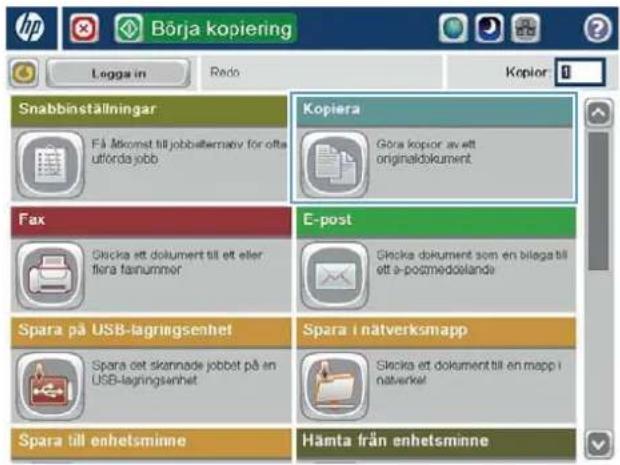
Tryck på knappen Kopiera på startskärmen på produktens kontrollpanel.
-
Om du behöver ändra antalet kopior trycker du på fältet Kopior så att en knappsats öppnas.

-
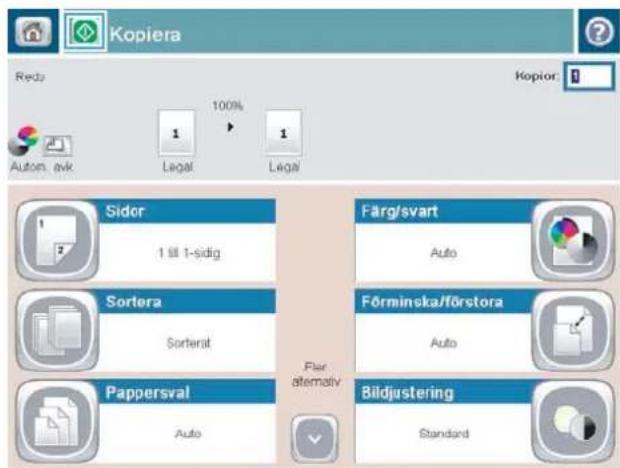
Ange antalet kopior och tryck sedan på knappen ÖK.
-
Tryck på knappen Start.

Kopiera dubbelsidigt (duplex)
Kopiera på båda sidor automatiskt
- Lägg originaldokumenten i dokumentmataren med innehållet uppåt och med sidans överkant in mot dokumentmataren. Justera pappersledarna efter dokumentens storlek.
- Tryck på knappen Kopiera på startskärmen på produktens kontrollpanel.
- Tryck på knappen Sidor.
-
Om du vill kopiera dubbelsidigt från ett ensidigt original trycker du på knappen 1-sidigt original, 2-sidig utskrift.
Om du vill kopiera dubbelsidigt från ett tvåsidigt original trycker du på knappen 2-sidigt original, 2-sidig utskrift.
Om du vill kopiera enkelsidigt från ett tvåsidigt original trycker du på knappen 2-sidigt original, 1-sidig utskrift. -
Välj knappen OK.
-
Tryck på knappen Start .
Kopiera manuellt på båda sidor
- Lägg dokumentet på skannerglaset enligt markeringarna på produkten.
- Tryck på knappen Kopiera på startskärmen på produktens kontrollpanel.
- Tryck på knappen Sidor.
-
Om du vill kopiera dubbelsidigt från ett ensidigt original trycker du på knappen 1-sidigt original, 2-sidig utskrift.
Om du vill kopiera dubbelsidigt från ett tvåsidigt original trycker du på knappen 2-sidigt original, 2-sidig utskrift.
Om du vill kopiera enkelsidigt från ett tvåsidigt original trycker du på knappen 2-sidigt original, 1-sidig utskrift. -
Välj knappen OK.
-
Tryck på knappen Start .
-
Du uppmanas att lägga i nästa originaldokument. Lägg det på glaset och tryck sedan på knappen Skanna.
-
De skannade bilderna sparas tillfälligt i enheten. Tryck på knappen Avsluta och avsluta utskriften av kopiorna.
Optimera kopieringskvalitet för text och bilder
Optimera kopieringen för den bildtyp som kopieras: text, grafik eller foton.
-
Tryck på knappen Kopiera på startskärmen på produktens kontrollpanel.
-
Tryck på knappen Fler alternativ och därefter på knappen Optimera text/bild.
-
Välj ett av de fördefinierade alternativen eller tryck på Justera manuellt och ändra reglaget i avsnittet Optimera för. Välj knappen OK.
-
Tryck på knappen Start.

OBS! De här inställningarna är tillfälliga. När du har slutfört jobbet återställs standardinställningarna.
6 Skanna/sända
• Ställa in skannings-/sändningsfunktioner
Skapa ett snabbval
- Skicka ett skannat dokument till en nätverksmapp
- Skicka ett skannat dokument till en eller flera e-postadresser
• Använd adressboken om du vill skicka e-post
Mer information:
I USA går du till www.hp.com/support/colorljflowMFPM880.
Utanför USA går du till www.hp.com/support. Välj ditt land eller din region. Klicka på Produktsupport och felsökning. Ange produktnamnet och välj sedan Sök.
HP:s heltäckande hjälp för produkten innehåller följande information:
• Installera och konfigurera
Lär och använd
• Problemlösning
• Ladda ned programuppdateringar
Delta i supportforum
• Hitta information om garanti och regler
Ställa in skannings-/sändningsfunktioner
Enheten är utrustad med följande skannings- och sändningsfunktioner:
- Skanna och spara filer i en mapp i nätverket.
Skanna och spara filer på enhetens minne.
Skanna och spara filer på en USB-flashenhet.
Skanna och skicka dokument till en eller flera e-postadresser.
Skanna och spara dokument på en eller flera Microsoft® SharePoint®-webbplatser. Den här funktionen finns endast på HP FutureSmart-skannrar och HP Flow MFP-enheter.
Vissa skannings- och sändningsfunktioner visas inte på kontrollpanelen förrän du har aktiverat dem via den inbäddade HP-webbservern.

OBS! Om du vill läsa detaljerad information om hur du använder den inbäddade HP-webbservern kan du klicka på länken Hjälp högst upp till höger på sidorna i den inbäddade HP-webbservern.
- Öppna den inbäddade HP-webbservern:
a. Från startskärmen på skrivarens kontrollpanel, tryck på knappen för att få fram IP-adressen eller värdnamnet.
b. Öppna en webbläsare och skriv in IP-adressen eller värdnamnet i adressfältet, exakt som det visas på kontrollpanelen på skrivaren. Tryck på Retur på tangentbordet. Den inbäddade webbservern öppnas.

-
Klicka på fliken Skanna/Digital sändning.
-
Om du inte konfigurerade funktionen E-post under programvaruinstallationen kan du aktivera den med hjälp av den inbäddade HP-webbservern.
a. Klicka på länken E-postinställning.
b. Aktivera funktionen genom att välja kryssrutan Aktivera Skicka till e-post.
c. Välj server för utgående e-post eller klicka på knappen Lägg till för att lägga till en annan server i listan. Följ instruktionerna på skärmen.

OBS! Om du inte känner till namnet på e-postservern kan du oftast hitta det om du öppnar e-postprogrammet och visar konfigurationsinställningarna för utgående e-post.
d. I området Adressmeddelande konfigurerar du standardinställningen för avsändaradressen. Konfiguration av övriga inställningar är valfritt.
e. Klicka på knappen Använd längst ned på sidan.
- Aktivera funktionen Konfigurera Spara i nätverksmapp.

TIPS: Välj nätverksmappen innan du konfigurerar den här funktionen, så att målmappen finns tillgänglig vid konfigureringen.
a. Klicka på länken Spara i nätverksmappsinställningarna.
b. Aktivera funktionen genom att välja kryssrutan Aktivera Spara till nätverksmapp.
c. Konfigurera alternativen som du vill ändra.
d. Klicka på knappen Använd längst ned på sidan.
- Aktivera funktionen Spara på USB-lagringsenhet.
a. Klicka på länken Inställning av Spara till USB.
b. Markera kryssrutan Aktivera Spara till USB.
c. Klicka på knappen Använd längst ned på sidan.
- Aktivera funktionen Spara i SharePoint®.
a. Klicka på länken Spara i SharePoint®.
b. Aktivera funktionen genom att markera kryssrutan Spara i SharePoint®.
c. I området Snabbinställningar klickar du på Lägg till.
d. Skapa snabbinställningar genom att följa dialogrutorna i Snabbinställningsguiden. Klicka på Slutför.
e. I dialogrutan Spara i SharePoint® klickar du på Tillämpa.
För mer detaljerad information om skanning och sändning går du till www.hp.com/support. Välj ditt land eller din region. Klicka på Produktsupport och felsökning. Ange produktnamnet och välj sedan Sök.
Skapa ett snabbval
Använd funktionen Snabbval när du snabbt vill komma åt alternativ för förinställda jobb.
Produktadministratören kan skapa snabbval med den inbyggda HP-webbservern och dessa snabbval visas sedan i menyn Snabbval på kontrollpanelens startskärm. Snabbval är tillgängliga för följande skannings- och sändningsfunktioner:
E-post
- Spara till mapp på nätverket
- Spara på USB
- Spara i SharePoint®
Be systemadministratören om hjälp med följande steg:
- Öppna den inbäddade HP-webbservern:
a. Från startskärmen på skrivarens kontrollpanel, tryck på knappen för att få fram IP-adressen eller värdnamnet.
b. Öppna en webbläsare och skriv in IP-adressen eller värdnamnet i adressfältet, exakt som det visas på kontrollpanelen på skrivaren. Tryck på Retur på tangentbordet. Den inbäddade webbservern öppnas.

https://10.10.XX.XXX/
-
Klicka på fliken Allmänt.
-
På det vänstra navigeringsfönstret klickar du på länken Konfigurera snabbinställningar.
- I dialogrutan Snabbinställningar klickar du på Lägg till.
- I dialogrutan Välj ett program väljer du programmet för vilket du vill skapa snabbinställningar. Klicka på Nästa.
- I dialogrutan Ange snabbinställningens knapplacering och alternativ för användaringripande från kontrollpanelen anger du följande information:
- Snabbinställningsnamn: Det här namnet visas på den nya snabbinställningsknappen på produktens kontrollpanel.
- Beskrivning av snabbinställning: Den här korta beskrivningen visas bredvid namnet på den nya snabbinställningsknappen på kontrollpanelen.
- Knappens placering: Välj om den nya snabbinställningsknappen visas direkt på hemskärmen eller i programmet Snabbinställningar på kontrollpanelen.
- Startalternativ för snabbinställning: Välj något av följande alternativ:
- Ange program, sedan trycker användaren på Start: Produkten öppnar skanningsprogrammet för snabbinställning så att du kan granska och ändra inställningarna innan du startar jobbet med knappen Start.
Starta direkt vid val: Jobbet startar så fort du trycker på snabbinställningsknappen.
Klicka på Nästa.
-
De dialogrutor som visas härnäst beror på vilket program du valde i steg 5:
-
Om du valde E-post visas följande dialogrutor: Adress- och meddelandefältskontroll, Signering och kryptering
- Om du valde Fax visas följande dialogrutor: Välj faxmottagare
- Om du valde Spara i nätverksmappsinställningar visas följande dialogrutor: Mappinställningar
- Om du valde Spara på USB visas följande dialogrutor: Ange var filer ska sparas på USB-lagringsenheten
- Om du valde Spara i SharePoint® visas följande dialogrutor: SharePoint®-destinationsinställningar, Lägg till SharePoint®-sökväg, SharePoint®-destinationsinställningar

OBS! Funktionen Spara i SharePoint® finns tillgänglig för alla HP LaserJet Flow MFP-enheter och Scanjet 8500 fn1, samt Scanjet 7000nx med inbyggd programvara från 2012-01-19 eller senare.
Fortsätt genom de destinationsspecifika dialogrutorna. Fortsätt till nästa dialogruta genom att klicka på Nästa.
- På dialogrutan Aviseringsinställningar väljer du aviseringsinställningarna för skanningsstatus och klickar sedan på Nästa.
- På dialogrutan Skanningsinställningar väljer du vilka skanningsinställningar du ska använda. Klicka på Nästa.
- På dialogrutan Filinställningar väljer du vilka filinställningar du ska använda. Klicka på Nästa.
- Granska dialogen Sammanfattning och klicka sedan på Avsluta.
- Spara snabbinställningen genom att klicka du på Tillämpa längst ned i fönstret i den snabbinställningsspecifika dialogen.
Skicka ett skannat dokument till en nätverksmapp
Du kan använda produkten till att skanna en fil och spara den på nätverket. Funktionen kan användas med följande operativsystem:
• Windows Server 2003, 64-bitars
• Windows Server 2008, 64-bitars
- Windows XP, 64-bitars
• Windows Vista, 64-bitars
- Windows 7, 64-bitars
Novell v5.1 och senare (endast åtkomst till snabbinställningsmappar)

OBS! Du kan använda den här funktionen i Mac OS X v10.6 och tidigare om du har konfigurerat fildelning i Windows.

OBS! Det kan hända att du måste logga in på produkten för att kunna använda den här funktionen.
Systemadministratören kan använda den inbäddade HP-webservern till att konfigurera fördefinierade snabbinställningsmappar eller så kan du ange sökvägen till en annan nätverksmapp.
- Lägg dokumentet med framsidan nedåt på skannerglaset, eller lägg det med framsidan uppåt i dokumentmataren och justera pappersledarna efter dokumentets storlek.
- Tryck på knappen Spara i nätverksmappsinställningar på startskärmen på produktens kontrollpanel.
OBS! Skriv ditt användarnamn och lösenord om du uppmanas att göra det.
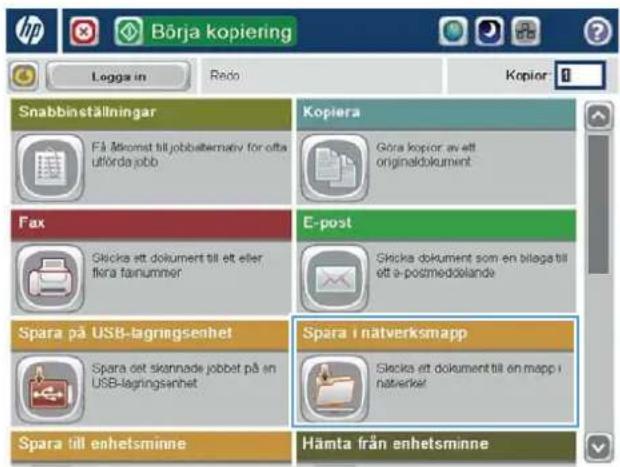
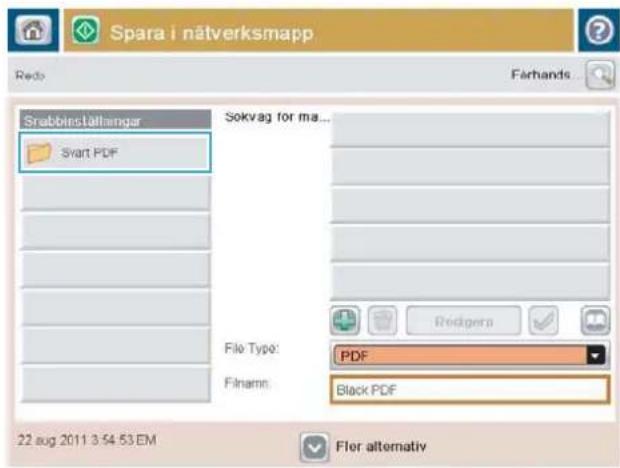
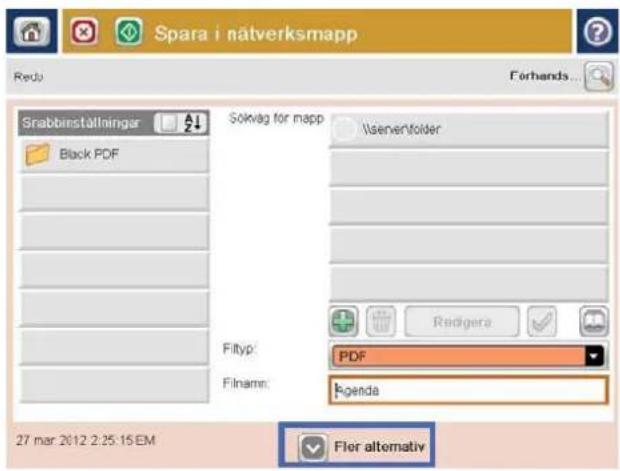
- Om du vill använda någon av de förinställda jobbinställningarna markerar du ett av alternativen i listan snabbinställningar.
- Skapa ett nytt jobb genom att trycka på textfältet Filnamn så att tangentbordet visas och sedan skriva filens namn. Välj knappen OK.
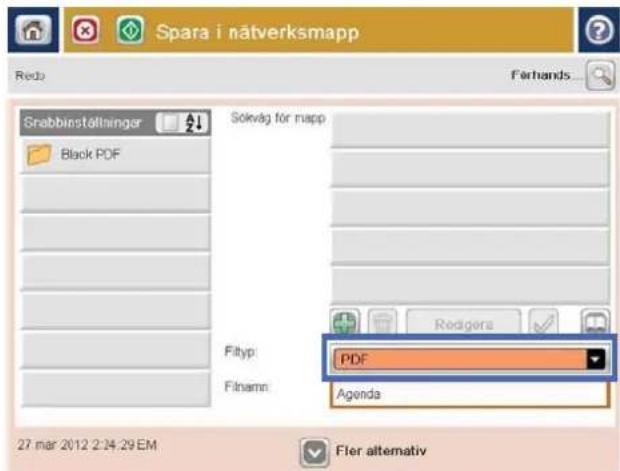
- Tryck på rullgardinsmenyn Filtyp och välj ett annat filformat om du vill.

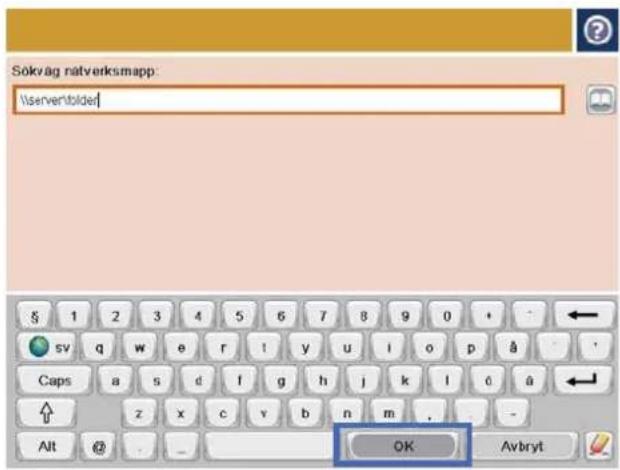
- Tryck på knappen Lägg till nedanför fältet Sökväg för mapp så att ett tangentbord visas och skriv sökvägen till nätverksmappen. Använd följande syntax:
\sökväg\sökväg
Välj knappen OK.
-
Om du vill göra inställningar för dokumentet trycker du på knappen Fler alternativ.
-
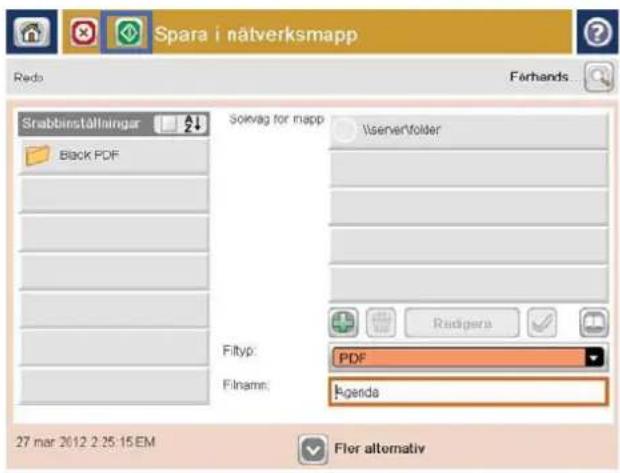
Tryck på Start om du vill spara filen.
OBS! Du kan förhandsgranska bilden när som helst genom att trycka på knappen Förhandsgranska i det övre högra hörnet av skärmen. Tryck på knappen Hjälp på förhandsgranskningsskärmen om du vill ha mer information om den här funktionen.
Skicka ett skannat dokument till en eller flera e-postadresser
- Placera dokumentet med framsidan nedåt på skannerglaset, eller placera det med framsidan uppåt i dokumentmataren och justera pappersledarna för att passa dokumentets storlek.
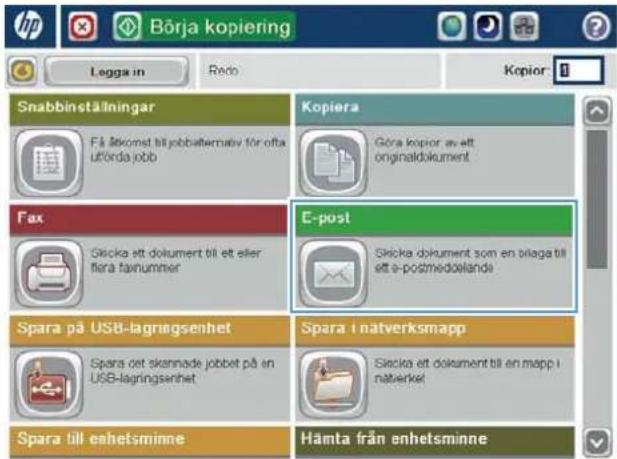
- Tryck på knappen E-post på startskärmen på produktens kontrollpanel.
OBS! Ange vid behov ditt användarnamn och lösenord.
- Välj knappen Till: så öppnas tangentbordet.
OBS! Om du är inloggad på enheten kan det hända att ditt användarnamn och annan standardinformation visas i fältet Från: skriver du namnet på den du söker. Om det gör det kan det hända att du inte kan ändra det.
- Ange e-postadressen. Om du vill skicka dokumentet till flera adresser samtidigt avgränsar du adresserna med ett semikolon. Du kan också trycka på Retur efter varje adress.
![Skicka e-post Redo Førhands... Från: admin@company.com Titl: CC: Amno: Filamna: [Untitled] 22 aug 2011 3:36:52 EM Fler alternativ](/content/2026/06/1182228/images/44c321faa2aa89329562d88635eadfd9477b52adb5ee563bbe73ba3c5c4af243.jpg)

- Fyll i fälten Kopia:, Ämne: och Filnamn: genom att trycka på fältet och ange information med pekskärmens tangentbord. Tryck på OK när du har fyllt i alla fält.
-
Om du vill ändra inställningarna för dokumentet trycker du på knappen Fler alternativ.
-
Om du skickar ett dubbelsidigt dokument, öppnar du menyn Originalsidor och väljer sedan alternativet 2-sidigt. Välj knappen OK.
![Skicka e-post Reds Førhands Från: admin@company.com Tilt: CC: Amne: Filename: [Untitled] 22 aug 2011 3:37:14 EM Fler alternativ](/content/2026/06/1182228/images/94afe23e84e5ee037e8df1ba10070559babd9c9f77954e11e9d0d753b1ce870d.jpg)

- Tryck på knappen Start när du vill skicka.
OBS! Du kan ombes lägga till e-postadressen i adressboken.
OBS! Du kan förhandsgranska bilden när som helst genom att trycka på knappen Förhandsgranska i det övre högra hörnet av skärmen. Tryck på knappen Hjälp på förhandsgranskningsskärmen om du vill ha mer information om den här funktionen.
- Om du vill konfigurera ytterligare ett jobb trycker du på knappen OK på statusskärmen.
OBS! Du kan behålla inställningarna från det här jobbet och använda dem i nästa.

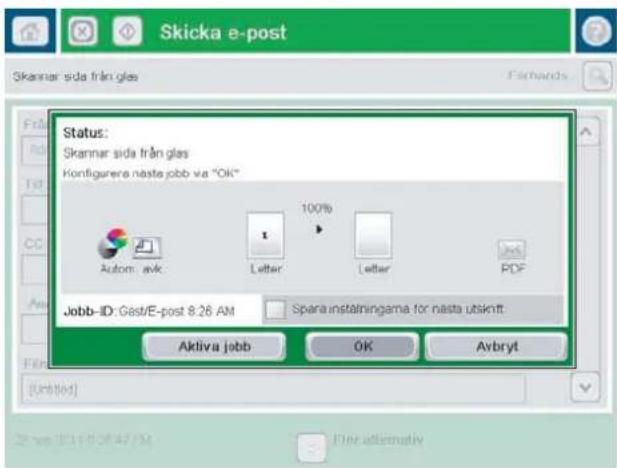
Använd adressboken om du vill skicka e-post
- Lägga till kontakter i adressboken från kontrollpanelen
- Skicka ett dokument till e-post med hjälp av adressboken
Du kan skicka e-post till en lista med mottagare med hjälp av adressboken. Beroende på enhetens konfiguration kan du visa adressboken på ett eller flera av följande sätt.
- Alla kontakter: Visar alla kontakter som du har tillgång till.
- Personliga kontakter: Visar alla kontakter som är kopplade till ditt användarnamn. Kontakterna visas inte för andra som använder enheten.

OBS! Du måste vara inloggad på enheten för att kunna se listan Personliga kontakter.
- Lokala kontakter: Visar alla kontakter som har lagrats i enhetens minne. Kontakterna är synliga för alla som använder enheten.
Om du vill använda den här funktionen använder du först den inbyggda HP-webbservern (EWS) till att aktivera de personliga kontakterna och adressböckerna för nätverkskontakter. Be systemadministratören om hjälp med följande steg:
- Öppna den inbäddade HP-webbservern:
a. Från startskärmen på skrivarens kontrollpanel, tryck på knappen för att få fram IP-adressen eller värdnamnet.
b. Öppna en webbläsare och skriv in IP-adressen eller värdnamnet i adressfältet, exakt som det visas på kontrollpanelen på skrivaren. Tryck på Retur på tangentbordet. Den inbäddade webbservern öppnas.

- Klicka på fliken Skanna/Digital sändning.
- Klicka på länken Adressbok i det vänstra navigeringsfönstret.
- I området Nätverkskontaktinställningar klickar du kryssrutan på Aktivera personliga kontakter och Aktivera nätverkskontakter. Om inga LDAP-servrar listas för nätverkskontakter klickar du på Lägg till och följer sedan instruktionerna så läggs en LDAP-server till.
- Klicka på knappen Använd längst ned på skärmen.
Lägga till kontakter i adressboken från kontrollpanelen
Om du är inloggad på enheten visas inte kontakter som du lägger till i adressboken för andra som använder enheten.
Om du inte är inloggad är kontakterna som du lägger till i adressboken synliga för alla som använder enheten.

OBS! Du kan också skapa och hantera adressboken med hjälp av den inbäddade HP-webbservern (EWS).
- Tryck på knappen E-post på startskärmen på produktens kontrollpanel.
OBS! Ange ditt användarnamn och lösenord om du uppmanas att göra det.
-
Tryck på Adressbok, bredvid fältet Till: så att skärmen Adressbok öppnas.
-
Tryck på Lägg till längst ned till vänster på skärmen.
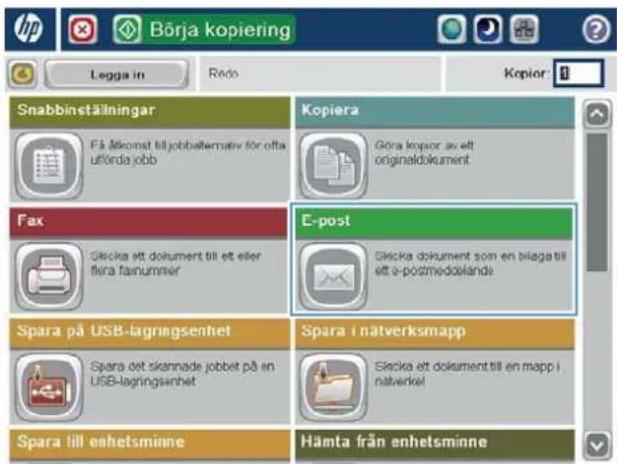
![Skicka e-post Redo Farhands... Från: admin@company.com Tilt: CC: Amno: Filamn: [Untitled] 3 olt 2011 12:15:52 EM Fler alternativ](/content/2026/06/1182228/images/0b0636485ac47bfdd71e4a7a605e39050c37a58ada53f2a07ea0db51d5d4c119.jpg)
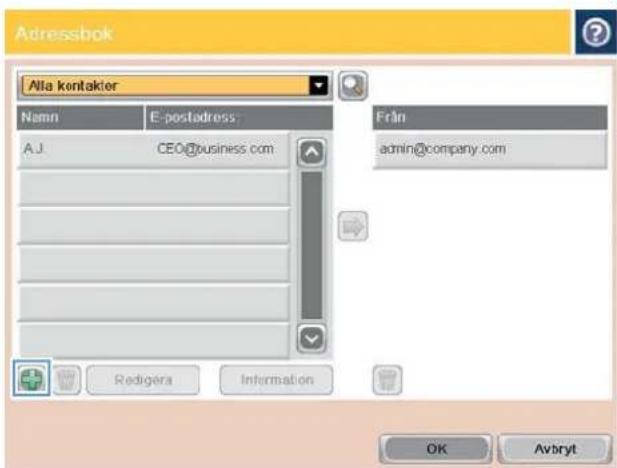
-
Ange kontaktens namn i fältet Namn.
-
Välj alternativet E-postadress på menylistan och ange sedan kontaktens e-postadress.
Lägg till kontakten i listan genom att trycka på OK.
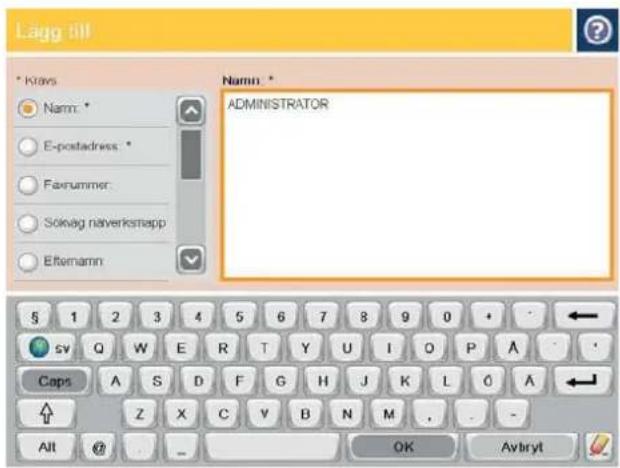
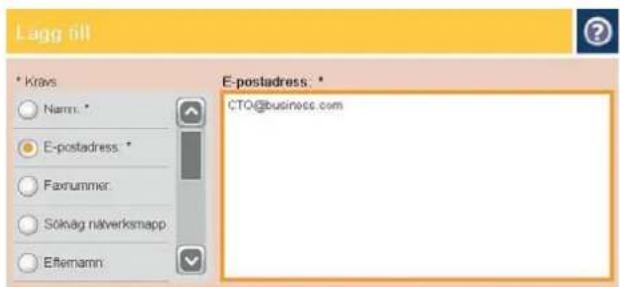
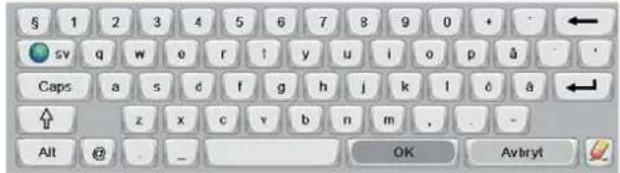
Skicka ett dokument till e-post med hjälp av adressboken
- Lägg dokumentet med framsidan nedåt på skannerglaset, eller lägg det med framsidan uppåt i dokumentmataren och justera pappersledarna efter dokumentets storlek.
- Tryck på knappen E-post på startskärmen på produktens kontrollpanel.
OBS! Ange ditt användarnamn och lösenord om du uppmanas att göra det.
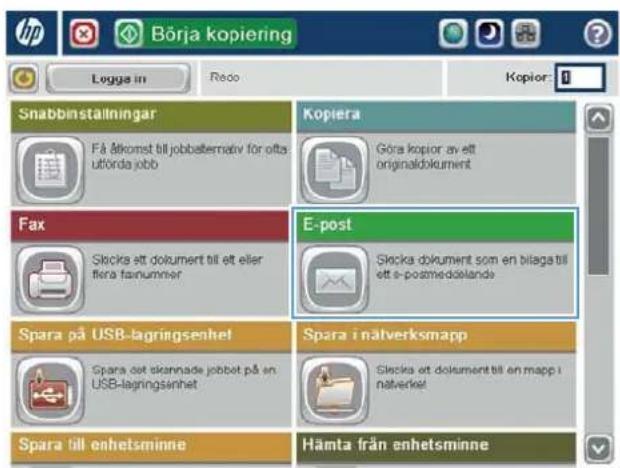
-
Tryck på Adressbok, bredvid fältet Till: så att skärmen Adressbok öppnas.
-
Markera önskad adressboksvy i listrutan.
![Skicka e-post Redo Farhands Från: admin@company.com Tit: CC: Amne: Flinamn: [Untitled] 3 okt 2011 12:15:52 EM Fler alternativ](/content/2026/06/1182228/images/50686e4adeff7909f72bdd26f36d1f4defc49b396a93368a5b7c03e56c67112a.jpg)
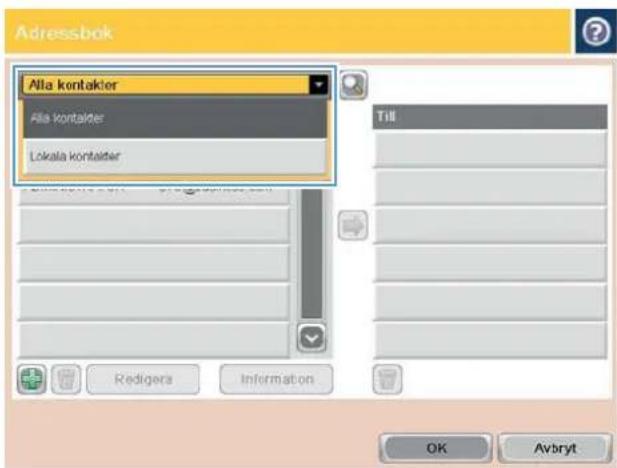
- Markera ett namn i listan med kontakter och tryck på högerpilen för att lägga till namnet i mottagarlistan.
Upprepa steget för alla mottagare och tryck sedan på OK.
- Tryck på knappen Start när du vill skicka.
OBS! Du kan förhandsgranska bilden när som helst genom att trycka på knappen Förhandsgranska i det övre högra hörnet av skärmen. Tryck på knappen Hjälp på förhandsgranskningsskärmen om du vill ha mer information om den här funktionen.
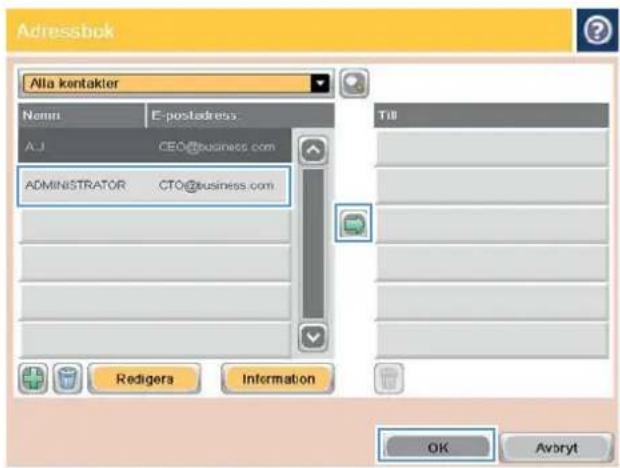
7 Faxa
Konfigurera fax
- Ändra faxkonfiguration
Sända fax
Mer information:
I USA går du till www.hp.com/support/colorljflowMFPM880.
Utanför USA går du till www.hp.com/support. Välj ditt land eller din region. Klicka på Produktsupport och felsökning. Ange produktnamnet och välj sedan Sök.
HP:s heltäckande hjälp för produkten innehåller följande information:
• Installera och konfigurera
Lär och använd
• Problemlösning
• Ladda ned programuppdateringar
Delta i supportforum
• Hitta information om garanti och regler
Konfigurera fax
Stegen som krävs för att ställa in produktens faxfunktion varierar beroende på om du konfigurerar produktens maskinvara för första gången eller om maskinvaran redan har konfigurerats.

OBS! De inställningar som anges med hjälp av faxinställningsguiden på kontrollpanelen åsidosätter alla inställningar som har gjorts i den inbäddade HP-webbservern.
- Första gången som produkten slås på med ett installerat faxtillbehör
- Efter den första konfigureringen av maskinvaran
Första gången som produkten slås på med ett installerat faxtillbehör
Första gången som produkten slås på med ett installerat faxtillbehör kan du starta faxinställningsguiden på följande sätt:
- Tryck på Första konfig. på hemskärmen på produktens kontrollpanel.
- Tryck på menyn Faxinställningsguide.
- Följ stegen i inställningsguiden för att konfigurera de nödvändiga inställningarna.
- När faxinställningsguiden har slutförts får du möjlighet att dölja knappen Första konfig.. Faxinställningarna är klara.

OBS! När faxtillbehöret installeras kan en del av dessa inställningar hämtas från produkten. Därför kan ett värde redan vara angett. Kontrollera värdena för att bekräfta att de stämmer.
Efter den första konfigureringen av maskinvaran
Om du vill komma åt faxinställningsguiden efter den första inställningen via kontrollpanelen gör du på följande vis:
- Bläddra till och tryck på Administration på startskärmen på produktens kontrollpanel.
- Öppna följande menyer:
Faxinställningar
• Inställningar för faxsändning
• Inställning för faxsändning
Faxinställningsguide
- Följ stegen i inställningsguiden för att konfigurera de nödvändiga inställningarna. Faxinställningarna är klara.

OBS! Om menyn Faxinställningar inte visas i menylistan kan LAN- eller Internet-faxning vara aktiverat. När LAN- eller Internet-faxning är aktiverat är det analoga faxtillbehöret inaktiverat och menyn Faxinställningar visas inte. Endast en faxfunktion, antingen LAN-faxning, analog faxning eller Internet-faxning, kan aktiveras åt gången. Om du vill använda analog faxning när LAN-faxning är aktiverat använder du konfigurationsverktyget HP MFP Digital Sending eller den inbäddade HP-webbservern för att inaktivera LAN-faxning.
Ändra faxkonfiguration

OBS! De inställningar som anges med hjälp av faxinställningsguiden på kontrollpanelen åsidosätter alla inställningar som har gjorts i den inbäddade HP-webbservern.
• Faxuppringningsinställningar
• Allmänna inställningar för faxsändning
• Inställningar för faxmottagning
Faxuppringningsinställningar
- Bläddra till och tryck på Administration på startskärmen på produktens kontrollpanel.
- Öppna följande menyer:
Faxinställningar
• Inställningar för faxsändning
• Inställning för faxsändning
Faxinställningar
Ange följande inställningar:
| Menyalternativ Beskrivning | |
| Faxuppr.volym | Använd inställningen Faxuppr.volym till att ange produktens uppringningsvolym när fax skickas genom att använda inställningen. |
| Uppringningsläge | Inställningen Uppringningsläge anger vilken typ av uppringning som används: tonval (tonvalstelefoner) eller pulsval (telefoner med nummerskiva). |
| Faxsändningstakt | Inställningen Faxsändningstakt ställer in det analoga faxmodemets bithastighet (som mäts i antal bitar per sekund) när det skickar ett fax.Snabb (standard) – v.34/max 33 600 bit/sMellan – v.17/max 14 400 bit/sLångsam – v.29/max 9 600 bit/s |
| Återuppringningsintervall | Med inställningen Återuppringningsintervall kan du välja antal minuter mellan återförsöken om numret som rings upp är upptaget eller inte svarar, eller ifall ett fel inträffar.OBS! Det kan hända att ett återuppringningsmeddelande visas på kontrollpanelen när de båda inställningarna Återuppringning vid upptaget och Återuppringning vid ej svar är avstängda. Detta sker när faxtillbehöret slår ett nummer, upprättar en anslutning och sedan förlorar anslutningen. Som en följd av det här feltillståndet utför faxtillbehöret tre automatiska återuppringningsförsök oavsett återuppringningsinställningarna. Under den här återuppringningen visas ett meddelande på kontrollpanelen som anger att en återuppringning pågår. |
| Återuppringning vid fel | Funktionen Återuppringning vid fel ställer in efter hur många sekunder faxnumret slås igen efter att ett fel har inträffat under faxöverföringen. |
| Återuppringning vid upptaget | Med inställningen Återuppringning vid upptaget kan du välja hur många gånger (0 till 9) som faxtillbehöret ska ringa upp ett nummer när det är upptaget. Intervallen mellan återförsök anges med inställningen Återuppringningsintervall. |
| Återuppringning vid ej svar | Med inställningen Återuppringning vid ej svar kan du välja hur många gånger faxtillbehöret ska ringa upp numret igen om det inte får något svar. Antalet återförsök är antingen 0 till 1 (används i USA) eller 0 till 2 beroende på inställningen för land/region. Intervallen mellan återförsök anges med inställningen Återuppringningsintervall. |
| Känn av kopplingston | Med inställningen Känn av kopplingston kan du bestämma om faxen ska vänta på en kopplingston innan du skickar ett fax. |
| Upppringningsprefix | Med inställningen Upppringningsprefix kan du ange ett prefixnummer (t.ex. 9 för att nå en extern linje) när du ringer. Detta prefixnummer läggs till automatiskt till alla telefonnummer när de slås. |
Allmänna inställningar för faxsändning
- Bläddra till och tryck på Administration på startskärmen på produktens kontrollpanel.
- Öppna följande menyer:
Faxinställningar
• Inställningar för faxsändning
• Inställning för faxsändning
• Allmänna inställningar för faxsändning
Ange följande inställningar:
| Menyalternativ Beskrivning | |
| Bekräfta faxnummer | När funktionen Bekräfta faxnummer är aktiverad måste faxnumret anges två gånger som en kontroll på att det är rätt nummer. Funktionen är avaktiverad som standard. |
| PC-faxsändning | Använd funktionen PC-faxsändning när du vill skicka fax från en dator. Den här funktionen är aktiverad som standard. |
| Faxrubrik | Använd funktionen Faxrubrik om du vill bestämma huruvida rubriken läggs till högst upp (och innehållet i faxet flyttas ned) eller om rubriken ska överlagras på den tidigare rubriken. |
| JBIG-komprimering | Genom att aktivera JBIG-komprimering kan du minska samtalskostnaderna tack vare att faxöverföringstiden minskas. Vi rekommenderar därför den här inställningen. Men användning av funktionen JBIG-komprimering kan orsaka kompatibilitetsproblem vid kommunikation med äldre faxapparater. I så fall kan du behöva avaktivera den.OBS! Funktionen JBIG-komprimering fungerar endast när både maskinen som skickar och den som tar emot faxet har den här inställningen. |
| Felkorrigering | Normalt kontrolleras signalerna på telefonlinjen i faxtillbehöret när fax skickas och tas emot. Om ett fel upptäcks under överföringen och inställningen Felkorrigering är aktiverad kan den del av faxet som är fel skickas igen.Inställningen Felkorrigering är normalt aktiverad. Du bör endast stänga av den om du har problem med att skicka eller ta emot fax och om du är beredd att acceptera felen i överföringen (och att bildkvaliteten förmodligen blir sämre). Det kan vara bra att stänga av inställningen när du försöker skicka ett fax utomlands eller ta emot ett utomlands eller om du använder en satellittelefonanslutning.OBS! Vissa VoIP-leverantörer kan föreslå att du stänger av inställningen Felkorrigering. Det brukar dock inte vara nödvändigt. |
| Matcha fax- med kortnummer | Om du aktiverar Matcha fax- med kortnummer kan det underlätta när du skickar fax.När du ringer ett faxnummer manuellt kontrolleras de lagrade kortnumren efter ett nummer som matchar det du anger. Det här kan påskynda uppringningsprocessen och hjälpa dig om du inte kommer ihåg kortnumret för ett visst faxnummer.Om produkten hittar ett matchande kortnumret för faxnumret som anges manuellt kan du trycka på Ja om du vill att faxet ska skickas till det numret eller om det ska läggas till i faxdistributionslistan. |
Inställningar för faxmottagning
- Bläddra till och tryck på Administration på startskärmen på produktens kontrollpanel.
-
Öppna följande menyer:
-
Faxinställningar
• Inställningar för faxmottagning
• Faxmottagning, inställ.
Ange följande inställningar:
| Menyalternativ Beskrivning | |
| Ringsignalvolym | Tryck på rullgardinsmenyn Ringsignalvolym och justera ringvolyminställningarna. |
| Signaler före svar | Med inställningen Signaler före svar kan du ange hur många gånger telefonen ska ringa innan ett samtal ska besvaras av faxtillbehöret.OBS! Standardintervallet för de tillgängliga alternativen för inställningen Signaler före svar är olika beroende på land/region. Antalet möjliga Signaler före svar varierar i olika länder/regioner.Om det uppstår problem med faxtillbehörets besvarande och inställningen Signaler före svar är 1, prova med att öka den till 2. |
| Faxmottagningstakt | Tryck på rullgardinsmenyn Faxmottagningstakt och välj ett av följande alternativ:Snabb (standard) – v.34/max 33 600 bit/sMellan – v.17/max 14 400 bit/sLångsam – v.29/max 9 600 bit/s |
| Ringintervall | Tryck på rutan nedanför Ringintervall så att knappsatsen visas. Ange ett värde för ringintervallet med knappsatsen och tryck sedan på OK. Standardinställningen för ringintervallet är 600 ms. |
| Ringsignalfrekvens | Tryck på rutan nedanför Ringsignalfrekvens så att knappsatsen visas. Ange ett värde för ringfrekvensen med knappsatsen och tryck sedan på OK. Standardinställningen för ringfrekvensen är 68 Hz, då upptäcks ringningar upp till 68 Hz. |
Sända fax
- Lägg dokumentet med framsidan nedåt på skannerglaset, eller lägg det med framsidan uppåt i dokumentmataren och justera pappersledarna efter dokumentets storlek.
-
Tryck på knappen Fax på startskärmen på produktens kontrollpanel. Du kan uppmanas att skriva in ett användarnamn och lösenord.
-
Tryck på Fler alternativ. Kontrollera att inställningarna överensstämmer med originalets. När alla inställningar är klara trycker du på uppåtpilen för att komma till skärmen Fax.
-
Tryck på fältet Faxnummer för att öppna knappsatsen.


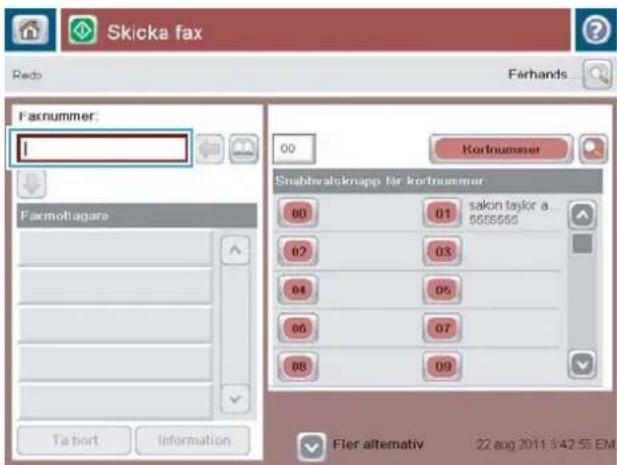
-
Ange ett telefonnummer och tryck sedan på OK.
-
Tryck på knappen Start när du vill skicka dokumentet.
OBS! Du kan förhandsgranska bilden när som helst genom att trycka på knappen Förhandsgranska i det övre högra hörnet av skärmen. Tryck på knappen Hjälp på förhandsgranskningsskärmen om du vill ha mer information om den här funktionen.
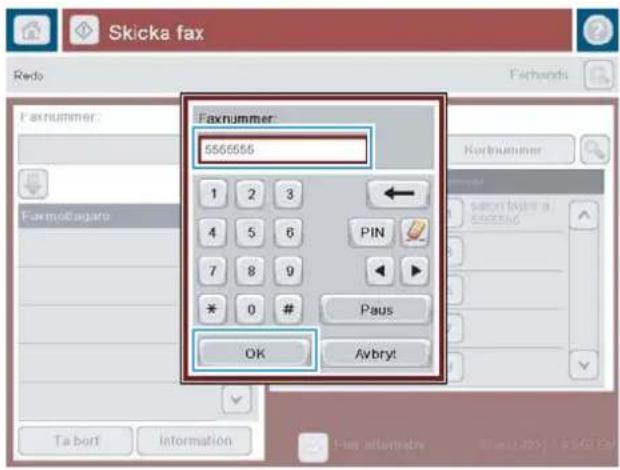

8 Hantera skrivaren
• Inbäddad HP-webbserver
• HP-program för Mac OS X
HP Web Jetadmin
• Energisparinställningar
• Funktioner för produktsäkerhet
• Uppdateringar av program och den inbyggda programvaran
Mer information:
I USA går du till www.hp.com/support/colorljflowMFPM880.
Utanför USA går du till www.hp.com/support. Välj ditt land eller din region. Klicka på Produktsupport och felsökning. Ange produktnamnet och välj sedan Sök.
HP:s heltäckande hjälp för produkten innehåller följande information:
• Installera och konfigurera
Lär och använd
• Problemlösning
• Ladda ned programuppdateringar
Delta i supportforum
• Hitta information om garanti och regler
Inbäddad HP-webbserver
Med den inbäddade HP-webservern kan du hantera utskriftsfunktioner från datorn i stället för från produktens kontrollpanel.
• Visa statusinformation om produkten
Bestämma återstående livslängd för förbrukningsartiklar och beställa nya
- Visa och ändra fackens konfiguration
- Visa och ändra produktkonfiguration på kontrollpanelen
• Visa och skriva ut interna sidor
- Visa meddelande om händelser som rör produkten och förbrukningsmaterialen
- Visa och ändra nätverkskonfigurationen
När skrivaren är ansluten till ett IP-baserat nätverk fungerar den inbäddade HP-webbservern. Den inbäddade HP-webbservern fungerar inte med IPX-baserade skrivaranslutningar. Du måste inte ha tillgång till Internet för att öppna eller använda den inbyggda HP-webbservern.
När skrivaren är ansluten till nätverket är den inbäddade HP-webbservern automatiskt tillgänglig.

OBS! Det går inte att komma åt den inbäddade webbservern från utsidan av nätverkets brandvägg.
Så här öppnar du den inbäddade HP-webbservern (EWS)
- Från startskärmen på skrivarens kontrollpanel, tryck på knappen för att få fram IP-adressen eller värdnamnet.
- Öppna en webbläsare och skriv in IP-adressen eller värdnamnet i adressfältet, exakt som det visas på kontrollpanelen på skrivaren. Tryck på Retur på tangentbordet. Den inbäddade webbservern öppnas.

För att kunna använda HP Embedded Web Server måste webbläsaren uppfylla följande kriterier:
• Windows: Microsoft Internet Explorer 5.01 eller senare eller Netscape 6.2 eller senare
Mac OS X: Safari eller Firefox med Bonjour eller en IP-adress
• Linux: Endast Netscape Navigator
HP-UX 10 och HP-UX 11: Netscape Navigator 4.7
HP-program för Mac OS X
Du kan använda HP-program för Mac OS X till att kontrolla produktstatus eller när du vill visa eller ändra produktinställningar från datorn.
Du kan använda HP-program om skrivaren använder en USB-anslutning eller är ansluten till ett TCP/IP-baserat nätverk.
Öppna HP-program
Från Finder klickar du på Program, HP och sedan på HP-program.
Om HP-program inte finns med i listan Verktyg genomför du följande procedur för att öppna det:
- På datorn öppnar du menyn Apple 📄, klickar på menyn Systeminställningar och sedan på ikonen Skrivare och fax eller ikonen Skriv ut och skanna.
- Välj skrivaren i fönstrets vänstersida.
- Klicka på knappen Alternativ och tillbehör.
- Klicka på fliken Verktyg.
- Klicka på knappen Öppna skrivarprogram.
Funktioner för HP-program
Verktygsfältet HP-program finns högst upp på varje sida. Den innehåller följande objekt:
- Enheter: Klicka på den här knappen om du vill visa eller dölja Mac-produkter som hittats med HP-programmet i fönstret Printers på vänster sida av skärmen.
- Alla inställningar: Klicka på det här programmet och du vill återgå till huvudsidan för HP-verktyget.
- Program: Klicka på den här knappen om du vill hantera vilka HP-verktyg eller -program som visas i dockningen.
HP:s support: Klicka på den här knappen om du vill öppna en webbläsare och gå till HP-supportwebbplatsen för produkten.
Förbrukningsmaterial: Klicka på den här knappen om du vill öppna HP SureSupply-webbplatsen. - Registrering: Klicka på den här knappen om du vill öppna HP-registreringswebbplatsen.
- Återvinning: Klicka på den här knappen om du vill öppna HP Planet Partners Recycling Programwebbplatsen.
HP-program består av sidor som du kan öppna genom att klicka i listan Alla inställningar. Följande tabell visar vilka åtgärder du kan utföra med HP-program.
| Meny | Objekt Beskrivning | |
| Information och support Status för förbrukningsmaterial | Visar statusen för produktens förbrukningsmaterial och ger länkar för onlinebeställning. | |
| Information om enheten Visa information om den valda produkten. | ||
| Filöverföring Överför filer från datorn till produkten. | ||
| Meny Objekt Beskrivning | ||
| Överföring av teckensnitt Överför teckensnittsfiler från datorn till produkten. | ||
| HP Connected Öppnar HP Connected-webplatsen. | ||
| Uppdatera inbyggd | programvara | Överför en uppdateringsfil för fast programvara till enheten.OBS! Det här alternativet är bara tillgängligt när du öppnat menyn Visa mig och valt alternativet Visa avancerade alternativ. |
| Kommandon Skickar specialtecken eller utskriftskommandon till enheten efter utskriften. | ||
| Skrivarinställningar Hantering av förbrukningsmaterial | Ställer in hur produkten ska reagera när förbrukningsmaterial börjar ta slut. | |
| Konfigurering av fack Ändrar standardinställningarna för pappersfack. | ||
| Utmatningsenheter Hanterar inställningar för extra utmatningstillbehör. | ||
| Dubbelsidigt läge Aktiverar läget för automatisk dubbelsidig utskrift. | ||
| Skydda direktportar Avaktiverar utskrift via USB eller parallella portar. | ||
| Lagrade utskrifter Hanterar utskriftsjobb som lagras på produktens hårddisk. | ||
| Nätverksinställningar | Konfigurerar nätverksinställningarna, t.ex. inställningarna för IPv4 och IPv6. | |
| Ytterligare inställningar Ger åtkomst till den inbäddade HP-webbservern. | ||
| Skanningsinställningar | Skanna till e-post | Öppnar sidan i den inbäddade HP-webbservern för konfigurering av inställningar för skanning till e-post.OBS! Det fungerar inte med USB-anslutningar. |
| Skanna till nätverksmapp Öppnar sidan i den inbäddade HP-webbservern för konfigurering av inställningar för skanning till en nätverksmapp.OBS! Det fungerar inte med USB-anslutningar. | ||
HP Web Jetadmin
HP Web Jetadmin är ett prisbelönt och branschledande verktyg för att effektivt hantera en rad olika typer av nätverksanslutna produkter från HP, som skrivare, multifunktionsenheter och faxenheter. Med en och samma lösning kan du installera, övervaka, underhålla, felsöka och skydda utskrifts- och bildmiljön på distans. Produktiviteten på företaget ökar eftersom ni sparar tid, sänker kostnaderna och skyddar er investering.
Uppgraderingar av HP Web Jetadmin tillhandahålls regelbundet och ger stöd för specifika funktioner på enheten. Besök www.hp.com/go/webjetadmin och klicka på länken Self Help and Documentation (Egenhjälp och dokumentation) om du vill läsa mer om uppgraderingarna.
Energisparinställningar
• Optimera hastighet eller energianvändning
Aktivera viloläge
• Ange schemat för viloläget
Optimera hastighet eller energianvändning
Som standard hålls enheten uppvärmd mellan jobben för att optimera hastigheten och skriva ut den första sidan av en utskrift snabbare. Du kan spara energi genom att ställa in att skrivaren ska kylas ned mellan jobb. Skrivaren har fyra inkrementella inställningar för att optimera hastighet eller energianvändning.
- Bläddra till och tryck på Administration på startskärmen på produktens kontrollpanel.
- Öppna följande menyer:
• Allmänna inställningar
Ströminställningar
• Optimal hastighet/energianvändning
- Välj det alternativ som du vill använda och tryck sedan på knappen Spara.
Aktivera viloläge
- Bläddra till och tryck på Administration på startskärmen på produktens kontrollpanel.
- Öppna följande menyer:
• Allmänna inställningar
Ströminställningar
• Timerinställningar för viloläge
-
Välj inställningen genom att trycka på Viloläge/automatisk avstängning efter.
-
Välj önskad tidsperiod och tryck på Spara.
Ange schemat för viloläget

OBS! Du måste konfigurera datum- och tidsinställningarna innan du kan använda funktionen Vilolägesschema.
- Bläddra till och tryck på Administration på startskärmen på produktens kontrollpanel.
- Öppna följande menyer:
• Allmänna inställningar
• Inställningar för datum/tid
-
Öppna menyn Format för datum/tid och gör följande inställningar:
-
Datumformat
-
Tidsformat
-
Tryck på knappen Spara.
-
Öppna menyn Datum/tid och konfigurera följande inställningar:
-
Datum/tid
• Tidszon
Om du befinner dig på en plats där sommartid råder ska du markera kryssrutan Justera för sommartid.
-
Tryck på knappen Spara.
-
Tryck på bakåtpilen om du vill återgå till skärmen Administration.
- Öppna följande menyer:
• Allmänna inställningar
Ströminställningar
Vilolägesschema
-
Tryck på Lägg till och välj vilken typ av händelse som du vill schemalägga: Vakna eller Viloläge.
-
Ange följande inställningar:
-
Tid
• Händelsedagar -
Tryck på knappen OK och tryck sedan på knappen Spara.
Funktioner för produktsäkerhet
Säkerhetsinformation
IP-säkerhet
• Logga in på produkten
• Ange ett systemlösenord
• Stöd för kryptering: Säkra hårddiskar med höga prestanda från HP
Säkerhetsinformation
Produkten stöder säkerhetsstandarder och rekommenderade protokoll som kan hjälpa dig att hålla produkten säker, skydda kritisk information på nätverket och förenkla övervakningen och underhållet av produkten.
Detaljerad information om säker bildbehandling och utskriftslösningar från HP finns på www.hp.com/go/secureprinting. På webbplatsen finns länkar till rapporter och dokument med vanliga frågor om säkerhetsfunktioner.
IP-säkerhet
IPsec är en uppsättning protokoll som styr IP-baserad nätverkstrafik till och från enheten. IPsec tillhandahåller värd-till-värdverifiering, dataintegritet och kryptering av nätverkskommunikation.
För produkter som är anslutna till nätverket eller har en HP Jetdirect-skrivarser server kan du konfigurera IPsec genom att använda fliken Nätverk i den inbyggda HP-webbservern.
Logga in på produkten
Vissa funktioner på kontrollpanelen kan skyddas så att de inte kan användas av obehöriga. När en funktion är skyddad blir du ombedd att logga in innan du kan använda den. Du kan logga in när som helst genom att trycka på Logga in på startskärmen.
Vanligtvis använder du samma användarnamn och lösenord som när du loggar in på datorn i nätverket. Kontakta nätverksadministratören om du inte är säker på vilka inloggningsuppgifter du ska använda.
När du har loggat in visas knappen Logga ut på kontrollpanelen. Skydda enheten genom att trycka på Logga ut när du är klar.
Ange ett systemlösenord
Tilldela ett administratörslösenord för åtkomst till den inbyggda HP-webbservern så att obehöriga användare inte kan ändra inställningarna på produkten.
- Öppna den inbyggda HP-webservern genom att ange produktens IP-adress i adressfältet i webbläsaren.
- Klicka på fliken Säkerhet.
- Öppna menyn Allmän säkerhet.
- Ange namnet som ska kopplas till lösenordet i fältet Användarnamn.
- Ange lösenordet i fältet Nytt lösenord och sedan en gång till i fältet Bekräfta lösenord.

OBS! Om du ändrar ett befintligt lösenord måste du först ange det befintliga lösenordet i fältet Gammalt lösenord.
- Klicka på Verkställ. Anteckna lösenordet och förvara det på ett säkert ställe.
Stöd för kryptering: Säkra hårddiskar med höga prestanda från HP
Hårddisken är försedd med hårdvarubaserad kryptering så att du säkert kan lagra känslig information utan att produktens prestanda påverkas. Hårddisken använder den senaste AES-standarden (Advanced Encryption Standard) och är försedd med flexibla tidsbesparande funktioner och är mycket robust.
Gå till menyn Säkerhet i den inbyggda HP-webbservern om du vill konfigurera härddisken.
Uppdateringar av program och den inbyggda programvaran
HP uppdaterar regelbundet funktioner i enhetens inbyggda programvara. Uppdatera den inbyggda programvaran så att du kan utnyttja de senaste funktionerna. Hämta den senaste versionen av filen för den inbyggda programvaran från webben:
I USA går du till www.hp.com/support/colorljflowMFPM880. Klicka på Drivrutiner och programvara.
Utanför USA följer du de här stegen:
- Gå till www.hp.com/support.
- Välj ditt land eller din region.
- Klicka på Drivrutiner och programvara.
- Ange produktnamnet (HP Color LaserJet Enterprise flow MFP M880) och välj sedan Sök.
9 Problemlösning
- Återställa till standardinställningar
• Kontrollpanelens hjälpsystem - Meddelandet "Tonerkassetten snart slut" eller "Tonerkassetten nästan helt slut" visas på produktens kontrollpanel
- Produkten hämtar inte papper eller matar fram det fel
- Åtgärda trassel
• Förbättra utskriftskvaliteten
• Förbättra kopieringskvaliteten
• Förbättra skanningskvaliteten
• Förbättra faxkvaliteten - Lösa problem med trådanslutna nätverk
- Lösa faxproblem
Mer information:
I USA går du till www.hp.com/support/colorljflowMFPM880.
Utanför USA går du till www.hp.com/support. Välj ditt land eller din region. Klicka på Produktsupport och felsökning. Ange produktnamnet och välj sedan Sök.
HP:s heltäckande hjälp för produkten innehåller följande information:
• Installera och konfigurera
Lär och använd
- Problemlösning
• Ladda ned programuppdateringar
Delta i supportforum
• Hitta information om garanti och regler
Återställa till standardinställningar
- Bläddra till och tryck på Administration på startskärmen på produktens kontrollpanel.
- Öppna följande menyer:
• Allmänna inställningar
- Återställ leveransinställningar
- Ett bekräftelsemeddelande informerar om att dataförluster kan uppstå om återställningsfunktionen slutförs. Tryck på knappen Återställ.

OBS! Enheten startar om automatiskt när återställningsåtgården har slutförts.
Kontrollpanelens hjälpsystem
Produkten har ett inbyggt hjälpsystem som förklarar hur de olika skärmarna används. Du öppnar hjälpsystemet genom att trycka på knappen Hjälp det övre, högra hörnet av skärmen.
På en del skärmar öppnas en global meny när du trycker på knappen Hjälp. Du kan använda menyn för att söka efter ämnen. Du kan bläddra igenom menystrukturen genom att trycka på knapparna på menyn.
Vissa hjälpskärmar har animationer som vägleder dig genom åtgärder, t.ex. rensa papperstrassel.
För skärmar som innehåller inställningar för enskilda utskrifter, öppnas ett avsnitt som förklarar de olika alternativen på skärmen.
Om ett fel- eller varningsmeddelande visas trycker du på knappen Hjälp för att visa ett meddelande som beskriver problemet. Meddelandet innehåller också instruktioner för hur du löser problemet.
Meddelandet "Tonerkassetten snart slut" eller "Tonerkassetten nästan helt slut" visas på produktens kontrollpanel
Tonerkassetten snart slut: Produkten indikerar när nivån för en tonerkassett är låg. Tonerkassetters faktiska livslängd varierar. Det kan vara bra att ha en ersättningskassett i reserv som kan installeras när utskriftskvaliteten inte längre är acceptabel. Tonerkassetten behöver inte bytas ut direkt.
Tonerkassetten nästan helt slut: Det visas ett meddelande när nivån i tonerkassetten är mycket låg. Tonerkassetters faktiska livslängd varierar. Det kan vara bra att ha en ersättningskassett i reserv som kan installeras när utskriftskvaliteten inte längre är acceptabel. Tonerkassetten behöver inte bytas nu såvida utskriftskvaliteten inte längre är acceptabel.
När HP-tonerkassetten har nätt nivån Snart slut upphör HP:s skyddsgaranti för den tonerkassetten.
Ändra inställningar för "Snart slut"
Du kan ändra hur produkten ska reagera när förbrukningsmaterialet när en mycket låg nivå. Du behöver inte göra om dessa inställningar när du installerar en ny tonerkassett.
-
Bläddra till och tryck på Förbrukningsmaterial på startskärmen på produktens kontrollpanel.
-
Öppna följande menyer:
• Hantera förbrukningsmaterial
• Inställningar för förbrukningsmaterial
• Svart kassett eller Färgkassett
• Inställningar för mycket lågt
-
Välj något av följande alternativ:
-
Välj alternativet Stopp om du vill att produkten ska sluta skriva ut när kassetten när gränsvärdet för Snart slut.
- Välj alternativet Uppmanas fortsätta om du vill att produkten ska sluta skriva ut när kassetten när gränsvärdet för Snart slut. Du kan återuppta utskriften genom att svara på uppmaningen eller ersätta kassetten.
- Välj alternativet Fortsätt om du vill att produkten ska meddela dig att tonerkassetten snart är slut, och fortsätta att skriva ut bortom inställningen för Snart slut utan interaktion. Det här kan resultera i otillfredsställande utskriftskvalitet.
För produkter med faxfunktioner
Om produkten är inställd på alternativet Stopp eller Uppmanas fortsätta finns det en viss risk för att fax inte skrivs ut när produkten återupptar utskrifterna. Det kan inträffa om produkten har tagit emot fler fax än som ryms i minnet medan produkten har varit i vänteläge.
Produkten kan skriva ut fax utan avbrott efter att tröskelvärdet Mycket låg har uppnåtts. Då ska du ha valt alternativet Fortsätt för färgpatronen, men utskriftskvaliteten kan påverkas negativt.
Beställ material
Beställa förbrukningsmaterial och papper
Beställa via service- eller supportleverantörer Kontakta en auktoriserad HP-service- eller supportleverantör.
Beställ med den inbyggda HP-webbservern (EWS) Öppna den genom att ange produktens IP-adress eller värdnamn
i adress-/URL-fältet i datorns webbläsare. Den inbyggda
webbservern innehåller en länk till HP SureSupply-webplatsen,
som ger många alternativ vid köp av original-HP-tillbehör.
Produkten hämtar inte papper eller matar fram det fel
• Skrivaren matar inte in papper
• Skrivaren matar in flera pappersark
- Papper fastnar i dokumentmataren, eller så matar den in snett eller plockar flera pappersark
Skrivaren matar inte in papper
Om skrivaren inte matar in papper från facet provar du med följande åtgärder.
- Öppna skrivaren och ta bort allt papperstrassel.
- Fyll på facket med rätt pappersstorlek för utskriftsjobbet.
- Kontrollera att pappersstorleken och -typen är korrekt inställda på produktens kontrollpanel.
- Kontrollera att pappersledarna i facket är korrekt justerade efter pappersstorleken. Justera pappersledarna till rätt markering i facket.
- Kontrollera på skrivarens kontrollpanel om skrivaren väntar på att du ska bekräfta ett meddelande om att fylla på papper manuellt. Fyll på papper och fortsätt.
- Valsarna ovanför facket kan vara smutsiga. Rengör valsarna med en luddfri trasa, lätt fuktad med varmt vatten.
Skrivaren matar in flera pappersark
Om skrivaren matar in flera pappersark från facket provar du med dessa åtgärder.
- Ta bort pappersbunten från facket, böj bunten, rotera den 180 grader och vänd på den. Lufta inte papperet. Lägg tillbaka pappersbunten i facket.
- Använd bara papper som uppfyller HP:s specifikationer för skrivaren.
- Använd inte papper som är skrynligt, vikt eller skadat. Om det behövs använder du papper från ett annat paket.
- Kontrollera att facket inte är överfyllt. Om det är det tar du bort hela pappersbunten från facket, rättar till bunten och lägger sedan tillbaka en del av den i facket.
- Kontrollera att pappersledarna i facket är korrekt justerade efter pappersstorleken. Justera pappersledarna till rätt markering i facket.
- Se till att utskriftsmiljön uppfyller kraven i specifikationerna.
Papper fastnar i dokumentmataren, eller så matar den in snett eller plockar flera pappersark

OBS! Den här informationen gäller endast MFP-produkter.
- Någonting kanske är fäst på originalet, t.ex. häftklamrar eller självhäftande notislappar som måste tas bort.
- Kontrollera att valsarna sitter på plats och att luckan till valsarna inuti dokumentmataren är stängd.
-
Kontrollera att det övre locket till dokumentmataren är stängt.
-
Dokumenten kanske inte är korrekt placerade. Lägg dokumenten rakt och justera pappersledarna så att bunten centreras.
- Pappersledarna måste snudda vid bägge kanterna av bunten om de ska fungera. Se till att bunten ligger rakt och att ledarna vidrör buntens kanter.
- Inmatnings- eller utmatningsfacket till dokumentmataren kanske innehåller mer än det tillåtna antalet sidor. Kontrollera att bunten får plats under ledarna i inmatningsfacket, och ta bort sidor från utmatningsfacket.
- Kontrollera att det inte finns några pappersbitar, häftklamrar, gem eller annat skräp i pappersbanan.
Rengör dokumentmatarens valsar och separeringsdynan. Använd tryckluft eller en ren, luddfri trasa fuktad med varmt vatten. Om matningsproblemen kvarstår, byt ut valsarna. - Bläddra till och tryck på knappen Förbrukningsmaterial på startskärmen på produktens kontrollpanel. Kontrollera dokumentmatarsatsens status och byt ut den om det behövs.
Åtgärda trassel
Autonavigering för borttagning av papper som fastnat
Med autonavigeringsfunktionen kan du ta bort papper som fastnat med stegvisa instruktioner på kontrollpanelen. När du slutför ett steg visas instruktioner för nästa steg tills du har slutfört alla steg i proceduren.
Har du ofta papperstrassel?
Prova följande åtgärder för att minska mängden papperstrassel.
- Använd bara papper som uppfyller HP:s specifikationer för skrivaren.
- Använd inte papper som är skrynkligt, vikt eller skadat. Om det behövs använder du papper från ett annat paket.
- Använd inte papper som redan skrivits ut eller kopierats på.
- Kontrollera att facket inte är överfyllt. Om det är det tar du bort hela pappersbunten från facket, rättar till bunten och lägger sedan tillbaka en del av den i facket.
- Kontrollera att pappersledarna i facket är korrekt justerade efter pappersstorleken. Justera pappersledarna så att de vidrör pappersbunten utan att böja den.
- Kontrollera att facket är fullständigt insatt i skrivaren.
- Om du skriver på tungt, präglat eller perforerat papper använder du manuell matning och matar in arken ett åt gången.
- Bläddra till och tryck på Fack på startskärmen på produktens kontrollpanel. Kontrollera att facket har konfigurerats på rätt sätt för papperstypen och -storleken.
- Se till att utskriftsmiljön uppfyller kraven i specifikationerna.
Åtgärda papperstrassel i fack 1, den högra luckan och fixeringsenheten
Du åtgärdar papperstrassel i fack 1, den högra luckan och fixeringsenheten genom att öppna den högra luckan på produkten. Så här kontrollerar du om det finns något papper innanför den högra luckan. När det uppstår trassel visas en animation, som hjälper dig att åtgärda problemet, på kontrollpanelen.
-
Öppna den högra luckan.
-
Om det uppstått papperstrassel i fack 1 drar du försiktigt bort pappret underifrån den högra luckan.
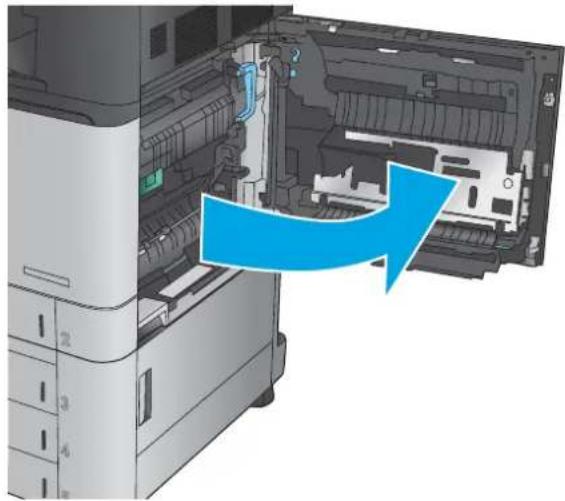
-
Kontrollera om det finns något papper i den högra luckans bana för dubbelsidig utskrift. Om det finns papper nästan högst upp i banan för dubbelsidig utskrift drar du försiktigt ut det.
-
Lyft på åtkomstluckan för papperstrassel längst ned i banan för dubbelsidig utskrift och ta bort allt papper som fastnat.
-
Lyft det gröna handtaget på åtkomstpanelen för överföring och öppna panelen.
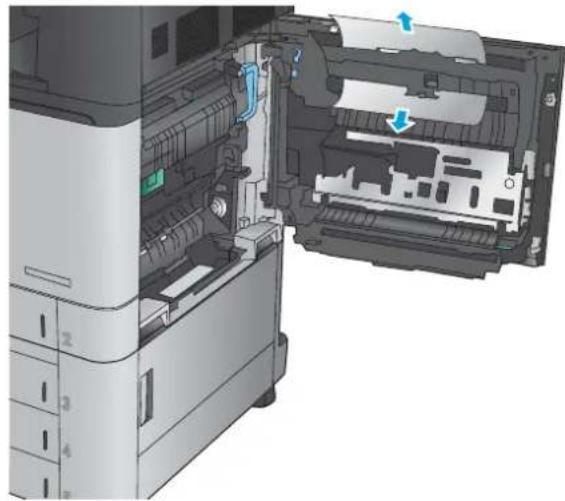
-
Dra försiktigt ut allt papper som fastnat.
-
Stäng överföringsenhetens åtkomstpanel.

- Om det har fastnat papper i fixeringsenheten lyfter du på åtkomstluckan ovanpå fixeringsenheten och drar försiktigt ut pappret.
WARNING: Fixeringsenheten kan bli varm när skrivaren används.
- Stäng höger lucka.
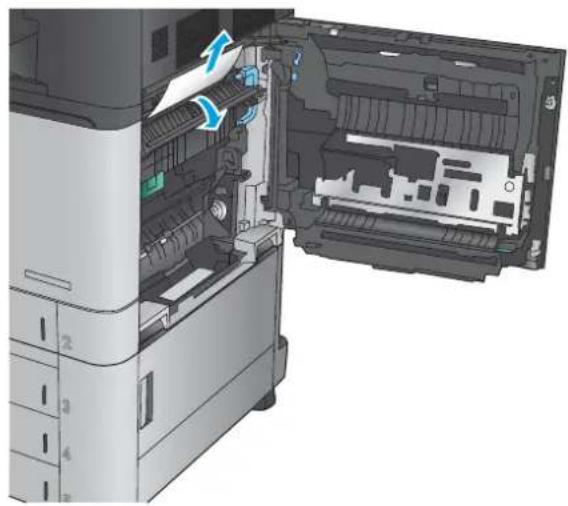
Så här kontrollerar du om det finns något papper på de platser där det brukar uppstå trassel i närheten av fack 2. När det uppstår trassel visas en animation, som hjälper dig att åtgärda problemet, på kontrollpanelen.
-
Öppna den högra luckan.
-
Lyft det gröna handtaget på åtkomstpanelen för överföring och öppna panelen.
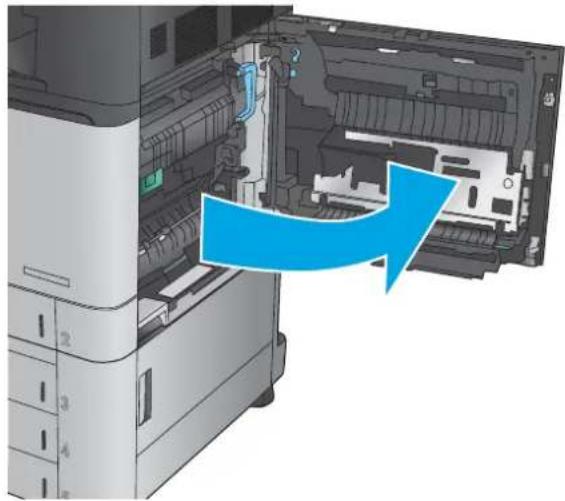
-
Dra försiktigt ut allt papper som fastnat.
-
Stäng överföringsenhetens åtkomstpanel.
-
Stäng höger lucka.
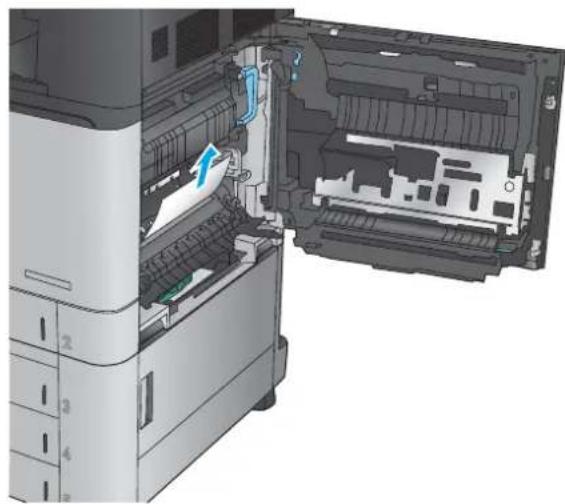
- Dra facket helt ut ur skrivaren genom att dra i det och lyfta det något uppåt.
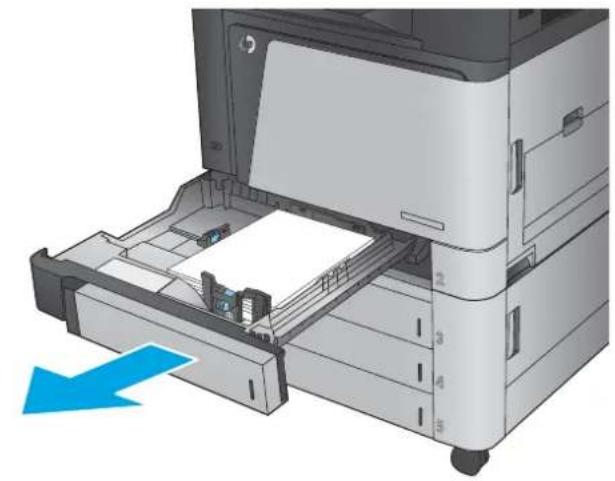
- Ta bort eventuellt papper från matningsvalsarna inuti skrivaren.
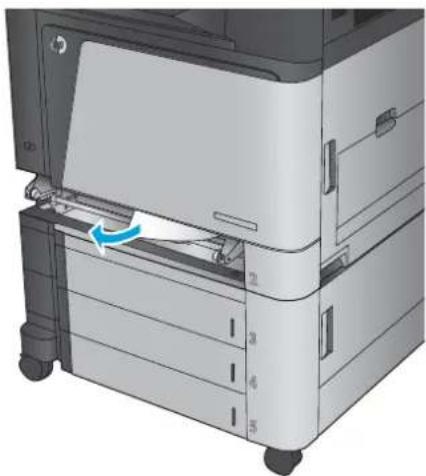
- Sätt tillbaka och stäng facket.
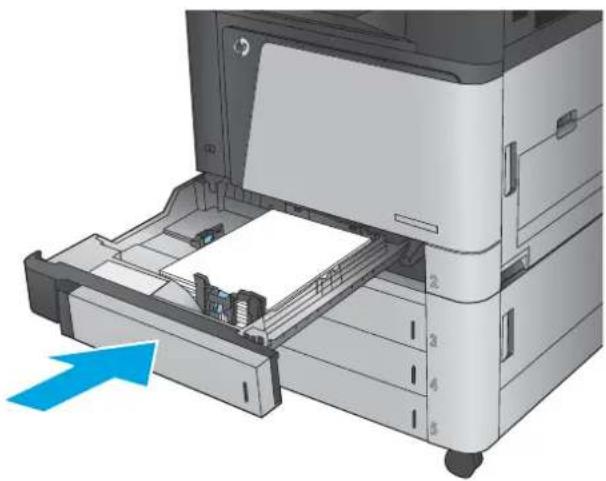
Åtgärda papperstrassel i arkmataren för 3x500 ark och den nedre högra luckan
Så här kontrollerar du om det finns något papper på de platser där det brukar uppstå trassel i arkmataren för 3×500 ark. När det uppstår trassel visas en animation, som hjälper dig att åtgärda problemet, på kontrollpanelen.
- Öppna den nedre högra luckan.
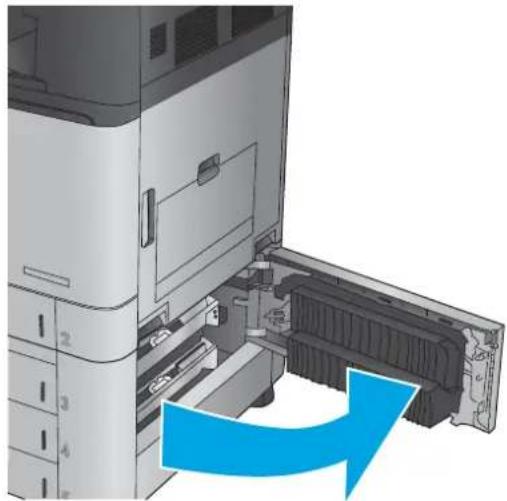
- Dra försiktigt ut allt papper som fastnat.
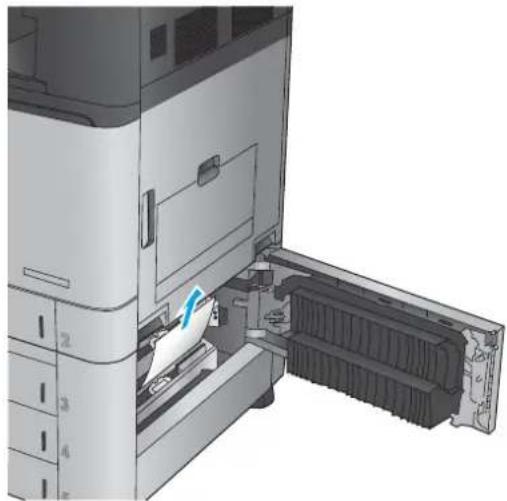
-
Stäng den nedre högra luckan.
-
Öppna facket.
OBS! Meddelandet på produktens kontrollpanel indikerar vilket fack som har trasslet. Följande anvisningar beskriver hur du tar bort trassel i det övre facket. Proceduren är dock densamma för alla tre facken.

Åtgärda papperstrassel i högkapacitetsmagasinet för 3 500 ark och den nedre högra luckan
Så här kontrollerar du om det finns något papper på de platser där det brukar uppstå trassel i högkapacitetsmagasinet för 3 500 ark. När det uppstår trassel visas en animation, som hjälper dig att åtgärda problemet, på kontrollpanelen.
- Öppna höger och vänster fack.
OBS! Du behöver inte öppna båda facken samtidigt.
- Ta bort papper i facken och släng eventuellt skadat papper.
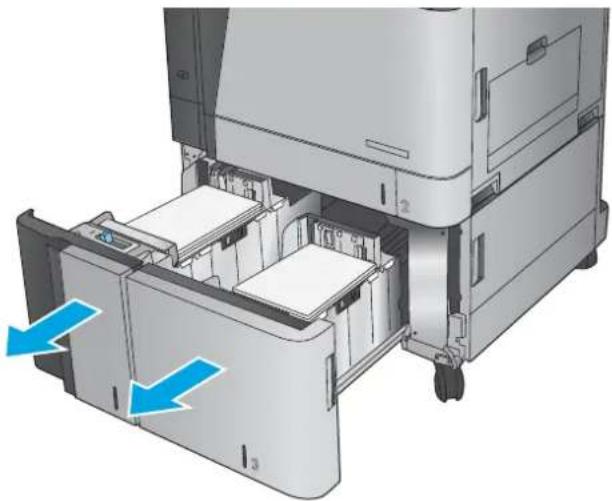
- Ovanför det högra facket trycker du på den gröna knappen för att aktivera trasselrensningsplattan.
- Om papper har fastnat inuti fixeringsenheten tar du bort det genom att dra det försiktigt rakt ned.
- Stäng trasselrensningsplattan trycka den uppåt.
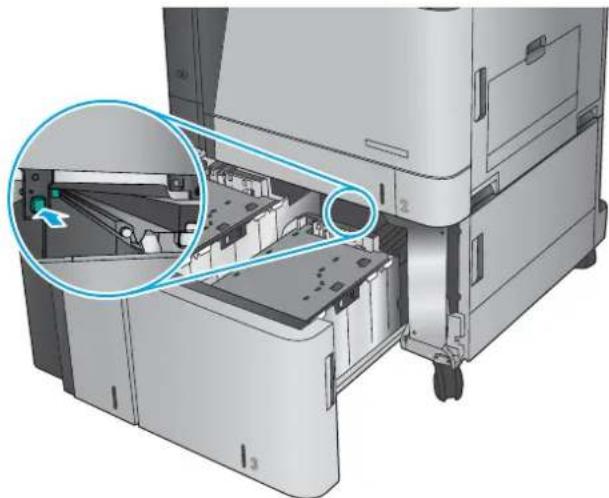
- Fyll på fulla buntar med papper i varje sida av facket. Höger sida har kapacitet för 1 500 pappersark. Vänster sida rymmer 2 000 pappersark.
OBS! För bästa resultat, fyll på hela pappersbuntar. Dela inte upp buntar i mindre delar.
-
Stäng höger och vänster fack.
-
Öppna trasselrensningsplattan på höger sida av högkapacitetsskåpet.
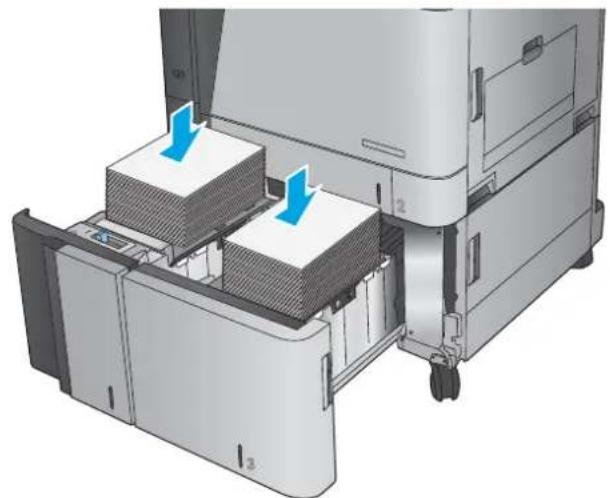
-
Ta bort papper som fastnat.
-
Stäng trasselrensningsluckan på höger sida av högkapacitetsskåpet.
OBS! När du har tagit bort papperet kan det hända att det visas ett meddelande på produktens kontrollpanel om att det inte finns något papper i facket eller om att facket är överfullt. Då tar du bort facket och tittar efter eventuella kvarvarande papper bakom facket.
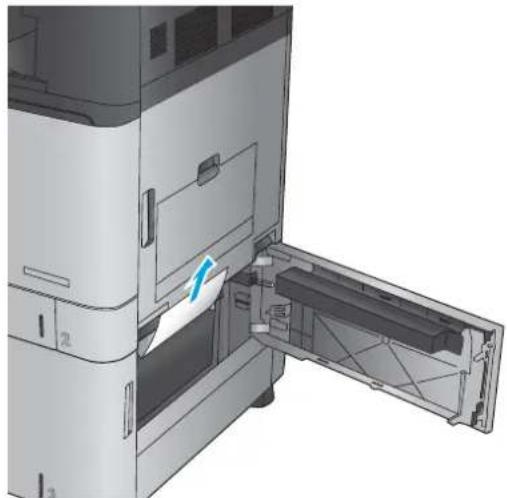
Åtgärda papperstrassel i dokumentmataren
Så här kontrollerar du om det finns något papper på de platser där det brukar uppstå trassel i dokumentmataren. När det uppstår trassel visas en animation, som hjälper dig att åtgärda problemet, på kontrollpanelen.
- Lyft spärren och frigör dokumentmataren.
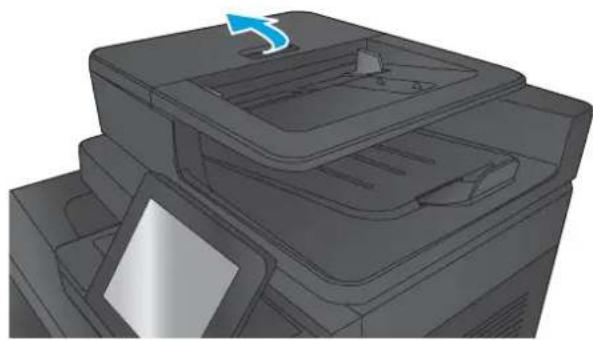
- Öppna luckan till dokumentmataren.
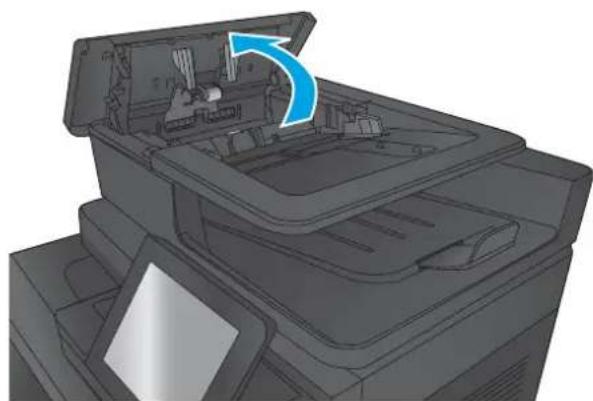
- Lyft upp serviceluckan och ta bort de papper som har fastnat.
Vid behov roterar du den gröna ratten längst fram på dokumentmataren för att avlägsna papperstrasslet.
-
Tryck på luckan bredvid dokumentmatningsvalserna och se till att den är helt stängd.
-
Lyft upp inmatningsfacket till dokumentmataren.
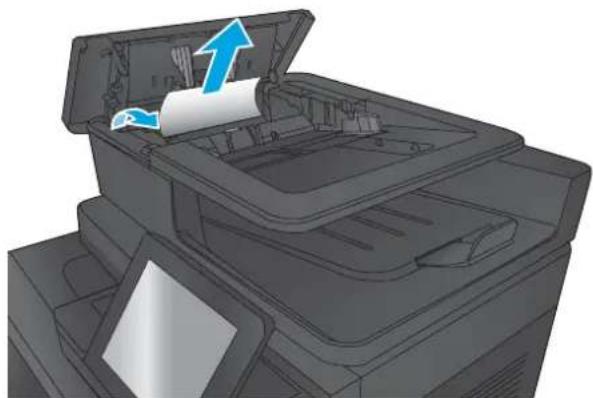
-
Tryck inåt mot de två öppningarna på sidorna av väljaren för baksidesbakgrund.
-
Ta bort väljaren för baksidesbakgrund genom att dra den utåt.
-
Ta bort papper som fastnat.
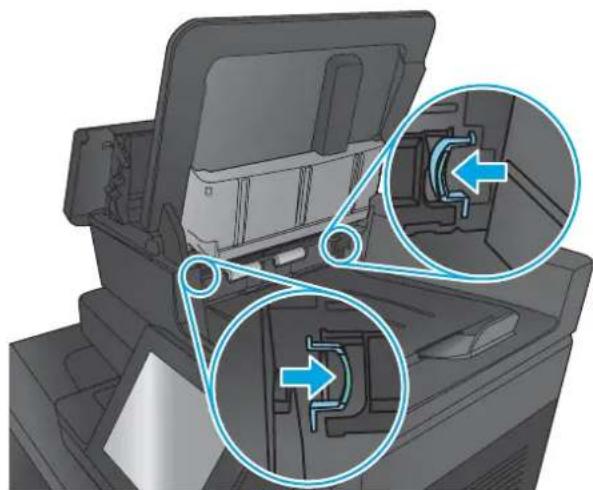
- Sätt tillbaka väljaren för baksidesbakgrund genom att föra den inåt tills den snäpper på plats.
- Sänk ned inmatningsfacket till dokumentmataren.
- Stäng luckan till dokumentmataren.
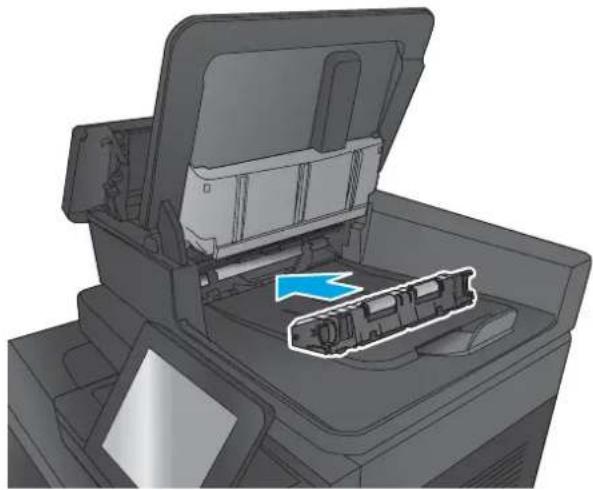
OBS! Undvik trassel genom att se till att pappersledarna i dokumentmatarens inmatningsfack ligger an mot dokumentet. Ta bort alla häftklamrar och gem från originalet.

OBS! Original som är tryckt på tungt, glättat papper kan fastna oftare än original som är tryckta på vanligt papper.
Rensa utmatningstrassel vid övergångsenheten för utmatningstillbehör
Övergångsenheten för utmatningstillbehör är installerad på skrivare med en valfri efterbehandlare. Övergångsenheten för utmatningstillbehör flyttar papper från utmatningsplatsen i närheten av kontrollpanelen, på skrivarens översida, till efterbehandlaren. Så här rensar du trassel i det här området.
- Lyft spärren på den övre luckan till övergångsenheten för utmatningstillbehör och öppna luckan.

-
Ta bort det fastnade papperet genom att dra försiktigt i det.
-
Stäng den övre luckan till utmatningstillbehörets övergångsenhet.
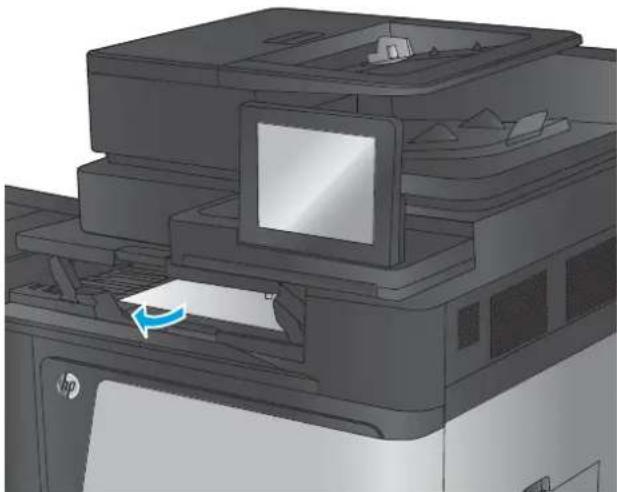
Åtgärda papperstrassel i häftnings-/staplingsenheten eller häftnings-/staplingsenheten med håslagning
Att åtgärda papperstrassel eller klamrar som har fastnat i häftnings-/staplingsenheten eller i häftnings-/staplingsenheten med håslagning kräver liknande åtgärder. Så här kontrollerar du om det uppstått trassel någonstans inuti efterbehandlaren. När det uppstår trassel visas en animation, som hjälper dig att åtgärda problemet, på kontrollpanelen. Följande åtgärder visas endast med häftnings-/staplingsenheten med håslagning. De steg som bara gäller för håslagsmodellen är tydligt markerade.
- Åtgärda papperstrassel innanför den övre vänstra luckan på häftnings-/staplingsenheten
- Åtgärda papperstrassel i häftapparat 1 i häftnings-/staplingsenheten
• Rensa anslutningstrassel i häftnings-/staplingsenheten (endast hålslagsmodeller)
Åtgärda papperstrassel innanför den övre vänstra luckan på häftnings-/staplingsenheten
- Öppna den övre vänstra luckan.

- Endast för håslagsmodeller: Öppna håslagsluckan.
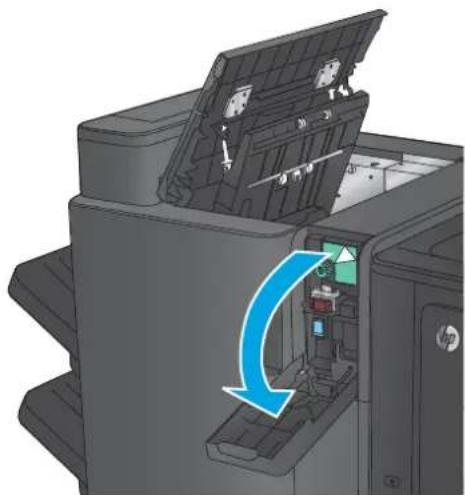
-
Endast för håslagsmodeller: Vrid på ratten för att passa in pilarna.
-
Endast för håslagsmodeller: Lyft på håslagningstillbehöret.
-
Endast för hålslagsmodeller: Om det har fastnat papper längst ned i hålslagsenheten tar du försiktigt bort det.
OBS! Vänta med att stänga hålslagsenheten.
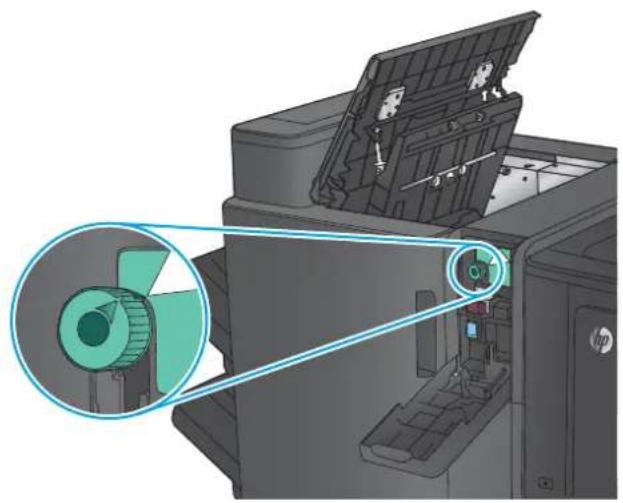
-
Lyft på åtkomstluckan för papperstrassel för utmatningsplatsen och ta försiktigt bort allt papper som fastnat.
-
Ta bort allt papper från den övre vänstra delen av luckan.
-
Endast för håslagsmodeller: Stäng håslagningstillbehöret
OBS! Kontrollera att pilarna på hålslaget är placerade enligt bilden.
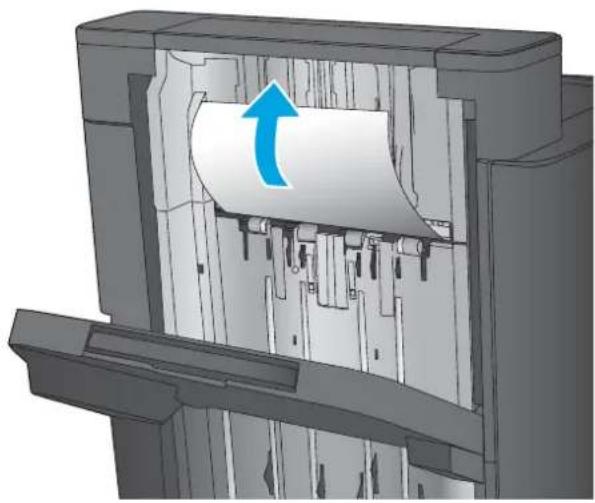
- Endast för hålslagsmodeller: Stäng hålslagsluckan.
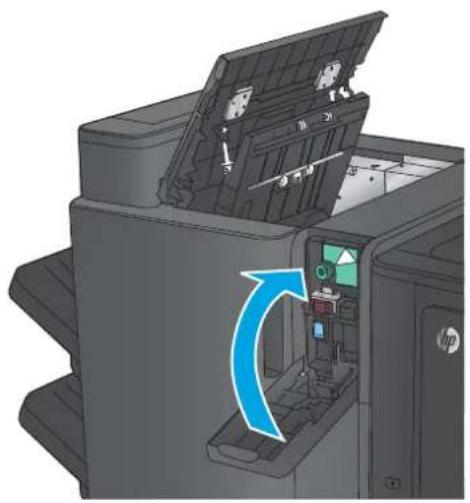
- Stäng den övre vänstra luckan.
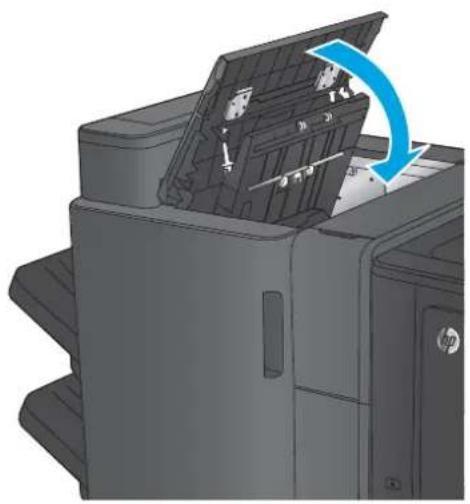
Åtgärda papperstrassel i häftapparat 1 i häftnings-/staplingsenheten
- Lyft på åtkomstluckan för papperstrassel för utmatningsplatsen och ta försiktigt bort allt papper som fastnat.
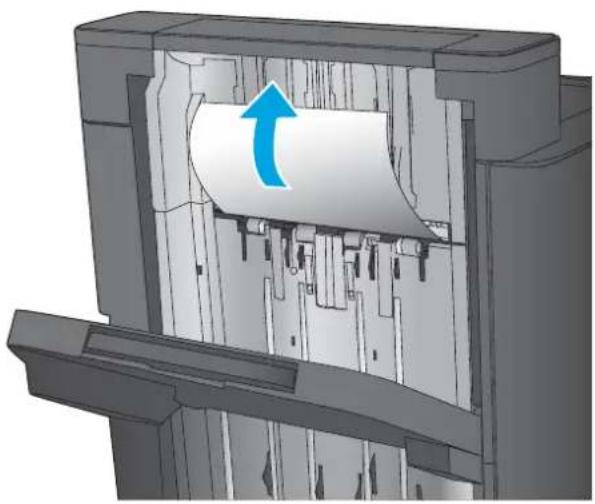
- Vänta i tre sekunder och öppna sedan den främre luckan till vänster.
- Ta bort häftkassetten genom att dra den utåt och sedan ta bort den.
- Lyft upp den lilla metallspaken på framsidan av häftkassetten.
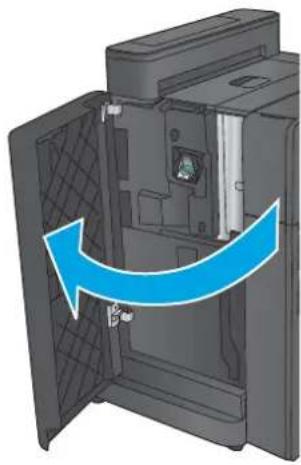
-
Ta bort de häftklamrar som har fastnat från häftkassetten.
-
Tryck den lilla metallspaken nedåt på framsidan av häftkassetten.
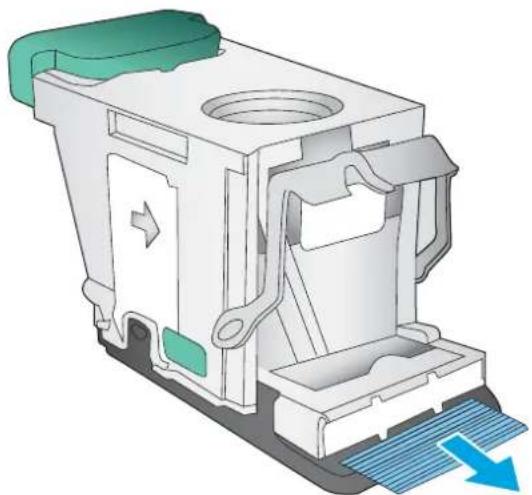
- Sätt i häftkassetten. Tryck nedåt på häftkassetten tills den klickar på plats.
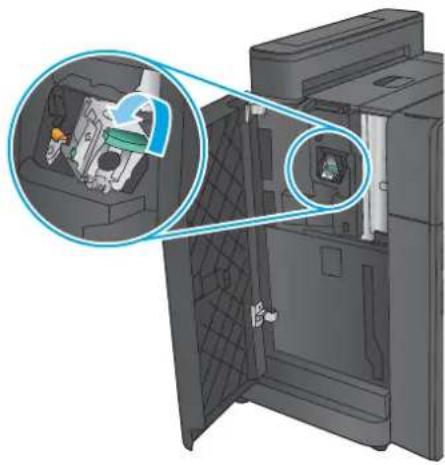
- Stäng den främre vänstra luckan.
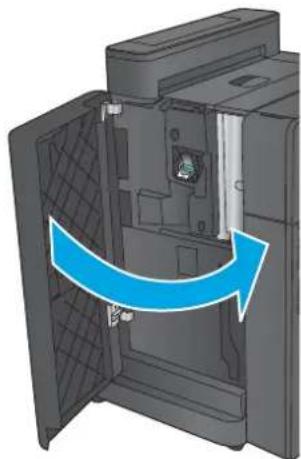
Rensa anslutningstrassel i häftnings-/staplingsenheten (endast hålslagsmodeller)
- Öppna den övre vänstra luckan.

- Öppna hålslagsluckan.
- Vrid på ratten för att passa in pilarna.
- Lyft på hålslagningstillbehöret.

- Om det har fastnat papper längst ned i håslagsenheten tar du försiktigt bort det.
OBS! Vänta med att stänga hålslagsenheten.
-
Ta bort allt papper från den övre vänstra delen av luckan.
-
Stäng håslagningstillbehöret
OBS! Kontrollera att pilarna på hålslaget är placerade enligt bilden.
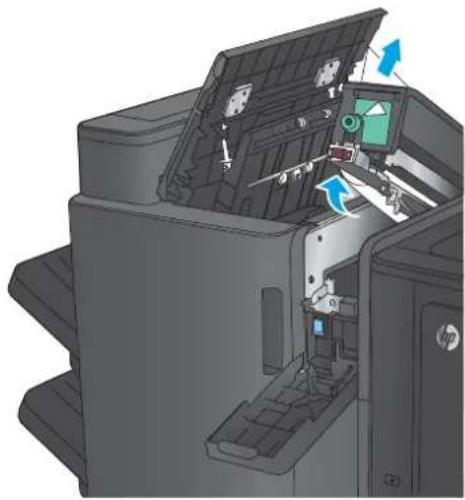
-
Stäng hålslagsluckan.
-
Stäng den övre vänstra luckan.

Att åtgärda papperstrassel eller klamrar som har fastnat i häftestillbehöret eller i häftestillbehöret med håslagning kräver liknande åtgärder. Så här kontrollerar du om det uppstått trassel någonstans inuti efterbehandlaren. När det uppstår trassel visas en animation, som hjälper dig att åtgärda problemet, på kontrollpanelen. Följande åtgärder visas endast med häftestillbehöret med håslagning. De steg som bara gäller för håslagsmodellen är tydligt markerade.
- Åtgärda papperstrassel vid den övre vänstra luckan på häftestillbehöret
- Rensa klamrar som fastnat i häftapparat 1 i häftestillbehöret
- Åtgärda papperstrassel vid den främre vänstra luckan på häftestillbehöret
- Rensa klamrar som fastnat i häftapparat 2 eller 3 i häftestillbehöret
Åtgärda papperstrassel vid den övre vänstra luckan på häftestillbehöret
- Öppna den övre vänstra luckan.
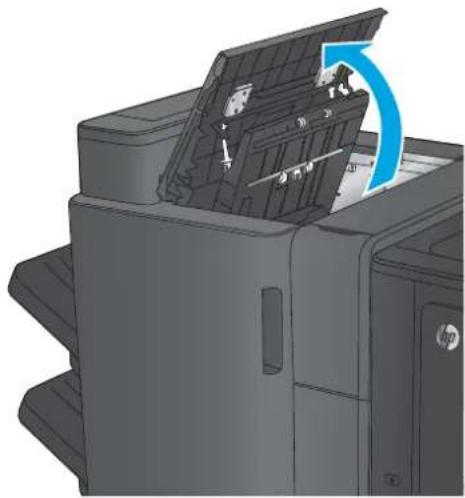
- Endast för håslagsmodeller: Öppna håslagsluckan.
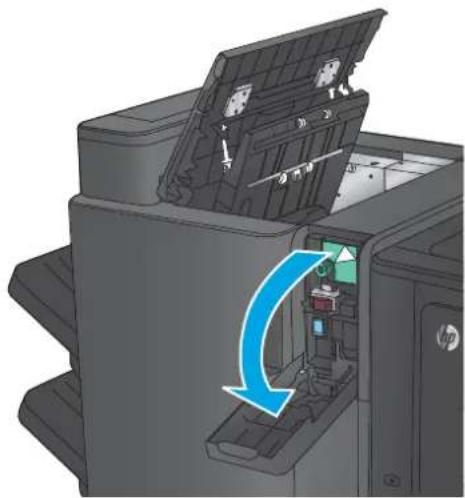
-
Endast för håslagsmodeller: Vrid på ratten för att passa in pilarna.
-
Endast för håslagsmodeller: Lyft på håslagningstillbehöret.
-
Endast för hålslagsmodeller: Om det har fastnat papper längst ned i hålslagsenheten tar du försiktigt bort det.
OBS! Vänta med att stänga hålslagsenheten.
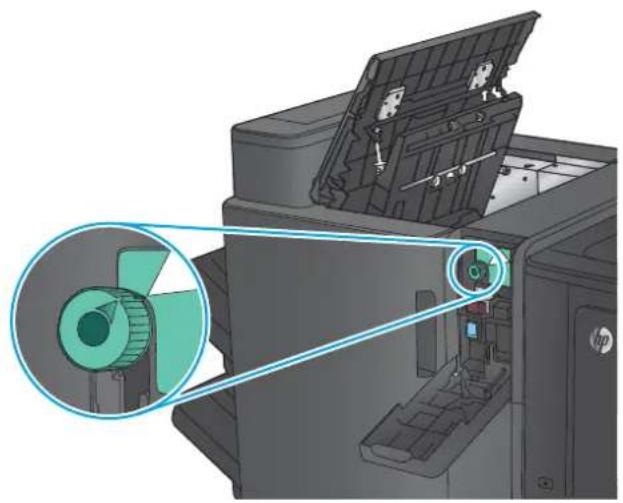
-
Lyft på åtkomstluckan för papperstrassel för utmatningsplatsen och ta försiktigt bort allt papper som fastnat.
-
Ta bort allt papper från den övre vänstra delen av luckan.
-
Endast för håslagsmodeller: Stäng håslagningstillbehöret
OBS! Kontrollera att pilarna på hålslaget är placerade enligt bilden.
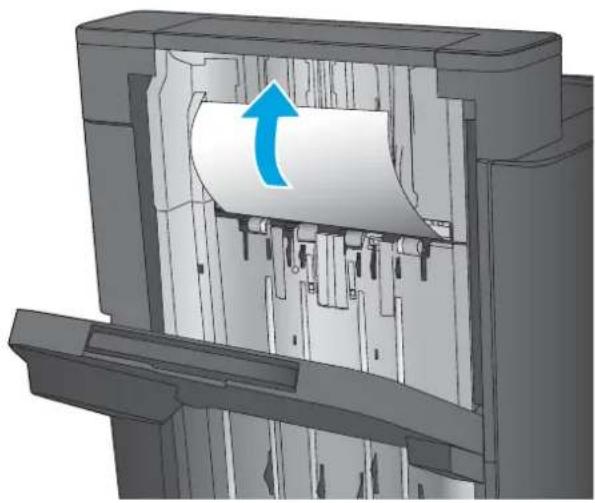
- Endast för hålslagsmodeller: Stäng hålslagsluckan.
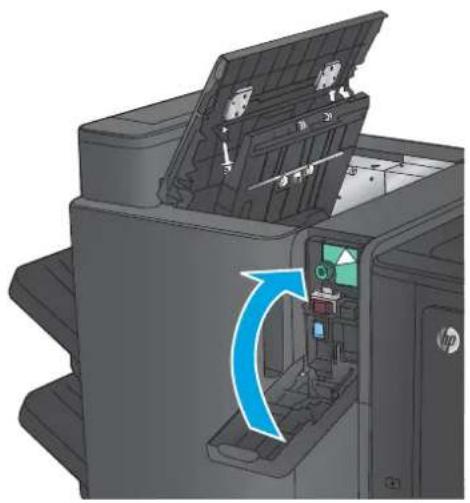
- Stäng den övre vänstra luckan.

- Lyft på åtkomstluckan för papperstrassel för utmatningsplatsen och ta försiktigt bort allt papper som fastnat.
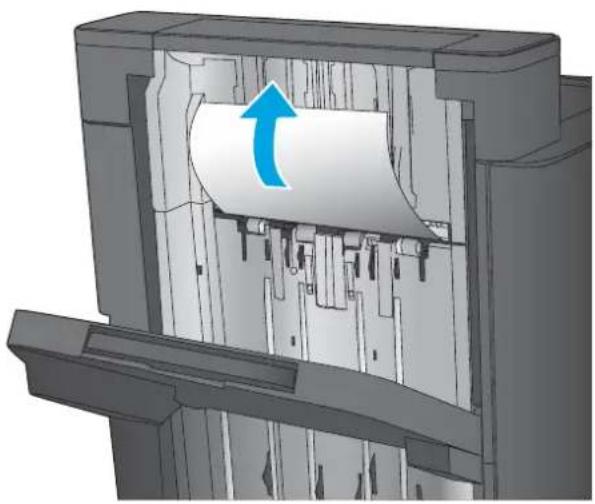
- Vänta i tre sekunder och öppna sedan den främre luckan till vänster.
- Ta bort häftkassetten genom att dra den utåt och sedan ta bort den.
- Lyft upp den lilla metallspaken på framsidan av häftkassetten.
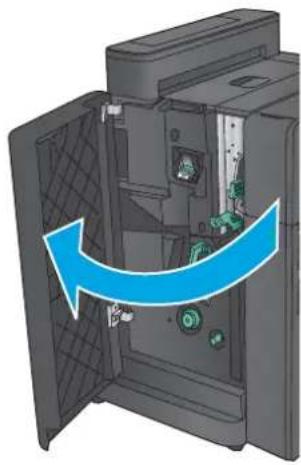
-
Ta bort de häftklamrar som har fastnat från häftkassetten.
-
Tryck den lilla metallspaken nedåt på framsidan av häftkassetten.
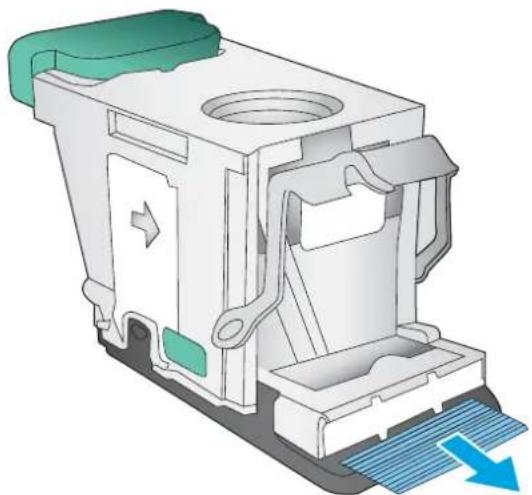
- Sätt i häftkassetten. Tryck nedåt på häftkassetten tills den klickar på plats.
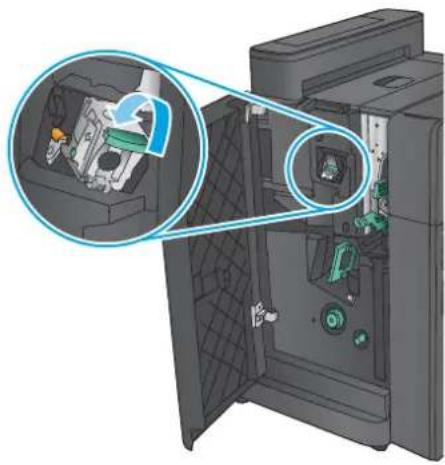
- Stäng den främre vänstra luckan.

Åtgärda papperstrassel vid den främre vänstra luckan på häftestillbehöret
- Öppna den vänstra luckan.

-
Endast för hålslagsmodeller: Öppna den övre vänstra luckan.
-
Endast för hålslagsmodeller: Öppna hålslagsluckan.
-
Endast för håslagsmodeller: Vrid på ratten för att passa in pilarna.
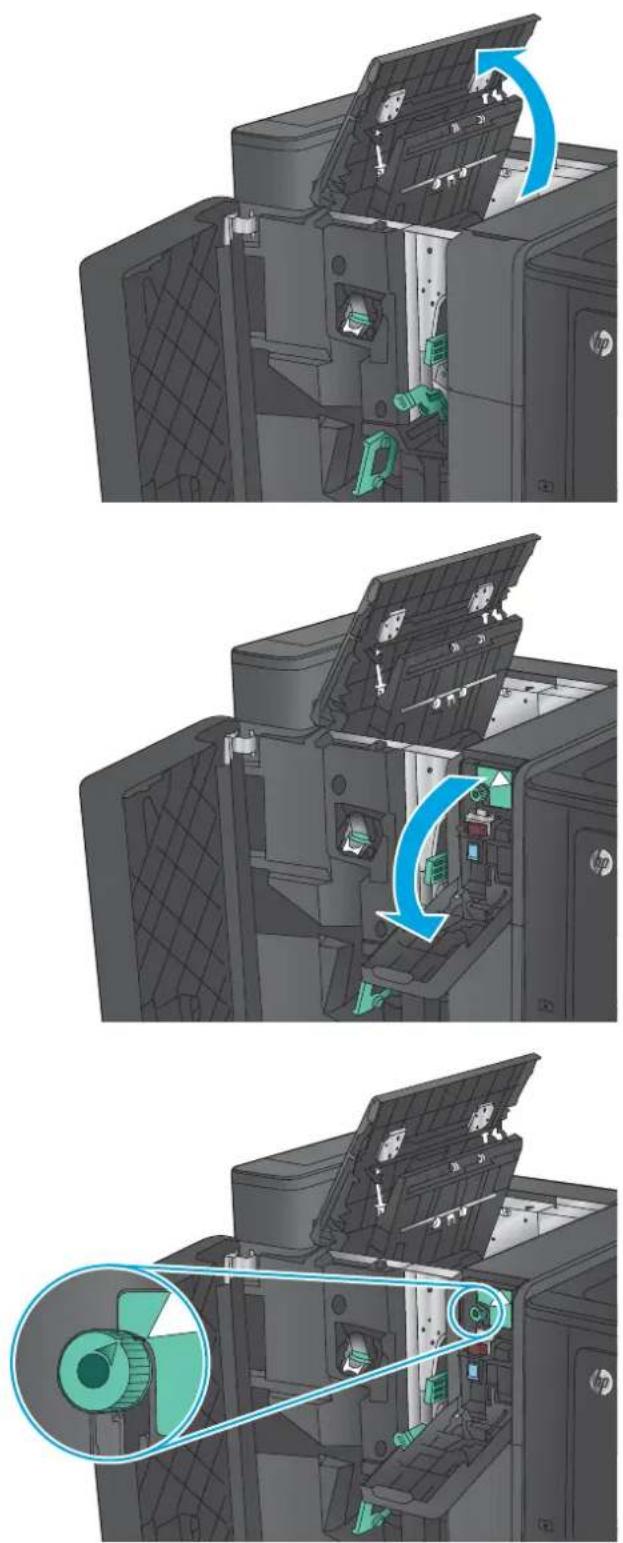
-
Endast för håslagsmodeller: Lyft på håslagningstillbehöret.
-
Endast för hålslagsmodeller: Om det har fastnat papper längst ned i hålslagsenheten tar du försiktigt bort det.
-
Endast för håslagsmodeller: Stäng håslagningstillbehöret
OBS! Kontrollera att pilarna på hålslaget är placerade enligt bilden.

-
Endast för hålslagsmodeller: Stäng hålslagsluckan.
-
Endast för hålslagsmodeller: Stäng den övre vänstra luckan.
-
Flytta den nedre frigöringsspaken för trassel åt höger och ta sedan bort eventuellt papper. Flytta det nedre frigöringshandtaget för trassel åt vänster.
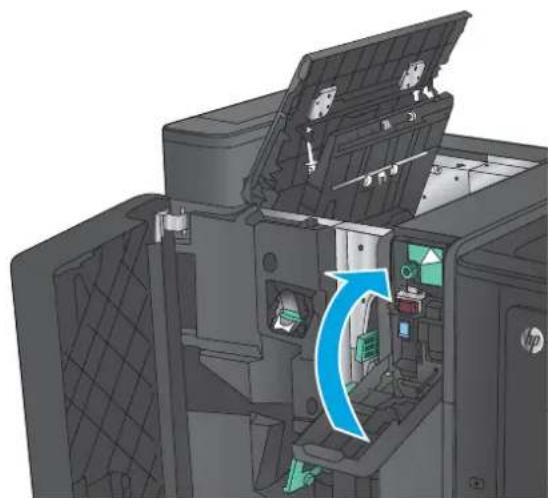
-
Flytta den övre frigöringsspaken för trassel åt höger och ta sedan bort eventuellt papper. Flytta det övre frigöringshandtaget för trassel åt vänster.
-
Öppna den nedre luckan på häftestillbehöret.
-
Vrid den lilla frigöringsratten för trassel moturs.
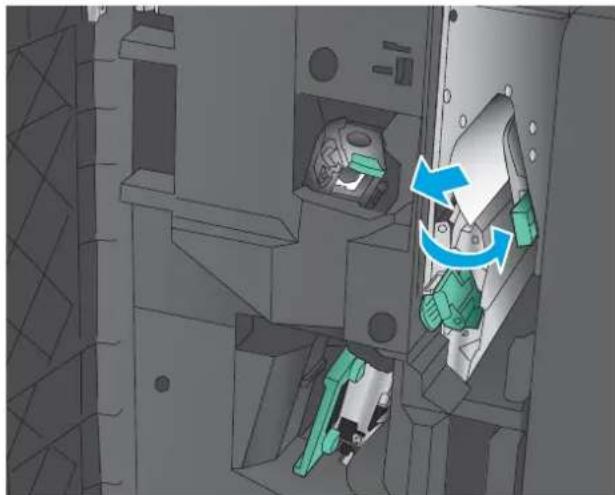
- Tryck på den stora frigöringsratten för trassel och vrid den sedan medurs.
- Ta bort allt papper från den nedre delen av luckan.
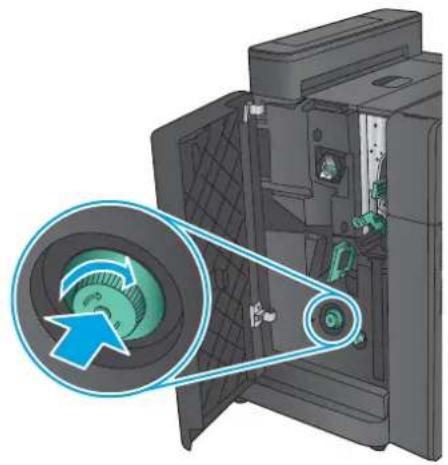
- Stäng den främre vänstra luckan.
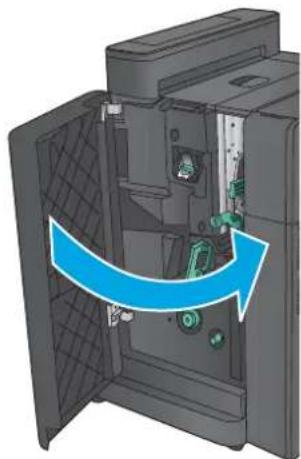
- Öppna den vänstra luckan.
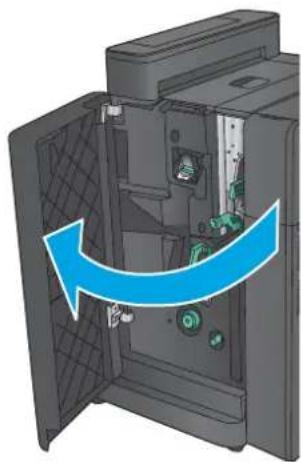
-
Flytta den nedre frigöringsspaken för trassel åt höger och ta sedan bort eventuellt papper. Flytta det nedre frigöringshandtaget för trassel åt vänster.
-
Ta tag i det gröna handtaget och dra ut häftningsvagnen.
-
Dra i det gröna handtaget på häftningsenheten mot dig och vrid det uppåt. Tryck handtaget inåt så att det läses i sitt läge.
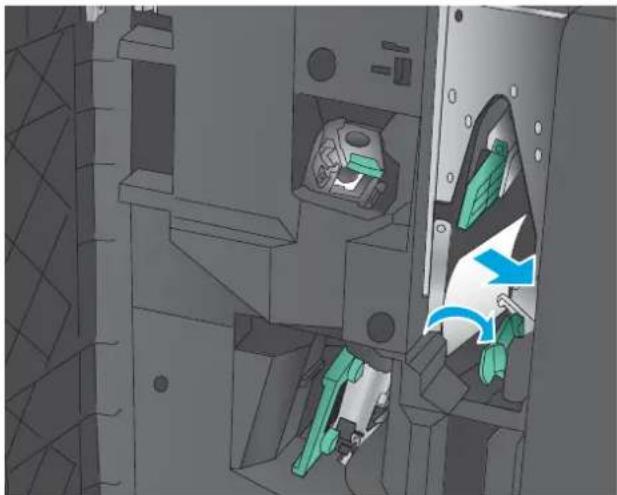
-
Ta tag i ändarna på var och en av häftkassetterna och ta ut dem ur hållaren genom att dra kraftigt uppåt.
-
Tryck ned knappen för frigöring vid trassel av pappersstopp på baksidan av sadel-häftkassetten, tryck på plattan på kassettens framsida och ta sedan ta bort häftklamrar som fastnat.
-
Tryck nedåt på framsidan av sadel-häftkassetten och stäng den.
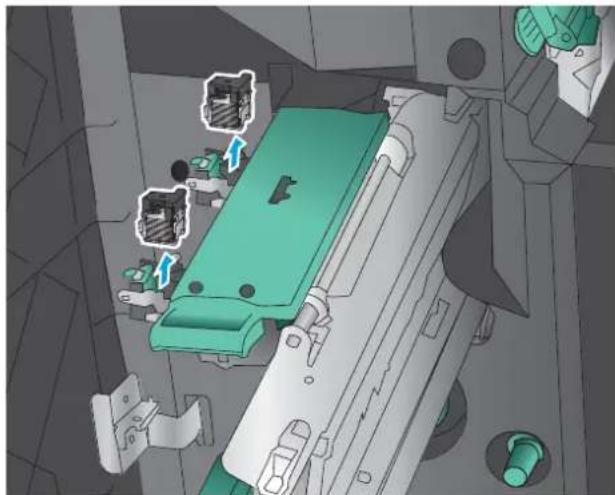
-
Sätt i häftkassetterna.
-
Dra handtaget på häftkassetthållaren mot dig och vrid det sedan till sitt ursprungliga nedätriktade läge. Lås det i sitt läge genom att trycka handtaget inåt.

OBS! Om sadelhäftningsvagnen inte är lätt att skjuta in i efterbehandlaren är häftningsenheten inte ordentligt stängd. Dra ut sadelhäftningsvagnen från efterbehandlaren och sätt tillbaka häftningsenheten.
- Stäng den främre vänstra luckan.
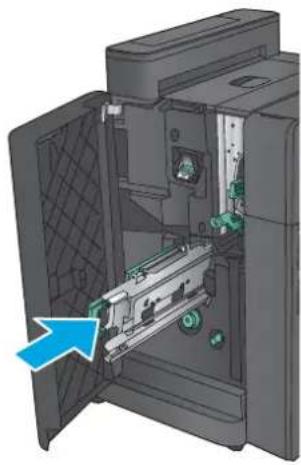
Förbättra utskriftskvaliteten
Om det uppstår problem vid utskrifter kan du prova att lösa problemen med följande lösningar i angiven ordning.
Om det uppstår kvalitetsproblem vid skanning, fax eller kopiering kan du prova att lösa problemen med följande lösningar samt läsa avsnitten Förbättra skanningskvalitet, Förbättra faxkvalitet eller Förbättra kopieringskvalitet, där du hittar fler lösningar.
• Skriva ut från ett annat program
- Kontrollera inställningen för utskriftsjobbets papperstyp
• Kontrollera tonerkassettstatusen
- Kalibrera skrivaren för att justera färgerna
• Skriva ut en rengöringssida
• Kontrollera bildtrumman visuellt
- Kontrollera papperet och utskriftsmiljön
- Kontrollera inställningar för andra utskriftsjobb
• Prova en annan skrivardrivrutin
• Ange individuell pappersinställning
Skriva ut från ett annat program
Försök skriva ut från ett annat program. Om sidan skrivs ut på rätt sätt ligger problemet i det program som du använde för att skriva ut.
Kontrollera inställningen för utskriftsjobbets papperstyp
Kontrollera papperstypinställningarna om utskrivna sidor har fläckar, otydlig eller mörk text, buktat papper, spridda tonerprickar, lös toner eller små områden där toner saknas.
Kontrollera inställningen för papperstyp (Windows)
- Välj alternativet Skriv ut i programvaran.
- Välj produkten och klicka sedan på Egenskaper eller Inställningar.
- Klicka på fliken Papper/kvalitet.
- I listrutan Papperstyp klickar du på alternativet Mer....
- Expandera listan för Typ är: alternativ.
- Utöka kategorin med papperstyper som bäst stämmer med dina papper.
- Välj alternativet för den papperstyp som du använder och klicka sedan på OK.
- Klicka på OK för att stänga dialogrutan Dokumentegenskaper. I dialogrutan Skriv ut klickar du på knappen OK för att skriva ut.
Kontrollera inställningen för papperstyp (Mac OS X)
- Klicka på menyn Arkiv och sedan på Skriv ut.
- Välj produkten på menyn Skrivare.
- Som standard visar skrivardrivrutinen menyn Kopior och sidor. Öppna menyns listruta och klicka sedan på menyn Efterbehandling.
- Välj en typ i listrutan Medietyp.
- Klicka på knappen Skriv ut.
Kontrollera tonerkassettstatusen
Följ stegen nedan för att kontrollera den beräknade återstående livslängden i tonerkassetterna om tillämpligt, samt status för andra utbytbara servicedelar.
Steg 1: Skriv ut statusidan för förbrukningsmaterial
- Bläddra till och tryck på knappen Förbrukningsmaterial på startskärmen på produktens kontrollpanel.
- Status för alla tillbehörsalternativ listas på skärmen.
- För att skriva ut eller visa en rapport över status för alla tillbehörsalternativ, inklusive äkta HP-originalreservdelsnummer för nybeställning, tryck på knappen Hantera förbrukningsmaterial. Tryck på knappen Status för förbrukningsmaterial och sedan på knappen Skriv ut eller Visa.
Steg 2: Kontrollera status för förbrukningsmaterial
- Kontrollera den procentuella återstående livslängden för tonerkassetter och om tillämpligt, status för utbytbara servicedelar, genom att titta i statusrapporten för förbrukningsmaterial.
Det kan bli problem med utskriftskvaliteten om du använder en tonerkassett som nästan är slut. Produkten indikerar när nivån på något förbrukningsmaterial är mycket låg. HP:s Premium Protectiongaranti upphör att gälla för en HP-förbrukningsartikel som nätt den lägsta gränsen.
Tonerkassetten behöver inte bytas nu såvida utskriftskvaliteten inte längre är acceptabel. Det kan vara bra att ha en ersättningskassett i reserv som kan installeras när utskriftskvaliteten inte längre är acceptabel.
Om du bestämmer dig för att du behöver byta tonerkassett eller andra utbytbara delar visar sidan för leverantörsstatus en lista över äkta HP-originaldelsnummer.
- Kontrollera för att se om du använder en äkta HP-kassett.
En äkta HP-tonerkassett har orden "HP" eller "HP" tryckt på sig, eller HP-logotypen. Mer information om hur du identifierar HP-kassetter finns på www.hp.com/go/learnaboutsupplies.
Kalibrera skrivaren för att justera färgerna
Kalibrering är en skrivarfunktion som optimerar utskriftskvaliteten.
Följ de här stegen för att lösa problem med utskriftskvalitet, t.ex. feljusterade färger, färgade skuggor, suddiga bilder eller andra utskriftsproblem.
- Bläddra till och tryck på Enhetsunderhåll på startskärmen på produktens kontrollpanel.
-
Öppna följande menyer:
-
Kalibrering/rengöring
• Fullständig kalibrering -
Tryck på knappen Start när du vill påbörja kalibreringsprocessen.
På kontrollpanelen visas ett kalibrerings-meddelande. Kalibreringsprocessen tar några minuter att slutföra. Stäng inte av produkten förrän kalibreringsprocessen är klar.
- Vänta medan enheten kalibreras och pröva sedan att skriva ut igen.
Skriva ut en rengöringssida
Under utskrift kan det samlas pappers-, toner- och dammpartiklar inuti skrivaren vilket kan leda till utskriftskvalitetsproblem, t.ex. stänk, fläckar, streck, linjer eller upprepande markeringar från tonern.
Så här rengör du skrivarens pappersbana:
- Bläddra till och tryck på Enhetsunderhåll på startskärmen på produktens kontrollpanel.
- Tryck Kalibrering/rengöring, tryck Rengöringssida och tryck sedan på Skriv ut så skrivs sidan ut.
På kontrollpanelen visas ett rengörings-meddelande. Rengöringsprocessen tar några minuter att slutföra. Stäng inte av produkten förrän rengöringsproceduren är klar. Kassera den utskrivna sidan när allt är klart.
Så här inspekterar du varje bildtrumma.
- Ta ut bildtrumman ur skrivaren
- Kontrollera om minneskretsen är skadad.
- Undersök ytan på den gröna bildtrumman.
⚠ VIKTIGT: Rör inte bildtrumman. Om det finns fingeravtryck på bildtrumman kan kvaliteten på utskrifterna försämras.
- Om du ser några repor, fingeravtryck eller andra skador på bildtrumman byter du ut den.
- Montera tillbaka bildtrumman och skriv ut några sidor så att du kan kontrollera om problemet är löst.
Kontrollera papperet och utskriftsmiljön
Steg 1: Använd papper som uppfyller HP:s specifikationer för papper
En del problem med utskriftskvalitet orsakas av papper som inte uppfyller HP:s specifikationer.
Använd en papperstyp och -vikt som skrivaren har stöd för.
Använd papper av bra kvalitet som är fritt från revor, hack, fläckar, lösa partiklar, damm, veck, håll och häftklamrar och se till att det inte har skrynkliga eller vikta kanter.
Använd papper som inte har använts för tryck tidigare.
Använd papper som inte innehåller metalliskt material, som glitter.
- Använd papper som är avsett för laserskrivare. Använd inte papper som endast är avsett för bläckstråleskrivare.
Använd inte papper som är för grovt. Om du använder mjukare papper får du oftast bättre utskriftskvalitet.
Steg 2: Kontrollera miljön
Miljön kan direkt påverka utskriftskvaliteten och är en vanlig orsak till problem med utskriftskvalitet och pappersmatning. Försök med följande lösningar:
- Flytta enheten bort från dragiga platser, till exempel öppna fönster och dörrar eller luftkonditioneringsventiler.
- Försäkra dig om att enheten inte är utsatt för temperaturer eller luftfuktighet som ligger utanför det som anges i produktspecifikationen.
Ställ inte produkten i ett trångt utrymme, till exempel ett skåp.
• Ställ enheten på en stadig, plan yta. - Ta bort saker som blockerar produktens fläktar. Enheten behöver bra luftflöde på alla sidor, inklusive överdelen.
- Skydda enheten från skräp, damm, ånga, fett eller annat som sprids med luften och som kan lämna rester inuti enheten.
Kontrollera inställningar för andra utskriftsjobb
Om du skriver ut från ett program följer du de här anvisningarna för att försöka lösa problemet genom att justera andra inställningar med skrivarens drivrutin.
Justera färginställningar (Windows)
Följ de här stegen om inte färgerna på dina utskrifter matchar färgerna på bildskärmen eller om du inte är nöjd med färgerna på utskriften.
Ändra färgtemat
- Välj alternativet Skriv ut i programvaran.
- Välj produkten och klicka sedan på Egenskaper eller Inställningar.
- Klicka på fliken Färg.
- Välj kryssrutan HP EasyColor så avmarkeras den.
-
Välj ett färgtema i listrutan Färgteman.
-
Standard (sRGB): Med det här temat ställs skrivaren in på att skriva ut RGB-data i råläget. När det här temat används hanterar du färgen i programvaran eller i operativsystemet för att färgen ska återges korrekt.
-
Stark (sRGB): Skrivaren ökar färgmättnaden i mellantoner. Använd det här temat när du skriver ut affärsgrafik.
-
Foto (sRGB): Skrivaren tolkar RGB-färgerna som om de hade skrivits ut som ett fotografi med digitalt minilab. Skrivaren återger djupare, mer mättade färger på ett annat sätt än med temat Standard (sRBG). Använd det här temat när du skriver ut fotografier.
- Foto (Adobe RGB 1998): Använd det här temat för digitala foton som använder färgrymden AdobeRGB istället för sRGB. Stäng av färghanteringen i programvaran när du använder detta tema.
• Inget: Inget färgtema används. -
Anpassad profil: Välj alternativet om du vill använda en egen indataprofil för att korrekt styra färgåtergivningen (till exempel för att emulera en särskild HP Color LaserJet-skrivare). Hämta egna profiler från www.hp.com.
-
Klicka på OK för att stänga dialogrutan Dokumentegenskaper. I dialogrutan Skriv ut klickar du på knappen OK för att skriva ut.
Ändra färgalternativ
- Välj alternativet Skriv ut i programvaran.
- Välj produkten och klicka sedan på Egenskaper eller Inställningar.
- Klicka på fliken Färg.
- Välj kryssrutan HP EasyColor så avmarkeras den.
- Klicka på något av alternativen Automatisk eller Manuell inställning.
- Inställningen Automatisk: Välj den här inställningen för de flesta färgutskrifter
- Inställningen Manuellt: Välj den här inställningen om du vill justera färginställningarna oberoende av övriga inställningar. Klicka på knappen Inställningar så öppnas fönstret för manuell färgjustering.

OBS! Manuell ändring av färginställningarna kan påverka utskriftens utseende. HP rekommenderar att endast färggrafikexpäter ändrar dessa inställningar.
-
Klicka på alternativet Skriv ut i gråskala för att skriva ut ett färgdokument i svart och gråskala. Använd det här alternativet när du vill skriva ut färgdokument för fotokopiering eller faxbruk. Använd även det här alternativet till att skriva ut utkast eller spara på färgtoner.
-
Klicka på OK för att stänga dialogrutan Dokumentegenskaper. I dialogrutan Skriv ut klickar du på knappen OK för att skriva ut.
Prova en annan skrivardrivrutin
Du måste kanske använda en annan skrivardrivrutin när du skriver ut från ett program och de utskrivna sidorna har oväntade linjer i bilder, text som saknas, bilder som saknas, felaktig formatering eller ersatta teckensnitt.
Hämta någon av följande drivrutiner från HP-webbplatsen. I USA går du till www.hp.com/support/colorljflowMFPM880. Utanför USA går du till www.hp.com/support. Välj ditt land eller din region. Klicka på Download Drivers & Software (Hämta drivrutiner och programvara). Ange produktnamnet och välj sedan Sök.
| HP PCL 6-drivrutin | Medföljer som standarddrivrutin på produktens cd-skiva. Den här drivrutinen installeras automatiskt såvida du inte väljer en annan.Rekommenderas för alla Windows-miljöerGer det stora flertalet användare bästa möjliga utskriftshastighet, utskriftskvalitet och stöd för skrivarens funktionerKompatibel med Windows-användargränssnittet för högsta hastighet i Windows-miljöerÄr eventuellt inte fullt kompatibel med tredjepartsprogram och anpassade program som baseras på PCL 5 |
| HP UPD PS-drivrutin | Rekommenderas för användning tillsammans med programvara från Adobe® samt med andra program som har en hög grafisk komplexitetsnivåStöder utskrift av PostScript-emulering och PostScript-flashteckensnitt |
| HP UPD PCL 5-drivrutin | Rekommenderas för allmänna kontorsutskrifter i Windows-miljöerKompatibel med tidigare PCL-versioner och äldre HP LaserJet-produkterDet bästa valet för utskrift från tredjepartsprogram och anpassade programDet bästa valet vid arbete i blandmiljöer som kräver att produkten ställs in som PCL 5 (UNIX, Linux, stordator)Särskilt utformad för användning i Windows-miljöer på företag som behöver en och samma drivrutin till flera produktmodellerRekommenderas vid utskrift till flera produktmodeller från en mobil Windows-dator |
| HP UPD PCL 6-drivrutin | Rekommenderas för utskrift i alla Windows-miljöerGer generellt bäst hastighet, utskriftskvalitet och stöd för skrivarfunktioner för de flesta användareAnpassad till användargränssnittet i Windows för att ge högsta hastighet i Windows-miljöerÄr eventuellt inte fullt kompatibel med tredjepartsprogram och anpassade program som baseras på PCL 5 |
Ange individuell pappersinställning
Följ de här anvisningarna när text eller bilder inte är centrerade eller korrekt justerade på den utskrivna sidan när du skriver ut från specifika fack.
- Bläddra till och tryck på Administration på startskärmen på produktens kontrollpanel.
- Öppna följande menyer:
• Allmänna inställningar
- Utskriftskvalitet
- Bildregistrering
-
Välj det fack som du vill justera.
-
Tryck på knappen Skriv ut testsida och följ sedan instruktionerna på de utskrivna sidorna.
-
Tryck på knappen Skriv ut testsida för att bekräfta resultaten och gör sedan ytterligare inställningar vid behov.
- När du är nöjd med resultaten trycker du på knappen Spara för att spara de nya inställningarna.
Förbättra kopieringskvaliteten
Om det uppstår kvalitetsproblem vid kopiering kan du prova att lösa problemen med följande lösningar i angiven ordning.
- Kontrollera att skannerglaset inte är smutsigt
Kalibrera skannern
• Kontrollera pappersinställningarna
• Kontrollera bildjusteringsinställningarna
• Optimera kopieringskvalitet för text och bilder
• Kopiering från kant till kant
• Rengöra inmatningsvalsar och separeringsdyna i dokumentmataren
Prova de här få enkla stegen först:
Använd flatbäddsskannern istället för dokumentmataren.
• Använd original av hög kvalitet.
- När du använder dokumentmataren placerar du originaldokumentet korrekt i mataren, med hjälp av pappersledarna, för att undvika oklara eller förvrängda bilder.
Om problemet kvarstår provar du med någon av de övriga lösningarna. Om inte heller de löser problemet läser du avsnittet Förbättra utskriftskvalitet, där du hittar fler lösningar.
Kontrollera att skannerglaset inte är smutsigt
Med tiden kan smutsfläckar ansamlas på skannerglaset och baksidan i vit plast, och det kan påverka resultatet. Använd följande anvisningar för att rengöra skannern om det finns streck, oönskade linjer eller svarta prickar på de utskrivna sidorna eller om utskriftskvaliteten är dålig eller texten oklar.
- Stäng av skannern genom att trycka på strömbrytaren och dra sedan ut strömkabeln ur eluttaget.
-
Öppna skannerlocket.
-
Rengör skannerglaset, dokumentmatarens glasremsa och baksidan i vit plast med en mjuk trasa eller svamp som har fuktats med glasputsmedel utan slipmedel.
VIKTIGT: Använd inte skurmedel, aceton, bensen, ammoniak, etylalkohol eller karbontetraklorid på någon del av produkten eftersom den då kan skadas. Häll inte vätskor direkt på glaset eller plattan. De kan rinna in och skada enheten.
OBS! Om du har problem med streck på kopiorna när du använder dokumentmataren, ska du se till att rengöra det lilla strecket till vänster på skannern.
- Torka av glaset och de vita plastdelarna med ett sämskskinn eller en cellulosasvamp för att undvika fläckar.
- Anslut strömkabeln till ett eluttag och tryck sedan på strömbrytaren för att starta produkten.
Kalibrera skannern
Om den kopierade bilden inte har placerats korrekt på sidan följer du de här anvisningarna för att kalibrera skannern.

OBS! Försäkra dig om att justera ledarna i inmatningsfacket så att de ligger mot originaldokumentet när du använder dokumentmataren.
- Bläddra till och tryck på Enhetsunderhåll på startskärmen på produktens kontrollpanel.
- Öppna följande menyer:
• Kalibrering/rengöring
- Kalibrera skannern
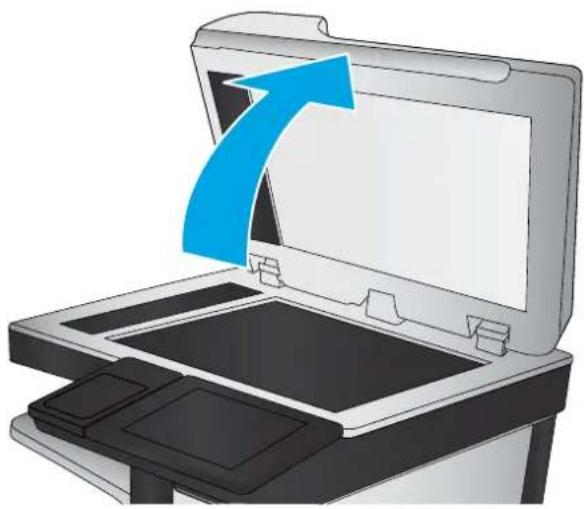
- Tryck på Nästa när du vill påbörja kalibreringsprocessen. Följ instruktionerna på skärmen.
- Vänta medan enheten kalibreras och pröva sedan att kopiera igen.
Kontrollera pappersinställningarna
Följ de här anvisningarna om kopierade sidor har fläckar, otydlig eller mörk text, buktat papper, spridda tonerprickar, lös toner eller områden där toner saknas.
Kontrollera pappersstorlek och typkonfiguration
- Bläddra till och tryck på Fack på startskärmen på produktens kontrollpanel.
- Tryck på raden med facket som du vill ställa in och tryck sedan på Ändra.
- Välj pappersstorleken och papperstypen bland alternativen.
- Tryck på OK så sparas ditt val.
Välj det fack som ska användas för kopian
- Tryck på knappen Kopiera på startskärmen på produktens kontrollpanel.
- Tryck på knappen Pappersval.
- Markera facket med önskat papper och tryck på OK.

OBS! De här inställningarna är tillfälliga. När du har slutfört jobbet återställs standardinställningarna.
Kontrollera bildjusteringsinställningarna
Justera de här ytterligare inställningarna om du vill förbättra kopieringskvaliteten.
- Tryck på knappen Kopiera på startskärmen på produktens kontrollpanel.
- Tryck på knappen Bildjustering.
- Ändra reglagen för att ställa in nivåerna för Mörkhet, Kontrast, Skärpa och Bakgrundsborttagning. Välj knappen OK.
- Tryck på knappen Start.

OBS! De här inställningarna är tillfälliga. När du har slutfört jobbet återställs standardinställningarna.
Optimera kopieringskvalitet för text och bilder
Optimera kopieringen för den bildtyp som kopieras: text, grafik eller foton.
- Tryck på knappen Kopiera på startskärmen på produktens kontrollpanel.
- Tryck på knappen Fler alternativ och därefter på knappen Optimera text/bild.
- Välj ett av de fördefinierade alternativen eller tryck på Justera manuellt och ändra reglaget i avsnittet Optimera för. Välj knappen OK.
- Tryck på knappen Start .

OBS! De här inställningarna är tillfälliga. När du har slutfört jobbet återställs standardinställningarna.
Kopiering från kant till kant
Använd den här funktionen när du vill undvika skuggor som kan uppstå längs kanten av kopiorna när originaldokumentet skrivs ut för nära kanterna.
- Bläddra till och tryck på Administration på startskärmen på produktens kontrollpanel.
- Öppna följande menyer:
• Kopieringsinställningar
Kant-till-kant
-
Välj alternativet Kant-till-kant-utskrift om originaldokumentet är tryckt nära papperskanterna.
-
Tryck på knappen Spara.
-
Tryck på knappen Start .
a inmatningsvalsar och separeringsdyna i dokumentmataren
Följ de här anvisningarna om det finns tonerfläckar på de utskrivna sidorna eller om utskriften är förvrängd.
- Lyft spärren till dokumentmataren.

- Öppna luckan till dokumentmataren.

- Avlägsna allt synligt ludd eller damm från matningsvalsarna och separeringsplattan med tryckluft eller en ren luddfri duk fuktad med varmt vatten.
OBS! Lyft upp rullenheten så du kan rengöra den andra rullen.
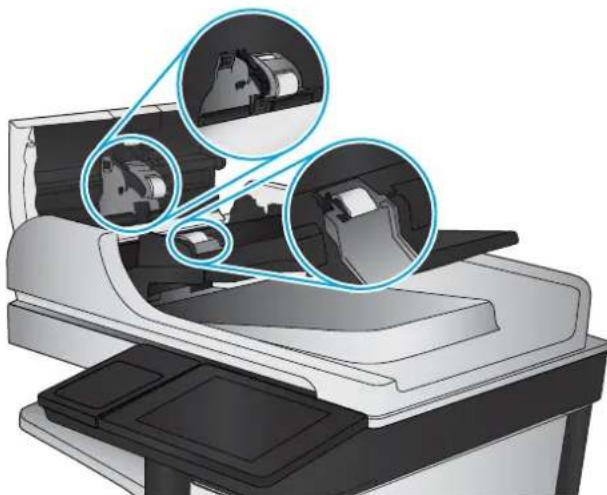
- Stäng luckan till dokumentmataren.
Om problemet kvarstår kontrollerar du dokumentmatarens separeringsplatta och valsar så de inte är nötta, och byter dem vid behov.
Förbättra skanningskvaliteten
- Kontrollera att skannerglaset inte är smutsigt
- Kontrollera inställningarna för skanning/sändning från enhetens kontrollpanel
• Rengöra inmatningsvalsar och separeringsdyna i dokumentmataren
Prova de här få enkla stegen först:
Använd flatbäddsskannern istället för dokumentmataren.
• Använd original av hög kvalitet.
- När du använder dokumentmataren placerar du originaldokumentet korrekt i mataren, med hjälp av pappersledarna, för att undvika oklara eller förvrängda bilder.
Om problemet kvarstår provar du med någon av de övriga lösningarna. Om inte heller de löser problemet läser du avsnittet Förbättra utskriftskvalitet, där du hittar fler lösningar.
Kontrollera att skannerglaset inte är smutsigt
Med tiden kan smutsfläckar ansamlas på skannerglaset och baksidan i vit plast, och det kan påverka resultatet. Använd följande anvisningar för att rengöra skannern om det finns streck, oönskade linjer eller svarta prickar på de utskrivna sidorna eller om utskriftskvaliteten är dålig eller texten oklar.
- Stäng av skannern genom att trycka på strömbrytaren och dra sedan ut strömkabeln ur eluttaget.
-
Öppna skannerlocket.
-
Rengör skannerglaset, dokumentmatarens glasremsa och baksidan i vit plast med en mjuk trasa eller svamp som har fuktats med glasputsmedel utan slipmedel.
VIKTIGT: Använd inte skurmedel, aceton, bensen, ammoniak, etylalkohol eller karbontetraklorid på någon del av produkten eftersom den då kan skadas. Häll inte vätskor direkt på glaset eller plattan. De kan rinna in och skada enheten.
OBS! Om du har problem med streck på kopiorna när du använder dokumentmataren, ska du se till att rengöra det lilla strecket till vänster på skannern.
- Torka av glaset och de vita plastdelarna med ett sämskskinn eller en cellulosasvamp för att undvika fläckar.
- Anslut strömkabeln till ett eluttag och tryck sedan på strömbrytaren för att starta produkten.
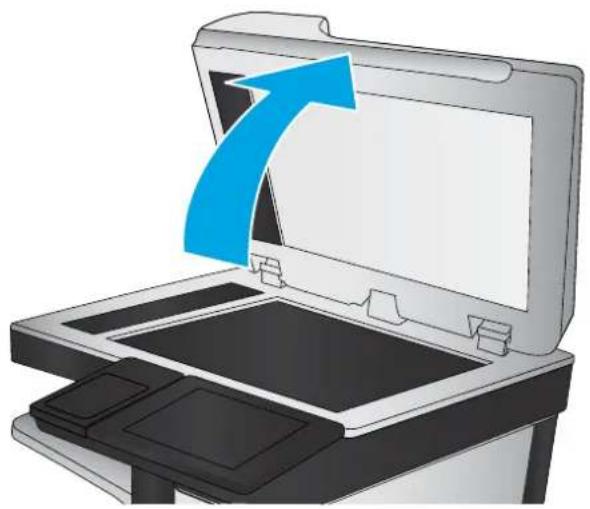
Kontrollera inställningarna för skanning/sändning från enhetens kontrollpanel
Kontrollera skrivarens skanningsinställningar.
Kontrollera upplösningsinställningarna

OBS! Att ställa in upplösningen på ett högt värde ökar filstorleken och skanningstiden.
Följ instruktionerna nedan om du vill justera upplösningen:
- Bläddra till och tryck på Administration på startskärmen på produktens kontrollpanel.
- Öppna menyn Inställningar för Skanna/Digital sändning.
-
Välj den kategori av skannings- och sändningsinställningar som du vill ange.
-
Öppna menyn Standardutskriftsalternativ.
- Tryck på knappen Upplösning.
- Välj ett av de fördefinierade alternativen. Tryck på knappen Spara.
- Tryck på knappen Start.
Kontrollera färginställningarna
Följ instruktionerna nedan om du vill justera färginställningen:
- Bläddra till och tryck på Administration på startskärmen på produktens kontrollpanel.
- Öppna menyn Inställningar för Skanna/Digital sändning.
- Välj den kategori av skannings- och sändningsinställningar som du vill ange.
- Öppna menyn Standardutskriftsalternativ.
- Tryck på knappen Färg/svart.
- Välj ett av de fördefinierade alternativen. Tryck på knappen Spara.
- Tryck på knappen Start.
Kontrollera bildjusteringsinställningarna
Justera de här ytterligare inställningarna så förbättras skanningskvaliteten.
- Bläddra till och tryck på Administration på startskärmen på produktens kontrollpanel.
- Öppna menyn Inställningar för Skanna/Digital sändning.
- Välj den kategori av skannings- och sändningsinställningar som du vill ange.
- Öppna menyn Standardutskriftsalternativ.
- Tryck på knappen Bildjustering.
- Ändra reglagen för att ställa in nivåerna för Mörkhet, Kontrast, Skärpa och Bakgrundsborttagning. Tryck på knappen Spara.
- Tryck på knappen Start.

OBS! De här inställningarna är tillfälliga. När du har slutfört jobbet återställs standardinställningarna.
Optimera skanningskvaliteten för text eller bilder
Optimera skanningen för den typ av bild som skannas: text, grafik eller foton.
-
Tryck på en av knapparna för skannings-/sändningsfunktionerna på startskärmen på produktens kontrollpanel:
-
Spara till mapp på nätverket
-
Spara i enhetsminne
-
Spara på USB
• Skanna till SharePoint® -
Tryck på knappen Fler alternativ och därefter på knappen Optimera text/bild.
- Välj ett av de fördefinierade alternativen eller tryck på Justera manuellt och ändra reglaget i avsnittet Optimera för. Välj knappen OK.
- Tryck på knappen Start .
OBS! De här inställningarna är tillfälliga. När du har slutfört jobbet återställs standardinställningarna.
Kontrollera inställningarna för utskriftskvalitet
Den här inställningen justerar komprimeringsnivån när filen sparas. Välj den högsta inställningen om du vill ha den högsta kvaliteten.
- Bläddra till och tryck på Administration på startskärmen på produktens kontrollpanel.
- Öppna menyn Inställningar för Skanna/Digital sändning.
- Välj den kategori av skannings- och sändningsinställningar som du vill ange.
- Öppna menyn Standardutskriftsalternativ.
- Välj knappen Utskriftskvalitet.
- Välj ett av de fördefinierade alternativen. Tryck på knappen Spara.
- Tryck på knappen Start .
Rengöra inmatningsvalsar och separeringsdyna i dokumentmataren
Följ de här anvisningarna om det finns tonerfläckar på de utskrivna sidorna eller om utskriften är förvrängd.
- Lyft spärren till dokumentmataren.
©
Förbättra faxkvaliteten
• Kvalitetsproblem vid faxsändning
• Kvalitetsproblem vid faxmottagande
Kvalitetsproblem vid faxsändning
Följ de här anvisningar om det uppstår kvalitetsproblem med fax som skickas från skrivaren.
Prova de här få enkla stegen först:
Använd flatbäddsskannern istället för dokumentmataren.
• Använd original av hög kvalitet.
När du använder dokumentmataren placerar du originaldokumentet korrekt i mataren, med hjälp av pappersledarna, för att undvika oklara eller förvrängda bilder.
Om problemet kvarstår provar du med någon av de övriga lösningarna. Om inte heller de löser problemet läser du avsnittet Förbättra utskriftskvalitet, där du hittar fler lösningar.
Kontrollera att skannerglaset inte är smutsigt
Med tiden kan smutsfläckar ansamlas på skannerglaset och baksidan i vit plast, och det kan påverka resultatet. Använd följande anvisningar för att rengöra skannern om det finns streck, oönskade linjer eller svarta prickar på de utskrivna sidorna eller om utskriftskvaliteten är dålig eller texten oklar.
- Stäng av skannern genom att trycka på strömbrytaren och dra sedan ut strömkabeln ur eluttaget.
-
Öppna skannerlocket.
-
Rengör skannerglaset, dokumentmatarens glasremsa och baksidan i vit plast med en mjuk trasa eller svamp som har fuktats med glasputsmedel utan slipmedel.
VIKTIGT: Använd inte slipmedel, aceton, bensen, ammoniak, etylalkohol eller koltetraklorid på någon del av produkten. De kan skada den. Ställ inga vätskor direkt på glaset eller plattan. De kan läcka ut och skada produkten.
OBS! Om du har problem med streck på kopiorna när du använder dokumentmataren, ska du se till att rengöra det lilla strecket till vänster på skannern.
- Torka av glaset och de vita plastdelarna med ett sämskskinn eller en cellulosasvamp för att undvika fläckar.
- Anslut strömkabeln till ett eluttag och tryck sedan på strömbrytaren för att starta produkten.
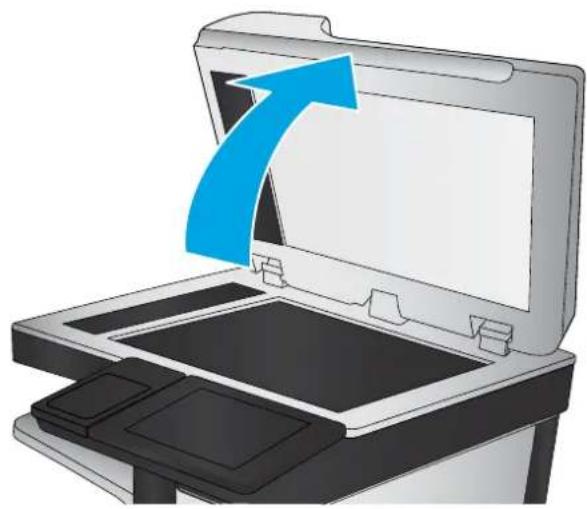
Kontrollera upplösningsinställningarna för att skicka fax
Följ instruktionerna nedan om du vill justera upplösningen för utgående fax:

OBS! Faxstorleken och sändningstiden ökas om upplösningen ökas.
- Bläddra till och tryck på Administration på startskärmen på produktens kontrollpanel.
-
Öppna följande menyer:
-
Faxinställningar
• Inställningar för faxsändning
• Standardutskriftsalternativ -
Tryck på knappen Upplösning.
- Välj ett av de fördefinierade alternativen. Tryck på knappen Spara.
- Tryck på knappen Start .
Kontrollera bildjusteringsinställningarna
Justera de här ytterligare inställningarna så förbättras kvaliteten för att skicka fax.
- Bläddra till och tryck på Administration på startskärmen på produktens kontrollpanel.
- Öppna följande menyer:
Faxinställningar
• Inställningar för faxsändning
• Standardutskriftsalternativ
- Tryck på knappen Bildjustering.
- Ändra reglagen för att ställa in nivåerna för Mörkhet, Kontrast, Skärpa och Bakgrundsborttagning. Tryck på knappen Spara.
- Tryck på knappen Start.

OBS! De här inställningarna är tillfälliga. När du har slutfört jobbet återställs standardinställningarna.
Optimera faxkvaliteten för text eller bilder
Optimera faxet för den typ av bild som skannas: text, grafik eller foton.
- Tryck på knappen Fax på startskärmen på produktens kontrollpanel.
- Tryck på knappen Fler alternativ och därefter på knappen Optimera text/bild.
- Välj ett av de fördefinierade alternativen eller tryck på Justera manuellt och ändra reglaget i avsnittet Optimera för. Välj knappen OK.
- Tryck på knappen Start.

OBS! De här inställningarna är tillfälliga. När du har slutfört jobbet återställs standardinställningarna.
Kontrollera felkorrigeringsinställningarna
Inställningen Felkorrigering kan vara inaktiverad, och det kan minska bildkvaliteten. Följ instruktionerna nedan om du vill aktivera inställningen igen.
- Bläddra till och tryck på Administration på startskärmen på produktens kontrollpanel.
- Öppna följande menyer:
Faxinställningar
• Inställningar för faxsändning
• Inställning för faxsändning
• Allmänna inställningar för faxsändning
- Välj alternativet Felkorrigering. Tryck på knappen Spara.
Skicka till en annan fax
Försök skicka faxet till en annan faxmaskin. Om faxkvaliteten är bättre är problemet kopplat till den ursprungliga mottagarens faxinställningar eller tillbehörsstatus.
Rengör dokumentmatarens inmatningsvals och separeringsdyna
Följ de här anvisningarna om det finns tonerfläckar på de utskrivna sidorna eller om utskriften är förvrängd.
- Lyft spärren till dokumentmataren.
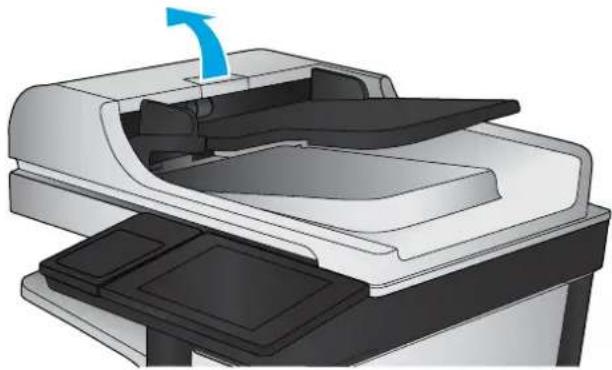
- Öppna luckan till dokumentmataren.

- Avlägsna allt synligt ludd eller damm från matningsvalsarna och separeringsplattan med tryckluft eller en ren luddfri duk fuktad med varmt vatten.
OBS! Lyft upp rullenheten så du kan rengöra den andra rullen.
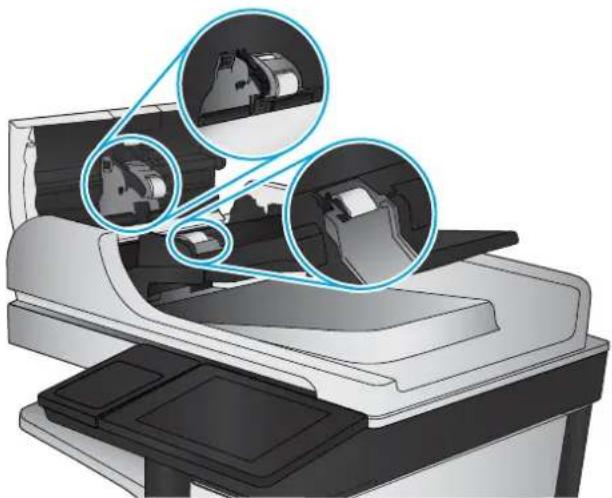
- Stäng luckan till dokumentmataren.
Om problemet kvarstår kontrollerar du dokumentmatarens separeringsplatta och valsar så de inte är nötta, och byter dem vid behov.
Kvalitetsproblem vid faxmottagande
Följ de här anvisningar om det uppstår kvalitetsproblem med mottagna fax.
Kontrollera inställningen Passa till sidan
Om inställningen Anpassa till sida är aktiverad och det inkommande faxet är större än standardsidstorleken, försöker produkten att anpassa bilden efter sidan. Större bilder delas upp på flera sidor om den här inställningen är inaktiverad.
- Bläddra till och tryck på Administration på startskärmen på produktens kontrollpanel.
- Öppna följande menyer:
Faxinställningar
• Inställningar för faxmottagning
• Standardutskriftsalternativ
• Anpassa till sida
- Tryck på Aktiverad om du vill aktivera inställningen eller på Avaktiverad om du vill avaktivera den. Tryck på knappen Spara.
Kontrollera avsändarens fax
Be avsändaren att försöka med att skicka från en annan fax. Om faxkvaliteten är bättre finns problemet hos avsändarens fax. Om det inte finns någon annan fax tillgänglig kan du be avsändaren göra följande ändringar:
Se till att originaldokumentet är på vitt (inte färgat) papper.
- Öka inställningarna för faxupplösning, kvalitetsnivå eller kontrast.
Skicka faxet från ett datorprogram, om det är möjligt.
Lösa problem med trådanslutna nätverk
Bekräfta att produkten kommunicerar med nätverket genom att kontrollera följande. Innan du börjar skriver du ut en konfigurationssida från skrivarens kontrollpanel och letar reda på skrivarens IP-adress som visas på den här sidan.
• Dålig fysisk anslutning
• Datorn använder felaktig IP-adress för skrivaren
• Datorn kan inte kommunicera med skrivaren
- Skrivaren använder felaktiga länk- och duplexinställningar för nätverket
• Nya programvaror kan orsaka kompatibilitetsproblem
• Datorn eller arbetsstationen är felaktigt inställd
- Skrivaren är avaktiverad eller så är andra nätverksinställningar felaktiga

OBS! HP ger ingen support för peer to peer-nätverk, då detta är en funktion i Microsofts operativsystem och inte på något sätt ingår i HP:s skrivardrivrutiner. Mer information finns på Microsofts webbplats på www.microsoft.com.
Dålig fysisk anslutning
- Verifiera att produkten är ansluten till rätt nätverksport med en kabel av rätt längd.
- Verifiera att kabelanslutningarna är korrekt gjorda.
- Titta på anslutningen till nätverksporten på baksidan av produkten och verifiera att den gula aktivitetslampan och den gröna länkstatuslampan lyser.
- Om problemet kvarstår, pröva en annan kabel eller port i navet.
Datorn använder felaktig IP-adress för skrivaren
- Öppna skrivaregenskaperna och klicka på fliken Portar. Kontrollera att den aktuella IP-adressen för produkten är vald. Skrivarens IP-adressen anges på skrivarens konfigurationssida.
- Om du har installerat produkten med HP:s standard-TCP/IP-port, markerar du rutan Skriv alltid ut till den här skrivaren, även om IP-adressen ändras.
- Om du har installerat produkten med en Microsoft standard-TCP/IP-port, använder du värdnamnet istället för IP-adressen.
- Om IP-adressen är korrekt ska du ta bort produkten och sedan lägga till den igen.
Datorn kan inte kommunicera med skrivaren
- Testa nätverkskommunikationen genom att skicka ett pingkommando till nätverket.
a. Öppna en kommandoprompt på datorn. För Windows, klickar du på Start och sedan Kör. Skriv cmd och tryck på Enter.
b. Skriv ping följt av skrivarens IP-adress.
I Mac OS X öppnar du nätverksverktyget och anger sedan IP-adressen i tillämpligt fält i rutan Ping.
c. Om fönstret visar returtider fungerar nätverket.
- Om pingkommandot misslyckas kontrollerar du att nätnaven är på. Kontrollera sedan att nätverksinställningarna, produkten och datorn är konfigurerade för samma nätverk.
Skrivaren använder felaktiga länk- och duplexinställningar för nätverket
HP rekommenderar att du låter dessa inställningar vara i automatiskt läge (standardinställning). Om du ändrar dessa inställningar måste du även ändra dem för nätverket.
Nya programvaror kan orsaka kompatibilitetsproblem
Verifiera att alla nya programvaror är rätt installerade och att de används med rätt skrivardrivrutin.
Datorn eller arbetsstationen är felaktigt inställd
- Kontrollera nätverksdrivrutinerna, skrivardrivrutinerna och nätverksomdirigeringen.
- Verifiera att operativsystemet är korrekt konfigurerat.
Skrivaren är avaktiverad eller så är andra nätverksinställningar felaktiga
- Granska konfigurationssidan och kontrollera nätverksprotokollets status. Aktivera det vid behov.
- Konfigurera nätverksinställningarna på nytt om det behövs.
Lösa faxproblem
• Checklista för lösning av faxproblem
Allmänna faxfel
Checklista för lösning av faxproblem
Med följande checklista kan du ta reda på vad som orsakar eventuella faxfel:
Använder du faxkabeln som skickades med faxtillbehöret? Faxtillbehöret har testats med den medföljande faxkabeln, som uppfyller RJ 11-specifikationerna och funktionsspecifikationer. Byt inte ut den mot en annan faxkabel. Du måste använda en analog faxkabel till det analoga faxtillbehöret. Det kräver också en analog telefonanslutning.
- Är fax-/telefonkontakten ansluten på baksidan av enheten? Se till att telefonkontakten sitter korrekt i eluttaget. Sätt i kontakten i eluttaget så att det "klickar" fast.

OBS! Kontrollera att telefonuttaget är anslutet till faxporten och inte nätverksporten. Portarna är ganska lika varandra.
Fungerar telefonjacket som det ska? Kontrollera att det hörs en kopplingston genom att ansluta en vanlig telefon till vägguttaget. Kan du höra kopplingstonen och kan du ringa eller ta emot ett telefonsamtal?
Vilken typ av telefonlinje använder du?
- Särskild telefonlinje: En vanlig analog fax-/telefonlinje som har reserverats för att ta emot eller skicka fax.

OBS! Telefonlinjen ska bara användas för fax och inte delas med andra telefoner. Dessa kan exempelvis vara larmsystem som använder telefonlinjen för kommunikation med ett övervakningsföretag.
- Telefonväxel: Telefonsystem för företagsmiljöer. Standardhemtelefoner och faxtillbehöret använder en analog telefonsignal. Vissa telefonväxlar är digitala och är kanske inte kompatibla med faxtillbehöret. Du kan behöva en ATA (Analog Telephone Adapter) som ett gränssnitt mellan faxen och digitala PBX-system.
- Distribuerade linjer: En funktion till telefonsystemet som gör att ett inkommande samtal växlas till nästa lediga linje, om den första linjen är upptagen. Prova att ansluta enheten till den första linjen för inkommande telefonsamtal. Faxtillbehöret svarar när det angivna antalet i Ringsignaler före svar har uppnåtts.
Använder du ett överbelastningsskydd?
Du kan montera ett överbelastningsskydd mellan väggjacket och faxtillbehöret för att skydda faxtillbehöret mot den elektriska spänning som går i telefonlinjerna. Sådana skydd kan orsaka vissa faxkommunikationsproblem genom att de försämrar ringsignalens kvalitet. Om du har problem med att skicka eller ta emot fax och använder en av dessa enheter bör du ansluta produkten direkt till väggtelefonjacket för att ta reda på om problemet orsakas av överbelastningsskyddet.
Använder du en röstmeddelandetjänst som tillhandahålls av telefonoperatören eller en telefonsvarare?
Om du har angett ett lägre värde för inställningen Ringsignaler före svar för meddelandetjänsten än för faxtillbehöret, besvaras samtalet med meddelandetjänsten och fax kan inte tas emot med faxtillbehöret. Om inställningen Ringsignaler före svar för faxtillbehöret har ett lägre värde än samma inställning för meddelandetjänsten, besvarar faxtillbehöret alla samtal.
Har din telefonlinje funktionen Samtal väntar?
Om telefonlinjen för fax har Samtal väntar aktiverat kan meddelandet om att samtal väntar avbryta ett pågående faxsamtal vilket leder till ett kommunikationsfel. Se till att funktionen Samtal väntar inte är aktiverad på telefonlinjen för fax.
Kontrollera statusen för faxtillbehöret
Om det analoga faxtillbehöret inte verkar fungera skriver du ut en Konfigurationssida-rapport för att kontrollera statusen.
- Från startskärmen bläddrar du till och trycker på knappen Administration.
- Öppna följande menyer:
Rapporter
• Konfigurations-/statusidor
- Konfigurationssida
- Tryck på Skriv ut för att skriva ut rapporten eller på Visa för att läsa rapporten på skärmen. Rapporten är flera sidor lång.

OBS! Produktens IP-adress eller värdnamn står på Jetdirect-sidan.
Kontrollera modemstatusen på faxtillbehörssidan på konfigurationssidan under rubriken Maskinvaruinformation. I följande tabell finns statusförhållanden och möjliga lösningar.

OBS! Om faxtillbehörssidan inte skrivs ut kan det finnas ett problem med det analoga faxtillbehöret. Om du använder LAN-faxning eller Internet-faxning kan de konfigurationerna avaktivera funktionen.
| Fungerar/Aktiverat1 | Det analoga faxillbehöret är installerat och klart. |
| Fungerar/Avaktiverat1 | Faxtillbehöret är installerat, men du har inte konfigurerat de nödvändiga faxinställningarna än.Faxtillbehöret är installerat och i drift; men antingen har produktens faxfunktion inaktiverats eller så har LAN-faxning aktiverats med verktyget HP Digital Sending. Den analoga faxfunktionen är avaktiverad när LAN-faxning har aktiverats. Endast en faxfunktion, antingen LAN-faxning eller analog faxning, kan aktiveras åt gången.OBS! Om LAN-faxning är aktiverat, är funktionen Faxotillgänglig på produktens kontrollpanel. |
| Non-Operational / Enabled/Disabled (I DRIFTSLÄGE/ AKTIVERAT)1 | Enheten har upptäckt ett fel i den inbyggda programvaran.Uppgradera den inbyggda programvaran. |
Skadad/aktiverad/inaktiverad 1
Faxtillbehöret har misslyckats. Sätt i faxtillbehörskortet igen och kontrollera om det finns böjda stift. Om status fortfarande är Skadad byter du ut kortet för det analoga faxtillbehöret.
Aktiverat betyder att det analoga faxtillbehöret är aktiverat och påslaget; Avaktiverat betyder att LAN-faxning är aktiverat (den analoga faxfunktionen är avstängd).
Allmänna faxfel
Nedan följer några vanliga faxproblem.
Det gick inte att skicka faxet
JBIG är aktiverat och den mottagande faxmaskinen är inte JBIG-kompatibel.
Avaktivera JBIG-inställningen.
Statusmeddelandet Minnet är fullt visas på produktens kontrollpanel
Produktens lagringsdisk är full.
Ta bort några lagrade utskrifter från hårddisken. Tryck på Hämta från enhetsminne på startskärmen på produktens kontrollpanel. Öppna listan över lagrade utskrifter eller lagrade fax. Markera jobbet du vill ta bort och tryck på Ta bort.
Utskriftskvaliteten på ett foto är dålig eller skrivs ut som en grå ruta
Du använder fel inställning för sida-innehåll eller fel upplösningsinställning.
Försök att ställa in alternativet Optimera text/bild till inställningen för Fotografi.
Du tryckte på knappen Stopp för att avbryta ett faxmeddelande, men det skickades ändå
Om faxet har nätt för långt i sändningsprocessen kan du inte avbryta det.
Detta är normalt.
Knappen för faxadressboken visas inte
Faxadressboken har inte aktiverats.
Använd konfigurationsverktyget för HP MFP Digital Sending för att aktivera faxadressboken.
Det går inte att hitta Fax settings (Faxinställningar) i HP Web Jetadmin
Faxinställningar i HP Web Jetadmin hittar du under enhetens statussnabbmeny.
Välj Digital Sending and Fax (Digital sändning och fax) från snabbmenyn.
Rubriken läggs till överst på sidan när faxrubriksfunktionen är aktiverad
För alla vidarebefordrade fax lägger produkten till faxrubriken överst på en sida.
Detta är normalt.
En blandning av namn och nummer förekommer i mottagarrutan
Både namn och nummer kan visas beroende på varifrån de kommer. Faxadressboken innehåller en lista över namn, och alla andra databaser innehåller listor över nummer.
Detta är normalt.
Ett enkelsidigt fax skrivs ut som två sidor
Faxrubriken läggs till överst i faxet och texten flyttas till nästa sida.
Om du vill skriva ut ett enkelsidigt fax på en sida ställer du in faxrubriken på rubrikläget eller ändrar inställningen Anpassa till sida.
Ett dokument stannar i dokumentmataren under en faxsändning
Det har uppstått papperstrassel i dokumentmataren.
Avlägsna papperstrasslet och skicka faxet igen.
Ljudvolymen är för hög eller för låg
Ljudvolymen behöver ändras.
Justera volymen i menyn Inställningar för faxsändning och Inställningar för faxmottagning.
Index
Symboler/nummer
3 500-arks högkapacitetsmagasin fylla på 27
A
adressböcker, e-post mottagarlistor 82 mottagarlistor, skapa 80
AirPrint 60
antalet kopior, ändra 64
arkmatare för 3×500 ark trassel 119
artikelnummer förbrukningsmaterial 32 häftkassetter 32 reservdelar 32 tillbehör 34 tonerkassett 32
B
beställa förbrukningsmaterial och tillbehör 32
bildtrummor byta ut 38 komponenter 38 placering 5
Bonjour identifiera 94
byta ut bildtrummor 38 tonerkassetter 35
båda sidor, kopiera 66
båda sidor, kopiera manuellt dubbelsidig, manuell 66
D
digital sändning adressböcker 80, 82
mappar 74 mottagarlistor 82 skicka dokument 77
dokumentmatare 66 kapacitet 2 kopiera dubbelsidiga dokument 66 lokalisera 5 papperstrassel 126 problem med pappersmatning 108
drivrutinsinställningar för Mac utskriftslagring 56
dubbelsidig utskrift inställningar (Windows) 43 Mac 52
dubbelsidig utskrift, enhet placering 6
duplex manuell (Windows) 45 manuellt (Mac) 52
duplexutskrift (dubbelsidig) inställningar (Windows) 43
E
easy-access USB-utskrift 61 energiförbrukning, optimera 98 epost skicka dokument 77
e-post adressböcker 80, 82 mottagarlistor 82
etiketter skriva ut på (Windows) 49
Explorer, användbara versioner inbäddad HP-webbserver 94
F
fack kapacitet 2 konfigurera 14 lokalisera 5 som ingår 2
fack för 3x500 ark fylla på 23
fast programvara uppdatering, Macintosh 96
fax fel vid pappersmatning 187 inställningsguide 86, 87 nödvändiga inställningar 86, 87 optimera för text eller bilder 178
faxportar placering 7
felsökning nätverksproblem 182 problem med pappersmatningen 108 trassel 110 trådanslutet nätverk 182
fel vid pappersmatning 187 FIH (foreign interface harness) placering 7
filöverföring, Macintosh 95
fixeringsenhet
placering 5
trassel 111
flera sidor per ark
skriva ut (Mac) 52
skriva ut (Windows) 47
papper i facken för 3×500 ark 23
papper i högkapacitetsmagasinet för 3 500 ark 27
färgalternativ
ändra, Windows 162
färger
kalibrera 160
färgtema
ändra, Windows 162
förbrukningsartiklar
artikelnummer 32
förbrukningsmaterial
använda vid låg nivå 106
beställa 32
byta ut bildtrummor 38
byta ut tonerkassetter 35
inställning för låg nivå 106
status, visa med HP-program för Mac 95
G
glas, rengöra 166, 171, 176
gränssnittsportar
lokalisera 7
guide, faxinställningar 86, 87
H
hastighet, optimera 98
Hem, knapp
placering 8
HIP (panel till facet för
maskinvaruintegrering) placering 5
Hjälp, knapp
placering 8
hjälp, kontrollpanel 105
HP ePrint 58
HP-program 95
HP-program, Mac 95
HP-program för Mac
Bonjour 95
-funktioner 95
HP Trådlös direktutskrift 58
HP Web Jetadmin 97
håslagning
ange standardplatsen 29
hårddiskar
krypterade 101
häftapparat
ange standardplatsen för häftning 29
häftestillbehör
artikelnummer 34
hålslag, placering 11
häftning, placering 11
ledare, placering 11
lucka framme till vänster, placering 11
lucka uppe till vänster, placering 11
trassel 142
trassel bland häftklamrar 145, 154
utmatningsplats, placering 11
häftkassett
artikelnummer 32
häftning
ange standardplatsen 29
häftning/stapling
hålslag, placering 10
lucka framme till vänster, placering 10
lucka uppe till vänster, placering 10
utmatningsplats, placering 10
häftnings-/buntningsenhet
artikelnummer 34
häftnings-/staplingsenhet
trassel 132, 138, 148
trassel bland häftklamrar 135
häftningsenhet
placering 10
höger lucka
placering 5
trassel 111
högkapacitetsmagasin för 3 500 ark rensa papperstrassel 122
|
Inbyggd HP-webbserver (EWS)
nätverksanslutning 94
Inbyggd webbserver (EWS)
nätverksanslutning 94
tilldela lösenord 100
inbäddad HP-webbserver (EWS) funktioner 94
inbäddad webbserver (EWS) funktioner 94
inställningar
nödvändiga 86, 87
återställa fabriksvärden 104
inte konfigurerad 86, 87
Internet Explorer, användbara versioner
inbäddad HP-webbserver 94
IPsec 100
IP-säkerhet 100
J
Jetadmin, HP Web 97
K
kalibrera
färger 160
skanner 167
kassett
byta ut 35
kontrollpanel
funktioner placering 8
hjälp 105
placering 5
kopiera
dubbelsidiga dokument 66
enstaka kopior 64
flera kopior 64
optimera för text eller bilder 67, 168
kopiering
upplösning 2
kopiering från kant till kant 169
kuvert
Mac-inställningar 56
LAN-port
placering 7
logga in
kontrollpanel 100
Logga in, knapp
placering 8
Logga ut, knapp
placering 8
lösningar för mobila utskrifter 2
M
Mac
HP-program 95
manuell dubbelsidig utskrift
Mac 52
manuell duplex
Windows 45
mappar
skicka till 74
marginaler, små
kopiering 169
minne
som ingår 2
minneskrets (bildtrumma)
placering 38
minneskrets (toner)
placering 35
modellnummer
placering 6
mottagarlistor 82
N
Netscape Navigator, användbara versioner
inbäddad HP-webbserver 94
nätverk
HP Web Jetadmin 97
som stöds 2
Nätverk, knapp
placering 8
nätverksmapp, skanna till 74
nödvändiga inställningar
land/region 86, 87
0
OH-film
skriva ut på (Windows) 49
onlinehjälp, kontrollpanel 105
operativsystem (OS)
som stöds 2
optimera faxbilder 178
optimera kopior 67, 168
optimera skannade bilder 173
OS (operativsystem)
som stöds 2
P
Panel till packet för
maskinvaruintegrering (HIP)
placering 5
papper
3 500-arks
högkapacitetsmagasin 27
Fack 1, pappersorientering 17
fack 2 orientering 20, 25
fylla på fack 1 15
fylla på fack 2 19
fylla på facken för 3×500 ark 23
välja 161
papper, sortera 32
pappers
trassel 110
pappersmatningsproblem
lösa 108
papperstrassel
arkmatare för 3×500 ark 119
dokumentmatare 126
fack 1 111
fack 2 115
fixeringsenhet 111
häftestillbehör 142
häftnings-/staplingsenhet 132, 138, 148
höger lucka 111
högkapacitetsmagasin för 3 500
ark 122
övergångsenhet för
utmatningstillbehör 130
papperstyp
välja (Mac) 53
välja (Windows) 49
portar
lokalisera 7
Programmet HP ePrint 59
programvara
HP-program 95
på/av-knapp
placering 5
R
rengöra
glas 166, 171, 176
pappersbanan 161
valsar 169, 174, 179
reservdelar
artikelnummer 32
RJ-45-port
placering 7
S
serienummer
placering 6
sidor per ark
välja (Mac) 52
välja (Windows) 47
sidor per minut 2
skanna till e-post
adressböcker 80, 82
mottagarlistor 82
skicka dokument 77
skanna till mapp 74
skanner
glas, rengöra 166, 171, 176
kalibrera 167
skanning
optimera för text eller bilder 173
upplösning 2
skicka till e-post
adressböcker 80, 82
mottagarlistor 82
skicka dokument 77
Skicka till e-post
aktivera 70
skriva ut från USB-lagringsenheter 61 lagrade utskrifter 57
skriva ut på båda sidor inställningar (Windows) 43 Mac 52 Windows 45
små marginaler 169
Snabb USB 2.0-skrivarport placering 7 spara i enhetens minne aktivera 70
spara i mapp på nätverket aktivera 70
spara på USB aktivera 70
Spara till mapp på nätverket 74
specialpapper skriva ut på (Windows) 49
status, sidan faxtillbehör 185
status för förbrukningsartiklar 160
status för produkten 8
Stopp, knapp placering 8
strömanslutning placering 6
strömbrytare placering 5
systemkrav inbäddad HP-webbserver 94
säkerhet krypterad härddisk 101
T
teckensnitt överföring, Macintosh 96
tillbehör artikelnummer 34 beställa 32
toner cartridge\status 160
tonerkassett använda vid låg nivå 106 artikelnummer 32 inställning för låg nivå 106
tonerkassetter byta ut 35 komponenter 35 placering 5
trassel arkmatare för 3×500 ark 119 autonavigering 110
fack 1 111 fack 2 115
fixeringsenhet 111
häftestillbehör 142
häftklamrar i hålslagningstillbehöret 135
häftnings-/staplingsenhet 132, 138, 148
höger lucka 111
högkapacitetsmagasin för 3 500 ark 122
orsaker 110 övergångsenhet för utmatningstillbehör 130
trassel bland häftklamrar häftestillbehör 145, 154 häftnings-/staplingsenhet 135
tvåsidig kopiering 66
U
Uppdatera, knapp placering 8
upplösning kopiering och skanning 2
USB-lagringsenheter skriva ut från 61
USB-port aktivera 61 lokalisera 7
utskrifter, lagrade Mac-inställningar 56
skapa (Windows) 54 skriva ut 57 ta bort 57
V
valsar rengöra 169, 174, 179
Viloläge, knapp placering 8
W
webbkrav inbäddad HP-webbserver 94
webbläsarkrav inbäddad HP-webbserver 94
webbplatser HP Web Jetadmin, hämta 97
A
återställa fabriksinställningar 104
ö
övergångsenhet för utmatningstillbehör trassel 130



- Copyright och licens
- Varumärken
- Innehåll
- Pappersfack 13
- Delar, förbrukningsmaterial och tillbehör 31
- Skriv ut 41
- Kopiera 63
- Skanna/sända 69
- Faxa 85
- Hantera skrivaren 93
- Problemlösning 103
- Mer information:
- Produktvyer
- Gränssnittsportar
- Kontrollpanelvy
- Tillgängliga efterbehandlare
- Installation av produktens maskinvara och programvara
- Pappersfack
- Konfigurera fack för papperstyp och pappersstorlek
- Konfigurera ett fack när du fyller på papper
- Konfigurera ett fack så att det matchar inställningarna för utskriften
- Ställa in ett fack från kontrollpanelen
- Fylla på fack 1
- Fylla på fack 2
- Öppna facket.
- Fylla på 3×500-arksmagasinen
- Öppna facet.
- Fylla på 3 500-arks högkapacitetsmagasin
- Ange standardplats för häftning
- Ange standardplats för hålslagning
- Delar, förbrukningsmaterial och tillbehör
- Beställ delar, tillbehör och förbrukningsmaterial
- Beställning
- Delar och tillbehör
- Byta ut tonerkassetterna
- Byta ut bildtrummorna
- Utskriftsmetoder (Windows)
- Så här skriver du ut (Windows)
- Skriva ut på båda sidor automatiskt (Windows)
- Skriva ut på båda sidor manuellt (Windows)
- Skriva ut flera sidor per ark (Windows)
- Välja papperstyp (Windows)
- Skriva ut på båda sidor automatiskt (Mac OS X)
- Skriva ut på båda sidor manuellt (Mac OS X)
- Skriva ut flera sidor per ark (Mac OS X)
- Välja papperstyp (Mac OS X)
- Lagra utskrifter på skrivaren
- Skapa en lagrad utskrift (Windows)
- Välj alternativet Utskriftslagringsläge.
- Skapa en lagrad utskrift (Mac OS X)
- Skriva ut en lagrad utskrift
- Ta bort ett lagrat jobb
- Mobila utskrifter
- HP Trådlös direktutskrift
- HP ePrint via e-post
- Programmet HP ePrint
- AirPrint
- Skriv ut från USB-porten
- Aktiva USB-porten för utskrift
- Skriv ut USB-dokument
- Kopiera
- Göra kopior
- Kopiera dubbelsidigt (duplex)
- Kopiera på båda sidor automatiskt
- Kopiera manuellt på båda sidor
- Optimera kopieringskvalitet för text och bilder
- Skanna/sända
- Ställa in skannings-/sändningsfunktioner
- Skapa ett snabbval
- Skicka ett skannat dokument till en nätverksmapp
- Skicka ett skannat dokument till en eller flera e-postadresser
- Använd adressboken om du vill skicka e-post
- Lägga till kontakter i adressboken från kontrollpanelen
- Skicka ett dokument till e-post med hjälp av adressboken
- Faxa
- Konfigurera fax
- Första gången som produkten slås på med ett installerat faxtillbehör
- Efter den första konfigureringen av maskinvaran
- Ändra faxkonfiguration
- Faxuppringningsinställningar
- Allmänna inställningar för faxsändning
- Inställningar för faxmottagning
- Sända fax
- Hantera skrivaren
- Inbäddad HP-webbserver
- Så här öppnar du den inbäddade HP-webbservern (EWS)
- HP-program för Mac OS X
- Öppna HP-program
- Funktioner för HP-program
- HP Web Jetadmin
- Energisparinställningar
- Optimera hastighet eller energianvändning
- Aktivera viloläge
- Ange schemat för viloläget
- Funktioner för produktsäkerhet
- Säkerhetsinformation
- IP-säkerhet
- Logga in på produkten
- Ange ett systemlösenord
- Stöd för kryptering: Säkra hårddiskar med höga prestanda från HP
- Uppdateringar av program och den inbyggda programvaran
- Problemlösning
- Återställa till standardinställningar
- Kontrollpanelens hjälpsystem
- Meddelandet "Tonerkassetten snart slut" eller "Tonerkassetten nästan helt slut" visas på produktens kontrollpanel
- Ändra inställningar för "Snart slut"
- För produkter med faxfunktioner
- Beställ material
- Produkten hämtar inte papper eller matar fram det fel
- Skrivaren matar inte in papper
- Skrivaren matar in flera pappersark
- Papper fastnar i dokumentmataren, eller så matar den in snett eller plockar flera pappersark
- Åtgärda trassel
- Autonavigering för borttagning av papper som fastnat
- Har du ofta papperstrassel?
- Åtgärda papperstrassel i fack 1, den högra luckan och fixeringsenheten
- Åtgärda papperstrassel i arkmataren för 3x500 ark och den nedre högra luckan
- Åtgärda papperstrassel i högkapacitetsmagasinet för 3 500 ark och den nedre högra luckan
- Åtgärda papperstrassel i dokumentmataren
- Rensa utmatningstrassel vid övergångsenheten för utmatningstillbehör
- Åtgärda papperstrassel i häftnings-/staplingsenheten eller häftnings-/staplingsenheten med håslagning
- Åtgärda papperstrassel innanför den övre vänstra luckan på häftnings-/staplingsenheten
- Åtgärda papperstrassel i häftapparat 1 i häftnings-/staplingsenheten
- Rensa anslutningstrassel i häftnings-/staplingsenheten (endast hålslagsmodeller)
- Åtgärda papperstrassel vid den övre vänstra luckan på häftestillbehöret
- Åtgärda papperstrassel vid den främre vänstra luckan på häftestillbehöret
- Förbättra utskriftskvaliteten
- Skriva ut från ett annat program
- Kontrollera inställningen för utskriftsjobbets papperstyp
- Kontrollera inställningen för papperstyp (Windows)
- Kontrollera inställningen för papperstyp (Mac OS X)
- Kontrollera tonerkassettstatusen
- Steg 1: Skriv ut statusidan för förbrukningsmaterial
- Steg 2: Kontrollera status för förbrukningsmaterial
- Kalibrera skrivaren för att justera färgerna
- Skriva ut en rengöringssida
- Kontrollera papperet och utskriftsmiljön
- Steg 1: Använd papper som uppfyller HP:s specifikationer för papper
- Steg 2: Kontrollera miljön
- Kontrollera inställningar för andra utskriftsjobb
- Justera färginställningar (Windows)
- Ändra färgtemat
- Ändra färgalternativ
- Prova en annan skrivardrivrutin
- Ange individuell pappersinställning
- Förbättra kopieringskvaliteten
- Kontrollera att skannerglaset inte är smutsigt
- Kalibrera skannern
- Kontrollera pappersinställningarna
- Kontrollera pappersstorlek och typkonfiguration
- Välj det fack som ska användas för kopian
- Kontrollera bildjusteringsinställningarna
- Kopiering från kant till kant
- a inmatningsvalsar och separeringsdyna i dokumentmataren
- Förbättra skanningskvaliteten
- Kontrollera inställningarna för skanning/sändning från enhetens kontrollpanel
- Kontrollera upplösningsinställningarna
- Kontrollera färginställningarna
- Optimera skanningskvaliteten för text eller bilder
- Kontrollera inställningarna för utskriftskvalitet
- Rengöra inmatningsvalsar och separeringsdyna i dokumentmataren
- Förbättra faxkvaliteten
- Kvalitetsproblem vid faxsändning
- Kontrollera upplösningsinställningarna för att skicka fax
- Optimera faxkvaliteten för text eller bilder
- Kontrollera felkorrigeringsinställningarna
- Skicka till en annan fax
- Rengör dokumentmatarens inmatningsvals och separeringsdyna
- Kvalitetsproblem vid faxmottagande
- Kontrollera inställningen Passa till sidan
- Kontrollera avsändarens fax
- Lösa problem med trådanslutna nätverk
- Dålig fysisk anslutning
- Datorn använder felaktig IP-adress för skrivaren
- Datorn kan inte kommunicera med skrivaren
- Skrivaren använder felaktiga länk- och duplexinställningar för nätverket
- Nya programvaror kan orsaka kompatibilitetsproblem
- Datorn eller arbetsstationen är felaktigt inställd
- Skrivaren är avaktiverad eller så är andra nätverksinställningar felaktiga
- Lösa faxproblem
- Checklista för lösning av faxproblem
- Vilken typ av telefonlinje använder du?
- Använder du ett överbelastningsskydd?
- Använder du en röstmeddelandetjänst som tillhandahålls av telefonoperatören eller en telefonsvarare?
- Har din telefonlinje funktionen Samtal väntar?
- Kontrollera statusen för faxtillbehöret
- Allmänna faxfel
- Det gick inte att skicka faxet
- Statusmeddelandet Minnet är fullt visas på produktens kontrollpanel
- Utskriftskvaliteten på ett foto är dålig eller skrivs ut som en grå ruta
- Du tryckte på knappen Stopp för att avbryta ett faxmeddelande, men det skickades ändå
- Knappen för faxadressboken visas inte
- Det går inte att hitta Fax settings (Faxinställningar) i HP Web Jetadmin
- Rubriken läggs till överst på sidan när faxrubriksfunktionen är aktiverad
- En blandning av namn och nummer förekommer i mottagarrutan
- Ett enkelsidigt fax skrivs ut som två sidor
- Ett dokument stannar i dokumentmataren under en faxsändning
- Ljudvolymen är för hög eller för låg
- Index
- Symboler/nummer
- A
- B
- D
- E
- F
- M
- N
- 0
- P
- R
- S
- T
- U
- V
- W
- ö
Märke : HP
Modell : LaserJet Enterprise MFP M830
Kategori : Skrivare