
Color LaserJet Pro MFP 4302dw - Skrivare HP - Gratis bruksanvisning och manual
Hitta enhetens manual gratis Color LaserJet Pro MFP 4302dw HP i PDF-format.


| Produkttyp | Flerfunktions färglaserskrivare |
| Mått (B x D x H) | 420 x 480 x 450 mm |
| Vikt | 22 kg |
| Strömförsörjning | 110-240 V AC, 50/60 Hz |
| Huvudfunktioner | Utskrift, kopiering, skanning, fax |
| Anslutningsmöjligheter | Wi-Fi, Ethernet, USB, fax |
| Pekskärm | Ja, kontrollpanel |
| Papperskapacitet | Fack 1: 100 ark, Fack 2: 250 ark |
| Automatisk dokumentmatare (ADF) | Ja |
| Dubbelsidig utskrift | Automatisk |
| Utskriftshastighet | Upp till 28 ppm (svart och färg) |
| Utskriftsupplösning | 600 x 600 dpi |
| Underhåll och rengöring | Rengör utsidan regelbundet, byt tonerkassetter |
| Säkerhet | Åtkomstkontroll, säker anslutning |
| Reservdelar och reparerbarhet | Tonerkassetter, underhållssats |
| Allmän information | Märke: HP, Modell: Color LaserJet Pro MFP 4302dw |
Vanliga frågor - Color LaserJet Pro MFP 4302dw HP
Användarfrågor om Color LaserJet Pro MFP 4302dw HP
0 fråga om denna apparat. Svara på dem du kan eller ställ din egen.
Ställ en ny fråga om denna apparat
Ladda ner instruktionerna för din Skrivare i PDF-format gratis! Hitta din manual Color LaserJet Pro MFP 4302dw - HP och ta tillbaka ditt elektroniska enhet i hand. På denna sida publiceras alla dokument som behövs för att använda din enhet. Color LaserJet Pro MFP 4302dw av märket HP.
BRUKSANVISNING Color LaserJet Pro MFP 4302dw HP
Öppna kontrollpanelen genom att trycka eller svepa längst upp på skärmen för att komma åt skrivaruppgifter och status.

Meny
Visa skrivarens alla funktioner.

Logga in/logga ut
Ger åtkomstkontroll till skrivaren.

Jobb

Skriva ut

Skanna

Kopiera

Fax

USB

Hjälp

Papper
Hjälp med papperspåfyllning
Om du fyller på papper, tryck in spärren bakom fackets framsida och dra framåt. Magasin 2 sträcker sig från framsidan av skrivaren cirka 51 mm. Mer information om skrivarspecifik hjälp finns på hp.com/support/colorljmfp4301-4303.
Skrivarfunktioner
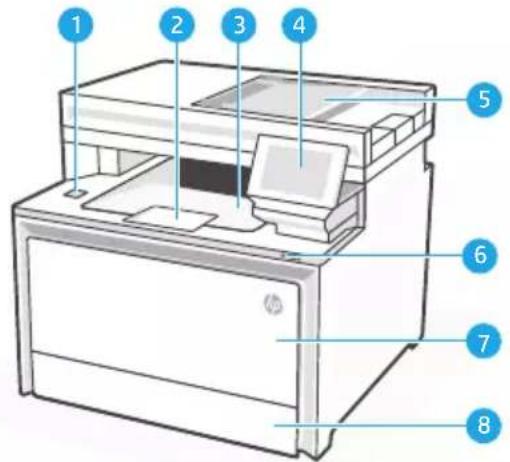
2 Förlängning av utmatningsfack
3 Utmatningsfack
4 Kontrollpanel
5 Automatisk dokumentmatare
6 Strömbrytare
7 Fack 1/Tonerlucka
Fack 28
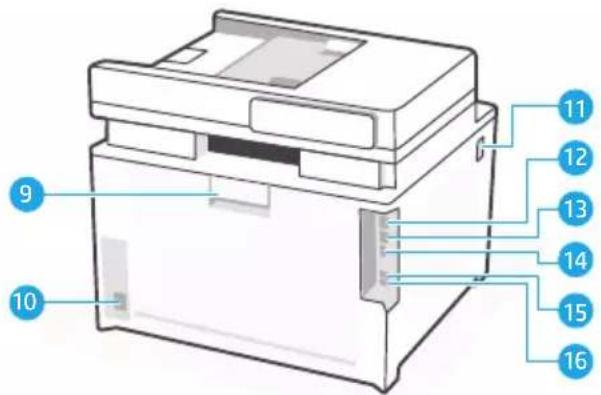
Tillgång till tonerkassetter11
USB-port för datoranslutning12
Ethernet-port13
USB-port för jobblagring14
Faxport: Fax "linjeingång"*15
Faxport: Telefon "linjeutgång"*16
* Enbart faxmodeller
Under installationen: Hjälp och tips för Wi-Fi och anslutning
Om programvaran inte kan hitta din skrivare under installationen, kontrollera följande villkor för att lösa problemet.
Potentiellt problem Lösning
| Inställningsläget för skrivarens Wi-Fi-timeout | Kontrollera kontrollpanelen och starta om det trådlösa installationsläget, om du uppmanas till det. |
| Datorn är för långt från skrivaren Flytta datorn närmare skrivaren. Din dator kan vara utanför räckvidden för skrivarens Wi-Fi-signal. | |
| Dator ansluten till ett virtuellt privat nätverk (VPN) eller fjärranslutet arbetsnätverk | Koppla från en VPN innan du installerar HP-skrivarprogramvara. Anslut till VPN igen efter avslutad skrivarinställning.Obs! Tänk på din plats och säkerheten i Wi-Fi-nätverket innan du kopplar från en VPN. |
| Wi-Fi avslagen på dator (dator ansluten via Ethernet) | Om din dator är ansluten via Ethernet, slå på datorns Wi-Fi medan du ställer in skrivaren. Du behöver inte koppla bort Ethernet-kabeln från skrivaren. |
Efter installation: Hjälp och tips för Wi-Fi och anslutning
Om du har slutfört installationen men har problem med att upprätthålla en Wi-Fi-anslutning, kontrollera den trådlösa statusen och starta om installationsläget för att försöka ansluta igen.
Potentiellt problem Lösning
Skrivaren ansluter inte eller upprätterhåller inte anslutningen till nätverket (efter installation)
-
Välj Meny > Information > Anslutbarhet > Wi-Fi på kontrollpanelen. Om skrivaren är listad som "Ej ansluten", fortsätt till steg 2.
-
Gå tillbaka till startskärmen. Välj Meny > Inställningar > Nätverk > Återställ nätverksinställningar.
-
Vänta en minut. Öppna skrivarens programvara och försök ansluta igen.

Hjälp och support
För felsökning och videor för skrivare, besök HP: s supportwebbplats.
https://www.hp.com/support/colorljmfp4301-4303




Märke : HP
Modell : Color LaserJet Pro MFP 4302dw
Kategori : Skrivare