
Color LaserJet Pro MFP 4302dw - Spausdintuvas HP - Nemokama naudojimo instrukcija
Raskite įrenginio instrukciją nemokamai Color LaserJet Pro MFP 4302dw HP PDF formatu.


| Produkto tipas | Spalvotas lazerinis daugiafunkcis spausdintuvas |
| Matmenys (I x P x A) | 420 x 480 x 450 mm |
| Svoris | 22 kg |
| Maitinimas | 110-240 V AC, 50/60 Hz |
| Pagrindinės funkcijos | Spausdinimas, kopijavimas, skenavimas, faksas |
| Ryšys | Wi-Fi, Ethernet, USB, faksas |
| Liečiamas ekranas | Taip, valdymo skydelis |
| Popieriaus talpa | 1 dėklas: 100 lapų, 2 dėklas: 250 lapų |
| Automatinis dokumentų tiektuvas (ADF) | Taip |
| Dvipusis spausdinimas | Automatinis |
| Spausdinimo greitis | Iki 28 ppm (juoda ir spalvota) |
| Spausdinimo skiriamoji geba | 600 x 600 dpi |
| Priežiūra ir valymas | Reguliariai valykite išorę, keiskite tonerio kasetes |
| Saugumas | Prieigos kontrolė, saugus ryšys |
| Atsarginės dalys ir remontas | Tonerio kasetės, priežiūros rinkinys |
| Bendra informacija | Prekės ženklas: HP, Modelis: Color LaserJet Pro MFP 4302dw |
Dažnai užduodami klausimai - Color LaserJet Pro MFP 4302dw HP
Naudotojų klausimai apie Color LaserJet Pro MFP 4302dw HP
0 klausimas apie šį prietaisą. Atsakykite į tas, kurias žinote, arba užduokite savo.
Užduokite naują klausimą apie šį prietaisą
Atsisiųskite instrukciją savo Spausdintuvas PDF formatu nemokamai! Raskite savo instrukciją Color LaserJet Pro MFP 4302dw - HP ir vėl perimkite savo elektroninį įrenginį. Šiame puslapyje skelbiami visi dokumentai, reikalingi jūsų įrenginio naudojimui. Color LaserJet Pro MFP 4302dw prekės ženklo HP.
NAUDOJIMO INSTRUKCIJA Color LaserJet Pro MFP 4302dw HP
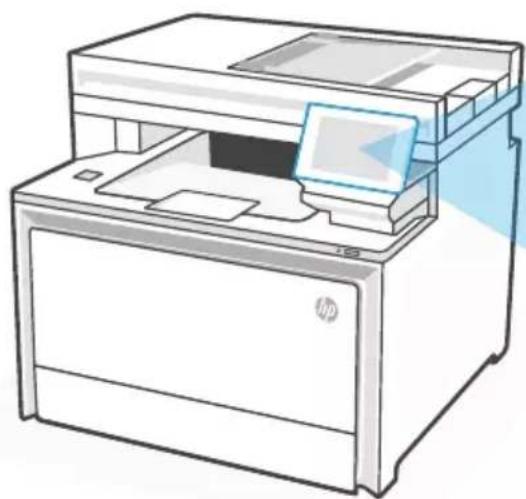
Atidarykite Ataskaitų sritį paliesdami ar braukdami ekrano viršuje, kad prieitumėte prie spausdintuvo užduočių ir būsenos.

Meniu
Peržiūrėkite visas spausdintuvo galimybes.

„Sign In“ (Prisijungti) / „Sign Out“ (Atsijungti)
Suteikia spausdintuvo prieigos kontrolę.

Užduotis

Spausdinimas

Nuskaitymas

Kopijuoti

Faksas

USB

Žinynas

Popierius
Pagalba ïdedant popierių
Jei dedate „Legal“ popierių, suimkite sklendę po dėklo priekiu ir traukite pirmyn. 2 dėklas spausdintuvo priekyje išljs apie 2 colius (51 mm). Daugiau su spausdintuvu susijusios žinyno informacijos žr.hp.com/support/colorljmfp4301-4303.
Spausdintuvo funkcijos

„Walk-up“ USB prievadas (tik belaidžiuose modeliuose)1
2 lšvesties dėklo ilgiklis
3 lšvesties déklas
4 Valdymo skydelis
5 Automatinis dokumentų tiektuvas
6 Maitinimo mygtukas
7 1 déklas / rašalo prieigos durelės
2 déklas8
Atgal
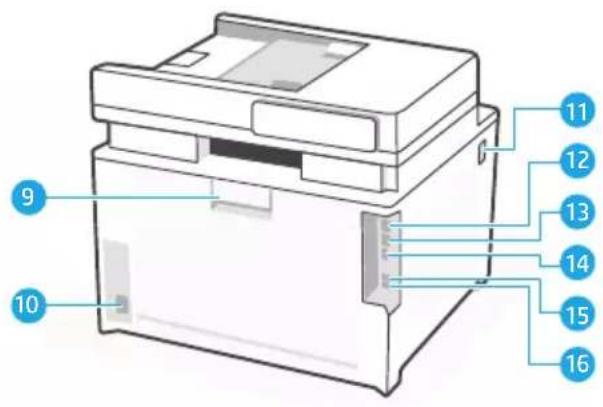
Galinès durelès9
Maitinimo jungtis10
Prieiga prie rašalo kasečių 11
USB prievadas kompiuteriui prijungti12
Eterneto lizdas13
USB prievadas užduotims saugoti14
Sąrankos metu: „Wi-Fi“ ir jungiamumo žinynas ir patarimai
Jei programinė įranga negali rasti jūsų spausdintuvo sąrankos metu, peržiūrėkite tolesnes sąlygas, kad pašalintumėte problemą.
Galima problema Sprendimas
| Spausdintuvo „Wi-Fi“ sārankos režimo skirtojo laiko pabaiga | Patikrinkite valdymo skydelj ir paleiskite iš naujo belaidės sārankos režimą, jei būsite paraginti. |
| Kompiuteris per toli nuo spausdintuvo Perkelkite kompiuterį arčiau spausdintuvo. Jūsų kompiuteris gali būti už spausdintuvo „Wi-Fi“ signalo diapazono. | |
| Kompiuteris prijungtas prie virtualaus privačiojo tinklo (VPN) arba nuotolinio darbo tinklo | Atjunkite nuo VPN prieš diegdami HP spausdintuvo programinę įrangą. Vėl prijunkite prie VPN baigę spausdintuvo sāranką.Pastaba. Apsvarstykite savo vietą ir „Wi-Fi“ tinklo saugumą prieš atjungdami nuo VPN. |
| „Wi-Fi“ išjungtas kompiuteryje (kompiuteris prijungtas naudojant eternetą) | Jei jūsų kompiuteris prijungtas naudojant eternetą, jjunkite kompiuterio „Wi-Fi“ atlikdami spausdintuvo sāranką. Jums nereikia atjungti eterneto kabelio nuo spausdintuvo. |
Po sąrankos: „Wi-Fi“ ir jungiamumo žinynas ir patarimai
Jei užbaigėte sąranką, bet yra problemų palaikant „Wi-Fi“ ryšį, patikrinkite belaidę būseną ir paleiskite iš naujo sąrankos režimą, kad pabandytumėte vėl prijungti.
Galima problema Sprendimas
| Spausdintuvas neprisijungia iš naujo arba nepalaiko ryšio su tinklu (po sąrankos) |
| 1. Valdymo skydelyje pasirinkite Meniu > Informacija > Jungiamumas > Wi-Fi. Jei spausdintuvas nurodytas kaip „Neprijungtas“, pereikite prie 2 veiksmo. |
| 2. Grjžkite atgal j pagrindinj ekraną. Pasirinkite Meniu > Parametrai > Tinklas > Atkurti tinklo parametrus. |
| 3. | Palaukite vieną minutę. Atidarykite spausdintuvo programinę įrangą ir vėl bandykite prijungti. |

Pagalba ir palaikymas
Spausdintuvo trikčių šalinimo būdai ir vaizdo jrašai pateikiami HP palai-kymo svetainėje.
https://www.hp.com/support/colorljmfp4301-4303
Kontrollpanel




- Meniu
- „Sign In“ (Prisijungti) / „Sign Out“ (Atsijungti)
- Užduotis
- Spausdinimas
- Nuskaitymas
- Kopijuoti
- Faksas
- USB
- Žinynas
- Popierius
- Pagalba ïdedant popierių
- Atgal
- Sąrankos metu: „Wi-Fi“ ir jungiamumo žinynas ir patarimai
- Po sąrankos: „Wi-Fi“ ir jungiamumo žinynas ir patarimai
- Pagalba ir palaikymas
- Kontrollpanel
Prekės ženklas : HP
Modelis : Color LaserJet Pro MFP 4302dw
Kategorija : Spausdintuvas