Color LaserJet Pro MFP 4302dw - Nyomtató HP - Ingyenes használati útmutató
Találja meg az eszköz kézikönyvét ingyenesen Color LaserJet Pro MFP 4302dw HP PDF formátumban.


| Termék típusa | Színes lézer multifunkciós nyomtató |
| Méretek (H x Sz x M) | 420 x 480 x 450 mm |
| Súly | 22 kg |
| Tápellátás | 110-240 V AC, 50/60 Hz |
| Fő funkciók | Nyomtatás, másolás, szkennelés, fax |
| Kapcsolódás | Wi-Fi, Ethernet, USB, fax |
| Érintőképernyő | Igen, vezérlőpanel |
| Papírkapacitás | 1. tálca: 100 lap, 2. tálca: 250 lap |
| Automatikus adagoló (ADF) | Igen |
| Kétoldalas nyomtatás | Automatikus |
| Nyomtatási sebesség | Akár 28 oldal/perc (fekete és színes) |
| Nyomtatási felbontás | 600 x 600 dpi |
| Karbantartás és tisztítás | Rendszeresen tisztítsa a külső részeket, cserélje ki a tonerkazettákat |
| Biztonság | Hozzáférés-szabályozás, biztonságos kapcsolat |
| Alkatrészek és javíthatóság | Tonerkazetták, karbantartókészlet |
| Általános információk | Márka: HP, Modell: Color LaserJet Pro MFP 4302dw |
Gyakran ismételt kérdések - Color LaserJet Pro MFP 4302dw HP
Felhasználói kérdések a következőről Color LaserJet Pro MFP 4302dw HP
0 kérdés erről a készülékről. Válaszolj azokra, amiket ismersz, vagy tedd fel a sajátod.
Tegyél fel egy új kérdést erről a készülékről
Töltse le az útmutatót a következőhöz Nyomtató PDF formátumban ingyenesen! Találja meg kézikönyvét Color LaserJet Pro MFP 4302dw - HP és vegye vissza elektronikus eszközét a kezébe. Ezen az oldalon közzé van téve az eszköze használatához szükséges összes dokumentum. Color LaserJet Pro MFP 4302dw márka HP.
HASZNÁLATI ÚTMUTATÓ Color LaserJet Pro MFP 4302dw HP
Referencevejledning Naslaggids Kasutusjuhend Viiteopas Οδηγός αναφοράς Hivatkozási kézikönyv Atsauces rokasgrāmata Nuorodos
Referanseveiledning Skrócony podręcznik Guia de referência Ghid de referință Referenčná príručka Referenčni priročnik Referenshandbok

Nyissa meg az Irányítópultot a kijelző tetejére történő koppintással vagy felfelé húzással, hogy hozzáférjen a nyomtató feladataihoz és állapotához.

Menü
Összes nyomtatási képesség megtekintése.

Bejelentkezés/Kijelentkezés
A nyomtatóhoz való hozzáférés szabályozására szolgál.

Feladat

Nyomtatás

Beolvasás

Másolat

Fax

USB

Súgó

Papír
Segítség a papír betöltéséhez
Szabványos méretű papír betöltése esetén nyomja meg a tálca elülső része mögötti reteszt, és húzza előre. A 2. tálca körülbelül 51 mm-re nyúlik ki a nyomtató elülső részéből. További nyomtatóspecifikus információkért látogasson el a következő webhelyre: hp.com/support/colorljmfp4301-4303.
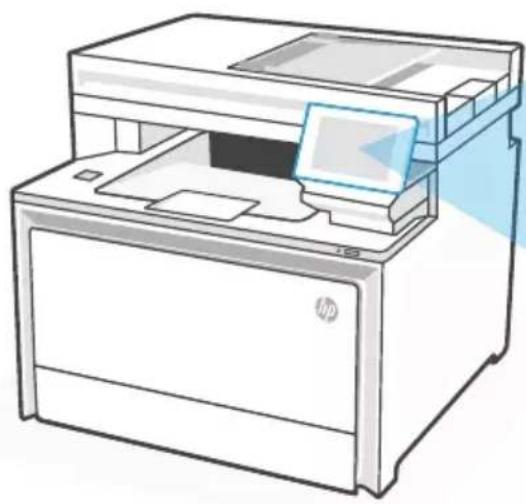
A nyomtató lehetőségei

1 Walk-up USB port (csak vezeték nélküli modellek esetén)
2 Kimeneti tálcahosszabbító
3 Kimeneti tálca
4 Kezelöpanel
5 Automatikus lapadagoló
6 Bekapcsoló gomb
7 1. tálca/Tonerek ajtaja
- tálca8
text_image
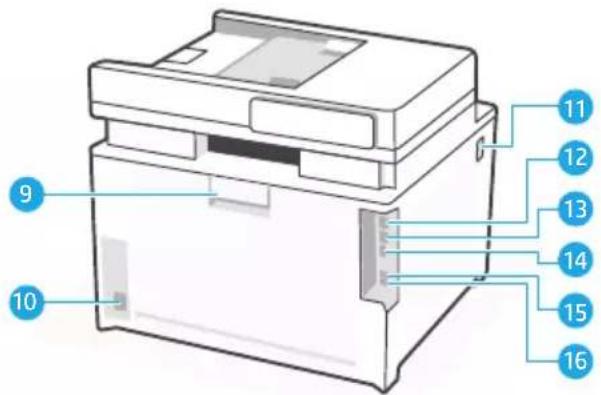
9 10 11 12 13 14 15 16Hátsó nézet
Hátsó ajtó9
Tápcsatlakozás10
Hozzáférés a tonerkazettákhoz11
USB-port számítógépes kapcsolathoz12
Ethernet-port13
USB-port feladattároláshoz14
A beállítás során: Segítség és tippek a Wi-Fi-vel és a csatlakoztathatósággal kapcsolatban
Ha a szoftver nem találja a nyomtatót a beállítás során, ellenőrizze a következő feltételeket a probléma megoldásához.
Lehetséges probléma Megoldás
| A nyomtató Wi-Fi beállítási módjában időtúllépés lépett fel | Ellenőrizze a kezelőpanelt, és indítsa újra a vezeték nélküli beállítási módot, ha erre kap utasítást. |
| A számítógép túl messze van a nyomtatótól | Helyezze a számítógépet közelebb a nyomtatóhoz. Lehet, hogy a számítógépe a nyomtató Wi-Fi jelének hatótávolságán kívül van. |
| Virtuális magánhálózathoz (VPN) vagy távoli munkahelyi hálózathoz csatlakoztatott számítógép | A HP nyomtatószoftver telepítése előtt szakítsa meg a VPN-csatlakozást. A nyomtató beállításának befejezése után csatlakozzon ismét a VPN-hez.Megjegyzés: Vegye figyelembe a tartózkodási helyét és a Wi-Fi hálózat biztonságát, mielőtt lekapcsolódna egy VPN-ről. |
| A Wi-Fi kapcsolat ki van kapcsolva a számítógépen (a számítógépet Ethernet-en keresztül csatlakozik) | Ha a számítógép Ethernet-csatlakozással van csatlakoztatva, a nyomtató beállítása során kapcsolja be a számítógép Wi-Fi kapcsolatát. Az Ethernet-kábelt nem kell leválasztania a nyomtatóról. |
A beállítást követően: Segítség és tippek a Wi-Fi-vel és a csatlakoztathatósággal kapcsolatban
Ha befejezte a beállítást, de problémái vannak a Wi-Fi-kapcsolat fenntartásával, ellenőrizze a vezeték nélküli kapcsolat állapotát, és indítsa újra a beállítási módot, hogy újra megpróbálhassa a csatlakozást.
Lehetséges probléma Megoldás
A nyomtató nem csatlakozik újra a hálózathoz vagy nem tartja fenn a kapcsolatot a hálózattal (a beállítást követően)
-
A kezelőpanelen válassza a Menü > Információ > Csatlakozás > Wi-Fi menüpontot. Ha a nyomtató a „Nem csatlakoztatott” listán szerepel, folytassa a 2. lépéssel.
-
Lépjen vissza a Kezdőképernyőre. Válassza a Menü > Beállítások > Hálózat > Hálózati beállítások visszaállítása lehetőséget.
-
Várjon egy percet. Nyissa meg a nyomtató szoftvert, és próbáljon ismét csatlakozni.

Súgó és támogatás
A nyomtató hibaelhárításához és videókért látogasson el a HP támogatási oldalára.
https://www.hp.com/support/colorljmfp4301-4303
Vadības panelis