
Color LaserJet Pro MFP 4302dw - Printer HP - Gratis brugsanvisning og manual
Find enhedens vejledning gratis Color LaserJet Pro MFP 4302dw HP i PDF-format.


| Produkttype | Multifunktionsfarvelaserprinter |
| Mål (B x D x H) | 420 x 480 x 450 mm |
| Vægt | 22 kg |
| Strømforsyning | 110-240 V AC, 50/60 Hz |
| Hovedfunktioner | Udskrivning, kopiering, scanning, fax |
| Forbindelse | Wi-Fi, Ethernet, USB, fax |
| Berøringsskærm | Ja, betjeningspanel |
| Papirkapacitet | Bakke 1: 100 ark, Bakke 2: 250 ark |
| Automatisk dokumentføder (ADF) | Ja |
| Duplexudskrivning | Automatisk |
| Udskrivningshastighed | Op til 28 ppm (sort og farve) |
| Udskrivningsopløsning | 600 x 600 dpi |
| Vedligeholdelse og rengøring | Rengør jævnligt ydersiden, udskift tonerkassetter |
| Sikkerhed | Adgangskontrol, sikker forbindelse |
| Reservedele og reparerbarhed | Tonerkassetter, vedligeholdelsessæt |
| Generelle oplysninger | Mærke: HP, Model: Color LaserJet Pro MFP 4302dw |
Ofte stillede spørgsmål - Color LaserJet Pro MFP 4302dw HP
Brugerspørgsmål om Color LaserJet Pro MFP 4302dw HP
0 spørgsmål om dette apparat. Besvar dem du kender, eller stil dit eget.
Stil et nyt spørgsmål om dette apparat
Download vejledningen til din Printer i PDF-format gratis! Find din vejledning Color LaserJet Pro MFP 4302dw - HP og tag din elektroniske enhed tilbage i hånden. På denne side er alle dokumenter nødvendige for brugen af din enhed offentliggjort. Color LaserJet Pro MFP 4302dw af mærket HP.
BRUGSANVISNING Color LaserJet Pro MFP 4302dw HP
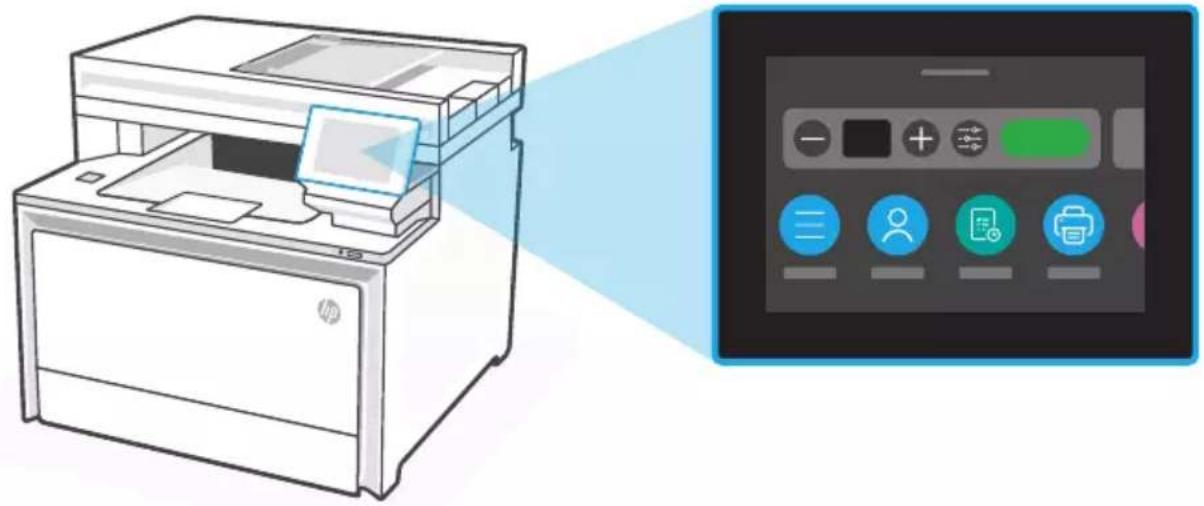
Åbn dashboardet ved at berøre eller stryge på toppen af displayet for at få adgang til printerjobs og -status.

Menu
Giver adgangsstyring til printeren.

Job

Udskriv

Scan

Kopier

Fax

USB

Hjælp

Paper (Papir)
Hjælp til ilægning af papir
Ved ilægning af tilladt papir skal du klemme håndtaget bag på bakkens forside og trække frem. Bakke 2 vil rage omkring 51 mm ud fra forsiden af printeren. Du kan finde mere specifikke hjælpeanvisninger til printeren på hp.com/support/colorljmfp4301-4303.
Printerfunktioner

Walk-up USB-port (kun trådløse modeller)1
2 Outputbakkeforlænger
3 Outputbakke
4 Kontrolpanel
5 Automatisk dokumentføder
6 Afbryderknap
7 Bakke 1/dæksel til toneradgang
Bakke 28

Adgang til tonerpatroner11
USB-port til joblagring14
Faxport: Fax "linjeindgang"*15
Faxport: Telefon "linjeudgang"*16
* Kun faxmodeller
Under opsætning: Hjælp og tips vedrørende Wi-Fi og konnektivitet
Hvis softwaren ikke kan finde din printer under opsætning, skal du kontrollere følgende for at løse problemet.
Potentielt problem Løsning
| Printerens Wi-Fi-opsætningstilstand udløb | Tjek kontrolpanelet, og genstart den trådløse opsætningstilstand, hvis du bliver bedt om det. |
| Computeren er placeret for langt fra printeren | Flyt computeren tættere på printeren.Din computer er muligvis uden for rækkevidden af printerens Wi-Fi-signal. |
| Computer med forbindelse til et VPN-netværk (Virtual Private Network) eller fjernarbejdsnetværk (remote work network) | Afbryd forbindelsen til VPN-netværket, inden HP-printersoftwaren installeres. Genopret forbindelsen til VPN-netværket, når opsætningen er færdig.Bemærk: Vær opmærksom på din placering og Wi-Fi-netværkets sikkerhed, inden du opretter forbindelse til et VPN-netværk. |
| Wi-Fi deaktiveret på computer (computer forbundet via Ethernet) | Hvis din computer er forbundet via Ethernet, skal computerens Wi-Fi være aktiveret, mens du opsætter printeren. Du behøver ikke trække Ethernet-kablet ud af printeren. |
Efter opsætning: Hjælp og tips vedrørende Wi-Fi og konnektivitet
Hvis du efter fuldført opsætning får problemer med at opretholde Wi-Fi-forbindelsen, skal du kontrollere den trådløse status, og genstarte opsætningstilstanden for at forsøge at genoprette forbindelse.
Potentielt problem Løsning
Printer vil ikke genoprette forbindelse, eller netværksforbindelsen kan ikke opretholdes (efter opsætning)
-
På kontrolpanelet vælges Menu > Information > Connectivity (konnektivitet) > Wi-Fi. Hvis printeren er opført som "Ikke forbundet", skal du fortsætte til trin 2.
-
Navigator tilbage til startskærmen. Vælg Menu > Indstillinger > Netværk > Gendan netværksindstillinger.
-
Vent i et minut. Åbn printersoftwaren, og prøv at oprette forbindelse igen.

Hjælp og support
Find oplysninger om fejlfinding og diverse videoer på siden for HP's kundesupport.
https://www.hp.com/support/colorljmfp4301-4303
Bedieningspaneel
Gir tilgangskontroll til skriveren.

Jobb

Utskrift

Skanning

Kopiering

Faks

USB

Hjelp

Papir



Mærke : HP
Model : Color LaserJet Pro MFP 4302dw
Kategori : Printer