
Color LaserJet Pro MFP 4302dw - Impresora HP - Manual de uso y guía de instrucciones gratis
Encuentra gratis el manual del aparato Color LaserJet Pro MFP 4302dw HP en formato PDF.


| Tipo de producto | Impresora multifunción color láser |
| Dimensiones (L x P x A) | 420 x 480 x 450 mm |
| Peso | 22 kg |
| Alimentación | 110-240 V CA, 50/60 Hz |
| Funciones principales | Impresión, copia, escaneo, fax |
| Conectividad | Wi-Fi, Ethernet, USB, fax |
| Pantalla táctil | Sí, panel de control |
| Capacidad de papel | Bandeja 1: 100 hojas, Bandeja 2: 250 hojas |
| Alimentador automático de documentos (ADF) | Sí |
| Impresión a doble cara | Automática |
| Velocidad de impresión | Hasta 28 ppm (negro y color) |
| Resolución de impresión | 600 x 600 ppp |
| Mantenimiento y limpieza | Limpiar regularmente el exterior, reemplazar los cartuchos de tóner |
| Seguridad | Control de acceso, conexión segura |
| Piezas de repuesto y reparabilidad | Cartuchos de tóner, kit de mantenimiento |
| Información general | Marca: HP, Modelo: Color LaserJet Pro MFP 4302dw |
Preguntas frecuentes - Color LaserJet Pro MFP 4302dw HP
Preguntas de los usuarios sobre Color LaserJet Pro MFP 4302dw HP
0 pregunta sobre este aparato. Responde a las que conoces o haz la tuya.
Hacer una nueva pregunta sobre este aparato
Descarga las instrucciones para tu Impresora en formato PDF gratis! Encuentra tus instrucciones Color LaserJet Pro MFP 4302dw - HP y toma tu dispositivo electrónico nuevamente en la mano. En esta página están publicados todos los documentos necesarios para el uso de su dispositivo. Color LaserJet Pro MFP 4302dw de la marca HP.
MANUAL DE USUARIO Color LaserJet Pro MFP 4302dw HP
Abra el panel tocando o deslizando en la parte superior de la pantalla para acceder a las tareas y al estado de la impresora.

Menú
Permite ver todas las capacidades de la impresora.

Inicio y cierre de sesión
Proporciona el control de acceso a la impresora.

Trabajo

Imprimir

Escaneo

Copiar

Fax

USB

Ayuda

Papel
Ayuda con la carga de papel
Si va a cargar papel legal, apriete el pestillo situado detrás de la parte delantera de la bandeja y tire hacia delante. La bandeja 2 se extenderá desde la parte frontal de la impresora aproximadamente 51 mm. Para obtener más información de ayuda específica de la impresora, visite hp.com/support/colorljmfp4301-4303.
Características de la impresora
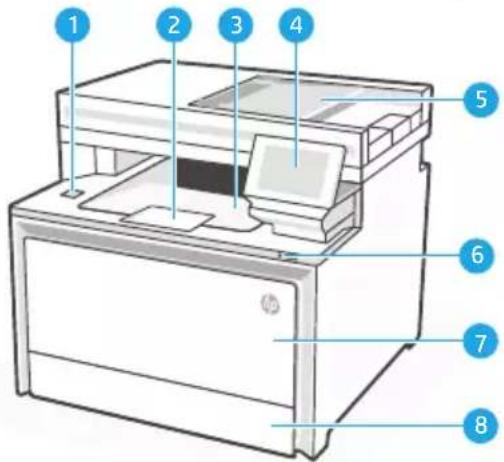
1 Puerto USB para impresión directa (solo modelos inalámbricos)
2 Extensor de la bandeja de salida
3 Bandeja de salida
4 Panel de control
5 Alimentador automático de documentos
6 Botón de encendido
7 Puerta de acceso a la bandeja 1/tóner
Bandeja 28
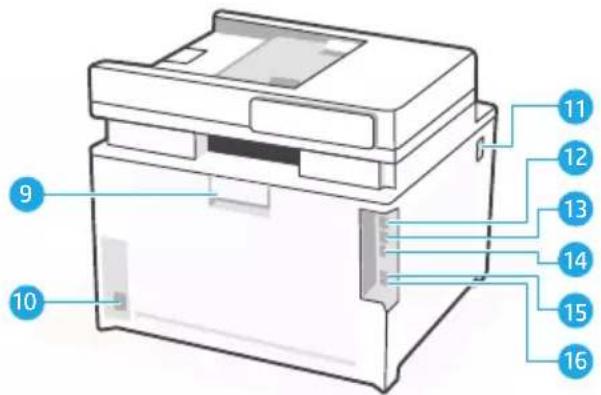
Parte trasera
Puerta trasera9
Conexión de alimentación10
Acceso a cartuchos de tóner11
12 Puerto USB para conexión del ordenador
Puerto Ethernet13
14 Puerto USB para almacenamiento de trabajos
15 Puerto de fax: "línea de entrada" de fax*
16 Puerto de fax: "línea de salida" de teléfono*
* Solo modelos con fax
Durante la configuración: Ayuda y consejos para wifi y conectividad
Si el software no puede encontrar su impresora durante la configuración, compruebe las siguientes condiciones para resolver el problema.
| Posible problema Solución | |
| Se ha agotado el tiempo de espera del modo de configuración wifi de la impresora | Compruebe el panel de control y reinicie el modo de configuración inalámbrica, si se le solicita. |
| Ordenador demasiado lejos de la impresora | Acerque el ordenador a la impresora. Puede que el ordenador esté fuera del alcance de la señal wifi de la impresora. |
| Ordenador conectado a una red privada virtual (VPN) o a una red de trabajo remota | Desconéctese de la VPN antes de instalar el software de la impresora HP. Conéctese de nuevo a la VPN tras finalizar la configuración de la impresora.Nota: tenga en cuenta su ubicación y la seguridad de la red wifi antes de desconectarse de una VPN. |
| Wifi desactivada en el ordenador (ordenador conectado por Ethernet) | Si su ordenador está conectado por Ethernet, active la wifi del ordenador mientras configura la impresora. No es necesario desconectar el cable Ethernet de la impresora. |
Después de la configuración: Ayuda y consejos para wifi y conectividad
Si ha completado la configuración, pero tiene problemas para mantener la conexión wifi, compruebe el estado de la conexión inalámbrica y reinicie el modo de configuración para intentar conectarse de nuevo.
Posible problema Solución
La impresora no se vuelve a conectar o mantiene la conexión con la red (después de la configuración)
-
En el panel de control, seleccione Menú > Información > Conectividad > Wifi. Si la impresora aparece como “No conectada”, continúe con el paso 2.
-
Vuelva a la pantalla de inicio. Seleccione Menú > Configuración > Red > Restaurar configuración de red.
-
Espere un minuto. Abra el software de la impresora e intente volver a conectarse.

Ayuda y soporte
Para la solución de problemas de la impresora y vídeos, visite el sitio de soporte de HP.
https://www.hp.com/support/colorljmfp4301-4303
Контролен панел
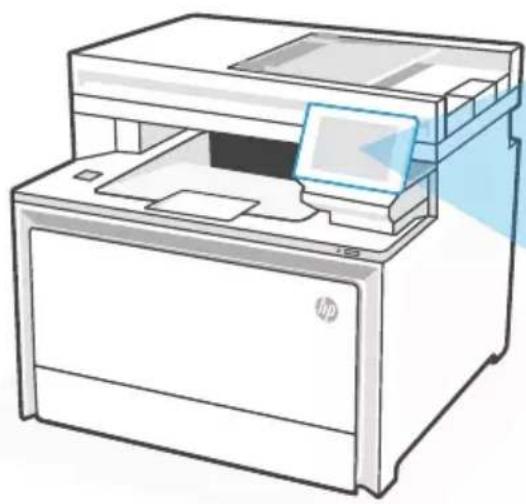
* Somente modelos de fax
- MENÚ
- INICIO Y CIERRE DE SESIÓN
- TRABAJO
- IMPRIMIR
- ESCANEO
- COPIAR
- FAX
- USB
- AYUDA
- PAPEL
- AYUDA CON LA CARGA DE PAPEL
- CARACTERÍSTICAS DE LA IMPRESORA
- PARTE TRASERA
- DURANTE LA CONFIGURACIÓN: AYUDA Y CONSEJOS PARA WIFI Y CONECTIVIDAD
- DESPUÉS DE LA CONFIGURACIÓN: AYUDA Y CONSEJOS PARA WIFI Y CONECTIVIDAD
- POSIBLE PROBLEMA SOLUCIÓN
- AYUDA Y SOPORTE
- КОНТРОЛЕН ПАНЕЛ
Marca : HP
Modelo : Color LaserJet Pro MFP 4302dw
Categoría : Impresora