
Color LaserJet Pro MFP 4302dw - Drukarka HP - Bezpłatna instrukcja obsługi
Znajdź bezpłatnie instrukcję urządzenia Color LaserJet Pro MFP 4302dw HP w formacie PDF.


| Typ produktu | Kolorowa laserowa drukarka wielofunkcyjna |
| Wymiary (dł. x szer. x wys.) | 420 x 480 x 450 mm |
| Waga | 22 kg |
| Zasilanie | 110-240 V AC, 50/60 Hz |
| Główne funkcje | Drukowanie, kopiowanie, skanowanie, faksowanie |
| Łączność | Wi-Fi, Ethernet, USB, faks |
| Ekran dotykowy | Tak, panel sterowania |
| Pojemność papieru | Podajnik 1: 100 arkuszy, Podajnik 2: 250 arkuszy |
| Automatyczny podajnik dokumentów (ADF) | Tak |
| Drukowanie dwustronne | Automatyczne |
| Prędkość drukowania | Do 28 str./min (czarno-biały i kolor) |
| Rozdzielczość druku | 600 x 600 dpi |
| Konserwacja i czyszczenie | Regularnie czyścić obudowę, wymieniać kasety z tonerem |
| Bezpieczeństwo | Kontrola dostępu, bezpieczne połączenie |
| Części zamienne i możliwość naprawy | Kasety z tonerem, zestaw konserwacyjny |
| Informacje ogólne | Marka: HP, Model: Color LaserJet Pro MFP 4302dw |
Często zadawane pytania - Color LaserJet Pro MFP 4302dw HP
Pytania użytkowników dotyczące Color LaserJet Pro MFP 4302dw HP
0 pytanie dotyczące tego urządzenia. Odpowiedz na te, które znasz, lub zadaj własne.
Zadaj nowe pytanie dotyczące tego urządzenia
Pobierz instrukcję dla swojego Drukarka w formacie PDF za darmo! Znajdź swoją instrukcję Color LaserJet Pro MFP 4302dw - HP i weź swoje urządzenie elektroniczne z powrotem w ręce. Na tej stronie opublikowane są wszystkie dokumenty niezbędne do korzystania z urządzenia. Color LaserJet Pro MFP 4302dw marki HP.
INSTRUKCJA OBSŁUGI Color LaserJet Pro MFP 4302dw HP
Otwórz tablicę rozdzielczą, dotykając lub przeciągając palcem u góry ekranu. Zobaczysz wtedy zadania i stan drukarki.

Menu
Wyświetlanie wszystkich funkcji drukarki.

Zaloguj/wyloguj
Umożliwia kontrolowanie dostępu do drukarki.

Zlecenie

Drukuj

Skanuj

Kopiuj

Faks

USB

Help

Papier
Pomoc dotycząca ładowania papieru
Jeśli chcesz załadować papier formatu Legal, ściśnij zatrzask za przednią częścią podajnika i pociągnij do przodu. Podajnik 2 wysunie się z przedniej części drukarki na około 51 mm (2 cale). Aby uzyskać więcej informacji na temat drukarki, odwiedź stronę hp.com/support/colorljmfp4301-4303.
Elementy drukarki

1 Łatwo dostępny port USB (tylko modele bezprzewodowe)
2 Przedłużacz odbiornika
3 Odbiornik
4 Panel sterowania
5 Automatyczny podajnik dokumentów
6 Przycisk zasilania
7 Podajnik 1 / drzwiczki dostępu do tonera
Podajnik 28
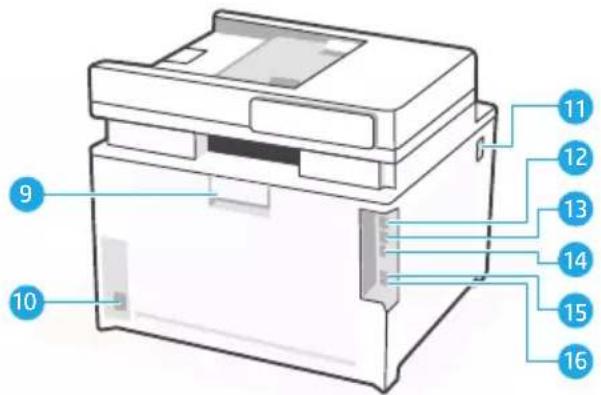
Tyt
Tylne drzwiczki9
Gniazdo zasilania10
Dostęp do kaset z tonerem11
Port USB do łączenia z komputerem12
Port Ethernet13
Port USB do przechowywania zadań14
Port faksu: Faks "wejście liniowe"*15
16 Port faksu: Telefon"wyjście liniowe"*
* Tylko modele z faksem
Podczas konfiguracji: Pomoc i porady dotyczące Wi-Fi i łączności
Jeśli oprogramowanie nie może znaleźć drukarki podczas konfiguracji, sprawdź poniższe warunki, aby rozwiązać problem.
Potencjalny problem Rozwiązanie
| Uptynął limit czasu trybu konfiguracji sieci Wi-Fi | Sprawdź ustawienie panelu sterowania i ponownie uruchom tryb konfiguracji bezprzewodowej, jeśli wyświetl się stosowny monit. |
| Komputer znajduje się za daleko od drukarki | Ustaw komputer bliżej drukarki. Komputer może znajdować się poza zasięgiem sygnału Wi-Fi drukarki. |
| Komputer jest połączony z wirtualną siecią prywatną (VPN — Virtual Private Network) lub siecią do pracy zdalnej | Przed rozpoczęciem instalacji oprogramowania drukarki HP odłącz urządzenie od sieci VPN. Po zakończeniu konfiguracji drukarki możesz ponownie potączyć ją z siecią VPN.Uwaga: Przed odłączeniem od sieci VPN rozważ swoją lokalizację i bezpieczeństwo sieci Wi-Fi. |
| Sieć Wi-Fi jest wyłączona na komputerze (komputer jest podłączony kablem Ethernet) | Jeśli komputer jest podłączony kablem Ethernet, przed rozpoczęciem konfiguracji drukarki włącz w nim Wi-Fi. Nie musisz odłączać kabla Ethernet od drukarki. |
Po zakończeniu konfiguracji: Pomoc i porady dotyczące Wi-Fi i łączności
Jeśli konfiguracja została ukończona, ale występują problemy z utrzymaniem połączenia Wi-Fi, sprawdź stan łączności bezprzewodowej i uruchom ponownie tryb konfiguracji, aby jeszcze raz spróbować nawiązać połączenie.
Potencjalny problem Rozwiązanie
Nie można nawiązać ponownego połączenia z drukarką lub nie można utrzymać połączenia (po konfiguracji)
-
W panelu sterowania wybierz Menu > Informacje > Łączność > Wi-Fi. Jeśli obok drukarki widnieje tekst „Brak połączenia”, przejdź do kroku 2.
-
Wróć do ekranu głównego. Wybierz kolejno Menu > Ustawienia > Sieć > Przywróć ustawienia sieciowe.
-
Odczekaj minutę. Otwórz oprogramowanie drukarki i ponownie spróbuj nawiązać połączenie.

Pomoc i obstuga techniczna
Informacje na temat rozwiązywanie problemów i wideo dotyczące drukarki znajdują się w witrynie pomocy technicznej HP.
https://www.hp.com/support/colorljmfp4301-4303
Painel de controle
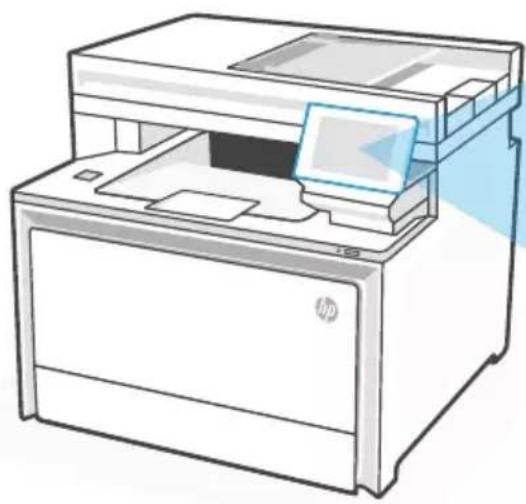
Pomoc pri vkladaní papiera


- Menu
- Zaloguj/wyloguj
- Zlecenie
- Drukuj
- Skanuj
- Kopiuj
- Faks
- USB
- Help
- Papier
- Pomoc dotycząca ładowania papieru
- Elementy drukarki
- Tyt
- Podczas konfiguracji: Pomoc i porady dotyczące Wi-Fi i łączności
- Po zakończeniu konfiguracji: Pomoc i porady dotyczące Wi-Fi i łączności
- Potencjalny problem Rozwiązanie
- Pomoc i obstuga techniczna
- Painel de controle
- Pomoc pri vkladaní papiera
Marka : HP
Model : Color LaserJet Pro MFP 4302dw
Kategoria : Drukarka