LaserJet M234dwe - Drukarka HP - Bezpłatna instrukcja obsługi
Znajdź bezpłatnie instrukcję urządzenia LaserJet M234dwe HP w formacie PDF.


Pytania użytkowników dotyczące LaserJet M234dwe HP
0 pytanie dotyczące tego urządzenia. Odpowiedz na te, które znasz, lub zadaj własne.
Zadaj nowe pytanie dotyczące tego urządzenia
Pobierz instrukcję dla swojego Drukarka w formacie PDF za darmo! Znajdź swoją instrukcję LaserJet M234dwe - HP i weź swoje urządzenie elektroniczne z powrotem w ręce. Na tej stronie opublikowane są wszystkie dokumenty niezbędne do korzystania z urządzenia. LaserJet M234dwe marki HP.
INSTRUKCJA OBSŁUGI LaserJet M234dwe HP
Oświadczenia firmy HP
INFORMACJE ZAWARTE W NINIEJSZYM DOKUMENCIE MOGA ULEC ZMIANIE BEZ POWIADOMIENIA.
WSZELKIE PRAWA ZASTRZEŻONE. KOPIOWANIE, ADAPTACJA LUB TŁUMACZENIE TYCH MATERIAŁÓW NIE JEST DOZWOLONE BEZ UPRZEDNIEJ PISEMNEJ ZGODY FIRMY HP, Z WYJĄTKIEM PRZYPADKÓW DOZWOLONYCH W RAMACH PRAW AUTORSKICH. WSZYSTKIE GWARANCJE UDZIELANE W ODNIESIENIU DO PRODUKTÓW I USŁUG HP OKREŚLONE ZOSTAŁY W OŚWIADCZENIACH GWARANCYJNYCH ZAŁĄCZANYCH DO KAŻDEGO PRODUKTU I USŁUGI. ŻADNE INFORMACJE TU ZAWARTE NIE MOGA BYĆ INTERPRETOWANE JAKO DODATKOWE GWARANCJE. FIRMA HP PONOSI ODPOWIEDZIALNOŚCI ZA BŁĘDY TECHNICZNE, REDAKCYJNE CZY POMINIĘCIA ZAWARTE W DOKUMENCIE.
Microsoft i Windows są zastrzeżonymi znakami towarowymi firmy Microsoft Corporation w Stanach Zjednoczonych i/lub w innych krajach.
Mac, OS X, macOS i AirPrint są znakami towarowymi firmy Apple Inc. zastrzeżonymi w USA i innych krajach.
ENERGY STAR oraz znak firmowy ENERGY STAR są zastrzeżonymi znakami towarowymi Agencji Ochrony Środowiska Stanów Zjednoczonych.
Android jest znakiem towarowym firmy Google LLC.
iOS jest znakiem towarowym lub zastrzeżonym znakiem firmy Cisco w USA i innych krajach i jest używany na podstawie licencji.
Informacje dotyczące bezpieczeństwa

Podczas korzystania z produktu zawsze należy przestrzegać podstawowych zasad bezpieczeństwa w celu zmniejszenia ryzyka doznania obrażeń na skutek działania ognia lub porażenia elektrycznego.
- Należy przeczytać i przyswoić sobie wszystkie instrukcje zawarte w dokumentacji dostarczonej z drukarką.
- Należy przestrzegać wszystkich ostrzeżeń i zaleceń umieszczonych na produkcie.
- Przed czyszczeniem należy odłączyć urządzenie od gniazda sieciowego.
- Nie wolno instalować ani używać tego produktu w pobliżu wody ani mając mokre ręce.
- Należy ustawić urządzenie na stabilnej powierzchni.
- Produkt należy zainstalować w bezpiecznym miejscu, w którym przewód zasilania nie będzie narażony na uszkodzenie ani nadepnięcie i w którym nie będzie się można o niego potknąć.
- Jeśli produkt nie działa prawidłowo, zob. Rozwiązywanie problemów.
- Wewnątrz urządzenia nie ma części, które użytkownik mógłby sam naprawić. Wykonywanie czynności serwisowych należy zlecać wykwalifikowanemu personelowi.
Spis treści
1 Wprowadzenie .... 1
Widoki drukarki 2
Funkcje panelu sterowania 5
Używanie aplikacji HP Smart do drukowania, skanowania i zarządzania 11
2 Podłączanie drukarki 12
Wymagania dotyczące drukarek HP+ 13
Podłączanie drukarki do sieci Wi-Fi za pomocą aplikacji HP Smart 14
Podłączanie drukarki do sieci Wi-Fi za pomocą funkcji Wi-Fi Protected Setup (WPS) 15
Podłączanie drukarki do sieci Ethernet 16
Podłączanie drukarki za pomocą kabla USB 17
Zmiana ustawień sieci bezprzewodowej 18
Zmiana typu potączenia 20
3 Ładowanie materiałów 21
Ładowanie papieru 21
Wkładanie kopert 24
Wkładanie etykiet 25
Wktadanie oryginału na szybę skanera 26
Wkładanie oryginału do podajnika dokumentów (tylko niektóre modele) 28
4 Drukowanie 29
Zanim zaczniesz 30
Drukowanie z komputera z systemem Windows 31
Drukowanie z komputera Mac 32
Drukowanie z urządzeń przenośnych 33
5 Kopiowanie i skanowanie 35
Kopiowanie 36
Kopiowanie dokumentów tożsamości 37
Skanowanie za pomocą aplikacji HP Smart (iOS/Android, Windows 10 i macOS) ...... 39
6 Konfiguracja drukarki 40
Korzystanie z usług WWW 41
Aktualizowanie drukarki 42
Konfigurowanie drukarki za pomocą wbudowanego serwera internetowego (EWS) 43
7 Materiały eksploatacyjne, akcesoria i podzespoły 47
Zamawianie materiałów eksploatacyjnych, akcesoriów i części zamiennych 48
Włączanie i wyłączanie funkcji reguł dla kaset 50
Wymiana kasety z tonerem 51
8 Rozwiązywanie problemów 53
Pomoc techniczna firmy HP 54
Drukarka nie może drukować .... 56
Nie można skonfigurować usług WWW 57
Interpretacja sygnałów świetlnych na panelu sterowania 58
Interpretacja wyświetlanych kodów drukarki 61
Drukuj raporty drukarki 64
Przywracanie oryginalnych ustawień fabrycznych 65
Niski poziom we wkładzie 66
Drukarka nie pobiera papieru lub pobiera papier w sposób nieprawidłowy 67
Usuwanie zacięć papieru 70
Poprawianie jakości druku 81
Rozwiązywanie problemów z jakością obrazów 85
Poprawa jakości kopiowania i skanowania obrazu 92
Rozwiązywanie problemów z siecią bezprzewodową 94
Rozwiązywanie problemów z połączeniem Ethernet 99
Załącznik A Dane techniczne drukarki 100
Dane techniczne 101
Wymagania systemowe 102
Wymiary drukarki 103
Zużycie energii, specyfikacje elektryczne i poziomy hałasu 105
Zakres wartości dla warunków roboczych 106
Ikony ostrzeżeń 107
Ostrzeżenie dotyczące promieniowania laserowego 108
Załącznik B Serwis i wsparcie techniczne 109
Warunki ograniczonej gwarancji firmy HP 110
Gwarancja HP Premium Protection Warranty: informacja o ograniczonej gwarancji na kasety z tonerem
LaserJet 124
Przypomnienie dotyczące stosowania nieoryginalnych materiałów eksploatacyjnych HP 125
Witryna sieci Web firmy HP dotycząca zapobieganiu fałszerstwom 126
Dane zapisane w kasecie z tonerem 127
Umowa licencyjna dla użytkownika końcowego (EULA) 128
Usługi gwarancyjne naprawy wykonywanej przez klienta 134
Obstuga klienta 135
Załącznik C Program ochrony środowiska naturalnego 136
Ochrona środowiska 137
Wytwarzanie ozonu 137
Pobór mocy 137
Zużycie toneru 137
Zużycie papieru 138
Tworzywa sztuczne 138
Materiały eksploatacyjne do drukarki HP LaserJet 138
Papier 138
Ograniczenia dotyczące materiałów 138
Pozbywanie się niepotrzebnego sprzętu przez użytkowników (UE i Indie) 139
Recykling sprzętu elektronicznego 139
Informacje na temat recyklingu sprzętu (Brazylia) 140
Substancje chemiczne 140
Dane dotyczące mocy produktu zgodnie z rozporządzeniem Komisji Europejskiej 1275/2008 ...... 140
SEPA Ecolabel: informacja dla użytkowników (Chiny) 141
Rozporządzenie w sprawie stosowania chińskich etykiet energetycznych na drukarkach i kopiarkach ..... 141
Oświadczenie dotyczące substancji niebezpiecznych (Indie) 141
WEEE (Turcja) 141
Tabela niebezpiecznych substancji/elementów i ich zawartości (Chiny) 142
karty danych bezpieczeństwa materiałów (MSDS) 142
EPEAT 143
Deklaracja dotycząca oznaczenia obecności substancji podlegających ograniczeniom (Tajwan) 144
Pozostałe informacje 145
Załącznik D Informacje prawne 146
Oświadczenia prawne 147
Informacje o sieci bezprzewodowej 152
Indeks 156
1 Wprowadzenie
- Widoki drukarki
• Funkcje panelu sterowania
Używanie aplikacji HP Smart do drukowania, skanowania i zarządzania
Widoki drukarki
- Widok z przodu drukarki (model d/dw)
- Widok z przodu drukarki (model sdn/sdw)
- Widok z tyłu drukarki
Widok z przodu drukarki (model d/dw)
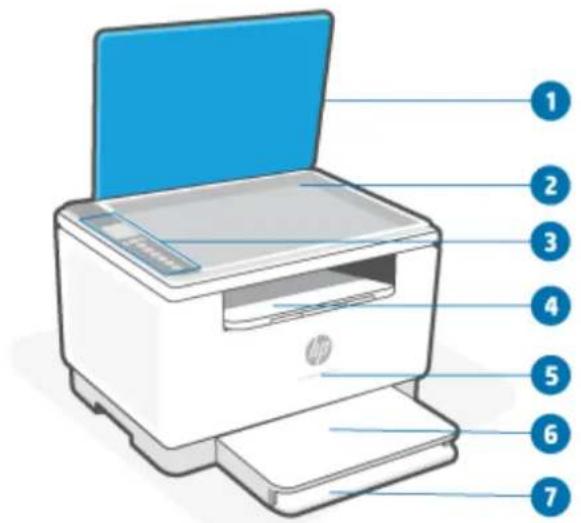
1 Pokrywa skanera
2 Szyby skanera
3 Panel sterowania
4 Zasobnik wyjściowy / pokrywa dostępu do wkładów
5. Stan Więcej informacji: Schematy świecenia.

Biały Stan bezczynności, uśpienia lub pracy

Pomarańc Drukarka wymaga uwagi z powodu błędu zowy

Niebieski Stan połączenia z siecią bezprzewodową

Zielony Stan uruchamiania, przetwarzania danych lub aktualizacji

Fioletowy Tryb konfiguracji sieci bezprzewodowej
6 Pokrywa podajnika
7 Podajnik wejściowy
Widok z przodu drukarki (model sdn/sdw)
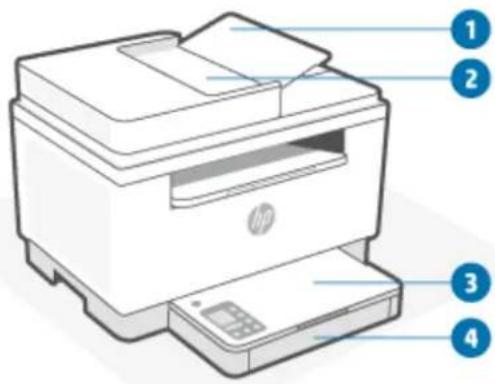
1 Pokrywa podajnika dokumentów
2 Podajnik dokumentów
3 Pokrywa podajnika
4 Podajnik wejściowy
5 Pokrywa skanera
6 Szyby skanera
7 Zasobnik wyjściowy / pokrywa dostępu do wkładów
8 Panel sterowania
Widok z tyłu drukarki

UWAGA: Port USB może być zakryty etykietą. Po zakończeniu konfiguracji można w razie potrzeby usunąć etykietę i drukować za pomocą kabla USB, ale drukarka i tak musi być potączona z Internetem.
2 Port Ethernet
3 Gniazdo zasilania
4 Tylne drzwiczki
5 Gniazdo zabezpieczeń
Funkcje panelu sterowania
- Widok panelu sterowania (model d/dw)
- Widok panelu sterowania (model sdn/sdw)
• Wyświetlacz panelu sterowania
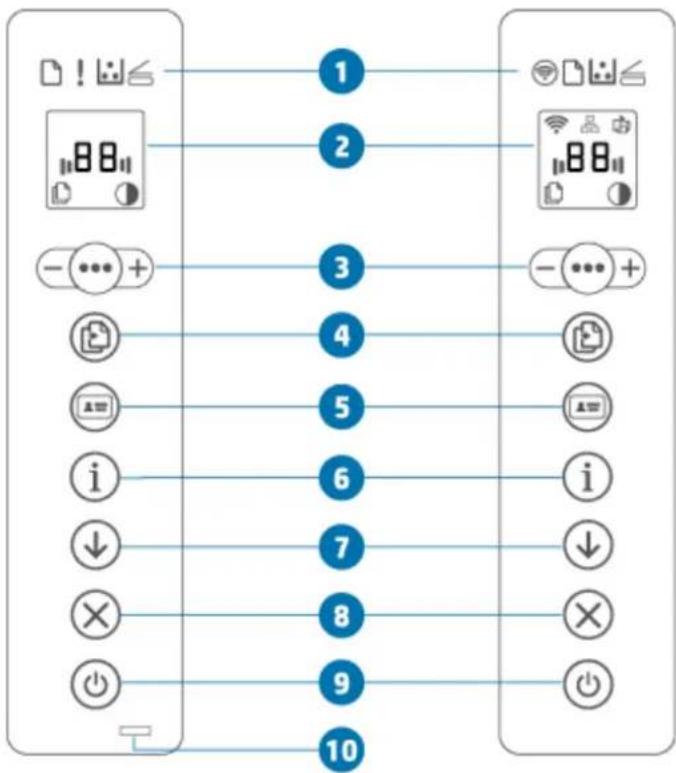
Widok panelu sterowania (model d/dw)
flowchart
graph TD
    A["1"] --> B["2"]
    B --> C["3"]
    C --> D["4"]
    D --> E["5"]
    E --> F["6"]
    F --> G["7"]
    G --> H["8"]
    H --> I["9"]
    I --> J["10"]
    A --> K["1"]
    K --> L["2"]
    L --> M["3"]
    M --> N["4"]
    N --> O["5"]
    O --> P["6"]
    P --> Q["7"]
    Q --> R["8"]
    R --> S["9"]
    S --> T["10"]
    T --> U["10"]
| Funkcja Opis | |||
| 1 Wskaźniki panelu sterowania | |||
| Przycisk | Bezprzewodowe (tylko niektóre modele) | Naciśnij przycisk (Bezprzewodowe), aby włączyć lub wyłączyć funkcje bezprzewodowe. Więcej informacji: Stan potączenia bezprzewodowego drukarki.Naciśnij i przytrzymaj przycisk (Bezprzewodowe), aby skonfigurować sieć bezprzewodową za pomocą funkcji WPS. | |
| Papier Wskaźnik Papier miga, gdy w podajniku wejściowym zabrakło papieru lub występuje błąd papieru. | |||
| Uwaga (tylko ! | model USB) | Wskaźnik Uwaga świeci lub miga, gdy drukarka wymaga uwagi użytkownika. Więcej informacji: Interpretacja sygnałów świetlnych na panelu sterowania. | |
Wkład Gdy wskaźnik Wkład świeci, we wkładzie została niewielka ilość tonera. Jeśli | |||
| Otwarta |  | pokrywa | Ten wskaźnik miga w trybie kopiowania dokumentów tożsamości. Otwórz pokrywę i odwróć dowód tożsamości, aby skopiować drugą stronę. |
| 2 Wyświetlaczpanelusterowania | Aby uzyskać listę wyświetlanych kodów drukarki, patrz Interpretacja wyświetlanychkodów drukarki. | ||
| 3 Opcje |  | kopiowania | Używaj przycisków (Menu), (Minus) i –(Plus) w następujący sposób:1. Naciśnij przycisk (Plus/Minus), aby określić liczbę kopii do wydrukowania.2. Naciśnij przycisk (Menu), aby przejść do następnej opcji, którą jest (ikona ustawienia Kontrast).3. Na (ikona ustawienia Kontrast).3. Na  przycisk (Plus/Minus), aby wyregulować kontrast. przycisk (Plus/Minus), aby wyregulować kontrast. |
| 4 Przycisk/ |  | kontrolkaKopiuń | Naciśnij ten przycisk, aby rozpocząć zadanie kopiowania. |
| 5 Przycisk |  | Kopiowaniedokumentówtożsamości | Naciśnij ten przycisk, aby rozpocząć proces kopiowania dwustronnego dowodu tożsamości lub podobnego dokumentu. Patrz Kopiowanie dokumentów tożsamości. |
| 6 Przycisk/ |  | wskaźnikInformacje | Naciśnij przycisk (Informacje), aby wydrukować podsumowanie ustawieńi stanu drukarki. W razie wystąpienia błędu drukarki przycisk (Informacje)świeci lub miga. Naciśnij ten przycisk, sprawdź i wykonaj instrukcje podane na wydrukowanej stronie, aby rozwiązać problem.Jeśli przycisk (Informacje) miga podczas konfigurowania sieci bezprzewodowej, naciśnij go, aby przeprowadzić autoryzację. |
| 7 Przycisk/ |  | kontrolkaWznów | Gdy przycisk Wznów świeci, drukarka wymaga uwagi. Naciśnij przycisk(Wznów), aby potwierdzić i wznowić drukowanie. |
| 8 Przycisk/ | [04DZ] | kontrolkaAnuluj | Naciśnij przycisk (Anuluj), aby anulować zadanie. |
9 Przycisk | zasilania | Naciśnij przycisk (Zasilanie), aby włączyć lub wyłączyć drukarkę. |
| 10 Stan (tylko) | niektóre modele) | Gdy wskaźnik Stan świeci się, drukarka jest gotowa do drukowania. Gdy wskaźnik miga, drukarka jest w trakcie uruchamiania, odbierania danych drukowania lub anulowania zadania. Gdy wskaźnik jest przyciemniony, drukarka jest w trybie uśpienia (stan niskiego poboru mocy). |
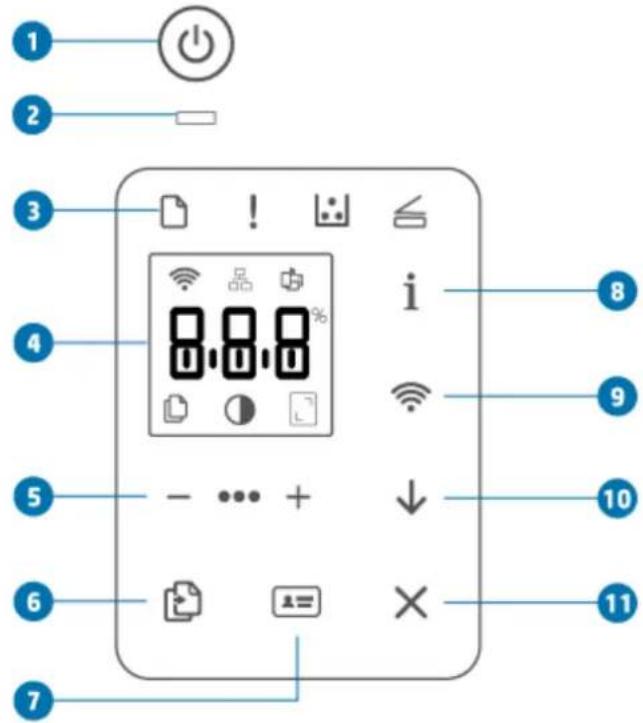
Widok panelu sterowania (model sdn/sdw)
text_image
1 2 3 4 5 6 7 8 9 10 11| Funkcja Opis | |||
| 1 Przycisk |  | zasilania | Naciśnij przycisk (Zasilanie), aby włączyć lub wyłączyć drukarkę. |
| 2 Stan Gdy wskaźnik Stan świeci się, drukarka jest gotowa do drukowania. Gdywskaźnik miga, drukarka jest w trakcie uruchamiania, odbierania danych drukowania lub anulowania zadania. Gdy wskaźnik jest przyciemniony, drukarka jest w trybie uśpienia (stan niskiego poboru mocy). | |||
| 3 Wskaźniki panelu sterowania | |||
| Papier Wskaźnik Papier miga, gdy w podajniku wejściowym zabrakło papieru lub występuje błąd papieru. | |||
| Uwaga Wskaźnik Uwaga świeci lub miga, gdy drukarka wymaga uwagi użytkownika. Aby uzyskać więcej informacji, patrz Interpretacja sygnałów świetlnych na panelu sterowania. | |||
Wkład Gdy wskaźnik Wkład świeci, we wkładzie została niewielka ilość tonera. Jeśli | |||
| Otwarta | [XXSG] | pokrywa | Ten wskaźnik miga w trybie kopiowania dokumentów tożsamości. Otwórz pokrywę i odwróć dowód tożsamości, aby skopiować drugą stronę. |
| 4 Wyświetlacz ____panelu sterowania | Aby uzyskać listę wyświetlanych kodów drukarki, patrz Interpretacja ____wyświetlanych kodów drukarki. | ||
| 5 Opcje |  | kopiowania | Używaj przycisków (Menu), (Minus) i –(Plus) w następujący sposób:1. Naciśnij przycisk (Plus/Minus), aby określić liczbę kopii do wydrukowania.2. Naciśnij przycisk (Menu), aby przejść do następnej opcji, którą jest (ikona ustawienia Kontrast).3. Naciśnij przycisk (Plus/Minus), aby wyregulować kontrast.4. Naciśnij przycisk (Menu), aby przejść do następnej opcji, jaką jest (ikona ustawienia Zmniejsz/Powiększ).5. Naciśnij przycisk (Plus/Minus), aby określić rozmiar. |
| 6 Przycisk Kopia Naciśnij ten przycisk, aby rozpocząć zadanie kopiowania. | |||
| 7 Przycisk |  | Kopiowanie dokumentów tożsamości | Naciśnij ten przycisk, aby rozpocząć proces kopiowania dwustronnego dowodu tożsamości lub podobnego dokumentu. Patrz Kopiowanie dokumentów tożsamości. |
| 8 Przycisk/9 Przycisk |   | wskaźnik InformacjeBezprzewodowe (tylko niektóre modele) | Naciśnij przycisk (Informacje), aby wydrukować podsumowanie ustawień i stanu drukarki. W razie wystąpienia błędu drukarki przycisk (Informacje) świeci lub miga. Naciśnij ten przycisk, sprawdź i wykonaj instrukcje podane na wydrukowanej stronie, aby rozwiązać problem.Jeśli przycisk (Informacje) miga podczas konfigurowania sieci bezprzewodowej, naciśnij go, aby przeprowadzić autoryzację.Naciśnij przycisk [7YYS] (rzewodowe), aby włączyć lub wyłączyć funkcje bezprzewodowe. Więcej informacji: Stan połączenia bezprzewodowego drukarki.Naciśnij i przytrzymaj przycisk  | (Bezprzewodowe), aby skonfigurować sieć bezprzewodową za pomocą funkcji WPS. | (Bezprzewodowe), aby skonfigurować sieć bezprzewodową za pomocą funkcji WPS. |
| 10 Przycisk/ |  | kontrolka Wznów | Gdy przycisk Wznów świeci, drukarka wymaga uwagi. Naciśnij przycisk  (Wznów), aby potwierdzić i wznowić drukowanie. (Wznów), aby potwierdzić i wznowić drukowanie. |
| 11 Przycisk/ | [CSKG] | kontrolka Anuluj | Naciśnij przycisk  uj), aby anulować zadanie. uj), aby anulować zadanie. |
Wyświetlacz panelu sterowania
Elementy panelu sterowania
Panel sterowania drukarki zawiera poniższe elementy.
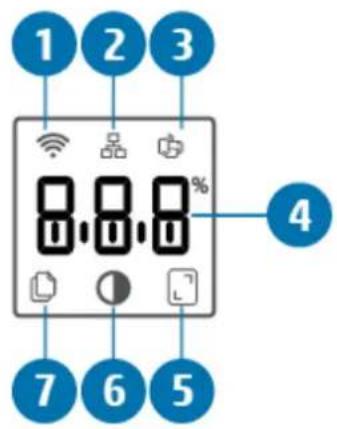
| Funkcja Opis | ||
1 Ikona sieci be  | rodowej (tylko w niektórych modelach) | Gdy ikona sieci bezprzewodowej świeci, drukarka zapewnia stabilne połączenie bezprzewodowe. Jeśli obok ikony sieci bezprzewodowej jest wyświetlany wykrzyknik, patrz Stan potączenia bezprzewodowego drukarki. |
2 Ikona sieci Et  | Oznacza, że drukarka jest połączona przewodowo (sieć Ethernet). | |
3 Ikona Wi-Fi Direct  | Direct (tylko model bezprzewodowy) | Ikona Wi-Fi Direct oznacza, że funkcja Wi-Fi Direct jest włączona. |
| 4 Wyświetlacz znaków W zależności od aktualnie wybranego trybu wyświetlacz znaków przedstawia następujące informacje: | ||
| 5 |  | Ikona Zmniejsz/powiększ (skala) Gdy ikona jest włączona, wyświetlacz znaków pokazuje aktualny współczynnik skalowania (wartość procentowa). |
| 6 |  | Ikona Jaśniej/ciemniej (kontrast) Gdy ikona jest włączona, wyświetlacz znaków pokazuje aktualne ustawienie kontrastu (grafika belkowa). |
| 7 Ikona Liczba kom-iiGdy ikona jest włączona, wyświetlacz znaków pokazuje aktualnie wybraną liczbę kopii do wydrukowania. | ||
Tryby panelu sterowania
Wygląd wyświetlacza panelu sterowania zmienia się w zależności od trybu drukarki. Poniżej przedstawiono trzy najpopularniejsze tryby wyświetlania.
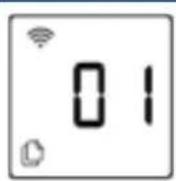
Tryb Kopia
Wyświetlana jest ikona

pa kopii) i aktualnie wybrana liczba kopii.
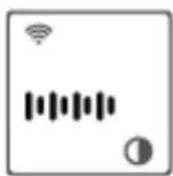
Tryb Kontrast
Wyświetlana jest ikona

ej/Ciemniej) i aktualne ustawienie.
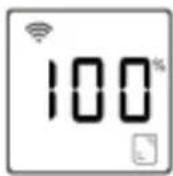
Tryb Skala (tylko niektóre modele)
Wyświetlana jest ikona

iejsz/Powiększ) i aktualna skala (wartość
procentowa rozmiaru oryginału).
Używanie aplikacji HP Smart do drukowania, skanowania i zarządzania
Aplikacja HP Smart ułatwia wykonywanie różnych zadań związanych z drukarką, w tym następujących:
- Konfigurowanie i podłączanie drukarki
- Drukowanie i skanowanie dokumentów i zdjęć
- Udostępnianie dokumentów za pośrednictwem poczty e-mail i innych aplikacji
- Zarządzanie ustawieniami drukarki, sprawdzanie jej stanu, drukowanie raportów i zamawianie materiałów eksploatacyjnych
Aplikacja HP Smart jest obsługiwana na urządzeniach mobilnych i komputerach z systemem iOS, Android, Windows 10 i macOS w wersji 10.13 lub nowszej.

UWAGA: W chwili obecnej aplikacja HP Smart może nie być dostępna w niektórych językach. Niektóre funkcje są dostępne tylko w konkretnych drukarkach lub modelach. Aplikacja HP Smart nie obsługuje każdego formatu pliku. Patrz Uzyskiwanie dodatkowych informacji o aplikacji HP Smart.
Instalacja i otwieranie aplikacji HP Smart
Wykonaj poniższe czynności, aby zainstalować i otworzyć aplikację HP Smart, nawiązać połączenie z drukarką i zacząć korzystać z aplikacji.
- Odwiedź stronę 123.hp.com, aby pobrać i zainstalować aplikację HP Smart na urządzeniu.

UWAGA: Urządzenia z systemem iOS, Android, Windows 10 i macOS: aplikację HP Smart można również pobrać z odpowiedniego sklepu z aplikacjami dla danego urządzenia.
-
Po zainstalowaniu otwórz aplikację HP Smart.
-
iOS/Android: na pulpicie urządzenia mobilnego lub w menu aplikacji dotknij opcji HP Smart.
- Windows 10: na pulpicie komputera kliknij przycisk Start, a następnie wybierz aplikację HP Smart z listy aplikacji.
-
System macOS: W menu Launchpad wybierz opcję HP Smart.
-
Połącz drukarkę bezprzewodowo za pomocą aplikacji HP Smart. Patrz Podłączanie drukarki do sieci Wi-Fi za pomocą aplikacji HP Smart.
-
Po wyświetleniu odpowiedniego monitu utwórz konto HP i zarejestruj drukarkę.
Uzyskiwanie dodatkowych informacji o aplikacji HP Smart
Aby dowiedzieć się, jak nawiązać połączenie, drukować i skanować za pomocą aplikacji HP Smart, odwiedź odpowiednią stronę internetową dla posiadanego urządzenia:
- iOS/Android: www.hp.com/go/hpsmart-help
• Windows 10: www.hp.com/go/hpsmartwin-help
• System macOS: www.hp.com/go/hpsmartmac-help
2 Podłączanie drukarki
• Wymagania dotyczące drukarek HP+
- Podłączanie drukarki do sieci Wi-Fi za pomocą aplikacji HP Smart
- Podłączanie drukarki do sieci Wi-Fi za pomocą funkcji Wi-Fi Protected Setup (WPS)
Podłączanie drukarki do sieci Ethernet
Podłączanie drukarki za pomocą kabla USB
• Zmiana ustawień sieci bezprzewodowej
• Zmiana typu połączenia
Wymagania dotyczące drukarek HP+
Nieustannie utrzymuj połączenie drukarki z Internetem
Drukarki HP+ to urządzenia połączone z chmurą, które muszą być nieustannie połączone z Internetem, aby działały prawidłowo. Połączenie z Internetem umożliwia drukarce realizację funkcji specyficznych dla drukarek HP+ i pobieranie aktualizacji oprogramowania sprzętowego. Podczas konfiguracji drukarka musi być połączona z Internetem za pośrednictwem sieci Wi-Fi lub Ethernet. Po zakończeniu konfiguracji można w razie potrzeby drukować za pomocą kabla USB, ale drukarka i tak musi być połączona z Internetem.
Używaj oryginalnych wkładów HP
Oryginalne wkłady HP są wytwarzane i sprzedawane przez HP w oficjalnych opakowaniach HP. Po zainstalowaniu nieoryginalnych lub napełnianych wkładów drukarki HP+ nie będą działać zgodnie z oczekiwaniami.
Załóż konto HP
Zaloguj się do konta HP lub je utwórz, aby zarządzać drukarką.
Podłączanie drukarki do sieci Wi-Fi za pomocą aplikacji HP Smart

UWAGA: Niniejsza sekcja dotyczy wyłącznie drukarek bezprzewodowych.
Zainstaluj aplikację HP Smart na komputerze lub urządzeniu mobilnym i użyj aplikacji do skonfigurowania lub podłączenia drukarki do sieci Wi-Fi.
Aby uzyskać informacje o aplikacji HP Smart, w tym skąd ją pobrać, patrz Używanie aplikacji HP Smart do drukowania, skanowania i zarządzania.
- Upewnij się, że komputer lub urządzenie mobilne jest podłączone do sieci Wi-Fi. Na urządzeniu mobilnym włącz Bluetooth i usługi lokalizacyjne.

UWAGA: Aplikacja HP Smart korzysta z funkcji Bluetooth do konfigurowania drukarki. Nie obsługuje drukowania za pomocą funkcji Bluetooth.
-
Jeśli funkcja Wi-Fi drukarki została wcześniej wyłączona, włącz ją. Aby uzyskać więcej informacji na temat stanu połączenia bezprzewodowego, patrz Włączanie i wyłączanie funkcji sieci bezprzewodowej drukarki.
-
Jeśli drukarka nie działa już w trybie konfiguracji sieci bezprzewodowej, przywróć ustawienia sieciowe drukarki. Patrz Przywracanie ustawień sieciowych do wartości domyślnych.

UWAGA: W niektórych drukarkach lub modelach wskaźnik Stan zacznie pulsować na fioletowo lub wskaźnik Bezprzewodowe będzie migać po przejściu drukarki do trybu konfiguracji sieci bezprzewodowej.
-
Otwórz aplikację HP Smart na komputerze lub urządzeniu mobilnym. Patrz Używanie aplikacji HP Smart do drukowania, skanowania i zarządzania.
-
W aplikacji HP Smart kliknij lub dotknij ikony (Plus) lub opcji Dodaj drukarkę, a następnie wybierz opcję wyboru lub dodania drukarki. Po wyświetleniu monitu przyznaj uprawnienia do korzystania z funkcji Bluetooth i lokalizacji.
Postępuj zgodnie z instrukcjami, aby dodać drukarkę do sieci.
- Po wyświetleniu odpowiedniego monitu utwórz konto HP i zarejestruj drukarkę.

UWAGA: Po pomyślnym połączeniu drukarki wskaźnik Bezprzewodowe przestanie migać i będzie świecić w sposób ciągły (wszystkie modele bezprzewodowe). Patrz Widoki drukarki.
Podłączanie drukarki do sieci Wi-Fi za pomocą funkcji Wi-Fi Protected Setup (WPS)
Jeśli router ma przycisk WPS, można użyć metody konfiguracji bezprzewodowej. Jeśli router nie ma tego przycisku, zaleca się podłączenie drukarki za pomocą aplikacji HP Smart. Patrz Podłączanie drukarki do sieci Wi-Fi za pomocą aplikacji HP Smart.
-
Upewnij się, że router i drukarka nie są zbyt daleko od siebie.
-
Na panelu sterowania drukarki naciśnij i przytrzymaj przycisk (Bezprzewodowe) przez co najmniej 3 sek., aby uruchomić funkcję WPS.
Wskaźnik Bezprzewodowe będzie migać.
- Naciśnij przycisk WPS na routerze.

UWAGA:
- Przycisk WPS na routerze należy nacisnąć w ciągu 2 minut.
- Po pomyślnym połączeniu drukarki wskaźnik Bezprzewodowe przestanie migać i będzie świecić w sposób ciągły (wszystkie modele bezprzewodowe). Patrz Widoki drukarki.
-
Otwórz aplikację HP Smart na komputerze lub urządzeniu mobilnym. Patrz Używanie aplikacji HP Smart do drukowania, skanowania i zarządzania.
-
W aplikacji HP Smart kliknij lub dotknij ikony (Plus) lub opcji Dodaj drukarkę, a następnie wybierz opcję wyboru lub dodania drukarki.
Postępuj zgodnie z instrukcjami, aby dodać drukarkę do sieci.
- Po wyświetleniu odpowiedniego monitu utwórz konto HP i zarejestruj drukarkę.
Podłączanie drukarki do sieci Ethernet
Jeśli sieć Ethernet nie jest połączona z Internetem, połącz drukarkę bezprzewodowo z aplikacją HP Smart. Patrz Podłączanie drukarki do sieci Wi-Fi za pomocą aplikacji HP Smart.
- Upewnij się, że komputer jest podłączony do routera.
- Podłącz drukarkę do routera za pomocą kabla Ethernet. (Kabel Ethernet sprzedawany osobno).

UWAGA:
- Po podłączeniu kabla Ethernet połączenie Wi-Fi zostaje automatycznie wyłączone.
-
Aby podłączyć drukarkę bezprzewodowo, odłącz kabel Ethernet i podłącz drukarkę do sieci bezprzewodowej za pomocą aplikacji HP Smart. Patrz Podłączanie drukarki do sieci Wi-Fi za pomocą aplikacji HP Smart.
-
Otwórz aplikację HP Smart na komputerze lub urządzeniu mobilnym. Patrz Używanie aplikacji HP Smart do drukowania, skanowania i zarządzania.
- W aplikacji HP Smart kliknij lub dotknij ikony (Plus) lub opcji Dodaj drukarkę, a następnie wybierz opcję wyboru lub dodania drukarki.
Postępuj zgodnie z instrukcjami, aby dodać drukarkę do sieci.
- Po wyświetleniu odpowiedniego monitu utwórz konto HP i zarejestruj drukarkę.
Podłączanie drukarki za pomocą kabla USB

UWAGA:
- Nie podłączaj drukarki kablem USB przy jej konfigurowaniu po raz pierwszy. W przypadku użycia kabla USB przy konfigurowaniu drukarki po raz pierwszy drukarka HP+ nie będzie działać zgodnie z oczekiwaniami.
- Aby można było skonfigurować drukarkę i korzystać z niej, drukarka musi być nieustannie połączona z Internetem.
Patrz wymagania podane w punkcie Wymagania dotyczące drukarek HP+.
- W razie potrzeby odklej etykietę zakrywającą port USB z tyłu drukarki.
- Podłącz drukarkę do komputera za pomocą kabla USB.
- Otwórz aplikację HP Smart na komputerze. Patrz Używanie aplikacji HP Smart do drukowania, skanowania i zarządzania.
- W aplikacji HP Smart kliknij lub dotknij ikony ⊕ (Plus) lub opcji Dodaj drukarkę, a następnie wybierz opcję wyboru lub dodania drukarki.
Postępuj zgodnie z instrukcjami, aby dodać drukarkę. - Po wyświetleniu odpowiedniego monitu utwórz konto HP i zarejestruj drukarkę.
Zmiana ustawień sieci bezprzewodowej
Można skonfigurować połączenie bezprzewodowe drukarki i zarządzać nim. Obejmuje to drukowanie informacji o ustawieniach sieciowych, włączanie lub wyłączanie funkcji komunikacji bezprzewodowej oraz zmienianie ustawień komunikacji bezprzewodowej.
Stan połączenia bezprzewodowego drukarki
| Ikona sieci bezprzewodowej | Przycisk Bezprzewodowe (model sdn/sdw) Wskaźnik Stan (model d/dw) Stan Wi-Fi | ||
| Wyłączona Wyłączona Cały wskaźnik świeci na biało. Drukarka nie jest podłączona do sieci. | |||
| Aby włączyć sieć bezprzewodową, naciśnijprzycisk (Bezprzewodowe). | |||
| Aby podłączyć drukarkę do sieci Wi-Fi, patrz Podłączanie drukarki do sieci Wi-Fi zapomocą aplikacji HP Smart lub Podłączanie drukarki do sieci Wi-Fi za pomocą funkcji Wi-Fi Protected Setup (WPS). | |||
 | Włączony Cały wskaźnik świeci na jasnoniebiesko. Drukarka jest podłączona do sieci. | ||
| Włączony | |||
 | Miga Wskaźnik pulsuje na jasnoniebiesko. Drukarka próbuje potączyć się z siecią  | bezprzewodową. | |
| Wt. (wskaźnik sygnału pulsuje) | |||
| Ikona sieci bezprzewodowej | Przycisk Bezprzewodowe (model sdn/sdw) Wskaźnik Stan (model d/dw) Stan Wi-Fi | ||
 Wt. (wskaźnik sygnału pulsuje) Wt. (wskaźnik sygnału pulsuje) | Miga Wskaźnik pulsuje na niebiesko, a następnie miga na pomarańczowo.______  | Drukarka nie może połączyć się z siecią bezprzewodową.Jeśli drukarka nie może połączyć się z siecią bezprzewodową, wskaźnik(Bezprzewodowe) miga i na panelu sterowania wyświetlany jest kod Er/61.Naciśnij przycisk (Anuluj), aby kontynuować, a następnie spróbuj ponownie podłączyć drukarkę do sieci bezprzewodowej.Patrz Podłączanie drukarki do sieci Wi-Fi za pomocą funkcji Wi-Fi Protected Setup (WPS).Jeśli problem będzie się powtarzał, spróbuj potączyć za pomocą aplikacji HP Smart. Patrz Podłączanie drukarki do sieci Wi-Fi za pomocą aplikacji HP Smart. | |
 Wt. (wskaźnik sygnału pulsuje) Wt. (wskaźnik sygnału pulsuje) | Miga | Wskaźnik pulsuje na fioletowo.______ | Drukarka działa w trybie konfiguracji sieci bezprzewodowej. |
Włączanie i wyłączanie funkcji sieci bezprzewodowej drukarki
Naciśnij przycisk (Bezprzewodowe), aby włączyć lub wyłączyć funkcje sieci bezprzewodowej drukarki.
Przywracanie ustawień sieciowych do wartości domyślnych
- Naciśnij i przytrzymaj przycisk ⓘ (Informacje) przez 3 sek., a następnie go zwolnij. Wszystkie przyciski na panelu sterowania zaświecą się.
- Naciśnij i przytrzymaj przyciski (Bezprzewodowe) i (Anuluj). Drukarka zostanie uruchomiona ponownie i — w zależności od modelu — wskaźnik Stan będzie pulsować na fioletowo lub przycisk (Bezprzewodowe) zacznie migać na niebiesko. Oznacza to, że drukarka działa w trybie konfiguracji sieci bezprzewodowej. Można teraz skonfigurować połączenie bezprzewodowe między drukarką a urządzeniem.

UWAGA: Drukarkę można połączyć bezprzewodowo za pomocą aplikacji HP Smart.
Zmiana typu połączenia
Z połączenia USB na bezprzewodowe
Windows 10/macOS
- Odtącz kabel USB od drukarki.
- Upewnij się, że komputer lub urządzenie mobilne jest podłączone do sieci Wi-Fi. Na urządzeniu mobilnym włącz Bluetooth i usługi lokalizacyjne.
- Jeśli funkcja Wi-Fi drukarki została wcześniej wyłączona, włącz ją. Aby uzyskać więcej informacji na temat stanu połączenia bezprzewodowego, patrz Włączanie i wyłączanie funkcji sieci bezprzewodowej drukarki.
- Jeśli drukarka nie działa już w trybie konfiguracji sieci bezprzewodowej, przywróć ustawienia sieciowe drukarki. Patrz Przywracanie ustawień sieciowych do wartości domyślnych.
- Otwórz aplikację HP Smart na komputerze lub urządzeniu mobilnym. Patrz Używanie aplikacji HP Smart do drukowania, skanowania i zarządzania.
- Po wyświetleniu odpowiedniego monitu utwórz konto HP i zarejestruj drukarkę.
- Postępuj zgodnie z instrukcjami wyświetlanymi na ekranie, aby podłączyć drukarkę do sieci Wi-Fi.
Z połączenia bezprzewodowego na USB
Windows/macOS

UWAGA: Należy nieustannie utrzymywać połączenie z Internetem. Aby drukarka działała prawidłowo (przy korzystaniu z połączenia Wi-Fi, Ethernet czy USB), musi być nieustannie połączona z Internetem. Patrz Podłączanie drukarki do sieci Wi-Fi za pomocą aplikacji HP Smart i Drukarka nie może drukować.
- W razie potrzeby odklej etykietę zakrywającą port USB z tyłu drukarki.
- Podłącz drukarkę do komputera za pomocą kabla USB.
- Otwórz aplikację HP Smart na komputerze. Patrz Używanie aplikacji HP Smart do drukowania, skanowania i zarządzania.
- W aplikacji HP Smart kliknij lub dotknij ikony (Plus) lub opcji Dodaj drukarkę, a następnie wybierz opcję wyboru lub dodania drukarki. Postępuj zgodnie z instrukcjami, aby dodać drukarkę.
- Po wyświetleniu odpowiedniego monitu utwórz konto HP i zarejestruj drukarkę.
3 Ładowanie materiałów
• Ładowanie papieru
Wkładanie kopert
Wkładanie etykiet
• Wkładanie oryginału na szybę skanera
- Wkładanie oryginału do podajnika dokumentów (tylko niektóre modele)
Ładowanie papieru
Poniższe informacje opisują, jak załadować papier do podajnika wejściowego.

UWAGA: Aby uniknąć zacięć papieru:
- Nigdy nie dodawaj ani nie wyjmuj papieru z podajnika wejściowego w czasie drukowania.
- Przed załadowaniem podajnika wejściowego wyjmij cały papier z podajnika, a następnie wyrównaj stos.
- Używaj papieru, który nie jest pognieciony, załamany ani zniszczony.
Zawsze używaj papieru jednego formatu. Na przykład nie umieszczaj papieru formatu A5 na wierzchu papieru formatu A4. - Zawsze dosuwaj prowadnice szerokości, aby papier nie przekrzywał się podczas pobierania przez drukarkę.
Ładowanie papieru
- W razie potrzeby wyjmij cały papier z podajnika wejściowego.
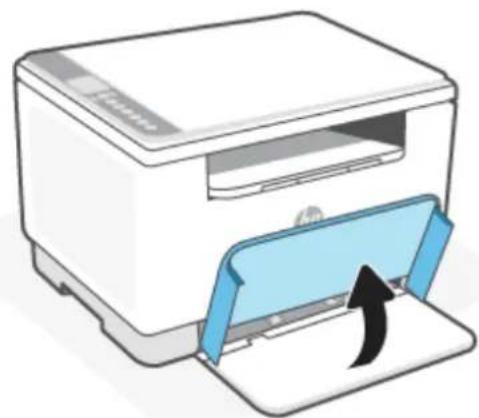
WSKAZÓWKA: Aby włożyć papier formatu Legal, podnieś pokrywę papieru i w razie potrzeby pozostaw otwartą. W zależności od modelu drukarki, niezbędne być może także opuszczenie pokrywy podajnika.
- Przesuń prowadnice papieru w kierunku krawędzi podajnika wejściowego.
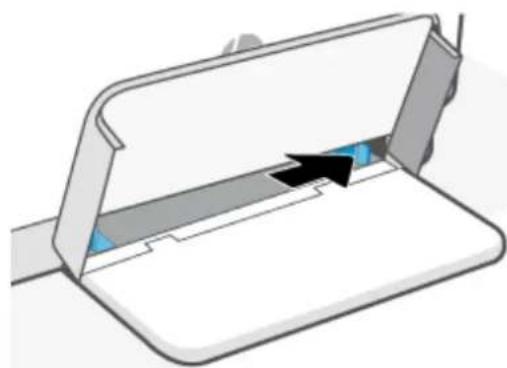
- Umieść stos papieru w podajniku wejściowym górną krawędzią do przodu i stronę przeznaczoną do zadrukowania skierowaną do góry.
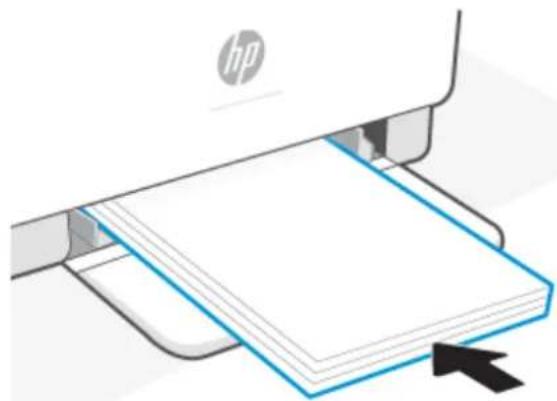
- Dosuń prowadnice szerokości papieru do krawędzi nośnika.

- Opuść pokrywę podajnika i wysuń przedłużenie zasobnika wyjściowego.
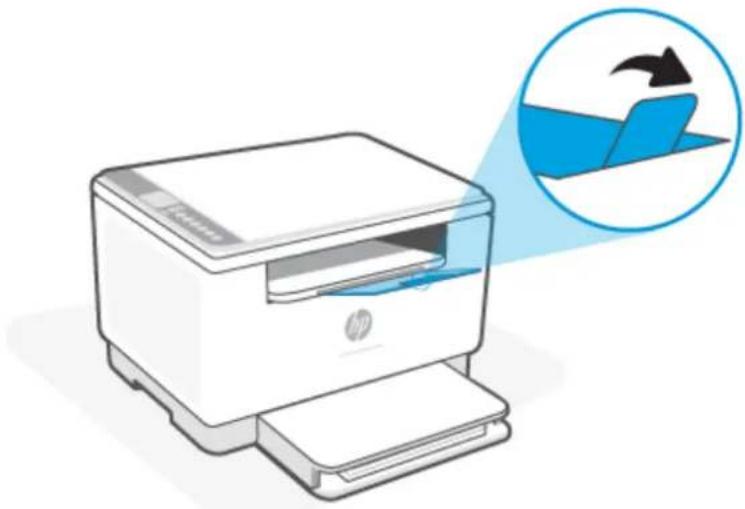
Poniższej opisano sposób ładowania papieru do podajnika wejściowego.
Aby uzyskać listę obsługiwanych rozmiarów i pojemności podajników, odwiedź stronę www.hp.com/support/ljM232eMFP. Kliknij pozycję Informacje o produkcie, a następnie kliknij specyfikacje posiadanej drukarki.
Ładowanie kopert
-
Wyjmij wszystkie arkusze papieru z podajnika wejściowego.
-
Umieść kopertę na środku podajnika wejściowego w taki sposób, aby krótsza krawędź przeznaczona do zaadresowania była ustawiona w kierunku tylnej części podajnika. Strona przeznaczona do zadrukowania powinna być skierowana do góry.
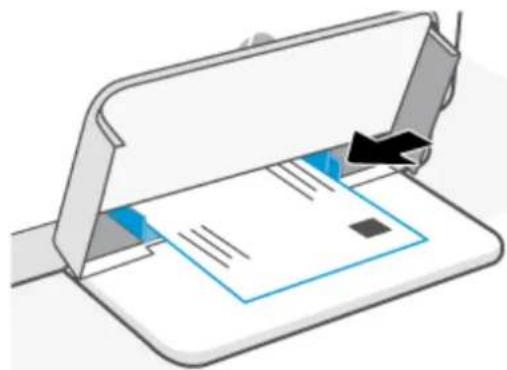
-
Dosuń prowadnice szerokości papieru do krawędzi nośnika.
-
Opuść pokrywę podajnika i wysuń przedłużenie zasobnika wyjściowego.
Wkładanie etykiet
Poniższej opisano sposób ładowania papieru do podajnika wejściowego.
Aby uzyskać listę obstugiwanych rozmiarów i pojemności podajników, odwiedź stronę www.hp.com/support/ljM232eMFP. Kliknij pozycję Informacje o produkcie, a następnie kliknij specyfikacje posiadanej drukarki.
Ładowanie etykiet
- Wyjmij wszystkie arkusze papieru z podajnika wejściowego.
- Umieść szablon etykiet na środku podajnika wejściowego, górną krawędzią skierowaną do tyłu podajnika. Strona przeznaczona do zadrukowania powinna być skierowana do góry.
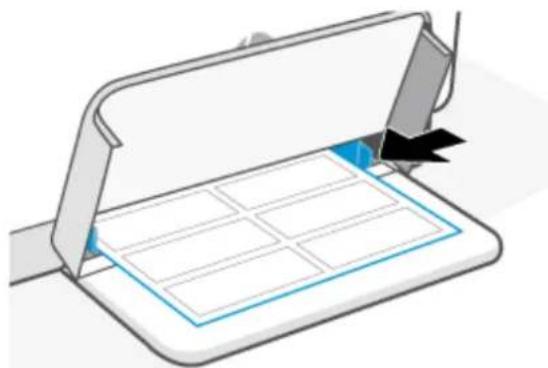
- Dosuń prowadnice szerokości papieru do krawędzi nośnika.
- Opuść pokrywę podajnika i wysuń przedłużenie zasobnika wyjściowego.
Wktadanie oryginału na szybę skanera
Oryginały można kopiować i skanować, umieszczając je na szybie skanera.

UWAGA:
- Skaner może nie działać poprawnie, jeśli szyba i wewnętrzna część pokrywy będą zabrudzone.
- Przed podniesieniem pokrywy drukarki wyjmij wszystkie oryginały z zasobnika podajnika dokumentów.
Umieszczanie oryginału na szybie skanera
- Podnieś skaner pokrywę skanera.
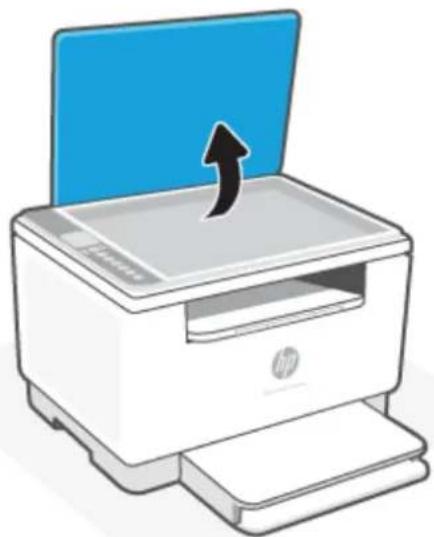
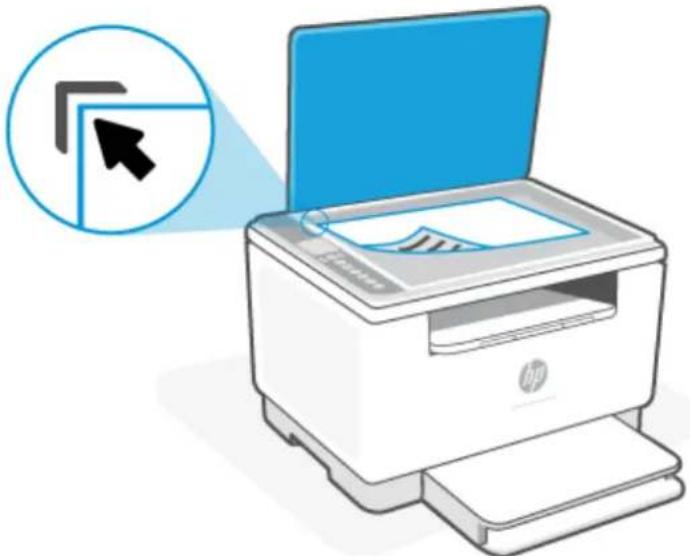
- Położ oryginał stronę do druku skierowaną w dół i uóż go zgodnie z oznaczeniami na lewym tylnym rogu szyby.

WSKAZÓWKA: Przy wkładaniu oryginału pomocne są prowadnice widoczne wzdłuż szyby skanera.
Wktadanie oryginału do podajnika dokumentów (tylko niektóre modele)
W celu skopiowania lub zeskanowania dokumentu należy go umieścić w podajniku dokumentów.

OSTROŻNIE: Nie ładuj zdjęć do podajnika dokumentów; może to uszkodzić zdjęcia. Należy używać wyłącznie papieru obsługivanego przez podajnik dokumentów.

UWAGA: Niektóre funkcje, np. funkcja kopiowania Dopasuj do strony, nie działają po włożeniu oryginałów do podajnika dokumentów. Aby te funkcje działały, należy załadować oryginały na szybę skanera.
Ładowanie oryginału do podajnika dokumentów
- Umieść oryginał w podajniku dokumentów zadrukowaną stronę do góry.
a. W przypadku ładowania oryginału drukowanego w orientacji pionowej umieść strony w taki sposób, aby najpierw wkładać górną krawędź dokumentu. W przypadku ładowania oryginału drukowanego w orientacji poziomej umieść strony w taki sposób, aby najpierw wkładać lewą krawędź dokumentu.
b. Wsuwaj papier do podajnika dokumentów do momentu usłyszenia sygnału dźwiękowego.

WSKAZÓWKA: Dodatkowe instrukcje ładowania oryginałów do podajnika dokumentów zamieszczono na schemacie widocznym na zasobniku podajnika dokumentów.
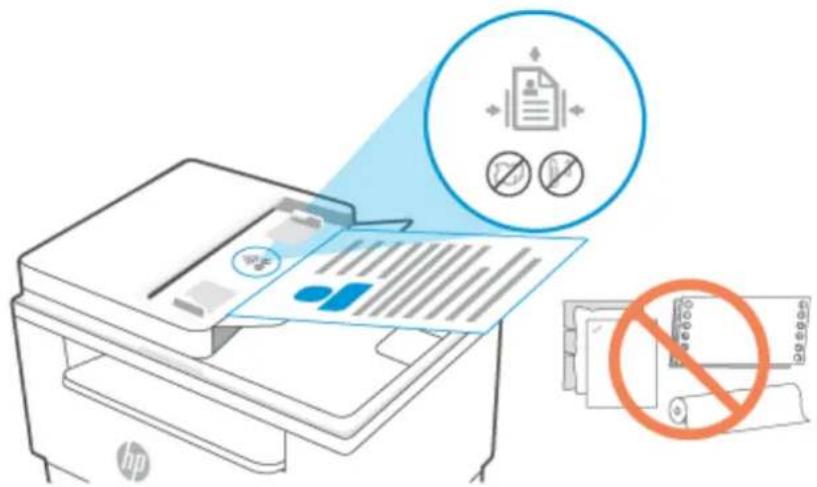
- Dosuń prowadnice szerokości papieru, aż zatrzymają się na prawej i lewej krawędzi arkuszy.
4 Drukowanie
Zanim zaczniesz
• Drukowanie z komputera z systemem Windows
• Drukowanie z komputera Mac
• Drukowanie z urządzeń przenośnych

UWAGA: W zależności od drukarki, wskaźnik Stan miga lub świeci na zielono w czasie inicjowania, chłodzenia, automatycznego czyszczenia lub wyłączania drukarki.
Aby zapewnić wydajne drukowanie, w razie potrzeby w niektórych warunkach otoczenia drukarka może automatycznie przejść w tryb stygnięcia. Ten proces trwa kilka minut. Podczas chłodzenia drukarki może nastąpić wstrzymanie zadań drukowania, ale zostaną one wznowione, gdy silnik będzie gotowy.
Zanim zaczniesz
- Skonfiguruj i podłącz drukarkę za pomocą aplikacji HP Smart. Patrz Używanie aplikacji HP Smart do drukowania, skanowania i zarządzania i Podłączanie drukarki do sieci Wi-Fi za pomocą aplikacji HP Smart.
Włóż papier do podajnika wejściowego i otwórz zasobnik wyjściowy. Patrz Ładowanie papieru. - Należy nieustannie utrzymywać połączenie z Internetem. Aby drukarka działała prawidłowo (przy korzystaniu z połączenia Wi-Fi, Ethernet czy USB), musi być nieustannie połączona z Internetem. Patrz Podłączanie drukarki do sieci Wi-Fi za pomocą aplikacji HP Smart i Drukarka nie może drukować.
Używaj tylko oryginalnych wkładów HP. Po zainstalowaniu wkładów nieoryginalnych lub napełnianych drukarka może nie działać zgodnie z oczekiwaniami.
Drukowanie z komputera z systemem Windows
Przejrzyj wymagania podane w punkcie Wymagania dotyczące drukarek HP+.
- Sprawdź, czy aplikacja HP Smart jest zainstalowana. Patrz Używanie aplikacji HP Smart do drukowania, skanowania i zarządzania.
- Otwórz dokument, który należy wydrukować.
- Z menu Plik w używanym programie wybierz opcję Drukuj.
- Kliknij przycisk otwierający okno dialogowe Właściwości.
W zależności od programu przycisk ten może nazywać się Właściwości, Opcje, Ustawienia lub Preferencje.
-
Sprawdź, czy drukarka jest wybrana.
-
Ewentualnie zmień ustawienia drukowania i kliknij przycisk OK.
-
Kliknij przycisk Drukuj lub OK, aby wydrukować zadanie.
Drukowanie z komputera Mac
Przejrzyj wymagania podane w punkcie Wymagania dotyczące drukarek HP+.
- Sprawdź, czy aplikacja HP Smart jest zainstalowana. Patrz Używanie aplikacji HP Smart do drukowania, skanowania i zarządzania.
- Na komputerze otwórz okno Preferencje systemowe, a następnie wybierz opcję Drukarki i skanery.
- Kliknij przycisk/ikonę + (Dodaj), wybierz drukarkę z listy drukarek, a następnie kliknij przycisk Dodaj.
- Po nawiązaniu połączenia otwórz dokument do wydrukowania i użyj polecenia Drukuj.
- Upewnij się, że wybrano odpowiednią drukarkę.
- Ewentualnie zmień ustawienia drukowania.
- Kliknij przycisk Print (Drukuj), aby wydrukować dokument.
Drukowanie z urządzeń przenośnych
Za pomocą aplikacji HP Smart można drukować dokumenty i zdjęcia z urządzenia mobilnego, konta w mediach społecznościowych lub magazynu w chmurze. Patrz Używanie aplikacji HP Smart do drukowania, skanowania i zarządzania.
Można także drukować bezpośrednio z urządzeń mobilnych za pomocą funkcji AirPrint (iOS) lub dodatku HP Print Service Plugin (Android):
- iOS: urządzenia z systemem iOS w wersji 4.2 lub nowszej mają już zainstalowaną funkcję AirPrint.
- Android: można pobrać dodatek HP Print Service Plugin ze sklepu Google Play Store lub innego ulubionego sklepu z aplikacjami, a następnie włączyć go na urządzeniu.

UWAGA: Aby drukować za pomocą aplikacji HP Smart lub AirPrint/HP Print Service Plugin, urządzenie mobilne może być połączone z tą samą siecią co drukarka lub inną (przy korzystaniu z funkcji Wi-Fi Direct).
Drukowanie przy połączeniu z tą samą siecią Wi-Fi
Dokumenty i zdjęcia można drukować z urządzenia mobilnego połączonego z tą samą siecią Wi-Fi co drukarka.
Aby uzyskać więcej informacji o drukowaniu z urządzeń mobilnych, odwiedź stronę www.hp.com/go/mobileprinting.

UWAGA: Upewnij się, że urządzenie mobilne i drukarka są podłączone do tej samej sieci Wi-Fi. Patrz Podłączanie drukarki do sieci Wi-Fi za pomocą aplikacji HP Smart.
Drukowanie bez połączenia z tą samą siecią Wi-Fi (Wi-Fi Direct)
Za pomocą funkcji Wi-Fi Direct komputer lub urządzenie mobilne można połączyć bezprzewodowo z drukarką bezpośrednio — bez podłączania komputera lub urządzenia mobilnego do istniejącej sieci bezprzewodowej.
Aby uzyskać więcej informacji o funkcji Wi-Fi Direct, odwiedź stronę www.hp.com/go/wifidirectprinting.

UWAGA:
- Sprawdź, czy funkcja Wi-Fi Direct w drukarce jest włączona. Gdy funkcja Wi-Fi Direct jest włączona, na wyświetlaczu panelu sterowania widoczny jest wskaźnik (Wi-Fi Direct).
- Za pomocą funkcji Wi-Fi Direct z drukarką można połączyć maksymalnie 5 komputerów i urządzeń mobilnych.
Włączanie i wyłączanie funkcji Wi-Fi Direct z panelu sterowania:
-
Naciśnij i przytrzymaj przez trzy sekundy przycisk ⓘ (Informacje), a następnie go zwolnij.
Wszystkie przyciski na panelu sterowania zaświecą się. -
Naciśnij jednocześnie przyciski (Wznów) i (Bezprzewodowe).

WSKAZÓWKA: Naciśnij przycisk (Informacje), aby wydrukować raport umożliwiający sprawdzenie stanu i hasta funkcji Wi-Fi Direct.
5 Kopiowanie i skanowanie
Kopiowanie
• Kopiowanie dokumentów tożsamości
- Skanowanie za pomocą aplikacji HP Smart (iOS/Android, Windows 10 i macOS)
Kopiowanie
Wykonaj następujące kroki, aby wykonać kopię za pomocą szyby skanera.
- Umieść dokument na szybie skanera zgodnie ze wskazówkami wyświetlanymi przez drukarkę.
- Naciśnij przycisk (Menu), aby wybrać dowolne z poniższych ustawień kopiowania.
- Użyj przycisków (Minus) i (Plus), aby określić liczbę kopii do wydrukowania.
- Wybierz ustawienie (Jasniej/Ciemniej), a następnie za pomocą przycisków (Minus)
i (Plus) dostosuj ustawienie zaciemnienia dla bieżącego zadania kopiowania.
- Naciśnij przycisk (Kopia), aby rozpocząć kopiowanie.
WSKAZÓWKA: Jeśli urządzenie jest wyposażone w aparat, można użyć aplikacji HP Smart do skanowania wydrukowanych dokumentów lub zdjęć. Za pomocą aplikacji HP Smart można edytować, zapisywać, drukować i udostępniać obrazy.
Kopiowanie dokumentów tożsamości
Skorzystaj z funkcji Kopia ID, aby skopiować obie strony dowodu tożsamości lub innych małych dokumentów na jednej stronie arkusza papieru. Drukarka drukuje oba obrazy w tym samym czasie.
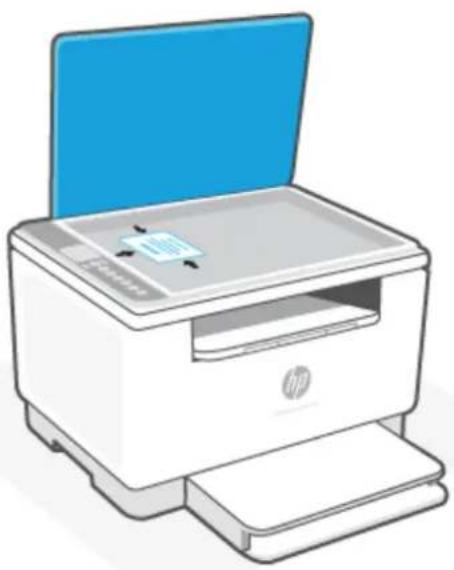
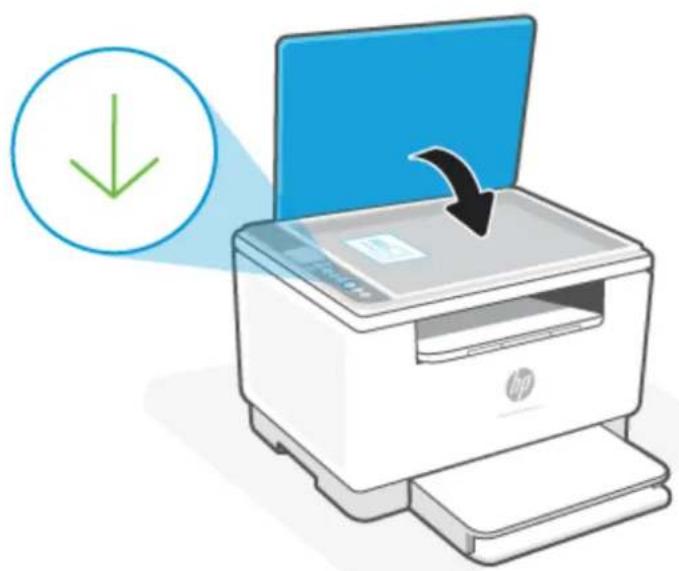
- Otwórz pokrywę skanera i położ dokument tożsamości w górnej części szyby skanera, jak pokazano na rysunku.
- Zamknij pokrywę skanera, a następnie naciśnij przycisk (Kopiowanie dokumentów tożsamości), aby rozpocząć kopiowanie.
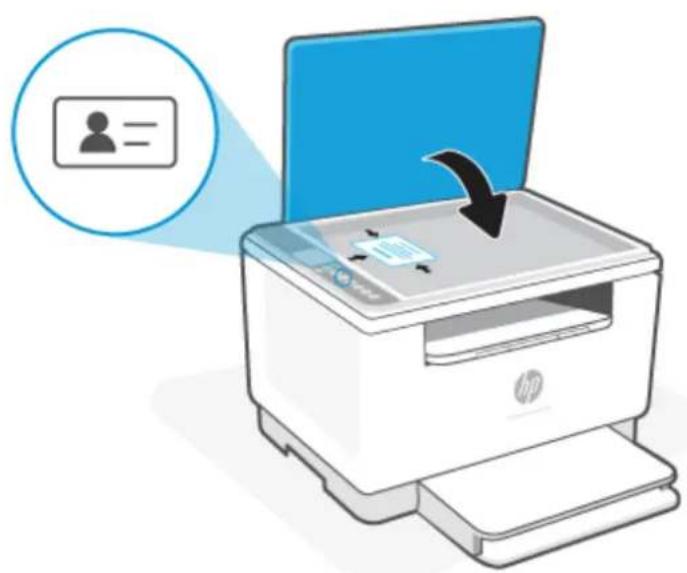
Po zakończeniu kopiowania zaświeci się wskaźnik (Otwarta pokrywa) i na wyświetlaczu pojawi się napis „P2”.
- Otwórz pokrywę skanera, odwróć dokument tożsamości na drugą stronę i potóż go w tej samej części szyby skanera.
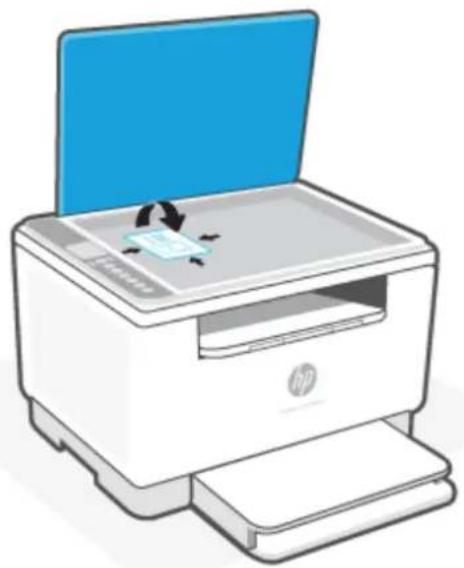
- Zamknij pokrywę skanera i naciśnij przycisk ⬇ (Wznów), aby rozpocząć skanowanie drugiej strony i drukowanie.
Skanowanie za pomocą aplikacji HP Smart (iOS/Android, Windows 10 i macOS)
Aplikacja HP Smart umożliwia skanowanie dokumentów i zdjęć za pomocą skanera drukarki lub aparatu urządzenia. HP Smart zawiera narzędzia do edycji, które pozwalają na dostosowanie skanowanego obrazu przed zapisaniem lub udostępnieniem. Można drukować, zapisywać zeskanowane obrazy lokalnie lub w chmurze i udostępniać je w wiadomości e-mail i SMS, w portalach Facebook, Instagram itp. Aby umożliwiać skanowanie z użyciem aplikacji HP Smart, wykonaj instrukcje podane w odpowiedniej sekcji poniżej dotyczącej danego typu urządzenia.
- iOS/Android: www.hp.com/go/hpsmart-help
• Windows 10: www.hp.com/go/hpsmartwin-help
• System macOS: www.hp.com/go/hpsmartmac-help
6 Konfiguracja drukarki
- Korzystanie z usług WWW
• Aktualizowanie drukarki - Konfigurowanie drukarki za pomocą wbudowanego serwera internetowego (EWS)
Korzystanie z usług WWW
Drukarka udostępnia innowacyjne rozwiązania oparte na chmurze, takie jak drukowanie z każdego miejsca, skanowanie z zapisywaniem w chmurze oraz inne usługi (w tym automatyczne uzupełnianie materiałów eksploatacyjnych). Aby uzyskać więcej informacji, przejdź na stronę internetową stronę HP Smart (www.hpsmart.com).

UWAGA: Aby można było korzystać z tych rozwiązań opartych na chmurze, drukarka musi być połączona z Internetem. O ile nie uzgodniono inaczej, firma HP może według własnego uznania zmienić lub anulować ofertę takich rozwiązań opartych na chmurze.
Konfiguracja usług WWW
- Przed skonfigurowaniem usług WWW należy sprawdzić, czy drukarka jest podłączona do Internetu.
- Otwórz stronę główną drukarki (wbudowany serwer internetowy — EWS). Patrz Otwieranie i korzystanie z wbudowanego serwera internetowego (EWS).
- Kliknij kartę Ustugi sieciowe HP.
- W sekcji Ustawienia usług WWW kliknij przycisk Włącz i postępuj zgodnie z instrukcjami wyświetlanymi na ekranie, aby zaakceptować regulamin.
- Jeśli pojawi się odpowiedni monit, wybierz, czy chcesz zezwolić drukarce na sprawdzanie dostępności i instalowanie jej oprogramowania.

UWAGA:
- Jeśli zostanie wyświetlony monit o podanie hasła, wprowadź numer PIN z etykiety drukarki. Patrz O czym trzeba pamiętać przy uzyskiwaniu dostępu do serwera EWS.
- Jeśli sieć korzysta z ustawień proxy i zostanie wyświetlony monit o ich podanie, postępuj zgodnie z instrukcjami widocznymi na ekranie, aby skonfigurować serwer proxy. Jeśli te informacje nie są znane, skontaktuj się z administratorem sieci lub z osobą, która skonfigurowała sieć.
-
Jeśli aktualizacja drukarki jest dostępna, drukarka pobierze ją i zainstaluje, a następnie zostanie automatycznie uruchomiona ponownie. Ponownie wykonaj powyższe instrukcje, aby skonfigurować ustugi WWW firmy HP.
-
Gdy drukarka połączy się z serwerem HP, zostanie wydrukowana karta informacyjna. Postępuj zgodnie z instrukcjami podanymi na karcie informacyjnej, aby zakończyć konfigurację usług WWW.
Aktualizowanie drukarki
HP okresowo udostępnia aktualizacje zwiększające wydajność drukarki, rozwiązujące problemy lub chroniące drukarkę przed potencjalnymi zagrożeniami dla bezpieczeństwa.
Jeśli drukarka jest połączona z siecią Wi-Fi lub Ethernet dającą dostęp do Internetu, aktualizacja przebiega automatycznie, w miarę pojawiania się nowych aktualizacji. Domyślnie drukarka automatycznie sprawdza dostępność aktualizacji.

WSKAZÓWKA: Użytkownik może sprawdzić w każdej chwili, czy aktualizacja jest dostępna. Więcej informacji o sprawdzaniu dostępności aktualizacji drukarki.
Konfigurowanie drukarki za pomocą wbudowanego serwera internetowego (EWS)
Za pomocą wbudowanego serwera internetowego (EWS) można zarządzać funkcjami drukowania z poziomu komputera.
- Wyświetlanie informacji o stanie drukarki
- Sprawdzanie danych i stanu materiałów eksploatacyjnych do drukowania
Otrzymywanie powiadomień na temat zdarzeń drukarki i materiałów eksploatacyjnych - Wyświetlanie i zmiana ustawień sieci i drukarki
Otwieranie i korzystanie z wbudowanego serwera internetowego (EWS)
Serwer EWS można otworzyć jedną z następujących metod:
•Aplikacja HP Smart
• Oprogramowanie drukarki HP
- Przeglądarka internetowa i adres IP
- Przegładarka internetowa i połączenie Wi-Fi Direct
O czym trzeba pamiętać przy uzyskiwaniu dostępu do serwera EWS
- Jeśli przeglądarka internetowa wyświetli komunikat, że strona internetowa jest niebezpieczna, wybierz opcję kontynuowania. Otwarcie strony nie wpłynie negatywnie na urządzenie.
- Po wyświetleniu odpowiedniego monitu wpisz domyślną nazwę użytkownika i hało drukarki.
—Nazwa użytkownika: admin
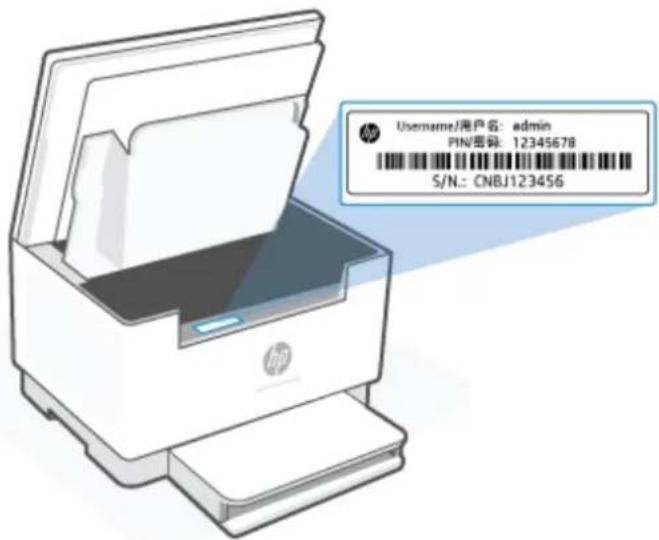
— Hasło: otwórz pokrywę dostępu do wkładów i sprawdź hasło na etykiecie wewnątrz drukarki.
text_image
Username/用户名: admin PIN/密码: 12345678 S/N.: CNBJ123456W zależności od sposobu podłączenia drukarki niektóre funkcje serwera EWS mogą być niedostępne.
- Dostęp do serwera EWS może blokować zapora sieciowa.
Otwieranie serwera EWS za pomocą aplikacji HP Smart (iOS, Android i Windows 10)
- Otwórz aplikację HP Smart na komputerze lub urządzeniu mobilnym. Patrz Używanie aplikacji HP Smart do drukowania, skanowania i zarządzania.
- W aplikacji HP Smart wybierz swoją drukarkę, a następnie kliknij lub dotknij przycisku Ustawienia zaawansowane.
Otwieranie serwera EWS za pomocą adresu IP (potączenie Wi-Fi lub Ethernet)
- Znajdź adres IP drukarki. Naciśnij przycisk (Informacje) na drukarce, aby wydrukować stronę informacyjną.
- Otwórz przeglądarkę internetową, wpisz na pasku adresu adres IP lub nazwę hosta i kliknij lub dotknij przycisku Wprowadź.
Otwieranie serwera EWS za pomocą adresu IP (potączenie Wi-Fi Direct)
- Upewnij się, że drukarka jest połączona z urządzeniem za pomocą funkcji Wi-Fi Direct. Patrz Drukowanie bez połączenia z tą samą siecią Wi-Fi (Wi-Fi Direct).
- Otwórz przeglądarkę internetową, wpisz na pasku adresu poniższy adres IP lub nazwę hosta drukarki i kliknij lub dotknij przycisku Wprowadź.
Adres IP: 192.168.223.1
Konfiguracja ustawień sieci IP
Skorzystaj z poniższych sekcji, aby skonfigurować ustawienia sieciowe drukarki.
Wyświetlanie lub zmiana ustawień sieciowych
Aby wyświetlić lub zmienić ustawienia konfiguracyjne adresu IP, skorzystaj z wbudowanego serwera internetowego.
- Otwórz serwer EWS. Patrz Otwieranie i korzystanie z wbudowanego serwera internetowego (EWS).
- Kliknij kartę Networking (Sieć), aby uzyskać informacje o sieci. Zmień ustawienia według potrzeb.
Zmiana nazwy drukarki w sieci
Aby zmienić nazwę drukarki w sieci, tak aby miała unikatowy identyfikator, skorzystaj z wbudowanego serwera internetowego.
- Otwórz serwer EWS. Patrz Otwieranie i korzystanie z wbudowanego serwera internetowego (EWS).
- Otwórz kartę System.
- Na stronie Device Information (Informacje o urządzeniu) domyślną nazwę drukarki można znaleźć w polu Device Description (Opis urządzenia). Możesz zmienić tę nazwę, nadając drukarce unikatowy identyfikator.

UWAGA: Uzupełnienie innych pól na tej stronie jest opcjonalne.
- Kliknij przycisk Apply (Zastosuj), aby zapisać zmiany.
Ręczna konfiguracja parametrów IPv4 TCP/IP
Skorzystaj z EWS, aby ręcznie ustawić adres, maskę podsieci i domyślną bramę IPv4.
- Otwórz serwer EWS. Patrz Otwieranie i korzystanie z wbudowanego serwera internetowego (EWS).
- W karcie Networking (Sieć) kliknij opcję IPv4 Configuration (Konfiguracja IPv4) w lewym okienku nawigacji.
- Z menu rozwijanego IP Preferred Address Method (Preferowana metoda adresowania IP) wybierz opcję Manual (Ręczna), a następnie edytuj ustawienia konfiguracji IPv4.
- Kliknij przycisk Apply (Zastosuj).
Ustalanie lub zmiana hasta systemu za pomocą wbudowanego serwera internetowego
Przydziel hasło administratora do dostępu do drukarki i wbudowanego serwera WWW HP, aby nieupoważnieni użytkownicy nie mogli zmienić ustawień drukarki.
- Otwórz serwer EWS. Patrz Otwieranie i korzystanie z wbudowanego serwera internetowego (EWS).
- W karcie System kliknij łącze Administration (Administracja) w lewym okienku nawigacji.
- W obszarze oznaczonym Product Security (Bezpieczeństwo produktu) wprowadź hasło w polu Password (Hasło).
-
Ponownie wprowadź hało w polu Confirm Password (Potwierdź hało).
-
Kliknij przycisk Apply (Zastosuj).

UWAGA: Zanotuj hasło i przechowuj je w bezpiecznym miejscu.
Zmiana ustawień oszczędzania energii
Drukarka oferuje kilka ustawień oszczędzania pozwalających zmniejszyć zużycie energii i materiałów eksploatacyjnych.
Konfiguracja ustawień usypiania/automatycznego wyłączania po okresie braku aktywności
Skorzystaj z EWS, aby ustawić czas bezczynności, po upływie którego drukarka przejdzie w tryb uśpienia.
Wykonaj następującą procedurę, aby zmienić ustawienie Sleep/Auto Off After Inactivity (Usypianie/Automatyczne wyłączanie po okresie braku aktywności):
- Otwórz serwer EWS. Patrz Otwieranie i korzystanie z wbudowanego serwera internetowego (EWS).
- Kliknij kartę System, a następnie wybierz opcję Energy Settings (Ustawienia zasilania).
- Z menu rozwijanego Sleep/Auto Off After Inactivity (Usypianie/Automatyczne wyłączanie po okresie braku aktywności) wybierz czas opóźnienia.
- Kliknij przycisk Apply (Zastosuj).
Ustawienie wyłączenia po okresie braku aktywności i konfiguracja zużycia 1 W energii lub mniej przez drukarkę
Skorzystaj z EWS, aby ustawić czas, po upływie którego nastąpi wyłączenie drukarki.

UWAGA: Po wyłączeniu drukarki zużycie energii wynosi 1 wat lub mniej.
Wykonaj następującą procedurę, aby zmienić ustawienie Shut Down After Inactivity (Wyłączanie po okresie braku aktywności):
- Otwórz serwer EWS. Patrz Otwieranie i korzystanie z wbudowanego serwera internetowego (EWS).
- Kliknij kartę System, a następnie wybierz opcję Energy Settings (Ustawienia zasilania).
- Z menu rozwijanego Shut Down After Inactivity (Wyłączanie po okresie braku aktywności) wybierz czas opóźnienia.

UWAGA: Wartość domyślna to 4 godziny.
- Kliknij przycisk Apply (Zastosuj).
Konfiguracja ustawienia opóźniania wyłączenia
Aby wybrać, czy drukarka ma opóźniać wyłączenie po naciśnięciu przycisku (Zasilanie), skorzystaj z serwera EWS.
Wykonaj następującą procedurę, aby zmienić ustawienie opóźniania wyłączenia:
- Otwórz serwer EWS. Patrz Otwieranie i korzystanie z wbudowanego serwera internetowego (EWS).
- Kliknij kartę System, a następnie wybierz opcję Energy Settings (Ustawienia zasilania).
- Wybierz lub wyczyść opcję Delay when ports are active (Opóźnij, jeżeli porty są aktywne).

UWAGA: Po wybraniu tej opcji drukarka nie wyłączy się, do czasu aż wszystkie porty będą nieaktywne. Aktywne łącze sieciowe uniemożliwi wyłączenie drukarki.
7 Materiały eksploatacyjne, akcesoria i podzespoły
Drukarka działa tylko z oryginalnymi wkładami HP.
POWIADOMIENIE: Po zainstalowaniu wkładów niebędących oryginalnymi wkładami HP (w tym ponownie napełnianych lub nieoryginalnych) drukarka nie będzie działać zgodnie z oczekiwaniami.
Zamawianie materiałów eksploatacyjnych, akcesoriów i części zamiennych
• Włączanie i wyłączanie funkcji reguł dla kaset
• Wymiana kasety z tonerem
Zamawianie materiałów eksploatacyjnych, akcesoriów i części zamiennych
Zamawianie
| Zamawianie materiałów eksploatacyjnych i papieru www.hp.com/go/suresupply | |
| Zamawianie oryginalnych części i akcesoriów firmy HP | www.hp.com/buy/parts |
| Zamawianie poprzez dostawców usług i wsparcia Skontaktuj się z przedstawicielem obsługi lub punktem usługowym HP. | |
| Zamawianie za pomocą wbudowanego serwera internetowego HP (EWS) | Aby uzyskać dostęp, w obsługiwanej przeglądarce internetowej na komputerze wpisz adres IP drukarki w polu adresu/URL.Oprogramowanie EWS wyposażono w opcję zakupu oryginalnych materiałów eksploatacyjnych HP. |

UWAGA: Zamówienie można też złożyć za pomocą aplikacji HP Smart. Informacje dotyczące tej aplikacji znajdują się w części Używanie aplikacji HP Smart do drukowania, skanowania i zarządzania.
Materiały eksploatacyjne i akcesoria
Element Opis Numer wkładu Numer katalogowy
| Materiały eksploatacyjne | ||
| Do użytku wyłącznie w Ameryce Północnej, Australii i Nowej Zelandii | ||
| HP 134A Oryginalny wkład LaserJet z czarnym tonerem | Wymienny czarny wkład z tonerem o standardowej pojemności | 134A W1340A |
| HP 134X Oryginalny wkład LaserJet o dużej wydajności z czarnym tonerem | Wymienny czarny wkład z tonerem o wysokiej pojemności | 134X W1340X |
| Do użytku wyłącznie w Europejskim Obszarze Gospodarczym, Szwajcarii, Wielkiej Brytanii i Izraelu* | ||
| HP 135A Oryginalny wkład LaserJet z czarnym tonerem | Wymienny czarny wkład z tonerem o standardowej pojemności | 135A W1350A |
| HP 135X Oryginalny wkład LaserJet o dużej wydajności z czarnym tonerem | Wymienny czarny wkład z tonerem o wysokiej pojemności | 135X W1350X |
| Do użytku wyłącznie w Afryce, Ameryce Łacińskiej, na Bliskim Wchodzie, w krajach WNP, nienależących do Unii Europejskiej krajach/regionach bałkańskich oraz regionie Azji i Pacyfiku (oprócz Chin, Indii, Australii i Nowej Zelandii) | ||
| HP 136A Oryginalny wkład LaserJet z czarnym tonerem | Wymienny czarny wkład z tonerem o standardowej pojemności | 136A W1360A |
| HP 136X Oryginalny wkład LaserJet o dużej wydajności z czarnym tonerem | Wymienny czarny wkład z tonerem o wysokiej pojemności | 136X W1360X |
| Do użytku wyłącznie w Chinach i Indiach | ||
| HP 137A Oryginalny wkład LaserJet z czarnym tonerem | Wymienny czarny wkład z tonerem o standardowej pojemności | 137A W1370A |
| HP 137X Oryginalny wkład LaserJet o dużej wydajności z czarnym tonerem | Wymienny czarny wkład z tonerem o wysokiej pojemności | 137X W1370X |
*Produkt ma klasyfikację regionalną do użytku w krajach i regionach wymienionych powyżej. Jednakże żadne stwierdzenie zawarte w niniejszym dokumencie nie może być interpretowane jako zezwolenie firmy HP na import produktów do Europejskiego Obszaru Gospodarczego, Szwajcarii i Wielkiej Brytanii z jakiegokolwiek kraju spoza tego regionu.
Włączanie i wyłączanie funkcji reguł dla kaset
Funkcję Reguły dotyczące wkładów można włączyć lub wyłączyć za pomocą wbudowanego serwera internetowego (EWS).

UWAGA: Włączenie lub wyłączenie tej funkcji może wymagać podania hasta administratora.
- Otwórz serwer EWS. Patrz Otwieranie i korzystanie z wbudowanego serwera internetowego (EWS).
- Wybierz kartę System, następnie wybierz Ustawienia materiałów eksploatacyjnych.
- Z menu rozwijanego Reguły dotyczące wkładów wybierz opcję wyt. lub Autoryzacja HP.
- Kliknij przycisk Apply (Zastosuj).
Wymiana kasety z tonerem
Drukarka działa tylko z oryginalnymi wkładami HP.
POWIADOMIENIE: Po zainstalowaniu wkładów niebędących oryginalnymi wkładami HP (w tym ponownie napełnianych lub nieoryginalnych) drukarka nie będzie działać zgodnie z oczekiwaniami.
Informacje o wkładzie
Korzystaj z kaset do momentu, kiedy rozprowadzanie toneru nie zapewnia już akceptowalnej jakości wydruków. Aby rozprowadzić toner w kasecie, wyjmij ją z drukarki i delikatnie nią potrząśnij w lewo i w prawo. Rysunki prezentujące czynność można znaleźć w instrukcji wymiany kasety. Ponownie włóż pojemnik z tonerem do drukarki i zamknij pokrywę.
Wyjmowanie i wymiana kaset z tonerem
Gdy zbliża się koniec okresu eksploatacji kasety drukującej, możliwe jest dalsze drukowanie przy użyciu tej kasety do momentu, gdy rozprowadzenie toneru nie będzie zapewniać wystarczającej jakości wydruków.
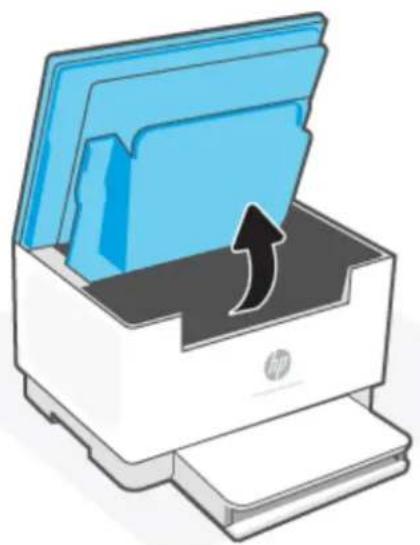
- Otwórz pokrywę dostępu do wkładu, a następnie wyjmij stary wkład drukujący.
- Wyjmij nową kasetę drukującą z opakowania. Umieść zużytą kasetę drukującą w torebce i pudełku w celu recyklingu.
⚠ OSTROŻNIE: Aby uniknąć uszkodzenia kasety drukującej, należy przytrzymać ją za oba końca. Nie należy dotykać pokrywy ani powierzchni wałka.
- Chwyć kasetę drukującą z obu stron i delikatnie potrząśnij nią do przodu i do tyłu, aby równomiernie rozprowadzić toner wewnątrz kasety.
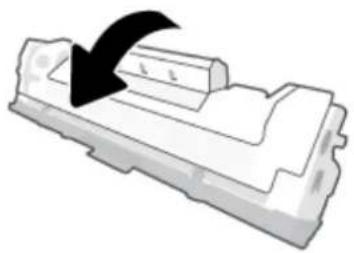
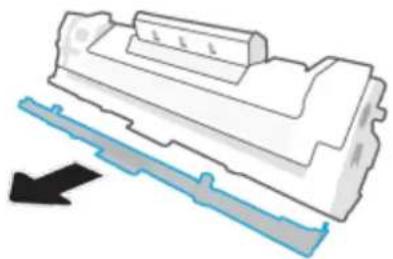
- Zdejmij osłone z wkładu drukującego.
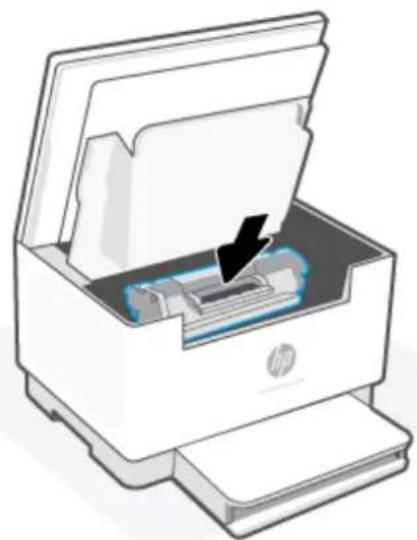
- Umieść wkład drukujący w urządzeniu i zamknij pokrywę dostępu do wkładów.
⚠ OSTROŻNIE: W przypadku wysypania tonera na ubranie zetrzeć go suchą ściereczką, a następnie wypłukać ubranie w zimnej wodzie. Gorąca woda powoduje utrwalanie toneru.
8 Rozwiązywanie problemów
• Pomoc techniczna firmy HP
• Drukarka nie może drukować
- Nie można skonfigurować usług WWW
- Interpretacja sygnałów świetlnych na panelu sterowania
• Interpretacja wyświetlanych kodów drukarki
• Drukuj raporty drukarki
• Przywracanie oryginalnych ustawień fabrycznych
• Niski poziom we wkładzie
Drukarka nie pobiera papieru lub pobiera papier w sposób nieprawidłowy
- Usuwanie zacięć papieru
- Poprawianie jakości druku
- Rozwiązywanie problemów z jakością obrazów
- Poprawa jakości kopiowania i skanowania obrazu
- Rozwiązywanie problemów z siecią bezprzewodową
- Rozwiązywanie problemów z połączeniem Ethernet
Pomoc techniczna firmy HP
Najnowsze aktualizacje produktów i informacje pomocy technicznej można znaleźć na stronie internetowej pomocy technicznej produktu pod adresem www.hp.com/support/ljM232eMFP. Pomoc techniczna online firmy HP udostępnia szeroką gamę opcji ułatwiających korzystanie z drukarki:
 | Pobieranie oprogramowania i sterowników: pobierz oprogramowanie, sterowniki i oprogramowanie układowe potrzebne do drukarki. |
 | Zapytaj społeczność: dołącz do forów społecznościowych, aby szukać rozwiązań, zadawać pytania i dzielić się wskazówkami. |
 | Narzędzia diagnostyczne HP: użyj narzędzi internetowych firmy HP, aby wykryć swoją drukarkę i odnaleźć zalecane rozwiązania. |
Kontakt z HP
Aby uzyskać pomoc przedstawiciela pomocy technicznej firmy HP w rozwiązaniu problemu, należy odwiedzić stronę www.support.hp.com. W okresie gwarancji klienci mają bezpłatny dostęp do następujących opcji kontaktu (pomoc techniczna udzielana przez przedstawiciela firmy HP po upłynięciu okresu gwarancji może wymagać wniesienia opłaty):
 | Czat z przedstawicielem pomocy technicznej HP lub wirtualnym przedstawicielem HP. |
 | Rozmowa telefoniczna z pracownikiem działu pomocy technicznej firmy HP. |
Kontaktując się z działem pomocy technicznej HP, należy przygotować się na przekazanie następujących informacji:
- Nazwa produktu (umieszczona na drukarce)
- Numer produktu (na etykiecie wewnątrz drukarki)
- Numer seryjny (na etykiecie wewnątrz drukarki)
Rejestracja drukarki
Jeżeli poświęcisz tylko kilka chwil na rejestrację, możesz uzyskać szybszą obstługę, jeszcze lepszą pomoc techniczną i informacje pomocy technicznej dotyczące urządzenia. Jeśli drukarka nie została zarejestrowana w trakcie instalacji oprogramowania, można ją zarejestrować w każdej chwili na stronie www.register.hp.com
Dodatkowe opcje gwarancyjne
Za dodatkową opłatą są dostępne rozszerzone plany serwisowe dla drukarki. Przejdź do witryny www.hp.com/support/ljM232eMFP, wybierz kraj/region i język, a następnie zapoznaj się z opcjami planów serwisowych dostępnymi dla posiadanej drukarki.
Dodatkowe informacje o materiałach eksploatacyjnych i tonerze
Aby uzyskać dodatkowe informacje o materiałach eksploatacyjnych i tonerze oraz zasady gwarancji, przejdź na stronę www.hp.com/go/learnaboutsupplies
Drukarka nie może drukować
Sprawdź połączenie drukarki z Internetem
Sprawdź, czy drukarka jest połączona z Internetem. Jeśli jest odłączona, nie będzie działać zgodnie z oczekiwaniami.
W pewnych sytuacjach drukarka może być odłączona od Internetu (np. przerwa w dostawie energii elektrycznej, problem z siecią lub routerem albo wyłączenie drukarki, gdy nie jest używana). Gdy drukarka jest odłączona, może być w stanie wydrukować pewną ograniczoną liczbę stron, ale aby kontynuować drukowanie, trzeba koniecznie połączyć ją ponownie.
Korzystaj tylko z oryginalnych wkładów HP
Sprawdź, czy używasz oryginalnych wkładów HP. Oryginalne wkłady HP są wytwarzane i sprzedawane przez HP w oficjalnych opakowaniach HP. Drukarki HP+ wymagają oryginalnych wkładów HP. Po zainstalowaniu nieoryginalnych lub napełnianych wkładów drukarki HP+ nie będą działać zgodnie z oczekiwaniami.
Sprawdź ustawienia i stan drukarki
Naciśnij przycisk (Informacje), aby wydrukować podsumowanie ustawień i stanu drukarki. Sprawdź, czy na tej stronie nie ma informacji o błędach drukarki.

WSKAZÓWKA: Aby skonfigurować drukarkę bezprzewodowo, patrz Podłączanie drukarki do sieci Wi-Fi za pomocą aplikacji HP Smart.
Jeśli nadal nie można drukować, odwiedź stronę pomocy technicznej HP pod adresem www.hp.com/support/ljM232eMFP
Nie można skonfigurować usług WWW
Aby można było korzystać z drukarki, musi być ona nieustannie połączona z Internetem, a usługi WWW muszą być włączone.
Wiecej informacji na temat konfigurowania usług WWW.
Interpretacja sygnałów świetlnych na panelu sterowania
- Informacje ogólne
- Schematy świecenia
Informacje ogólne
| Stan — informacje ogólne Opis | |
| Biały Stan bezczynności, uśpienia lub pracy | |
| Pomarańc Drukarka wymaga uwagi z powodu błędu zowy | |
| Niebieski Stan połączenia z siecią bezprzewodową | |
| Zielony Stan uruchamiania, przetwarzania danych lub aktualizacji | |
| Fioletowy Tryb konfiguracji sieci bezprzewodowej | |
Schematy świecenia
Tabela 8-2 Biały
| Sygnał wskaźnika Opis | |
| Cały wskaźnik świeci na biało. Drukarka jest w stanie bezczynności i nie jest podłączona do sieci bezprzewodowej. | |
| Aby połączyć drukarkę z siecią bezprzewodową, patrz Podłączanie drukarki do sieci Wi-Fi za pomocą aplikacji HP Smart. | |
| Jeśli wskaźnik (Wkład) świeci, poziom we wkładzie jest niski, patrz Niska zawartość kasety. | |
| Jeśli wskaźnik (Wkład) miga, poziom we wkładzie jest bardzo niski, patrz Bardzo niska zawartość kasety. | |
| Aby uzyskać listę wyświetlanych kodów drukarki, patrz Interpretacja wyświetlanych kodów drukarki. | |
Wskaźnik miga na biało. Drukarka przetwarza i drukuje zadanie drukowania.

Wskaźnik świeci na biało w środku. Drukarka jest w trybie uśpienia.

Tabela 8-3 Pomarańczowy
| Sygnał wskaźnika Opis | |
| Cały wskaźnik świeci na pomarańczowo. Pokrywa drukarki może nie być dobrze zamknięta. Sprawdź, czy pokrywa dostępu do wkładu i pokrywa tylna są dobrze zamknięte.Aby uzyskać listę wyświetlanych kodów drukarki, patrz Interpretacja wyświetlanych kodów drukarki. | |
Tabela 8-4 Niebieski
| Sygnał wskaźnika Opis | |
| Cały wskaźnik świeci na jasnoniebiesko. Drukarka jest w stanie beczynności i jest podłączona do sieci bezprzewodowej. Komputer lub urządzenie mobilne jest bezpośrednio połączone z drukarką za pomocą funkcji Wi-Fi Direct. | |
| Jeśli wskaźnik (Wkład) świeci, poziom we wkładzie jest niski, patrz Niska zawartość kasety. | |
| Jeśli wskaźnik (Wkład) miga, poziom we wkładzie jest bardzo niski, patrz Bardzo niska zawartość kasety. | |
| Aby uzyskać listę wyświetlanych kodów drukarki, patrz Interpretacja wyświetlanych kodów drukarki. | |
Tabela 8-4 Niebieski (ciąg dalszy)
| Sygnał wskaźnika Opis | |
| Wskaźnik pulsuje na jasnoniebiesko. Drukarka próbuje potączyć się z siecią bezprzewodową. | |
| Wskaźnik pulsuje na niebiesko, a następnie miga na pomarańczowo. | Drukarka nie może potączyć się z siecią bezprzewodową.Aby rozwiązać problem z połączeniem bezprzewodowym, patrz Rozwiązywanie problemów z siecią bezprzewodową. |
Tabela 8-5 Zielony
| Sygnał wskaźnika Opis | |
| Cały wskaźnik świeci na zielono. Trwa inicjowanie drukarki, oczekiwanie na potwierdzenie, automatyczne czyszczenie, pobieranie i instalowanie aktualizacji lub chłodzenie drukarki. (Aby zapewnić wydajne drukowanie, w niektórych warunkach otoczenia drukarka może automatycznie przejść w tryb stygnięcia).Aby uzyskać listę wyświetlanych kodów drukarki, patrz Interpretacja wyświetlanych kodów drukarki.POWIADOMIENIE: W trakcie aktualizacji drukarka musi być włączona. Przed zakończeniem aktualizacji nie należy wyłącaźć drukarki ani odłącaźć zasilania.UWAGA:Jeśli podczas aktualizacji wystąpi problem, drukarka uruchomi się ponownie i podejmie próbę aktualizacji automatycznej (przy aktywnym połączeniu z Internetem).Podczas chłodzenia drukarki może nastąpić wstrzymanie zadań drukowania. Zadania drukowania będą kontynuowane po przygotowaniu silnika. Może to potrwać kilka minut. |
Wskaźnik pulsuje na zielono. Drukarka przeprowadza rutynową konserwację.

Tabela 8-6 Fioletowy
| Sygnał wskaźnika Opis | |
| Wskaźnik pulsuje na fioletowo. | Drukarka działa w trybie konfiguracji sieci bezprzewodowej. |
 | Jeśli miga przycisk (Informacje), naciśnij go, aby nawiązać połączenie. |
| Wskaźnik szybko miga na fioletowo, a następnie miga na pomarańczowo. | Kończy się czas działania w trybie Wi-Fi Protected Setup (WPS).Naciśnij przycisk (Anuluj), aby skasować błąd. Więcej informacji: Podłączanie drukarki do sieci Wi-Fi za pomocą funkcji Wi-Fi Protected Setup (WPS). |
 | |
Interpretacja wyświetlanych kodów drukarki
Tabela 8-7 Schematy kontrolek panelu sterowania
| Kodna wyświetlaczu | Stan drukarki Akcja | |
| Go/01 | Drukarka jest w trybie ręcznego podawania. | Włóż do podajnika wejściowego papier właściwego rodzaju i rozmiaru dla danego zadania drukowania, a następnie naciśnij przycisk  (Wznów), aby kontynuować, albo przycisk (Anuluj), aby anulować bieżące zadanie. (Wznów), aby kontynuować, albo przycisk (Anuluj), aby anulować bieżące zadanie. |
| Go/02 | Drukarka przetwarza zadanie ręcznego drukowania dwustronnego. | Włóż kartki do podajnika wejściowego, aby drukować na drugiej stronie, a następnie naciśnij przycisk  (Wznów), aby kontynuować, albo przycisk (Wznów), aby kontynuować, albo przycisk  (Anuluj), aby anulować bieżące zadanie. (Anuluj), aby anulować bieżące zadanie. |
| Go/03 | Rodzaj lub rozmiar papieru umieszczonego w podajniku wejściowym różni się od rodzaju lub rozmiaru papieru w ustawieniach zadania drukowania. | Włóż do podajnika wejściowego papier rodzaju i rozmiaru zgodnego z ustawieniami zadania drukowania lub naciśnij przycisk (Wznów), aby kontynuować z użyciem aktualnie włożonego papieru. Ewentualnie naciśnij przycisk  (Anuluj), aby anulować bieżące zadanie. (Anuluj), aby anulować bieżące zadanie. |
| Go/06(tylko model bezprzewodowy) | Drukarka otrzymała żądanie połączenia z drukarką za pomocą funkcji Wi-Fi Direct. | Naciśnij przycisk (Wznów), aby nawiązać połączenie, albo przycisk (Anuluj), aby zatrzymać. |
| P2 | Rozpoczęto zadanie Kopia ID. | Gdy wskaźnik (Otwarta pokrywa) miga, otwórz pokrywę i odwróć dokument tożsamości na drugą stronę, zamknij pokrywę, a następnie naciśnij przycisk (Wznów), aby kontynuować, albo przycisk (Anuluj), aby anulować bieżące zadanie. |
| Er/01 | Podajnik wejściowy jest pusty. | Załaduj podajnik wejściowy lub naciśnij przycisk (Anuluj), aby anulować bieżące zadanie. |
| Er/02 | Pokrywa dostępu do wkładów jest otwarta. | Sprawdź, czy pokrywa górna jest dobrze zamknięta. |
| Er/03 | Drukarka nie może pobrać arkusza papieru do drukowania. | Naciśnij przycisk (Wznów), aby spróbować ponownie, albo włóż papier ponownie i ponów próbę drukowania. |
| Er/04 | Zacięcie papieru w podajniku wejściowym / podstawie drukarki. | Usuń zacięcie papieru w obszarze podajnika wejściowego lub u podstawy drukarki. Po usunięciu zacięcia naciśnij przycisk (Wznów), aby kontynuować. Patrz Usuwanie zacięć papieru. |
| Er/05 | Zacięcie papieru w obszarze wkładu z tonerem. | Usuń zacięcie w obszarze wkładu z tonerem. Zamknij pokrywę. Zadanie drukowania powinno zostać wznowione automatycznie. Patrz Usuwanie zacięć papieru. |
Tabela 8-7 Schematy kontrolek panelu sterowania (ciąg dalszy)
| Kodna wyświetlaczu | Stan drukarki Akcja | |
| Er/06 | Zacięcie papieru w obszarze zasobnika wyjściowego. | Usuń zacięcie w obszarze zasobnika wyjściowego. Po usunięciu zacięcia naciśnij przycisk  (Wznów), aby kontynuować. Patrz Usuwanie zacięć papieru. (Wznów), aby kontynuować. Patrz Usuwanie zacięć papieru. |
| Er/07 | Kaseta z tonerem nie została odnaleziona lub jest nieprawidłowo włożona. | Zainstaluj lub wymień kasetę z tonerem. |
| Er/08 | Poziom tonera jest zbyt niski, aby móc drukować. | Konieczna jest wymiana wkładu lub zmiana ustawienia wkładu na Kontynuuj w serwerze EWS (patrz Otwieranie serwera EWS za pomocą aplikacji HP Smart (iOS, Android i Windows 10)). Na karcie System kliknij Ustawienia materiałów eksploatacyjnych — jeśli dla opcji Bardzo mało skonfigurowano ustawienie Kontynuuj, wskaźnik materiałów eksploatacyjnych miga bez kodu błędu. |
| Er/11 | Wystąpił problem z wkładem z tonerem. | Upewnij się, materiał zabezpieczający na czas transportu został usunięty z wkładu, a wkład jest kompatybilny i nie jest uszkodzony. |
| Er/14 | Kaseta z tonerem jest chroniona i nie może być używana w tej drukarce. | Wymień wkład z tonerem na właściwy. |
| Er/17 | Zamontowano nieautoryzowaną kasetę z tonerem. | Wymień wkład z tonerem na właściwy. |
| Er/20 | Błąd czujnika wkładu. Wyłącz drukarkę. Odczekaj 30 sek., a następnie włącz drukarkę. Jeżeli problem nadal występuje, zobacz www.hp.com/support/ljM232eMFP . | |
| Er/23 | W drukarce zaczyna brakować pamięci (Drukowanie, Kopiowanie lub Skanowanie). | Naciśnij przycisk [SCKS] (uj), aby anulować bieżące zadanie. Podziel zadanie na kilka mniejszych, zawierających mniej stron, a następnie wyślij ponownie. Unikaj wykonywania kilku zadań w tym samym czasie, np. skanowania podczas drukowania. |
| Er/26 | Wystąpił ogólny błąd silnika drukarki. | Naciśnij przycisk  (w), aby kontynuować. Jeśli błąd się powtarza, wyłącz drukarkę. Odczekaj 30 sek., a następnie włącz drukarkę. Jeżeli problem nadal występuje, zobacz www.hp.com/support/ljM232eMFP . (w), aby kontynuować. Jeśli błąd się powtarza, wyłącz drukarkę. Odczekaj 30 sek., a następnie włącz drukarkę. Jeżeli problem nadal występuje, zobacz www.hp.com/support/ljM232eMFP . |
| Er/30 | Wystąpił problem ze skanerem. | Zdejmij folię ochronną z szyby skanera (jeśli dotyczy). Wyłącz urządzenie, odczekaj 30 sek., a następnie włącz je ponownie. Jeżeli problem nadal występuje, zobacz www.hp.com/support/ljM232eMFP . |
| Er/41 | Zacięcie papieru w podajniku dokumentów. | Usuń zacięcie papieru w podajniku dokumentów. Po usunięciu zacięcia ponownie wykonaj zadanie kopiiowania lub skanowania. Patrz Usuwanie zacięć w podajniku dokumentów (tylko niektóre modele). |
| Er/42 | Zacięcie papieru w tylnym duplekserze. | Usuń zacięcie papieru w tylnym duplekserze. Po usunięciu zacięcia naciśnij przycisk  (Wznów), aby kontynuować. Patrz Usuwanie zacięć w tylnym duplekserze. (Wznów), aby kontynuować. Patrz Usuwanie zacięć w tylnym duplekserze. |
Tabela 8-7 Schematy kontrolek panelu sterowania (ciąg dalszy)
| Kodna wyświetlaczu | Stan drukarki Akcja | |
| Er/50 | Wystąpił problem z silnikiem drukarki. Wyłącz drukarkę. Odczekaj 30 sek., a następnie włącz drukarkę. | |
| Er/51 | Jeżeli problem nadal występuje, zobaczwww.hp.com/support/ljM232eMFP. | |
| Er/52 | ||
| Er/54 | ||
| Er/55 | ||
| Er/58 | ||
| Er/59 | ||
| Er/61 Wystąpił błąd podczas próby nawiązania bezprzewodowego połączenia WPS. | Naciśnij przycisk (Anułuj), aby kontynuować, a następnie spróbuj ponownie połączyć drukarkę z siecią bezprzewodową.PatrzPodłączanie drukarki do sieci Wi-Fi za pomocą funkcji Wi-Fi Protected Setup (WPS).Jeśli problem będzie się powtarzał, spróbuj połączyć za pomocą aplikacji HP Smart. PatrzPodłączanie drukarki do sieci Wi-Fi za pomocą aplikacji HP Smart. | |
| Er/66 Nie wykryto modułu komunikacji bezprzewodowej. | Naciśnij przycisk (Wźnow), aby kontynuować bez użycia modułu sieci bezprzewodowej. Ewentualnie wyłącz drukarkę.Odczekaj 30 sek., a następnie włącz drukarkę. Jeżeli problem nadal występuje, zobaczwww.hp.com/support/ljM232eMFP. | |
| Er/77 | Awaria urządzenia zabezpieczającego. | Wyłącz drukarkę. Odczekaj 30 sek., a następnie włącz drukarkę.Jeżeli problem nadal występuje, zobaczwww.hp.com/support/ljM232eMFP. |
Drukuj raporty drukarki
| Raport drukarki Drukowanie Opis | ||
| Raport informacyjny | Naciśnij przycisk  macje). macje). | Raport informacyjny drukarki zawiera podsumowanie informacji o drukarce i jej aktualnego stanu. |
| Raport konfiguracji | Naciśnij przycisk  macje) i przytrzymaj go przez 3 sek., aż zaświecą się wszystkie przyciski.Naciśnij przycisk macje) i przytrzymaj go przez 3 sek., aż zaświecą się wszystkie przyciski.Naciśnij przycisk  (Wznów), aby wydrukować raport konfiguracji. (Wznów), aby wydrukować raport konfiguracji. | Raport konfiguracji zawiera dziennik użytkowania drukarki (liczba wydrukowanych stron, liczba zeskanowanych obrazów), dzienniki zdarzeń, ustawienia kopiowania/energii, stan sieci itd. |
| Raport z testów sieci bezprzewodowej | Naciśnij przycisk (Informacje) i przytrzymaj go przez 3 sek., aż zaświecą się wszystkie przyciski.Naciśnij jednocześnie przyciski (Informacje) Ewentualnie otwórz serwer EWS, patrzOtwieranie i korzystanie z wbudowanego serwera internetowego (EWS), kliknij kartęSieci, opcjęKonfiguracja bezprzewodowa, a następnie opcjęDrukuj raport z testów. Ewentualnie otwórz serwer EWS, patrzOtwieranie i korzystanie z wbudowanego serwera internetowego (EWS), kliknij kartęSieci, opcjęKonfiguracja bezprzewodowa, a następnie opcjęDrukuj raport z testów. | Raport z testu sieci bezprzewodowej zawiera wyniki diagnostyki stanu sieci bezprzewodowej, siły sygnału bezprzewodowego, wykrytych sieci i inne informacje. |
| Strona informacji o usługach WWW | Otwórz serwer EWS, patrzOtwieranie i korzystanie z wbudowanego serwera internetowego (EWS), kliknij kartęUstugi WWW firmy HP, opcję Ustawienia usług WWW, a następnieDrukuj kartę informacyjną.Jeśliusługi WWWnie zostały włączone, kliknij Włącz, aby użyć opcjiDrukuj kartę informacyjną. | W zależności od stanu usług WWW, raporty usług WWW zawierają różne instrukcje ułatwiające włączenie usług, konfigurację usług, rozwiązanie problemów z połączeniem itd. |
| Strona testowa do regulacji wyrównania | Otwórz serwer EWS, patrzOtwieranie i korzystanie z wbudowanego serwera internetowego (EWS), kliknij kartęSystemi opcjęSerwis, wykonaj instrukcje na ekranieRegulacja wyrównania, aby obraz był drukowany w wybranym miejscu na papierze. | Zostanie wydrukowana strona zawierająca wzory wyrównania. |
Przywracanie oryginalnych ustawień fabrycznych
Jeśli niektóre funkcje zostały wyłączone lub zmieniono niektóre ustawienia, można przywrócić oryginalne ustawienia fabryczne drukarki lub ustawienia sieciowe.
- Otwórz serwer EWS, Patrz Otwieranie i korzystanie z wbudowanego serwera internetowego (EWS).
- W karcie System kliknij opcję Service (Obstuga).
- W obszarze Restore Defaults (Przywróć ustawienia domyślne) kliknij przycisk Restore defaults (Przywróć ustawienia domyślne).
Drukarka automatycznie uruchomi się ponownie.
Niski poziom we wkładzie
Niska zawartość kasety
Rzeczywisty okres eksploatacji wkładu może się różnić. Warto zawsze dysponować nowym wkładem, który można od razu zainstalować, gdy jakość druku przestanie być akceptowalna. Kasety nie trzeba jeszcze wymieniać.
Korzystaj z kaset do momentu, kiedy rozprowadzanie toneru nie zapewnia już akceptowalnej jakości wydruków. Aby rozprowadzić toner w kasecie, wyjmij ją z drukarki i delikatnie nią potrząśnij w lewo i w prawo. Rysunki prezentujące czynność można znaleźć w instrukcji wymiany kasety. Ponownie włóż pojemnik z tonerem do drukarki i zamknij pokrywę.
Bardzo niska zawartość kasety
Rzeczywisty okres eksploatacji wkładu może się różnić. Warto zawsze dysponować nowym wkładem, który można od razu zainstalować, gdy jakość druku przestanie być akceptowalna. O ile jakość druku jest nadal na akceptowalnym poziomie, wymiana wkładu nie jest jeszcze konieczna.
Jeśli poziom napełnienia kasety HP tonerem będzie bardzo niski, gwarancja HP Premium Protection Warranty na tę kasetę wygaśnie.
Zmiana ustawień „Niski poziom tuszu w kasecie”
Można zmienić sposób, w który drukarka reaguje na fakt osiągnięcia przez materiały stanu Bardzo niski. Nie ma konieczności ponownego określania tych ustawień po zainstalowaniu nowej kasety z tonerem.
- Otwórz serwer EWS, Patrz Otwieranie i korzystanie z wbudowanego serwera internetowego (EWS).
- Wybierz kartę System, a następnie wybierz Ustawienia materiałów eksploatacyjnych.
- Z listy rozwijanej Ustawienie powiadomień o bardzo niskim poziomie (wkład koloru czarnego) wybierz jedną z następujących opcji:
- Jeśli chcesz, aby drukarka przerwała pracę do czasu wymiany kasety, wybierz Zatrzymaj.
- Jeśli chcesz otrzymywać ostrzeżenie o bardzo niskim poziomie toneru w kasecie, ale drukarka ma kontynuować drukowanie, wybierz Kontynuuj.
Zamawianie materiałów eksploatacyjnych
| Zamawianie materiałów eksploatacyjnych i papieru www.hp.com/go/suresupply | |
| Zamawianie poprzez dostawców usług i wsparcia Skontaktuj się z przedstawicielem obsługi lub punktem usługowym HP. | |
| Zamawianie za pomocą wbudowanego serwera internetowego HP (EWS) | Aby uzyskać dostęp, w obstługiwanej przeglądarce internetowej na komputerze wpisz w polu adresu/URL adres IP drukarki.Oprogramowanie EWS wyposażono w opcję zakupu oryginalnych materiałów eksploatacyjnych HP. |
Drukarka nie pobiera papieru lub pobiera papier w sposób nieprawidłowy
Wprowadzenie
Poniższe rozwiązania pomagają w sytuacji, gdy drukarka nie pobiera papieru z podajnika wejściowego lub pobiera po kilka arkuszy papieru jednocześnie. W obu sytuacjach może dojść do zacięcia papieru.
• Urządzenie nie pobiera papieru
• Czyszczenie wałka pobierającego
- Urządzenie pobiera po kilka arkuszy papieru
Urządzenie nie pobiera papieru
Jeśli urządzenie nie pobiera papieru z podajnika wejściowego, spróbuj następujących rozwiązań.
- Otwórz urządzenie i wyjmij zacięte arkusze papieru.
- Umieść w zasobniku papier w formacie odpowiednim dla zlecenia.
- Upewnij się, że rodzaj i format papieru są ustawione prawidłowo.
- Upewnij się, że prowadnice papieru są prawidłowo ustawione dla danego rozmiaru papieru. Wyreguluj odpowiednie przesunięcie prowadnic w podajniku.
- Wyczyść wałek pobierający.

UWAGA: Jeśli nie udało się rozwiązać problemu, odwiedź stronę pomocy technicznej dla drukarki pod adresem www.hp.com/support/ljM232eMFP, aby uzyskać więcej informacji o rozwiązywaniu problemów z papierem.
Czyszczenie wałka pobierającego
- Wyłącz drukarkę.
- Odłącz kabel zasilający z tyłu drukarki.
- Wyjmij stos papieru z podajnika.
- Odwróć drukarkę na bok, jak pokazano na rysunku.
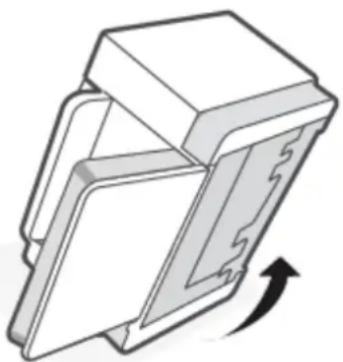
- Zwolnij niebieski zatrzask i przytrzymaj go, a następnie wyjmij panel.
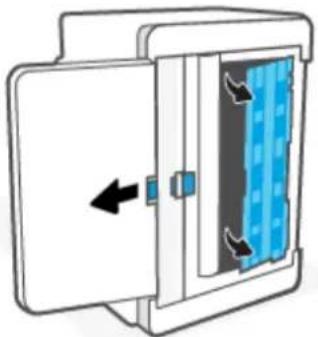
- Zwilż miękką niestrzępiącą się ściereczkę alkoholem lub wodą, a następnie przetrzyj każdy wałek.

UWAGA: Do każdego wałka stosuj odpowiedni nacisk, aby zapewnić całkowite wyczyszczenie.
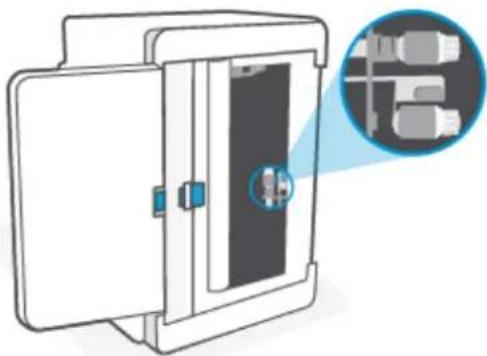
- Odczekaj około 10 minut, aż wałek pobierający całkowicie wyschnie.
- Przytrzymując niebieski zatrzask, dopasuj i włóż panel, jak pokazano na rysunku. Zwolnij niebieski zatrzask, aby zablokować panel.

- Ustaw drukarkę z powrotem w pozycji wyprostowanej.
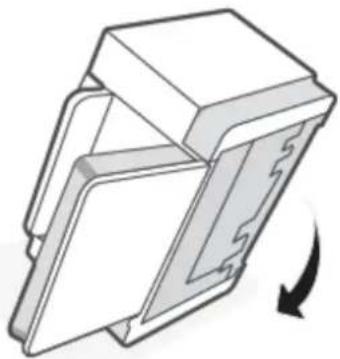
-
Włóż stos papieru ponownie do podajnika wejściowego.
-
Podłącz kabel zasilający do drukarki, a następnie włącz drukarkę.
Urządzenie pobiera po kilka arkuszy papieru
Jeśli urządzenie pobiera po kilka arkuszy papieru z podajnika wejściowego, spróbuj następujących rozwiązań.
-
Wyjmij stos papieru z podajnika wejściowego i obróć go o 180 stopni oraz odwróć. Włóż stos papieru z powrotem do podajnika wejściowego.
-
Należy używać tylko papieru zgodnego ze specyfikacjami firmy HP dla tego urządzenia.
-
Używaj papieru, który nie jest pognieciony, załamany ani zniszczony. W razie potrzeby użyj papieru z innego opakowania.
-
Sprawdź, czy podajnik wejściowy nie jest przepelniony. Jeżeli jest, wyjmij z niego cały stos papieru, wyprostuj go, a następnie włóż do podajnika wejściowego tylko część arkuszy.
-
Upewnij się, że prowadnice papieru są prawidłowo ustawione dla danego rozmiaru papieru. Wyreguluj odpowiednie przesunięcie prowadnic w podajniku.
-
Upewnij się, że środowisko drukowania mieści się w zalecanych specyfikacjach.
Usuwanie zacięć papieru
Wprowadzenie
Poniżej przedstawiono instrukcje usuwania zacięć papieru w drukarce.
• Umiejscowienie zacięcia materiału
- Częste lub powtarzające się zacięcia papieru?
- Usuwanie zacięć z podajnika wejściowego
- Usuwanie zacięć w podstawie drukarki
- Usuwanie zacięć z obszaru wkładu drukującego
- Usuwanie zacięć z obszaru zasobnika wyjściowego
- Usuwanie zacięć w podajniku dokumentów (tylko niektóre modele)
- Usuwanie zacięć w tylnym duplekserze
Umiejscowienie zacięcia materiału
Papier może się zaciąć w następujących miejscach.
| Lokalizacja Kod błędu |
| Podajnik wejściowy / podstawa drukarki Er/04 |
| Obszar kasety drukującej Er/05 |
| Zasobnik wyjściowy Er/06 |
| Podajnik dokumentów Er/41 |
| Tylny duplekser Er/42 |

UWAGA: Zacięcia materiału mogą wystąpić w kilku miejscach.
Częste lub powtarzające się zacięcia papieru?
Wykonaj poniższe kroki, aby rozwiązać problemy z częstymi zacięciami papieru. Jeżeli pierwszy krok nie rozwiąże problemu, przejdź do następnego kroku itd., aż do rozwiązania problemu.
- Jeżeli doszło do zacięcia papieru w drukarce, usuń zacięcie, a następnie wydrukuj stronę testową, aby przetestować drukarkę.
-
Sprawdź, czy podajnik jest skonfigurowany dla odpowiedniego formatu i rodzaju papieru.
a. Otwórz serwer EWS. Patrz Otwieranie i korzystanie z wbudowanego serwera internetowego (EWS).
b. Kliknij kartę System, a następnie kliknij stronę Paper Setup (Ustawienia papieru).
c. Pozwala wybrać typ papieru załadowanego do podajnika. -
Wyłącz drukarkę, odczekaj 30 sek., a następnie włącz ją ponownie.
-
Drukowanie strony czyszczącej, aby usunąć nadmiar tonera z wnętrza drukarki.
-
Wydrukuj stronę testową, aby przetestować drukarkę.
Jeżeli żaden z opisanych kroków nie rozwiąże problemu, drukarka może wymagać serwisowania. Skontaktuj się z pomocą techniczną.
Usuwanie zacięć z podajnika wejściowego
Kod błędu: Er/04

OSTROŻNIE: Nie używaj ostro zakończonych przedmiotów, takich jak pinceta czy szczypce, do usuwania zacięć. Uszkodzenia spowodowane przez ostro zakończone przedmioty nie są objęte gwarancją.
W celu usunięcia zablokowanych nośników należy wyciągnąć zablokowany nośnik z produktu w linii prostej. Wyciąganie zablokowanego nośnika z produktu pod kątem może spowodować uszkodzenie produktu.

UWAGA: W zależności od miejsca wystąpienia zablokowania niektóre kroki mogą nie być potrzebne.
- Otwórz pokrywę dostępu do wkładów, a następnie wyjmij wkład drukujący.

- Wyjmij stos nośników z podajnika wejściowego.
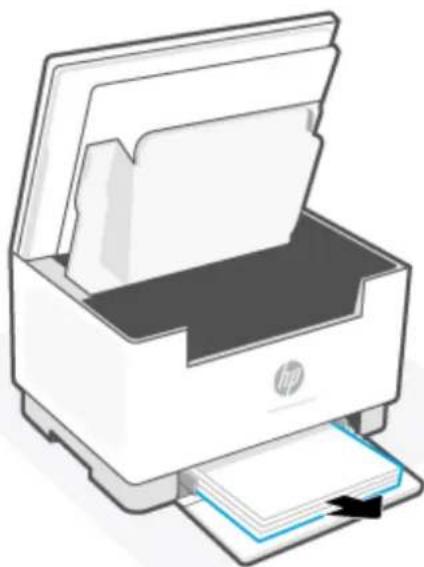
- Chwyć oburącz najbardziej widoczną stronę zaciętego nośnika (w tym środek) i delikatnie wyciągnij z drukarki.
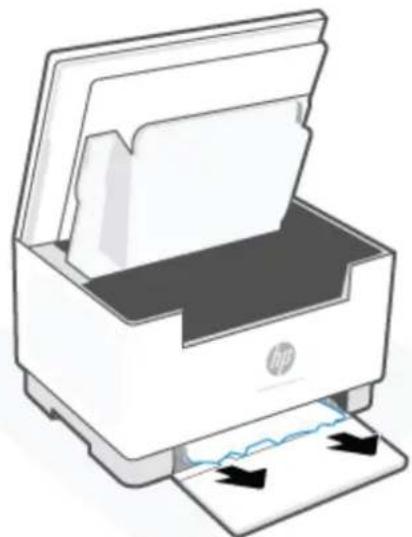
- Zainstaluj ponownie wkład drukujący i zamknij pokrywę dostępu do wkładów.
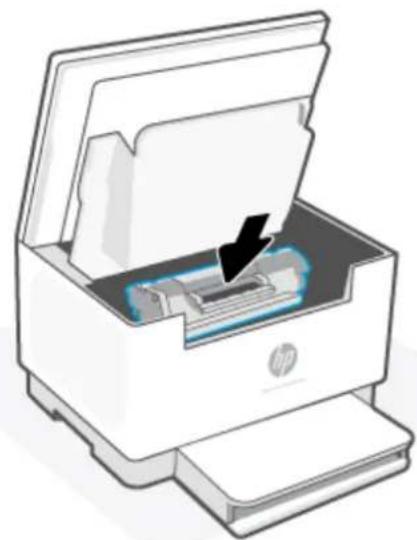
Usuwanie zacięć w podstawie drukarki
Kod błędu: Er/04
- Odwróć drukarkę na bok, jak pokazano na rysunku.
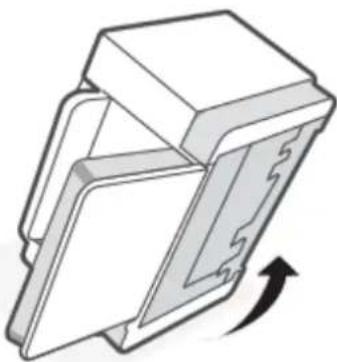
- Zwolnij niebieski zatrzask i przytrzymaj go, a następnie wyjmij panel.
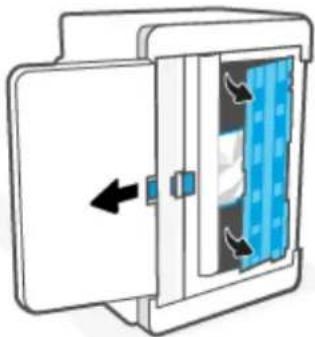
- Usuń zacięty nośnik.
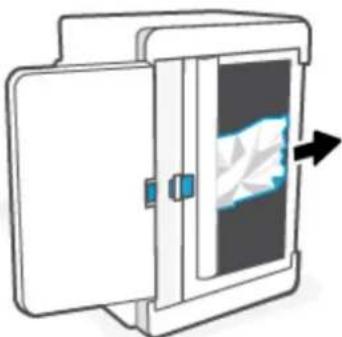
- Przytrzymując niebieski zatrzask, dopasuj i włóż panel, jak pokazano na rysunku. Zwolnij niebieski zatrzask, aby zablokować panel.
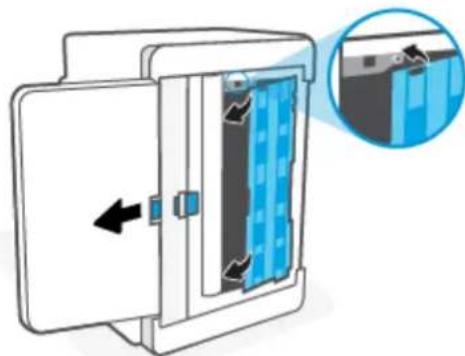
- Ustaw drukarkę z powrotem w pozycji wyprostowanej.
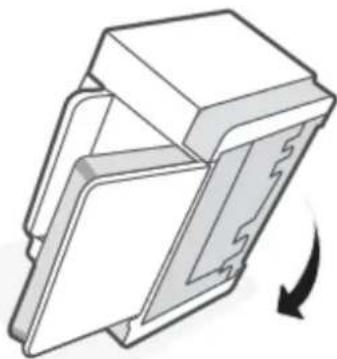
Usuwanie zacięć z obszaru wkładu drukującego
Kod błędu: Er/05
- Otwórz pokrywę dostępu do wkładów, a następnie wyjmij wkład drukujący.
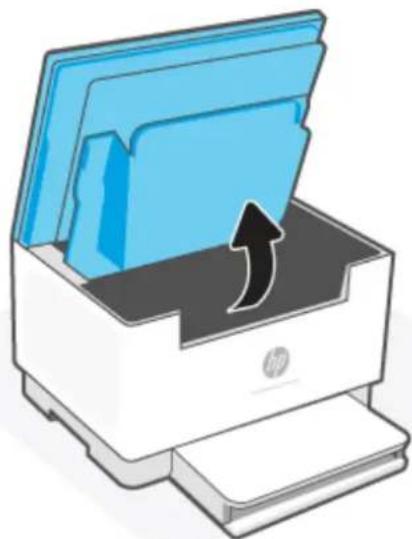
- Jeżeli widzisz zacięty papier, chwyć go ostrożnie i powoli wyciągnij z drukarki.
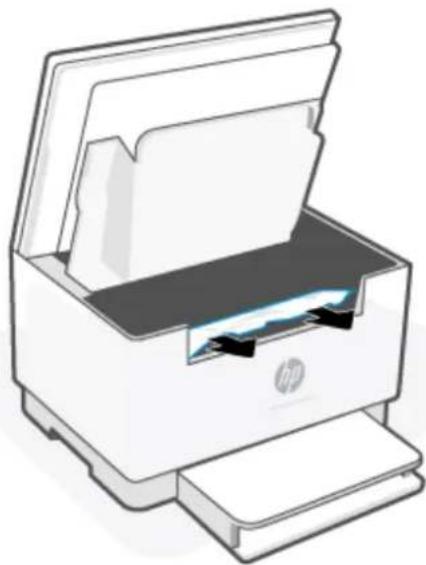
- Zainstaluj ponownie wkład drukujący i zamknij pokrywę dostępu do wkładów.
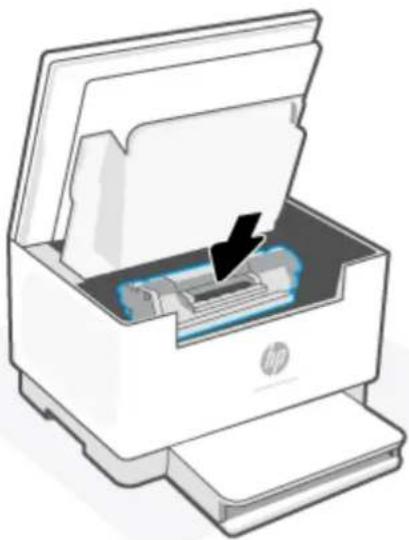
Usuwanie zacięć z obszaru zasobnika wyjściowego
Kod błędu: Er/06

OSTROŻNIE: Nie używaj ostro zakończonych przedmiotów, takich jak pinceta czy szczypce, do usuwania zacięć. Uszkodzenia spowodowane ostrymi narzędziami nie będą usuwane w ramach gwarancji.
Po wystąpieniu zacięcia papieru wskaźnik (w zależności od drukarki).

(Papier) miga i wskaźnik stanu świeci na pomarańczowo
Wyjmij cały widoczny zacięty papier z obszaru zasobnika wyjściowego. Ciągnij oburącz, aby nie podrzeć wysuwanego papieru.
Usuwanie zacięć w podajniku dokumentów (tylko niektóre modele)
Kod błędu: Er/41
Gdy wystąpi zacięcie papieru, na panelu sterowania drukarki pojawi się komunikat informujący o zablokowaniu podajnika.
- Wyjmij luźny papier z podajnika wejściowego.
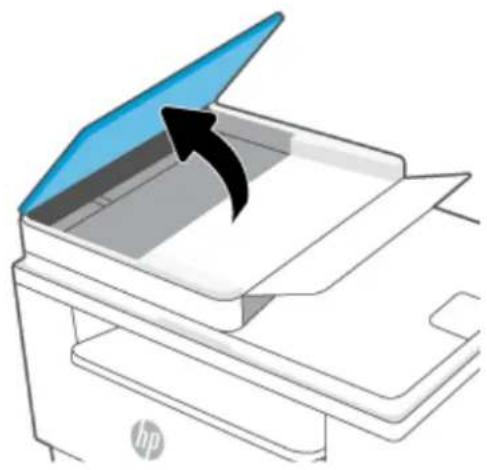
- Usuń zacięty papier widoczny w obszarze podajnika wejściowego. Ciągnij oburącz, aby nie podrzeć wysuwanego papieru.
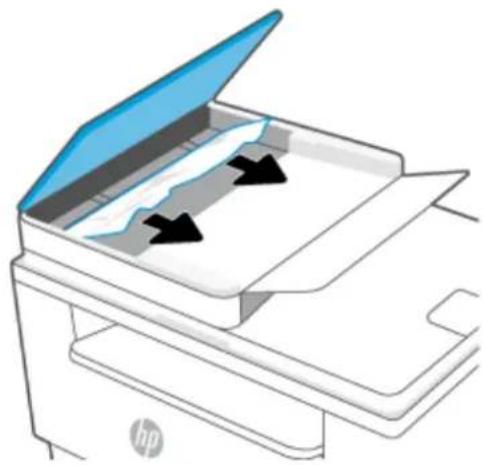
- Unieś pokrywę dostępu do zacięć w podajniku dokumentów.
- Usuń zacięty papier.
- Zamknij pokrywę dostępu do zacięć.
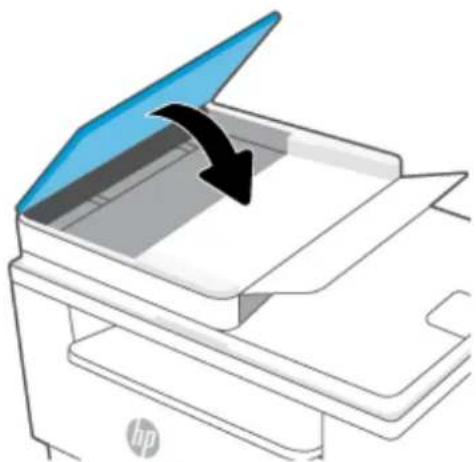
Usuwanie zacięć w tylnym duplekserze
Kod błędu: Er/42
Wykonaj poniższe czynności, aby sprawdzić, czy papier nie zaciąt się w jednym z miejsc w okolicach tylnego dupleksera.
-
Otwórz drzwiczki z tyłu obudowy urządzenia.
-
Jeżeli widzisz zacięty papier, chwyć go ostrożnie i powoli wyciągnij z drukarki.

- Zamknij tylne drzwiczki dostępu.
Poprawianie jakości druku
Wprowadzenie
• Drukowanie dokumentu z innego programu
- Sprawdzanie ustawienia typu papieru dla zlecenia druku
• Sprawdzanie stanu wkładu z tonerem
• Czyszczenie wkładu
• Drukowanie strony czyszczącej
• Sprawdzanie wizualne kasety z tonerem
- Sprawdzenie papieru i środowiska drukowania
• Dostosowywanie gęstości druku
Wprowadzenie
Poniższe informacje przedstawiają poszczególne kroki procesu rozwiązywania problemów dotyczących jakości wydruku, takich jak:
• Smugi
• Niewyraźny wydruk
•Ciemny wydruk
• Jasny wydruk
• Smugi
- Brak tonera
• Rozrzucone plamki tonera
• Sypki toner
- Przekrzywione obrazy
Aby rozwiązać powyższe lub inne problemy związane z jakością wydruku, wypróbuj poniższe rozwiązania w przedstawionej kolejności.
Aby uzyskać informacje o rozwiązywaniu konkretnych problemów z obrazem, patrz Rozwiązywanie problemów z jakością obrazów.
Drukowanie dokumentu z innego programu
Spróbuj wydrukować dokument z innego programu. Jeśli strona drukowana jest prawidłowo, problem związany jest z programem, z którego drukujesz.
Jeśli strona nie jest drukowana prawidłowo, spróbuj zaktualizować drukarkę i wydrukować ponownie. Patrz Aktualizowanie drukarki.
Sprawdzanie ustawienia typu papieru dla zlecenia druku
Sprawdź ustawienia typu papieru, gdy drukujesz z programu, a na wydrukach pojawiają się smugi, tekst jest rozmyty lub ciemny, papier się marszczy, występują drobinki toneru lub niewielkie miejsca, w których toner nie został utrwalony.
Sprawdzanie ustawienia rodzaju papieru (drukarka)
Upewnij się, że w podajniku włóżono papier właściwego rodzaju.
Sprawdzenie ustawienia rodzaju papieru (Windows)
- W programie wybierz opcję Drukuj.
- Wybierz urządzenie, a następnie kliknij przycisk Właściwości lub Preferencje.
- Sprawdź ustawienia papieru.
Sprawdzanie ustawienia rodzaju papieru (OS X)
- Kliknij menu Plik, a następnie kliknij opcję Drukuj.
- W menu Drukarka wybierz urządzenie.
- Domyślnie sterownik druku wyświetla menu Kopie i strony. Otwórz listę rozwijaną menu i kliknij menu Wykańczanie.
- Wybierz rodzaj z listy rozwijanej Rodzaj nośnika.
Sprawdzanie stanu wkładu z tonerem
Wykonaj te czynności, aby sprawdzić szacunkowy pozostały czas eksploatacji kaset z tonerem i (jeśli ma to zastosowanie) stan innych części wymiennych.
Krok pierwszy: znajdź informacje o materiałach eksploatacyjnych
Na panelu sterowania drukarki naciśnij przycisk (Informacje), aby wydrukować raport informacyjny.
Krok 2: Sprawdzanie stanu materiałów eksploatacyjnych
- Otwórz serwer EWS (patrz Otwieranie i korzystanie z wbudowanego serwera internetowego (EWS)), aby sprawdzić raport stanu wkładów z tonerem i — razie potrzeby — innych wymiennych części eksploatacyjnych.
Po osiągnięciu przez kasetę z tonerem końca szacowanego okresu eksploatacji mogą wystąpić problemy z jakością druku. W przypadku bardzo niskiego poziomu materiału eksploatacyjnego raport konfiguracji podaje odpowiednią informację.
Jeśli poziom napełnienia kasety HP tonerem będzie bardzo niski, gwarancja HP Premium Protection Warranty na tę kasetę wygaśnie.
O ile jakość druku jest nadal na akceptowalnym poziomie, wymiana kasety z tonerem nie jest jeszcze konieczna. Warto zawsze dysponować nową kasetą, którą można od razu zainstalować, gdy jakość druku przestanie być akceptowalna.
Jeśli stwierdzisz, że należy wymienić kasetę z tonerem lub inne części, na stronie stanu materiałów eksploatacyjnych można znaleźć listę numerów katalogowych oryginalnych części zamiennych firmy HP.
- Sprawdź, czy używasz oryginalnej kasety firmy HP.
Na oryginalnej kasecie z tonerem firmy HP znajduje się słowo „HP” lub logo firmy HP. Więcej informacji na temat identyfikacji wkładów HP znajduje się pod adresem www.hp.com/go/learnaboutsupplies.
Czyszczenie wkładu
W trakcie drukowania wkłady mogą zostać zanieczyszczone przez pył papierowy i powodować problemy z jakością druku, takie jak problemy z tłem, pionowe ciemne paski lub powtarzające się poziome paski.
Wykonaj następujące kroki, aby rozwiązać wyżej wymienione problemy z jakością druku:
- Otwórz serwer EWS, Patrz Otwieranie i korzystanie z wbudowanego serwera internetowego (EWS).
- Kliknij kartę System, a następnie wybierz Ustuga.
- W obszarze Tryb czyszczenia wkładu kliknij przycisk Start, aby rozpocząć proces czyszczenia.
Drukowanie strony czyszczącej
W trakcie procesu drukowania wewnątrz drukarki mogą gromadzić się drobiny papieru, toneru i kurzu powodujące problemy z jakością druku takie jak plamki lub rozpryski toneru, rozmazanie wydruku, smugi, linie lub powtarzające się ślady.
Aby wydrukować stronę czyszczącą, należy użyć następującej procedury:
- Otwórz serwer EWS, Patrz Otwieranie i korzystanie z wbudowanego serwera internetowego (EWS).
- Na karcie System kliknij opcję Ustuga.
- W obszarze Tryb czyszczenia utrwalacza kliknij przycisk Start, aby rozpocząć proces czyszczenia.
Sprawdzanie wizualne kasety z tonerem
Postępuj według tych kroków, aby sprawdzić wkład z tonerem.
-
Wyjmij wkłady z tonerem z drukarki i sprawdź, czy zdjęto z nich taśmy zabezpieczające.
-
Sprawdź, czy nie jest uszkodzony układ pamięci kasety.
-
Jeśli wkład laserowy ma widoczne uszkodzenia, wymień go.
-
Założ kasetę z tonerem z powrotem i wydrukuj kilka stron, aby sprawdzić, czy problem został rozwiązany.
Sprawdzenie papieru i środowiska drukowania
Krok 1: Należy używać tylko papieru zgodnego ze specyfikacjami firmy HP
Niektóre problemy z jakością druku wynikają z użycia papieru niezgodnego ze specyfikacją firmy HP.
- Zawsze używaj papierów o rodzaju i gramaturze obsługiwanej przez drukarkę.
- Papier powinien być dobrej jakości bez nacięć, nakłuć, rozdarć, skaz, plam, lużnych drobin, kurzu, zmarszczek, ubytków oraz zawiniętych bądź zagiętych krawędzi.
- Nie należy stosować papieru, który był wcześniej używany do drukowania.
- Używaj papieru, który nie zawiera materiału metalicznego, na przykład brokatu.
- Używaj papieru przeznaczonego do drukarek laserowych. Nie używaj papieru przeznaczonego wyłącznie do drukarek atramentowych.
- Nie używaj papieru zbyt szorstkiego. Zasadniczo im bardziej gładki papier, tym lepsza jakość wydruków.
Krok 2: Sprawdzanie środowiska pracy
Środowisko pracy może mieć bezpośredni wpływ na jakość druku i jest częstą przyczyną problemów z jakością druku lub podawaniem papieru. Wypróbuj następujące rozwiązania:
- Odsuń drukarkę z dala od miejsc znajdujących się w przeciągach, takich jak otwarte okna lub drzwi oraz nawiewy urządzeń klimatyzacyjnych.
- Upewnij się, że drukarka nie jest wystawiona na działanie temperatur i wilgoci, których wartości nie mieszczą się w specyfikacji dotyczącej środowiska pracy.
- Nie umieszczaj drukarki w małym pomieszczeniu, np. w szafce.
- Umieść drukarkę na stabilnej, równej powierzchni.
- Usuń wszystkie elementy, które mogą blokować otworzy wentylacyjne drukarki. Drukarka musi mieć dobry przepływ powietrza z każdej strony, także z góry.
- Chron drukarkę przed zanieczyszczeniami z powietrza, kurzem, parą, smarem i innymi substancjami, które mogą pozostawić osad wewnątrz.
Dostosowywanie gęstości druku
Aby dostosować gęstość druku, wykonaj następujące czynności.
-
Otwórz serwer EWS, Patrz Otwieranie i korzystanie z wbudowanego serwera internetowego (EWS).
-
Kliknij kartę System, a następnie wybierz Ustawienia systemowe z lewego okienka nawigacji.
-
Wybierz odpowiednie ustawienia gęstości druku.
-
Kliknij przycisk Zastosuj, aby zapisać zmiany.
Rozwiązywanie problemów z jakością obrazów
Wprowadzenie
- Rozwiązywanie problemów z jakością obrazów
Wprowadzenie
Poniższe informacje przedstawiają poszczególne kroki procesu rozwiązywania problemów dotyczących jakości obrazu, takich jak:
• Jasny wydruk
- Szare tło lub ciemny wydruk
- Puste strony
• Czarne strony
• Ciemne lub jasne prążki
• Ciemne lub jasne smugi
- Brak tonera
- Przekrzywione obrazy
• Nierówne kolory
• Zwinięty papier
Rozwiązywanie problemów z jakością obrazów
Tabela8-8 Skrócona instrukcja tabeli Defekty obrazu
Tabela 8-9 Jasny wydruk Tabela 8-10 Szare tło lub ciemny wydruk Tabela 8-11 Pusta strona – brak treści
| AaBbCcAaBbCcAaBbCcAaBbCcAaBbCcAaBbCc | AaBbCcAaBbCcAaBbCcAaBbCcAaBbCcAaBbCc |
Tabela 8-8 Skrócona instrukcja tabeli Defekty obrazu (ciąg dalszy)
Tabela 8-12 Czarna strona Tabela 8-13 Defekty typu pasy Tabela 8-14 Defekty typu smugi
Tabela 8-15 Wady utrwalania/utrwalacza Tabela 8-16 Defekty dotyczące położenia obrazu
Defekty obrazu, niezależnie od przyczyny, można najczęściej usunąć, podejmując te same czynności. Wykonaj następujące czynności jako punkt wyjściowy do rozwiązywania problemów z defektami obrazu.
- Wydrukuj dokument ponownie. Defekty jakości wydruku mogą mieć charakter przejściowy lub mogą ustąpić całkowicie po kilku kolejnych wydrukach.
- Sprawdź poziom toneru w kasecie. Jeśli kaseta wskazuje stan Bardzo niski (upłynął przewidziany czas użytkowania), wymień ją.
- Upewnij się, że ustawienia trybu drukowania sterownika i podajnika są dostosowane do nośnika, który jest załadowany w podajniku. Spróbuj użyć innej ryzy papieru lub innego podajnika. Spróbuj użyć innego trybu drukowania.
- Upewnij się, że drukarka znajduje się w obstugiwanym zakresie temperatury/wilgotności roboczej.
- Upewnij się, że drukarka obsługuje dany rodzaj, rozmiar i gramaturę papieru. Listę obsługiwanych przez drukarkę formatów i rodzajów papieru można znaleźć na stronie pomocy technicznej dla drukarki pod adresem www.hp.com/support/ljM232eMFP.

UWAGA: Pojęcie „utrwalanie” odnosi się do części procesu drukowania, w której toner jest scalany z papierem.
Poniższe przykłady przedstawiają papier formatu listowego, który przeszedt przez drukarkę krótszą krawędzią do przodu.
Tabela 8-9 Jasny wydruk
| Opis Próbka Możliwe rozwiązania | ||
| Jasny wydruk:Wydrukowana treść na całej stronie jestjasna lub wyblakła. | 1. Wydrukuj dokument ponownie.2. Wyjmij kasetę, a następnie potrząśnii nią, aby rozprowadzić toner.3. Upewnij się, że prawidłowo zainstalowano kasetę.4. Wydrukuj raport konfiguracji i sprawdź okres eksploatacji i stopień wykorzystania wkładu (aby wydrukować raport konfiguracji, naciśnij i przytrzymaj przycisk (Informacje) przez 3 sek., aż wszystkie przyciski zostaną podświetlone, a następnie naciśnij przycisk (Wznów).5. .Wymiana kasety z tonerem6. Jeśli problem nadal występuje, przejdź do www.hp.com/support/ljM232eMFP | |
Tabela 8-10 Szare tło lub ciemny wydruk
| Opis Próbka Możliwe rozwiązania | ||
| Szare tło lub ciemny wydruk:Obraz lub tekst jest ciemniejszy niżoczekiwano. | 1. Sprawdź, czy papier w podajniku niebył już używany przez drukarkę.2. Użyj innego typu papieru.3. Wydrukuń dokument ponownie.4. Tylko modele monochromatyczne:Na ekranie serwera EWS przejdź domenu Dostosuj gęstość toneru, anastępnie przestaw gęstość toneruna niższy poziom.5. Upewnij się, że drukarka znajduje sięw obsługowanym zakresietemperatury i wilgotności roboczej.6. .Wymiana kasety z tonerem7. Jeśli problem nadal występuje,przejdź dowww.hp.com/support/ljM232eMFP | |
Tabela 8-11 Pusta strona – brak treści
| Opis Próbka Możliwe rozwiązania | ||
| Pusta strona – brak treści:Strona jest całkowicie pusta i nie zawiera treści. | 1. Upewnij się, że kaseta jest oryginalną kasetą HP.2. Upewnij się, że prawidłowo zainstalowano kasetę.3. Użyj do wydruku innej kasety.4. Sprawdź rodzaj papieru w podajniku i dostosuj ustawienia drukarki, tak aby były ze sobą zgodne. W razie potrzeby użyj papieru o mniejszej gramaturze.5. Jeśli problem nadal występuje, przejdź dowww.hp.com/support/ ljM232eMFP | |
Tabela 8-12 Czarna strona
| Opis Próbka Możliwe rozwiązania | ||
| Czarna strona:Cała strona jest zadrukowana na czarno. | 1. Sprawdzanie wizualne kasety z tonerem, aby sprawdzić, czy nie ma uszkodzeń.2. Upewnij się, że prawidłowo zainstalowano kasetę.3. .Wymiana kasety z tonerem4. Jeśli problem nadal występuje, przejdź do www.hp.com/support/ljM232eMFP | |
Tabela 8-13 Defekty typu pasy
| Opis Próbka Możliwe rozwiązania | |
| Powtarzające się w szerokich odstępach pasy i prążki:Ciemne lub jasne linie, które biegną wzdłuż strony. Mogą być wyraźne lub rozmyte.Wady uwidaczniają się tylko w obszarach wypełnienia, a nie w niezadrukowanych partiach tekstu lub sekcjach. | |
Tabela 8-14 Defekty typu smugi
| Opis Próbka Możliwe rozwiązania | ||
| Jasne pionowe smugi:Jasne smugi obejmujące zazwyczaj całą długość strony. Wady uwidaczniają się tylko w obszarach wypełnienia, a nie w niezadrukowanych partiach tekstu lub sekcjach. | 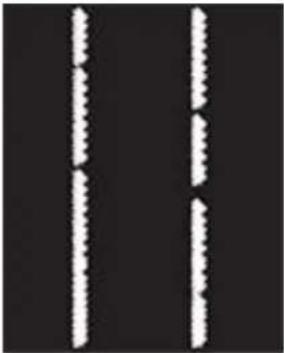 | 1. Wydrukuj dokument ponownie.2. Wyjmij kasetę, a następnie potrząśnij nią, aby rozprowadzić toner.3. Jeśli problem nadal występuje, przejdź do www.hp.com/support/ljM232eMFPUWAGA: Zarówno jasne jak i ciemne pionowe smugi mogą się pojawiać, jeśli drukowanie odbywa się w warunkach przekraczających określony zakres temperatury lub wilgotności. Odnieś się do specyfikacji drukarki, aby sprawdzić dopuszczalne poziomy temperatury i wilgotności. |
| Ciemne pionowe smugi i smugi powstające przy czyszczeniu taśmy transferowej ITB (tylko modele kolorowe):Ciemne linie, które występują wzdłuż strony. Defekty występują w dowolnym miejscu na stronie, w obszarach wypełnienia lub w częściach niezadrukowanych. | 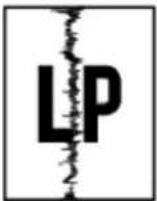 | 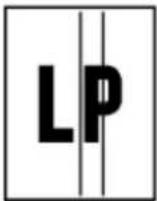 1. Wydrukuj dokument ponownie.2. Wyjmij kasetę, a następnie potrząśnij nią, aby rozprowadzić toner.3. .Drukowanie strony czyszczącej4. Sprawdź poziom tonera w kasecie. PatrzOtwieranie serwera EWS za pomocą aplikacji HP Smart (iOS, Android i Windows 10).5. Jeśli problem nadal występuje, przejdź do www.hp.com/support/ljM232eMFP 1. Wydrukuj dokument ponownie.2. Wyjmij kasetę, a następnie potrząśnij nią, aby rozprowadzić toner.3. .Drukowanie strony czyszczącej4. Sprawdź poziom tonera w kasecie. PatrzOtwieranie serwera EWS za pomocą aplikacji HP Smart (iOS, Android i Windows 10).5. Jeśli problem nadal występuje, przejdź do www.hp.com/support/ljM232eMFP |
Tabela 8-15 Wady utrwalania/utrwalacza
| Opis Utrwalanie/utrwalacz Możliwe rozwiązania | ||
| Przesunięcie rozgrzanego utrwalacza (cień): Nieznaczne cienie lub przesunięcia obrazu, powtarzające się w dół strony. Powtarzany obraz przy kolejnych wystąpieniach może być coraz jaśniejszy. | 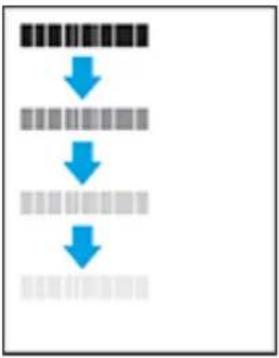 | 1. Wydrukuj dokument ponownie.2. Sprawdź rodzaj papieru w podajniku i dostosuj ustawienia drukarki, tak aby były ze sobą zgodne. W razie potrzeby wybierz jaśniejszy rodzaj papieru.3. Jeśli problem nadal występuje, przejdź do www.hp.com/support/ljM232eMFP |
| Niski poziom utrwalania: Toner ściera się wzdłuż krawędzi strony. Wada występuje zazwyczaj na krawędziach wydruków o dużym stopniu pokrycia i na nośnikach o niskiej gramaturze, ale może występować w dowolnym miejscu na stronie. | 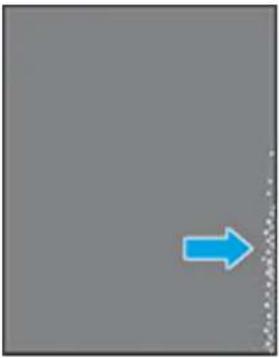 | 1. Wydrukuj dokument ponownie.2. Sprawdź rodzaj papieru w podajniku i dostosuj ustawienia drukarki, tak aby były ze sobą zgodne. W razie potrzeby wybierz rodzaj papieru o większej gramaturze.3. Jeśli problem nadal występuje, przejdź do www.hp.com/support/ljM232eMFP |
Tabela 8-16 Defekty dotyczące położenia obrazu
| Opis Próbka Możliwe rozwiązania | ||
| Marginesy i odchylenie:Obraz nie jest wyśrodkowany lub jest przekrzywiony na stronie. Wada występuje, gdy papier nie jest ustawiony poprawnie przy wyjściu z podajnika i przesuwaniu przez drukarkę. |  | 1. Wydrukuj dokument ponownie.2. Wyjmij papier, a następnie załaduj ponownie do podajnika. Upewnij się, że wszystkie krawędzie papieru są wyrównane z każdej strony.3. Upewnij się, że górna krawędź stosu papieru znajduje się poniżej wskaźnika pełnego podajnika. Nie należy przepelniać podajnika.4. Upewnij się, że prowadnice papieru są dostosowane do rozmiaru papieru. Nie należy dociskać prowadnic zbyt mocno do stosu papieru. Należy je dopasować do wcięć lub oznaczeń na podajniku.5. Jeśli problem nadal występuje, przejdź dowww.hp.com/support/ljM232eMFP |
Tabela 8-17 Defekty wydruku
| Opis Próbka Możliwe rozwiązania | ||
| Zawinięcie wydruku:Wydruk ma zawinięte krawędzie. Zawinięte krawędzie mogą występować wzdłuż krótkiego lub długiego boku kartki.Występują dwa rodzaje zawinięć.Zawijanie pozytywne:papier się zwija się w kierunku zadrukowanej strony. Wada występuje w środowiskach suchych lub w przypadku wydruków o wysokim pokryciu.Zawijanie negatywne:papier się zwija się w kierunku niezadrukowanej strony. Wada występuje w środowiskach o wysokiej wilgotności lub w przypadku wydruków o niskim pokryciu. |  | 1. Wydrukuj dokument ponownie.Zawijanie pozytywne:Na panelu sterowania drukarki wybierz papier o większej gramaturze. Papier o większej gramaturze wytwarza wyższą temperaturę drukowania.Zawijanie negatywne:Na panelu sterowania drukarki wybierz papier o mniejszej gramaturze. Papier o większej gramaturze wytwarza niższą temperaturę drukowania. Przechowuj papier w suchym środowisku lub użyj nowo rozpakowanego papieru.Drukuj w trybie dwustronnym.Jeśli problem nadal występuje, przejdź dowww.hp.com/support/ljM232eMFP |
| Uktadanie wydruków na stosiePapier nie układa się poprawnie na stosie w zasobniku wyjściowym. Stos może być nierówny, przekrzywiony lub kartki z podajnika mogą z niego wypadać na podłogę. Przyczyny tego defektu mogą być następujące:ekstremalnie zawinięty papierpapier w podajniku jest pomarszczony lub zniekształconyrodzaj papieru jest niestandardowy, np. kopertyzasobnik wyjściowy jest zapelniony. | 1. Wydrukuj dokument ponownie.Wysuń przedłużenie pojemnika wyjściowego.Jeśli problem jest spowodowany przez ekstremalnie zawinięty papier, należy wykonać kroki rozwiązywania problemów dotyczących zawijania się wydruków.Użyj innego typu papieru.Użyj nowo rozpakowanego papieru.Wyjmij papier z zasobnika wyjściowego, zanim ten się przepełni.Jeśli problem nadal występuje, przejdź dowww.hp.com/support/ljM232eMFP | |
Poprawa jakości kopiowania i skanowania obrazu
Wprowadzenie
Jeżeli w drukarce występują problemy z jakością obrazu, najpierw upewnij się, że dysponujesz wysokiej jakości oryginałami. Jeżeli problem nie ustępuje, spróbuj poniższych rozwiązań w przedstawionej kolejności.
- Sprawdź szybę skanera pod kątem smug i zabrudzeń.
• Sprawdzanie ustawień papieru
• Optymalizacja pod kątem tekstu lub zdjęć
• Kopiowanie od krawędzi do krawędzi
Jeśli problem nadal występuje, patrz Poprawianie jakości druku, aby znaleźć inne rozwiązania.
Sprawdź szybę skanera pod kątem smug i zabrudzeń.
Po pewnym czasie na szybie skanera oraz na białej, plastikowej podkładce mogą gromadzić się zanieczyszczenia wpływające na pracę urządzenia. Aby wyczyścić skaner, wykonaj poniższą procedurę.
- Naciśnij przycisk (Zasilanie), aby wyłączyć drukarkę. Następnie odłącz kabel zasilający z gniazda zasilania.
- Otwórz pokrywę skanera.
- Wyczyść szybę skanera oraz białą, plastikową podkładkę poniżej pokrywy skanera przy użyciu miękkiej ściereczki lub gąbki, która została nasączona detergentem do szyb bez środków ściernych.
⚠ OSTROŻNIE: Do żadnych części drukarki nie stosuj środków ściernych, acetonu, benzenu, amoniaku, alkoholu etylowego ani tetrachlorometanu. Mogą one spowodować uszkodzenie drukarki. Nie wylewaj płynów bezpośrednio na szybę lub płytę. Mogą one dostać się pod szybę i uszkodzić drukarkę.
-
Osusz szybę i białe, plastikowe części irchą lub gąbką celulozową, aby zapobiec pojawieniu się plam.
-
Podłącz kabel zasilający do gniazda, a następnie naciśnij przycisk (Zasilanie), aby włączyć drukarkę.
Sprawdzanie ustawień papieru
- Otwórz serwer EWS, Patrz Otwieranie i korzystanie z wbudowanego serwera internetowego (EWS).
- W karcie Systems (Systemy) kliknij opcję Paper Setup (Ustawienia papieru)
- Zmień żądane ustawienia, a następnie kliknij przycisk Apply (Zastosuj).
Optymalizacja pod kątem tekstu lub zdjęć
- Otwórz serwer EWS, Patrz Otwieranie i korzystanie z wbudowanego serwera internetowego (EWS).
- W karcie Copy (Kopia) wybierz listę rozwijaną Optimize (Optymalizacja).
-
Wybierz ustawienie, którego chcesz użyć.
-
Mixed (Mieszane): korzystaj z tego ustawienia do dokumentów zawierających tekst i obrazy.
-
Text (Tekst): korzystaj z tego ustawienia do dokumentów zawierających głównie tekst.
• Picture (Obraz): korzystaj z tego ustawienia do dokumentów zawierających głównie grafikę. -
Zmień żądane ustawienia, a następnie kliknij przycisk Apply (Zastosuj).
Kopiowanie od krawędzi do krawędzi
Urządzenie nie obsługuje drukowania od krawędzi do krawędzi strony. Wokół strony występuje obramowanie 4 mm, którego nie można zadrukować.
Uwagi dotyczące drukowania lub skanowania dokumentów z przyciętymi krawędziami:
- Jeżeli oryginał jest mniejszy niż rozmiar wydruku, przesuń oryginał o 4 mm od rogu wskazanego na skanerze za pomocą ikony. Ponów kopiowanie lub skanowanie w tej pozycji.
- Jeżeli oryginał ma taki rozmiar jak wydruk, użyj funkcji zmniejszania/powiększania do zmniejszenia obrazu. Pozwoli to uniknąć przycięcia kopii.
Rozwiązywanie problemów z siecią bezprzewodową
Wprowadzenie
- Lista kontrolna łączności bezprzewodowej
Drukarka nie drukuje po ukończeniu konfiguracji łączności bezprzewodowej
Drukarka nie drukuje, a na komputerze zainstalowana jest zapora innej firmy
- Połączenie bezprzewodowe nie działa po przeniesieniu routera bezprzewodowego lub drukarki
- Nie można podłączyć większej liczby urządzeń do drukarki bezprzewodowej (Wi-Fi Direct)
Drukarka bezprzewodowa traci połączenie po połączeniu z siecią VPN
- Sieć nie pojawia się na liście sieci bezprzewodowych
• Sieć bezprzewodowa nie działa
- Przeprowadzanie testu diagnostycznego sieci bezprzewodowej
• Ograniczanie zakłóceń w sieci bezprzewodowej
Wprowadzenie
Skorzystaj z poniższych informacji w celu rozwiązania problemów.

UWAGA: Aby sprawdzić, czy drukowanie za pomocą funkcji Wi-Fi Direct jest włączone w drukarce, wydrukuj raport informacyjny z poziomu panelu sterowania drukarki.
Lista kontrolna łączności bezprzewodowej
- Sprawdź, czy drukarka i router bezprzewodowy są włączone i mają zasilanie. Upewnij się także, że włączono komunikację bezprzewodową drukarki.
- Sprawdź, czy identyfikator SSID jest poprawny. W celu sprawdzenia identyfikatora SSID wydrukuj raport informacyjny.
Na panelu sterowania drukarki naciśnij przycisk (Informacje).
Jeżeli nie masz pewności, czy SSID jest poprawny, ponownie uruchom konfigurację komunikacji bezprzewodowej. - W przypadku zabezpieczonych sieci sprawdź, czy informacje zabezpieczeń są poprawne. Jeśli informacje zabezpieczeń są niepoprawne, uruchom ponownie konfigurację komunikacji bezprzewodowej.
- Jeśli sieć bezprzewodowa działa poprawnie, spróbuj uzyskać dostęp do innych komputerów, które się w niej znajdują. Jeśli sieć ma dostęp do Internetu, spróbuj bezprzewodowo nawiązać połączenie między urządzeniem a Internetem.
-
Sprawdź, czy drukarka i punkt dostępu bezprzewodowego korzystają z tej samej metody szyfrowania (AES lub TKIP) (w sieciach zabezpieczanych mechanizmem WPA).
-
Sprawdź, czy drukarka znajduje się w zasięgu sieci bezprzewodowej. W przypadku większości sieci drukarka musi się znajdować w odległości maks. 30 m od punktu dostępu bezprzewodowego (routera bezprzewodowego).
- Sprawdź, czy sygnał komunikacji bezprzewodowej nie jest blokowany przez przeszkody. Usuń duże metalowe obiekty znajdujące się między punktem dostępu a drukarką. Upewnij się, czy między drukarką a punktem dostępu bezprzewodowego nie znajdują się żadne słupy, ściany lub kolumny z metalu lub betonu.
- Sprawdź, czy drukarka nie znajduje się daleko od urządzeń elektronicznych, które mogą wpływać na sygnał komunikacji bezprzewodowej. Na sygnał komunikacji bezprzewodowej może wpływać wiele urządzeń, takich jak silniki, telefony bezprzewodowe, kamery systemu bezpieczeństwa, inne sieci bezprzewodowe oraz niektóre urządzenia Bluetooth.
- Sprawdź, czy na komputerze zainstalowano sterownik drukarki.
- Sprawdź, czy wybrano odpowiedni port drukarki.
- Sprawdź, czy komputer i drukarka są podłączone do tej samej sieci bezprzewodowej.
- W przypadku systemu operacyjnego OS X sprawdź, czy router bezprzewodowy obsługuje narzędzie Bonjour.
Drukarka nie drukuje po ukończeniu konfiguracji łączności bezprzewodowej
- Upewnij się, że drukarka jest włączona i znajduje się w stanie gotowości.
- Na komputerze wyłącz wszystkie aplikacje zapory.
- Upewnij się, że sieć bezprzewodowa działa poprawnie.
- Upewnij się, że komputer działa poprawnie. W razie potrzeby uruchom ponownie komputer.
- Sprawdź, czy możesz otworzyć serwer EWS drukarki z komputera podłączonego do sieci.
- Jeżeli problem nadal występuje, patrz Drukarka nie może drukować.
Drukarka nie drukuje, a na komputerze zainstalowana jest zapora innej firmy
- Zaktualizuj zaporę do najnowszej dostępnej wersji.
- Jeśli programy żądają dostępu do zapory podczas instalowania drukarki lub próby drukowania, zezwól na ich uruchomienie.
- Tymczasowo wyłącz zaporę, a następnie zainstaluj drukarkę bezprzewodową na komputerze. Po zakończeniu instalacji włącz zaporę.
Połączenie bezprzewodowe nie działa po przeniesieniu routera bezprzewodowego lub drukarki
- Upewnij się, że router i drukarka są podłączone do tej samej sieci co komputer.
-
Wydrukuj raport informacyjny.
-
Porównaj identyfikator SSID w raporcie informacyjnym z identyfikatorem SSID w konfiguracji drukarki na komputerze.
- Jeśli nie są takie same, urządzenie i komputer korzystają z różnych sieci. Ponownie przeprowadź konfigurację komunikacji bezprzewodowej drukarki.
Nie można podłączyć większej liczby urządzeń do drukarki bezprzewodowej (Wi-Fi Direct)
- Upewnij się, że pozostałe komputery są w zasięgu sygnału bezprzewodowego urządzenia, a samego sygnału nie blokują żadne przeszkody. Zasięg większości sieci bezprzewodowych wynosi 30 m (100 stóp) od punktu dostępu bezprzewodowego.
- Upewnij się, że drukarka jest włączona i znajduje się w stanie gotowości.
- Upewnij się, że nie ma więcej niż 5 jednoczesnych użytkowników funkcji Wi-Fi Direct.
- Na komputerze wyłącz wszystkie aplikacje zapory.
- Upewnij się, że sieć bezprzewodowa działa poprawnie.
- Upewnij się, że komputer działa poprawnie. W razie potrzeby uruchom ponownie komputer.
Drukarka bezprzewodowa traci potączenie po potączeniu z siecią VPN
- Zazwyczaj w tym samym czasie nie można się łączyć z siecią VPN oraz z innymi sieciami.
Sieć nie pojawia się na liście sieci bezprzewodowych
- Upewnij się, że router bezprzewodowy jest włączony i ma zasilanie.
- Sieć może być ukryta.
Upewnij się, że drukarka znajduje się w zasięgu komunikacji bezprzewodowej routera bezprzewodowego oraz że sygnał nie jest blokowany przez przeszkody. - Drukarka działa w pasmach bezprzewodowych 2,4 GHz i 5 GHz.
- Odśwież listę sieci bezprzewodowych.
- Spróbuj ponownie uruchomić drukarkę.
Sieć bezprzewodowa nie działa
- Aby sprawdzić, czy sieć utracita połączenie, spróbuj podłączyć do niej inne urządzenia.
- Sprawdź działanie sieci, wysytając do niej polecenie „ping”.
a. W komputerze otwórz wiersz poleceń.
- W systemie Windows kliknij kolejno Start i Run (Uruchom), a następnie wprowadź frazę „cmd” i naciśnij klawisz Enter.
- W systemie OS X przejdź do menu Applications (Aplikacje), a następnie Utilities (Narzędzia) i otwórz Terminal.
b. Wprowadź frazę „ping” i adres IP routera.
c. Jeśli w oknie wyświetłą się czasy odsyłania pakietów odpowiedzi, sieć działa.
- Upewnij się, że router i drukarka są podłączone do tej samej sieci co komputer.
a. Na panelu sterowania drukarki naciśnij przycisk (Informacje), aby wydrukować raport informacyjny.
b. Porównaj identyfikator SSID w raporcie informacyjnym z identyfikatorem SSID w danych drukarki na komputerze.
c. Jeśli nie są takie same, urządzenie i komputer korzystają z różnych sieci. Ponownie przeprowadź konfigurację komunikacji bezprzewodowej drukarki.
Przeprowadzanie testu diagnostycznego sieci bezprzewodowej
Test diagnostyczny sieci bezprzewodowej można przeprowadzić, korzystając z panelu sterowania drukarki lub wbudowanego serwera WWW (EWS). Test diagnostyczny sieci bezprzewodowej dostarcza informacji na temat ustawień sieci bezprzewodowej.
Metoda pierwsza: przeprowadź test diagnostyczny sieci bezprzewodowej, korzystając z panelu sterowania drukarki
- Na panelu sterowania drukarki naciśnij i przytrzymaj przycisk i (Informacje) przez 3 sek., a następnie naciśnij jednocześnie przyciski (Informacje) i (Wznów).
Metoda druga: przeprowadź test diagnostyczny sieci bezprzewodowej, korzystając z EWS
- Otwórz serwer EWS, Patrz Otwieranie i korzystanie z wbudowanego serwera internetowego (EWS).
- Wybierz kartę Networking (Sieć).
- Na stronie Wireless Configuration (Konfiguracja łączności bezprzewodowej) sprawdź, czy wybrano opcję On (Wł.).
- Kliknij przycisk Print Test Report (Drukuj raport testu), aby wydrukować stronę testową z wynikami testu.
Ograniczanie zaktóceń w sieci bezprzewodowej
Skorzystaj z poniższych wskazówek, aby zmniejszyć zakłócenia w sieci bezprzewodowej:
- Ustaw urządzenia bezprzewodowe z dala od dużych metalowych obiektów (takich jak szafki katalogowe) i innych urządzeń generujących pole elektromagnetyczne (takich jak kuchnie mikrofalowe czy telefony bezprzewodowe). Obiekty te mogą zakłócać sygnały radiowe.
Ustaw urządzenia bezprzewodowe z dala od dużych konstrukcji murowanych i konstrukcji budowlanych. Obiekty te mogą pochłaniać fale radiowe i zmniejszać moc sygnału. - Ustaw router bezprzewodowy w centralnym punkcie linii, z którego widoczne będą inne drukarki bezprzewodowe działające w sieci.
Rozwiązywanie problemów z połączeniem Ethernet
Sprawdź następujące elementy:
- Sieć działa i koncentrator, przełącznik lub router sieciowy jest włączony.
Kabel Ethernet musi prawidłowo łączyć drukarkę i router. Kabel Ethernet powinien być podłączony do portu Ethernet drukarki — sygnalizuje to kontrolka obok złącza. - Programy antywirusowe, w tym programy chroniące przed złośliwym oprogramowaniem, nie wpływają na połączenie sieciowe z drukarką. Jeśli oprogramowanie antywirusowe lub zapora uniemożliwiają komputerowi połączenie z drukarką, użyj narzędzia Narzędzie HP do rozwiązywania problemów z zaporą w trybie online, aby rozwiązać problem.
- Uruchom narzędzie HP Print and Scan Doctor, aby automatycznie rozwiązać problem. Narzędzie to podejmie próbę zdiagnozowania i naprawienia problemu. Narzędzie HP Print and Scan Doctor może nie być dostępne we wszystkich językach.
A Dane techniczne drukarki
Przejrzyj wymagania podane w punkcie Wymagania dotyczące drukarek HP+.

WAŻNE: Niniejsze specyfikacje są prawidłowe w momencie publikacji, ale mogą ulec zmianie. Aktualne informacje można znaleźć na stronie www.hp.com/support/ljM232eMFP.
• Dane techniczne
• Wymagania systemowe
• Wymiary drukarki
- Zużycie energii, specyfikacje elektryczne i poziomy hałasu
Zakres wartości dla warunków roboczych
- Ikony ostrzeżeń
- Ostrzeżenie dotyczące promieniowania laserowego
Dane techniczne
Aby uzyskać więcej informacji, przejdź na stronę internetową www.hp.com/support/ljM232eMFP. Wybierz kraj/region zamieszkania. Kliknij opcję Product Support & Troubleshooting (Wsparcie dla produktu i rozwiązywanie problemów). Wpisz nazwę znajdującą się z przodu drukarki, a następnie kliknij przycisk Szukaj. Kliknij pozycję Informacje o produkcie, a następnie wybierz pozycję Specyfikacje produktu.
Wymagania systemowe
Informacje na temat wymaganego oprogramowania i wymagań systemowych lub przyszłych wersji systemów operacyjnych i ich obsługi znajdują się w witrynie pomocy technicznej HP pod adresem www.hp.com/support/ljM232eMFP
Wymiary drukarki
Rysunek A-1 Wymiary drukarki (model d/dw)
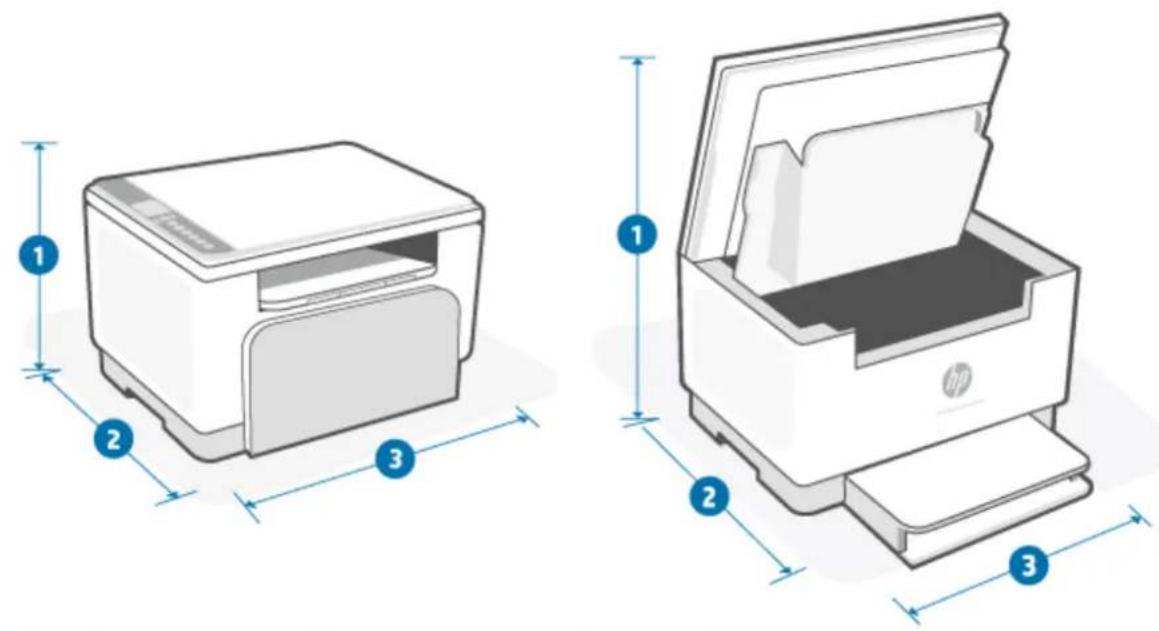
Drukarka w pełni zamknięta Drukarka w pełni otwarta
| 1. Wysokość 241,90 mm 436,25 mm |
| 2. Głębokość 298,62 mm 419,61 mm |
| 3. Szerokość 368 mm 368 mm |
| Masa (z wkładami) 7,6 kg |
Rysunek A-2 Wymiary drukarki (model sdn/sdw)
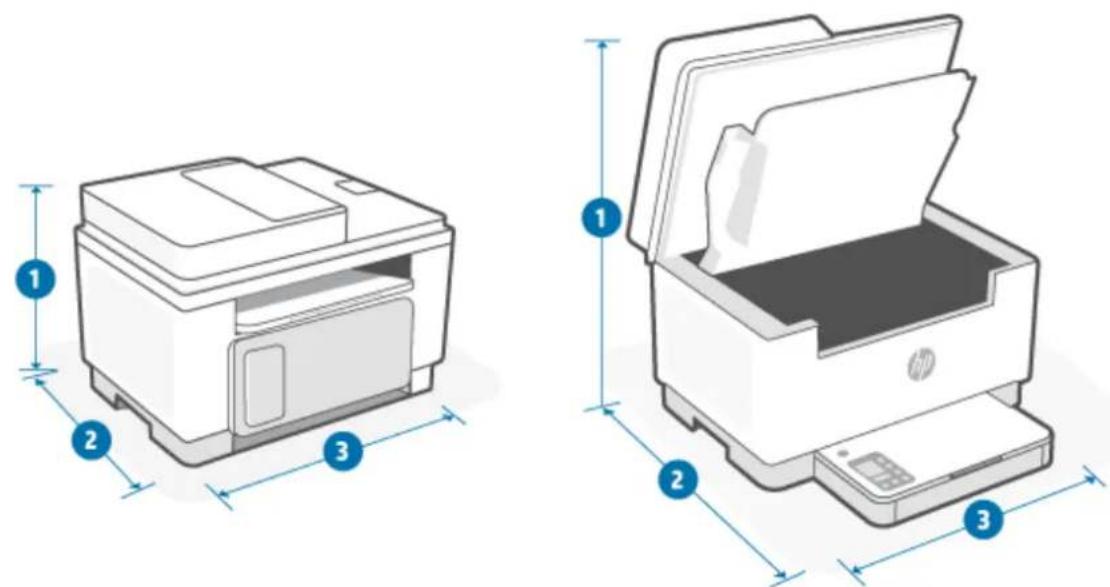
| Drukarka w pełni zamknięta Drukarka w pełni otwarta |
| 1. Wysokość 294,40 mm 452,83 mm |
| 2. Głębokość 307,95 mm 467,64 mm |
| 3. Szerokość 418 mm 418 mm |
| Masa (z wkładami) 9,5 kg |
Zużycie energii, specyfikacje elektryczne i poziomy hałasu
Aktualne informacje można znaleźć na stronie www.hp.com/support/ljM232eMFP.

OSTROŻNIE: Wymagania odnośnie do zasilania zależą od kraju/rejonu, w którym drukarka jest sprzedawana. Nie wolno zmieniać napięcia roboczego. Spowoduje to uszkodzenie drukarki oraz unieważnienie gwarancji.
Zakres wartości dla warunków roboczych
| Warunki Zalecane Dozwolone | |
| Temperatura 17,5° do 25°C od 15 do 32°C | |
| Wilgotność podczas pracy od 30 do 70% wilgotności względnej (bez kondensacji) | 10 do 80% wilgotności względnej (RH), bez kondensacji |
| Wilgotność względna 20 do 70% wilgotności względnej (RH), bez kondensacji | 10 do 80% wilgotności względnej (RH), bez kondensacji |
| Wysokość nad poziomem morza Nie dotyczy od 0 do 3048 m | |
Ikony ostrzeżeń
Definicje znaków ostrzeżeń: Na produktach HP mogą pojawiać się następujące znaki ostrzeżeń. W razie potrzeby należy zachować odpowiednią ostrożność.

Przestroga: porażenie prądem

Przestroga: gorąca powierzchnia

Przestroga: nie zbliżaj żadnych części ciała do ruchomych elementów

Przestroga: bliskie sąsiedztwo ostrych krawędzi

Ostrzeżenie
Ostrzeżenie dotyczące promieniowania laserowego

CAUTION - CLASS 3B INVISIBLE LASER RADIATION WHEN OPEN. AVOID EXPOSURE TO THE BEAM.
ATTENTION - RAYONNEMENT LASER INVISIBLE DE CLASSE 3B EN CAS D'OUVERTURE. ÉVITEZ L'EXPOSITION AU FAISCEAU.
B Serwis i wsparcie techniczne
• Warunki ograniczonej gwarancji firmy HP
- Gwarancja HP Premium Protection Warranty: informacja o ograniczonej gwarancji na kasety z tonerem LaserJet
- Przypomnienie dotyczące stosowania nieoryginalnych materiałów eksploatacyjnych HP
- Witryna sieci Web firmy HP dotycząca zapobieganiu fałszerstwom
• Dane zapisane w kasecie z tonerem
Umowa licencyjna dla użytkownika końcowego (EULA)
- Ustugi gwarancyjne naprawy wykonywanej przez klienta
- Obstuga klienta
Warunki ograniczonej gwarancji firmy HP
PRODUKT HP OKRES OGRANICZONEJ GWARANCJI*
HP LaserJet MFP M232e–M237e series Dwuletnia ograniczona gwarancja sprzętowa.

UWAGA: *Opcje gwarancji i pomocy technicznej są różne w zależności od produktu, kraju oraz lokalnych przepisów prawnych. Informacje na temat nagradzanych usług HP oraz opcje pomocy technicznej w danym regionie można znaleźć na stronie www.support.hp.com. Szczegółowe informacje na temat zasad ograniczonej gwarancji firmy HP na materiały eksploatacyjne można znaleźć na stronie www.hp.com/go/learnaboutsupplies
Niniejsza ograniczona gwarancja firmy HP, udzielana klientowi będącemu użytkownikiem końcowym, dotyczy wyłącznie produktów marki HP sprzedawanych lub dzierżawionych/leasingowanych: a) przez firmę HP Inc., jej podmioty zależne, stowarzyszone, autoryzowanych sprzedawców, autoryzowanych dystrybutorów lub dystrybutorów krajowych; b) wraz z niniejszą ograniczoną gwarancją firmy HP. Firma HP gwarantuje, że sprzęt i akcesoria HP będą pozbawione wad materiałowych oraz wad w wykonaniu przez podany powyżej okres od dnia zakupu. Jeśli w czasie obowiązywania gwarancji firma HP zostanie powiadomiona o takich wadach, wedle swojego uznania naprawi lub wymieni wadliwy produkt. Produkty zastępcze mogą być nowe lub równoważne pod względem działania produktom nowym. Produkty HP przekazane do naprawy mogą być zamiast naprawiania zastąpione towarami regenerowanymi tego samego typu. Do naprawy produktów mogą być używane części regenerowane. Naprawa towarów może spowodować utratę danych wygenerowanych przez użytkownika.
Firma HP gwarantuje, że oprogramowanie firmy HP nie przestanie wykonywać instrukcji programowych przez podany powyżej okres, licząc od daty zakupu, z powodu wad materiałowych i produkcyjnych, pod warunkiem poprawnej instalacji i użytkowania. Jeśli firma HP otrzyma w czasie trwania okresu gwarancyjnego powiadomienie o takich wadach, wymieni oprogramowanie, które nie wykonuje instrukcji programowych z powodu tych wad.
Firma HP nie gwarantuje, że działanie produktów HP będzie nieprzerwane i wolne od błędów. Jeśli firma HP nie będzie w stanie wykonać naprawy lub wymienić produktu objętego gwarancją w akceptowalnym terminie, użytkownik będzie uprawniony do otrzymania zwrotu pieniędzy w wysokości ceny zakupu, pod warunkiem bezzwłocznego zwrotu produktu.
Produkty firmy HP mogą zawierać części odnowione, które są funkcjonalnym odpowiednikiem nowych lub zostały sporadycznie wykorzystane.
Gwarancja nie obejmuje usterek powstałych w wyniku: (a) niewłaściwej lub nieodpowiedniej konserwacji lub kalibracji, (b) korzystania z oprogramowania, interfejsów, elementów i materiałów eksploatacyjnych nie będących produktami firmy HP, (c) nieautoryzowanych modyfikacji lub niewłaściwego używania, (d) używania w warunkach, które nie odpowiadają warunkom opisanym w specyfikacjach lub (e) nieprawidłowego miejsca użytkowania i niewłaściwej konserwacji.
W STOPNIU DOZWOLONYM PRZEZ LOKALNE PRZEPISY PRAWA POWYŻSZE GWARANCJE SĄ JEDYNYMI OBOWIĄZUJĄCYMI. FIRMA HP NIE UDZIELA ŻADNYCH INNYCH GWARANCJI ANI WARUNKÓW, ZARÓWNO WYRAŻNYCH, JAK I DOMNIEMANYCH, WYRAŻONYCH PISEMNIE BĄDŹ USTNIE, ANI GWARANCJI LUB WARUNKÓW PRZYDATNOŚCI HANDLOWEJ, ZADOWALAJĄCEJ JAKOŚCI LUB PRZYDATNOŚCI DO OKREŚLONYCH CELÓW. W niektórych krajach/regionach, stanach czy prowincjach nie jest dozwolone ograniczenie czasu trwania gwarancji domniemanej i dlatego powyższe ograniczenie lub wyłączenie może nie dotyczyć konkretnego użytkownika. Niniejsza gwarancja daje klientowi określone prawa, które nie wykluczają innych praw wynikających z ustawodawstwa lokalnego. Szczegółowe informacje podano w odrębnych postanowieniach krajowych, zamieszczonych na końcu niniejszego dokumentu.
Ograniczona gwarancja firmy HP obowiązuje we wszystkich krajach/regionach i miejscach, gdzie znajdują się punkty pomocy technicznej firmy HP oraz gdzie firma HP sprzedaje ten produkt. Poziom świadczonych usług gwarancyjnych może się różnić w zależności od lokalnych standardów. Firma HP nie zmieni formy, zastosowania lub funkcji produktu w celu umożliwiażenia korzystania z niego w kraju/regionie, na terenie którego nie przewidziano korzystania z tego produktu z powodów prawnych lub zgodności z normami.
W ZAKRESIE LOKALNYCH PRZEPISÓW PRAWNYCH ŚRODKI ZARADCZE OPISANE W NINIEJSZEJ GWARANCJI SĄ WYŁĄCZNYMI ŚRODKAMI ZARADCZYMI PRZYSŁUGUJĄCYMI UŻYTKOWNIKOWI. Z WYJĄTKIEM OPISANYCH POWYŻEJ SYTUACJI FIRMA HP ANI JEJ DOSTAWCY NIE PONOSZĄ ŻADNEJ ODPOWIEDZIALNOŚCI ZA UTRATĘ DANYCH, ANI ZA SZKODY BEZPOŚREDNIE, SZCZEGÓLNE, PRZYPADKOWE, WYNIKOWE (W TYM ZA UTRATĘ ZYSKÓW) ANI ZA INNE SZKODY, WYNIKAJĄCE Z UMOWY, DZIAŁANIA W ZŁEJ WIERZE LUB Z INNEGO TYTUŁU. W niektórych krajach/regionach, stanach lub prowincjach wykluczenia lub ograniczenia odpowiedzialności za szkody przypadkowe lub wynikowe są niedozwolone, więc powyższe ograniczenia lub wykluczenia mogą nie mieć zastosowania w określonych przypadkach.
WARUNKI ZAWARTE W NINIEJSZEJ GWARANCJI, POZA PRZYPADKAMI DOZWOLONYMI PRAWEM, NIE WYŁĄCZAJĄ, NIE OGRANICZAJĄ ANI NIE ZMIENIAJĄ UPRAWNIĘŃ USTAWOWYCH NABYWCY Z TYTUŁU NABYCIA TEGO PRODUKTU, LECZ STANOWIĄ ICH UZUPEŁNIENIE. DODATKOWE INFORMACJE NA TEMAT PRAW KONSUMENCKICH ZAWIERAJĄ ODREBNE POSTANOWIENIA KRAJOWE ZAMIESZCZONE NA KOŃCU NINIEJSZEGO DOKUMENTU (JEŚLI DOTYCZĄ).
Odrębne postanowienia krajowe
W niektórych jurysdykcjach klientowi mogą przystugiwać inne prawa ustawowe. Patrz poniżej.
Australia
Prawa konsumenta w Australii różnią się od wskazanych w powyższym dokumencie.
Prosimy zignorować ograniczenia lub wyłączenia wskazane w powyższym dokumencie i kierować się poniższymi informacjami.
- Gdy konsument kupuje produkt od HP, produkt jest objęty gwarancją, która zgodnie z australijskim prawem konsumenckim nie podlega wyłączeniu. Konsument ma prawo do wymiany lub zwrotu kosztów zakupu produktu w przypadku poważnej awarii, jak również do rekompensaty z tytułu wszelkich innych możliwych do przewidzenia strat lub szkód. Konsumentowi przysługuje również naprawa lub wymiana produktu, jeśli jego jakość nie jest zadowalająca i jeśli dana usterka nie stanowi poważnej wady.
- Oznacza to, że nie istnieje określony okres gwarancyjny w odniesieniu do produktów HP dostarczanych konsumentom australijskim.
- Produkt powinien np. nadawać się do zastosowań zgodnych z jego przeznaczeniem przez okres oczekiwany przez działającego racjonalnie konsumenta w pełni zaznajomionego ze stanem produktu. Okres ten może różnić się w zależności od produktu.
- Jeśli konsument uważa, że któryś z produktów HP nie spełnia którego kolwiek z warunków gwarancji wymienionych poniżej, powinien skontaktować się z firmą HP. HP uzgodni z konsumentem charakter i okoliczności wady produktu i ustali, czy podlega ona gwarancji ustawowej.
Żadne postanowienie ograniczonej gwarancji HP nie wyłącza, nie ogranicza ani nie zmienia jakiekolwiek postanowienia, warunku, prawa czy środka prawnego przysługującego z tytułu gwarancji ustawowej (w tym gwarancji konsumenckiej przysługującej wynikającej z australijskiego prawa konsumenckiego), które nie podlega wykluczeniu lub ograniczeniu na mocy obowiązującego praca.
Odpowiednie postanowienia gwarancyjne są następujące:
-
Jakość — produkty dostarczane przez HP muszą być akceptowalnej jakości. Akceptowalna jakość to jakość, przy której działający racjonalnie konsument, w pełni świadomy stanu produktu, uznałby go za:
-
bezpieczny, trwały i wolny od wad;
- akceptowany pod względem wyglądu i wykończenia oraz
- przydatny do wszystkich celów zgodnych z jego przeznaczeniem.
Musi to uwzględniać charakter i cenę produktu oraz wszelkie stwierdzenia podane na jego opakowaniu lub etykiecie.
- Ujawnione przeznaczenie — produkt lub ustuga dostarczana przez HP, która według HP jest przydatna w uzasadnionym zakresie do celu ujawnionego przez konsumenta, musi być przydatna do tego celu.
- Opis — produkt dostarczony przez HP musi być zgodny z opisem przekazanym przez HP.
- Próbka — produkt dostarczony przez HP musi być zgodny z próbką zaprezentowaną konsumentowi przez HP.
- Tytuł własności — konsument, który nabywa produkt od HP, musi otrzymać wyraźny tytuł jego własności.
- Należyta staranność i fachowość — usługi oferowane przez HP muszą być świadczone z należytą starannością i fachowością.
- Oświadczenia gwarancyjne — firma HP jest prawnie zobowiązana do przestrzegania oświadczeń gwarancyjnych zgodny z ich postanowieniami.
- Rozsądny termin — ustugi naprawy muszą być świadczone przez HP bez nieuzasadnionej zwłoki.
Jeśli konsument uważa, że przysługują mu którekolwiek ze środków zaradczych wymienionych powyżej lub wynikających z ogólnoświatowej ograniczonej gwarancji HP i specyfikacji wsparcia technicznego, powinien skontaktować się z firmą HP:
Aby dokonać zgłoszenia serwisowego, należy skorzystać z poniższych numerów lub odwiedzić stronę www.hp.com.au i wybrać opcję „Customer Service” (Obstuga klienta), aby uzyskać najnowszy wykaz numerów telefonu wsparcia.
| Produkt | Telefon |
| Wsparcie dla wszystkich produktów HP z wyjątkiem wymienionych osobno poniżej | 13 10 47Telefonując z zagranicy: +61 2 8278-1039 |
| DeskJet, Office Jet, PSC, All-in-One, Photosmart i Personal LaserJet Series 1000, P1000, M1000 oraz Colour LaserJet CP1000 Series i model CM1415 | 1300 721 147Telefonując z zagranicy: +61 2 8934 4380 |
Dodatkowe informacje o prawach konsumenckich można znaleźć na stronach www.consumerlaw.gov.au i www.accc.gov.au/consumerguarantees.
Nowa Zelandia
W Nowej Zelandii sprzęt i oprogramowanie są objęte gwarancją, której wyłączenia nie przewiduje nowozelandzkie prawo konsumenckie. W Nowej Zelandii Transakcja konsumencka oznacza transakcję, w której dana osoba dokonuje zakupu towarów do konsumpcji albo użytku osobistego, domowego lub w gospodarstwie domowym, a nie do użytku firmowego. Konsumenci z Nowej Zelandii, którzy nabywają towar do użytku osobistego lub domowego, a nie biznesowego (zwani dalej „Konsumentami z Nowej Zelandii”), są uprawnieni do naprawy lub wymiany Oprogramowania albo zwrotu kosztów jego awarii, a także do rekompensaty za inne możliwe do przewidzenia straty lub szkody. Jeśli doszło do naruszenia nowozelandzkich przepisów konsumenckich, konsument z Nowej Zelandii (zgodnie z powyzszą definicją) może odzyskać koszty zwrotu produktu do miejsca zakupu. Ponadto w przypadku gdy koszt zwrotu towaru przez konsumenta z Nowej Zelandii do firmy HP jest znaczący, firma HP odbiera dany towar na własny koszt.
| Produkt Telefon | |
| Wsparcie dla wszystkich produktów HP z wyjątkiem wymienionych osobno poniżej | 0800 449 553Telefonując z zagranicy: +61 2 8031-8317 |
| DeskJet, Office Jet, PSC, All-in-One, Photosmart i Personal LaserJet Series 1000, P1000, M1000 oraz Colour LaserJet CP1000 Series i model CM1415 | 0800 441 147Telefonując z zagranicy: +61 2 8934 4380 |
Wielka Brytania, Irlandia i Malta
Austria, Belgia, Niemcy i Luksemburg
Belgia, Francja i Luksemburg
Ograniczona gwarancja HP to komercyjna gwarancja udzielona dobrowolnie przez HP. Nazwa i adres podmiotu HP odpowiedzialnego za realizację Ograniczonej gwarancji HP w Polsce:
Polska: HP Inc Polska sp. z o.o., Szturmowa 2a, 02-678 Warszawa, wpisana do rejestru przedsiębiorców prowadzonego przez Sąd Rejonowy dla m.st. Warszawy w Warszawie, XIII Wydział Gospodarczy Krajowego Rejestru Sądowego, pod numerem KRS 0000546115, NIP 5213690563, REGON 360916326, GIOŚ E0020757WZBW, kapitał zakładowy 480.000 PLN.
Świadczenia wynikające z Ograniczonej gwarancji HP stanowią dodatek do praw przysługujących nabywcy w związku z dwuletnią odpowiedzialnością sprzedawcy z tytułu niezgodności towaru z umową (rękojmia). Niemniej, na możliwość korzystania z tych praw mają wpływ różne czynniki. Ograniczona gwarancja HP w żaden sposób nie ogranicza praw konsumenta ani na nie nie wpływa. Więcej informacji można znaleźć pod następującym łączem: Gwarancja prawna konsumenta (www.hp.com/go/eu-legal), można także odwiedzić stronę internetową Europejskiego Centrum Konsumenckiego (ec.europa.eu/info/live-work-travel-eu/consumers/resolve-your-consumer-complaint/european-consumer-centres-network-ecc-net_en). Konsumenci mają prawo wyboru co do możliwości skorzystania albo z usług gwarancyjnych przysługujących
w ramach Ograniczonej gwarancji HP albo z uprawnień wynikających z dwuletniej rękojmi w stosunku do sprzedawcy.
Bulgaria
Gwarancja HP Premium Protection Warranty: informacja o ograniczonej gwarancji na kasety z tonerem LaserJet
Firma HP gwarantuje, że ten produkt jest wolny od wad materiałowych i produkcyjnych.
Ta gwarancja nie obejmuje produktów, które (a) były odnawiane, przerabiane lub w inny sposób nieprawidłowo użytkowane, (b) działają nieprawidłowo z powodu niewłaściwego użytkowania, niewłaściwego przechowywania lub używania w otoczeniu nieodpowiadającym warunkom opisanym w specyfikacjach lub (c) uległy zużyciu w wyniku normalnej eksploatacji.
Aby uzyskać serwis gwarancyjny, należy zwrócić produkt w miejscu zakupu (z pisemnym opisem problemu oraz próbkami wydruku) lub skontaktować się z działem wsparcia. Firma HP, według własnego uznania, albo wymieni produkty uznane za wadliwe, albo zwrócić sumę zapłaconą za produkt.
W ZAKRESIE DOPUSZCZONYM PRZEZ PRZEPISY LOKALNE POWYŻSZE WARUNKI GWARANCJI SĄ JEDNYMI OBOWIĄZUJĄCYMI. FIRMA HP NIE UDZIELA ŻADNEJ INNEJ GWARANCJI PISEMNEJ ANI USTNEJ, WYRAŹNEJ ANI DOROZUMIANEJ, A W SZCZEGÓLNOŚCI NIE UDZIELA GWARANCJI DOROZUMIANYCH LUB HANDLOWYCH DOTYCZĄCYCH ZADOWALAJĄCEJ JAKOŚCI LUB PRZYDATNOŚCI DO OKREŚLONEGO CELU.
W ZAKRESIE DOPUSZCZONYM PRZEZ PRZEPISY LOKALNE FIRMA HP ANI JEJ DOSTAWCY NIE BĘDA ODPOWIADAĆ ZA SZKODY BEZPOŚREDNIE, SZCZEGÓLNE, PRZYPADKOWE, WYNIKOWE (W TYM UTRATĘ ZYSKÓW LUB DANYCH) ANI INNE SZKODY, WYNIKAJĄCE Z UMOWY, NARUSZENIA PRAWA LUB Z INNEGO TYTUŁU.
WARUNKI GWARANCJI ZAWARTE W TYM OŚWIADCZENIU, Z WYJĄTKIEM DZIAŁAŃ DOPUSZCZANYCH PRZEZ PRAWO, NIE WYŁĄCZAJĄ, NIE OGRANICZAJĄ ANI NIE ZMIENIAJĄ PRAW USTAWOWYCH MAJĄCYCH ZASTOSOWANIE PRZY SPRZEDAŻY TEGO PRODUKTU UŻYTKOWNIKOWI I NIE STANOWIĄ ICH ROZSZERZENIA.
Przypomnienie dotyczące stosowania nieoryginalnych materiałów eksploatacyjnych HP
W przypadku wykrycia nieoryginalnych materiałów eksploatacyjnych HP albo takich, które były ponownie napełniane, regenerowane, z odzysku lub modyfikowane w jakikołwiek sposób, drukarka nie będzie działać zgodnie z oczekiwaniami.
Witryna sieci Web firmy HP dotycząca zapobieganiu fałszerstwom
Przejdź do witryny www.hp.com/go/anticounterfeit, jeśli po zainstalowaniu wkładu z tonerem HP na panelu sterowania zostanie wyświetlony komunikat, że nie jest on oryginalny. Firma HP pomoże ustalić, czy kaseta jest oryginalnym produktem firmy HP, i podjąć kroki zmierzające do rozwiązania problemu.
Kaseta z tonerem może nie być oryginalnym produktem firmy HP, jeśli występują następujące objawy:
- Strona stanu materiałów eksploatacyjnych wskazuje, że zainstalowano materiały nieoryginalne.
- Kaseta z tonerem jest źródłem wielu problemów.
- Kaseta wygląda inaczej niż zazwyczaj (na przykład opakowanie różni się od oryginalnego opakowania firmy HP).
Dane zapisane w kasecie z tonerem
Kasety z tonerem HP stosowane w tym urządzeniu zawierają układy pamięci ułatwiające obsługę urządzenia.
Ponadto układy gromadzą ograniczony zestaw informacji dotyczący korzystania z urządzenia, który może obejmować następujące aspekty: data pierwszej instalacji kasety z tonerem, data ostatniego użycia kasety, liczba stron wydrukowanych przy użyciu kasety z tonerem, rodzaje drukowanych stron, użyte tryby drukowania, ewentualne zaistniałe błędy drukowania oraz model urządzenia. Te informacje są wykorzystywane przez firmę HP przy opracowywaniu przyszłych produktów, aby jeszcze lepiej spełniać potrzeby klientów dotyczące drukowania.
Dane zgromadzone w układach pamięci kaset z tonerem nie zawierają informacji, które mogłyby być wykorzystane do identyfikacji nabywcy lub użytkownika kasety z tonerem albo należącego do niego urządzenia.
Firma HP zbiera wyrywkowo układy pamięci z wkładów z tonerem zwracanych w ramach bezpłatnego programu zwrotu i recyklingu zużytych materiałów HP (program HP Planet Partners: www.hp.com/recycle). Dane te są odczytywane z tych próbek w celu ulepszenia przyszłych produktów firmy HP. Dostęp do tych danych mogą mieć także partnerzy firmy HP zajmujący się recyklingiem kaset z tonerem.
Wszelkie osoby trzecie posiadające kasety z tonerem mogą mieć dostęp do anonimowych informacji zawartych w układach pamięci.
Umowa licencyjna dla użytkownika końcowego (EULA)
NALEŻY UWAŻNIE PRZECZYTAĆ PRZED ROZPOCZĘCIEM UŻYTKOWANIA OPROGRAMOWANIA: Niniejsza Umowa licencyjna użytkownika końcowego (zwana dalej „Umową licencyjną”) stanowi wiążącą umowę zawartą pomiędzy (a) użytkownikiem (osobą fizyczną lub prawną) oraz (b) firmą HP Inc. (zwaną dalej „HP”), która reguluje zasady korzystania z Oprogramowania zainstalowanego lub udostępnionego przez firmę HP do użytkowania wraz z produktem HP (zwanym dalej „Produktem HP”), którego użytkowanie nie podlega oddzielnym umowom licencyjnym zawartym pomiędzy użytkownikiem a firmą HP lub jej dostawcami. Pozostałe oprogramowanie może być objęte Umową licencyjną w formie dokumentacji dostępnej online. Pojęcie „Oprogramowanie” dotyczy oprogramowania komputerowego i może obejmować dołączone nośniki, materiały drukowane oraz dokumentację w formie elektronicznej lub dostępnej online.
Poprawki lub uzupełnienia niniejszej Umowy licencyjnej mogą zostać dołączone do Produktu HP.
PRAWO DO UŻYTKOWANIA TEGO OPROGRAMOWANIA JEST OFEROWANE WYŁĄCZNIE WÓWCZAS, GDY UŻYTKOWNIK WYRAZI ZGODĘ NA PRZESTRZEGANIE WSZYSTKICH WARUNKÓW NINIEJSZEJ UMOWY LICENCYJNEJ. INSTALUJĄC, KOPIUJĄC, POBIERAJĄC LUB W INNY SPOSÓB KORZYSTAJĄC Z OPROGRAMOWANIA, UŻYTKOWNIK WYRAŻA ZGODĘ NA PRZESTRZEGANIE WARUNKÓW NINIEJSZEJ UMOWY LICENCYJNEJ. JEŚLI UŻYTKOWNIK NIE AKCEPTUJE WARUNKÓW NINIEJSZEJ UMOWY LICENCYJNEJ, WÓWCZAS JEST ZOBOWIĄZANY DO ZWRÓCENIA NIEUŻYWANEGO PRODUKTU W CAŁOŚCI (SPRZĘTU I OPROGRAMOWANIA) W CIĄGU 14 DNI, ABY OTRZYMAĆ ZWROT KOSZTÓW ZAKUPIONEGO TOWARU ZGODNIE Z ZASADAMI OBOWIĄZUJĄCYMI W MIEJSCU SPRZEDAŻY.
NINIEJSZA UMOWA LICENCYJNA JEST UMOWĄ GLOBALNĄ I NIE JEST SPECYFICZNA DLA ŻADNEGO KONKRETNEGO KRAJU, STANU ANI TERYTORIUM. JEŚLI UŻYTKOWNIK WSZEDŁ W POSIADANIE OPROGRAMOWANIA JAKO KONSUMENT W ROZUMIENIU ODPOWIEDNICH PRZEPISÓW KONSUMENCKICH W SWOIM KRAJU, STANIE LUB TERYTORIUM, TO OPRÓCZ PRZEPISÓW SPRZECZNYCH Z NINIEJSZĄ UMOWĄ LICENCYJNĄ, ŻADNE POSTANOWIENIA NINIEJSZEJ UMOWY NIE OGRANICZAJĄ USTAWOWYCH PRAW KONSUMENTA WYNIKAJĄCYCH Z TYCH PRZEPISÓW KONSUMENCKICH I NINIEJSZA UMOWA PODLEGA TYM PRZEPISOM. WIĘCEJ INFORMACJI NA TEMAT PRAW KONSUMENTA MOŻNA ZNALEŻĆ W SEKCJI 16.
- PRZYZNANIE LICENCJI. Firma HP przyznaje użytkownikowi następujące prawa przy założeniu, że będzie on przestrzegał wszystkich warunków niniejszej Umowy licencyjnej:
a. Korzystanie. Użytkownik może korzystać z Oprogramowania na pojedynczym komputerze (zwanym dalej „Komputerem użytkownika”). Jeśli Oprogramowanie zostało przekazane użytkownikowi za pośrednictwem Internetu i było pierwotnie przeznaczone do użytkowania na kilku komputerach, wówczas użytkownik może zainstalować i korzystać z Oprogramowania wyłącznie na tych komputerach. Użytkownik nie może wyodrębniać części składowych Oprogramowania w celu wykorzystania ich na kilku komputerach. Użytkownik nie ma prawa do dystrybucji Oprogramowania, modyfikowania go ani wyłączania jego funkcji związanych z licencjonowaniem i kontrolą. Użytkownik może załadować Oprogramowanie do tymczasowej pamięci RAM swojego Komputera, aby z niego korzystać.
b. Przechowywanie. Użytkownik może skopiować Oprogramowanie do lokalnej pamięci danego Produktu HP lub urządzenia magazynującego.
c. Kopiowanie. Prawo do kopiowania oznacza, że Użytkownik może tworzyć kopie archiwalne lub zapasowe Oprogramowania przy założeniu, że każda kopia będzie zawierała wszystkie uwagi dotyczące praw własności do Oprogramowania i będzie używana wyłącznie jako kopia zapasowa.
d. Zastrzeżenie praw. Firma HP i jej dostawcy zastrzegają sobie wszelkie prawa, których nie udzielono Użytkownikowi wyraźnie na mocy niniejszej Umowy licencyjnej.
e. Bezpłatne oprogramowanie. Bez względu na warunki niniejszej Umowy licencyjnej, wszystkie części tego Oprogramowania, które nie zostały zastrzeżone przez firmę HP, a także oprogramowanie przekazywane na mocy licencji publicznej przez podmioty trzecie (Bezpłatne
oprogramowanie"), są udostępniane użytkownikowi na podstawie warunków umowy licencyjnej dołączonej do takiego Bezpłatnego oprogramowania w formie odrębnej umowy, umowy licencyjnej dołączonej w woreczku foliowym lub umowy elektronicznej, której warunki są akceptowane w momencie pobierania oprogramowania. Korzystanie przez użytkownika z Bezpłatnego oprogramowania podlega w całości warunkom takiej umowy licencyjnej.
f. Odzyskiwanie oprogramowania. Rozwiązanie dotyczące odzyskiwania oprogramowania dostarczone użytkownikowi wraz z Produktem HP lub przeznaczone dla tego Produktu, w formie rozwiązania na dysku twardym, na zewnętrznym nośniku (np. dyskietkach, płytach CD lub DVD) lub równorzędnego rozwiązania dostarczonego w innej formie, może zostać wykorzystane wyłącznie w celu odzyskania dysku twardego Produktu HP, z którym takie rozwiązanie zostało zakupione. Korzystanie z oprogramowania firmy Microsoft, które jest powiązane z odzyskiwaniem Oprogramowania, podlega warunkom zawartym w Umowie licencyjnej firmy Microsoft.
-
AKTUALIZACJE. Aby skorzystać z aktualizacji Oprogramowania, użytkownik musi posiadać oryginalne Oprogramowanie firmy HP uprawniające do pobrania aktualizacji. Po dokonaniu aktualizacji użytkownik nie może korzystać z oryginalnego Oprogramowania, które stanowiło podstawę pobrania aktualizacji. Korzystając z Oprogramowania, użytkownik wyraża zgodę na to, że firma HP może uzyskać automatyczny dostęp do Produktu HP za pomocą połączenia internetowego, aby sprawdzić wersję lub status Oprogramowania, może również automatycznie pobrać lub zainstalować aktualizacje takiego Oprogramowania do Produktu HP, aby zapewnić użytkownikowi nowe wersje lub aktualizacje wymagane do zachowania funkcjonalności, wydajności lub bezpieczeństwa Oprogramowania i Produktu HP oraz zapewnić użytkownikowi wsparcie techniczne i inne usługi. W niektórych przypadkach i w zależności od rodzaju aktualizacji użytkownikowi zostaną wyświetlone powiadomienia (za pośrednictwem wyskakujących okienek lub w inny sposób), które mogą wymagać, aby użytkownik rozpoczął procedurę aktualizacji.
-
DODATKOWE OPROGRAMOWANIE. Niniejsza Umowa licencyjna dotyczy również aktualizacji lub dodatków do oryginalnego Oprogramowania firmy HP, o ile firma HP nie dostarczy innych warunków wraz z daną aktualizacją lub dodatkiem. W przypadku rozbieżności pomiędzy niniejszą Umową licencyjną a warunkami dostarczonymi wraz z aktualizacją lub dodatkiem, te ostatnie będą miały moc nadrzędną.
4. PRZEKAZYWANIE.
a. Osoby trzecie. Początkowy użytkownik Oprogramowania może jednorazowo przekazać je innemu użytkownikowi. Przekazać należy wszystkie elementy składowe Oprogramowania wraz z nośnikami, materiałami drukowanymi, niniejszą Umową licencyjną oraz, w razie potrzeby, Certyfikatem autentyczności. Przekazanie nie może nastąpić w sposób pośredni, na przykład za pośrednictwem przesyłki. Przed przekazaniem użytkownik końcowy odbierający przekazywane Oprogramowanie musi wyrazić zgodę na przestrzeganie warunków niniejszej Umowy licencyjnej. Z chwilą przekazania Oprogramowania, Umowa licencyjna nie jest już wiążąca dla pierwotnego Użytkownika.
b. Ograniczenia. Użytkownik nie może wynajmować, wydzierżawiać ani wypożyczać Oprogramowania lub używać niniejszego Oprogramowania do komercyjnego udostępniania na określony czas lub do użytku biurowego. Użytkownik nie może udzielać podlicencji na Oprogramowanie, dokonywać jego cesji lub przekazania, poza przypadkami w wyraźny sposób określonymi w niniejszej Umowie licencyjnej.
-
PRAWA WŁASNOŚCI. Wszystkie prawa własności intelektualnej określone w Oprogramowaniu lub dokumentacji użytkownika należą do firmy HP lub jej dostawców i są chronione prawem, w tym w szczególności prawem autorskim Stanów Zjednoczonych, tajemnicą handlową, prawem do znaków towarowych, a także innymi obowiązującymi przepisami prawnymi i umowami międzynarodowymi. Użytkownik nie może usuwać z Oprogramowania żadnych oznaczeń identyfikujących produkt, informacji o prawach autorskich lub informacji o ograniczeniach wynikających z praw własności.
-
OGRANICZENIA DOTYCZĄCE ODTWARZANIA KODU ŻRÓDŁOWEGO. Użytkownik nie może dokonać odtworzenia kodu źródłowego, dekompilacji lub demontażu Oprogramowania, za wyjątkiem przypadków w jakich obowiązujące prawo na to zezwala i wyłącznie w takim zakresie oraz wówczas, gdy zostało to wyraźnie przewidziane w niniejszej Umowie licencyjnej.
-
OKRES OBOWIĄZYWANIA. Niniejsza Umowa licencyjna jest wiążąca do momentu jej wypowiedzenia lub odrzucenia. Niniejsza Umowa licencyjna zostanie również wypowiedziana na podstawie warunków w niej zawartych lub w przypadku, gdy użytkownik naruszy jakiekolwiek postanowienie niniejszej Umowy licencyjnej.
-
INFORMACJA O GROMADZENIU DANYCH.
PRZYZWOLENIE NA GROMADZENIE/UŻYWANIE DANYCH.
a. Użytkownik wyraża zgodę na to, aby firma HP i jej podmioty stowarzyszone mogły gromadzić, zestawiać i wykorzystywać informacje na temat urządzenia i informacje dotyczące poszczególnych użytkowników, które Użytkownik udostępnia przy korzystaniu z usług pomocy technicznej dla Oprogramowania. Firma HP zgodza się nie wykorzystywać tych informacji do celów marketingowych w stosunku do Użytkownika bez jego zgody. Więcej informacji o sposobie gromadzenia danych przez firmę HP znajdziesz pod adresem www.hp.com/go/privacy
HP będzie wykorzystywać pliki cookie i inne narzędzia technologii internetowej do zbierania anonimowych informacji technicznych dotyczących oprogramowania HP i produktu HP. Dane te zostaną wykorzystane do dostarczenia uaktualnień i powiązanej pomocy technicznej lub innych usług opisanych w punkcie 2. HP będzie również gromadzić dane osobowe, w tym adres IP lub inne unikalne informacje identyfikacyjne związane z produktem HP oraz dane dostarczone przez użytkownika podczas rejestracji produktu HP. Oprócz dostarczania uaktualnień i powiązanego wsparcia lub innych usług, dane te będą wykorzystywane do wysytłania do użytkownika komunikatów marketingowych (w każdym przypadku za jego wyraźną zgodą, jeśli wymaga tego obowiązujące prawo).
W stopniu dozwolonym przez obowiązujące prawo, akceptując niniejsze warunki, użytkownik wyraża zgodę na gromadzenie i wykorzystywanie danych anonimowych i osobistych przez HP, jej podmioty zależne i podmioty stowarzyszone, zgodnie z opisem w niniejszej Umowie EULA oraz w sposób opisany w polityce prywatności HP: www.hp.com/go/privacy
b. Gromadzenie/wykorzystanie przez firmy trzecie. Niektóre programy dostarczone wraz z Produktem HP podlegają odrębnym warunkom licencyjnym określonym przez firmy trzecie („Oprogramowanie firm trzecich“). Oprogramowanie firm trzecich może być instalowane i jest gotowe do działania na Produkcie HP użytkownika, nawet jeśli użytkownik nie dokona aktywacji/ zakupu takiego oprogramowania. Oprogramowanie firm trzecich może gromadzić i przesyłać informacje techniczne dotyczące systemu (tj, adres IP, unikatowy identyfikator urządzenia, wersję zainstalowanego oprogramowania itd.) oraz inne dane dotyczące systemu. Te informacje są wykorzystywane przez firmę trzecią do ustalenia specyfikacji technicznych systemu oraz zapewnienia najnowszej wersji oprogramowania zainstalowanego w systemie użytkownika. Jeśli użytkownik nie wyraża zgody na gromadzenie informacji technicznych oraz automatyczną aktualizację oprogramowania firm trzecich, powinien odinstalować to oprogramowanie przed nawiązaniem połączenia Internetowego.
- ZASTRZEŻENIE GWARANCJI. W MAKSYMALNYM ZAKRESIE DOZWOLONYM NA MOCY OBOWIĄZUJĄCEGO PRAWA FIRMA HP I JEJ DOSTAWCY DOSTARCZAJĄ OPROGRAMOWANIE „TAKIM, JAKIE JEST” I Z WSZELKIMI WADAMI ORAZ NINIEJSZYM NIE UDZIELAJĄ ŻADNYCH INNYCH GWARANCJI, ZOBOWIĄZAŃ LUB WARUNKÓW, ZARÓWNO JAWNYCH, DOROZUMIANYCH, JAK I USTAWOWYCH, WŁĄCZAJĄC W TO, ALE NIE OGRANICZAJĄC SIĘ DO GWARANCJI: (i) TYTUŁU WŁASNOŚCI I NIENARUSZANIA PRAW OSÓB TRZECICH; (ii) WARTOŚCI HANDLOWEJ; (iii) PRZYDATNOŚCI DO OKREŚLONEGO CELU; (iv) DZIAŁANIA OPROGRAMOWANIA Z MATERIAŁAMI EKSPLOATACYJNYMI LUB AKCESORIAMI INNYCH FIRM; (v) BRAKU WIRUSÓW W OPROGRAMOWANIU. Niektóre stany/systemy prawne nie zezwalają na wyłączanie gwarancji
domniemanych lub ograniczanie okresu obowiązywania gwarancji domniemanych, w związku z tym powyższe zastrzeżenie może nie dotyczyć w całości konkretnego użytkownika.
- OGRANICZENIE RĘKOJMI. Z zastrzeżeniem przepisów prawa obowiązujących w Chinach bez względu na poniesione przez użytkownika szkody, całkowita odpowiedzialność firmy HP i jej dostawców wynikająca z dowolnego postanowienia niniejszej Umowy EULA oraz wyłączna rekompensata użytkownika za te szkody jest ograniczona do większej z dwóch sum: kwoty zapłaconej osobno przez użytkownika za Produkt programowy lub 5,00 USD. W MAKSYMALNYM ZAKRESIE DOZWOLONYM NA MOCY OBOWIĄZUJĄCEGO PRAWA, FIRMA HP I JEJ DOSTAWCY W ŻADNYM WYPADKU NIE PONOSZĄ ODPOWIEDZIALNOŚCI ZA JAKIEKOLWIEK SZKODY SPECJALNE, NASTĘPCZE, POŚREDNIE LUB WYNIKOWE, A W SZCZEGÓLNOŚCI ZA SZKODY Z TYTUŁU UTRATY ZYSKÓW, UTRATY INFORMACJI POUFNYCH I INNYCH, PRZERWANIE DZIAŁALNOŚCI, USZKODZENIE CIAŁA LUB UTRATĘ PRYWATNOŚCI ZWIĄZANĄ POŚREDNIO LUB BEZPOŚREDNIO Z UŻYWANIEM LUB NIEMOŻNOŚCIĄ KORZYSTANIA Z OPROGRAMOWANIA, LUB ZA SZKODY W JAKIKOLWIEK INNY SPOSÓB ZWIĄZANE Z DOWOLNYM POSTANOWIENIEM NINIEJSZEJ UMOWY, NAWET JEŚLI FIRMA HP LUB JEJ DOSTAWCA ZOSTALI POINFORMOWANI O MOŻLIWOŚCI WYSTĄPIENIA TAKIEJ SZKODY I NAWET JEŚLI OPISANY ŚRODEK ZARADCZY OKAŻE SIĘ BEZCELOWY. Niektóre systemy prawne nie zezwalają na ograniczanie czy wyłączanie odpowiedzialności za szkody przypadkowe lub wtórne, w związku z tym powyższe ograniczenie lub wyłączenie może nie dotyczyć konkretnego użytkownika.
- KLIENCI Z ADMINISTRACJI PUBLICZNEJ STANÓW ZJEDNOCZONYCH. Jeśli użytkownik jest podmiotem rządu USA, wówczas zgodnie z przepisami FAR 12.211 i FAR 12.212 komercyjne oprogramowanie komputerowe, dokumentacja oprogramowania komputerowego i dane techniczne pozycji handlowych są licencjonowane na mocy licencji komercyjnej firmy HP.
- ZGODNOŚĆ Z PRZEPISAMI EKSPORTOWYMI. Użytkownik musi przestrzegać wszelkich przepisów i regulacji prawnych obowiązujących w Stanach Zjednoczonych i innych krajach (zwanych dalej „Przepisami eksportowymi”), aby zagwarantować, że niniejsze Oprogramowanie nie zostanie (1) wyeksportowane, bezpośrednio lub pośrednio, z naruszeniem przepisów eksportowych lub (2) wykorzystane w celach zabronionych na mocy przepisów eksportowych, a w szczególności w celu rozprzestrzeniania broni jądrowej, chemicznej lub biologicznej.
- ZDOLNOŚĆ PRAWNA I UPOWAŻNIENIE DO ZAWIERANIA UMÓW. Użytkownik zapewnia, że w świetle przepisów obowiązujących w jego kraju zamieszkania, jest osobą pełnoletnią i jeśli dotyczy, że został należycie umocowany przez swojego pracodawcę do zawarcia niniejszej umowy.
- OBOWIĄZUJĄCE PRAWO. Niniejsza Umowa EULA podlega prawom kraju, w którym sprzęt został zakupiony.
- KOMPLETNOŚĆ UMOWY. Niniejsza Umowa EULA (w tym dołączone do Produktu HP poprawki lub uzupełnienia tej Umowy) stanowi pełną umowę pomiędzy użytkownikiem a firmą HP względem Produktu programowego, która zastępuje wszystkie poprzednie albo istniejące jednocześnie ustne lub pisemne komunikaty, oferty oraz oświadczenia dotyczące Produktu programowego lub dowolnego innego przedmiotu tej Umowy. W zakresie pozostawania warunków dowolnej polityki lub programu firmy HP dla usług wsparcia w sprzeczności z warunkami tej Umowy EULA, warunki Umowy EULA zostają uznane za nadrzędne.
- PRAWA KONSUMENTA. Konsumentom w niektórych krajach, stanach lub terytoriach przystęgują specjalne ustawowe prawa wynikające z przepisów konsumenckich, w odniesieniu do których nie da się wyłączyć ani ograniczyć odpowiedzialności HP. Jeśli użytkownik wszedł w posiadanie Oprogramowania jako konsument w rozumieniu odpowiednich przepisów konsumenckich w swoim kraju, stanie lub terytorium, to postanowienia niniejszej Umowy licencyjnej (wraz z wyłączeniami gwarancji i odpowiedzialności) muszą być interpretowane zgodnie z obowiązującym prawem i obowiązują wyłącznie w zakresie dopuszczalnym przez obowiązujące prawo.
Konsumenci w Australii: Jeśli użytkownik wszedł w posiadanie Oprogramowania jako konsument w rozumieniu „australijskiego prawa konsumenckiego” zgodnie z australijską Ustawą o ochronie
konkurencji i konsumenta z 2010 r., wówczas bez względu na inne postanowienia niniejszej Umowy licencyjnej:
a. Oprogramowanie jest objęte gwarancją, której nie można wykluczyć na mocy australijskich przepisów konsumenckich, wraz z postanowieniem, że towar musi zapewniać akceptowalną jakość, a usługi muszą być świadczone umiejętności i z należytą starannością. Użytkownik ma prawo do wymiany Oprogramowania lub zwrotu kosztów jego zakupu w przypadku poważnej awarii, jak również do rekompensaty z tytułu wszelkich innych możliwych do przewidzenia strat lub szkód. Australijskim odbiorcom przysługuje również naprawa lub wymiana Oprogramowania, jeśli jego jakość nie jest zadowalająca i jeśli dana usterka nie stanowi poważnej wady.
b. żadne postanowienia niniejszej Umowy licencyjnej nie wykluczają, nie ograniczają ani nie zmieniają żadnych przywilejów ani gwarancji lub innych warunków wynikających pośrednio lub bezpośrednio z australijskiego prawa konsumenckiego, które zgodnie z prawem nie może być wyłączone ani ograniczone; oraz
c. korzyści wynikające z wyraźnych gwarancji zawartych w niniejszej Umowy licencyjnej obowiązują niezależnie od przywilejów wynikających z australijskiego prawa konsumenckiego. Przywileje użytkownika wynikające z australijskiego prawa konsumenckiego mają pierwszeństwo w przypadku rozbieżności z zapisami wyraźnej gwarancji.
Oprogramowanie może zapisywać dane generowane przez użytkownika. HP niniejszym informuje, że w przypadku podjęcia się przez HP naprawy Oprogramowania może doprowadzić do utraty tych danych. W pełnym wymiarze dopuszczalnym przez prawo, ograniczenia i wyłączenia odpowiedzialności HP określone w niniejszej Umowie licencyjnej dotyczą utraty wszelkich danych.
Jeśli użytkownik uważa, że ma prawo do jakichkolwiek gwarancji lub odszkodowań opisanych w niniejszej umowie, powinien skontaktować się z HP:
Aby złożyć wniosek o wsparcie lub roszczenie gwarancyjne, należy zadzwonić pod numer 13 10 47 (dla osób przebywających w Australii) lub +61 2 8278 1039 (połączenia zagraniczne). Na stronie www8.hp.com/au/en/contact-hp/phone-assist.html znaleźć można aktualną listę numerów wsparcia telefonicznego.
W przypadku konsumentów, którzy w rozumieniu australijskiego prawa konsumenckiego weszli w posiadanie Oprogramowania lub usług objętych gwarancją i pomocą techniczną w odniesieniu do Oprogramowania nie będących zwykle kupowanymi na użytek osobisty, domowy lub w celach konsumpcyjnych, HP zastrzega sobie prawo do ograniczenia własnej odpowiedzialności za niezgodność z gwarancją konsumencką w następujący sposób:
a. realizacja zobowiązań wynikających z gwarancji lub usług pomocy technicznej w związku z Oprogramowaniem: w co najmniej jednej z następujących sytuacji: ponowne dostarczanie usług lub ponoszenie kosztów ponownego dostarczenia usług;
b. dostarczanie Oprogramowania: w co najmniej jednej z następujących sytuacji: wymiana Oprogramowania lub dostarczenie oprogramowania zmiennego; naprawa Oprogramowania; pokrycie kosztów związanych z wymianą Oprogramowania lub kupnem oprogramowania zamiennego; lub pokrycie kosztów naprawy Oprogramowania; oraz
c. poza tym w maksymalnym stopniu dozwolonym przez prawo.
Konsumenci z Nowej Zelandii: W Nowej Zelandii Oprogramowanie jest dostarczane wraz z gwarancją, której nie można wykluczyć, zgodnie z Ustawą o ochronie konsumenta z 1993 r. W Nowej Zelandii transakcja konsumencka oznacza transakcję z udziałem osoby, która kupiła towary na użytek osobisty, domowy lub w celach konsumpcyjnych, nie do użytku komercyjnego. Konsumenci z Nowej Zelandii, którzy kupują towary na użytek osobisty, domowy lub w celach konsumpcyjnych i nie do użytku komercyjnego („Konsumenci z Nowej Zelandii”) mają prawo do naprawy, wymiany lub zwrotu kosztów w przypadku wady towaru oraz do rekompensaty w przypadku innych dających się przewidzieć strat lub szkód. Konsument z Nowej Zelandii (zgodnie z powyższą definicją) może ubiegać się zwrot kosztów odesłania produktu do miejsca zakupu, jeżeli doszło do naruszenia prawa konsumenckiego Nowej Zelandii; oprócz tego, jeżeli zwrócenie towaru do HP będzie wiązało się z dużymi kosztami dla Konsumenta z Nowej Zelandii, HP odbierze towar na koszt własny. Jeżeli produkty lub usługi są dostarczane na użytek komercyjny, użytkownik akceptuje, że Ustawa o ochronie konsumentów z 1993 r. nie obowiązuje oraz że ze względu na charakter i wartość transakcji takie rozwiązanie jest uczniwe i mieści się w granicach rozsądku.
Informacje zawarte w niniejszym dokumencie mogą ulec zmianie bez powiadomienia. Wszystkie inne nazwy produktów wymienione w tym dokumencie mogą być znakami towarowymi odpowiednich firm. W stopniu dozwolonym przez obowiązujące prawo wszystkie gwarancje udzielane w odniesieniu do Produktów i Usług HP określone zostały w oświadczeniach gwarancyjnych załączanych do każdego produktu i usługi. Żadne informacje przedstawione w niniejszym dokumencie nie powinny być interpretowane jako dodatkowe gwarancje. W zakresie dozwolonym przez obowiązujące prawo firma HP nie ponosi odpowiedzialności prawnej za błędy techniczne lub redakcyjne ani za ewentualne braki w niniejszym opracowaniu.
Ustugi gwarancyjne naprawy wykonywanej przez klienta
Produkty firmy HP zawierają wiele części CSR (Customer Self Repair — samodzielna naprawa przez klienta), co pozwala na zminimalizowanie czasu naprawy oraz zwiększenie elastyczności procesów wymiany wadliwych części. Jeżeli w trakcie okresu diagnostycznego firma HP stwierdzi, że naprawę można wykonać przy użyciu części CSR, dostarczy tę część bezpośrednio użytkownikowi w celu przeprowadzenia wymiany. Istnieją dwie kategorie części CSR: 1) Części, w przypadku których samodzielna naprawa przez klienta jest obowiązkowa. W przypadku zlecenia firmie HP wymiany części tego typu klient zostanie obciążony kosztami robocizny i transportu związanymi z tą usługą. 2) Części, w przypadku których samodzielna naprawa przez klienta jest opcjonalna. Te części również zostały zaprojektowane z myślą o samodzielnej naprawie przez klienta. Jeżeli jednak klient zleci wymianę tych części firmie HP, wymiana ta może odbyć się bez dodatkowych opłat w zakresie rodzaju usługi gwarancyjnej określonej dla produktu.
Jeżeli części CSR są dostępne i możliwe do dostarczenia na wybranym obszarze, użytkownik otrzyma je w następnym dniu roboczym. Na niektórych obszarach firma HP może również zaoferować użytkownikowi — za dodatkową opłatą — dostawę w tym samym dniu lub w ciągu czterech godzin. Jeżeli potrzebna będzie pomoc, można zadzwonić do telefonicznego centrum wsparcia technicznego HP, a wyznaczony technik udzieli pomocy przez telefon. Materiały dostarczane wraz z częścią zamienną CSR zawierają informację, czy wadliwą część należy zwrócić do firmy HP. W przypadkach, w których wymagany jest zwrot wadliwej części do firmy HP, należy to zrobić w ciągu zdefiniowanego czasu, który zwykle wynosi pięć (5) dni roboczych. Uszkodzona część musi zostać zwrócona z dołączoną dokumentacją i elementami opakowania. Niezwrócenie uszkodzonej części może spowodować obciążenie klienta kosztami wymiany. W przypadku samodzielnej naprawy przez klienta firma HP pokrywa wszelkie koszty transportu oraz zwrotu wadliwej części i wyznacza firmę kurierską/transportową.
Obstuga klienta
| Uzyskaj wsparcie telefoniczne dla swojego kraju/regionuPrzygotuj następujące informacje: nazwa produktu, numer seryjny, data zakupu oraz opis problemu. | Numery telefonów w danym kraju/regionie można znaleźć na ulotce znajdującej się w opakowaniu produktu lub na stroniewww.hp.com/plus-support |
| Uzyskaj całodobowe wsparcie internetowe i pobierz narzędzia oraz sterowniki oprogramowania | www.hp.com/support |
| Zamawianie dodatkowych umów dotyczących konserwacji lub usług HP. | www.hp.com/go/carepack |
| Rejestrowanie urządzenia www.register.hp.com |
C Program ochrony środowiska naturalnego
• Ochrona środowiska
Wytwarzanie ozonu
Pobór mocy
Zużycie toneru
Zużycie papieru
• Tworzywa sztuczne
- Materiały eksploatacyjne do drukarki HP LaserJet
Papier
• Ograniczenia dotyczące materiałów
- Pozbywanie się niepotrzebnego sprzętu przez użytkowników (UE i Indie)
• Recykling sprzętu elektronicznego
• Informacje na temat recyklingu sprzętu (Brazylia)
• Substancje chemiczne
• Dane dotyczące mocy produktu zgodnie z rozporządzeniem Komisji Europejskiej 1275/2008
• SEPA Ecolabel: informacja dla użytkowników (Chiny)
- Rozporządzenie w sprawie stosowania chińskich etykiet energetycznych na drukarkach i kopiarkach
- Oświadczenie dotyczące substancji niebezpiecznych (Indie)
WEEE (Turcja)
- Tabela niebezpiecznych substancji/elementów i ich zawartości (Chiny)
• karty danych bezpieczeństwa materiałów (MSDS)
EPEAT
- Deklaracja dotycząca oznaczenia obecności substancji podlegających ograniczeniom (Tajwan)
- Pozostałe informacje
Ochrona środowiska
Firma HP dokłada wszelkich starań, aby dostarczać wysokiej jakości produkty o znikomym stopniu szkodliwości dla środowiska. Opisany produkt został zaprojektowany w sposób pozwalający zminimalizować jego szkodliwy wpływ na środowisko naturalne.
Wytwarzanie ozonu
Emisję ozonu dla niniejszego produktu zmierzono zgodnie ze standardowym protokołem. W wyniku zastosowania uzyskanych danych dotyczących emisji w scenariuszu intensywnej eksploatacji w przestrzeni biurowej firma HP ustaliła, że podczas drukowania nie są wytwarzane znaczące ilości ozonu oraz że poziomy ozonu bez trudu mieszczą się w obecnych normach i wytycznych jakości powietrza wewnątrz pomieszczeń.
Odwotania –
Metoda testowa do ustalenia wielkości emisji przez urządzenia drukujące na potrzeby przyznania oznakowania ekologicznego dla urządzeń biurowych z funkcją wydruku; DE-UZ 205 – BAM; Styczeń 2018.
W oparciu o stężenie ozonu w przypadku 2 godzin druku dziennie w pomieszczeniu o wielkości 30,6 m3, z częstotliwością wymiany powietrza 0,68 na godzinę, z użyciem materiałów eksploatacyjnych do drukarek HP.
Pobór mocy
Pobór mocy w trybie gotowości, uśpienia lub wyłączenia znacznie spada, dzięki czemu chronione są zasoby naturalne i możliwa jest oszczędność pieniędzy bez utraty wysokiej wydajności tego produktu. Urządzenia HP do drukowania i przetwarzania obrazów oznaczone logiem ENERGY STAR ^2 spełniają wymagania U.S.
Environmental Protection Agency ENERGY STAR dla sprzętu do przetwarzania obrazu. Na urządzeniach spełniających wymagania ENERGY STAR dla urządzeń do przetwarzania obrazu znajduje się następujące oznaczenie:

Dodatkowe informacje o urządzeniach zgodnych z normą ENERGY STAR znajdują się pod adresem:
W trybie ekonomicznym spada zużycie tonera, co wydłuża okres eksploatacji kasety drukującej. Firma HP nie zaleca korzystania z trybu ekonomicznego przez cały czas. W takim przypadku toner może nie zostać wykorzystany w całości, gdyż istnieje możliwość wcześniejszego zużycia się części mechanicznych kasety drukującej. Jeśli jakość druku zacznie się pogarszać i stanie się nie do zaakceptowania, należy rozważyć wymianę kasety drukującej.
Zużycie papieru
Dzięki oferowanej przez to urządzenie funkcji dupleksu (ręcznego lub automatycznego) oraz możliwości drukowania wielu stron tekstu na jednej stronie papieru można zmniejszyć wykorzystanie papieru oraz powiązane z nim zapotrzebowanie na zasoby naturalne.
Tworzywa sztuczne
Elementy z tworzyw sztucznych o wadze przekraczającej 25 gramów są oznaczone zgodnie ze standardami międzynarodowymi, które zwiększają możliwość identyfikacji tworzyw sztucznych przeznaczonych recyklingu po zakończeniu eksploatacji produktu.
Materiały eksploatacyjne do drukarki HP LaserJet
Oryginalne materiały eksploatacyjne HP są produkowane z myślą o ochronie środowiska. HP dba o to, by podczas drukowania minimalizować zużycie zasobów i papieru. Po zakończeniu eksploatacji produktów HP można je w łatwy sposób i bezpłatnie zwrócić w celu recyklingu ^1 .
Wszystkie kasety HP zwracane do firm uczestniczących w programie HP Planet Partners przechodzą wieloetapowy proces recyklingu, gdzie materiały są oddzielane i oczyszczane w celu wykorzystania jako surowce wtórne w nowych oryginalnych kasetach HP i produktach codziennego użytku. Żadne oryginalne kasety HP zwracane w ramach programu HP Planet Partners nie są wyrzucane na składowiska odpadów, a HP nigdy ich nie napełnia ani nie odsprzedaje dalej.
Aby wziąć udział w programie HP Planet Partners umożliwiającym zwrot i recykling materiałów, odwiedź stronę www.hp.com/recycle. Aby uzyskać informacje na temat zwrotu materiałów eksploatacyjnych do urządzeń HP, należy wybrać odpowiedni kraj/region. Informacje o programie i odpowiednie instrukcje w wielu wersjach językowych są również dołączone do opakowania każdej nowej kasety drukującej do urządzeń HP LaserJet.
^1 Dostępność programu jest ograniczona. Więcej informacji można znaleźć na stronie www.hp.com/recycle.
Papier
Urządzenie obsługuje papier makulaturowy oraz papier lekki (EcoFFICIENT™) zgodny z wytycznymi wymienionymi w podręczniku dotyczącym nośników drukowania do rodziny laserowych urządzeń drukujących HP. Urządzenie obsługuje papier makulaturowy oraz papier lekki (EcoFFICIENT™) zgodnie z normą EN12281:2002.
Ograniczenia dotyczące materiałów
Ten produkt HP nie zawiera dodatków rtęci.
Pozbywanie się niepotrzebnego sprzętu przez użytkowników (UE i Indie)

Ten symbol oznacza, że tego produktu nie można utylizować z innymi odpadami z gospodarstwa domowego. Należy chronić ludzkie zdrowie oraz środowisko i dostarczyć zużyty sprzęt do wyznaczonego punktu odbioru zużytych produktów elektrycznych i elektronicznych. Więcej informacji można uzyskać, kontaktując się z firmą zajmującą się utylizacją odpadów z gospodarstwa domowego lub odwiedzając stronę: www.hp.com/recycle
Recykling sprzętu elektronicznego
Firma HP zachęca klientów do recyklingu zużytego sprzętu elektronicznego. Aby uzyskać więcej informacji na temat programów recyklingu, odwiedź witrynę: www.hp.com/recycle
Informacje na temat recyklingu sprzętu (Brazylia)

Substancje chemiczne
Firma HP zobowiązuje się do dostarczania swoim klientom wszystkich informacji na temat substancji chemicznych w naszych produktach, zgodnie z wymogami takich przepisów, jak REACH (Dyrektywa EC No 1907/2006 Parlamentu Europejskiego i Komisji Europejskiej). Raport z informacjami o chemikaliach w tym produkcie można odnaleźć pod adresem: www.hp.com/go/reach
Dane dotyczące mocy produktu zgodnie z rozporządzeniem Komisji Europejskiej 1275/2008
Aby uzyskać dane dotyczące zużycia energii przez urządzenie, w tym zużycia energii w stanie gotowości sieciowej, w którym wszystkie porty sieci przewodowej są podłączone i wszystkie porty sieci bezprzewodowej są aktywne, należy zapoznać się z częścią P14 „Dodatkowe informacje” Deklaracji IT ECO dotyczącej urządzenia pod adresem www.hp.com/hpinfo/globalcitizenship/environment/productdata/itecodesktop-pc.html.
SEPA Ecolabel: informacja dla użytkowników (Chiny)
中国环境标识认证产品用户说明
Rozporządzenie w sprawie stosowania chińskich etykiet energetycznych na drukarkach i kopiarkach
Oświadczenie dotyczące substancji niebezpiecznych (Indie)
Tabela niebezpiecznych substancji/elementów i ich zawartości (Chiny)
产品中有害物质或元素的名称及含量
karty danych bezpieczeństwa materiałów (MSDS)
Karty charakterystyki substancji chemicznych (MSDS) zawartych w materiałach eksploatacyjnych (np. w tonerze) można uzyskać, odwiedzając stronę internetową HP pod adresem www.hp.com/go/msds.
EPEAT
Wiele produktów HP opracowano tak, aby spełniały wymagania EPEAT. EPEAT to kompleksowa ocena środowiskowa, która pomaga identyfikować bardziej ekologiczne urządzenia elektroniczne. Więcej informacji na temat EPEAT można uzyskać pod adresem www.epeat.net. Informacje na temat produktów HP z rejestracją EPEAT można znaleźć na stronie www8.hp.com/us/en/hp-information/global-citizenship/index.html
Deklaracja dotycząca oznaczenia obecności substancji podlegających ograniczeniom (Tajwan)
台灣限用物質含有情況標示聲明書
Pozostałe informacje
Aby uzyskać informacje na temat tych zagadnień środowiskowych:
- Arkusz profilu produktu dla tego i wielu powiązanych produktów HP
- Zaangażowanie HP w środowisko naturalne
- Systemy zarządzania środowiskowego HP
- Program wycofywania i recyklingu produktów HP
- karty danych bezpieczeństwa materiałów
Odwiedź stronę www.hp.com/go/environment
Dodatkowe informacje można znaleźć na stronie www.hp.com/recycle
D Informacje prawne
- Oświadczenia prawne
• Informacje o sieci bezprzewodowej
Oświadczenia prawne
Zawiadomienie dotyczące Unii Europejskiej i Wielkiej Brytanii

text_image
CE
text_image
UK CAProdukty z oznaczeniem znakiem CE i znakiem UKCA spełniają wymagania jednej lub kilku Dyrektyw Unii Europejskiej i/lub równoważnych przepisów Wielkiej Brytanii: dyrektywa niskonapięciowa 2014/35/UE, dyrektywa w sprawie kompatybilności elektromagnetycznej 2014/30/UE, dyrektywa w sprawie ekoprojektu 2009/125/WE, dyrektywa w sprawie urządzeń radiowych i końcowych urządzeń telekomunikacyjnych 2014/53/UE, dyrektywa w sprawie ograniczenia stosowania niektórych niebezpiecznych substancji w sprzęcie elektrycznym i elektronicznym (RoHS) 2011/65/UE. Zgodność z tymi dyrektywami jest oceniana przy użyciu odpowiednich europejskich norm zharmonizowanych. Pełną deklarację zgodności na obszar Unii Europejskiej i Wielkiej Brytanii można znaleźć pod następującym adresem: www.hp.com/go/certificates (należy wyszukać według nazwy modelu produktu lub prawnego numeru modelu (RMN), który znajduje się na etykiecie regulacyjnej).
Punktem kontaktowym w sprawach związanych ze zgodnością z normami jest: E-mail techregshelp@hp.com
Punktem kontaktowym w UE w sprawach związanych ze zgodnością z normami jest:
HP Deutschland GmbH, HP HQ-TRE, 71025 Boeblingen, Niemcy
Punktem kontaktowym w Wielkiej Brytanii w sprawach związanych ze zgodnością z normami jest:
Prawne numery identyfikacyjne modeli
Na potrzeby określenia zgodności z przepisami międzynarodowymi, produkt ma przydzielony numer identyfikacyjny. Tych prawnych numerów modelu nie należy mylić z nazwą marketingową ani numerami produktu.
| Numer modelu produktu Prawny numer modelu | |
| HP LaserJet MFP M233sdn | SHNGC-1901-00 |
| HP LaserJet MFP M234sdn | |
| HP LaserJet MFP M234sdne | |
| HP LaserJet MFP M236d | |
| HP LaserJet MFP M233sdn SHNGC-1901-00A (tylko Indie) | |
| HP LaserJet MFP M232dw | SHNGC-1901-01 |
| HP LaserJet MFP M232dwc | |
| HP LaserJet MFP M233dw | |
| HP LaserJet MFP M233sdw | |
| HP LaserJet MFP M234dw | |
| HP LaserJet MFP M234dwe | |
| HP LaserJet MFP M234sdw | |
| HP LaserJet MFP M234sdwe | |
| HP LaserJet MFP M236dw | |
| HP LaserJet MFP M236sdw | |
| HP LaserJet MFP M233sdw SHNGC-1901-01A (tylko Indie) | |
Przepisy FCC
Niniejszy sprzęt został przetestowany i uznany za zgodny z wymaganiami klasy B dla urządzeń cyfrowych zgodnie z przepisami FCC, część 15. Wymagania te zostały ustalone, aby zapewnić wystarczającą ochronę przed szkodliwym wpływem działania urządzeń w przypadku instalacji w mieszkaniach. To urządzenie wytwarza, wykorzystuje i może emitować energię o częstotliwości radiowej. Jeśli nie zostanie ono zainstalowane i nie będzie używane zgodnie z instrukcją, może zakłócać sygnały radiowe. Jednak w przypadku konkretnej instalacji brak zakłóceń nie jest gwarantowany. Jeśli urządzenie powoduje szkodliwe zakłócenia w komunikacji radiowej lub odbiorze telewizji, co można sprawdzić, wyłączając i włączając urządzenie, użytkownik może spróbować pozbyć się zakłóceń w jeden z następujących sposobów:
- Zmiana kierunku lub położenia anteny odbiorczej.
- Zwiększenie odległości między urządzeniem i odbiornikiem.
- Podłączenie urządzenia do gniazda elektrycznego w innym obwodzie niż ten, do którego podłączony jest odbiornik.
Skonsultowanie się ze sprzedawcą lub wykwalifikowanym technikiem RTV w celu uzyskania pomocy.

UWAGA: Dokonanie jakichkolwiek zmian lub modyfikacji w drukarce bez wyrażnego zezwolenia firmy HP może spowodować utratę prawa do używania niniejszego urządzenia.
Aby zapewnić zgodność z wymaganiami klasy B przepisów FCC, część 15, należy użyć ekranowanego kabla interfejsu.
Kanada – oświadczenie w sprawie zgodności z przepisami ICES-003 organizacji Industry Canada
CAN ICES-3(B)/NMB-3(B)
Instrukcje dotyczące kabla zasilającego
Należy upewnić się, że źródło zasilania spełnia wymagania specyfikacji urządzenia. Specyfikacje dotyczące napięcia znajdują się na etykiecie produktu. Produkt wymaga napięcia 110–127 V prądu przemiennego lub 220–240 V AC i częstotliwości 50/60 Hz.
Podłącz kabel zasilający do urządzenia i do uziemionego gniazda prądu przemiennego.

OSTROŻNIE: Aby zapobiec uszkodzeniu produktu, używaj wyłącznie kabla zasilającego dostarczonego wraz z nim.
Bezpieczeństwo urządzeń laserowych
Ośrodek ds. Urządzeń i Zdrowia Radiologicznego (CDRH) Amerykańskiej Agencji ds. Żywności i Leków wprowadził wymogi prawne obowiązujące wyprodukowane po 1 sierpnia 1976 r. produkty wykorzystujące technikę laserową. Zgodność z nimi jest obowiązkowa dla produktów sprzedawanych w Stanach Zjednoczonych. Urządzenie zostało certyfikowane jako produkt laserowy klasy 1 zgodnie z zarządzeniem Departamentu Zdrowia i Opieki Społecznej (DHHS) USA Radiation Control for Health and Safety Act z 1968 r. Ponieważ promieniowanie emitowane przez urządzenie jest w pełni zatrzymywane przez obudowę ochronną i pokrywy zewnętrzne promień lasera nie może wydostać się na zewnątrz w żadnej z faz normalnego użytkowania.

OSTRZEŻENIE! Używanie kontroli, dokonywanie zmian lub wykonywanie procedur innych niż określone w niniejszym podręczniku użytkownika może spowodować narażenie na niebezpieczne promieniowanie.
W pozostałych sprawach regulacyjnych dotyczących USA/Kanady prosimy o kontakt z:
HP Inc.
Kontakt e-mailowy: (techregshelp@hp.com) lub telefoniczny: +1 (650) 857-1501
Oświadczenia w sprawie bezpieczeństwa dla Finlandii
Luokan 1 laserlaite
Oświadczenie GS (Niemcy)
Oświadczenia dla krajów nordyckich (Dania, Finlandia, Norwegia i Szwecja)
Dania:
Oświadczenie w sprawie zgodności dla krajów Eurazji (Armenia, Białoruś, Kazachstan, Kirgistan i Rosja)
Informacje o sieci bezprzewodowej
Oświadczenia zawarte w tej sekcji dotyczą tylko drukarek z modułem łączności bezprzewodowej.
Oświadczenie dotyczące zgodności z normami FCC – Stany Zjednoczone
Oświadczenie (Australia)
Oświadczenie dotyczące Białorusi
Oświadczenie ANATEL dotyczące Brazylii
Oświadczenia dla Kanady
Oświadczenia CMIIT Wireless dotyczące Chin
中国无线电发射设备通告
型号核准代码显示在产品本体的铭牌上。
Oświadczenie (Korea)
무선 전용제품:
Oświadczenie dotyczące Tajwanu (język chiński tradycyjny)
Produkty działające z częstotliwością 5 GHz — Industry of Canada

Oświadczenie NCC dotyczące Tajwanu (dotyczy tylko częstotliwości 5 GHz)
應避免影響附近雷達系統之操作。
Ekspozycja na promieniowanie fal radiowych (Kanada)
Europejskie oświadczenie prawne
Z funkcji telekomunikacyjnych tego urządzenia można korzystać w poniższych krajach/regionach europejskich:
Austria, Belgia, Bulgaria, Cyprus, Czechy, Dania, Estonia, Finlandia, Francja, Grecja, Hiszpania, Holandia, Irlandia, Islandia, Liechtenstein, Litwa, Luksemburg, Łotwa, Malta, Niemcy, Norwegia, Polska, Portugalia, Rumunia, Słowacja, Słowenia, Szwajcaria, Szwecja, Węgry, Wielka Brytania oraz Włochy.
Informacje dotyczące użytku w Rosji
Oświadczenie (Meksyk)
Oświadczenie dotyczące Tajlandii
UWAGA: Oznaczenie łączności bezprzewodowej Vietnam Telecom dla zaaprobowanych produktów typu ICTQC.
Indeks
A
akcesoria
- numery katalogowe 48 zamawianie 48
Australia 111
B
bezpieczeństwo urządzeń laserowych 149
C
czyszczenie
szyba 92
ścieżka papieru 83
D
dane techniczne elektryczne i akustyczne 105
drukarka, masa 103
drukarka, wymiary 103
dział obsługi klientów firmy HP 135
E
etykieta z numerem produktu i numerem seryjnym umiejscowienie 4
etykieta z numerem seryjnym umiejscowienie 4
etykiety drukowanie 25 orientacja 25
etykiety, wkładanie 25
G
gniazdo zasilania umiejscowienie 4
gwarancja 55 kasety z tonerem 124 licencja 128
naprawa wykonywana przez klienta 134 produktu 110
H
HP Device Toolbox, korzystanie 43 HP EWS, korzystanie 43
J
jakość obrazu sprawdzanie stanu wkładu z tonerem 82
K
karty danych bezpieczeństwa materiałów (MSDS) 142
kasety gwarancja 124 recykling 138
kasety z tonerem gwarancja 124 numery katalogowe 48 recykling 138 układy pamięci 127
koperty, orientacja 24
koperty, wkładanie 24
kopiowanie
dokument tożsamości 37
od krawędzi do krawędzi 93
optymalizacja pod kątem tekstu lub zdjęć 92
pojedyncze kopie 36
ustawianie rodzaju i rozmiaru papieru 92 wiele kopii 36
kopiowanie dokumentów tożsamości 37
Kopiowanie dokumentów tożsamości, przycisk 37
L
licencja, oprogramowanie 128
liczba kopii, zmiana 36
lista kontrolna łączność bezprzewodowa 94
M
materiały zamawianie 48 materiały eksploatacyjne inne niż HP 125 korzystanie przy niskim poziomie 66 numery katalogowe 48 podrabiane 126 recykling 138 ustawienia dolnego progu 66
materiały eksploatacyjne firm innych niż HP 125
N
Nowa Zelandia 114
numery katalogowe 48 akcesoria 48
materiały eksploatacyjne 48
0
obstuga klienta gwarancja 55 online 135
obstugiwane systemy operacyjne 102
odrębne postanowienia postanowienia krajowe 111, 114
opóźnienie usypiania włączanie 45 wyłączanie 45
opóźnienie wyłączenia ustawienie 46
oprogramowanie umowa licencyjna na korzystanie z oprogramowania 128
OS (system operacyjny) obstugiwane 101
oświadczenia w sprawie bezpieczeństwa 149
oświadczenia w sprawie bezpieczeństwa urządzeń laserowych
Oświadczenie w sprawie bezpieczeństwa 149
oświadczenie ANATEL 152
Oświadczenie dotyczące zgodności z normami FCC 152
Oświadczenie w sprawie bezpieczeństwa urządzeń laserowych dla Finlandii 149
Oświadczenie w sprawie zgodności dla krajów Eurazji 151
P
panel sterowania
funkcje 5
przyciski 5
schematy świecenia kontrolek LED 58
schematy świecenia wskaźników LED 61 umiejscowienie 2, 3
papier
tadowanie 21
wybieranie 83
papier, zamawianie 48
podajnik
zacięcia, usuwanie 72
podajnik dokumentów
wkładanie oryginałów 28
podajnik wejściowy
umiejscowienie 2, 3
podrabiane materiały eksploatacyjne 126
pokrywy, umiejscowienie 2, 3
pomoc techniczna online 135
port sieciowy umiejscowienie 4
port USB
umiejscowienie 4
porty interfejsów umiejscowienie 4
postanowienia odrębne 111, 114
prawne numery identyfikacyjne SEOLA 148
problemy z jakością obrazu przykłady i rozwiązania 85
problemy z pobieraniem papieru rozwiązywanie 67, 69
program ochrony środowiska naturalnego 136
przyciski, panel sterowania 5
przycisk wt./wyt., umiejscowienie 2, 3
R
recykling 138 sprzęt elektroniczny 139
recykling sprzętu, Brazylia 140
recykling sprzętu elektronicznego 139
rozwiązywanie problemów
LED, błędy 61
LED, kody błędów 58
LED, schematy świecenia 61
LED, schematy świecenia kontrolek 58
problemy z podawaniem papieru 67
sieć bezprzewodowa 94
sprawdzanie stanu wkładu z tonerem 82
S
sieci obstugiwane 101
sieć bezprzewodowa rozwiązwanie problemów 94
skaner czyszczenie szyby 92
skaner, szyba wkładanie oryginałów 26
specyfikacje wymagania systemowe 102
specyfikacje akustyczne 105
specyfikacje elektryczne 105
stan
wskaźniki panelu sterowania 61
status
kontrolki panelu sterowania 58
systemy operacyjne (OS)
obstugiwane 101
szczelina z priorytetem poboru pojedynczych arkuszy wkładanie etykiet 25
szyba, czyszczenie 92
szyba skanera
wkładanie oryginałów 26
U
układ pamięci, kaseta z tonerem opis 127
urządzeń laserowych dla Finlandii 149
ustawienia oszczędzania 45
usuwanie odpadów 139
usuwanie zacięć materiałów umiejscowienie 70
uwaga w sprawie przepisów ICES-003 149
uwagi
FCC 148, 152
Kanada 153
kraje nordyckie 150
Meksyk 154
Rosja 154
Stany Zjednoczone 152
uwagi dotyczące kanady zgodność z przepisami ICES-003 149
W
wbudowany serwer internetowy (EWS)
funkcje 43
Wbudowany serwer WWW (EWS) przydzielanie haset 45
Windows
wymagania systemowe 102
witryna dotycząca oszustw 126
Witryna internetowa HP do zgłaszania oszustw 126
witryny internetowe
karty danych bezpieczeństwa materiałów (MSDS) 142
obstuga klienta 135
zgłaszanie oszustw 126
wkłady
inne niž HP 125
wkłady z tonerem
inne niž HP 125
wkład z tonerem
korzystanie przy niskim
poziomie 66
ustawienia dolnego progu 66
włącznik zasilania, umiejscowienie
2,3
wsparcie
online 135
wsparcie online 135
wyłączenie po upływie czasu
opóźnienia
ustawienie 46
wymagania systemowe 102
Z
zacięcia
podajnik, usuwanie 72
umiejscowienie 70
zasobnik wyjściowy, usuwanie
78
zacięcia papieru. Patrz zacięcia
zakłócenia w sieci bezprzewodowej
97
zamawianie
materiały eksploatacyjne i
akcesoria 48
zapobieganie podrabianiu materiałów
eksploatacyjnych 126
zasilanie
zużycie 105
zasobniki, wyjściowy
umiejscowienie 2, 3
zasobnik wyjściowy
umiejscowienie 2, 3
zacięcia, usuwanie 78
zawiadomienia
Brazylia 152
Kanada 153, 154
UE 147
Unia Europejska 154
Vietnam 155
znak CE 147