
Laserjet M1120N MFP - Drukarka HP - Bezpłatna instrukcja obsługi
Znajdź bezpłatnie instrukcję urządzenia Laserjet M1120N MFP HP w formacie PDF.


| Typ urządzenia | Wielofunkcyjna drukarka laserowa (druk, kopiowanie, skanowanie, faks) |
| Obsługiwane funkcje | Drukowanie monochromatyczne, kopiowanie, skanowanie do e-maila/foldera sieciowego/USB, faks |
| Prędkość druku (A4) | Do 19 stron na minutę |
| Rozdzielczość druku | 600 x 600 dpi (z wygładzaniem do 1200 dpi) |
| Rozdzielczość skanowania | 1200 x 1200 dpi (optyczna) |
| Obsługiwane formaty papieru | A4, A5, A6, B5, DL, Letter, Legal, koperty |
| Pojemność podajnika | 250 arkuszy (podajnik główny), 10 arkuszy (podajnik ręczny) |
| Pojemność odbiornika | 50 arkuszy |
| Zalecana miesięczna obciążenie | Do 8000 stron |
| Wyświetlacz | 2-wierszowy wyświetlacz LCD z podświetleniem |
| Pamięć | 32 MB (wbudowana) |
| Procesor | 400 MHz |
| Interfejsy | USB 2.0, 10/100 Base-T Ethernet |
| Obsługa systemów operacyjnych | Windows (XP/Vista/7), Mac OS X, Linux |
| Wymiary (szer. x głęb. x wys.) | 437 x 363 x 308 mm |
| Waga | 8,5 kg |
| Zasilanie | 110-127 V / 220-240 V AC, 50/60 Hz |
| Pobór mocy (średnio) | Drukowanie: 370 W, czuwanie: 7 W, uśpienie: 2 W |
| Materiały eksploatacyjne | Bęben obrazowy (ok. 20 000 str.), toner (ok. 2000 str.) |
| Wymagania środowiskowe | Temperatura: 10-32°C, wilgotność: 20-80% |
| Poziom hałasu | Drukowanie: 50 dB (A), cichy: 27 dB (A) |
| Bezpieczeństwo | CE, FCC klasa B, UL, cUL, GOST |
| Gwarancja | 1 rok (w zależności od regionu) |
Często zadawane pytania - Laserjet M1120N MFP HP
Pytania użytkowników dotyczące Laserjet M1120N MFP HP
0 pytanie dotyczące tego urządzenia. Odpowiedz na te, które znasz, lub zadaj własne.
Zadaj nowe pytanie dotyczące tego urządzenia
Pobierz instrukcję dla swojego Drukarka w formacie PDF za darmo! Znajdź swoją instrukcję Laserjet M1120N MFP - HP i weź swoje urządzenie elektroniczne z powrotem w ręce. Na tej stronie opublikowane są wszystkie dokumenty niezbędne do korzystania z urządzenia. Laserjet M1120N MFP marki HP.
INSTRUKCJA OBSŁUGI Laserjet M1120N MFP HP

HP LaserJet M1120 MFP Series Podręcznik użytkownika

Prawa autorskie i licencja
© 2008 Copyright Hewlett-Packard Development Company, L.P.
Reprodukcja, adaptacja lub tłumaczenie bez uprzedniej pisemnej zgody jest zabronione, z wyjątkiem przypadków dozwolonych przez prawo autorskie.
Informacje zawarte w niniejszym dokumencie mogą ulec zmianie bez powiadomienia.
Jedyne gwarancje dotyczące produktów i usług HP są określone w wyraźnych oświadczeniach gwarancyjnych dołączonych do takich produktów i usług. Nic w niniejszym dokumencie nie powinno być interpretowane jako stanowiące dodatkową gwarancję. HP nie ponosi odpowiedzialności za błędy techniczne lub redakcyjne ani za pominięcia zawarte w niniejszym dokumencie.
Numer części: CB537-90946
Wydanie 2, 4/2009
Informacje o znakach towarowych
Adobe ® , Acrobat ® i PostScript ® są znakami towarowymi firmy Adobe Systems Incorporated.
Microsoft®, Windows® i Windows®XP są zastrzeżonymi znakami towarowymi firmy Microsoft Corporation w Stanach Zjednoczonych.
Windows Vista™ jest zastrzeżonym znakiem towarowym lub znakiem towarowym firmy Microsoft Corporation w Stanach Zjednoczonych i/lub innych krajach.
Spis treści
1 Podstawy produktu
Porównanie produktów 2
Cechy produktu 3
Przegląd produktu 4
Widok z przodu 4
Widok z tyłu 4
Porty interfejsu 5
Lokalizacja numeru seryjnego i numeru modelu 5
Obsługiwane systemy operacyjne 6
Obsługiwane oprogramowanie produktu 6
Oprogramowanie dołączone do produktu 6
Obsługiwane sterowniki drukarki 7
2 Panel sterowania
Przegląd panelu sterowania 10
Menu panelu sterowania 11
Korzystanie z menu panelu sterowania 11
Menu główne panelu sterowania 11
3 Oprogramowanie dla systemu Windows
Obsługiwane systemy operacyjne dla systemu Windows 14
Sterownik drukarki 14
Priorytet ustawień drukowania 14
Otwieranie sterownika drukarki i zmiana ustawień drukowania 15
Typy instalacji oprogramowania dla systemu Windows 16
Usuwanie oprogramowania dla systemu Windows 16
Obsługiwane narzędzia dla systemu Windows 17
Wbudowany serwer WWW (tylko modele sieciowe) 17
Oprogramowanie Status Alerts 17
Inne składniki i narzędzia systemu Windows 17
4 Korzystanie z produktu z komputerem Macintosh
Oprogramowanie dla komputerów Macintosh 20
Obsługiwane systemy operacyjne dla komputerów Macintosh 20
Obsługiwane sterowniki drukarek dla komputerów Macintosh 20
Priorytet ustawień drukowania dla komputerów Macintosh 20
Zmiana ustawień sterownika drukarki dla komputerów Macintosh 20
Typy instalacji oprogramowania dla komputerów Macintosh 21
Obsługiwane narzędzia dla komputerów Macintosh 22
Korzystanie z funkcji sterownika drukarki Macintosh 23
Drukowanie 23
Skanowanie z produktu i HP Director (Macintosh) 25
Zadania skanowania 25
5 Łączność
Podłączanie produktu bezpośrednio do komputera przez USB 28
Zastrzeżenie dotyczące udostępniania drukarki 28
Obsługiwane systemy operacyjne sieci 28
Obsługiwane protokoły sieciowe 29
Instalacja produktu w sieci (tylko modele sieciowe) 29
Podłączanie produktu do sieci 29
Zainstaluj oprogramowanie dla produktu sieciowego 29
6 Papier i nośniki druku
Zrozumienie użycia papieru i nośników druku 32
Obsługiwane rozmiary papieru i nośników druku 33
Wytyczne dotyczące specjalnego papieru lub nośników druku 34
Wkładanie papieru i nośników druku 35
Podajnik pierwszeństwa 35
Kaseta 1 35
Konfigurowanie kaset 36
7 Zadania drukowania
Zmiana sterownika drukarki, aby dopasować typ i rozmiar nośnika 38
Obsługiwane typy papieru i pojemność kaset 38
Uzyskiwanie pomocy dla dowolnej opcji drukowania 39
Anulowanie zadania drukowania 40
Tworzenie broszur 41
Zmiana ustawień jakości druku 41
Zmiana gęstości druku 41
Drukowanie na nośnikach specjalnych 42
Używanie innego papieru i drukowanie okładek 43
Drukowanie pustej pierwszej strony 43
Zmiana rozmiaru dokumentów 44
Wybór rozmiaru papieru 44
Wybór źródła papieru 44
Wybór typu papieru 44
Ustawianie orientacji wydruku 45
Używanie znaków wodnych 45
Oszczędzanie tonera 45
Drukowanie dwustronne (duplex) 46
Drukowanie wielu stron na jednym arkuszu w systemie Windows 48
Ustawienia ekonomiczne 49
EconoMode 49
Druk archiwalny 49
8 Kopiowanie
Wkładanie oryginałów 52
Korzystanie z funkcji kopiowania 52
Kopiowanie jednym dotknięciem 52
Kopiowanie wielu kopii 52
Anulowanie zadania kopiowania 53
Zmniejszanie lub powiększanie kopii 53
Ustawienia kopiowania 54
Jakość kopii 54
Zmiana gęstości wydruku zadania kopiowania 56
Definiowanie niestandardowych ustawień kopiowania 56
Kopiowanie na nośniki różnych typów i rozmiarów 56
Przywracanie domyślnych ustawień kopiowania 57
Kopiowanie książki 58
Kopiowanie zdjęć 59
Kopiowanie dwustronne (dupleks) 59
9 Skanowanie
Wkładanie oryginałów do skanowania 62
Korzystanie ze skanowania 62
Metody skanowania 62
Anulowanie zadania skanowania 63
Ustawienia skanowania 64
Format pliku skanowania 64
Rozdzielczość i kolor skanera 64
Jakość skanowania 65
Skanowanie książki 67
Skanowanie zdjęcia 68
10 Zarządzanie i konserwacja produktu
Informacje na stronach 70
Wbudowany serwer WWW (tylko modele sieciowe) 71
Funkcje 71
Funkcje zabezpieczeń 71
Zabezpiecz wbudowany serwer WWW 71
Zarządzanie materiałami eksploatacyjnymi 72
Sprawdzanie i zamawianie materiałów eksploatacyjnych 72
Wymiana materiałów eksploatacyjnych 73
Czyszczenie produktu 75
Aktualizacje oprogramowania układowego 76
11 Rozwiązywanie problemów
Lista kontrolna rozwiązywania problemów 78
Komunikaty panelu sterowania 80
Komunikaty alertów i ostrzeżeń 80
Komunikaty błędów krytycznych 81
Problemy z wyświetlaczem panelu sterowania 83
Usuwanie zacięć papieru 83
Przyczyny zacięć papieru 83
Gdzie szukać zacięć 84
Usuwanie zacięć z obszaru podajników 84
Usuwanie zacięć z pojemnika wyjściowego 87
Usuwanie zacięć z obszaru kasety z tonerem 88
Unikanie powtarzających się zacięć 89
Rozwiązywanie problemów z jakością obrazu 90
Problemy z drukowaniem 90
Problemy z kopiowaniem 96
Problemy ze skanowaniem 100
Optymalizacja i poprawa jakości obrazu 102
Rozwiązywanie problemów z łącznością 104
Rozwiązywanie problemów z połączeniem bezpośrednim 104
Problemy sieciowe (tylko modele sieciowe) 104
Rozwiązywanie problemów z oprogramowaniem 106
Rozwiązywanie typowych problemów systemu Windows 106
Rozwiązywanie typowych problemów systemu Macintosh 106
Dodatek A Akcesoria i informacje dotyczące zamawiania
Materiały eksploatacyjne 110
Akcesoria kablowe i interfejsowe 110
Dodatek B Serwis i wsparcie
Ograniczona gwarancja firmy Hewlett-Packard 111
Serwis gwarancyjny z samodzielną naprawą przez klienta 112
Ograniczona gwarancja na wkłady drukujące 113
HP Customer Care 114
Usługi online 114
Wsparcie telefoniczne 114
Narzędzia programowe, sterowniki i informacje elektroniczne 114
Bezpośrednie zamawianie akcesoriów lub materiałów eksploatacyjnych przez HP 114
Informacje o serwisie HP 114
Umowy serwisowe HP 114
Wsparcie i informacje HP dla komputerów Macintosh 114
Umowy konserwacyjne HP 116
Pakowanie urządzenia 116
Rozszerzona gwarancja 116
Dodatek C Specyfikacje
Specyfikacje fizyczne 118
Specyfikacje elektryczne 118
Pobór mocy 118
Specyfikacje środowiskowe 119
Emisja hałasu 119
Dodatek D Informacje dotyczące przepisów
Zgodność z FCC 122
Program odpowiedzialności za produkt dla środowiska 122
Ochrona środowiska 122
Produkcja ozonu 122
Zużycie energii 122
Zużycie tonera 122
Zużycie papieru 122
Tworzywa sztuczne 123
Materiały eksploatacyjne do drukarek HP LaserJet 123
Instrukcje zwrotu i recyklingu 123
Papier 124
Ograniczenia dotyczące materiałów 124
Utylizacja zużytego sprzętu przez użytkowników w gospodarstwach domowych w Unii Europejskiej .... 124
Karta charakterystyki materiału (MSDS) 124
Więcej informacji 124
Deklaracja zgodności 126
Deklaracje bezpieczeństwa 127
Bezpieczeństwo lasera 127
Przepisy kanadyjskiego DOC 127
Oświadczenie EMI (Korea) 127
Oświadczenie dotyczące lasera dla Finlandii 128
Tabela substancji (Chiny) 128
Słownik 131
Indeks 133
ENWW
vii
1 Podstawy produktu
Porównanie produktów Funkcje produktu Omówienie produktu • Obsługiwane systemy operacyjne • Obsługiwane oprogramowanie produktu
Porównanie produktów
Produkt jest dostępny w następujących konfiguracjach.


Modele podstawowe
• Drukuj strony w formacie Letter z prędkością do 20 stron na minutę (ppm) oraz strony w formacie A4 z prędkością do 19 ppm. • Podajnik priorytetowy mieści do 10 arkuszy nośnika druku. - Taca 1 mieści do 250 arkuszy nośnika druku lub 10 kopert. • Ręczne drukowanie i kopiowanie dwustronne (dupleks). • Port Hi-Speed USB 2.0. • 32 MB pamięci o dostępie swobodnym (RAM). Skaner płaski.
Modele sieciowe
Model podstawowy, plus:
• Port sieciowy Ethernet 10/100 Base-T. • Protokół sieciowy IPv4. • Protokół sieciowy IPv6.
Funkcje produktu
| • Prints letter-size pages at speeds up to 20 ppm and A4-size pages at speeds up to 19 ppm.• Prints at 600 dots per inch (dpi) and FastRes 1200 dpi.• Includes adjustable settings to optimize print quality. | |
| Copy | • Copies at 300 dots per inch (dpi). |
| Memory | • Includes 32-megabyte (MB) random-access memory (RAM). |
| Paper handling | • Priority input tray holds up to 10 pages.• Tray 1 holds up to 250 sheets of print media or 10 envelopes.• Output bin holds up to 100 sheets of print media. |
| Scan | • Provides 1200 pixels per inch (ppi) full-color scanning. |
| Printer driver features | • FastRes 1200 produces 1200-dots-per-inch (dpi) print quality for fast, high-quality printing of business text and graphics. |
| Interface connections | • All models include a Hi-Speed USB 2.0 port.• Network models include a 10/100 Base-T Ethernet network port. |
| Economical printing | • Provides N-up printing (printing more than one page on a sheet).• Provides an EconoMode setting, which uses less toner. |
| Supplies | • The product ships with a 1,000-page (average yield) starter cartridge. The average yield for replacement cartridges is 2,000 pages. |
| Accessibility | • Online user guide is compatible with text screen-readers.• Print cartridges can be installed and removed by using one hand.• All doors and covers can be opened by using one hand. |
Omówienie produktu
Widok z przodu

| 1 | Scanner lid |
| 2 | Control panel |
| 3 | Print-cartridge door latch |
| 4 | Output bin |
| 5 | Priority input tray |
| 6 | Tray 1 |
Widok z tyłu

| 7 | Interface ports |
| 8 | Power switch |
| 9 | Power connector |
Porty interfejsu
Wszystkie modele mają port Hi-Speed USB 2.0, a modele sieciowe mają również port Ethernet 10/100 Base-T.

1 Port Hi-Speed USB 2.0 2 Port Ethernet (tylko modele sieciowe)
Lokalizacja numeru seryjnego i numeru modelu
Etykieta z numerem seryjnym i numerem modelu produktu znajduje się z tyłu produktu.

Obsługiwane systemy operacyjne
Produkt obsługuje następujące systemy operacyjne:
Pełna instalacja oprogramowania
- Windows XP (32-bit) • Windows Vista (32-bit)
- Windows 2000
• Windows 2003 Server (32-bit)
• Mac OS X v10.3, v10.4 i nowsze
Tylko sterowniki drukowania i skanowania
Windows XP (64-bit) • Windows Vista (64-bit) • Windows 2003 Server (64-bit)
UWAGA: W przypadku systemu Mac OS X v10.4 i nowszych obsługiwane są komputery Mac z procesorami PPC i Intel Core.
Obsługiwane oprogramowanie produktu
Oprogramowanie dołączone do produktu
Istnieje kilka opcji ukończenia zalecanej instalacji. Instalacja łatwa zakończy instalację z ustawieniami domyślnymi. Instalacja zaawansowana umożliwia przeglądanie umów licencyjnych i ustawień domyślnych.
Instalacja łatwa dla systemu Windows
Sterowniki HP. Sterownik drukarki. Sterownik skanera. Oprogramowanie HP MFP. Program HP LaserJet Scan. Program dezinstalacji. Program HP Update. Program HP Customer Participation. Program Shop for HP Supplies. Inne programy.
Readiris OCR (nie instalowany z innym oprogramowaniem; wymagana jest osobna instalacja)
Instalacja zaawansowana
Instalacja zaawansowana obejmuje wszystkie funkcje dostępne w instalacji łatwej. Program HP Customer Participation jest opcjonalny.
Oprogramowanie dla komputerów Macintosh
• HP Product Setup Assistant HP Uninstaller Oprogramowanie HP LaserJet
• HP Scan • HP Director - program do skanowania do poczty e-mail • HP Photosmart
Obsługiwane sterowniki drukarki
Produkt jest dostarczany z oprogramowaniem dla systemów Windows i Macintosh, które umożliwia komputerowi komunikację z produktem. To oprogramowanie nazywa się sterownikiem drukarki. Sterowniki drukarki zapewniają dostęp do funkcji produktu, takich jak drukowanie na papierze o niestandardowym rozmiarze, zmiana rozmiaru dokumentów i dodawanie znaków wodnych.

UWAGA: Najnowsze sterowniki są dostępne na stronie www.hp.com/support/LJM1120. W zależności od konfiguracji komputerów z systemem Windows, program instalacyjny oprogramowania produktu automatycznie sprawdza dostęp do Internetu w celu pobrania najnowszych sterowników.
2 Panel sterowania
• Omówienie panelu sterowania • Menu panelu sterowania
Omówienie panelu sterowania

| 1 | Control-panel display | Shows status information, menus, and error messages |
| 2 | Left arrow button | Navigates to the previous item in the list, or decreases the value of numeric items. With some numeric items, pressing the button once decreases the value by 1, while pressing and holding the button decreases the value by 10. |
| 3 | Setup/OK button | Activates the control-panel menusClears an error condition when the condition is clearableSaves the selected value for an itemPerforms the action that is associated with the item that is highlighted on the control-panel display |
| 4 | Right arrow button | Navigates to the next item in the list, or increases the value of numeric items. With some numeric items, pressing the button once increases the value by 1, while pressing and holding the button increases the value by 10. |
| 5 | Cancel button | Cancels the current print, copy, or scan job in process and expels all of the active pages from the paper path. The time that it takes to cancel the job depends on the size of the print job. (Press the button only once.) Also clears continuable errors that are associated with the canceled job.Exits the control-panel menus |
| 6 | More Copy Settings button | Provides access to copy settings for the current copy job |
| 7 | Lighter/Darker button | Provides access to copy contrast settings for the current copy job |
| 8 | # Copies button | Provides a way to change the number of copies printed for a the current copy job |
| 9 | Start Copy button | Starts a copy job |
Menu panelu sterowania
Korzystanie z menu panelu sterowania
Aby uzyskać dostęp do menu panelu sterowania, wykonaj następujące czynności.
- Naciśnij przycisk Setup.
- Użyj przycisków strzałek, aby poruszać się po listach.
• Naciśnij OK, aby wybrać odpowiednią opcję. - Naciśnij Anuluj, aby anulować działanie lub wrócić do stanu Gotowy.
Menu główne panelu sterowania
Te menu są dostępne z menu głównego panelu sterowania:
- Użyj menu Ustawienia kopiowania, aby skonfigurować podstawowe ustawienia domyślne kopiowania, takie jak kontrast, sortowanie lub liczba kopii. • Użyj menu Raporty, aby wydrukować raporty zawierające informacje o produkcie. • Użyj menu Ustawienia systemowe, aby ustawić podstawowe parametry produktu, takie jak język lub jakość wydruku.
- Użyj menu Serwis, aby przywrócić ustawienia domyślne, wyczyścić produkt i aktywować specjalne tryby wpływające na wydruk.

UWAGA: Aby wydrukować szczegółową listę całego menu panelu sterowania i jego strukturę, wydrukuj mapę menu. Zobacz Strony informacyjne na stronie 70.
Tabela 2-1 Menu Ustawienia kopiowania
| Menu item | Sub-menu item | Description |
| Default Quality | Text | Sets the default copy quality. |
| Draft | ||
| Mixed | ||
| Film photo | ||
| Picture | ||
| Def. light/dark | Sets the default contrast option. | |
| Def. # of copies | (Range: 1-99) | Sets the default number of copies. |
| Def. Reduce/Enlrg | Original=100%A4->Ltr=94%Ltr->A4=97%Full Page=91%2 pages/sheet4 pages/sheetCustom:25-400% | Sets the default percentage to reduce or enlarge a copied document. |
Tabela 2-2 Menu Raporty
| Menu Item | Description |
| Demo page | Prints a page that demonstrates print quality. |
| Menu structure | Prints a control-panel menu layout map. The active settings for each menu are listed. |
| Config report | Prints a list of all the product settings. Includes network information when the product is connected to the network. |
Tabela 2-3 Menu Ustawienia systemowe
| Menu Item | Sub-menu item | Sub-menu item | Description |
| Language | (List of available control-panel display languages.) | Sets the language in which the control panel displays messages and product reports. | |
| Paper setup | Def. paper size | LetterA4Legal | Sets the size for printing internal reports or any print job that does not specify a size. |
| Def. paper type | Lists available media types. | Sets the type for printing internal reports or any print job that does not specify a type. | |
| Print Density | (Range of 1-5) | Sets how much toner the product should apply to thicken lines and edges. |
Tabela 2-4 Menu Serwis
| Menu item | Sub-menu item | Description |
| Restore defaults | Sets all customized settings to the factory default values. | |
| Cleaning mode | Cleans the product when specks or other marks appear on printed output. The cleaning process removes dust and excess toner from the paper path.When selected, the product prompts you to load plain Letter or A4 paper in tray 1. Press OK to begin the cleaning process. Wait until the process completes. Discard the page that prints. | |
| Less paper curl | On | When printed pages are consistently curled, this option sets the product to a mode that reduces curl. |
| Off | The default setting is Off. | |
| Archive print | On | When printing pages that will be stored for a long time, this option sets the product to a mode that reduces toner smearing and dusting. |
| Off | The default setting is Off. |
3 Oprogramowanie dla systemu Windows
• Obsługiwane systemy operacyjne dla Windows • Sterownik drukarki • Priorytet ustawień drukowania - Otwórz sterownik drukarki i zmień ustawienia drukowania • Typy instalacji oprogramowania dla Windows - Usuń oprogramowanie dla Windows • Obsługiwane narzędzia dla Windows
Obsługiwane systemy operacyjne dla Windows
Produkt obsługuje następujące systemy operacyjne Windows:
Pełna instalacja oprogramowania
- Windows XP (32-bitowy) • Windows Vista (32-bitowy)
- Windows 2000 • Windows 2003 Server (32-bitowy)
Tylko sterowniki drukowania i skanowania
Windows XP (64-bitowy) • Windows Vista (64-bitowy) • Windows 2003 Server (64-bitowy)
Sterownik drukarki
Produkt jest dostarczany z oprogramowaniem dla systemu Windows, które umożliwia komputerowi komunikację z produktem. To oprogramowanie nazywa się sterownikiem drukarki. Sterowniki drukarki zapewniają dostęp do funkcji produktu, takich jak drukowanie na papierze o niestandardowym rozmiarze, zmiana rozmiaru dokumentów i dodawanie znaków wodnych.

UWAGA: Najnowsze sterowniki są dostępne na stronie www.hp.com/support/LJM1120. W zależności od konfiguracji komputerów z systemem Windows, program instalacyjny oprogramowania produktu automatycznie sprawdza dostęp do Internetu w celu pobrania najnowszych sterowników.
Priorytet ustawień drukowania
Zmiany ustawień drukowania mają priorytet w zależności od miejsca, w którym są dokonywane:

UWAGA: Nazwy poleceń i okien dialogowych mogą się różnić w zależności od programu.
- Okno dialogowe Ustawienia strony: Kliknij Ustawienia strony lub podobne polecenie w menu Plik programu, w którym pracujesz, aby otworzyć to okno dialogowe. Ustawienia zmienione tutaj mają pierwszeństwo przed ustawieniami zmienionymi w innych miejscach.
- Okno dialogowe Drukowanie: Kliknij Drukuj, Ustawienia drukowania lub podobne polecenie w menu Plik programu, w którym pracujesz, aby otworzyć to okno dialogowe. Ustawienia zmienione w oknie dialogowym Drukowanie mają niższy priorytet i nie zastępują zmian dokonanych w oknie dialogowym Ustawienia strony.
- Okno dialogowe Właściwości drukarki (sterownik drukarki): Kliknij Właściwości w oknie dialogowym Drukowanie, aby otworzyć sterownik drukarki. Ustawienia zmienione w oknie dialogowym Właściwości drukarki nie zastępują ustawień w żadnym innym miejscu w oprogramowaniu do drukowania.
- Domyślne ustawienia sterownika drukarki: Domyślne ustawienia sterownika drukarki określają ustawienia używane we wszystkich zadaniach drukowania, chyba że ustawienia zostaną zmienione w oknach dialogowych Ustawienia strony, Drukuj lub Właściwości drukarki.
Otwórz sterownik drukarki i zmień ustawienia drukowania
| Operating System | To change the settings for all print jobs until the software program is closed | To change the default settings for all print jobs | To change the device configuration settings |
| Windows 2000, XP, Server 2003, and Vista | 1. On the File menu in the software program, click Print.2. Select the driver, and then click Properties or Preferences.The steps can vary; this procedure is most common. | 1. Click Start, click Settings, and then click Printers (Windows 2000) or Printers and Faxes (Windows XP Professional and Server 2003) or Printers and Other Hardware Devices (Windows XP Home).For Windows Vista, click Start, click Control Panel, and then click Printer.2. Right-click the driver icon, and then select Printing Preferences. | 1. Click Start, click Settings, and then click Printers (Windows 2000) or Printers and Faxes (Windows XP Professional and Server 2003) or Printers and Other Hardware Devices (Windows XP Home).For Windows Vista, click Start, click Control Panel, and then click Printer.2. Right-click the driver icon, and then select Properties.3. Click the Configure tab. |
Typy instalacji oprogramowania dla systemu Windows
Dostępne są następujące typy instalacji oprogramowania:
• Łatwa. Instaluje pełne rozwiązanie programowe.
• Zaawansowana. Użyj tej opcji, aby wybrać, które oprogramowanie i sterowniki zainstalować.
Usuwanie oprogramowania dla systemu Windows
- Kliknij Start, a następnie kliknij Wszystkie programy.
- Kliknij HP, a następnie kliknij HP LaserJet M1120.
- Kliknij Odinstaluj, a następnie postępuj zgodnie z instrukcjami wyświetlanymi na ekranie, aby usunąć oprogramowanie.
Obsługiwane narzędzia dla systemu Windows
Wbudowany serwer WWW (tylko modele sieciowe)
Modele sieciowe sa wyposazone we wbudowany serwer WWW, ktory zapewnia dostep do informacji o urzadzeniu i aktywnosci sieciowej. Informacje te pojawiaja sie w przegladarce internetowej, takiej jak Microsoft Internet Explorer, Netscape Navigator, Apple Safari lub Firefox.
Wbudowany serwer WWW znajduje sie na urzadzeniu. Nie jest on instalowany na serwerze sieciowym.
Wbudowany serwer WWW zapewnia interfejs do urzadzenia, z ktorego moze korzystac kazdy, kto ma komputer podlaczony do sieci i standardowa przegladarke internetowa. Nie jest instalowane ani konfigurowane zadne specjalne oprogramowanie, ale na komputerze musi byc zainstalowana obslugiwana przegladarka internetowa. Aby uzyskac dostep do wbudowanego serwera WWW, wpisz adres IP urzadzenia w polu adresu przegladarki. (Aby znalezc adres IP, wydrukuj strone konfiguracji.)
Oprogramowanie Status Alerts
Oprogramowanie Status Alerts dostarcza informacji o biezacym stanie produktu.
Oprogramowanie zapewnia rowniez wyskakujace alerty, gdy wystapia pewne zdarzenia, takie jak pusty podajnik lub problem z produktem. Alert zawiera informacje o rozwiazaniu problemu.
Inne skladniki i narzedzia systemu Windows
• Instalator oprogramowania — automatyzuje instalacje systemu drukowania • Rejestracja online w sieci Web
4 Korzystanie z produktu z systemem Macintosh
• Oprogramowanie dla systemu Macintosh • Korzystanie z funkcji sterownika drukarki Macintosh • Skanowanie z produktu i HP Director (Macintosh)
Oprogramowanie dla systemu Macintosh
Obslugiwane systemy operacyjne dla komputerow Macintosh
Urzadzenie obsluguje nastepujace systemy operacyjne Macintosh:
• Mac OS X v10.3, v10.4 i nowsze
UWAGA: W przypadku systemu Mac OS v10.4 i nowszych obslugiwane sa komputery Mac z procesorami PPC i Intel Core.
Obsługiwane sterowniki drukarek dla komputerów Macintosh
Instalator HP udostępnia pliki PostScript® Printer Description (PPD), rozszerzenia okien dialogowych drukarki (PDE) oraz narzędzie HP Printer Utility do użytku z komputerami Macintosh.
Pliki PPD w połączeniu ze sterownikami drukarek Apple PostScript zapewniają dostęp do funkcji urządzenia. Należy używać sterownika drukarki Apple PostScript dostarczonego z komputerem.
Priorytet ustawień drukowania dla komputerów Macintosh
Zmiany ustawień drukowania są priorytetyzowane w zależności od miejsca ich wprowadzenia:
UWAGA: Nazwy poleceń i okien dialogowych mogą się różnić w zależności od programu.
Okno dialogowe Page Setup: Kliknij Page Setup lub podobne polecenie w menu Plik programu, w którym pracujesz, aby otworzyć to okno dialogowe. Zmiany wprowadzone tutaj zastępują zmiany wprowadzone w innych miejscach. - Okno dialogowe Print: Kliknij Print, Print Setup lub podobne polecenie w menu Plik programu, w którym pracujesz, aby otworzyć to okno dialogowe. Zmiany wprowadzone w oknie dialogowym Print mają niższy priorytet i nie zastępują zmian wprowadzonych w oknie dialogowym Page Setup. - Domyślne ustawienia sterownika drukarki: Domyślne ustawienia sterownika drukarki określają ustawienia używane we wszystkich zadaniach drukowania, chyba że zmieniono je w oknach dialogowych Page Setup, Print lub Printer Properties. - Ustawienia panelu sterowania drukarki: Zmiany wprowadzone na panelu sterowania drukarki mają niższy priorytet niż zmiany wprowadzone w innych miejscach.
Zmiana ustawień sterownika drukarki dla komputerów Macintosh
| To change the settings for all print jobs until the software program is closed | To change the default settings for all print jobs | To change the device configuration settings | |||
| 1. | On the File menu, click Print. | 1. | On the File menu, click Print. | 1. | In the Finder, on the Go menu, click Applications. |
| 2. | Change the settings that you want on the various pop-up menus. | 2. | Change the settings that you want on the various pop-up menus. | 2. | Open Utilities, and then open Printer Setup Utility. |
| 3. | On the Presets pop-up menu, click Save as and type a name for the preset. | 3. | Click on the print queue. | ||
| These settings are saved in the Presets menu. To use the new settings, | 4. | On the Printers menu, click Show Info. | |||
| 5. | Click the Installable Options menu. | ||||
| To change the settings for all print jobs until the software program is closed | To change the default settings for all print jobs | To change the device configuration settings |
| you must select the saved preset option every time you open a program and print. | NOTE: Configuration settings might not be available in Classic mode. |
Typy instalacji oprogramowania dla komputerów Macintosh
Instalacja oprogramowania Macintosh dla połączeń bezpośrednich (USB)
- Włóż płytę CD z urządzeniem do napędu CD-ROM i uruchom instalator. Jeśli menu płyty CD nie uruchomi się automatycznie, kliknij dwukrotnie ikonę płyty CD na pulpicie.
- Kliknij dwukrotnie ikonę Instalator w folderze HP LaserJet Installer.
- Postępuj zgodnie z instrukcjami na ekranie komputera. Kolejki drukarek USB są tworzone automatycznie po podłączeniu urządzenia do komputera. Jednak kolejka będzie używać ogólnego pliku PPD, jeśli instalator nie został uruchomiony przed podłączeniem kabla USB. Wykonaj następujące czynności, aby zmienić plik PPD kolejki.
- Na dysku twardym komputera otwórz Aplikacje, otwórz Narzędzia, a następnie otwórz Narzędzie konfiguracji drukarki.
- Wybierz właściwą kolejkę drukarki, a następnie kliknij Pokaż informacje, aby otworzyć okno dialogowe Informacje o drukarce.
- W menu podręcznym wybierz model drukarki, a następnie w menu podręcznym, w którym wybrano opcję Generic, wybierz właściwy plik PPD dla urządzenia.
- Wydrukuj stronę testową z dowolnego programu, aby upewnić się, że oprogramowanie jest poprawnie zainstalowane. Jeśli instalacja się nie powiedzie, zainstaluj oprogramowanie ponownie. Jeśli to nie pomoże, zapoznaj się z notatkami instalacyjnymi lub plikami readme z najnowszymi informacjami na płycie CD z urządzeniem lub z ulotką dołączoną do opakowania.
Instalowanie oprogramowania Macintosh dla sieci (tylko modele sieciowe)
- Podłącz kabel sieciowy między serwerem wydruku HP Jetdirect a portem sieciowym.
- Włóż płytę CD do napędu CD-ROM. Jeśli płyta nie uruchomi się automatycznie, kliknij dwukrotnie ikonę płyty CD na pulpicie.
- Kliknij dwukrotnie ikonę Instalatora w folderze HP LaserJet Installer.
- Postępuj zgodnie z instrukcjami wyświetlanymi na ekranie komputera.
- Na dysku twardym komputera otwórz folder Applications, następnie Utilities, a potem Printer Setup Utility.
- Kliknij Add Printer.
- Wybierz urządzenie z listy.
- Kliknij Add Printer.
- Zamknij Print Center lub Printer Setup Utility.
Obsługiwane narzędzia dla systemu Macintosh
Wbudowany serwer WWW (tylko modele sieciowe)
Modele sieciowe są wyposażone we wbudowany serwer WWW, który zapewnia dostęp do informacji o urządzeniu i aktywności sieciowej. Informacje te są wyświetlane w przeglądarce internetowej, takiej jak Microsoft Internet Explorer, Netscape Navigator, Apple Safari lub Firefox.
Wbudowany serwer WWW znajduje się na urządzeniu. Nie jest ładowany na serwer sieciowy.
Wbudowany serwer WWW udostępnia interfejs do urządzenia, z którego może korzystać każdy, kto ma komputer podłączony do sieci i standardową przeglądarkę internetową. Nie jest instalowane ani konfigurowane żadne specjalne oprogramowanie, ale na komputerze musi być zainstalowana obsługiwana przeglądarka internetowa. Aby uzyskać dostęp do wbudowanego serwera WWW, wpisz adres IP urządzenia w pasku adresu przeglądarki. (Aby znaleźć adres IP, wydrukuj stronę konfiguracji).
Korzystanie z funkcji sterownika drukarki Macintosh
Drukuj
Tworzenie i używanie ustawień drukowania w systemie Macintosh
Używaj ustawień drukowania, aby zapisać bieżące ustawienia sterownika drukarki do ponownego użycia.
Tworzenie ustawienia drukowania
- W menu Plik kliknij polecenie Drukuj.
- Wybierz sterownik.
- Wybierz ustawienia drukowania.
- Kliknij OK.
- W polu Ustawienia wstępne kliknij Zapisz jako... i wpisz nazwę ustawienia.
Używanie ustawień drukowania
- W menu Plik kliknij polecenie Drukuj.
- Wybierz sterownik.
- W polu Ustawienia wstępne wybierz ustawienie wstępne drukowania, którego chcesz użyć.
UWAGA: Aby użyć domyślnych ustawień sterownika drukarki, wybierz opcję Ustawienia fabryczne.
Zmiana rozmiaru dokumentów lub drukowanie na niestandardowym rozmiarze papieru
Można skalować dokument, aby dopasować go do innego rozmiaru papieru.
- W menu Plik kliknij polecenie Drukuj.
- Otwórz menu Obsługa papieru.
- W obszarze Docelowy rozmiar papieru wybierz opcję Skaluj do rozmiaru papieru, a następnie wybierz rozmiar z listy rozwijanej.
- Jeśli chcesz używać tylko papieru mniejszego niż dokument, zaznacz opcję Skaluj tylko w dół.
Drukowanie strony tytułowej
Można wydrukować oddzielną stronę tytułową dokumentu zawierającą komunikat (na przykład „Poufne”).
- W menu Plik kliknij polecenie Drukuj.
- Wybierz sterownik.
- Otwórz menu podręczne Strona tytułowa, a następnie wybierz, czy strona tytułowa ma być drukowana przed dokumentem, czy po dokumencie.
- W menu podręcznym Typ strony tytułowej wybierz komunikat, który ma zostać wydrukowany na stronie tytułowej.
UWAGA: Aby wydrukować pustą stronę tytułową, wybierz opcję Standard jako Typ strony tytułowej.
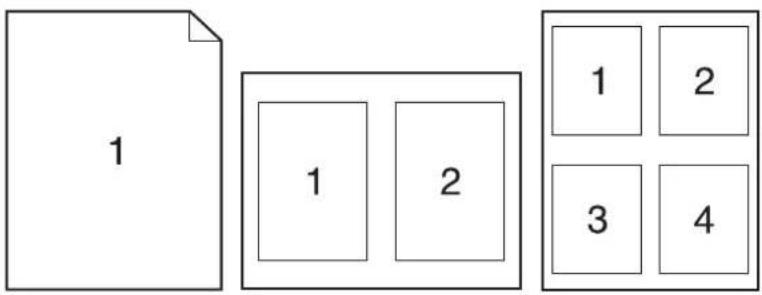
Drukowanie wielu stron na jednym arkuszu papieru w systemie Macintosh
Można wydrukować więcej niż jedną stronę na pojedynczym arkuszu papieru. Ta funkcja zapewnia opłacalny sposób drukowania stron roboczych.
- W menu Plik kliknij polecenie Drukuj.
- Wybierz sterownik.
- Otwórz menu podręczne Układ.
- Obok opcji Strony na arkusz wybierz liczbę stron, które mają zostać wydrukowane na każdym arkuszu (1, 2, 4, 6, 9 lub 16).
- Obok opcji Kierunek układu wybierz kolejność i rozmieszczenie stron na arkuszu.
- Obok opcji Obramowania wybierz typ obramowania, które ma zostać wydrukowane wokół każdej strony na arkuszu.
Korzystanie z menu Usługi
Jeśli urządzenie jest podłączone do sieci, użyj menu Usługi, aby uzyskać informacje o stanie urządzenia i materiałów eksploatacyjnych.
- W menu Plik kliknij polecenie Drukuj.
- Otwórz menu Usługi.
- Wybierz zadanie konserwacji z listy rozwijanej, a następnie kliknij przycisk Uruchom. Wbudowany serwer WWW otworzy stronę zawierającą informacje dotyczące wybranego zadania.
- Aby przejść do różnych witryn pomocy technicznej dla tego urządzenia, wybierz opcję Internet Services z listy rozwijanej, a następnie kliknij Go!.
Skanowanie z produktu i HP Director (Macintosh)
Aby uzyskać więcej informacji na temat zadań i ustawień opisanych w tej sekcji, zobacz pomoc online HP Director.
Zadania skanowania
Aby zeskanować do programu, zeskanuj element za pomocą samego programu. Każdy program zgodny z TWAIN może zeskanować obraz. Jeśli program nie jest zgodny z TWAIN, zapisz zeskanowany obraz do pliku, a następnie umieść, otwórz lub zaimportuj plik w programie.
Skanowanie strona po stronie
- Podnieś pokrywę skanera płaskiego i umieść oryginał do zeskanowania zadrukowaną stroną do dołu na szybie skanera, tak aby lewy górny róg dokumentu znajdował się w rogu szyby oznaczonym ikoną na skanerze. Delikatnie zamknij pokrywę.
- Kliknij dwukrotnie alias HP Director na pulpicie.
- Kliknij HP Director, a następnie kliknij Scan, aby otworzyć okno dialogowe HP.
- Kliknij Scan.
- Aby zeskanować wiele stron, załaduj następną stronę i kliknij Scan. Powtarzaj, aż wszystkie strony zostaną zeskanowane.
- Kliknij Finish, a następnie kliknij Destinations.
Skanuj do pliku
- W Destinations wybierz Save To File(s).
- Nazwij plik i określ miejsce docelowe.
- Kliknij Zapisz. Oryginał jest skanowany i zapisywany.
Skanuj do e-maila
- W polu Miejsca docelowe wybierz E-mail.
- Otworzy się pusty e-mail z zeskanowanym dokumentem jako załącznikiem.
- Wpisz adresata e-maila, dodaj tekst lub inne załączniki, a następnie kliknij Wyślij.
5 Łączność
- Podłącz produkt bezpośrednio do komputera przez USB • Zrzeczenie odpowiedzialności za udostępnianie drukarki • Obsługiwane systemy operacyjne sieci • Obsługiwane protokoły sieciowe • Instalacja produktu w sieci (tylko modele sieciowe)
Podłącz produkt bezpośrednio do komputera przez USB
UWAGA: Nie podłączaj kabla USB od produktu do komputera, dopóki instalator nie poprosi o to.
- Włóż płytę CD z produktem do komputera. Jeśli instalator oprogramowania nie uruchomi się, przejdź do pliku setup.exe na płycie CD i kliknij go dwukrotnie.
- Postępuj zgodnie z instrukcjami instalatora.
- Pozwól zakończyć proces instalacji, a następnie uruchom ponownie komputer.
Zrzeczenie odpowiedzialności za udostępnianie drukarki
Firma HP nie obsługuje sieci peer-to-peer, ponieważ ta funkcja jest funkcją systemów operacyjnych Microsoft, a nie sterowników drukarek HP. Przejdź do firmy Microsoft na stronie www.microsoft.com.
Obsługiwane systemy operacyjne sieci
Następujące systemy operacyjne obsługują drukowanie w sieci:
• Windows XP (32-bitowy i 64-bitowy) • Windows Vista (32-bitowy i 64-bitowy) - Windows 2000 • Windows 2003 Server (32-bitowy i 64-bitowy) • Mac OS X v10.3, v10.4 i nowsze
Obsługiwane protokoły sieciowe
TCP/IP
Instalacja produktu w sieci (tylko modele sieciowe)
Podłącz produkt do sieci
Aby podłączyć model sieciowy do sieci, potrzebne są następujące elementy:
• Przewodowa sieć TCP/IP - kabel Ethernet (RJ-45)
- Podłącz kabel Ethernet do dostępnego portu w koncentratorze lub routerze Ethernet.
- Podłącz kabel Ethernet do portu Ethernet z tyłu produktu.

- Sprawdź, czy zielona dioda na porcie sieciowym z tyłu produktu jest włączona.
- Wydrukuj stronę konfiguracji.

UWAGA: Nie podłączaj jednocześnie kabla USB i kabla Ethernet do produktu.
Zainstaluj oprogramowanie dla produktu sieciowego
Aby korzystać z produktu w sieci, zainstaluj oprogramowanie na komputerze podłączonym do sieci.
6 Papier i nośniki druku
• Zrozumienie użycia papieru i nośników druku • Obsługiwane rozmiary papieru i nośników druku • Wytyczne dotyczące specjalnego papieru lub nośników druku • Wkładanie papieru i nośników druku - Konfigurowanie tac
Zrozumienie użycia papieru i nośników druku
Ten produkt obsługuje różnorodne papiery i inne nośniki druku zgodnie z wytycznymi zawartymi w tym podręczniku użytkownika. Papier lub nośniki druku, które nie spełniają tych wytycznych, mogą powodować następujące problemy:
• Słaba jakość wydruku - Zwiększona liczba zacięć
• Przedwczesne zużycie produktu, wymagające naprawy
Aby uzyskać najlepsze wyniki, używaj wyłącznie papieru i nośników druku marki HP przeznaczonych do drukarek laserowych lub do użytku wielofunkcyjnego. Nie używaj papieru ani nośników druku przeznaczonych do drukarek atramentowych. Firma Hewlett-Packard nie może zalecać używania innych marek nośników, ponieważ nie ma kontroli nad ich jakością.
Możliwe jest, że papier spełnia wszystkie wytyczne zawarte w tym podręczniku użytkownika, a mimo to nie daje zadowalających wyników. Może to być wynikiem niewłaściwego obchodzenia się z papierem, niedopuszczalnych poziomów temperatury i/lub wilgotności lub innych zmiennych, na które firma Hewlett-Packard nie ma wpływu.
△ UWAGA: Używanie papieru lub nośników druku, które nie spełniają specyfikacji firmy Hewlett-Packard, może powodować problemy z produktem, wymagające naprawy. Naprawa ta nie jest objęta gwarancją firmy Hewlett-Packard ani umowami serwisowymi.
Obsługiwane rozmiary papieru i nośników druku
Ten produkt obsługuje wiele rozmiarów papieru i dostosowuje się do różnych nośników.

UWAGA: Aby uzyskać najlepsze wyniki drukowania, przed drukowaniem wybierz odpowiedni rozmiar i typ papieru w sterowniku drukarki.
Tabela 6-1 Obsługiwane rozmiary papieru i nośników druku
| Size | Dimensions | Priority input tray | Tray 1 |
| Letter | 216 x 279 mm (8.5 x 11 inches) | √ | √ |
| Legal | 216 x 356 mm (8.5 x 14 inches) | √ | √ |
| A4 | 210 x 297 mm (8.27 x 11.69 inches) | √ | √ |
| Executive | 184 x 267 mm (7.24 x 10.51 inches) | √ | √ |
| A3 | 297 x 420 mm (11.69 x 16.54 inches) | ||
| A5 | 148 x 210 mm (5.83 x 8.27 inches) | √ | √ |
| A6 | 105 x 148 mm (4.13 x 5.83 inches) | √ | √ |
| B5 (JIS) | 182 x 257 mm (7.17 x 10.12 inches) | √ | √ |
| 16k | 197 x 273 mm (7.75 x 10.75 inches) | √ | √ |
| 16k | 195 x 270 mm (7.7 x 10.6 inches) | √ | √ |
| 16k | 184 x 260 mm (7.25 x 10.25 inches) | √ | √ |
| 8.5 x 13 | 216 x 330 mm (8.5 x 13 inches) | √ | √ |
| 4 × 61 | 107 x 152 mm (4 x 6 inches) | √ | √ |
| 5 × 81 | 127 x 203 mm (5 x 8 inches) | √ | √ |
| 10 × 15 cm1 | 100 x 150 mm (3.9 x 5.9 inches) | √ | √ |
| Custom | Priority input tray: Minimum—76 x127 mm (3 x 5 inches); Maximum—216 x 356 mm (8.5 x 14 inches) | √ | √ |
1 Te rozmiary są obsługiwane jako rozmiary niestandardowe.
Tabela 6-2 Obsługiwane koperty i karty pocztowe
| Size | Dimensions | Priority input tray | Tray 1 |
| Envelope #10 | 105 x 241 mm (4.13 x 9.49 inches) | √ | √ |
| Envelope DL | 110 x 220 mm (4.33 x 8.66 inches) | √ | √ |
| Envelope C5 | 162 x 229 mm (6.93 x 9.84 inches) | √ | √ |
| Envelope B5 | 176 x 250 mm (6.7 x 9.8 inches) | √ | √ |
| Envelope Monarch | 98 x 191 mm (3.9 x 7.5 inches) | √ | √ |
| Postcard | 100 x 148 mm (3.94 x 5.83 inches) | √ | √ |
| Double postcard | 148 x 200 mm (5.83 x 7.87 inches) | √ | √ |
Wytyczne dotyczące specjalnego papieru i nośników druku
Ten produkt obsługuje drukowanie na specjalnych nośnikach. Aby uzyskać zadowalające wyniki, postępuj zgodnie z poniższymi wytycznymi. W przypadku korzystania ze specjalnego papieru lub nośników druku należy ustawić typ i rozmiar w sterowniku drukarki, aby uzyskać najlepsze wyniki drukowania.
△ UWAGA: Drukarki HP LaserJet używają utrwalaczy do łączenia suchych cząstek tonera z papierem w bardzo precyzyjnych punktach. Papier HP do drukarek laserowych jest zaprojektowany tak, aby wytrzymać ekstremalne temperatury. Używanie papieru do drukarek atramentowych, który nie jest przeznaczony do tej technologii, może uszkodzić drukarkę.
| Media type | Do | Do not |
| Envelopes | Store envelopes flat.Use envelopes where the seam extends all the way to the corner of the envelope.Use peel-off adhesive strips that are approved for use in laser printers. | Do not use envelopes that are wrinkled, nicked, stuck together, or otherwise damaged.Do not use envelopes that have clasps, snaps, windows, or coated linings.Do not use self-stick adhesives or other synthetic materials. |
| Labels | Use only labels that have no exposed backing between them.Use labels that lie flat.Use only full sheets of labels. | Do not use labels that have wrinkles or bubbles, or are damaged.Do not print partial sheets of labels. |
| Transparencies | Use only transparencies that are approved for use in laser printers.Place transparencies on a flat surface after removing them from the product. | Do not use transparent print media not approved for laser printers. |
| Letterhead or preprinted forms | Use only letterhead or forms approved for use in laser printers. | Do not use raised or metallic letterhead. |
| Heavy paper | Use only heavy paper that is approved for use in laser printers and meets the weight specifications for this product. | Do not use paper that is heavier than the recommended media specification for this product unless it is HP paper that has been approved for use in this product. |
Wkładanie papieru i nośników druku
Podajnik priorytetowy
Podajnik priorytetowy jest dostępny z przodu produktu. Produkt drukuje z podajnika priorytetowego przed próbą drukowania z podajnika 1.

Podajnik priorytetowy mieści do 10 arkuszy nośnika o gramaturze 75 g/m² (20 lb) lub jedną kopertę, jedną folię lub jedną kartę. Można używać podajnika priorytetowego do drukowania pierwszej strony na nośniku innym niż reszta dokumentu.
Prowadnice nośnika zapewniają prawidłowe podawanie nośnika do produktu i zapobiegają skośnemu drukowaniu (ukośnemu położeniu wydruku na nośniku). Podczas wkładania nośnika należy wyregulować prowadnice nośnika tak, aby pasowały do szerokości używanego nośnika.

Podajnik 1
Podajnik 1 mieści do 250 stron papieru o gramaturze 75 g/m² (20 lb) lub mniej stron cięższego nośnika (wysokość stosu 25 mm (0,9 cala) lub mniej). Wkładaj nośnik górną krawędzią do przodu i stroną zadrukowywaną skierowaną w dół.
Prowadnice nośnika zapewniają prawidłowe podawanie nośnika do produktu i zapobiegają skośnemu drukowaniu. Podajnik 1 ma prowadnice boczne i tylną. Podczas wkładania nośnika należy wyregulować prowadnice nośnika tak, aby pasowały do długości i szerokości używanego nośnika.

UWAGA: Podczas wkładania nowego nośnika należy usunąć cały nośnik z podajnika i wyrównać stos nowego nośnika. Nie wachluj nośnika. Zmniejsza to ryzyko zacięć, zapobiegając podawaniu wielu arkuszy nośnika jednocześnie.
Konfigurowanie podajników
Aby ustawić domyślny rozmiar lub typ papieru z panelu sterowania, wykonaj następujące czynności.
Konfigurowanie podajników dla zadań kopiowania
- Na panelu sterowania produktu naciśnij przycisk Setup.
- Za pomocą przycisków strzałek wybierz opcję System setup, a następnie naciśnij OK.
- Za pomocą przycisków strzałek wybierz opcję Paper setup, a następnie naciśnij OK.
- Za pomocą przycisków strzałek wybierz opcję Def. paper size lub Def. paper type, a następnie naciśnij OK.
- Za pomocą przycisków strzałek wybierz domyślny typ lub rozmiar dla kasety, a następnie naciśnij OK.
UWAGA: Aby skonfigurować kasety produktu dla zadań drukowania, użyj sterownika drukarki. Zobacz .Zmień sterownik drukowania, aby dopasować typ i rozmiar nośnika na stronie 38.
7 Zadania drukowania
Ta sekcja zawiera informacje o typowych zadaniach drukowania.
• Zmień sterownik drukowania, aby dopasować typ i rozmiar nośnika • Uzyskaj pomoc dla dowolnej opcji drukowania - Anuluj zadanie drukowania • Twórz broszury • Zmień ustawienia jakości drukowania • Zmień gęstość drukowania • Drukuj na nośnikach specjalnych • Użyj różnych papierów i wydruków okładek • Drukuj pustą pierwszą stronę - Zmień rozmiar dokumentów - Wybierz rozmiar papieru - Wybierz źródło papieru - Wybierz typ papieru • Ustaw orientację drukowania • Użyj znaków wodnych - Oszczędzaj toner • Drukuj na obu stronach papieru (drukowanie dwustronne) • Drukuj wiele stron na jednym arkuszu papieru w systemie Windows • Ustawienia ekonomiczne
Zmień sterownik drukowania, aby dopasować typ i rozmiar nośnika
Wybór nośnika według typu i rozmiaru zapewnia znacznie lepszą jakość drukowania dla papieru ciężkiego, papieru błyszczącego i folii do rzutników. Użycie niewłaściwego ustawienia może spowodować niezadowalającą jakość drukowania. Zawsze drukuj według typu dla specjalnych nośników druku, takich jak etykiety lub folie. Zawsze drukuj według rozmiaru dla kopert.
- W menu Plik w programie kliknij opcję Drukuj.
- Wybierz sterownik, a następnie kliknij przycisk Właściwości lub Preferencje.
- Kliknij kartę Papier/Jakość.
- Na liście Typ papieru lub Rozmiar papieru wybierz odpowiedni typ lub rozmiar nośnika.
- Kliknij OK.
Obsługiwane typy papieru i pojemność tacki
Ten produkt ma następujący priorytet tacki dla podawania nośników druku:
- Tacka priorytetowa
- Tacka 1 Minimalne wymiary nośnika to 76 x 127 mm (3 x 5 cali).
Maksymalne wymiary nośnika to 216 x 356 mm (8,5 x 14 cali).
Aby uzyskać najlepsze wyniki drukowania, przed drukowaniem zmień ustawienia rozmiaru i typu papieru w sterowniku drukarki.
| Type is | Media specifications | Priority input tray | Tray 1 capacity 2 |
| Plain | 75 g/m 2 (20 lb) to 104 g/m 2 (27 lb) | Up to 10 sheets | Up to 250 sheets |
| Color | |||
| Preprinted | |||
| Prepunched | |||
| Recycled | |||
| Light | 60 g/m 2 (16 lb) to 75 g/m 2 (20 lb) | Up to 10 sheets | Up to 260 sheets |
| Envelopes | Less than 90 g/m 2 (24 lb) | 1 envelope | Up to 10 envelopes. |
| Labels | Standard | 1 sheet | Not supported. |
| Bond | 75 g/m 2 (20 lb) to 104 g/m 2 (27 lb) | 1 sheet | Up to 250 sheets |
| Rough | 75 g/m 2 (20 lb) to 104 g/m 2 (27 lb) | 1 sheet | Up to 200 sheets |
| Transparencies | 4 mm (0.1 inches) Monochrome Overhead | 1 sheet | Up to 200 sheets. |
| Heavy | 110 g/m 2 (29 lb) to 125 g/m 2 (33 lb) | Up to 10 sheets | Not supported. |
| Letterhead | 75 g/m 2 (20 lb) to 104 g/m 2 (27 lb) | Up to 10 sheets | Up to 250 sheets |
2 Maksymalna wysokość stosu dla tacki 1 wynosi 25 mm (1 cal).
Uzyskaj pomoc dotyczącą dowolnej opcji drukowania
Pomoc sterownika drukarki jest oddzielona od pomocy programu. Pomoc sterownika drukarki zawiera objaśnienia dotyczące przycisków, pól wyboru i list rozwijanych w sterowniku drukarki. Zawiera również instrukcje dotyczące wykonywania typowych zadań drukowania, takich jak drukowanie dwustronne, drukowanie wielu stron na jednym arkuszu oraz drukowanie pierwszej strony lub okładek na innym papierze.
Aktywuj ekrany pomocy sterownika drukarki na jeden z następujących sposobów:
| Windows | Macintosh |
| In the printer driver Properties dialog box, click the Help button. | In the Print dialog box, click the ? button. |
| Press the F1 key on the computer keyboard. | |
| Click the question-mark symbol in the upper-right corner of the printer driver. | |
| Right-click on any item in the driver, and then click What's This?. |
Anuluj zadanie drukowania
Jeśli zadanie drukowania jest aktualnie drukowane, anuluj je, naciskając przycisk Anuluj na panelu sterowania produktu.
UWAGA: Naciśnięcie przycisku Anuluj czyści zadanie, które produkt aktualnie przetwarza. Jeśli działa więcej niż jeden proces, naciśnięcie przycisku Anuluj czyści proces, który aktualnie pojawia się na panelu sterowania produktu.
Możesz również anulować zadanie drukowania z programu lub kolejki drukowania.
Aby natychmiast zatrzymać zadanie drukowania, usuń pozostały nośnik druku z produktu. Po zatrzymaniu drukowania użyj jednej z następujących opcji:
• Panel sterowania urządzenia: Aby anulować zadanie drukowania, naciśnij i zwolnij przycisk Anuluj na panelu sterowania produktu. - Program: Zazwyczaj na ekranie komputera pojawia się krótkie okno dialogowe, umożliwiające anulowanie zadania drukowania. - Kolejka drukowania systemu Windows: Jeśli zadanie drukowania oczekuje w kolejce drukowania (pamięci komputera) lub buforze wydruku, usuń je tam.
Windows 2000: Przejdź do okna dialogowego Drukarki. Kliknij Start, wskaż Ustawienia, a następnie kliknij Drukarki. Kliknij dwukrotnie ikonę produktu, aby otworzyć okno, zaznacz zadanie drukowania, a następnie kliknij Usuń. Windows XP lub Server 2003: Kliknij Start, wskaż Ustawienia, a następnie kliknij Drukarki i faksy. Kliknij dwukrotnie ikonę produktu, aby otworzyć okno, kliknij prawym przyciskiem myszy zadanie drukowania, które chcesz anulować, a następnie kliknij Anuluj. Windows Vista: Kliknij Start, kliknij Panel sterowania, a następnie w obszarze Sprzęt i dźwięk kliknij Drukarka. Kliknij dwukrotnie ikonę produktu, aby otworzyć okno, kliknij prawym przyciskiem myszy zadanie drukowania, które chcesz anulować, a następnie kliknij Anuluj.
• Kolejka drukowania systemu Macintosh: Otwórz kolejkę drukowania, klikając dwukrotnie ikonę produktu w stacji dokowania. Zaznacz zadanie drukowania, a następnie kliknij Usuń.
Tworzenie broszur
Można kopiować dwie strony na jednym arkuszu papieru, aby złożyć strony na środku i utworzyć broszurę. Urządzenie układa strony w odpowiedniej kolejności. Na przykład, jeśli oryginalny dokument ma osiem stron, urządzenie drukuje strony 1 i 8 na tym samym arkuszu.
- W menu Plik w programie kliknij Drukuj.
- Wybierz sterownik, a następnie kliknij Właściwości lub Preferencje.
- Kliknij kartę Wykańczanie.
- Zaznacz opcję Drukuj po obu stronach.
- Kliknij OK.
- Na liście rozwijanej Układ broszury wybierz opcję Oprawa po lewej lub Oprawa po prawej. Ustawienie Stron na arkusz automatycznie zmieni się na 2 strony na arkusz.
Zmiana ustawień jakości druku
- W menu Plik w programie, kliknij Drukuj.
- Na karcie Papier/Jakość wybierz z menu rozwijanego Jakość druku rozdzielczość lub ustawienia jakości druku, które chcesz.
- Kliknij OK.
Zmień gęstość druku
Zwiększenie gęstości druku przyciemnia wydruk na stronie.
- W menu Plik w programie, kliknij Drukuj.
- Wybierz sterownik, a następnie kliknij Właściwości lub Preferencje.
- Kliknij kartę Ustawienia urządzenia.
- Użyj suwaka Gęstość druku, aby zmienić ustawienie.
- Kliknij OK.
Drukuj na nośnikach specjalnych
Upewnij się, że papier lub nośnik druku, którego używasz, spełnia specyfikacje HP. Ogólnie rzecz biorąc, gładszy papier daje lepsze wyniki.
- Otwórz tacę wejściową nośnika i wyjmij nośnik.

- Załaduj nośnik. Upewnij się, że góra nośnika jest skierowana do przodu, a strona do zadrukowania jest skierowana do góry.
- Dopasuj prowadnice nośnika do długości i szerokości nośnika.

- W sterowniku drukarki, na karcie Papier lub karcie Papier/Jakość, wybierz typ nośnika z listy rozwijanej Typ papieru.
△ OSTRZEŻENIE: Należy ustawić prawidłowy typ nośnika w ustawieniach produktu. Produkt dostosowuje temperaturę topienia do ustawienia typu nośnika. Podczas drukowania na specjalnych nośnikach, takich jak folie lub etykiety, to dostosowanie zapobiega uszkodzeniu nośnika przez topnik podczas przechodzenia przez produkt.
- Wydrukuj dokument.
Użyj innego papieru i wydrukuj okładki
- W menu Plik w programie kliknij Drukuj.
- Wybierz sterownik, a następnie kliknij Właściwości lub Preferencje.
- Na karcie Papier/Jakość wybierz odpowiedni papier.
- Kliknij Użyj innego papieru.
- Wybierz strony, które chcesz wydrukować na innym papierze.
- Aby wydrukować przednią lub tylną okładkę, wybierz Dodaj pustą lub zadrukowaną okładkę.
- Kliknij OK.
UWAGA: Rozmiar papieru musi być taki sam dla wszystkich stron zadania drukowania.
Wydrukuj pustą pierwszą stronę
- W menu Plik w programie, kliknij Drukuj.
- Wybierz sterownik, a następnie kliknij Właściwości lub Preferencje.
- Na karcie Papier/Jakość, kliknij Użyj innego papieru.
- Na liście kliknij Przednia lub Tylna okładka.
- Kliknij Dodaj pustą lub zadrukowaną okładkę.
- Kliknij OK.
Zmiana rozmiaru dokumentów
Użyj opcji zmiany rozmiaru dokumentu, aby przeskalować dokument do procentu jego normalnego rozmiaru. Możesz również wydrukować dokument na papierze o innym rozmiarze, ze skalowaniem lub bez.
Zmniejsz lub powiększ dokument
- W menu Plik w programie, kliknij Drukuj.
- Wybierz sterownik, a następnie kliknij Właściwości lub Preferencje.
- Na karcie Efekty, zaznacz % normalnego rozmiaru, a następnie wpisz procent, o który chcesz zmniejszyć lub powiększyć dokument. Możesz również użyć paska przewijania, aby dostosować procent.
- Kliknij OK.
Drukuj dokument na papierze o innym rozmiarze
- W menu Plik w programie, kliknij Drukuj.
- Wybierz sterownik, a następnie kliknij Właściwości lub Preferencje.
- Na karcie Efekty kliknij Drukuj dokument na.
- Wybierz rozmiar papieru, na którym chcesz drukować.
- Aby wydrukować dokument bez skalowania do rozmiaru, upewnij się, że opcja Skaluj do rozmiaru nie jest zaznaczona.
- Kliknij OK.
Wybierz rozmiar papieru
- W menu Plik w programie kliknij Drukuj.
- Wybierz sterownik, a następnie kliknij Właściwości lub Preferencje.
- Na karcie Papier/Jakość wybierz rozmiar z listy rozwijanej Rozmiar.
- Kliknij OK.
Wybierz źródło papieru
- W menu Plik w programie kliknij Drukuj.
- Wybierz sterownik, a następnie kliknij Właściwości lub Preferencje.
- Na karcie Papier/Jakość wybierz źródło z listy rozwijanej Źródło.
- Kliknij OK.
Wybierz typ papieru
- W menu Plik w programie kliknij opcję Drukuj.
- Wybierz sterownik, a następnie kliknij przycisk Właściwości lub Preferencje.
- Na karcie Papier/Jakość wybierz typ z listy rozwijanej Typ.
- Kliknij przycisk OK.
Ustaw orientację druku
- W menu Plik w programie kliknij opcję Drukuj.
- Wybierz sterownik, a następnie kliknij przycisk Właściwości lub Preferencje.
- Na karcie Wykończenie wybierz opcję Pionowa lub Pozioma w sekcji Orientacja.
- Kliknij przycisk OK.
Używaj znaków wodnych
Znak wodny to napis, taki jak „Poufne”, który jest drukowany w tle każdej strony dokumentu.
- W menu Plik w programie, kliknij Drukuj.
- Wybierz sterownik, a następnie kliknij Właściwości lub Preferencje.
- Na karcie Efekty kliknij listę rozwijaną Znaki wodne.
- Kliknij znak wodny, którego chcesz użyć.
- Jeśli chcesz, aby znak wodny pojawiał się tylko na pierwszej stronie dokumentu, kliknij Tylko pierwsza strona.
- Kliknij OK.
Aby usunąć znak wodny, kliknij (brak) na liście rozwijanej Znaki wodne.
Oszczędzaj toner
- W menu Plik w programie, kliknij Drukuj.
- Wybierz sterownik, a następnie kliknij Właściwości lub Preferencje.
- Na karcie Papier/Jakość kliknij Tryb ekonomiczny.
- Kliknij OK.
Drukuj na obu stronach papieru (druk dwustronny)
UWAGA: Sterownik drukarki zawiera również instrukcje i grafikę dotyczące ręcznego drukowania dwustronnego.
- W programie otwórz właściwości (sterownik drukarki).
- Na karcie Wykańczanie wybierz opcję Drukuj po obu stronach (ręcznie).
UWAGA: Jeśli opcja Drukuj po obu stronach jest wyszarzona lub niedostępna, otwórz właściwości (sterownik drukarki). Na karcie Ustawienia urządzenia lub karcie Konfiguracja wybierz opcję Zezwalaj na ręczny druk dwustronny, a następnie kliknij OK. Powtórz kroki 1 i 2.
- Wydrukuj dokument.
- Po wydrukowaniu jednej strony wyjmij pozostały nośnik z podajnika i odłóż go na bok, aż do zakończenia zadania drukowania dwustronnego.

- Bez zmiany orientacji wyjmij wydrukowany stos z pojemnika na wydruki, a następnie wyrównaj stos.

- Zachowując tę samą orientację, umieść stos nośnika ponownie w podajniku. Zadrukowana strona powinna być skierowana w dół, a górna krawędź powinna wchodzić do urządzenia jako pierwsza.

- Na panelu sterowania urządzenia naciśnij OK i poczekaj, aż druga strona zostanie wydrukowana.
Drukowanie wielu stron na jednym arkuszu papieru w systemie Windows
Można wydrukować więcej niż jedną stronę na jednym arkuszu papieru.

- W menu Plik w programie kliknij polecenie Drukuj.
- Wybierz sterownik, a następnie kliknij przycisk Właściwości lub Preferencje.
- Kliknij kartę Wykańczanie.
- Na liście rozwijanej Opcje dokumentu wybierz liczbę stron, które chcesz wydrukować na każdym arkuszu (1, 2, 4, 6, 9 lub 16).
- Jeśli liczba stron jest większa niż 1, wybierz odpowiednie opcje Drukuj obramowania stron i Kolejność stron. • Jeśli chcesz zmienić orientację strony, kliknij Pionowa lub Pozioma.
- Kliknij OK. Urządzenie jest teraz ustawione na drukowanie wybranej liczby stron na arkusz.
Ustawienia ekonomiczne
Tryb EconoMode
Ustawienie EconoMode w sterowniku drukarki oszczędza toner.
Druk archiwalny
Druk archiwalny daje wydruki mniej podatne na rozmazywanie i pylenie tonera. Użyj druku archiwalnego, aby tworzyć dokumenty, które chcesz zachować lub zarchiwizować.
- Na panelu sterowania naciśnij przycisk Setup.
- Za pomocą przycisków strzałek wybierz opcję Service, a następnie naciśnij OK.
- Za pomocą przycisków strzałek wybierz opcję Archive print, wybierz On lub Off, a następnie naciśnij OK.
8 Kopiowanie
- Wkładanie oryginałów Korzystanie z kopiowania
- Ustawienia kopiowania
- Kopiowanie książki
- Kopiowanie zdjęć • Druk dwustronny (duplex)
Wkładanie oryginałów
- Podnieś pokrywę skanera płaskiego.
- Umieść oryginalny dokument zadrukowaną stroną do dołu na szybie skanera płaskiego, tak aby lewy górny róg dokumentu znajdował się w rogu oznaczonym ikoną na skanerze.

- Delikatnie zamknij pokrywę.
Kopiowanie
Kopiowanie jednym dotknięciem
- Umieść dokument na skanerze płaskim.
- Naciśnij przycisk Start kopiowania na panelu sterowania produktu, aby rozpocząć kopiowanie.
- Powtórz proces dla każdej kopii.
Kopiowanie wielu kopii
Zmiana liczby kopii dla bieżącego zadania
- Na panelu sterowania produktu naciśnij przycisk Liczba kopii.
- Za pomocą przycisków strzałek ustaw liczbę kopii (od 1 do 99), które chcesz wykonać dla bieżącego zadania.
- Naciśnij przycisk Start kopiowania, aby rozpocząć kopiowanie zadania.
UWAGA: Zmiana ustawienia pozostaje aktywna przez około 2 minuty po zakończeniu zadania kopiowania. W tym czasie na wyświetlaczu panelu sterowania produktu pojawia się opcja Ustawienia niestandardowe.
Zmiana domyślnej liczby kopii
- Na panelu sterowania produktu naciśnij przycisk Konfiguracja.
- Za pomocą przycisków strzałek wybierz opcję Konfiguracja kopiowania, a następnie naciśnij przycisk OK.
- Za pomocą przycisków strzałek wybierz opcję Domyślna liczba kopii, a następnie naciśnij przycisk OK.
- Za pomocą przycisków strzałek ustaw liczbę kopii (od 1 do 99), które mają być domyślne.
- Naciśnij OK, aby zapisać wybór.
Anulowanie zadania kopiowania
Aby anulować zadanie kopiowania, naciśnij przycisk Anuluj na panelu sterowania produktu. Jeśli uruchomionych jest więcej niż jeden proces, naciśnięcie przycisku Anuluj powoduje wyczyszczenie procesu, który aktualnie pojawia się na wyświetlaczu panelu sterowania produktu.

UWAGA: Jeśli anulujesz zadanie kopiowania, usuń dokument ze skanera płaskiego.
Zmniejszanie lub powiększanie kopii
Zmniejszanie lub powiększanie kopii dla bieżącego zadania
- Na panelu sterowania produktu naciśnij przycisk Więcej ustawień kopiowania.
- Za pomocą przycisków strzałek wybierz opcję Zmniejsz/Powiększ, a następnie naciśnij OK.
- Wybierz rozmiar, do którego chcesz zmniejszyć lub powiększyć kopie w tym zadaniu.

UWAGA: Jeśli wybierzesz opcję Niestandardowe: 25-400%, użyj klawiszy strzałek, aby ustawić procent.
Jeśli wybierzesz opcję 2 strony/arkusz lub 4 strony/arkusz, wybierz orientację (pionową lub poziomą).
- Naciśnij przycisk Start kopiowania, aby zapisać wybór i natychmiast rozpocząć zadanie kopiowania, lub naciśnij OK, aby zapisać wybór bez rozpoczynania zadania.

UWAGA: Zmiana ustawienia pozostaje aktywna przez około 2 minuty po zakończeniu zadania kopiowania. W tym czasie na wyświetlaczu panelu sterowania produktu pojawia się opcja Ustawienia niestandardowe.
Należy zmienić domyślny rozmiar nośnika w podajniku wejściowym, aby odpowiadał rozmiarowi wyjściowemu, w przeciwnym razie część kopii może zostać przycięta.
Dostosuj domyślny rozmiar kopii

UWAGA: Domyślny rozmiar kopii to rozmiar, do którego kopie są zwykle zmniejszane lub powiększane. Jeśli pozostawisz fabryczne ustawienie domyślne Oryginał=100%, wszystkie kopie będą miały taki sam rozmiar jak oryginalny dokument.
- Naciśnij przycisk Ustawienia.
- Za pomocą przycisków strzałek wybierz opcję Ustawienia kopiowania, a następnie naciśnij OK.
- Za pomocą przycisków strzałek wybierz opcję Domyślne zmniejszanie/powiększanie, a następnie naciśnij OK.
- Za pomocą przycisków strzałek wybierz opcję określającą, jak zwykle chcesz zmniejszać lub powiększać kopie. UWAGA: Jeśli wybierzesz opcję Niestandardowe: 25-400%, użyj przycisków strzałek, aby ustawić procent rozmiaru oryginału, który zwykle chcesz uzyskać dla kopii. Jeśli wybierzesz opcję 2 strony/arkusz lub 4 strony/arkusz, wybierz orientację (pionową lub poziomą).

- Naciśnij OK, aby zapisać wybór.
Urządzenie może zmniejszać kopie do 25% rozmiaru oryginału lub powiększać je do 400% rozmiaru oryginału.
Ustawienia zmniejszania/powiększania
Oryginał=100% A4 > Ltr=94% Ltr > A4=97% Pełna strona=91% 2 strony/arkusz 4 strony/arkusz Niestandardowe: 25-400%
UWAGA: W przypadku korzystania z ustawienia 2 strony/arkusz lub 4 strony/arkusz wybierz orientację strony (pionową lub poziomą).
Ustawienia kopiowania
Jakość kopii
Dostępnych jest pięć ustawień jakości kopii: Tekst, Wersja robocza, Mieszane, Zdjęcie z filmu i Obraz.
Fabrycznie ustawioną domyślną jakością kopii jest Tekst. To ustawienie jest najlepsze dla elementów zawierających głównie tekst.
Podczas wykonywania kopii zdjęcia lub grafiki można wybrać ustawienie Zdjęcie z filmu dla zdjęć lub ustawienie Obraz dla innych grafik, aby zwiększyć jakość kopii. Wybierz ustawienie Mieszane dla dokumentów zawierających zarówno tekst, jak i grafikę.
Dostosuj jakość kopii dla bieżącego zadania
- Na panelu sterowania produktu naciśnij przycisk Więcej ustawień kopiowania dwa razy, aby zobaczyć bieżące ustawienie jakości kopii.
- Użyj przycisków strzałek, aby przewinąć opcje ustawień jakości.
- Wybierz ustawienie, a następnie naciśnij Start kopiowania, aby zapisać wybór i natychmiast rozpocząć zadanie kopiowania, lub naciśnij OK, aby zapisać wybór bez rozpoczynania zadania.
UWAGA: Zmiana ustawienia pozostaje aktywna przez około 2 minuty po zakończeniu zadania kopiowania. W tym czasie na wyświetlaczu panelu sterowania produktu pojawi się opcja Ustawienia niestandardowe.
Dostosuj domyślną jakość kopii
- Na panelu sterowania produktu naciśnij przycisk Konfiguracja.
- Użyj przycisków strzałek, aby wybrać opcję Konfiguracja kopiowania, a następnie naciśnij OK.
- Użyj przycisków strzałek, aby wybrać opcję Domyślna jakość, a następnie naciśnij OK.
- Użyj przycisków strzałek, aby wybrać jakość kopii, a następnie naciśnij OK, aby zapisać wybór.
Wyczyść szybę skanera
Brudna szyba, spowodowana odciskami palców, plamami, włosami itp., spowalnia działanie i wpływa na dokładność specjalnych funkcji, takich jak dopasowanie do strony i kopiowanie.
- Wyłącz produkt, odłącz przewód zasilający od gniazdka elektrycznego i podnieś pokrywę.
- Wyczyść szybę miękką, niestrzępiącą się szmatką lub gąbką zwilżoną nieściernym środkiem do czyszczenia szkła.

△ UWAGA: Nie używaj środków ściernych, acetonu, benzenu, amoniaku, alkoholu etylowego ani czterochlorku węgla na żadnej części produktu; mogą one uszkodzić produkt. Nie wylewaj płynów bezpośrednio na szybę. Mogą one przedostać się pod nią i uszkodzić produkt.
- Aby zapobiec powstawaniu plam, osusz szybę za pomocą irchy lub gąbki celulozowej.
Regulacja ustawienia jaśniejszy/ciemniejszy (kontrast)
Ustawienie jaśniejszy/ciemniejszy wpływa na jasność lub ciemność (kontrast) kopii. Aby zmienić kontrast tylko dla bieżącego zadania kopiowania, wykonaj następującą procedurę.
Regulacja ustawienia jaśniejszy/ciemniejszy dla bieżącego zadania
- Na panelu sterowania produktu naciśnij przycisk Jaśniejszy/Ciemniejszy, aby zobaczyć bieżące ustawienie kontrastu.
- Użyj przycisków strzałek, aby wyregulować ustawienie. Przesuń suwak w lewo, aby kopia była jaśniejsza niż oryginał, lub w prawo, aby kopia była ciemniejsza niż oryginał.
- Naciśnij Start kopiowania, aby zapisać wybór i natychmiast rozpocząć zadanie kopiowania, lub naciśnij OK, aby zapisać wybór bez rozpoczynania zadania.
UWAGA: Zmiana ustawienia pozostaje aktywna przez około 2 minuty po zakończeniu zadania kopiowania. W tym czasie na wyświetlaczu panelu sterowania produktu pojawi się opcja Ustawienia niestandardowe.
Regulacja domyślnego ustawienia jaśniejszy/ciemniejszy
UWAGA: Domyślne ustawienie jaśniejszy/ciemniejszy wpływa na wszystkie zadania kopiowania.
- Na panelu sterowania produktu naciśnij przycisk Konfiguracja.
- Za pomocą przycisków strzałek wybierz opcję Konfiguracja kopiowania, a następnie naciśnij OK.
- Za pomocą przycisków strzałek wybierz opcję Domyślny jasny/ciemny, a następnie naciśnij OK.
- Za pomocą przycisków strzałek wyreguluj ustawienie. Przesuń suwak w lewo, aby wszystkie kopie były jaśniejsze niż oryginał, lub w prawo, aby wszystkie kopie były ciemniejsze niż oryginał.
- Naciśnij OK, aby zapisać wybór.
Zmiana gęstości druku zadania kopiowania
Zwiększenie gęstości druku na panelu sterowania produktu powoduje ciemniejszy wydruk na stronie.
- Na panelu sterowania naciśnij przycisk Konfiguracja.
- Za pomocą przycisków strzałek wybierz opcję Konfiguracja systemu, a następnie naciśnij OK.
- Za pomocą przycisków strzałek wybierz opcję Konfiguracja papieru, a następnie naciśnij OK.
- Za pomocą przycisków strzałek wybierz opcję Gęstość druku, a następnie naciśnij OK.
- Za pomocą przycisków strzałek zwiększ lub zmniejsz ustawienie gęstości, a następnie naciśnij OK.
Definiowanie niestandardowych ustawień kopiowania
Gdy zmienisz ustawienia kopiowania na panelu sterowania, na wyświetlaczu panelu sterowania pojawi się opcja Ustawienia niestandardowe. Ustawienia niestandardowe pozostają aktywne przez około 2 minuty, po czym urządzenie wraca do ustawień domyślnych. Aby natychmiast wrócić do ustawień domyślnych, naciśnij Anuluj.
Drukuj lub kopiuj od krawędzi do krawędzi
Urządzenie nie może drukować w pełni od krawędzi do krawędzi. Maksymalny obszar drukowania wynosi 203,2 x 347 mm (8 x 13,7 cala), pozostawiając 4 mm niedrukowalnego marginesu wokół strony.
Kopiuj na nośniki różnych typów i rozmiarów
Urządzenie jest ustawione na kopiowanie na papierze Letter lub A4, w zależności od kraju/regionu, w którym zostało zakupione. Możesz zmienić rozmiar i typ nośnika, na który kopiujesz, dla bieżącego zadania kopiowania lub dla wszystkich zadań kopiowania.
Ustawienia rozmiaru nośnika
Letter - Legal A4
Ustawienia typu nośnika
Zwykły • Papier firmowy - Transparent • Perforowany - Etykiety
Bond Recycled Color Light - Heavy Cardstock - Koperta #10 - Rough
Zmień domyślne ustawienie rozmiaru nośnika
- Na panelu sterowania urządzenia naciśnij przycisk Setup.
- Za pomocą przycisków strzałek wybierz System setup, a następnie naciśnij OK.
- Za pomocą przycisków strzałek wybierz Paper setup, a następnie naciśnij OK.
- Za pomocą przycisków strzałek wybierz Def. paper size, a następnie naciśnij OK.
- Za pomocą przycisków strzałek wybierz rozmiar nośnika, a następnie naciśnij OK.
- Naciśnij OK, aby zapisać wybór.
Zmień domyślne ustawienie typu nośnika
- Na panelu sterowania produktu naciśnij przycisk Setup.
- Za pomocą przycisków strzałek wybierz System setup, a następnie naciśnij OK.
- Za pomocą przycisków strzałek wybierz Paper setup, a następnie naciśnij OK.
- Za pomocą przycisków strzałek wybierz Def. paper type, a następnie naciśnij OK.
- Za pomocą przycisków strzałek wybierz typ nośnika, a następnie naciśnij OK.
- Naciśnij OK, aby zapisać wybór.
Przywróć domyślne ustawienia kopiowania
Za pomocą panelu sterowania przywróć ustawienia kopiowania do wartości domyślnych ustawionych w fabryce.
- Na panelu sterowania produktu naciśnij przycisk Setup.
- Za pomocą przycisków strzałek wybierz Copy setup, a następnie naciśnij OK.
- Za pomocą przycisków strzałek wybierz Restore defaults, a następnie naciśnij OK.
Kopiowanie książki
- Podnieś pokrywę i umieść książkę na skanerze płaskim, tak aby kopiowana strona znajdowała się w rogu oznaczonym ikoną na skanerze.

- Delikatnie zamknij pokrywę.

- Delikatnie dociśnij pokrywę, aby przycisnąć książkę do powierzchni skanera płaskiego.

△ OSTRZEŻENIE: Zbyt mocne dociskanie pokrywy może spowodować uszkodzenie zawiasów.
- Naciśnij przycisk Start kopiowania.
Kopiowanie zdjęć
- Podnieś pokrywę i umieść zdjęcie na skanerze płaskim, stroną zadrukowaną do dołu, a lewym górnym rogiem w rogu oznaczonym ikoną na skanerze.

- Delikatnie zamknij pokrywę.
- Ustaw jakość kopiowania na Zdjęcie z filmu.
- Naciśnij przycisk Start kopiowania.
Kopiowanie dwustronne (dupleks)
Kopiowanie oryginału dwustronnego na dokument jednostronny
Kopie wykonane w ramach tych procedur są drukowane na jednej stronie i wymagają ręcznego sortowania.
- Umieść pierwszą stronę kopiowanego dokumentu zadrukowaną stroną do dołu na skanerze płaskim, a następnie zamknij pokrywę skanera.

- Naciśnij przycisk Start kopiowania.
- Odwróć stronę na skanerze na drugą stronę, a następnie zamknij pokrywę skanera.
- Naciśnij Start Kopiowania.
- Powtarzaj kroki od 1 do 4 dla każdej strony, aż wszystkie strony oryginalnego dokumentu zostaną skopiowane.
Kopiowanie oryginału dwustronnego na dokument dwustronny
- Umieść pierwszą stronę dokumentu do skopiowania zadrukowaną stroną do dołu na płycie skanera, a następnie zamknij pokrywę skanera.

- Naciśnij Start Kopiowania.
- Odwróć stronę na skanerze na drugą stronę, a następnie zamknij pokrywę skanera.
- Wyjmij skopiowaną stronę z pojemnika na wydruki i umieść ją zadrukowaną stroną do dołu w podajniku priorytetowym, wkładając górną krawędź do urządzenia jako pierwszą.
- Naciśnij Start Kopiowania.
- Wyjmij skopiowaną stronę z pojemnika na wydruki, a następnie odłóż ją na bok w celu ręcznego sortowania.
- Powtarzaj kroki od 1 do 6, zgodnie z kolejnością stron oryginalnego dokumentu, aż do skopiowania wszystkich stron oryginału.
9 Skanowanie
- Wkładanie oryginałów do skanowania Korzystanie ze skanowania
- Ustawienia skanowania
- Skanowanie książki
- Skanowanie zdjęcia
Wkładanie oryginałów do skanowania
- Podnieś pokrywę skanera płaskiego.
- Umieść oryginalny dokument zadrukowaną stroną do dołu na szybie skanera, z lewym górnym rogiem dokumentu w rogu oznaczonym ikoną na skanerze.
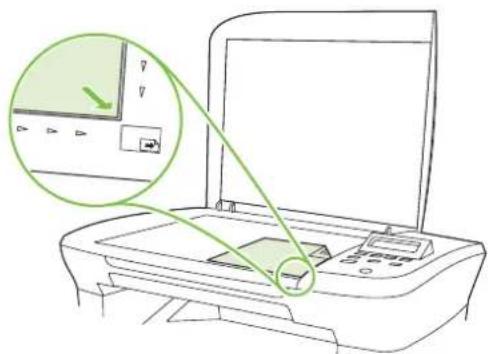
- Delikatnie zamknij pokrywę.
Korzystanie ze skanowania
Metody skanowania
Zadania skanowania można wykonywać na następujące sposoby.
• Skanowanie z komputera za pomocą programu HP LaserJet Scan (Windows) • Skanowanie za pomocą programu HP Director (Macintosh). Patrz Skanowanie z urządzenia i HP Director (Macintosh) na stronie 25. • Skanowanie z oprogramowania zgodnego z TWAIN lub Windows Imaging Application (WIA)
UWAGA: Aby dowiedzieć się, jak korzystać z oprogramowania do rozpoznawania tekstu, zainstaluj program Readiris z płyty CD-ROM z oprogramowaniem. Oprogramowanie do rozpoznawania tekstu jest również znane jako oprogramowanie do optycznego rozpoznawania znaków (OCR).
Skanowanie za pomocą programu HP LaserJet Scan (Windows)
- W grupie programów HP wybierz opcję Skanuj do, aby uruchomić program HP LaserJet Scan.
- Wybierz miejsce docelowe skanowania.
- Kliknij przycisk Skanuj.
UWAGA: OK powinno wskazywać czynność, którą chcesz wykonać.
Skanowanie za pomocą innego oprogramowania
Produkt jest zgodny ze standardami TWAIN i Windows Imaging Application (WIA). Produkt współpracuje z programami opartymi na systemie Windows, które obsługują urządzenia skanujące zgodne ze standardami TWAIN lub WIA, oraz z programami opartymi na systemie Macintosh, które obsługują urządzenia skanujące zgodne ze standardem TWAIN.
Gdy korzystasz z programu zgodnego ze standardem TWAIN lub WIA, możesz uzyskać dostęp do funkcji skanowania i zeskanować obraz bezpośrednio do otwartego programu. Aby uzyskać więcej informacji, zapoznaj się z plikiem pomocy lub dokumentacją dostarczoną z programem zgodnym ze standardem TWAIN lub WIA.
Skanowanie z programu zgodnego ze standardem TWAIN
Zazwyczaj program jest zgodny ze standardem TWAIN, jeśli zawiera polecenie takie jak Pozyskaj, Pozyskaj plik, Skanuj, Importuj nowy obiekt, Wstaw z lub Skaner. Jeśli nie masz pewności, czy program jest zgodny ze standardem lub nie wiesz, jak nazywa się polecenie, zapoznaj się z pomocą lub dokumentacją programu.
Podczas skanowania z programu zgodnego ze standardem TWAIN program HP LaserJet Scan może uruchomić się automatycznie. Jeśli program HP LaserJet Scan uruchomi się, możesz wprowadzać zmiany podczas podglądu obrazu. Jeśli program nie uruchomi się automatycznie, obraz zostanie natychmiast przesłany do programu zgodnego ze standardem TWAIN.
Rozpocznij skanowanie z poziomu programu zgodnego ze standardem TWAIN. Informacje o poleceniach i krokach do wykonania znajdziesz w pomocy lub dokumentacji programu.
Skanowanie z programu zgodnego ze standardem WIA (tylko Windows XP i Vista)
WIA to inny sposób skanowania obrazu bezpośrednio do programu, takiego jak Microsoft Word. WIA używa oprogramowania Microsoft do skanowania, zamiast oprogramowania HP LaserJet Scan.
Ogólnie rzecz biorąc, program jest zgodny z WIA, jeśli ma polecenie takie jak Obraz/Skaner lub Aparat w menu Wstaw lub Plik. Jeśli nie masz pewności, czy program jest zgodny z WIA, zapoznaj się z pomocą lub dokumentacją programu.
Rozpocznij skanowanie z poziomu programu zgodnego z WIA. Informacje o poleceniach i krokach postępowania znajdziesz w pomocy lub dokumentacji programu.
-Lub-
W folderze Aparaty i skanery kliknij dwukrotnie ikonę produktu. Spowoduje to otwarcie standardowego kreatora Microsoft WIA, który umożliwia skanowanie do pliku.
Skanowanie za pomocą oprogramowania do optycznego rozpoznawania znaków (OCR)
Możesz użyć oprogramowania OCR innej firmy, aby zaimportować zeskanowany tekst do preferowanego programu do edycji tekstu.
Readiris
Program OCR Readiris znajduje się na osobnej płycie CD-ROM dołączonej do produktu. Aby korzystać z programu Readiris, zainstaluj go z odpowiedniej płyty CD-ROM z oprogramowaniem, a następnie postępuj zgodnie z instrukcjami w pomocy online.
Anulowanie zadania skanowania
Aby anulować zadanie skanowania, wykonaj jedną z poniższych czynności.
• Na panelu sterowania produktu naciśnij przycisk Anuluj. - Kliknij przycisk Anuluj w oknie dialogowym na ekranie.
Jeśli anulujesz zadanie skanowania, usuń oryginał ze skanera płaskiego.
Ustawienia skanowania
Format pliku skanowania
Format pliku zeskanowanego dokumentu lub zdjęcia zależy od typu skanowania oraz skanowanego obiektu.
- Skanowanie dokumentu lub zdjęcia do komputera powoduje zapisanie pliku w formacie .TIF. • Skanowanie dokumentu do wiadomości e-mail powoduje zapisanie pliku w formacie .PDF. • Skanowanie zdjęcia do wiadomości e-mail powoduje zapisanie pliku w formacie .JPEG.
UWAGA: Różne typy plików można wybrać podczas korzystania z programu do skanowania.
Rozdzielczość i kolor skanera
Jeśli drukujesz zeskanowany obraz, a jego jakość nie jest zgodna z oczekiwaniami, być może wybrano w oprogramowaniu skanera rozdzielczość lub ustawienie kolorów, które nie odpowiadają Twoim potrzebom. Rozdzielczość i kolor wpływają na następujące cechy zeskanowanych obrazów:
- Wyrazistość obrazu • Teksturę przejść tonalnych (gładką lub szorstką)
- Czas skanowania
- Rozmiar pliku
Rozdzielczość skanowania jest mierzona w pikselach na cal (ppi).
UWAGA: Poziomy ppi skanowania nie są wymienne z poziomami drukowania dpi (punktów na cal).
Kolor, skala szarości oraz czerń i biel określają liczbę możliwych kolorów. Rozdzielczość sprzętową skanera można regulować do 1200 ppi. Oprogramowanie może wykonać rozdzielczość zwiększoną do 19 200 ppi. Kolor i skalę szarości można ustawić na 1 bit (czerń i biel) lub od 8 bitów (256 poziomów szarości lub koloru) do 24 bitów (pełny kolor).
Tabela wytycznych dotyczących rozdzielczości i koloru zawiera proste wskazówki, którymi można się kierować, aby zaspokoić potrzeby związane ze skanowaniem.
UWAGA: Ustawienie wysokiej rozdzielczości i koloru może spowodować utworzenie dużych plików, które zajmują miejsce na dysku i spowalniają proces skanowania. Przed ustawieniem rozdzielczości i koloru określ, w jaki sposób zamierzasz wykorzystać zeskanowany obraz.
Wytyczne dotyczące rozdzielczości i koloru
Poniższa tabela opisuje zalecane ustawienia rozdzielczości i koloru dla różnych typów zadań skanowania.
| Intended use | Recommended resolution | Recommended color settings |
| 150 ppi | Black and White, if the image does not require smooth gradationGrayscale, if the image requires smooth gradationColor, if the image is in color | |
| Edit text | 300 ppi | Black and White |
| Print (graphics or text) | 600 ppi for complex graphics, or if you want to significantly enlarge the document300 ppi for normal graphics and text150 ppi for photos | Black and White for text and line artGrayscale for shaded or colored graphics and photosColor, if the image is in color |
| Display on screen | 75 ppi | Black and White for textGrayscale for graphics and photosColor, if the image is in color |
Kolor
Można ustawić wartości kolorów na następujące ustawienia podczas skanowania.
| Setting | Recommended use |
| Color | Use this setting for high-quality color photos or documents in which the color is important. |
| Black and White | Use this setting for text documents. |
| Grayscale | Use this setting when file size is an issue or when you want a document or photograph to be scanned quickly. |
Jakość skanowania
Wyczyść szybę skanera
Brudna szyba, od odcisków palców, smug, włosów itp., spowalnia działanie i wpływa na dokładność funkcji specjalnych, takich jak dopasowanie do strony i kopiowanie.
- Wyłącz produkt, odłącz przewód zasilający od gniazdka elektrycznego i podnieś pokrywę.
- Wyczyść szybę miękką ściereczką lub gąbką zwilżoną nieściernym środkiem do czyszczenia szyb.

△ UWAGA: Nie używaj środków ściernych, acetonu, benzenu, amoniaku, alkoholu etylowego ani czterochlorku węgla na żadnej części produktu; mogą one uszkodzić produkt. Nie wylewaj płynów bezpośrednio na szybę. Mogą one przedostać się pod nią i uszkodzić produkt.
- Aby zapobiec plamom, osusz szybę zamszem lub gąbką celulozową.
Skanowanie książki
- Podnieś pokrywę i umieść książkę na płaskim skanerze, stroną, którą chcesz skopiować, w rogu oznaczonym ikoną na skanerze.

- Delikatnie zamknij pokrywę.

- Delikatnie naciśnij pokrywę, aby przycisnąć książkę do powierzchni płaskiego skanera.
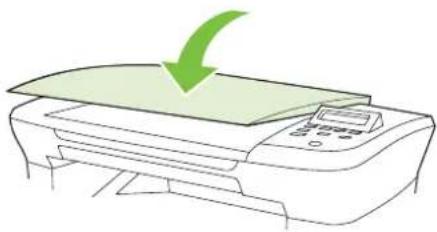
△ UWAGA: Zbyt mocne naciśnięcie pokrywy płaskiego skanera może złamać zawiasy pokrywy.
- Zeskanuj książkę, korzystając z jednej z metod skanowania.
Skanowanie zdjęcia
- Umieść zdjęcie na skanerze płaskim stroną zadrukowaną w dół, a lewy górny róg zdjęcia w rogu oznaczonym ikoną na skanerze.

- Delikatnie zamknij pokrywę.
- Zeskanuj zdjęcie, korzystając z jednej z metod skanowania.
10 Zarządzanie produktem i konserwacja
• Strony informacyjne • Wbudowany serwer WWW (tylko modele sieciowe) • Funkcje zabezpieczeń - Zarządzanie materiałami eksploatacyjnymi
Strony informacyjne
Strony informacyjne znajdują się w pamięci produktu. Pomagają one diagnozować i rozwiązywać problemy z produktem.

UWAGA: Jeśli język produktu nie został poprawnie ustawiony podczas instalacji, można ustawić język ręcznie, aby strony informacyjne były drukowane w jednym z obsługiwanych języków. Zmień język za pomocą menu Konfiguracja systemu na panelu sterowania lub wbudowanego serwera WWW (tylko modele sieciowe). Patrz Panel sterowania na stronie 9.
| Page description | How to print the page |
| Demo pageContains examples of text and graphics. | 1. On the product control panel, press Setup.2. Use the arrow buttons to select Reports, and then press OK.3. Use the arrow buttons to select Demo page, and then press OK. |
| Menu mapShows the control-panel menus and available settings. | 1. On the product control panel, press Setup.2. Use the arrow buttons to select Reports, and then press OK.3. Use the arrow buttons to select Menu structure, and then press OK. |
| Configuration pageShows the current settings and product properties. | 1. On the product control panel, press Setup.2. Use the arrow buttons to select Reports, and then press OK.3. Use the arrow buttons to select Config report, and then press OK. |
Wbudowany serwer WWW (tylko modele sieciowe)
Modele sieciowe są wyposażone we wbudowany serwer WWW (EWS), który zapewnia dostęp do informacji o produkcie i działaniach sieci. Serwer WWW zapewnia środowisko, w którym mogą działać programy internetowe, podobnie jak system operacyjny, taki jak Windows, zapewnia środowisko do uruchamiania programów na komputerze. Wyniki tych programów mogą być następnie wyświetlane przez przeglądarkę internetową, taką jak Microsoft Internet Explorer, Safari lub Netscape Navigator.
„Wbudowany” serwer WWW znajduje się na urządzeniu sprzętowym (takim jak produkt HP LaserJet) lub w oprogramowaniu układowym, a nie jako oprogramowanie zainstalowane na serwerze sieciowym.
Zaletą EWS jest to, że zapewnia interfejs do produktu, z którego może korzystać każdy, kto ma produkt podłączony do sieci i komputer. Nie ma potrzeby instalowania ani konfigurowania specjalnego oprogramowania, ale na komputerze musi być zainstalowana obsługiwana przeglądarka internetowa. Aby uzyskać dostęp do EWS, wpisz adres IP produktu w pasku adresu przeglądarki. (Aby znaleźć adres IP, wydrukuj stronę konfiguracji).
Funkcje
EWS umożliwia przeglądanie stanu produktu i sieci oraz zarządzanie funkcjami drukowania z komputera. Za pomocą EWS można wykonać następujące czynności:
• Wyświetlanie informacji o stanie produktu • Określanie pozostałego czasu życia wszystkich materiałów eksploatacyjnych i zamawianie nowych • Przeglądanie i zmiana części konfiguracji produktu • Przeglądanie i drukowanie niektórych stron wewnętrznych • Wybór języka wyświetlania stron EWS • Przeglądanie i zmiana konfiguracji sieci
UWAGA: Zmiana ustawień sieciowych w EWS może wyłączyć niektóre funkcje oprogramowania lub funkcje produktu.
Funkcje zabezpieczeń
Zabezpiecz wbudowany serwer WWW
W modelach sieciowych użyj EWS, aby ustawić hasło.
- Otwórz EWS, a następnie kliknij kartę System.
- Kliknij Hasło.
- W polu Hasło wpisz hasło, które chcesz ustawić, a następnie w polu Potwierdź hasło wpisz to samo hasło ponownie, aby potwierdzić swój wybór.
- Kliknij Zastosuj, aby zapisać hasło.
Zarządzanie materiałami eksploatacyjnymi
Sprawdzanie i zamawianie materiałów eksploatacyjnych
Stan materiałów eksploatacyjnych można sprawdzić za pomocą panelu sterowania produktu. Firma Hewlett-Packard zaleca złożenie zamówienia na nowy wkład drukujący, gdy po raz pierwszy pojawi się komunikat Niski poziom dla wkładu drukującego. Użyj nowego, oryginalnego wkładu HP, aby uzyskać następujące rodzaje informacji o materiałach eksploatacyjnych:
• Pozostały poziom zużycia materiałów eksploatacyjnych • Szacowana liczba pozostałych stron • Liczba wydrukowanych stron • Inne informacje o materiałach eksploatacyjnych
Jeśli poziomy materiałów eksploatacyjnych są niskie, można zamówić materiały przez lokalnego dealera HP, telefonicznie lub online. Aby zamówić online, przejdź do www.hp.com/go/ljsupplies.
Przechowywanie materiałów eksploatacyjnych
Przestrzegaj poniższych wytycznych dotyczących przechowywania kartridży z tonerem:
Nie wyjmuj kartridża z opakowania, dopóki nie będziesz gotowy do jego użycia. △ UWAGA: Aby zapobiec uszkodzeniom, nie wystawiaj kartridża na działanie światła dłużej niż kilka minut.
• Przechowuj kartridże w zakresie temperatur od -20°C do 40°C (od -4°F do 104°F).
• Przechowuj materiał eksploatacyjny w pozycji poziomej.
• Przechowuj materiał eksploatacyjny w ciemnym, suchym miejscu, z dala od źródeł ciepła i magnesów.
Polityka HP dotycząca materiałów eksploatacyjnych innych niż HP
Firma Hewlett-Packard nie zaleca używania materiałów eksploatacyjnych innych niż HP, zarówno nowych, jak i regenerowanych. Ponieważ nie są to produkty HP, firma HP nie może wpływać na ich konstrukcję ani kontrolować ich jakości. Serwis lub naprawy wymagane w wyniku użycia materiałów eksploatacyjnych innych niż HP nie będą objęte gwarancją.
Infolinia HP ds. oszustw
Zadzwoń na infolinię HP ds. oszustw, jeśli produkt wskazuje, że kartridż nie jest kartridżem HP, a uważasz, że jest oryginalny. HP pomoże ustalić, czy produkt jest oryginalny, i podejmie kroki w celu rozwiązania problemu.
Kartridż może nie być oryginalnym kartridżem HP, jeśli zauważysz następujące problemy:
• Masz dużą liczbę problemów z kartridżem. • Kartridż nie wygląda tak, jak zwykle (na przykład inny jest języczek lub pudełko).
W Stanach Zjednoczonych zadzwoń pod bezpłatny numer: 1-877-219-3183.
Poza Stanami Zjednoczonymi można zadzwonić na koszt odbiorcy. Wybierz numer operatora i poproś o połączenie na koszt odbiorcy z tym numerem telefonu: 1-770-263-4745. Jeśli nie mówisz po angielsku, przedstawiciel infolinii HP ds. oszustw, który mówi w Twoim języku, pomoże Ci. Jeśli nie ma dostępnego przedstawiciela mówiącego w Twoim języku,
tłumacz telefoniczny połączy się około minutę po rozpoczęciu rozmowy. Tłumacz telefoniczny to usługa, która zapewnia tłumaczenie między Tobą a przedstawicielem infolinii HP ds. oszustw.
Recykling materiałów eksploatacyjnych
Aby zainstalować nowy wkład drukujący HP, postępuj zgodnie z instrukcjami dołączonymi do opakowania nowego materiału eksploatacyjnego lub zapoznaj się z przewodnikiem szybkiego startu.
Aby poddać recyklingowi materiały eksploatacyjne, umieść zużyty materiał w pudełku, w którym znajdował się nowy materiał. Użyj dołączonej etykiety zwrotnej, aby wysłać zużyty materiał do HP w celu recyklingu. Pełne informacje znajdziesz w przewodniku dotyczącym recyklingu dołączonym do każdego nowego materiału eksploatacyjnego HP.
Rozprowadź toner
Jeśli na wydrukowanej stronie pojawią się wyblakłe lub jasne obszary, możesz tymczasowo poprawić jakość wydruku, rozprowadzając toner.
- Wyjmij wkład drukujący z drukarki.
- Aby rozprowadzić toner, delikatnie kołysz wkładem drukującym w przód i w tył.
△ UWAGA: Jeśli toner dostanie się na ubranie, zetrzyj go suchą szmatką i wypierz ubranie w zimnej wodzie. Gorąca woda utrwala toner w tkaninie.
- Włóż wkład drukujący z powrotem do drukarki i zamknij drzwiczki wkładu. Jeśli wydruk jest nadal jasny lub nieakceptowalny, zainstaluj nowy wkład drukujący.
Wymiana materiałów eksploatacyjnych
Wkład drukujący
- Otwórz drzwiczki wkładu drukującego.

- Chwyć uchwyt wkładu drukującego i wyciągnij wkład prosto, aby go wyjąć. Informacje o recyklingu znajdziesz wewnątrz pudełka po wkładzie.

- Wstrząśnij kartridżem z tonerem w przód i w tył.

- Wyjmij nowy kartridż z opakowania, zdejmij pomarańczową osłonę z kartridża, a następnie pociągnij pomarańczową zakładkę prosto, aby usunąć taśmę uszczelniającą.

- Włóż kartridż do urządzenia, aż będzie pewnie osadzony.

- Zamknij drzwiczki kartridża.

△ OSTRZEŻENIE: Jeśli toner dostanie się na ubranie, zetrzyj go suchą szmatką i wypierz ubranie w zimnej wodzie. Gorąca woda utrwala toner w tkaninie.
Czyszczenie urządzenia
Czyszczenie ścieżki papieru
Podczas procesu drukowania papier, toner i cząsteczki kurzu mogą gromadzić się wewnątrz urządzenia. Z czasem to nagromadzenie może powodować problemy z jakością wydruku, takie jak plamki toneru lub smugi. To urządzenie ma tryb czyszczenia, który może skorygować i zapobiec tego typu problemom.
Plamki

Smugi

- Naciśnij przycisk Setup.
- Użyj przycisków strzałek, aby znaleźć menu Serwis, a następnie naciśnij OK.
- Użyj przycisków strzałek, aby znaleźć tryb Czyszczenie, a następnie naciśnij OK.
- Załóż zwykły papier listowy lub A4, gdy pojawi się monit.
- Naciśnij OK ponownie, aby potwierdzić i rozpocząć proces czyszczenia.
Strona powoli przechodzi przez produkt. Po zakończeniu procesu wyrzuć stronę.
Czyszczenie tylnej części pokrywy
Na białym podkładzie pokrywy dokumentów, znajdującym się pod pokrywą produktu, mogą gromadzić się drobne zanieczyszczenia.
- Wyłącz produkt, odłącz przewód zasilający i podnieś pokrywę.
- Wyczyść biały podkład pokrywy dokumentów miękką szmatką lub gąbką zwilżoną łagodnym mydłem i ciepłą wodą. Delikatnie umyj podkład, aby usunąć zanieczyszczenia; nie szoruj podkładu.

- Osusz podkład za pomocą irchy lub miękkiej szmatki.
△ UWAGA: Nie używaj ściereczek papierowych, ponieważ mogą porysować podkład.
- Jeśli to nie wystarczy do wyczyszczenia podkładu, powtórz poprzednie kroki i użyj alkoholu izopropylowego do zwilżenia szmatki lub gąbki, a następnie wytrzyj podkład dokładnie wilgotną szmatką, aby usunąć pozostałości alkoholu.
Czyszczenie obudowy
Użyj miękkiej, wilgotnej, niestrzępiącej się szmatki, aby wytrzeć kurz, smugi i plamy z zewnętrznej powierzchni produktu.
Aktualizacje oprogramowania układowego
Aktualizacje oprogramowania układowego i instrukcje instalacji dla tego produktu są dostępne na stronie www.hp.com/support/LJM1120. Kliknij Pobieranie i sterowniki, kliknij system operacyjny, a następnie wybierz pobieranie oprogramowania układowego dla produktu.
UWAGA: W niektórych obszarach Kalifornii przepisy dotyczące kontroli zanieczyszczenia powietrza ograniczają użycie ciekłego alkoholu izopropylowego (IPA) jako środka czyszczącego. W tych obszarach Kalifornii zignoruj poprzednie zalecenia i użyj suchej, niestrzępiącej się szmatki. Szmatkę można w razie potrzeby zwilżyć wodą.
11 Rozwiązywanie problemów
• Lista kontrolna rozwiązywania problemów • Komunikaty panelu sterowania • Problemy z wyświetlaczem panelu sterowania Usuwanie zacięć - Rozwiązywanie problemów z jakością wydruku - Rozwiązywanie problemów z łącznością - Rozwiązywanie problemów z oprogramowaniem
Lista kontrolna rozwiązywania problemów
Wykonaj następujące czynności, aby rozwiązać problem z urządzeniem.
| Step number | Verification step | Possible problems | Solutions |
| 1 | Is the power on? | No power due to failed power source, cable, switch, or fuse. | 1. Verify that the product is plugged in.2. Verify that the power cable is functional and that the power switch is on.3. Check the power source by plugging the product directly into the wall or into a different outlet. |
| 2 | Does Ready appear in the product control panel?The control panel should function without error messages. | Control panel shows an error. | See Control-panel messages on page 80 for a list of common messages that will help you correct the error. |
| 3 | Do information pages print?Print a configuration page. | An error message appears on the control-panel display. | See Control-panel messages on page 80 for a list of common messages that will help you correct the error. |
| Paper jams when printing. | Make sure that media that meets HP specifications.Clean the paper path. See Clean the paper path on page 75. | ||
| 4 | Does the product copy?Place the configuration page onto the flatbed scanner and make a copy. The copies should print without print-quality problems. | Paper jams when printing. | Make sure that media that meets HP specifications.Clean the paper path. See Clean the paper path on page 75. |
| Poor copy quality from the flatbed. | 1. Clean the flatbed glass. See Clean the scanner glass on page 65.2. If, after performing the maintenance, the problem persists, see Copy problems on page 96. | ||
| 5 | Does the product print from the computer?Use a word-processing program to send a print job to the product. | Software is not installed correctly or an error occurred during software installation. | Uninstall and then reinstall the product software. Verify that you are using the correct installation procedure and the correct port setting. |
| The cable is not connected correctly. | Reconnect the cable. | ||
| An incorrect driver is selected. | Select the proper driver. | ||
| There is a port driver problem in Microsoft Windows. | Uninstall and then reinstall the product software. Verify that you are using the correct installation procedure and the correct port setting. | ||
| 6 | Does the product scan to the computer? Initiate a scan from the basic desktop software at your computer. | The cable is not connected correctly. | Reconnect the cable. |
| Software is not installed correctly or an error occurred during software installation. | Uninstall and then reinstall the product software. Verify that you are using the correct installation procedure and the correct port setting. | ||
| If the error persists, turn off the product and then turn on the product. | |||
Komunikaty panelu sterowania
Większość komunikatów panelu sterowania ma na celu poprowadzenie użytkownika przez typowe operacje. Komunikaty panelu sterowania wskazują status bieżącej operacji, a w drugiej linii wyświetlacza zawierają licznik stron, jeśli ma to zastosowanie. Gdy urządzenie odbiera dane wydruku lub polecenia skanowania, komunikaty panelu sterowania informują o tym statusie. Ponadto komunikaty ostrzegawcze, ostrzeżenia i komunikaty o błędach krytycznych wskazują sytuacje, które mogą wymagać podjęcia działań.
Komunikaty ostrzegawcze i ostrzeżenia
Komunikaty ostrzegawcze i ostrzeżenia pojawiają się tymczasowo i mogą wymagać potwierdzenia przez naciśnięcie przycisku OK, aby wznowić pracę, lub anulowania zadania przyciskiem Anuluj. W przypadku niektórych ostrzeżeń zadanie może nie zostać ukończone lub jakość wydruku może być pogorszona. Jeśli komunikat ostrzegawczy dotyczy drukowania i włączona jest funkcja automatycznego kontynuowania, urządzenie spróbuje wznowić zadanie drukowania po upływie 10 sekund od wyświetlenia ostrzeżenia bez potwierdzenia.
Tabele komunikatów ostrzegawczych i ostrzeżeń
| Control panel message | Description | Recommended action |
| Device errorPress [OK] | The product experienced an internal communication error. | This is a warning message only. Job output might be affected. |
| Jam in print paper pathalternates withOpen door and clear jam | The product has detected a jam in the paper path. | Clear the jam from the area indicated on the product control panel, and then follow the control-panel instructions. See Clear jams on page 83. |
| Page too complexPress [OK] | The product could not print the current page because of its complexity. | Press OK to clear the message.Allow the product to finish the job, or press Cancel to cancel the job. |
| Printer jamclear paper path | The product has detected a jam in the input trays. | Clear the jam from the area indicated on the product control panel, and then follow the control panel instructions. See Clear jams on page 83. |
| Settings cleared | The product has cleared job settings. | Re-enter any appropriate job settings. |
Komunikaty o błędach krytycznych
Komunikaty o błędach krytycznych mogą wskazywać na awarię. Wyłączenie i włączenie zasilania może rozwiązać problem. Jeśli błąd krytyczny będzie się powtarzał, urządzenie może wymagać serwisu.
Tabele komunikatów o błędach krytycznych
| Control panel message | Description | Recommended action |
| 50.1 Fuser ErrorTurn off then on | The product has experienced an internal hardware error. | 1. Turn off the power by using the power switch, and then wait at least 30 seconds.2. If a surge protector is being used, remove it. Plug the product directly into the wall socket.3. Turn on the power and wait for the product to initialize.If the error persists, contact HP. See www.hp.com/support/LJM1120 or the support flyer that came in the product box. |
| 50.2 Fuser ErrorTurn off then on | The product has experienced an internal hardware error. | Turn off the power by using the power switch, wait at least 30 seconds, and then turn on the power and wait for the product to initialize.If a surge protector is being used, remove it. Plug the product directly into the wall socket. Use the power switch to turn the product on.If the error persists, contact HP. See www.hp.com/support/LJM1120 or the support flyer that came in the product box. |
| 50.3 Fuser ErrorTurn off then on | The product has experienced an internal hardware error. | Turn off the power by using the power switch, wait at least 30 seconds, and then turn on the power and wait for the product to initialize.If a surge protector is being used, remove it. Plug the product directly into the wall socket. Use the power switch to turn the product on.If the error persists, contact HP. See www.hp.com/support/LJM1120 or thesupport flyer that came in the product box. |
| 50.8 Fuser ErrorTurn off then on | The product has experienced an internal hardware error. | Turn off the power by using the power switch, wait at least 30 seconds, and then turn on the power and wait for the product to initialize.If a surge protector is being used, remove it. Plug the product directly into the wall socket. Use the power switch to turn the product on.If the error persists, contact HP. See www.hp.com/support/LJM1120 or thesupport flyer that came in the product box. |
| 50.9 Fuser ErrorTurn off then on | The product has experienced an internal hardware error. | Turn off the power by using the power switch, wait at least 30 seconds, and then turn on the power and wait for the product to initialize.If a surge protector is being used, remove it. Plug the product directly into the wall socket. Use the power switch to turn the product on. If the error persists, contact HP. See www.hp.com/support/LJM1120 or the support flyer that came in the product box. |
| 52 Scanner Error Turn off then on | The product has experienced a scanner error. | Turn off the power by using the power switch, wait at least 30 seconds, and then turn on the power and wait for the product to initialize. If a surge protector is being used, remove it. Plug the product directly into the wall socket. Use the power switch to turn the product on. If the error persists, contact HP. See www.hp.com/support/LJM1120 or the support flyer that came in the product box. |
| 54.1C Error Turn off then on | The product has experienced an internal hardware error. | Turn off the power by using the power switch, wait at least 30 seconds, and then turn on the power and wait for the product to initialize. If a surge protector is being used, remove it. Plug the product directly into the wall socket. Use the power switch to turn the product on. If the error persists, contact HP. See www.hp.com/support/LJM1120 or the support flyer that came in the product box. |
| Engine comm. Error | The product has experienced an internal hardware error. | Turn off the power by using the power switch, and then wait at least 30 seconds. If a surge protector is being used, remove it. Plug the product directly into the wall socket. Turn on the power and wait for the product to initialize. If the error persists, contact HP. See www.hp.com/support/LJM1120 or the support flyer that came in the product box. |
Problemy z wyświetlaczem panelu sterowania
△ OSTRZEŻENIE: Elektryczność statyczna może powodować pojawianie się nieoczekiwanych czarnych linii lub kropek na wyświetlaczu panelu sterowania urządzenia. Nie dotykaj wyświetlacza panelu sterowania, jeśli istnieje ryzyko zgromadzenia ładunku elektrostatycznego (na przykład po chodzeniu po dywanie w środowisku o niskiej wilgotności).
Nieoczekiwane linie lub kropki mogą pojawić się na wyświetlaczu panelu sterowania lub wyświetlacz może stać się pusty, jeśli urządzenie jest narażone na działanie pola elektrycznego lub magnetycznego. Aby rozwiązać ten problem, wykonaj następującą procedurę:
- Wyłącz produkt.
- Wyjmij produkt z pola elektrycznego lub magnetycznego.
- Włącz produkt ponownie.
Usuwanie zacięć
Przyczyny zacięć
Czasami papier lub inne nośniki druku mogą się zaciąć podczas zadania drukowania. Niektóre przyczyny to:
• Podajniki wejściowe są nieprawidłowo załadowane lub przepełnione, albo prowadnice nośników nie są ustawione prawidłowo. • Nośnik jest dodawany lub usuwany z podajnika wejściowego podczas zadania drukowania lub podajnik wejściowy jest wyjmowany z produktu podczas zadania drukowania. • Drzwi kasety z tuszem są otwierane podczas zadania drukowania. • Zbyt wiele arkuszy zgromadziło się w obszarze wyjściowym lub arkusze blokują obszar wyjściowy. • Używany nośnik druku nie spełnia specyfikacji HP. • Nośnik jest uszkodzony lub ma obce przedmioty, takie jak zszywki lub spinacze. • Środowisko, w którym przechowywano nośnik druku, jest zbyt wilgotne lub zbyt suche.
Gdzie szukać zacięć
Zacięcia mogą wystąpić w następujących miejscach:
W obszarach wejściowych, w obszarach wyjściowych, w obszarze kasety z tuszem
Znajdź i usuń zacięcie, korzystając z instrukcji na następnych stronach. Jeśli lokalizacja zacięcia nie jest oczywista, najpierw zajrzyj do wnętrza produktu.
Po zacięciu w produkcie może pozostać luźny toner. Problem ten zwykle rozwiązuje się sam po wydrukowaniu kilku arkuszy.
Usuwanie zacięć z obszarów podajników wejściowych
△ UWAGA: Nie używaj ostrych przedmiotów, takich jak pęseta lub szczypce igłowe, do usuwania zacięć. Uszkodzenia spowodowane ostrymi przedmiotami nie będą objęte gwarancją.
Podczas usuwania zaciśniętego nośnika wyciągaj go prosto z produktu. Wyciąganie zaciśniętego nośnika pod kątem może uszkodzić produkt.
UWAGA: W zależności od miejsca zacięcia, niektóre z poniższych kroków mogą nie być konieczne.
- Otwórz drzwiczki kasety z tuszem.

- Chwyć uchwyt kasety z tuszem i wyciągnij ją prosto, aby ją wyjąć.
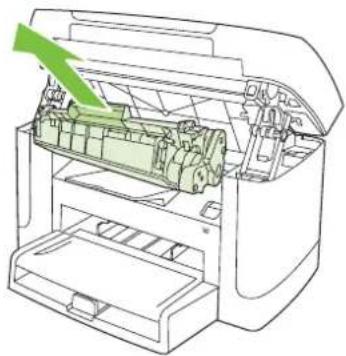
- Chwyć obiema rękami najbardziej widoczną stronę nośnika (w tym środek) i ostrożnie wyciągnij go z urządzenia.
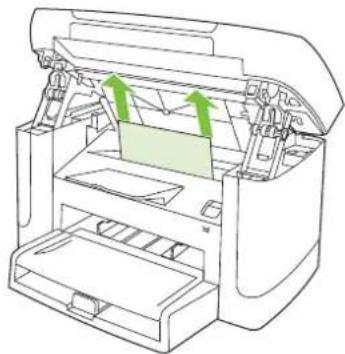
- Otwórz tacę 1 i wyjmij stos nośników.

- Chwyć obiema rękami najbardziej widoczną stronę zablokowanego nośnika (w tym środek) i ostrożnie wyciągnij go z urządzenia.

Usuwanie zacięć z pojemnika na wydruki
△ OSTRZEŻENIE: Nie używaj ostrych przedmiotów, takich jak pęseta lub szczypce igłowe, do usuwania zacięć. Uszkodzenia spowodowane ostrymi przedmiotami nie będą objęte gwarancją.
Chwyć obiema rękami najbardziej widoczną stronę zablokowanego nośnika (w tym środek) i ostrożnie wyciągnij go z urządzenia.
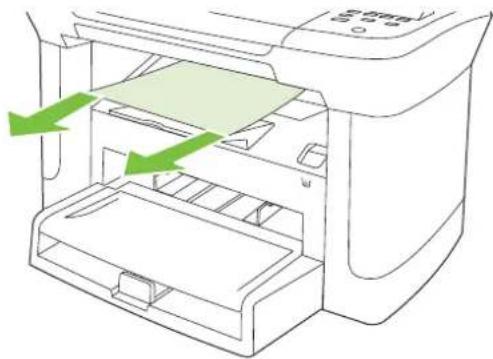
Usuwanie zacięć z obszaru kasety z tuszem
△ OSTRZEŻENIE: Nie używaj ostrych przedmiotów, takich jak pęseta lub szczypce igłowe, do usuwania zacięć. Uszkodzenia spowodowane ostrymi przedmiotami nie będą objęte gwarancją.
Podczas usuwania zablokowanego nośnika wyciągaj go prosto z urządzenia. Wyciąganie zablokowanego nośnika pod kątem może uszkodzić urządzenie.
- Otwórz drzwiczki kasety z tuszem i wyjmij kasetę z tuszem.

△ OSTRZEŻENIE: Aby zapobiec uszkodzeniu kasety z tuszem, minimalizuj jej ekspozycję na bezpośrednie światło.
- Chwyć obiema rękami najbardziej widoczną stronę zablokowanego nośnika (w tym środek) i ostrożnie wyciągnij go z urządzenia.

- Wymień kartridż z tonerem i zamknij drzwiczki kartridża.

Unikaj powtarzających się zacięć
- Sprawdź, czy podajnik nie jest przepełniony. Pojemność podajnika zależy od rodzaju używanego nośnika druku. • Sprawdź, czy prowadnice nośnika są prawidłowo wyregulowane. • Sprawdź, czy podajnik jest prawidłowo osadzony. • Nie dodawaj nośnika do podajnika podczas drukowania. • Używaj tylko nośników i rozmiarów zalecanych przez HP.
- Nie wachluj nośnika przed umieszczeniem go w podajniku. Aby poluzować ryzę, chwyć ją mocno obiema rękami i przekręć nośnik, obracając dłonie w przeciwnych kierunkach.
- Nie pozwól, aby nośnik gromadził się w odbiorniku. Rodzaj nośnika i ilość użytego tonera wpływają na pojemność odbiornika.
- Sprawdź połączenie zasilania. Upewnij się, że przewód zasilający jest mocno podłączony zarówno do urządzenia, jak i do zasilacza. Podłącz przewód zasilający do uziemionego gniazdka.
Rozwiązywanie problemów z jakością wydruku
Problemy z drukowaniem
Problemy z jakością wydruku
Czasami mogą wystąpić problemy z jakością wydruku. Informacje w poniższych sekcjach pomogą Ci zidentyfikować i rozwiązać te problemy.
Ogólne problemy z jakością wydruku
Poniższe przykłady przedstawiają papier formatu Letter, który przeszedł przez urządzenie krótszą krawędzią. Te przykłady ilustrują problemy, które wpłynęłyby na wszystkie drukowane strony. Poniższe tematy zawierają typową przyczynę i rozwiązanie dla każdego z tych przykładów.
| Problem | Cause | Solution |
| Print is light or faded. | The media might not meet HP specifications. | Use media that meets HP specifications. |
| AaBbCcAaBbCcAaBbCcAaBbCcAaBbCc | The print cartridge might be defective. If you use a non-HP print cartridge, no messages appear on the product control panel. | Replace the print cartridge. See Print cartridge on page 73.If the print cartridge is not low or empty, inspect the toner roller to see if the roller is damaged. If it is, replace the print cartridge. |
| If the whole page is light, the print density adjustment is too light or EconoMode might be turned on. | Adjust the print density, and disable EconoMode in the product Properties. | |
| Toner specks appear. | The media might not meet HP specifications. | Use media that meets HP specifications. |
| AaBbCcAaBbCcAaBbCcAaBbCcAaBbCc | The paper path might need cleaning. | Clean the paper path. See Clean the paper path on page 75. |
| Dropouts appear. | A single sheet of print media might be defective. | Try reprinting the job. |
| AaBbCcAaBbCcAaBbCcAaBbCcAaBbCc | The moisture content of the paper is uneven or the paper has moist spots on its surface. | Try different paper, such as high-quality paper that is intended for laser printers. |
| The paper lot is flawed. The manufacturing processes can cause some areas to reject toner. | ||
| The print cartridge might be defective. | Replace the print cartridge. See Print cartridge on page 73.If the error persists, contact HP. See www.hp.com/support/LJM1120 or the support flyer that came in the product box. | |
| Vertical streaks or bands appear on the page. | The print cartridge might be defective. If you are using a non-HP print cartridge, no messages appear on the product control panel. | Replace the print cartridge. See Print cartridge on page 73. |
 | ||
| The amount of background toner shading becomes unacceptable. | The media might not meet HP specifications. | Use a different paper with a lighter basis weight. SeePaper and print media on page 31. |
| AaBbCcAaBbCcAaBbCcAaBbCcAaBbCc | The priority input tray might be installed incorrectly. | Make sure that the priority input tray is in place. |
| The print-density setting is too high. | Decrease the print-density setting through the print driver. This decreases the amount of background shading. | |
| Very dry (low humidity) conditions can increase the amount of background shading. | Check the product environment. | |
| The print cartridge might be defective. If you are using a non-HP print cartridge, no messages appear on the product control panel. | Replace the print cartridge. SeePrint cartridge on page 73. | |
| Toner smears appear on the media. | The media might not meet HP specifications. | Use media that meets HP specifications. |
| If toner smears appear on the leading edge of the paper, the media guides are dirty, or debris has accumulated in the print path. | Clean the media guides and the paper path. SeeClean the paper path on page 75. | |
| The fuser temperature might be too low. | In the printer driver, make sure the appropriate media type is selected.Use the archive print feature to improve toner fusing. SeeArchive print on page 49. | |
| The toner smears easily when touched. | The product is not set to print on the type of media on which you want to print. | In the printer driver, select the Paper/Quality tab and set Paper Type to match the type of media on which you are printing. Print speed might be slower if you are using heavy paper. |
| AaBbCcAaBbCcAaBbCcAaBbCcAaBbCc | The media might not meet HP specifications. | Use media that meets HP specifications. |
| The paper path might need cleaning. | Clean the paper path. SeeClean the paper path on page 75. | |
| The power source might be defective. | Plug the product directly into an AC outlet instead of into a power strip. | |
| The fuser temperature might be too low. | Use the archive print feature to improve toner fusing. SeeArchive print on page 49. | |
| Marks repeatedly appear at even intervals on the page. | The product is not set to print on the type of media on which you want to print. | In the printer driver, make sure that the appropriate media type is selected. Print speed might be slower if you are using heavy paper. |
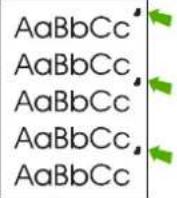 | Internal parts might have toner on them. | The problem typically corrects itself after a few more pages. |
| The paper path might need cleaning. | Clean the paper path on page 75. | |
| The print cartridge might be damaged. | If a repetitive mark occurs at the same spot on the page, install a new HP print cartridge. See Print cartridge on page 73. | |
| The printed page contains misformed characters. | The media might not meet HP specifications. | Use a different paper, such as high-quality paper that is intended for laser printers. |
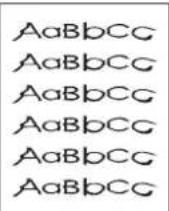 | If characters are incorrectly formed so that they produce a wavy effect, the laser scanner might need service. | Verify that the problem also occurs on the configuration page. If so, contact HP. See www hp.com/support/LJM1120 or the support flyer that came in the product box. |
| The printed page is curled or wavy. | The product is not set to print on the type of media on which you want to print. | In the printer driver, make sure the appropriate media type is selected. |
 | If the problem persists, select a media type that uses a lower fuser temperature, such as transparencies or light media. | |
| The media might have been in the input tray too long. | Turn over the stack of media in the tray. Also, try rotating the media 180 ° in the input tray. | |
| The media might not meet HP specifications. | Use a different paper, such as high-quality paper that is intended for laser printers. | |
| Both high temperature and humidity can cause paper curl. | Check the product environment. | |
| Text or graphics are skewed on the printed page. | The media might be loaded incorrectly or the input tray might be too full. | Verify that the media is loaded correctly and that the media guides are not too tight or too loose against the stack. See Load paper and print media on page 35. |
 | The media might not meet HP specifications. | Use a different paper, such as high-quality paper that is intended for laser printers. |
| The printed page contains wrinkles or creases. | The media might be loaded incorrectly or the input tray might be too full. | Turn over the stack of paper in the input tray, or try rotating the paper 180° in the input tray. |
 | Verify that the media is loaded correctly and that the media guides are not too tight or too loose against the stack. SeeLoad paperand print media on page 35. | |
| The media might not meet HP specifications. | Use a different paper, such as high-quality paper that is intended for laser printers. | |
| Air pockets inside envelopes can cause them to wrinkle. | Remove the envelope, flatten it, and try printing again. | |
| Toner appears around the printed characters. | The media might be loaded incorrectly. | Turn over the stack of paper in the tray. |
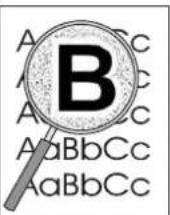 | If large amounts of toner have scattered around the characters, the paper might have high resistivity. | Use a different paper, such as high-quality paper that is intended for laser printers. |
| An image that appears at the top of the page (in solid black) repeats farther down the page (in a gray field). | Software settings might affect image printing. | In your software program, change the tone (darkness) of the field in which the repeated image appears. |
| In your software program, rotate the whole page 180° to print the lighter image first. | ||
 | The order of images printed might affect printing. | Change the order in which the images are printed. For example, have the lighter image at the top of the page, and the darker image farther down the page. |
| A power surge might have affected the product. | If the defect occurs later in a print job, turn the product off for 10 minutes, and then turn on the product to restart the print job. |
Problemy z podawaniem nośnika
Skorzystaj z informacji w tej sekcji, gdy urządzenie ma problemy z podawaniem nośnika.
Wytyczne dotyczące nośników druku
- Aby uzyskać najlepsze wyniki, upewnij się, że papier jest dobrej jakości i wolny od nacięć, zadziorów, rozerwania, plam, luźnych cząstek, kurzu, zmarszczek, pustych miejsc, zszywek oraz zagiętych lub zawiniętych krawędzi.
- Aby uzyskać najlepszą jakość druku, używaj gładkiego papieru. Ogólnie rzecz biorąc, gładsze materiały dają lepsze rezultaty.
- Jeśli nie masz pewności, jaki rodzaj papieru ładujesz (np. bond czy makulaturowy), sprawdź etykietę na opakowaniu papieru.
- Nie używaj materiałów przeznaczonych wyłącznie do drukarek atramentowych. Używaj materiałów przeznaczonych do drukarek laserowych.
- Nie używaj papieru firmowego zadrukowanego tuszami niskotemperaturowymi, takimi jak stosowane w niektórych rodzajach termografii. Nie używaj papieru firmowego z tłoczeniem lub wytłaczaniem.
- Produkt wykorzystuje ciepło i ciśnienie do utrwalania tonera na papierze. Upewnij się, że kolorowy papier lub formularze zadrukowane wcześniej używają tuszów kompatybilnych z tą temperaturą utrwalania (200°C lub 392°F przez 0,1 sekundy).
△ UWAGA: Nieprzestrzeganie tych wytycznych może spowodować zacięcia lub uszkodzenie produktu.
Rozwiązywanie problemów z materiałami do druku
Następujące problemy z materiałami powodują odchylenia jakości druku, zacięcia, a nawet uszkodzenie produktu.
| Problem | Cause | Solution |
| Poor print quality or toner adhesion | The paper is too moist, too rough, too heavy or too smooth, or it is embossed or from a faulty paper lot. | Try another kind of paper, between 100 and 250 Sheffield, with 4 to 6% moisture content. |
| Dropouts, jamming, or curl | The paper has been stored incorrectly. | Store paper flat in its moisture-proof wrapping. |
| The paper has variability from one side to the other. | Turn the paper over. | |
| Excessive curl | The paper is too moist, has the wrong grain direction, or is of short-grain construction | Use long-grain paper. |
| The paper varies from side-to-side. | Turn the paper over. | |
| High fuser temperature is curling the paper. | Turn on the Less paper curl setting.At the control panel, press Setup, use the arrow buttons to select Service, and then press OK. Use the arrow buttons to select Less paper curl, press OK, use the arrow buttons to select On, and then press OK. | |
| Jamming, damage to product | The paper has cutouts or perforations. | Use paper that is free of cutouts or perforations. |
| Problems with feeding | The paper has ragged edges. | Use high-quality paper that is made for laser printers. |
| The paper varies from side-to-side. | Turn the paper over. | |
| The paper is too moist, too rough, too heavy or too smooth, has the wrong grain direction, or is of short-grain construction or it is embossed or from a faulty paper lot. | Try another kind of paper, between 100 and 250 Sheffield, 4 to 6% moisture content. | |
| Use long-grain paper. | ||
| Print is skewed (crooked). | The media guides might be incorrectly adjusted. | Remove all media from the input tray, straighten the stack, and then load the media in the input tray again. Adjust the media guides to the width and length of the media that you are using and try printing again. |
| More than one sheet feeds at one time. | The media tray might be overloaded. | Remove all media from the tray, and then return some of the media to the tray. SeeLoad paper and print media on page 35. |
| The media might be wrinkled, folded, or damaged. | Verify that the media is not wrinkled, folded, or damaged. Try printing on media from a new or different package. | |
| The media might have been fanned before it was loaded. | Load media that was not fanned. Loosen ream by twisting paper stack. | |
| Media might be too dry. | Load new paper that was stored properly. | |
| The product does not pull media from the media input tray. | The product might be in manual feed mode. | IfManual feedappears on the product control-panel display, pressOKto print the job.Verify that the product is not in manual feed mode and print your job again. |
| The pickup roller might be dirty or damaged. | Contact HP. Seewww.hp.com/support/LJM1120or the support flyer that came in the product box. | |
| The paper-length adjustment control in tray 1 is set at a length that is greater than the media size. | Adjust the paper-length adjustment control to the correct length. |
Problemy z wydajnością
Wypróbuj wskazówki w tej sekcji, jeśli strony wychodzą z produktu, ale nie są zadrukowane, lub gdy produkt nie drukuje żadnych stron.
| Problem | Cause | Solution |
| Pages print but are totally blank. | The sealing tape might still be in the print cartridge. | Verify that the sealing tape has been completely removed from the print cartridge. |
| The document might contain blank pages. | Check the document that you are printing to see if content appears on all of the pages. | |
| The product might be malfunctioning. | To check the product, print a configuration page. | |
| Certain media types can slow the print job. | Print on a different type of media. | |
| Pages did not print. | The product might not be pulling media correctly. | See Media-handling problems on page 93. |
| The media might be jamming in the product. | Clear the jam. See Clear jams on page 83. | |
| The USB cable or the network cable might be defective or incorrectly connected. | Disconnect the cable at both ends and reconnect it.Try printing a job that has printed in the past.Try using a different USB or network cable. | |
| The product IP address might have been changed. | From the control panel, print a configuration page. Confirm the IP address with that listed in the Properties dialog box. | |
| The product might not be set up as the default printer. | Open the Printers or Printers and Faxes dialog box, right click the product, and then click Set as Default Printer. | |
| The product might have encountered an error. | Check the control panel for an error message.See Control-panel messages on page 80. | |
| The product might be paused or offline. | Open the Printers or Printers and Faxes dialog box, and verify that the product status is Ready. If it is Paused, right-click the product and click Resume Printing. | |
| The product might not be receiving power. | Check the power cord and verify that the product is turned on. | |
| Other products are running on your computer. | The product might not share a USB port. If you have an external hard drive or network switchbox that is connected to the same port as the product, the other device might be interfering. To connect and use the product, disconnect the other device or use two USB ports on the computer. |
Problemy z kopiowaniem
Zapobieganie problemom z kopiowaniem
Poniżej znajduje się kilka prostych kroków, które można wykonać, aby poprawić jakość kopii:
• Używaj oryginałów dobrej jakości. - Wkładaj nośnik prawidłowo. Jeśli nośnik jest wkładany nieprawidłowo, może się przekrzywić, powodując nieostre obrazy i problemy z programem OCR. Instrukcje znajdują się w sekcji Wkładanie papieru i nośników druku na stronie 35. • Używaj lub wykonaj arkusz ochronny, aby zabezpieczyć oryginały.
UWAGA: Sprawdź, czy nośnik spełnia specyfikacje HP. Jeśli nośnik spełnia specyfikacje HP, powtarzające się problemy z podawaniem mogą wskazywać na zużycie rolki pobierającej lub podkładki rozdzielającej. Skontaktuj się z HP. Zobacz www.hp.com/support/LJM1120 lub ulotkę wsparcia dołączoną do produktu.
Problemy z obrazem
| Problem | Cause | Solution |
| Images are missing or faded. | The print-cartridge might be defective. | Replace the print cartridge. SeePrintcartridge on page 73. |
| The original might be of poor quality. | If your original is too light or damaged, the copy might not be able to compensate, even if you adjust the contrast. If possible, find an original document in better condition. | |
| The contrast settings might be set incorrectly. | Use the control-panelLighter/Darkerbutton to change the contrast setting. | |
| The original might have a colored background. | Colored backgrounds might cause images in the foreground to blend into the background, or the background might appear in a different shade. If possible, use an original document without a colored background. | |
| Vertical white or faded stripes appear on the copy. | The media might not meet HP specifications. | Use media that meets HP specifications. |
| The print-cartridge might be defective. | Replace the print cartridge. SeePrintcartridge on page 73. | |
| Unwanted lines appear on the copy. | The flatbed scanner might be dirty. | Clean the flatbed scanner. SeeClean the scanner glass on page 65. |
| The photosensitive drum inside the print cartridge might have been scratched. | Install a new HP print cartridge. SeePrintcartridge on page 73. | |
| Black dots or streaks appear on the copy. | Ink, glue, correction fluid, or an unwanted substance might be on the flatbed scanner. | Clean the flatbed scanner. SeeClean the scanner glass on page 65. |
| The power to the product might have fluctuated. | Reprint the job. | |
| Copies are too light or dark. | The printer driver or product software settings may be incorrect. | Verify that the quality settings are correct.See the product software Help for more information about changing the settings. |
| Text is unclear. | The printer driver or product software settings may be incorrect. | Verify that the quality settings are correct.Verify that the EconoMode setting is off.See the product software Help for more information about changing the settings. |
Problemy z obsługą nośników
| Problem | Cause | Solution |
| Poor print quality or toner adhesion | The paper is too moist, too rough, too heavy or too smooth, or it is embossed or from a faulty paper lot. | Try another kind of paper, between 100 and 250 Sheffield, 4 to 6% moisture content. |
| Dropouts, jamming, or curl | The paper has been stored incorrectly. | Store paper flat in its moisture-proof wrapping. |
| The paper has variability from one side to the other. | Turn the paper over. | |
| Excessive curl | The paper is too moist, has the wrong grain direction, or is of short-grain construction | Use long-grain paper. |
| The paper varies from side-to-side. | Turn the paper over. | |
| Jamming, damage to paper | The paper has cutouts or perforations. | Use paper that is free of cutouts or perforations. |
| Problems with feeding | The paper has ragged edges. | Use high-quality paper that is made for laser printers. |
| The paper varies from side-to-side. | Turn the paper over. | |
| The paper is too moist, too rough, too heavy or too smooth, has the wrong grain direction, or is of short-grain construction or it is embossed or from a faulty paper lot. | Try another kind of paper, between 100 and 250 Sheffield, 4 to 6% moisture content. | |
| Use long-grain paper. | ||
| Print is skewed (crooked). | The media guides might be incorrectly adjusted. | Remove all media from the input tray, straighten the stack, and then load the media in the input tray again. Adjust the media guides to the width and length of the media that you are using and try printing again. |
| More than one sheet feeds at one time. | The media tray might be overloaded. | Remove some of the media from the tray. See Load paper and print media on page 35. |
| The media might be wrinkled, folded, or damaged. | Verify that the media is not wrinkled, folded, or damaged. Try printing on media from a new or different package. | |
| The product does not pull media from the media input tray. | The product might be in manual feed mode. | If Manual appears on the product control-panel display, press OK to print the job.Verify that the product is not in manual feed mode and print your job again. |
| The pickup roller might be dirty or damaged. | Contact HP. See www.hp.com/support/LJM1120 or the support flyer that came in the product box. | |
| The paper-length adjustment control in tray 1 is set at a length that is greater than the media size. | Adjust the paper-length adjustment control to the correct length. |
Problemy z wydajnością
| Problem | Cause | Solution |
| No copy came out. | The input tray might be empty. | Load media in the product. See Load paper and print media on page 35 for more information. |
| The original might have been loaded incorrectly. | On the flatbed scanner, place the original document face-down with the upper-left corner of the document at the corner of the glass indicated by the icon on the scanner. | |
| Copies are blank. | The sealing tape might not have been removed from the print cartridge. | Remove the print cartridge from the product, pull out the sealing tape, and reinstall the print cartridge. |
| The original might have been loaded incorrectly. | On the flatbed scanner, make sure that the original document is placed face-down with the upper-left corner of the document at the corner of the glass indicated by the icon on the scanner. | |
| The media might not meet HP specifications. | Use media that meets HP specifications. | |
| The print cartridge might be defective. | Replace the print cartridge. See Print cartridge on page 73. | |
| Copies are reduced in size. | The product settings might be set to reduce the scanned image. | On the control panel, press Reduce/Enlarge and verify that it is set to Original=100%. |
Problemy ze skanowaniem
Rozwiązywanie problemów ze skanowanymi obrazami
| Problem | Cause | Solution |
| The scanned image is of poor quality. | The original might be a second-generation photo or picture. | To eliminate the patterns, try reducing the size of the image after scanning.Print the scanned image to see if the quality is better.Verify that the resolution settings are correct for the type of scan job that you are performing. SeeScannerresolution and color on page 64. |
| The image that appears on the screen might not be an accurate representation of the quality of the scan. | Try adjusting your computer monitor settings to use more colors (or levels of gray). Typically, you make this adjustment by openingDisplayin Windows Control Panel.Try adjusting the resolution settings in the scanner software. SeeScannerresolution and color on page 64. | |
| The original might have been loaded incorrectly. | Verify that the original is loaded correctly on the flatbed scanner. SeeLoad paper and print media on page 35. | |
| The scanner might be dirty. | Clean the scanner. SeeClean the scanner glass on page 65. | |
| The graphics settings might not be suitable for the type of scan job that you are performing. | Try changing the graphics settings. See Scanner resolution and color on page 64. | |
| Part of the image did not scan. | The original might have been loaded incorrectly. | Verify that the original is loaded correctly on the flatbed scanner. SeeLoad originals for scanning on page 62. |
| A colored background might be causing images in the foreground to blend into the background. | Try adjusting the settings before you scan the original or enhancing the image after you scan the original. | |
| The original is too small. | The minimum size that the flatbed scanner supports is 25 x 25 mm (1 x 1 inch). | |
| The media size is incorrect. | InScansettings, make sure that the input media size is large enough for the document that you are scanning. . | |
| The scan takes too long | The resolution or color level is set too high. | Change the resolution and color settings to the correct settings for your job. See Scanner resolution and color on page 64. |
| The software is set to scan in color. | The system default is color, which takes longer to scan even when scanning a monochrome original. If you acquire an image through TWAIN or WIA, you can change the settings so that the original scans in grayscale or black-and-white. See the product software Help for details. | |
| A print job or copy job was sent before you tried to scan. | If someone sent a print job or copy job before you tried to scan, the scan will start if the scanner is not busy. However, because the product and scanner share memory, the scan might be slower. |
Problemy z jakością skanowania
Zapobieganie problemom z jakością skanowania
Poniżej znajduje się kilka prostych kroków, które można wykonać, aby poprawić jakość kopiowania i skanowania.
• Używaj oryginałów wysokiej jakości. - Wkładaj nośnik prawidłowo. Jeśli nośnik jest wkładany nieprawidłowo, może się przekrzywić, co powoduje nieostre obrazy. Instrukcje znajdują się w sekcji Wkładanie papieru i nośników druku na stronie 35. - Dostosuj ustawienia oprogramowania do sposobu, w jaki planujesz używać zeskanowanej strony. Więcej informacji znajduje się w sekcji Rozdzielczość i kolor skanera na stronie 64. - Jeśli produkt często podaje więcej niż jedną stronę na raz, podkładka rozdzielająca może wymagać wymiany. Skontaktuj się z HP. Zobacz www.hp.com/support/LJM1120 lub ulotkę wsparcia dołączoną do produktu. • Używaj lub wykonaj arkusz ochronny, aby zabezpieczyć oryginały.
Rozwiązywanie problemów z jakością skanowania
| Problem | Cause | Solution |
| Blank pages | The original might have been loaded upside down. | On the flatbed scanner, place the original document face-down with the upper-left corner of the document at the corner of the glass indicated by the icon on the scanner. |
| Too light or dark | The resolution and color levels may be set incorrectly. | Verify that you have the correct resolution and color settings. See Scanner resolution and color on page 64. |
| Unwanted lines | Ink, glue, correction fluid, or an unwanted substance might be on the glass. | Clean the flatbed scanner surface. See Clean the scanner glass on page 65. |
| Black dots or streaks | Ink, glue, correction fluid, or an unwanted substance might be on the glass. | Clean the flatbed scanner surface. See Clean the scanner glass on page 65. |
| The power to the product might have fluctuated. | Reprint the job. | |
| Unclear text | The resolution levels might be set incorrectly. | Verify that the correct resolution settings are correct. See Scanner resolution and color on page 64. |
Optymalizacja i poprawa jakości obrazu
Lista kontrolna jakości druku
Ogólne problemy z jakością druku można rozwiązać, korzystając z poniższej listy kontrolnej:
- Upewnij się, że używany papier lub nośnik druku spełnia specyfikacje. Ogólnie rzecz biorąc, gładszy papier zapewnia lepsze wyniki.
- Jeśli używasz specjalnego nośnika druku, takiego jak etykiety, folie, papier błyszczący lub papier firmowy, upewnij się, że wydrukowałeś zgodnie z typem. Zobacz Zmień sterownik drukarki, aby dopasować typ i rozmiar nośnika na stronie 38.
- Wydrukuj stronę konfiguracji na panelu sterowania produktu. Jeśli strona nie drukuje się poprawnie, problem dotyczy sprzętu. Skontaktuj się z HP. Zobacz www.hp.com/support/LJM1120 lub ulotkę pomocy technicznej dołączoną do produktu.
- Wydrukuj stronę demonstracyjną na panelu sterowania. Jeśli strona się wydrukuje, problem dotyczy sterownika drukarki. Spróbuj wydrukować z innego sterownika drukarki.
- Spróbuj wydrukować z innego programu. Jeśli strona wydrukuje się poprawnie, problem dotyczy programu, z którego drukowałeś.
- Uruchom ponownie komputer i produkt, a następnie spróbuj wydrukować ponownie. Jeśli problem nie zostanie rozwiązany, zobacz Ogólne problemy z jakością druku na stronie 90.
Rozwiązywanie problemów z łącznością
Rozwiązywanie problemów z połączeniem bezpośrednim
Jeśli produkt ma problemy z połączeniem podczas bezpośredniego podłączenia do komputera, wykonaj następujące czynności:
- Upewnij się, że kabel USB nie jest dłuższy niż 3 metry (9 stóp).
- Upewnij się, że oba końce kabla USB są podłączone.
- Upewnij się, że kabel jest certyfikowany jako USB 2.0 Hi-Speed.
- Jeśli błąd będzie się powtarzał, użyj innego kabla USB.
Problemy sieciowe (tylko modele sieciowe)
Sprawdź, czy produkt jest włączony i online
Sprawdź następujące elementy, aby upewnić się, że produkt jest gotowy do drukowania.
- Czy produkt jest podłączony do zasilania i włączony?
Upewnij się, że produkt jest podłączony do zasilania i włączony. Jeśli problem będzie się powtarzał, możesz mieć uszkodzony kabel zasilający, źródło zasilania lub produkt.
- Czy produkt jest w trybie gotowości?
Jeśli produkt kończy zadanie, może być konieczne odczekanie do zakończenia bieżącego zadania.
- Czy wyświetlacz panelu sterowania produktu jest pusty?
• Upewnij się, że produkt jest włączony. • Upewnij się, że produkt jest poprawnie zainstalowany.
- Czy na wyświetlaczu panelu sterowania produktu pojawia się komunikat inny niż Gotowy?
- Patrz dokumentacja produktu, aby uzyskać pełną listę komunikatów panelu sterowania i czynności naprawczych.
Rozwiąż problemy z komunikacją z siecią
Sprawdź następujące elementy, aby upewnić się, że produkt komunikuje się z siecią.
- Czy występują jakiekolwiek problemy z połączeniem fizycznym między stacją roboczą lub serwerem plików a produktem?
Sprawdź, czy okablowanie sieciowe, połączenia i konfiguracja routera są prawidłowe. Sprawdź, czy długości kabli sieciowych spełniają specyfikacje sieci.
- Czy kable sieciowe są prawidłowo podłączone?
Upewnij się, że produkt jest podłączony do sieci za pomocą odpowiedniego portu i kabla. Sprawdź każde połączenie kablowe, aby upewnić się, że jest pewne i we właściwym miejscu. Jeśli problem będzie się powtarzał, spróbuj użyć innego kabla lub portów w koncentratorze lub transceiverze. Pomarańczowa dioda aktywności i zielona dioda statusu połączenia obok portu z tyłu produktu powinny się świecić.
- Czy możesz "pingować" adres IP produktu?
Użyj wiersza polecenia, aby pingować produkt z komputera. Na przykład:
ping 192.168.45.39
Upewnij się, że ping wyświetla czasy odpowiedzi.
Jeśli możesz pingować produkt, sprawdź, czy konfiguracja adresu IP produktu na komputerze jest prawidłowa. Jeśli jest prawidłowa, usuń produkt, a następnie dodaj go ponownie.
Jeśli polecenie ping nie powiodło się, sprawdź, czy koncentratory sieciowe są włączone, a następnie sprawdź, czy ustawienia sieci, produkt i komputer są skonfigurowane dla tej samej sieci.
- Czy do sieci zostały dodane jakieś programy?
Upewnij się, że są one zgodne i że zostały zainstalowane prawidłowo z odpowiednimi sterownikami drukarki.
- Czy inni użytkownicy mogą drukować?
Problem może dotyczyć konkretnej stacji roboczej. Sprawdź sterowniki sieciowe stacji roboczej, sterowniki drukarki i przekierowanie.
- Jeśli inni użytkownicy mogą drukować, czy korzystają z tego samego systemu operacyjnego sieci?
Sprawdź swój system pod kątem prawidłowej konfiguracji systemu operacyjnego sieci.
Rozwiązywanie problemów z oprogramowaniem
Rozwiązywanie typowych problemów z systemem Windows
Komunikat o błędzie:
"Ogólny błąd ochrony (General Protection Fault) Exception OE"
"Spool32"
"Nielegalna operacja"
| Cause | Solution |
| Close all software programs, restart Windows, and try again.Select a different printer driver. If the device PCL 6 printer driver is selected, switch to the PCL 5 or HP postscript level 3 emulation printer driver, which can be done from a software program.Delete all temp files from the Temp subdirectory. Determine the name of the directory by opening the AUTOEXEC.BAT file and looking for the statement "Set Temp =". The name after this statement is the Temp directory. It is usually C:\TEMP by default, but can be redefined.See the Microsoft Windows documentation that came with the computer for more information about Windows error messages. |
Rozwiązywanie typowych problemów z komputerem Macintosh
Tabela 11-1 Problemy z systemem Mac OS X v10.3 i Mac OS X v10.4 Nazwa produktu, adres IP lub nazwa hosta "Rendezvous" lub "Bonjour" nie pojawia się w polu listy drukarek w narzędziu Printer Setup Utility.
| Cause | Solution |
| The product might not be ready. | Make sure that the cables are connected correctly, the product is on, and the ready light is on. If you are connecting through a USB or Ethernet hub, try connecting directly to the computer or use a different port. |
| The wrong product name, IP address, or "Rendezvous" or "Bonjour" host name is being used. | Check the product name, IP address, or "Rendezvous" or "Bonjour" host name by printing a configuration page. Verify that the name, IP address, or "Rendezvous" or "Bonjour" host name on the configuration page matches the product name, IP address, or "Rendezvous" or "Bonjour" host name in the Printer Setup Utility. |
| The interface cable might be defective or of poor quality. | Replace the interface cable. Make sure to use a high-quality cable. |
| The print queue might be stopped. | Open the print queue, and then click Start Jobs. |
| The wrong product name or IP address is being used. Another product with the same or similar name, IP address, or "Rendezvous" or "Bonjour" host name might have received your print job. | Check the product name, IP address, or "Rendezvous" or "Bonjour" host name by printing a configuration page. Verify that the name, IP address, or "Rendezvous" or "Bonjour" host name on the configuration page matches the product name, IP address, or "Rendezvous" or "Bonjour" host name in the Printer Setup Utility. |
Plik encapsulated PostScript (EPS) nie drukuje się z poprawnymi czcionkami.
| Cause | Solution |
| This problem occurs with some programs. | Try downloading the fonts that are contained in the EPS file to the product before printing.Send the file in ASCII format instead of binary encoding. |
Nie można drukować z karty USB innej firmy.
| Cause | Solution |
| This error occurs when the software for USB printers is not installed. | When adding a third-party USB card, you might need the Apple USB Adapter Card Support software. The most current version of this software is available from the Apple Web site. |
Po podłączeniu kablem USB produkt nie pojawia się w narzędziu Macintosh Printer Setup Utility po wybraniu sterownika.
| Cause | Solution |
| This problem is caused by either a software or a hardware component. | Software troubleshootingCheck that your Macintosh supports USB.Verify that your Macintosh operating system is Mac OS X v10.3 or Mac OS X v10.4.Ensure that your Macintosh has the appropriate USB software from Apple.Hardware troubleshootingCheck that the product is turned on.Verify that the USB cable is connected correctly.Check that you are using the appropriate high-speed USB cable.Ensure that you do not have too many USB devices drawing power from the chain. Disconnect all of the devices from the chain, and connect the cable directly to the USB port on the host computer.Check to see if more than two nonpowered USB hubs are connected in a row on the chain. Disconnect all of the devicesfrom the chain and connect the cable directly to the USB port on the host computer. |
| NOTE: The iMac keyboard is a nonpowered USB hub. |
A Akcesoria i informacje dotyczące zamawiania
• Aby zamówić materiały eksploatacyjne w USA, przejdź do www.hp.com/sbso/product/supplies. • Aby zamówić materiały eksploatacyjne na całym świecie, przejdź do www.hp.com/ghp/buyonline.html. • Aby zamówić materiały eksploatacyjne w Kanadzie, przejdź do www.hp.ca/catalog/supplies. • Aby zamówić materiały eksploatacyjne w Europie, przejdź do www.hp.com/go/ljsupplies. • Aby zamówić materiały eksploatacyjne w regionie Azji i Pacyfiku, przejdź do www.hp.com/paper/. • Aby zamówić akcesoria, przejdź do www.hp.com/go/accessories.
Materiały eksploatacyjne
| Product name | Description | Part number |
| Replacement print cartridge | Average yield for the print cartridge is approximately 2,000 pages. | CB436A |
Akcesoria kablowe i interfejsowe
| Product name | Description | Part number |
| USB cable | 2-meter standard USB-compatible device connector | C6518A |
| 3-meter standard USB-compatible device connector | C6520A |
B Serwis i wsparcie
Ograniczona gwarancja firmy Hewlett-Packard
PRODUKT HP
HP LaserJet M1120 i M1120n
CZAS TRWANIA OGRANICZONEJ GWARANCJI
Ograniczona gwarancja na jeden rok
Firma HP gwarantuje klientowi końcowemu, że sprzęt i akcesoria HP będą wolne od wad materiałowych i wykonawczych od daty zakupu przez okres określony powyżej. Jeśli firma HP otrzyma zgłoszenie o takich wadach w okresie gwarancyjnym, HP według własnego uznania naprawi lub wymieni produkty, które okażą się wadliwe. Produkty zastępcze mogą być nowe lub o wydajności równoważnej z nowymi.
Firma HP gwarantuje klientowi, że oprogramowanie HP nie przestanie wykonywać swoich instrukcji programowych po dacie zakupu, przez okres określony powyżej, z powodu wad materiałowych i wykonawczych, pod warunkiem prawidłowej instalacji i użytkowania. Jeśli firma HP otrzyma zgłoszenie o takich wadach w okresie gwarancyjnym, HP wymieni oprogramowanie, które nie wykonuje swoich instrukcji programowych z powodu takich wad.
Firma HP nie gwarantuje, że działanie produktów HP będzie nieprzerwane lub wolne od błędów. Jeśli firma HP nie będzie w stanie w rozsądnym czasie naprawić lub wymienić produktu do stanu zgodnego z gwarancją, użytkownikowi przysługuje prawo do zwrotu ceny zakupu po niezwłocznym zwrocie produktu.
Produkty HP mogą zawierać regenerowane części o wydajności równoważnej z nowymi lub mogły być przedmiotem przypadkowego użytkowania.
Gwarancja nie obejmuje wad wynikających z (a) niewłaściwej lub niedostatecznej konserwacji lub kalibracji, (b) oprogramowania, interfejsów, części lub materiałów eksploatacyjnych niedostarczonych przez HP, (c) nieautoryzowanych modyfikacji lub niewłaściwego użytkowania, (d) eksploatacji poza opublikowanymi specyfikacjami środowiskowymi dla produktu lub (e) niewłaściwego przygotowania lub utrzymania miejsca instalacji.
W ZAKRESIE DOZWOLONYM PRZEZ PRAWO LOKALNE, POWYŻSZE GWARANCJE SĄ WYŁĄCZNE I ŻADNA INNA GWARANCJA ANI WARUNEK, PISEMNA LUB USTNA, NIE JEST WYRAŻONA ANI DOROZUMIANA, A FIRMA HP WYRAŹNIE WYKLUCZA WSZELKIE DOROZUMIANE GWARANCJE LUB WARUNKI PRZYDATNOŚCI HANDLOWEJ, ZADOWALAJĄCEJ JAKOŚCI I PRZYDATNOŚCI DO OKREŚLONEGO CELU. Niektóre kraje/regiony, stany lub prowincje nie dopuszczają ograniczeń czasu trwania gwarancji dorozumianej, więc powyższe ograniczenie lub wyłączenie może nie mieć zastosowania do użytkownika. Niniejsza gwarancja przyznaje użytkownikowi określone prawa, a użytkownik może również posiadać inne prawa, które różnią się w zależności od kraju/regionu, stanu lub prowincji. Ograniczona gwarancja HP obowiązuje w każdym kraju/regionie lub miejscowości, w których HP posiada wsparcie dla tego produktu i gdzie HP wprowadził ten produkt do obrotu. Poziom usług gwarancyjnych może się różnić w zależności od standardów lokalnych. HP nie będzie zmieniać formy, dopasowania ani funkcji produktu, aby działał w kraju/regionie, dla którego nie był przeznaczony do działania ze względów prawnych lub regulacyjnych.
W zakresie dozwolonym przez prawo lokalne, środki naprawcze opisane w niniejszej gwarancji są jedynymi i wyłącznymi środkami naprawczymi. Z WYJĄTKIEM OKREŚLONYM POWYŻEJ, W ŻADNYM WYPADKU FIRMA HP ANI JEJ DOSTAWCY NIE PONOSZĄ ODPOWIEDZIALNOŚCI ZA UTRATĘ DANYCH LUB ZA SZKODY BEZPOŚREDNIE, SZCZEGÓLNE, PRZYPADKOWE, WTÓRNE
(W TYM UTRATĘ ZYSKÓW LUB DANYCH) LUB INNE SZKODY, NIEZALEŻNIE OD PODSTAWY PRAWNEJ, CZY TO UMOWNEJ, DELIKTOWEJ, CZY INNEJ. Niektóre kraje/regiony, stany lub prowincje nie zezwalają na wyłączenie lub ograniczenie odpowiedzialności za szkody przypadkowe lub wtórne, więc powyższe ograniczenie lub wyłączenie może nie mieć zastosowania do Ciebie.
POSTANOWIENIA GWARANCJI ZAWARTE W NINIEJSZYM DOKUMENCIE, Z WYJĄTKIEM ZAKRESU DOZWOLONEGO PRAWEM, NIE WYŁĄCZAJĄ, NIE OGRANICZAJĄ ANI NIE MODYFIKUJĄ OBOWIĄZKOWYCH PRAW USTAWOWYCH, I SĄ DODATKOWE W STOSUNKU DO NICH, MAJĄCYCH ZASTOSOWANIE DO SPRZEDAŻY TEGO PRODUKTU.
Serwis gwarancyjny z samodzielną naprawą przez klienta
Produkty HP są zaprojektowane z wieloma częściami przeznaczonymi do samodzielnej naprawy przez klienta (CSR), aby zminimalizować czas naprawy i zapewnić większą elastyczność w wymianie wadliwych części. Jeśli w okresie diagnostyki HP ustali, że naprawa może być wykonana przy użyciu części CSR, HP wyśle tę część bezpośrednio do Ciebie w celu wymiany. Istnieją dwie kategorie części CSR: 1) Części, których samodzielna naprawa przez klienta jest obowiązkowa. Jeśli poprosisz HP o wymianę tych części, zostaniesz obciążony kosztami podróży i robocizny za tę usługę. 2) Części, których samodzielna naprawa przez klienta jest opcjonalna. Te części są również zaprojektowane do samodzielnej naprawy przez klienta. Jeśli jednak wymagasz, aby HP wymieniło je za Ciebie, może to być zrobione bez dodatkowych opłat w ramach typu serwisu gwarancyjnego przewidzianego dla Twojego produktu.
W zależności od dostępności i jeśli pozwala na to lokalizacja, części CSR będą wysyłane z dostawą następnego dnia roboczego. Dostawa tego samego dnia lub w ciągu czterech godzin może być oferowana za dodatkową opłatą, jeśli pozwala na to lokalizacja. Jeśli potrzebna jest pomoc, można zadzwonić do Centrum Wsparcia Technicznego HP, a technik pomoże przez telefon. HP określa w materiałach dostarczonych z częścią zamienną CSR, czy wadliwa część musi zostać zwrócona do HP. W przypadkach, gdy wymagany jest zwrot wadliwej części do HP, należy odesłać wadliwą część do HP w określonym czasie, zwykle pięciu (5) dni roboczych. Wadliwa część musi zostać zwrócona z odpowiednią dokumentacją w dostarczonym materiale wysyłkowym. Niezwrócenie wadliwej części może skutkować obciążeniem Cię kosztami części zamiennej przez HP. W przypadku samodzielnej naprawy przez klienta, HP pokrywa wszystkie koszty wysyłki i zwrotu części oraz wybiera przewoźnika.
Ograniczona gwarancja na wkłady drukujące
Niniejszy produkt HP jest objęty gwarancją na brak wad materiałowych i wykonawczych.
Niniejsza gwarancja nie ma zastosowania do produktów, które (a) zostały napełnione, odnowione, przetworzone lub w jakikolwiek sposób naruszone, (b) mają problemy wynikające z niewłaściwego użytkowania, niewłaściwego przechowywania lub eksploatacji poza opublikowanymi specyfikacjami środowiskowymi dla produktu drukarki lub (c) wykazują zużycie wynikające ze zwykłego użytkowania.
Aby uzyskać serwis gwarancyjny, zwróć produkt do miejsca zakupu (z pisemnym opisem problemu i próbkami wydruków) lub skontaktuj się z działem obsługi klienta HP. Według uznania HP, HP wymieni produkty, które okażą się wadliwe, lub zwróci cenę zakupu.
W ZAKRESIE DOZWOLONYM PRZEZ PRAWO LOKALNE, POWYŻSZA GWARANCJA JEST WYŁĄCZNA I NIE SĄ UDZIELANE ŻADNE INNE GWARANCJE ANI WARUNKI, PISEMNE CZY USTNE, WYRAŹNE LUB DOROZUMIANE, A HP W SZCZEGÓLNOŚCI WYŁĄCZA WSZELKIE DOROZUMIANE GWARANCJE LUB WARUNKI PRZYDATNOŚCI HANDLOWEJ, ZADOWALAJĄCEJ JAKOŚCI ORAZ PRZYDATNOŚCI DO OKREŚLONEGO CELU.
W ZAKRESIE DOZWOLONYM PRZEZ PRAWO LOKALNE, W ŻADNYM WYPADKU HP ANI JEGO DOSTAWCY NIE PONOSZĄ ODPOWIEDZIALNOŚCI ZA SZKODY BEZPOŚREDNIE, SZCZEGÓLNE, PRZYPADKOWE, WTÓRNE (W TYM UTRATĘ ZYSKÓW LUB DANYCH) LUB INNE, NIEZALEŻNIE OD PODSTAWY ODPOWIEDZIALNOŚCI, CZY TO UMOWA, CZYNA NIEDOZWOLONEGO, CZY INNEJ.
WARUNKI GWARANCJI ZAWARTE W NINIEJSZYM OŚWIADCZENIU, Z WYJĄTKIEM ZAKRESU DOZWOLONEGO PRAWEM, NIE WYŁĄCZAJĄ, NIE OGRANICZAJĄ ANI NIE MODYFIKUJĄ OBOWIĄZKOWYCH PRAW USTAWOWYCH MAJĄCYCH ZASTOSOWANIE DO SPRZEDAŻY TEGO PRODUKTU, I SĄ DODATKOWE W STOSUNKU DO TYCH PRAW.
HP Customer Care
Usługi online
Aby uzyskać całodobowy dostęp do zaktualizowanego oprogramowania, informacji o produkcie i informacji wsparcia technicznego HP specyficznych dla urządzenia przez połączenie internetowe, odwiedź stronę internetową: www.hp.com/support/LJM1120.
HP Instant Support Professional Edition (ISPE) to pakiet internetowych narzędzi do rozwiązywania problemów dla produktów komputerowych i drukujących. Przejdź do instantsupport.hp.com.
Wsparcie telefoniczne
HP zapewnia bezpłatne wsparcie telefoniczne w okresie gwarancji. Numer telefonu dla Twojego kraju/regionu znajdziesz w ulotce dołączonej do urządzenia lub na stronie www.hp.com/support/. Przed zadzwonieniem do HP przygotuj następujące informacje: nazwę produktu i numer seryjny, datę zakupu oraz opis problemu.
Narzędzia programowe, sterowniki i informacje elektroniczne
www.hp.com/go/LJM1120_software
Strona internetowa ze sterownikami jest w języku angielskim, ale sterowniki można pobrać w kilku językach.
Bezpośrednie zamawianie akcesoriów lub materiałów eksploatacyjnych w HP
• Stany Zjednoczone: www.hp.com/sbso/product/supplies. • Kanada: www.hp.ca/catalog/supplies • Europa: www.hp.com/go/ljsupplies • Azja-Pacyfik: www.hp.com/paper/
Aby zamówić oryginalne części lub akcesoria HP, odwiedź sklep HP Parts Store pod adresem www.hp.com/buy/parts (tylko USA i Kanada) lub zadzwoń pod numer 1-800-538-8787 (USA) lub 1-800-387-3154 (Kanada).
Informacje o serwisie HP
Aby znaleźć autoryzowanych dealerów HP, zadzwoń pod numer 1-800-243-9816 (USA) lub 1-800-387-3867 (Kanada).
Poza Stanami Zjednoczonymi i Kanadą zadzwoń pod numer obsługi klienta dla swojego kraju/regionu. Zobacz ulotkę dołączoną do urządzenia.
Umowy serwisowe HP
Zadzwoń pod numer 1-800-HPINVENT (1-800-474-6836 (USA)) lub 1-800-268-1221 (Kanada). Możesz też odwiedzić witrynę HP SupportPack i Carepaq™ Services pod adresem www.hpexpress-services.com/10467a.
W celu przedłużenia gwarancji zadzwoń pod numer 1-800-446-0522.
Wsparcie i informacje HP dla komputerów Macintosh
Odwiedź stronę www.hp.com/go/macosx, aby uzyskać informacje o wsparciu dla systemu Macintosh OS X oraz subskrypcję HP na aktualizacje sterowników.
Odwiedź stronę www.hp.com/go/mac-connect, aby zapoznać się z produktami zaprojektowanymi specjalnie dla użytkowników komputerów Macintosh.
Umowy serwisowe HP
Firma HP oferuje kilka rodzajów umów serwisowych, które spełniają szeroki zakres potrzeb w zakresie wsparcia. Umowy serwisowe nie są częścią standardowej gwarancji. Usługi wsparcia mogą się różnić w zależności od obszaru. Skontaktuj się z lokalnym dealerem HP, aby dowiedzieć się, jakie usługi są dla Ciebie dostępne.
Pakowanie urządzenia do wysyłki
Jeśli dział obsługi klienta HP zdecyduje, że urządzenie należy zwrócić do HP w celu naprawy, wykonaj poniższe czynności, aby zapakować urządzenie przed wysyłką.
△ UWAGA: Uszkodzenia powstałe podczas transportu z powodu niewłaściwego opakowania są odpowiedzialnością klienta.
- Wyjmij i zachowaj wkład drukujący.
△ UWAGA: Niezwykle ważne jest wyjęcie wkładu drukującego przed wysyłką urządzenia. Wkład drukujący pozostawiony w urządzeniu podczas wysyłki przecieka i pokryje tonerem cały mechanizm urządzenia oraz inne części.
Aby zapobiec uszkodzeniu wkładu drukującego, unikaj dotykania wałka, przechowuj wkład w oryginalnym opakowaniu lub w miejscu nie narażonym na działanie światła.
- Wyjmij i zachowaj kabel zasilający, kabel interfejsu oraz akcesoria opcjonalne.
- Jeśli to możliwe, dołącz wydruki próbne oraz 50–100 arkuszy papieru lub innych nośników, na których drukowanie nie powiodło się.
- W USA zadzwoń do HP Customer Care, aby zamówić nowe materiały opakowaniowe. W innych regionach użyj oryginalnego opakowania, jeśli to możliwe. Firma Hewlett-Packard zaleca ubezpieczenie sprzętu na czas wysyłki.
Rozszerzona gwarancja
HP Support zapewnia ochronę sprzętu HP oraz wszystkich dostarczonych przez HP komponentów wewnętrznych. Serwis sprzętu obejmuje okres od 1 do 3 lat od daty zakupu produktu HP. Klient musi wykupić HP Support w okresie obowiązywania gwarancji fabrycznej. Aby uzyskać więcej informacji, skontaktuj się z działem HP Customer Care Service and Support.
C Specyfikacje
Ta sekcja zawiera następujące informacje o produkcie:
• Specyfikacje fizyczne • Specyfikacje elektryczne • Pobór mocy • Specyfikacje środowiskowe • Emisja hałasu
Specyfikacje fizyczne
Tabela C-1 Specyfikacje fizyczne
| Product | Height | Depth | Width | Weight |
| HP LaserJet M1120 | 308 mm (12.1 inches) | 363 mm (14.3 inches) | 437 mm (17.2 inches) | 8.2 kg (18.7 lb) |
| HP LaserJet M1120n | 308 mm (12.1 inches) | 363 mm (14.3 inches) | 437 mm (17.2 inches) | 8.2 kg (18.7 lb) |
Specyfikacje elektryczne
△ UWAGA: Wymagania dotyczące zasilania zależą od kraju/regionu, w którym produkt jest sprzedawany. Nie przetwarzaj napięć roboczych. Może to uszkodzić produkt i unieważnić gwarancję.
Tabela C-2 Specyfikacje elektryczne
| Item | 110-volt models | 230-volt models |
| Power requirements | 110 to 127 V (+/- 10%) | 220 to 240 V (+/- 10%) |
| 50 / 60 Hz (+/- 2 Hz) | 50 / 60 Hz (+/- 2 Hz) | |
| Rated current | 4.9 A | 2.9 A |
Pobór mocy
Tabela C-3 Pobór mocy (średnio, w watach) 1
| Product model | Printing2 | Copying2 | Ready/Sleep3 | Off |
| HP LaserJet M1120 | 420 W | 420 W | 5 W | <0.1 W |
| HP LaserJet M1120n | 420 W | 420 W | 8 W | <0.1 W |
1 Wartości oparte na danych wstępnych. Aktualne informacje można znaleźć na stronie www.hp.com/support/LJM1120. 2 Podana moc to najwyższe wartości zmierzone przy użyciu wszystkich standardowych napięć. 3 Technologia Instant-on fuser. 4 Czas przejścia ze stanu gotowości/uśpienia do rozpoczęcia drukowania < 6 sekund. 5 Maksymalne rozpraszanie ciepła dla wszystkich modeli w trybie gotowości = 30 BTU/godzinę
Specyfikacje środowiskowe
Tabela C-4 Specyfikacje środowiskowe 1
| Recommended | Operating | Storage | |
| Temperature | 15° to 32.5°C(59° to 90.5°F) | 15° to 32.5°C(59° to 90.5°F) | -20° to 40°C(-4° to 104°F) |
| Relative humidity | 10% to 80% | 10% to 80% | 95% or less |
1 Wartości mogą ulec zmianie.
Emisja hałasu
Tabela C-5 Emisja hałasu
| Sound Power Level | Declared per ISO 9296 |
| Printing (19 ppm) | LWAd = 6.6 Bels(A) [66 dB(A)] |
| Ready | Inaudible |
| Sound Pressure Level - Bystander Position | Declared per ISO 9296 |
| Printing (19 ppm) | LpAm = 53 dB(A) |
| Ready | Inaudible |
1 Wartości oparte na danych wstępnych. Aktualne informacje można znaleźć na stronie www.hp.com/support/LJM1120. 2 Testowana konfiguracja: HP LaserJet M1120 drukujący dwustronnie na papierze A4 z prędkością 19 stron na minutę.
D Informacje dotyczące przepisów
Ta sekcja zawiera następujące informacje dotyczące przepisów:
• Zgodność z FCC • Program zarządzania środowiskowego produktu • Deklaracja zgodności • Oświadczenia dotyczące bezpieczeństwa
Zgodność z FCC
To urządzenie zostało przetestowane i uznane za zgodne z limitami dla cyfrowego urządzenia klasy B, zgodnie z częścią 15 przepisów FCC. Limity te mają zapewnić rozsądną ochronę przed szkodliwymi zakłóceniami w instalacjach mieszkalnych. To urządzenie generuje, wykorzystuje i może emitować energię o częstotliwości radiowej. Jeśli nie jest zainstalowane i używane zgodnie z instrukcjami, może powodować szkodliwe zakłócenia w komunikacji radiowej. Nie ma jednak gwarancji, że zakłócenia nie wystąpią w konkretnej instalacji. Jeśli to urządzenie powoduje szkodliwe zakłócenia w odbiorze radia lub telewizji, co można ustalić, wyłączając i włączając urządzenie, użytkownik powinien spróbować skorygować zakłócenia za pomocą jednego lub kilku z następujących środków:
• Zmień położenie lub przestaw antenę odbiorczą. • Zwiększ odległość między urządzeniem a odbiornikiem. • Podłącz urządzenie do gniazdka w obwodzie innym niż ten, do którego podłączony jest odbiornik. • Skonsultuj się z dealerem lub doświadczonym technikiem radiowo-telewizyjnym.
UWAGA: Wszelkie zmiany lub modyfikacje drukarki, które nie zostały wyraźnie zatwierdzone przez Hewlett-Packard, mogą pozbawić użytkownika prawa do obsługi tego urządzenia. Do zachowania zgodności z limitami klasy B części 15 przepisów FCC wymagane jest użycie ekranowanego kabla interfejsu.
Program zarządzania środowiskowego produktu
Ochrona środowiska
Firma Hewlett-Packard Company zobowiązuje się do dostarczania produktów wysokiej jakości w sposób przyjazny dla środowiska. Ten produkt został zaprojektowany z uwzględnieniem kilku cech mających na celu minimalizację wpływu na środowisko.
Produkcja ozonu
Ten produkt nie generuje znaczących ilości ozonu (O 3 ).
Zużycie energii
Zużycie energii znacznie spada w trybie gotowości/uśpienia, co oszczędza zasoby naturalne i pieniądze, nie wpływając na wysoką wydajność tego produktu. Aby określić status kwalifikacji ENERGY STAR® dla tego produktu, patrz Karta danych produktu lub Karta specyfikacji. Kwalifikowane produkty są również wymienione na:
http://www.hp.com/hpinfo/globalcitizenship/environment/productdesign/ecolabels.html
Zużycie tonera
Tryb EconoMode zużywa mniej tonera, co może wydłużyć żywotność kasety z tonerem.
Zużycie papieru
Funkcja druku dwustronnego (duplex) oraz funkcja druku wielu stron na jednym arkuszu (N-up) w tym produkcie mogą zmniejszyć zużycie papieru, a tym samym obciążenie zasobów naturalnych.
Tworzywa sztuczne
Elementy z tworzyw sztucznych o masie powyżej 25 gramów są oznakowane zgodnie z międzynarodowymi standardami, które ułatwiają identyfikację tworzyw w celu ich recyklingu po zakończeniu okresu użytkowania produktu.
Materiały eksploatacyjne do drukarek HP LaserJet
Łatwo jest zwrócić i poddać recyklingowi zużyte kasety z tonerem HP LaserJet — bezpłatnie — w ramach programu HP Planet Partners. Informacje o programie w wielu językach oraz instrukcje są dołączone do każdej nowej kasety z tonerem HP LaserJet i opakowania materiałów eksploatacyjnych. Pomagasz zmniejszyć obciążenie środowiska, zwracając wiele kaset razem, zamiast osobno.
Firma HP zobowiązuje się do dostarczania innowacyjnych, wysokiej jakości produktów i usług przyjaznych dla środowiska, od projektowania i produkcji, przez dystrybucję, użytkowanie, aż po recykling. Kiedy bierzesz udział w programie HP Planet Partners, zapewniamy, że Twoje kasety z tonerem HP LaserJet są poddawane recyklingowi w odpowiedni sposób, odzyskując tworzywa sztuczne i metale do produkcji nowych produktów oraz kierując miliony ton odpadów z dala od składowisk. Ponieważ ta kaseta jest poddawana recyklingowi i wykorzystywana do produkcji nowych materiałów, nie zostanie Ci zwrócona. Dziękujemy za odpowiedzialność ekologiczną!
UWAGA: Użyj etykiety zwrotnej do zwrotu wyłącznie oryginalnych kaset z tonerem HP LaserJet. Nie używaj tej etykiety do kaset atramentowych HP, kaset innych producentów, kaset napełnianych lub regenerowanych ani do zwrotów gwarancyjnych. Informacje na temat recyklingu kaset atramentowych HP znajdziesz na stronie http://www.hp.com/recycle.
Instrukcje zwrotu i recyklingu
Stany Zjednoczone i Portoryko
Dołączona etykieta w pudełku z tonerem HP LaserJet służy do zwrotu i recyklingu jednej lub więcej zużytych kaset z tonerem HP LaserJet. Postępuj zgodnie z odpowiednimi instrukcjami poniżej.
Zwroty wielokrotne (od dwóch do ośmiu kaset)
- Zapakuj każdą kasetę z tonerem HP LaserJet w jej oryginalne pudełko i worek.
- Sklej taśmą do ośmiu pojedynczych pudełek za pomocą taśmy spinającej lub pakowej (do 70 funtów).
- Użyj jednej przedpłaconej etykiety wysyłkowej.
OR
- Użyj własnego odpowiedniego pudełka lub zamów bezpłatne pudełko do zbiórki zbiorczej ze strony http://www.hp.com/recycle lub pod numerem 1-800-340-2445 (mieści do ośmiu wkładów drukujących HP LaserJet).
- Użyj jednej przedpłaconej etykiety wysyłkowej.
Zwroty pojedyncze
- Zapakuj wkład drukujący HP LaserJet w oryginalną torbę i pudełko.
- Umieść etykietę wysyłkową na przedniej stronie pudełka.
Wysyłka
W przypadku wszystkich zwrotów wkładów drukujących HP LaserJet w ramach recyklingu, przekaż paczkę firmie UPS podczas następnej dostawy lub odbioru, albo zanieś ją do autoryzowanego punktu nadawczego UPS. Aby znaleźć lokalny punkt nadawczy UPS, zadzwoń pod numer 1-800-PICKUPS lub odwiedź http://www.ups.com. Jeśli zwracasz przesyłkę za pomocą etykiety USPS, przekaż
paczkę listonoszowi Poczty Amerykańskiej lub zostaw ją w urzędzie pocztowym. Aby uzyskać więcej informacji lub zamówić dodatkowe etykiety lub pudełka do zwrotów zbiorczych, odwiedź http://www.hp.com/recycle lub zadzwoń pod numer 1-800-340-2445. Żądany odbiór przez UPS będzie obciążony standardowymi stawkami za odbiór. Informacje mogą ulec zmianie bez powiadomienia.
Zwroty poza USA
Aby wziąć udział w programie zwrotów i recyklingu HP Planet Partners, postępuj zgodnie z prostymi instrukcjami zawartymi w przewodniku recyklingu (znajdującym się w opakowaniu nowego materiału eksploatacyjnego do drukarki) lub odwiedź http://www.hp.com/recycle. Wybierz swój kraj/region, aby uzyskać informacje, jak zwrócić materiały eksploatacyjne HP LaserJet.
Papier
Ten produkt może używać papierów z recyklingu, jeśli papier spełnia wytyczne określone w HP LaserJet Printer Family Print Media Guide. Ten produkt nadaje się do używania papieru z recyklingu zgodnie z EN12281:2002.
Ograniczenia materiałowe
Ten produkt HP nie zawiera dodanej rtęci.
Ten produkt HP nie zawiera baterii.
Utylizacja zużytego sprzętu przez użytkowników w gospodarstwach domowych w Unii Europejskiej

Ten symbol na produkcie lub jego opakowaniu oznacza, że produktu nie wolno wyrzucać razem z innymi odpadami domowymi. Zamiast tego, obowiązkiem użytkownika jest przekazanie zużytego sprzętu do wyznaczonego punktu zbiórki w celu recyklingu zużytego sprzętu elektrycznego i elektronicznego. Osobna zbiórka i recykling zużytego sprzętu w momencie utylizacji pomoże chronić zasoby naturalne i zapewni, że zostanie on poddany recyklingowi w sposób chroniący zdrowie ludzkie i środowisko. Aby uzyskać więcej informacji na temat miejsc, w których można oddać zużyty sprzęt do recyklingu, należy skontaktować się z lokalnym urzędem miasta, służbami zajmującymi się utylizacją odpadów domowych lub sklepem, w którym zakupiono produkt.

Karta charakterystyki materiału (MSDS)
Karty charakterystyki materiału (MSDS) dla materiałów eksploatacyjnych zawierających substancje chemiczne (na przykład toner) można uzyskać, kontaktując się z witryną HP pod adresem www.hp.com/go/msds lub www.hp.com/hpinfo/globalcitizenship/environment.
Więcej informacji
Aby uzyskać informacje na temat tych zagadnień środowiskowych:
• Arkusz danych dotyczących wpływu produktu na środowisko dla tego i wielu powiązanych produktów HP • Zaangażowanie HP w ochronę środowiska • System zarządzania środowiskowego HP
• Program HP dotyczący zwrotu i recyklingu produktów po zakończeniu ich eksploatacji • Karty charakterystyki materiału
Odwiedź stronę www.hp.com/go/environment lub www.hp.com/hpinfo/globalcitizenship/environment/index.html.
Deklaracja zgodności
Deklaracja zgodności
zgodnie z ISO/IEC 17050-1 i EN 17050-1
Nazwa producenta:
Hewlett-Packard Company
Adres producenta:
11311 Chinden Boulevard,
Boise, Idaho 83714-1021, USA
deklaruje, że produkt
Nazwa produktu:
HP LaserJet M1120 Series
Regulacyjny numer modelu 2)
BOISB-0604-03
Opcje produktu:
WSZYSTKIE
Wkłady drukujące:
CB436A
jest zgodny z następującymi specyfikacjami produktu:
BEZPIECZEŃSTWO:
IEC 60950-1:2001 / EN60950-1: 2001 +A11
IEC 60825-1:1993 +A1 +A2 / EN 60825-1:1994 +A1 +A2 (Klasa 1 Laser/LED) GB4943-2001
EMC:
CISPR22:2005 / EN55022:2006 – Klasa B 1)
EN 61000-3-2:2000 +A2
EN 61000-3-3:1995 +A1
EN 55024:1998 +A1 +A2
FCC Title 47 CFR, Part 15 Class B / ICES-003, Issue 4
GB9254-1998, GB17625.1-2003
Informacje dodatkowe:
Produkt spełnia wymagania dyrektywy EMC 2004/108/WE oraz dyrektywy niskonapięciowej 2006/95/WE i zgodnie z tym nosi oznaczenie CE.
To urządzenie jest zgodne z częścią 15 przepisów FCC. Eksploatacja podlega następującym dwóm warunkom: (1) to urządzenie nie może powodować szkodliwych zakłóceń oraz (2) to urządzenie musi akceptować wszelkie odbierane zakłócenia, w tym zakłócenia, które mogą powodować niepożądane działanie.
1) Produkt był testowany w typowej konfiguracji z komputerami osobistymi Hewlett-Packard.
2) Do celów regulacyjnych produktowi przypisano numer modelu regulacyjnego. Numer ten nie powinien być mylony z nazwą produktu ani numerem produktu.
Boise, Idaho, USA
Sierpień 2007
Tylko w przypadku zagadnień regulacyjnych:
Kontakt w Europie:
Lokalne biuro sprzedaży i serwisu Hewlett-Packard lub Hewlett-Packard GmbH, Department HQ-TRE / Standards Europe, Herrenberger Strasse 140, D-71034 Böblingen, (FAX: +49-7031-14-3143)
Kontakt w USA:
Product Regulations Manager, Hewlett-Packard Company, PO Box 15, Mail Stop 160, Boise, ID 83707-0015, (Telefon: 208-396-6000)
Oświadczenia dotyczące bezpieczeństwa
Bezpieczeństwo lasera
Centrum Urządzeń i Zdrowia Radiologicznego (CDRH) amerykańskiej Agencji Żywności i Leków wprowadziło przepisy dotyczące produktów laserowych wyprodukowanych po 1 sierpnia 1976 roku. Zgodność z tymi przepisami jest obowiązkowa dla produktów wprowadzanych na rynek w Stanach Zjednoczonych. Urządzenie jest certyfikowane jako produkt laserowy klasy 1 zgodnie z amerykańską normą dotyczącą promieniowania (Radiation Performance Standard) Departamentu Zdrowia i Opieki Społecznej (DHHS) oraz ustawą o kontroli promieniowania dla zdrowia i bezpieczeństwa z 1968 roku. Ponieważ promieniowanie emitowane wewnątrz urządzenia jest całkowicie zamknięte w obudowach ochronnych i zewnętrznych pokrywach, wiązka lasera nie może wydostać się na zewnątrz podczas żadnej fazy normalnej pracy użytkownika.
⚠ OSTRZEŻENIE! Korzystanie z elementów sterowania, dokonywanie regulacji lub wykonywanie procedur innych niż określone w tym podręczniku użytkownika może spowodować narażenie na niebezpieczne promieniowanie.
Kanadyjskie przepisy DOC
Zgodny z kanadyjskimi wymaganiami klasy B EMC.
« Conforme à la classe B des normes canadiennes de compatibilité électromagnétiques. « CEM ». »
Oświadczenie EMI (Korea)
B급 기기(가정용 정보통신기기)
To urządzenie zostało zarejestrowane jako zgodne z normami kompatybilności elektromagnetycznej do użytku domowego i może być używane zarówno w obszarach mieszkalnych, jak i we wszystkich innych obszarach.
Oświadczenie dotyczące lasera dla Finlandii
Urządzenie laserowe klasy 1
Laser klasy 1
HP LaserJet M1120, M1120n to drukarka laserowa klasy 1, bezpieczna dla użytkownika. W normalnych warunkach obudowa drukarki zapobiega przedostawaniu się promieniowania laserowego na zewnątrz urządzenia. Klasa bezpieczeństwa urządzenia została określona zgodnie z normą EN 60825-1 (1994).
OSTRZEŻENIE!
Używanie urządzenia w sposób inny niż określony w instrukcji obsługi może narazić użytkownika na niewidzialne promieniowanie laserowe przekraczające granice klasy 1.
OSTRZEŻENIE!
Jeśli urządzenie jest używane w sposób inny niż określony w instrukcji obsługi, użytkownik może być narażony na niewidzialne promieniowanie laserowe przekraczające granice klasy 1.
KONSERWACJA
Wewnątrz drukarki HP LaserJet M1120, M1120n nie ma żadnych elementów, które użytkownik może serwisować. Urządzenie może być otwierane i serwisowane wyłącznie przez przeszkolony personel. Wymiana kasety z tonerem, czyszczenie ścieżki papieru lub inne czynności konserwacyjne wymienione w podręczniku użytkownika, które można wykonać bez specjalnych narzędzi, nie są uważane za czynności serwisowe.
UWAGA!
Jeśli obudowa drukarki zostanie otwarta podczas pracy urządzenia, użytkownik będzie narażony na niewidzialne promieniowanie laserowe. Nie patrz na wiązkę.
OSTRZEŻENIE!
Jeśli obudowa drukarki laserowej zostanie otwarta podczas pracy urządzenia, użytkownik będzie narażony na niewidzialne promieniowanie laserowe. Nie patrz na wiązkę. Dane dotyczące charakterystyki promieniowania diody laserowej zastosowanej w urządzeniu: Długość fali 775-795 nm, moc 5 mW, laser klasy 3B.
Tabela substancji (Chiny)
Opracowano zgodnie z wymogami chińskich przepisów dotyczących kontroli zanieczyszczenia elektronicznymi produktami informacyjnymi
Tabela D-1 Tabela substancji toksycznych i szkodliwych
| 部件名称 | 有毒有害物质和元素 | |||||
| 铅(Pb) | 汞(Hg) | 镉(Cd) | 六价铬(Cr(VI)) | 多溴联苯(PBB) | 多溴二苯醚(PBDE) | |
| 打印引擎 | X | O | X | X | O | O |
| 复印机组件 | X | O | O | O | O | O |
| 控制面板 | O | O | O | O | O | O |
| 塑料外壳 | O | O | O | O | O | O |
| 格式化板组件 | X | O | O | O | O | O |
| 碳粉盒 | X | O | O | O | O | O |
O: Oznacza, że we wszystkich jednorodnych materiałach użytych w tej części, zawartość tej toksycznej lub szkodliwej substancji jest niższa niż limit wymagany przez SJ/T11363-2006.
X: Oznacza, że w co najmniej jednym z jednorodnych materiałów użytych w tej części, zawartość tej toksycznej lub szkodliwej substancji jest wyższa niż limit wymagany przez SJ/T11363-2006.
UWAGA: Cytowany „okres bezpiecznego użytkowania środowiskowego” jest określany na podstawie użytkowania produktu w normalnych warunkach temperatury i wilgotności.
Słowniczek
przeglądarka Skrót od przeglądarka internetowa, program używany do lokalizowania i otwierania stron internetowych.
sortowanie Proces drukowania wielokrotnych kopii zadania w zestawach. Gdy wybrano sortowanie, produkt drukuje cały zestaw przed wydrukowaniem dodatkowych kopii. W przeciwnym razie produkt drukuje określoną liczbę kopii jednej strony przed wydrukowaniem kolejnych stron.
kontrast Różnica między ciemnymi i jasnymi obszarami obrazu. Im niższa wartość liczbowa, tym bardziej odcienie są do siebie podobne. Im wyższa wartość, tym bardziej odcienie wydają się od siebie oddzielone.
punkty na cal (dpi) Miara rozdzielczości używana do drukowania. Ogólnie rzecz biorąc, więcej punktów na cal skutkuje wyższą rozdzielczością, bardziej widocznymi szczegółami obrazu i większym rozmiarem pliku.
DSL Cyfrowa linia abonencka, technologia umożliwiająca szybkie, bezpośrednie połączenie z Internetem przez linie telefoniczne.
e-mail (poczta elektroniczna) Skrót od poczty elektronicznej. Oprogramowanie, które może być używane do elektronicznego przesyłania elementów przez sieć komunikacyjną.
format pliku Sposób, w jaki zawartość pliku jest strukturyzowana przez program lub grupę programów.
skala szarości Odcienie szarości reprezentujące jasne i ciemne części obrazu, gdy kolorowe obrazy są konwertowane na skalę szarości; kolory są reprezentowane przez różne odcienie szarości.
halftone Rodzaj obrazu, który symuluje skalę szarości poprzez zmienną liczbę kropek. Obszary o intensywnych kolorach składają się z dużej liczby kropek, a jaśniejsze obszary z mniejszej liczby kropek.
HP Director Program komputerowy używany podczas pracy z dokumentami na komputerze Macintosh.
link Połączenie z programem lub urządzeniem, które może być używane do wysyłania informacji z oprogramowania produktu do innych programów, takich jak poczta e-mail, faks elektroniczny i linki OCR.
oprogramowanie do optycznego rozpoznawania znaków (OCR) Oprogramowanie OCR konwertuje elektroniczny obraz tekstu, taki jak zeskanowany dokument, do formy, którą mogą używać programy do edycji tekstu, arkusze kalkulacyjne i bazy danych.
piksele na cal (ppi) Miara rozdzielczości używana do skanowania. Ogólnie rzecz biorąc, więcej pikseli na cal daje wyższą rozdzielczość, więcej widocznych szczegółów na obrazie i większy rozmiar pliku.
sterownik drukarki Sterownik drukarki to program, za pomocą którego programy uzyskują dostęp do funkcji produktu. Sterownik drukarki tłumaczy polecenia formatowania programu (takie jak podziały stron i wybór czcionki) na język drukarki (taki jak PostScript lub PCL), a następnie wysyła plik wydruku do produktu.
Readiris Program do optycznego rozpoznawania znaków (OCR), opracowany przez I.R.I.S., dołączony do oprogramowania produktu.
rozdzielczość Ostrość obrazu, mierzona w punktach na cal (dpi). Im wyższe dpi, tym większa rozdzielczość.
ochronnik przeciwprzepięciowy Urządzenie chroniące zasilanie i linie komunikacyjne przed przepięciami elektrycznymi.
TWAIN Standard branżowy dla skanerów i oprogramowania. Używając skanera zgodnego z TWAIN z programem zgodnym z TWAIN, można zainicjować skanowanie z poziomu programu.
URL Uniform resource locator, globalny adres dokumentów i zasobów w Internecie. Pierwsza część adresu wskazuje, jaki protokół ma być użyty, druga część określa adres IP lub nazwę domeny, gdzie znajduje się zasób.
USB Universal serial bus (USB) to standard opracowany przez USB Implementers Forum, Inc., do łączenia komputerów i urządzeń peryferyjnych. USB jest zaprojektowany do jednoczesnego podłączania jednego portu USB komputera do wielu urządzeń peryferyjnych.
znaki wodne Znak wodny dodaje tekst tła do drukowanego dokumentu. Na przykład "Poufne" może być wydrukowane w tle dokumentu, aby wskazać, że dokument jest poufny. Można wybrać z zestawu predefiniowanych znaków wodnych, a także zmienić czcionkę, rozmiar, kąt i styl. Produkt może umieścić znak wodny tylko na pierwszej stronie lub na wszystkich stronach.
WIA Windows Imaging Architecture (WIA) to architektura obrazowania dostępna w systemach Windows Me i Windows XP. Skanowanie można zainicjować z poziomu tych systemów operacyjnych za pomocą skanera zgodnego z WIA.
Indeks
A
funkcje ułatwień dostępu 3
akcesoria
numery części 110
emisje akustyczne 119
zaawansowana instalacja oprogramowania 6
komunikaty ostrzegawcze 80
autoryzowani dealerzy 114
B
tło cieniowane,
rozwiązywanie problemów 91
smugi i pasy,
rozwiązywanie problemów 90
baterie w zestawie 124
kosz, wyjście
pojemność 3
zacięcia, usuwanie 87
lokalizowanie 4
skanowanie czarno-białe 65
puste kopie, rozwiązywanie problemów 99
puste strony
drukowanie 43
rozwiązywanie problemów 95
puste skany, rozwiązywanie problemów 102
ustawienia broszury
Windows 41
książki
kopiowanie 58
skanowanie 67
C
kable
numery części 110
USB, rozwiązywanie problemów 96
przepisy kanadyjskie DOC 127
anulowanie
zadań kopiowania 53
zadania drukowania 40
zadań skanowania 63
pojemność
pojemnika wyjściowego 3
zwalnianie pokrywy wkładów, lokalizacja 4
wkłady
infolinia antyfraudowa HP 72
numer części 110
recykling 73, 123
wymiana 73
ponowne użycie 73
stan, sprawdzanie 72
przechowywanie 72
gwarancja 113
kartridże, druk
status Macintosh 24
znaki, rozwiązywanie problemów 92
czyszczenie
powierzchnia zewnętrzna 76
szkło 65, 76
tył pokrywy 75
ścieżka papieru 75
szkło skanera 55
kolor
ustawienia skanowania 65
kolor, ustawienia skanowania 64
porównanie, modele produktów 1
strona konfiguracji
drukowanie 70
kontakt z HP 114
ustawienia kontrastu
kopiowanie 55
panel sterowania
czyszczenie strony, drukowanie 75
menu 11
komunikaty, rozwiązywanie problemów 80
skanowanie z (Macintosh) 25
ustawienia 14, 20
panel sterowania
rozwiązywanie problemów z wyświetlaczem
problemy 83
kopiowanie
książki 58
anulowanie 53
zmiana domyślnej liczby 52
kontrast, regulacja 55
dwustronne 59
od krawędzi do krawędzi 56
powiększanie 53
ustawienia jasności/ciemności 55
ustawienia nośnika 56
rozmiary nośnika 56
typy nośnika 56
nośnik, rozwiązywanie problemów 98
wiele kopii 52
dotykowy 52
zdjęcia 59
jakość, regulacja 54
jakość, rozwiązywanie problemów 97
zmniejszanie 53
przywracanie ustawień domyślnych 57
menu konfiguracji 11
rozmiar, rozwiązywanie problemów 99
rozwiązywanie problemów 99
strony tytułowe 23, 43
zagniecenia, rozwiązywanie problemów 93
przekrzywione strony 92, 94
zakrzywiony nośnik 92
kopie o niestandardowym rozmiarze 53
Ustawienia papieru o niestandardowym rozmiarze
Macintosh 23
obsługa klienta
online 114
pakowanie urządzenia 116
D
ciemne kopiowanie 97
ciemność, ustawienia kontrastu
kopiowanie 55
strona demonstracyjna, drukowanie 70
gęstość, drukowanie zmiana ustawień 41 zmiana ustawień dla zadań kopiowania 56
stan urządzenia Macintosh Services zakładka 24
wymiary nośnika 33
utylizacja, koniec życia 124
punkty na cal (dpi) specyfikacje 3
kropki, rozwiązywanie problemów 90
dpi (punkty na cal) skanowanie 64 specyfikacje 3
sterowniki ustawienia Macintosh 23 systemy operacyjne obsługiwane 7 ustawienia wstępne (Macintosh) 23 ustawienia 14, 15, 20 obsługiwane 14
E
e-mail, skanowanie do
Macintosh 25
ustawienia rozdzielczości 65
łatwa instalacja oprogramowania 6
ustawienie EconoMode 45
drukowanie od krawędzi do krawędzi 56
specyfikacje elektryczne 118
wbudowany serwer WWW 17, 22
wbudowany serwer WWW (EWS) funkcje 71
utylizacja po zakończeniu eksploatacji 124
powiększanie dokumentów kopiowanie 53
specyfikacje środowiskowe 119
program zarządzania środowiskiem 122
pliki EPS, rozwiązywanie problemów 107
komunikaty o błędach panel sterowania 80 krytyczne 81
Unia Europejska, utylizacja odpadów 124
przedłużona gwarancja 116
F
blady wydruk 90
FastRes 3
zgodność z FCC 122
funkcje produkt 3
problemy z podawaniem, rozwiązywanie problemów 95
plik, skanowanie do Macintosh 25
fińskie oświadczenie o bezpieczeństwie lasera 128
aktualizacje oprogramowania układowego 76
użyj innego papieru 23, 43
infolinia ds. oszustw 72
zespół utrwalający wskazówki dotyczące mediów 42
G
błąd ogólnej ochrony (General Protection Fault) OE 106
szkło, czyszczenie 65, 76
glosariusz terminów 131
szare tło, rozwiązywanie problemów 91
skanowanie w skali szarości 65
H
HP Customer Care 114
infolinia HP ds. oszustw 72
HP Instant Support Professional Edition (ISPE) 114
HP LaserJet Scan (Windows) 62
HP SupportPack 116
Autoryzowani dealerzy HP 114
specyfikacje wilgotności środowisko 119
I
Błędy nielegalnych operacji 106
jakość obrazu kopiowanie, rozwiązywanie problemów 97 drukowanie, rozwiązywanie problemów 90, 102 skanowanie, rozwiązywanie problemów 100, 102
instalacja, oprogramowanie zaawansowana 6 łatwa 6 typy (Windows) 16
instalowanie
oprogramowanie Macintosh dla połączeń bezpośrednich 21
oprogramowanie Macintosh w sieciach 21
oprogramowanie Windows 6, 16
Instant Support Professional Edition (ISPE) 114
porty interfejsu kable, zamawianie 110
lokalizacja 5
typy zawarte 3
adres IP Macintosh, rozwiązywanie problemów 106
J
zacięcia
przyczyny 83
lokalizowanie 84
kosz wyjściowy, czyszczenie 87
zapobieganie 89
obszar kasety z tonerem, czyszczenie 88
tace, czyszczenie 84
K
koreańska deklaracja EMC 127
L
orientacja pozioma, ustawianie 45
deklaracje bezpieczeństwa laserowego 127, 128
LaserJet Scan (Windows) 62
pokrywa, czyszczenie 75
kopiowanie jasne 97
jasny wydruk, rozwiązywanie problemów 90
jasność kontrast kopii 55
blady wydruk,
rozwiązywanie problemów 90
linie, rozwiązywanie problemów
kopie 97
wydrukowane strony 90
skany 102
ładowanie nośnika
podajnik priorytetowy 35
taca 1 35
luźny toner, rozwiązywanie problemów 91
M
Macintosh
ustawienia sterownika 20, 23
obsługiwane sterowniki 7
instalowanie systemu drukowania dla połączeń bezpośrednich 21
instalowanie systemu drukowania dla sieci 21
Intel Core Processor 6
PPC 6
ustawienia drukowania 20
problemy, rozwiązywanie 106
zmiana rozmiaru dokumentów 23
skanowanie z panelu sterowania 25
skanowanie z oprogramowania zgodnego z TWAIN 62
skanowanie strona po stronie 25
skanowanie do poczty e-mail 25
skanowanie do pliku 25
support 114
obsługiwane systemy operacyjne 6, 20
karta USB, rozwiązywanie problemów 107
Ustawienia sterownika Macintosh, papier o niestandardowym rozmiarze 23
karta Usługi 24
umowy serwisowe 116
ograniczenia materiałowe 124
Karta charakterystyki bezpieczeństwa materiału (MSDS) 124
nośniki
ustawienia kopiowania 56
zawinięty, rozwiązywanie problemów 92
niestandardowy rozmiar, ustawienia Macintosh 23
domyślny rozmiar dla tacy 36
rozmiar dokumentu, wybieranie 44
pierwsza strona 23,43
zatory 83
orientacja, ustawienie 45
stron na arkusz 24
stron na arkusz, Windows 48
drukowanie na nośnikach specjalnych 42
wybierz rozmiar i typ 38
rozmiar, zmiana 57
rozmiar, wybór 44
źródło, wybór 44
obsługiwane rozmiary 33
rozwiązywanie problemów 93
typ, zmiana 57
typ, wybór 44
pomarszczone 93
pamięć
specyfikacje 3
menu
panel sterowania, dostęp 11
Ustawienia kopiowania 11
Raporty 12
Serwis 12
Ustawienia systemowe 12
mapa menu
drukowanie 70
produkt bez rtęci 124
komunikaty
panel sterowania 80
krytyczne 81
model
porównanie 1
numer, lokalizacja 5
wiele stron na arkusz 24, 48
N
drukowanie n-up
Windows 48
sieć
konfiguracja 27
systemy operacyjne
obsługiwane 28
obsługiwane protokoły 29
rozwiązywanie problemów 104
port sieciowy
lokalizacja 5
konfiguracja 29
sieci
Instalacja na komputerze Macintosh 21
specyfikacje hałasu 119
liczba kopii, zmiana 52
O
oprogramowanie OCR 63
przełącznik włączania/wyłączania, lokalizacja 4
wsparcie online 114
środowisko pracy,
specyfikacje 119
obsługiwane systemy operacyjne 6, 7, 14, 20
systemy operacyjne, sieci 28
oprogramowanie do optycznego rozpoznawania znaków 63
zamawianie materiałów eksploatacyjnych i akcesoriów 110
orientacja, ustawienie 45
pojemnik na wydruki
pojemność 3
lokalizowanie 4
jakość wydruku
kopiowanie, rozwiązywanie problemów 97
drukowanie, rozwiązywanie problemów 90, 102
skanowanie, rozwiązywanie problemów 100, 102
P
pakowanie urządzenia 116
skanowanie strona po stronie
(Macintosh) 25
strony
puste 95
nadmierne zawijanie 94
nieprawidłowe podawanie 94
brak drukowania 96
przekrzywiony 92, 94
stron na minutę 3
stron na arkusz
Windows 48
papier
ustawienia kopiowania 56
zawinięty, rozwiązywanie problemów 92
rozmiar niestandardowy, ustawienia Macintosh 23
rozmiar dokumentu, wybieranie 44
pierwsza strona 23,43
zacięcia 83
stron na arkusz 24
rozmiar, zmienianie 57
rozmiar, wybieranie 44
źródło, wybieranie 44
obsługiwane rozmiary 33
obsługiwane typy 38
rozwiązywanie problemów 93
typ, zmiana 57
typ, wybór 44
pomarszczony 93
podajniki papieru
problemy z podawaniem, rozwiązywanie problemów 95
numery części
kable 110
materiały eksploatacyjne 110
drukowanie peer-to-peer
zastrzeżenie 28
numery telefonów
infolinia antyfraudowa HP 72
zdjęcia
kopiowanie 59
skanowanie 68
skanowanie, rozwiązywanie problemów 100
specyfikacje fizyczne 118
piksele na cal (ppi), skanowanie
rozdzielczość 64
orientacja pionowa, ustawianie 45
porty
kable, zamawianie 110
lokalizowanie 5
rozwiązywanie problemów
Macintosh 107
typy uwzględnione 3
zasilanie
wymagania 118
pobór mocy 118
przełącznik zasilania, lokalizacja 4
ppi (piksele na cal), skanowanie
rozdzielczość 64
ustawienia wstępne (Macintosh) 23
zacięcia w obszarze kartridża z tuszem,
usuwanie 88
kartridże z tuszem
zwalnianie drzwiczek, lokalizacja 4
infolinia antyfraudowa HP 72
status Macintosh 24
numer części 110
recykling 73, 123
wymiana 73
ponowne użycie 73
status, sprawdzanie 72
przechowywanie 72
gwarancja 113
gęstość druku
zmiana ustawień zadania kopiowania 56
zmiana ustawień 41
zadanie drukowania
anulowanie 40
nośnik druku
obsługiwane 33
jakość druku
rozwiązywanie problemów 90, 102
sterowniki drukarki
obsługiwane 14
drukowanie
strona konfiguracji 70
podłączanie do sieci 29
strona demonstracyjna 70
bezpośrednie połączenie z
komputerem 28
druk dwustronny, Windows 46
krawędź do krawędzi 56
Macintosh 23
mapa menu 70
na różnych rozmiarach nośnika 44
rozwiązywanie problemów 96
połączenie USB 28
priorytetowa taca wejściowa
zacięcia, usuwanie 84
ładowanie 35
lokalizowanie 4
priorytet, ustawienia 14, 20
rozwiązywanie problemów
problemy z komputerami Macintosh 106
rozwiązywanie problemów
problemy z systemem Windows 106
produkt
porównanie modeli 1
numer seryjny, lokalizowanie 5
protokoły, sieci 29
Q
jakość
ustawienia kopiowania 54
kopiowanie, rozwiązywanie problemów 97
ustawienia drukowania (Macintosh) 23
drukowanie, rozwiązywanie problemów 90, 102
skanowanie, rozwiązywanie problemów 100,
102
R
oprogramowanie Readiris OCR 63
recykling
zwroty materiałów eksploatacyjnych HP i
program ochrony środowiska 123
recykling materiałów eksploatacyjnych 73
redystrybucja tonera 73
zmniejszanie dokumentów
kopiowanie 53
informacje dotyczące przepisów 122
usuwanie oprogramowania
Windows 16
ponowne pakowanie urządzenia 116
powtarzające się wady,
rozwiązywanie problemów 93
wymiana kaset z tuszem 73
raporty
strona konfiguracji 12, 70
strona demonstracyjna 12, 70
mapa menu 12, 70
zmiana rozmiaru dokumentów
Macintosh 23
zmiana rozmiaru dokumentów
kopiowanie 53
rozdzielczość
funkcje 3
skanowanie 64
specyfikacje 3
s
instrukcje bezpieczeństwa 127, 128
skalowanie dokumentów
Macintosh 23
skalowanie dokumentów
kopiowanie 53
skaner
czyszczenie szkła 55, 65
skanowanie
czarno-białe 65
puste strony,
rozwiązywanie problemów 102
książki 67
anulowanie 63
kolor 64
formaty plików 64
z panelu sterowania
(Macintosh) 25
z HP LaserJet Scan
(Windows) 62
skala szarości 65
metody 62
oprogramowanie OCR 63
strona po stronie (Macintosh) 25
zdjęcia 68
jakość, rozwiązywanie problemów 100, 102
rozdzielczość 64
szybkość, rozwiązywanie problemów 101
do e-mail (Macintosh) 25
do pliku (Macintosh) 25
oprogramowanie zgodne z TWAIN 62
oprogramowanie zgodne z WIA 62
rozpraszanie, rozwiązywanie problemów 93
numer seryjny, lokalizacja 5
serwis
krytyczne komunikaty o błędach 81
autoryzowani dealerzy HP 114
numery części 110
pakowanie urządzenia 116
umowy serwisowe 116
menu Serwis 12
karta Usługi
Macintosh 24
ustawienia
presety sterowników (Macintosh) 23
sterowniki 15, 20
drukowanie sieciowe 29
priorytet 14, 20
urządzenie wysyłkowe 116
rozmiar 118
rozmiar, kopia
zmniejszanie lub powiększanie 53
rozwiązywanie problemów 99
rozmiar, nośnik
wybór kasety 38
przekrzywione strony 92, 94
wolna prędkość, rozwiązywanie problemów
skanowanie 101
rozmazany toner,
rozwiązywanie problemów 91
oprogramowanie
instalacja zaawansowana 6
komponenty 6
instalacja połączenia bezpośredniego, Macintosh 21
łatwa instalacja 6
wbudowany serwer WWW 17, 22
instalacja sieciowa, Macintosh 21
Readiris OCR 63
skanowanie z TWAIN lub WIA 62
ustawienia 14, 20
obsługiwane systemy operacyjne 6, 14, 20
Windows 17
komponenty Windows 13
media specjalne
wytyczne 34
specjalny papier
wytyczne 34
specyfikacje
emisje akustyczne 119
elektryczne 118
środowiskowe 119
fizyczne 118
cechy produktu 3
plamki, rozwiązywanie problemów 90
prędkość
specyfikacje drukowania 3
skanowanie, rozwiązywanie problemów 101
błędy Spool32 106
plamy, rozwiązywanie problemów 90
status
karta usług Macintosh 24
materiały eksploatacyjne, sprawdzanie 72
przechowywanie
środowiskowe
specyfikacje 119
kasety z tuszem, przechowywanie 72
smugi, rozwiązywanie problemów 90
materiały eksploatacyjne
infolinia antyfraudowa HP 72
recykling 73, 123
wymiana kaset z tuszem 73
ponowne użycie 73
status, sprawdzanie 72
przechowywanie 72
stan dostaw, zakładka Usługi
Macintosh 24
wsparcie
online 114
pakowanie urządzenia 116
obsługiwane nośniki 33
SupportPack, HP 116
menu konfiguracji systemu 12
T
TCP/IP
systemy operacyjne
obsługiwane 28
obsługiwane protokoły 29
wsparcie techniczne
online 114
urządzenie do przepakowywania 116
numery telefonów
infolinia HP ds. oszustw 72
specyfikacje temperatury
środowisko 119
terminologia 131
tekst, rozwiązywanie problemów 92
toner
luźny, rozwiązywanie problemów 91
oszczędzanie 45
rozsypany, rozwiązywanie problemów 93
rozmazany, rozwiązywanie problemów 91
plamki, rozwiązywanie problemów 90
kasety z tonerem. Zobacz druk
kasety
taca 1
zacięcia, usuwanie 84
ładowanie 35
lokalizowanie 4
tace
pojemności 3
pojemność 38
domyślny rozmiar nośnika 36
problemy z podawaniem,
rozwiązywanie problemów 95
zacięcia, usuwanie 84
rozwiązywanie problemów
puste strony 95
puste skany 102
checklist 78
control panel messages 80
control-panel display 83
copy quality 97
copy size 99
copying 99
critical error messages 81
curled media 92
EPS files 107
faded print 90
feeding problems 95
jams 83
lines, copies 97
lines, printed pages 90
lines, scans 102
luźny toner 91
sieci 104
strony nie drukują się 96
strony zbyt ciemne 97
strony zbyt jasne 97
papier 93
jakość druku 90
powtarzające się defekty 93
jakość skanowania 100, 102
przekrzywione strony 92, 94
tekst 92
rozproszony toner 93
rozmazany toner 91
plamki toneru 90
kable USB 96
zmarszczki 93
oprogramowanie zgodne z TWAIN,
skanowanie z 62
typy, nośniki
wybór tacy 38
skanowanie z oprogramowania TWAIN lub WIA 62
składniki oprogramowania 13, 17
obsługiwane systemy operacyjne 6, 14
ustawienia sterownika Windows broszury 41
zmarszczki, rozwiązywanie problemów 93
U
odinstalowywanie
oprogramowanie Windows 16
port USB
lokalizacja 5
Instalacja na Macintoshu 21
rozwiązywanie problemów 96
rozwiązywanie problemów
Macintosh 107
typ dołączony 3
Użyj innego papieru/okładek 43
V
pionowe linie, rozwiązywanie problemów 90
pionowe białe lub wyblakłe pasy 97
wymagania dotyczące napięcia 118
W
komunikaty ostrzegawcze 80
gwarancja
Samodzielna naprawa przez klienta 112
rozszerzona 116
wkłady drukujące 113
produkt 111
znaki wodne 45
falisty papier, rozwiązywanie problemów 92
strony internetowe
wsparcie klienta 114
wsparcie klienta
Macintosh 114
Karta charakterystyki
materiału (MSDS) 124
waga 118
białe lub wyblakłe pasy,
rozwiązywanie problemów 97
oprogramowanie zgodne z WIA, skanowanie
z 62
Windows
ustawienia sterownika 15
obsługiwane sterowniki 7
stron na arkusz 48
problemy z rozwiązywaniem problemów 106
© 2008 Hewlett-Packard Development Company, L.P.
www.hp.com

invent

- PRAWA AUTORSKIE I LICENCJA
- INFORMACJE O ZNAKACH TOWAROWYCH
- SPIS TREŚCI
- PODSTAWY PRODUKTU
- PANEL STEROWANIA
- OPROGRAMOWANIE DLA SYSTEMU WINDOWS
- KORZYSTANIE Z PRODUKTU Z KOMPUTEREM MACINTOSH
- ŁĄCZNOŚĆ
- PAPIER I NOŚNIKI DRUKU
- ZADANIA DRUKOWANIA
- KOPIOWANIE
- SKANOWANIE
- ZARZĄDZANIE I KONSERWACJA PRODUKTU
- ROZWIĄZYWANIE PROBLEMÓW
- DODATEK A AKCESORIA I INFORMACJE DOTYCZĄCE ZAMAWIANIA
- DODATEK B SERWIS I WSPARCIE
- DODATEK C SPECYFIKACJE
- DODATEK D INFORMACJE DOTYCZĄCE PRZEPISÓW
- PORÓWNANIE PRODUKTÓW
- MODELE PODSTAWOWE
- MODELE SIECIOWE
- OMÓWIENIE PRODUKTU
- WIDOK Z PRZODU
- WIDOK Z TYŁU
- PORTY INTERFEJSU
- LOKALIZACJA NUMERU SERYJNEGO I NUMERU MODELU
- OBSŁUGIWANE SYSTEMY OPERACYJNE
- PEŁNA INSTALACJA OPROGRAMOWANIA
- TYLKO STEROWNIKI DRUKOWANIA I SKANOWANIA
- OBSŁUGIWANE OPROGRAMOWANIE PRODUKTU
- OPROGRAMOWANIE DOŁĄCZONE DO PRODUKTU
- INSTALACJA ŁATWA DLA SYSTEMU WINDOWS
- INSTALACJA ZAAWANSOWANA
- OPROGRAMOWANIE DLA KOMPUTERÓW MACINTOSH
- OBSŁUGIWANE STEROWNIKI DRUKARKI
- OMÓWIENIE PANELU STEROWANIA
- MENU PANELU STEROWANIA
- KORZYSTANIE Z MENU PANELU STEROWANIA
- MENU GŁÓWNE PANELU STEROWANIA
- OBSŁUGIWANE SYSTEMY OPERACYJNE DLA WINDOWS
- STEROWNIK DRUKARKI
- PRIORYTET USTAWIEŃ DRUKOWANIA
- OTWÓRZ STEROWNIK DRUKARKI I ZMIEŃ USTAWIENIA DRUKOWANIA
- TYPY INSTALACJI OPROGRAMOWANIA DLA SYSTEMU WINDOWS
- USUWANIE OPROGRAMOWANIA DLA SYSTEMU WINDOWS
- OBSŁUGIWANE NARZĘDZIA DLA SYSTEMU WINDOWS
- WBUDOWANY SERWER WWW (TYLKO MODELE SIECIOWE)
- OPROGRAMOWANIE STATUS ALERTS
- INNE SKLADNIKI I NARZEDZIA SYSTEMU WINDOWS
- KORZYSTANIE Z PRODUKTU Z SYSTEMEM MACINTOSH
- OPROGRAMOWANIE DLA SYSTEMU MACINTOSH
- OBSLUGIWANE SYSTEMY OPERACYJNE DLA KOMPUTEROW MACINTOSH
- OBSŁUGIWANE STEROWNIKI DRUKAREK DLA KOMPUTERÓW MACINTOSH
- PRIORYTET USTAWIEŃ DRUKOWANIA DLA KOMPUTERÓW MACINTOSH
- TYPY INSTALACJI OPROGRAMOWANIA DLA KOMPUTERÓW MACINTOSH
- INSTALACJA OPROGRAMOWANIA MACINTOSH DLA POŁĄCZEŃ BEZPOŚREDNICH (USB)
- INSTALOWANIE OPROGRAMOWANIA MACINTOSH DLA SIECI (TYLKO MODELE SIECIOWE)
- OBSŁUGIWANE NARZĘDZIA DLA SYSTEMU MACINTOSH
- KORZYSTANIE Z FUNKCJI STEROWNIKA DRUKARKI MACINTOSH
- DRUKUJ
- TWORZENIE I UŻYWANIE USTAWIEŃ DRUKOWANIA W SYSTEMIE MACINTOSH
- TWORZENIE USTAWIENIA DRUKOWANIA
- UŻYWANIE USTAWIEŃ DRUKOWANIA
- ZMIANA ROZMIARU DOKUMENTÓW LUB DRUKOWANIE NA NIESTANDARDOWYM ROZMIARZE PAPIERU
- DRUKOWANIE STRONY TYTUŁOWEJ
- DRUKOWANIE WIELU STRON NA JEDNYM ARKUSZU PAPIERU W SYSTEMIE MACINTOSH
- KORZYSTANIE Z MENU USŁUGI
- SKANOWANIE Z PRODUKTU I HP DIRECTOR (MACINTOSH)
- ZADANIA SKANOWANIA
- SKANOWANIE STRONA PO STRONIE
- SKANUJ DO PLIKU
- SKANUJ DO E-MAILA
- PODŁĄCZ PRODUKT BEZPOŚREDNIO DO KOMPUTERA PRZEZ USB
- ZRZECZENIE ODPOWIEDZIALNOŚCI ZA UDOSTĘPNIANIE DRUKARKI
- OBSŁUGIWANE SYSTEMY OPERACYJNE SIECI
- OBSŁUGIWANE PROTOKOŁY SIECIOWE
- INSTALACJA PRODUKTU W SIECI (TYLKO MODELE SIECIOWE)
- PODŁĄCZ PRODUKT DO SIECI
- ZAINSTALUJ OPROGRAMOWANIE DLA PRODUKTU SIECIOWEGO
- ZROZUMIENIE UŻYCIA PAPIERU I NOŚNIKÓW DRUKU
- OBSŁUGIWANE ROZMIARY PAPIERU I NOŚNIKÓW DRUKU
- WYTYCZNE DOTYCZĄCE SPECJALNEGO PAPIERU I NOŚNIKÓW DRUKU
- WKŁADANIE PAPIERU I NOŚNIKÓW DRUKU
- PODAJNIK PRIORYTETOWY
- PODAJNIK
- KONFIGUROWANIE PODAJNIKÓW
- KONFIGUROWANIE PODAJNIKÓW DLA ZADAŃ KOPIOWANIA
- TA SEKCJA ZAWIERA INFORMACJE O TYPOWYCH ZADANIACH DRUKOWANIA
- ZMIEŃ STEROWNIK DRUKOWANIA, ABY DOPASOWAĆ TYP I ROZMIAR NOŚNIKA
- OBSŁUGIWANE TYPY PAPIERU I POJEMNOŚĆ TACKI
- UZYSKAJ POMOC DOTYCZĄCĄ DOWOLNEJ OPCJI DRUKOWANIA
- ANULUJ ZADANIE DRUKOWANIA
- TWORZENIE BROSZUR
- ZMIANA USTAWIEŃ JAKOŚCI DRUKU
- ZMIEŃ GĘSTOŚĆ DRUKU
- DRUKUJ NA NOŚNIKACH SPECJALNYCH
- UŻYJ INNEGO PAPIERU I WYDRUKUJ OKŁADKI
- WYDRUKUJ PUSTĄ PIERWSZĄ STRONĘ
- ZMIANA ROZMIARU DOKUMENTÓW
- ZMNIEJSZ LUB POWIĘKSZ DOKUMENT
- DRUKUJ DOKUMENT NA PAPIERZE O INNYM ROZMIARZE
- WYBIERZ ROZMIAR PAPIERU
- WYBIERZ ŹRÓDŁO PAPIERU
- WYBIERZ TYP PAPIERU
- USTAW ORIENTACJĘ DRUKU
- UŻYWAJ ZNAKÓW WODNYCH
- OSZCZĘDZAJ TONER
- DRUKUJ NA OBU STRONACH PAPIERU (DRUK DWUSTRONNY)
- DRUKOWANIE WIELU STRON NA JEDNYM ARKUSZU PAPIERU W SYSTEMIE WINDOWS
- USTAWIENIA EKONOMICZNE
- TRYB ECONOMODE
- DRUK ARCHIWALNY
- WKŁADANIE ORYGINAŁÓW
- KOPIOWANIE JEDNYM DOTKNIĘCIEM
- KOPIOWANIE WIELU KOPII
- ZMIANA LICZBY KOPII DLA BIEŻĄCEGO ZADANIA
- ZMIANA DOMYŚLNEJ LICZBY KOPII
- ANULOWANIE ZADANIA KOPIOWANIA
- ZMNIEJSZANIE LUB POWIĘKSZANIE KOPII
- ZMNIEJSZANIE LUB POWIĘKSZANIE KOPII DLA BIEŻĄCEGO ZADANIA
- DOSTOSUJ DOMYŚLNY ROZMIAR KOPII
- USTAWIENIA ZMNIEJSZANIA/POWIĘKSZANIA
- USTAWIENIA KOPIOWANIA
- JAKOŚĆ KOPII
- DOSTOSUJ JAKOŚĆ KOPII DLA BIEŻĄCEGO ZADANIA
- DOSTOSUJ DOMYŚLNĄ JAKOŚĆ KOPII
- WYCZYŚĆ SZYBĘ SKANERA
- REGULACJA USTAWIENIA JAŚNIEJSZY/CIEMNIEJSZY (KONTRAST)
- REGULACJA USTAWIENIA JAŚNIEJSZY/CIEMNIEJSZY DLA BIEŻĄCEGO ZADANIA
- REGULACJA DOMYŚLNEGO USTAWIENIA JAŚNIEJSZY/CIEMNIEJSZY
- ZMIANA GĘSTOŚCI DRUKU ZADANIA KOPIOWANIA
- DEFINIOWANIE NIESTANDARDOWYCH USTAWIEŃ KOPIOWANIA
- DRUKUJ LUB KOPIUJ OD KRAWĘDZI DO KRAWĘDZI
- KOPIUJ NA NOŚNIKI RÓŻNYCH TYPÓW I ROZMIARÓW
- USTAWIENIA ROZMIARU NOŚNIKA
- USTAWIENIA TYPU NOŚNIKA
- ZMIEŃ DOMYŚLNE USTAWIENIE ROZMIARU NOŚNIKA
- ZMIEŃ DOMYŚLNE USTAWIENIE TYPU NOŚNIKA
- PRZYWRÓĆ DOMYŚLNE USTAWIENIA KOPIOWANIA
- KOPIOWANIE KSIĄŻKI
- KOPIOWANIE ZDJĘĆ
- KOPIOWANIE DWUSTRONNE (DUPLEKS)
- KOPIOWANIE ORYGINAŁU DWUSTRONNEGO NA DOKUMENT DWUSTRONNY
- WKŁADANIE ORYGINAŁÓW DO SKANOWANIA
- KORZYSTANIE ZE SKANOWANIA
- METODY SKANOWANIA
- SKANOWANIE ZA POMOCĄ PROGRAMU HP LASERJET SCAN (WINDOWS)
- SKANOWANIE ZA POMOCĄ INNEGO OPROGRAMOWANIA
- SKANOWANIE Z PROGRAMU ZGODNEGO ZE STANDARDEM TWAIN
- SKANOWANIE Z PROGRAMU ZGODNEGO ZE STANDARDEM WIA (TYLKO WINDOWS XP I VISTA)
- SKANOWANIE ZA POMOCĄ OPROGRAMOWANIA DO OPTYCZNEGO ROZPOZNAWANIA ZNAKÓW (OCR)
- READIRIS
- ANULOWANIE ZADANIA SKANOWANIA
- USTAWIENIA SKANOWANIA
- FORMAT PLIKU SKANOWANIA
- ROZDZIELCZOŚĆ I KOLOR SKANERA
- WYTYCZNE DOTYCZĄCE ROZDZIELCZOŚCI I KOLORU
- KOLOR
- JAKOŚĆ SKANOWANIA
- SKANOWANIE KSIĄŻKI
- SKANOWANIE ZDJĘCIA
- ZARZĄDZANIE PRODUKTEM I KONSERWACJA
- STRONY INFORMACYJNE
- FUNKCJE
- FUNKCJE ZABEZPIECZEŃ
- ZABEZPIECZ WBUDOWANY SERWER WWW
- ZARZĄDZANIE MATERIAŁAMI EKSPLOATACYJNYMI
- SPRAWDZANIE I ZAMAWIANIE MATERIAŁÓW EKSPLOATACYJNYCH
- PRZECHOWYWANIE MATERIAŁÓW EKSPLOATACYJNYCH
- POLITYKA HP DOTYCZĄCA MATERIAŁÓW EKSPLOATACYJNYCH INNYCH NIŻ HP
- INFOLINIA HP DS. OSZUSTW
- RECYKLING MATERIAŁÓW EKSPLOATACYJNYCH
- ROZPROWADŹ TONER
- WYMIANA MATERIAŁÓW EKSPLOATACYJNYCH
- WKŁAD DRUKUJĄCY
- CZYSZCZENIE URZĄDZENIA
- CZYSZCZENIE ŚCIEŻKI PAPIERU
- CZYSZCZENIE TYLNEJ CZĘŚCI POKRYWY
- CZYSZCZENIE OBUDOWY
- AKTUALIZACJE OPROGRAMOWANIA UKŁADOWEGO
- LISTA KONTROLNA ROZWIĄZYWANIA PROBLEMÓW
- KOMUNIKATY PANELU STEROWANIA
- KOMUNIKATY OSTRZEGAWCZE I OSTRZEŻENIA
- KOMUNIKATY O BŁĘDACH KRYTYCZNYCH
- PROBLEMY Z WYŚWIETLACZEM PANELU STEROWANIA
- USUWANIE ZACIĘĆ
- PRZYCZYNY ZACIĘĆ
- GDZIE SZUKAĆ ZACIĘĆ
- USUWANIE ZACIĘĆ Z OBSZARÓW PODAJNIKÓW WEJŚCIOWYCH
- USUWANIE ZACIĘĆ Z POJEMNIKA NA WYDRUKI
- USUWANIE ZACIĘĆ Z OBSZARU KASETY Z TUSZEM
- UNIKAJ POWTARZAJĄCYCH SIĘ ZACIĘĆ
- ROZWIĄZYWANIE PROBLEMÓW Z JAKOŚCIĄ WYDRUKU
- PROBLEMY Z DRUKOWANIEM
- PROBLEMY Z JAKOŚCIĄ WYDRUKU
- OGÓLNE PROBLEMY Z JAKOŚCIĄ WYDRUKU
- PROBLEMY Z PODAWANIEM NOŚNIKA
- WYTYCZNE DOTYCZĄCE NOŚNIKÓW DRUKU
- ROZWIĄZYWANIE PROBLEMÓW Z MATERIAŁAMI DO DRUKU
- PROBLEMY Z WYDAJNOŚCIĄ
- PROBLEMY Z KOPIOWANIEM
- ZAPOBIEGANIE PROBLEMOM Z KOPIOWANIEM
- PROBLEMY ZE SKANOWANIEM
- PROBLEMY Z JAKOŚCIĄ SKANOWANIA
- ZAPOBIEGANIE PROBLEMOM Z JAKOŚCIĄ SKANOWANIA
- OPTYMALIZACJA I POPRAWA JAKOŚCI OBRAZU
- LISTA KONTROLNA JAKOŚCI DRUKU
- ROZWIĄZYWANIE PROBLEMÓW Z ŁĄCZNOŚCIĄ
- ROZWIĄZYWANIE PROBLEMÓW Z POŁĄCZENIEM BEZPOŚREDNIM
- PROBLEMY SIECIOWE (TYLKO MODELE SIECIOWE)
- SPRAWDŹ, CZY PRODUKT JEST WŁĄCZONY I ONLINE
- ROZWIĄŻ PROBLEMY Z KOMUNIKACJĄ Z SIECIĄ
- ROZWIĄZYWANIE PROBLEMÓW Z OPROGRAMOWANIEM
- ROZWIĄZYWANIE TYPOWYCH PROBLEMÓW Z SYSTEMEM WINDOWS
- ROZWIĄZYWANIE TYPOWYCH PROBLEMÓW Z KOMPUTEREM MACINTOSH
- A AKCESORIA I INFORMACJE DOTYCZĄCE ZAMAWIANIA
- MATERIAŁY EKSPLOATACYJNE
- B SERWIS I WSPARCIE
- OGRANICZONA GWARANCJA FIRMY HEWLETT-PACKARD
- SERWIS GWARANCYJNY Z SAMODZIELNĄ NAPRAWĄ PRZEZ KLIENTA
- OGRANICZONA GWARANCJA NA WKŁADY DRUKUJĄCE
- HP CUSTOMER CARE
- USŁUGI ONLINE
- WSPARCIE TELEFONICZNE
- NARZĘDZIA PROGRAMOWE, STEROWNIKI I INFORMACJE ELEKTRONICZNE
- BEZPOŚREDNIE ZAMAWIANIE AKCESORIÓW LUB MATERIAŁÓW EKSPLOATACYJNYCH W HP
- INFORMACJE O SERWISIE HP
- UMOWY SERWISOWE HP
- WSPARCIE I INFORMACJE HP DLA KOMPUTERÓW MACINTOSH
- PAKOWANIE URZĄDZENIA DO WYSYŁKI
- ROZSZERZONA GWARANCJA
- C SPECYFIKACJE
- SPECYFIKACJE FIZYCZNE
- SPECYFIKACJE ELEKTRYCZNE
- POBÓR MOCY
- SPECYFIKACJE ŚRODOWISKOWE
- EMISJA HAŁASU
- D INFORMACJE DOTYCZĄCE PRZEPISÓW
- ZGODNOŚĆ Z FCC
- PROGRAM ZARZĄDZANIA ŚRODOWISKOWEGO PRODUKTU
- OCHRONA ŚRODOWISKA
- PRODUKCJA OZONU
- ZUŻYCIE ENERGII
- ZUŻYCIE TONERA
- ZUŻYCIE PAPIERU
- TWORZYWA SZTUCZNE
- MATERIAŁY EKSPLOATACYJNE DO DRUKAREK HP LASERJET
- INSTRUKCJE ZWROTU I RECYKLINGU
- STANY ZJEDNOCZONE I PORTORYKO
- ZWROTY WIELOKROTNE (OD DWÓCH DO OŚMIU KASET)
- OR
- ZWROTY POJEDYNCZE
- WYSYŁKA
- ZWROTY POZA USA
- PAPIER
- OGRANICZENIA MATERIAŁOWE
- UTYLIZACJA ZUŻYTEGO SPRZĘTU PRZEZ UŻYTKOWNIKÓW W GOSPODARSTWACH DOMOWYCH W UNII EUROPEJSKIEJ
- KARTA CHARAKTERYSTYKI MATERIAŁU (MSDS)
- WIĘCEJ INFORMACJI
- DEKLARACJA ZGODNOŚCI
- INFORMACJE DODATKOWE
- SIERPIEŃ
- OŚWIADCZENIA DOTYCZĄCE BEZPIECZEŃSTWA
- BEZPIECZEŃSTWO LASERA
- KANADYJSKIE PRZEPISY DOC
- OŚWIADCZENIE EMI (KOREA)
- OŚWIADCZENIE DOTYCZĄCE LASERA DLA FINLANDII
- URZĄDZENIE LASEROWE KLASY
- OSTRZEŻENIE
- KONSERWACJA
- UWAGA
- TABELA SUBSTANCJI (CHINY)
- SŁOWNICZEK
- INDEKS
- A
- B
- C
- D
- E
- F
- G
- H
- I
- J
- K
- L
- M
- N
- O
- P
- Q
- R
- S
- T
- U
- V
- W
Marka : HP
Model : Laserjet M1120N MFP
Kategoria : Drukarka