
Neverstop Laser 1000w - Drukarka HP - Bezpłatna instrukcja obsługi
Znajdź bezpłatnie instrukcję urządzenia Neverstop Laser 1000w HP w formacie PDF.


| Typ produktu | Drukarka laserowa monochromatyczna |
| Model | HP Neverstop Laser 1000w |
| Wymiary (szer. x gł. x wys.) | 370 x 460 x 250 mm |
| Masa | 8,6 kg |
| Zasilanie | 110–127 V AC lub 220–240 V AC, 50/60 Hz |
| Prędkość drukowania | Do 20 stron na minutę (A4) |
| Pojemność podajnika wejściowego | 150 arkuszy |
| Pojemność zasobnika wyjściowego | 100 arkuszy |
| Funkcje łączności | USB 2.0, Ethernet (opcjonalnie), Wi-Fi 802.11 b/g/n, Wi-Fi Direct |
| Materiały eksploatacyjne – toner | Zestaw do wymiany tonera HP 103A/143A Black |
| Materiały eksploatacyjne – bęben | Bęben obrazowy HP 104A/144A Black |
| Wyświetlacz | Kontrolki LED (Gotowe, Uwaga, Papier, Bęben, Bezprzewodowe, Wi-Fi Direct) |
| Obsługiwane systemy operacyjne | Windows, macOS, iOS, Android |
| Druk mobilny | HP Smart, AirPrint, MOPRIA, Google Cloud Print |
| Cykl miesięczny (maks.) | Do 20 000 stron |
| Zalecana miesięczna objętość druku | 250–2500 stron |
| Oszczędzanie energii | Tryb uśpienia, automatyczne wyłączanie po okresie bezczynności |
| Bezpieczeństwo | Ochrona hasłem wbudowanego serwera WWW (EWS) |
| Zabezpieczenie przed podrabianiem | Witryna HP do zapobiegania podrabianiu materiałów eksploatacyjnych |
| Program recyklingu | HP Planet Partners – bezpłatny zwrot materiałów eksploatacyjnych |
Często zadawane pytania - Neverstop Laser 1000w HP
Pytania użytkowników dotyczące Neverstop Laser 1000w HP
0 pytanie dotyczące tego urządzenia. Odpowiedz na te, które znasz, lub zadaj własne.
Zadaj nowe pytanie dotyczące tego urządzenia
Pobierz instrukcję dla swojego Drukarka w formacie PDF za darmo! Znajdź swoją instrukcję Neverstop Laser 1000w - HP i weź swoje urządzenie elektroniczne z powrotem w ręce. Na tej stronie opublikowane są wszystkie dokumenty niezbędne do korzystania z urządzenia. Neverstop Laser 1000w marki HP.
INSTRUKCJA OBSŁUGI Neverstop Laser 1000w HP
Prawa autorskie i licencja
Reprodukcja, adaptacja lub tłumaczenie niniejszych materiałów bez wcześniejszego pisemnego zezwolenia są zabronione, z wyłączeniem przypadków dozwolonych przez prawa autorskie.
Informacje zawarte w niniejszym dokumencie mogą ulec zmianie bez powiadomienia.
Wszystkie gwarancje udzielane w odniesieniu do produktów i usług HP określone zostały w oświadczeniach gwarancyjnych załączanych do każdego produktu i usługi. Żadne informacje tu zawarte nie mogą być rozumiane jako zawierające dodatkowe gwarancje. HP nie odpowiada za błędy techniczne czy edytorskie lub pominięcia zawarte w dokumencie.
Znaki towarowe
Apple i logo Apple są znakami towarowymi firmy Apple Inc. zarejestrowanymi w USA i innych krajach.
OS X jest znakiem towarowym firmy Apple Inc. zarejestrowanym w USA i innych krajach.
AirPrint jest znakiem towarowym firmy Apple Inc. zarejestrowanym w USA i innych krajach.
iPhone jest znakiem towarowym firmy Apple Inc. zarejestrowanym w USA i innych krajach.
Microsoft® i Windows® są zastrzeżonymi znakami handlowymi Microsoft Corporation.
Amazon, Kindle i wszystkie powiązane logo są znakami towarowymi firmy Amazon.com, Inc. lub jej spółek powiązanych.
Wi-Fi oraz Wi-Fi Direct są zastrzeżonymi znakami towarowymi firmy Wi-Fi Alliance. (Wiecej informacji można znaleźć w rozdziale https://www.wi-fi.org/who-we-are/our-brands).
Spis treści
1 Wprowadzenie .... 1
Widoki drukarki 2
Widok z przodu drukarki 2
Widok z tyłu drukarki 2
Funkcje panelu sterowania .... 3
Modele podstawowe 3
Modele obsługujące łączność bezprzewodową .... 4
Używanie aplikacji HP Smart do drukowania, kopiowania, skanowania i rozwiązywania problemów ...... 6
2 Podłączanie drukarki 7
Łączenie z siecią bezprzewodową z routerem 8
Podłączanie drukarki do sieci bezprzewodowej z użyciem Wi-Fi Protected Setup (WPS) ...... 8
Podłączanie drukarki do sieci bezprzewodowej za pomocą oprogramowania HP
oprogramowanie drukarki 8
Łączenie bezprzewodowe bez użycia routera 9
Ustawienia komunikacji bezprzewodowej 12
Nawiązywanie połączenia z siecią przewodową (Ethernet) 13
3 Konfiguracja drukarki 15
Konfiguracja drukarki z wykorzystaniem wbudowanego serwera WWW HP (HP Embedded Web Server,
EWS) i zestawu narzędzi urządzenia HP (Windows) 16
Obstuga i dostęp do wbudowanego serwera WWW (EWS) 16
Otwieranie wbudowanego serwera WWW HP (EWS) z oprogramowania (Windows
7) 16
Otwieranie wbudowanego serwera WWW HP (EWS) z przeglądarki internetowej ..... 17
Otwieranie wbudowanego serwera WWW HP (EWS) podczas korzystania
z połączenia Wi-Fi Direct 17
Przeglądanie wbudowanego serwera WWW HP 17
Konfiguracja ustawień sieci IP 18
Wyświetlanie lub zmiana ustawień sieciowych 18
Zmiana nazwy drukarki w sieci 18
Ręczna konfiguracja parametrów IPv4 TCP/IP 19
Przydzielenie lub zmiana hasta do systemu z użyciem wbudowanego serwera WWW HP ...... 19
Zmiana ustawień oszczędzania energii 19
Konfiguracja ustawień usypiania/automatycznego wyłączania po okresie braku aktywności 19
Ustawienie wyłączenia po okresie braku aktywności i konfiguracja zużycia 1 W energii lub mniej przez drukarkę ....20
Konfiguracja ustawienia opóźniania wyłączenia 20
Aktualizacja oprogramowania układowego 22
Aktualizacja oprogramowania układowego z użyciem narzędzia do aktualizacji oprogramowania układowego 22
Zmiana typu połączenia drukarki (Windows 7) ...... 23
4 Ładowanie materiałów 25
Konfigurowanie podajnika wejściowego do obsługi różnych rozmiarów 25
Ładowanie papieru 27
Ładowanie kopert i drukowanie na kopertach 30
Ładowanie etykiet i drukowanie na etykietach 32
5 Drukowanie 35
Drukowanie za pomocą komputera z systemem Windows 36
Wybór rodzaju papieru (Windows) 36
Ręczne drukowanie dwustronne (Windows) 37
Drukowanie wielu stron na arkusz (Windows) 38
Drukowanie za pomocą komputera Mac 39
Drukowanie z urządzeń przenośnych 40
6 Zarządzanie tonerem, materiałami i częściami 41
Sprawdzanie poziomu tonera 42
Wymiana tonera 43
Wymiana bębna obrazowego 46
Zamawianie materiałów eksploatacyjnych, nośników i części 48
7 Rozwiązywanie problemów 49
Pomoc techniczna firmy HP 50
Kontakt z HP 50
Rejestracja drukarki 50
Dodatkowe opcje gwarancyjne 51
Informacje dodatkowe 51
Odczytywanie schematów kontrolek panelu sterowania 52
Przywracanie domyślnych ustawień fabrycznych 55
Drukarka nie pobiera papieru lub pobiera papier w sposób nieprawidłowy 56
Wprowadzenie 56
Urządzenie nie pobiera papieru 56
Urządzenie pobiera po kilka arkuszy papieru 56
Usuwanie zacięć papieru 57
Wprowadzenie 57
Miejsca zacięć papieru 57
Częste lub powtarzające się zacięcia papieru 58
Usuwanie zacięć z podajnika wejściowego 59
Usuwanie zacięć z wnętrza produktu 61
Usuwanie zacięć z obszarów wyjściowych 62
Poprawianie jakości wydruku 63
Wprowadzenie 63
Ponowne wydrukowanie dokumentu 63
Sprawdzanie poziomu tonera 63
Aktualizacja oprogramowania układowego drukarki 63
Drukowanie z innego programu komputerowego 63
Sprawdzanie ustawień rodzaju papieru i jakości wydruku dla zadania drukowania .... 63
Sprawdzanie rodzaju papieru umieszczonego w drukarce 64
Sprawdzanie ustawień rodzaju papieru i jakości wydruku (Windows) 64
Sprawdzanie ustawień rodzaju papieru i jakości wydruku (OS X) 64
Kontrola wzrokowa bębna obrazowego 65
Sprawdzanie papieru i środowiska drukowania 65
Krok pierwszy: użyj papieru zgodnego ze specyfikacjami firmy HP 65
Krok drugi: sprawdź środowisko 65
Dostosowywanie gęstości druku 66
Rozwiązywanie problemów z jakością wydruku 67
Rozwiązywanie problemów z siecią bezprzewodową 72
Wprowadzenie 72
Lista kontrolna łączności bezprzewodowej .... 72
Przeprowadzanie testu diagnostycznego sieci bezprzewodowej 73
Drukarka nie drukuje po ukończeniu konfiguracji łączności bezprzewodowej 74
Drukarka nie drukuje, a na komputerze zainstalowana jest zapora innej firmy 74
Połączenie bezprzewodowe nie działa po przeniesieniu routera bezprzewodowego lub
drukarki 74
Nie można podłączyć więcej urządzeń do drukarki bezprzewodowej (Wi-Fi Direct) 74
Drukarka bezprzewodowa traci połączenie po połączeniu z siecią VPN 75
Sieć nie pojawia się na liście sieci bezprzewodowych 75
Sieć bezprzewodowa nie działa 75
Ograniczanie zakłóceń w sieci bezprzewodowej 76
Rozwiązywanie problemów z połączeniem Ethernet 77
Załącznik A Dane techniczne drukarki 79
Dane techniczne 80
Obstugiwane systemy operacyjne 81
Wymiary drukarki 83
Zużycie energii, specyfikacje elektryczne i poziomy hałasu 84
Zakres wartości dla warunków roboczych 85
Ikony ostrzeżeń 86
Ostrzeżenie dotyczące promieniowania laserowego 87
Załącznik B Serwis i wsparcie techniczne 89
Oświadczenie firmy HP o ograniczonej gwarancji 90
Wielka Brytania, Irlandia i Malta 92
Austria, Belgia, Niemcy i Luksemburg 92
Belgia, Francja i Luksemburg 93
Włochy 94
Hiszpania 94
Dania 95
Norwegia 95
Szwecja 95
Portugalia 96
Grecja i Cypr 96
Węgry 96
Czechy 97
Słowacja 97
Polska 97
Bulgaria 98
Rumunia 98
Belgia i Holandia 98
Finlandia 99
Słowenia 99
Chorwacja 99
Łotwa 99
Litwa 100
Estonia 100
Rosja 100
Gwarancja HP Premium Protection Warranty: Oświadczenie firmy HP o ograniczonej gwarancji na następujące produkty: zestaw do wymiany tonera Neverstop oraz bęben obrazowy HP Laser ...... 101
Zasady firmy HP dotyczące materiałów eksploatacyjnych innych producentów 102
Witryna HP poświęcona zapobieganiu podrabianiu materiałów eksploatacyjnych 103
Dane przechowywane w zestawie do wymiany tonera HP oraz bębnie obrazowym HP Laser 104
Umowa Licencyjna Użytkownika Oprogramowania 105
Ustugi gwarancyjne naprawy wykonywanej przez klienta 111
Obstuga klienta 112
Załącznik C Program ochrony środowiska naturalnego 113
Ochrona środowiska 114
Wytwarzanie ozonu 114
Pobór mocy 114
Zużycie papieru 115
Tworzywa sztuczne 115
Materiały eksploatacyjne do drukarek HP Neverstop 115
Papier 115
Ograniczenia dotyczące materiałów 115
Informacje o baterii 116
Pozbywanie się niepotrzebnego sprzętu przez użytkowników (UE i Indie) 117
Recykling sprzętu elektronicznego 117
Informacje na temat recyklingu sprzętu (Brazylia) 118
Substancje chemiczne 118
Dane dotyczące mocy produktu zgodnie z rozporządzeniem Komisji Europejskiej 1275/2008 ...... 118
SEPA Ecolabel: informacja dla użytkowników (Chiny) 119
Rozporządzenie w sprawie stosowania chińskich etykiet energetycznych na drukarkach, faksach i kopiarkach 119
Oświadczenie dotyczące substancji niebezpiecznych (Indie) 119
WEEE (Turcja) 119
Tabela niebezpiecznych substancji/elementów i ich zawartości (Chiny) 119
karty danych bezpieczeństwa materiałów (MSDS) 120
EPEAT 120
Deklaracja dotycząca oznaczenia substancji zastrzeżonych (Tajwan) 121
Pozostałe informacje 123
Załącznik D Informacje prawne 125
Oświadczenia prawne 126
Uwaga dotycząca zgodności produktu z przepisami Unii Europejskiej 126
Prawne numery identyfikacyjne modeli 126
Przepisy FCC 126
Kanada – oświadczenie w sprawie zgodności z przepisami ICES-003 organizacji Industry
Canada 127
Instrukcje dotyczące przewodu zasilającego 127
Bezpieczeństwo urządzeń laserowych 127
Oświadczenia w sprawie bezpieczeństwa dla Finlandii 127
Oświadczenia dla krajów nordyckich (Dania, Finlandia, Norwegia i Szwecja) 128
Oświadczenie w sprawie zgodności dla krajów Eurazji (Armenia, Białoruś, Kazakhstan, Kirgistan i Rosja) 128
Informacje o sieci bezprzewodowej 130
Oświadczenie dotyczące zgodności z normami FCC – Stany Zjednoczone 130
Oświadczenie o standardzie ANATEL (Brazylia) 130
Oświadczenia dla Kanady 130
Produkty działające z częstotliwością 5 GHz – Industry of Canada .... 130
Ekspozycja na promieniowanie fal radiowych (Kanada) 131
Uwaga dotycząca zgodności produktu z przepisami Unii Europejskiej 131
Informacje dotyczące użytku w Rosji 131
Oświadczenie (Meksyk) 131
Oznaczenie przewodów/łączności bezprzewodowej Vietnam Telecom dla zaaprobowanych produktów typu ICTQC 131
Indeks 133
1 Wprowadzenie
- Widoki drukarki
• Funkcje panelu sterowania
Używanie aplikacji HP Smart do drukowania, kopiowania, skanowania i rozwiązywania problemów
Widoki drukarki
- Widok z przodu drukarki
- Widok z tyłu drukarki
Widok z przodu drukarki
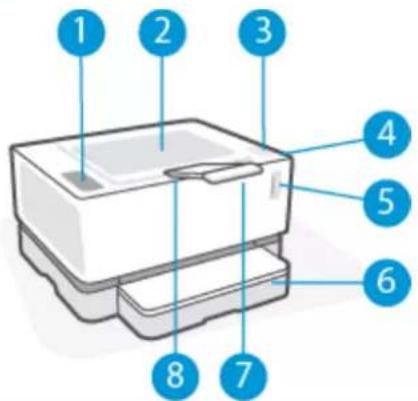
| 1 Panel sterowania |
| 2 Zasobnik wyjściowy |
| 3 Port wymiany |
| 4 Kontrolka wymiany |
| 5 Wskaźnik poziomu tonera |
| 6 Podajnik wejściowy |
| 7 Przedłużenie zasobnika wyjściowego |
| 8 W gtębienie na palce |
Widok z tyłu drukarki
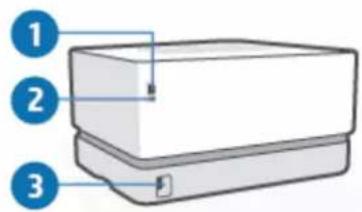
| 1 Port sieci Ethernet (tylko modele obsługujące sieć Ethernet) |
| 2 Port USB |
| 3 Gniazdo zasilania |
Funkcje panelu sterowania
Modele podstawowe

| 1 | Kontrolka papieru | Po uruchomieniu zadania drukowania lub kopiowania kontrolka papieru miga, jeśli w podajniku wejściowym nie ma papieru. Kontrolka świeci w sposób ciągły w przypadku błędu papieru. |
| 2 | Kontrolka Uwaga ! | Kontrolka Uwaga miga, gdy drukarka wymaga uwagi użytkownika. Jeżeli kontrolka Uwaga świeci światłem stałym, wystąpił błąd obsługi. |
| 3 | Kontrolka bębna obrazowego | Jeżeli kontrolka świeci (światłem stałym), zbliża się koniec okresu użytkowania bębna obrazowego. Jeżeli w tym samym czasie miga kontrolka Uwaga, wystąpił problem z bębnem obrazowym. Jeżeli miga kontrolka bębna obrazowego, w celu kontynuowania druku należy wymienić bęben obrazowy. |
| 4 | Przycisk Anuluj × | Naciśnij ten przycisk, aby anulować zadanie. |
| 5 | Przycisk Wznów | Naciśnij przycisk, aby wykonać następujące czynności:Jeżeli w drukarce wystąpił stan błędu lub monitu i kontrolka Wznów jest włączona, naciśnij przycisk, aby skasować błąd i wznowić drukowanie.W ręcznym trybie dwustronnym naciśnij przycisk, aby zadrukować drugą stronę dokumentu.Naciśnij i przytrzymaj przycisk przez trzy sekundy, aby wydrukować stronę konfiguracji. |
| 6 Przycisk zasilania/kontrolka Gotowe Użyj przycisku, aby włączyć lub wyłączyć drukarkę.Kontrolka Gotowe świeci światłem stałym, gdy drukarka jest gotowa do druku. Miga, gdy drukarka odbiera dane i gaśnie, gdy drukarka jest w trybie uśpienia. | ||
Modele obstugujące łączność bezprzewodową
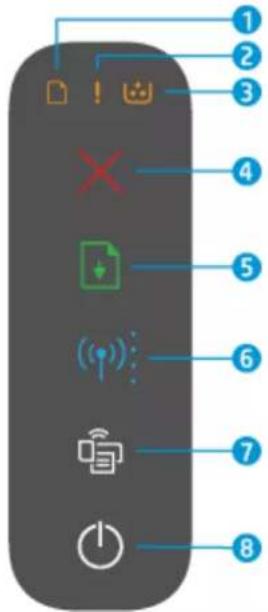
| 1 | Kontrolka papieru | Kontrolka papieru miga w przypadku braku papieru w podajniku wejściowym i świeci (światłem stałym) w przypadku błędu papieru. |
| 2 | Kontrolka Uwaga! | Kontrolka Uwaga miga, gdy drukarka wymaga uwagi użytkownika. Jeżeli kontrolka Uwaga świeci światłem stałym, wystąpił błąd obsługi. |
| 3 | Kontrolka bębna obrazowego | Jeżeli kontrolka świeci (światłem stałym), zbliża się koniec okresu użytkowania bębna obrazowego. Jeżeli w tym samym czasie miga kontrolka Uwaga, wystąpił problem z bębnem obrazowym. Jeżeli miga kontrolka bębna obrazowego, w celu kontynuowania druku należy wymienić bęben obrazowy. |
| 4 | Przycisk Anuluj | Naciśnij ten przycisk, aby anulować zadanie. |
| 5 | Przycisk Wznów | Naciśnij przycisk, aby wykonać następujące czynności:Jeżeli w drukarce wystąpił stan błędu lub monitu i kontrolka Wznów jest włączona, naciśnij przycisk, aby skasować błąd i wznowić drukowanie.W ręcznym trybie dwustronnym naciśnij przycisk, aby zadrukować drugą stronę dokumentu.Naciśnij i przytrzymaj przycisk przez trzy sekundy, aby wydrukować stronę konfiguracji. |
| 6 | Przycisk i kontrolka Bezprzewodowe Naciśnij przycisk, aby włączyć lub wyłączyć funkcję łączności bezprzewodowej.(☐) | Naciśnij i przytrzymaj przycisk, aby skonfigurować połączenie WPS.Jeżeli kontrolka przycisku łączności bezprzewodowej świeci światłem stałym w kolorze niebieskim, nawiązano stabilne połączenie bezprzewodowe. Jeżeli kontrolka miga na niebiesko, drukarka jest w trybie konfiguracji łączności bezprzewodowej lub trwa konfiguracja WPS. Jeżeli kontrolka świeci na żółto, drukarka nie może połączyć się z siecią bezprzewodową lub wystąpił błąd WPS. |
7 Przycisk Wi-Fi Direct

Naciśnij ten przycisk, aby włączyć lub wyłączyć funkcję Wi-Fi Direct. Naciśnij ten przycisk, aby ukończyć połączenie Wi-Fi Direct, jeżeli miga.
8 Przycisk zasilania/kontrolka Gotowe Użyj przycisku, aby włączyć lub wyłączyć drukarkę.

Kontrolka Gotowe świeci światłem stałym, gdy drukarka jest gotowa do druku. Miga, gdy drukarka odbiera dane i gaśnie, gdy drukarka jest w trybie uśpienia.
Używanie aplikacji HP Smart do drukowania, kopiowania, skanowania i rozwiązywania problemów
Aplikacja HP Smart ułatwia konfigurację drukarki, kopiowanie, skanowanie, drukowanie oraz udostępnianie treści, a także zarządzanie drukarką HP. Można udostępniać dokumenty i obrazy w wiadomościach e-mail i tekstowych oraz za pośrednictwem popularnych usług do przechowywania w chmurze i portali społecznościowych (np. iCloud, Google Drive, Dropbox czy Facebook). Można też konfigurować nowe drukarki HP oraz sprawdzać stan materiałów eksploatacyjnych i zamawiać je.
Aplikacja HP smart jest kompatybilna z następującymi systemami operacyjnymi urządzeń przenośnych i komputerów:
iOS
- Android
• System Windows 10
• Mac OS X 10.11 lub nowszy

UWAGA: Aplikacja HP Smart może nie być dostępna we wszystkich językach. W niektórych modelach drukarek pewne opcje mogą być niedostępne.
Instalacja aplikacji HP Smart
Aby zainstalować aplikację na swoim urządzeniu, przejdź na stronę internetową 123.hp.com. Następnie postępuj zgodnie z instrukcjami wyświetlanymi na ekranie, aby przejść do serwisu z aplikacjami danego urządzenia.
Uruchamianie aplikacji HP Smart na komputerze z systemem Windows 10
Po zainstalowaniu aplikacji HP Smart kliknij przycisk Start z poziomu pulpitu, a następnie wybierz aplikację HP Smart z listy aplikacji.
Podłączanie drukarki
Upewnij się, że urządzenie jest podłączone do tej samej sieci co drukarka. Aplikacja HP Smart automatycznie wykryje drukarkę.
Uzyskaj więcej informacji na temat korzystania z aplikacji HP Smart
Aby uzyskać więcej informacji na temat korzystania z aplikacji HP Smart do drukowania, obsługi funkcji drukarki i rozwiązywania problemów, przejdź do lokalizacji:
- iOS/Android: www.hp.com/go/hpsmart-help
• Windows 10: www.hp.com/go/hpsmartwin-help
• Komputer Mac: http://www.hp.com/go/hpsmartmac-help
2 Podłączanie drukarki
• Łaczenie z siecią bezprzewodową z routerem
• Ustawienia komunikacji bezprzewodowej
• Nawiązywanie połączenia z siecią przewodową (Ethernet)
Najaktualniejsze informacje na temat podłączania drukarki i rozwiązywania problemów z łącznością można znaleźć na stronach internetowych pomocy technicznej HP. Dostępne są tam na przykład następujące tematy:
- Dowiedz się więcej na temat konfiguracji sieci i drukarki w celu drukowania bezprzewodowego. Kliknij tutaj, aby uzyskać więcej informacji.
- Dowiedz się, jak odnaleźć ustawienia zabezpieczeń sieci. Kliknij tutaj, aby przejść na stronę z dodatkowymi informacjami.
Dowiedz się, czym jest narzędzie HP Print and Scan Doctor. Kliknij tutaj, aby uzyskać więcej informacji.
UWAGA: To narzędzie jest dostępne tylko dla systemów operacyjnych Windows.
- Za pomocą funkcji Narzędzie HP do rozwiązywania problemów z zaporą online można ustalić, czy zapora lub program antywirusowy uniemożliwia komputerowi połączenie się z drukarką oraz znaleźć rozwiązania problemu.
Łączenie z siecią bezprzewodową z routerem

UWAGA: Niniejsza sekcja dotyczy wyłącznie modeli drukarek bezprzewodowych.

UWAGA: Przed przejściem do tej sekcji sprawdź, czy drukarka nie jest podłączona do komputera przewodem USB lub Ethernet. NIE
Podłączanie drukarki do sieci bezprzewodowej z użyciem Wi-Fi Protected Setup (WPS)
Aby umożliwiać podłączenie drukarki do sieci bezprzewodowej z użyciem WPS, należy sprawdzić, czy spełnione są następujące warunki:
- Sieć bezprzewodowa 802.11b/g/n zawierająca bezprzewodowy router lub punkt dostępowy z obsługą WPS.

UWAGA: Drukarka obstuguje wyłącznie połączenia w paśmie 2,4 GHz.
- Komputer jest podłączony do sieci bezprzewodowej, do której zamierzasz podłączyć drukarkę. Sprawdź, czy w komputerze jest zainstalowane oprogramowanie drukarki HP.
Jeżeli masz router z funkcją WPS i przyciskiem WPS, postępuj zgodnie z metodą przycisku WPS.
Użycie metody konfiguracji Push Button (PBC)
-
Naciśnij i przytrzymaj przez co najmniej trzy sekundy przycisk Bezprzewodowe ( ), aby uruchomić metodę przycisku WPS.
-
Naciśnij przycisk WPS na routerze.

UWAGA: Urządzenie rozpoczyna odliczanie na czas około dwóch minut w trakcie nawiązywania potączenia bezprzewodowego.
Podłączanie drukarki do sieci bezprzewodowej za pomocą oprogramowania HP oprogramowanie drukarki
Aby podłączyć drukarkę do zintegrowanej sieci WLAN 802.11, potrzebne będą:
- Sieć bezprzewodowa 802.11 zawierająca router bezprzewodowy lub punkt dostępowy.

UWAGA: Drukarka obstuguje wyłącznie połączenia w paśmie 2,4 GHz.
- Komputer jest podłączony do sieci bezprzewodowej, do której zamierzasz podłączyć drukarkę.
- Nazwa sieci (SSID).
- Klucz WEP lub hało WPA (zależnie od potrzeby).
Podłączanie drukarki za pomocą oprogramowania drukarki HP
- W zależności od tego, czy zainstalowano oprogramowanie drukarki HP, wykonaj jedną z następujących czynności:
Jeżeli nie zainstalowano oprogramowania drukarki HP na komputerze
a. Odwiedź stronę www.support.hp.com, aby pobrać i zainstalować oprogramowanie.
b. Postępuj zgodnie z instrukcjami wyświetlanymi na ekranie.
Jeżeli zainstalowano oprogramowanie drukarki HP na komputerze
a. Uruchom oprogramowanie drukarki.
b. W oprogramowaniu oprogramowanie drukarki kliknij opcję Tools (Narzędzia).
c. Kliknij opcję Device Setup & Software (Konfiguracja i oprogramowanie urządzenia).
d. Kliknij opcję Connect a new device (Podłącz nowe urządzenie), a następnie postępuj zgodnie z instrukcjami na ekranie.
2. Po pomyślnym podłączeniu drukarki przycisk łączności bezprzewodowej (świeci na niebiesko.
Łączenie bezprzewodowe bez użycia routera

UWAGA: Niniejsza sekcja dotyczy wyłącznie modeli drukarek bezprzewodowych.

UWAGA: Przed przejściem do tej sekcji sprawdź, czy drukarka nie jest podłączona do komputera przewodem USB lub Ethernet.
Dzięki funkcji Wi-Fi Direct można drukować bezprzewodowo z komputera, smartfona, tabletu lub innego urządzenia obsługującego łączność bezprzewodową bez konieczności nawiązywania połączenia z istniejącą siecią Wi-Fi.
Wskazówki dotyczące korzystania z funkcji Wi-Fi Direct
- Upewnij się, że w komputerze lub urządzeniu przenośnym jest zainstalowane wymagane oprogramowanie.
—Jeśli korzystasz z komputera, sprawdź, czy zostało zainstalowane oprogramowanie drukarki HP.
Jeśli na komputerze nie zainstalowano oprogramowania drukarki HP, najpierw nawiąż potączenie z siecią Wi-Fi Direct, a następnie zainstaluj to oprogramowanie. Wybierz opcję Wireless (Bezprzewodowe), gdy oprogramowanie drukarki wyświetl pytanie o typ potączenia.
Jeśli korzystasz z urządzenia przenośnego, sprawdź, czy została zainstalowana zgodna aplikacja do drukowania. Więcej informacji na ten temat można znaleźć na stronie internetowej HP Mobile Printing: www.hp.com/go/mobileprinting. Jeśli strona HP Mobile Printing nie istnieje w Twojej wersji językowej, może nastąpić przekierowanie do innej wersji językowej.
- Sprawdź, czy funkcja Wi-Fi Direct w drukarce jest włączona.
Z tego samego połączenia przy użyciu funkcji Wi-Fi Direct może korzystać do pięciu komputerów i urządzeń przenośnych jednocześnie.
Wi-Fi Direct może być używane niezależnie od tego, czy drukarka jest podłączona do sieci przy użyciu połączenia bezprzewodowego czy nie.
- Za pomocą funkcji Wi-Fi Direct komputer, urządzenie przenośne ani drukarka nie może się łączyć z Internetem.
- Więcej informacji na temat konfiguracji połączenia Wi-Fi Direct można znaleźć na stronie www.hp.com/go/wpc-wirelessdirect.
Włączanie i wyłączanie Wi-Fi Direct z panelu sterowania
▲ Na panelu sterowania drukarki naciśnij przycisk Wi-Fi Direct

Gdy funkcja Wi-Fi Direct jest włączona, przycisk Wi-Fi Direct świeci na niebiesko.
Ustawienie zabezpieczenia połączenia Wi-Fi Direct
- Jeśli ustawienie zabezpieczenia połączenia Wi-Fi Direct drukarki ma wartość Automatyczne, hało Wi-Fi Direct jest ustawione jako 12345678 i nie można go zmienić.
- Jeśli ustawienie zabezpieczenia połączenia Wi-Fi Direct drukarki jest ustawione na wartość Manual (Ręczne), należy wykonać jedną z poniższych czynności, aby połączyć urządzenie przenośne lub komputer z drukarką.
–Jeżeli przycisk Wi-Fi Direct miga, naciśnij go.
–Jeżeli drukarka wydrukuje stronę z kodem PIN, użyj kodu PIN do ukończenia łączenia z urządzeniem.
WSKAZÓWKA:
- Można również włączyć Wi-Fi Direct lub zmienić ustawienie zabezpieczenia połączenia Wi-Fi Direct z serwera EWS.
- Aby znaleźć nazwę i haśło połączenia Wi-Fi Direct, naciśnij i przytrzymaj przycisk Wznów na drukarce przez 3 sekundy, aby wydrukować raport konfiguracji.

Drukowanie z urządzenia przenośnego wyposażonego w możliwości komunikacji bezprzewodowej, które obsługuje funkcję Wi-Fi Direct
UWAGA: Dostępność możliwości łączności bezprzewodowej różni się w zależności od systemu operacyjnego urządzenia przenośnego. Więcej informacji można znaleźć na stronie www.hp.com/go/wpc-wirelessdirect.
Upewnij się, że na urządzeniu przenośnym zainstalowana jest najnowsza wersja modułu dodatkowego HP Print Service Plugin (jeśli używasz urządzenia z systemem Android). Ten moduł dodatkowy można pobrać z serwisu aplikacji Google Play.
- Upewnij się, że na drukarce została włączona funkcja Wi-Fi Direct.
-
Włącz funkcję Wi-Fi Direct w urządzeniu przenośnym. Więcej informacji na ten temat znajduje się w dokumentacji dostarczonej z urządzeniem przenośnym.
-
W urządzeniu przenośnym wybierz dokument z aplikacji umożliwiającej drukowanie, a następnie wybierz opcję jego wydrukowania.
Zostanie wyświetlona lista dostępnych drukarek. - Z listy dostępnych drukarek wybierz nazwę Wi-Fi Direct.
- Wydrukuj dokument.
Drukowanie z urządzenia przenośnego wyposażonego w możliwości komunikacji bezprzewodowej, które nie obsługuje funkcji Wi-Fi Direct

UWAGA: Dostępność możliwości łączności bezprzewodowej różni się w zależności od systemu operacyjnego urządzenia przenośnego. Więcej informacji można znaleźć na stronie www.hp.com/go/wpc-wirelessdirect.
Upewnij się, że na urządzeniu przenośnym jest zainstalowana zgodna aplikacja do drukowania. Więcej informacji na ten temat można znaleźć na stronie internetowej HP Mobile Printing: www.hp.com/go/mobileprinting. Jeśli strona HP Mobile Printing nie istnieje w Twojej wersji językowej, może nastąpić przekierowanie do innej wersji językowej.
-
Upewnij się, że na drukarce została włączona funkcja Wi-Fi Direct.
-
Włącz połączenie Wi-Fi w urządzeniu przenośnym. Więcej informacji na ten temat znajduje się w dokumentacji dostarczonej z urządzeniem przenośnym.

UWAGA: Jeśli urządzenie przenośne nie obsługuje połączeń Wi-Fi, nie będzie można korzystać z funkcji Wi-Fi Direct.
- Podłącz urządzenie przenośne do nowej sieci. Postępuj według normalnych procedur podłączania do nowej sieci bezprzewodowej lub punktu dostępowego typu hotspot. Wybierz nazwę Wi-Fi Direct z listy wyświetlonych sieci bezprzewodowych. Nazwa sieci tworzona jest na podstawie nazwy drukarki.
Po wyświetleniu monitu podaj hało funkcji Wi-Fi Direct.
- Wydrukuj dokument.
Drukowanie z komputera z funkcją komunikacji bezprzewodowej
- Upewnij się, że na drukarce została włączona funkcja Wi-Fi Direct.
- Włącz połączenie Wi-Fi w komputerze. Więcej informacji na ten temat znajduje się w dokumentacji dostarczonej z komputerem.
UWAGA: Jeśli komputer nie obsługuje połączeń Wi-Fi, nie będzie można korzystać z funkcji Wi-Fi Direct.

- Podłącz komputer do nowej sieci. Postępuj według normalnych procedur podłączania do nowej sieci bezprzewodowej lub punktu dostępowego typu hotspot. Wybierz nazwę Wi-Fi Direct z listy wyświetlonych sieci bezprzewodowych. Nazwa sieci tworzona jest na podstawie nazwy drukarki.
Po wyświetleniu monitu podaj hało funkcji Wi-Fi Direct.
- Wydrukuj dokument.
Ustawienia komunikacji bezprzewodowej
UWAGA: Niniejsza sekcja dotyczy wyłącznie modeli drukarek bezprzewodowych.
UWAGA: Przed przejściem do tej sekcji sprawdź, czy drukarka nie jest podłączona do komputera przewodem USB lub Ethernet.
Włączanie i wyłączanie funkcji sieci bezprzewodowej drukarki
Naciśnij przycisk Bezprzewodowe (oby włączyć lub wyłączyć funkcje komunikacji bezprzewodowej drukarki.
- Jeśli drukarka jest podłączona do sieci bezprzewodowej, przycisk Bezprzewodowe św(eci) na niebiesko.
- Jeżeli komunikacja bezprzewodowa jest wyłączona, przycisk Bezprzewodowe nie jest podświetlony.
Przywracanie ustawień sieciowych do wartości domyślnych
- Równocześnie naciśnij i przytrzymaj przez co najmniej trzy sekundy przyciski Bezprzewodowe (1) i Anuluj . Drukarka zostanie uruchomiona ponownie, po czym kontrolka Bezprzewodowe (1) zacznie migać na niebiesko, co oznacza, że drukarka działa w trybie konfiguracji AWC (Auto Wireless Connect). Można teraz skonfigurować połączenie bezprzewodowe między drukarką a urządzeniem.
Nawiązywanie połączenia z siecią przewodową (Ethernet)

UWAGA: Niniejsza sekcja dotyczy wyłącznie modeli drukarek obsługujących komunikację Ethernet.
- Upewnij się, że masz router sieciowy z dostępnymi portami Ethernet.
- Upewnij się, że komputer jest podłączony do routera.
- Podłącz przewód Ethernet do portu Ethernet z tyłu drukarki.
- Podłącz drugi koniec kabla Ethernet do wolnego portu routera.
- Przejdź na stronę 123.hp.com, aby pobrać oprogramowanie drukarki.
- Uruchom oprogramowanie, aby zakończyć instalację.
3 Konfiguracja drukarki
- Konfiguracja drukarki z wykorzystaniem wbudowanego serwera WWW HP (HP Embedded Web Server, EWS) i zestawu narzędzi urządzenia HP (Windows)
- Aktualizacja oprogramowania układowego
• Zmiana typu połączenia drukarki (Windows 7)
Konfiguracja drukarki z wykorzystaniem wbudowanego serwera WWW HP (HP Embedded Web Server, EWS) i zestawu narzędzi urządzenia HP (Windows)
Korzystaj z wbudowanego serwera WWW HP do zarządzania funkcjami drukowania z komputera.
- Wyświetlanie informacji o stanie drukarki
- Określanie pozostałej sprawności materiałów eksploatacyjnych i zamawianie nowych
Otrzymywanie powiadomień na temat zdarzeń drukarki i materiałów eksploatacyjnych - Przeglądanie i zmiana konfiguracji sieci
Wbudowany serwer HP Embedded Web Server działa, gdy drukarka jest podłączona do komputera za pośrednictwem sieci IP lub USB. Wbudowany serwer HP Embedded Web Server nie wspiera połączeń z drukarką w oparciu o protokół IPX. Nie posiadasz dostępu do Internetu niezbędnego do otwarcia i używania wbudowanego serwera HP Embedded Web Server.
Jeżeli drukarka jest podłączona do sieci, możesz potączyć się z wbudowanym serwerem WWW HP bezpośrednio. Funkcja będzie dostępna automatycznie.
Jeżeli drukarka jest podłączona za pośrednictwem USB (nie jest podłączona do sieci), skorzystaj z oprogramowania zestawu narzędzi urządzenia HP do potączenia się z wbudowanym serwerem WWW HP.
UWAGA: Jeżeli drukarka jest podłączona do komputera z systemem Windows za pośrednictwem USB, musisz skorzystać z aplikacji oprogramowania zestawu narzędzi urządzenia HP do połączenia się z wbudowanym serwerem WWW HP (EWS). Zestaw narzędzi urządzenia HP jest dostępny wyłącznie po zainstalowaniu kompletnego oprogramowania drukarki. W zależności od sposobu podłączenia drukarki niektóre funkcje mogą być niedostępne. Jeżeli drukarka jest podłączona do komputera z systemem Windows za pośrednictwem sieci lub do komputera Mac, połączenie się z EWS nie wymaga dodatkowego oprogramowania.
UWAGA: Wbudowany serwer WWW HP nie jest dostępny poza zaporą sieciową.
Obstuga i dostęp do wbudowanego serwera WWW (EWS)
Poniższe sekcje zawierają instrukcje uzyskiwania dostępu do wbudowanego serwera WWW HP oraz jego obsługi.
Otwieranie wbudowanego serwera WWW HP (EWS) z oprogramowania (Windows 7)
UWAGA: Asystent drukarki HP stanowi część oprogramowania drukarki HP dla systemów operacyjnych Windows 7. Odwiedź stronę pomocy technicznej dla produktów, aby odnaleźć oprogramowanie dostępne dla drukarki i systemu operacyjnego.
- Otwórz program HP Printer Assistant.
Na pulpicie komputera kliknij Start, wybierz opcję All Programs (Wszystkie programy), kliknij opcję HP, kliknij folder drukarki, a następnie kliknij nazwę drukarki. - W asystencie drukarki HP kliknij opcję Print (Drukuń), a następnie wybierz opcję HP Device Toolbox (Zestaw narzędzi urządzenia HP).
Otwieranie wbudowanego serwera WWW HP (EWS) z przeglądarki internetowej
Poniższe czynności wymagają połączenia sieciowego.
- Wydrukuj stronę konfiguracji, aby określić adres IP lub nazwę hosta.
a. Naciśnij i przytrzymaj przycisk Resume (Wznów) przez trzy sekundy.
b. Zwolnij przycisk Resume (Wznów) .
- Otwórz przeglądarkę internetową. W wierszu adresu wprowadź adres IP lub nazwę hosta ze strony konfiguracji drukarki. Naciśnij klawisz Enter na klawiaturze komputera. Otworzy się serwer EWS.

UWAGA: Jeżeli przeglądarka internetowa wyświetli komunikat informujący, że dostęp do witryny internetowej może być niebezpieczny, wybierz opcję kontynuowania uzyskiwania dostępu do witryny. Dostęp do witryny internetowej nie spowoduje szkód na komputerze.
Otwieranie wbudowanego serwera WWW HP (EWS) podczas korzystania z połączenia Wi-Fi Direct
-
Skonfiguruj połączenie Wi-Fi Direct między urządzeniem a drukarką.
-
Otwórz przeglądarkę internetową, wprowadź adres IP 192.168.223.1 w wierszu adresu i naciśnij klawisz Enter. Otworzy się serwer EWS.

UWAGA: Jeżeli przeglądarka internetowa wyświetli komunikat informujący, że dostęp do witryny internetowej może być niebezpieczny, wybierz opcję kontynuowania uzyskiwania dostępu do witryny. Dostęp do witryny internetowej nie spowoduje szkód na komputerze.
Przeglądanie wbudowanego serwera WWW HP
Poniższa tabela podsumowuje funkcje dostępne za pośrednictwem wbudowanego serwera WWW HP.
Tabela3-1 Opcje wbudowanego serwera WWW HP
| Karta lub sekcja Opis | |
| KartaHome(Strona startowa)Przedstawia informacje na temat drukarki, stanu i konfiguracji. | Device Status(Stan urządzenia): pokazuje stan drukarki i przybliżony procent sprawności materiałów eksploatacyjnych HP.Supplies Status(Stan materiałów eksploatacyjnych): pokazuje przybliżony procent sprawności materiałów eksploatacyjnych HP. Rzeczywista pozostała sprawność materiałów eksploatacyjnych może się różnic. Zaleca się zaopatrzenie w zamienne materiały eksploatacyjne na wypadek, gdy jakość wydruku spadnie poniżej akceptowalnego poziomu. Materiału eksploatacyjnego nie trzeba wymieniać do czasu, aż jakość wydruku będzie nie do zaakceptowania.Device Configuration(Konfiguracja urządzenia): pokazuje informacje, które można znaleźć na stronie konfiguracji drukarki i w innych ustawieniach konfiguracji urządzenia.Network Summary(Podsumowanie dla sieci): pokazuje informacje, które można znaleźć na stronie konfiguracji sieci drukarki i w innych ustawieniach konfiguracji sieci.Event Log(Dziennik zdarzeń): pokazuje listę wszystkich błędów i zdarzeń drukarki.Open Source Licenses(Licencje wolnego oprogramowania): pokazuje podsumowanie licencji wolnego oprogramowania, którego można używać z drukarką. |
Tabela 3-1 Opcje wbudowanego serwera WWW HP (ciąg dalszy)
| Karta lub sekcja Opis | |
| Karta SystemUmożliwia skonfigurowanie drukarki z komputera. | Device Information (Informacje o urządzeniu): przedstawia podstawowe informacje na temat drukarki i firmy.Paper Setup (Ustawienia papieru): umożliwia zmianę domyślnych ustawień obsługi papieru przez drukarkę.Energy Settings (Ustawienia zasilania): umożliwia zmianę domyślnych czasów przechodzenia w tryb uśpienia/automatycznego wyłączania lub automatycznego wyłączania.System Setup (Konfiguracja systemu): umożliwia zmianę domyślnych ustawień systemu w drukarce.Service (Obsługa): umożliwia zmianę warunków otoczenia, takich jak wilgotność i wysokość, sterowanie trybem druku do archiwizacji, zmianę szybkości USB i przywrócenie domyślnych ustawień fabrycznych.Administration (Administracja): umożliwia ustawienie lub zmianę hasta do drukarki, włączenie lub wyłączenie dostępu do urządzenia za pomocą poleceń języka zadań drukowania (PJL) i określenie preferencji sprawdzania podpisu na potrzeby aktualizacji oprogramowania układowego.UWAGA: Kartę System można zabezpieczyć hasłem. Jeżeli drukarka jest podłączona do sieci, przed zmianą ustawień w tej karcie zawsze skontaktuj się z administratorem. |
| Karta Networking (Sieć)(tylko modele sieciowe drukarki)Umożliwia zmianę ustawień sieciowych z komputera lub urządzenia przenośnego. | Administratorzy sieci mogą korzystać z tej karty do kontrolowania ustawień sieciowych drukarki, gdy jest podłączona do sieci IP. Ponadto pozwala administratorowi sieci skonfigurować funkcje Wireless Direct i Google Cloud Print.UWAGA: Kartę Network (Sieć) można zabezpieczyć hasłem. Jeżeli drukarka jest podłączona do sieci, przed zmianą ustawień w tej karcie zawsze skontaktuj się z administratorem. |
Konfiguracja ustawień sieci IP
Skorzystaj z poniższych sekcji, aby skonfigurować ustawienia sieciowe drukarki.
Wyświetlanie lub zmiana ustawień sieciowych
Aby wyświetlić lub zmienić ustawienia konfiguracyjne adresu IP, należy użyć wbudowanego serwera WWW HP.
- Otwórz wbudowany serwer WWW HP (EWS).
- Kliknij kartę Networking (Sieć), aby uzyskać informacje o sieci. Zmień ustawienia według potrzeb.
Zmiana nazwy drukarki w sieci
Aby zmienić nazwę drukarki w sieci, tak aby miała unikatowy identyfikator, skorzystaj z wbudowanego serwera WWW HP.
- Otwórz wbudowany serwer WWW HP (EWS).
- Otwórz kartę System.
- Na stronie Device Information (Informacje o urządzeniu) domyślną nazwę drukarki można znaleźć w polu Device Description (Opis urządzenia). Możesz zmienić tę nazwę, nadając drukarce unikatowy identyfikator.

UWAGA: Uzupełnienie innych pól na tej stronie jest opcjonalne.
- Kliknij przycisk Apply (Zastosuj), aby zapisać zmiany.
Ręczna konfiguracja parametrów IPv4 TCP/IP
Skorzystaj z EWS, aby ręcznie ustawić adres, maskę podsieci i domyślną bramę IPv4.
- Otwórz wbudowany serwer WWW HP (EWS).
- W karcie Networking (Sieć) kliknij opcję IPv4 Configuration (Konfiguracja IPv4) w lewym okienku nawigacji.
- Z menu rozwijanego IP Preferred Address Method (Preferowana metoda adresowania IP) wybierz opcję Manual (Ręczna), a następnie edytuj ustawienia konfiguracji IPv4.
- Kliknij przycisk Apply (Zastosuj).
Przydzielenie lub zmiana hasta do systemu z użyciem wbudowanego serwera WWW HP
Przydziel hasło administratora do dostępu do drukarki i wbudowanego serwera WWW HP, aby nieupoważnieni użytkownicy nie mogli zmienić ustawień drukarki.
- Otwórz wbudowany serwer WWW HP (EWS).
- W karcie System kliknij łącze Administration (Administracja) w lewym okienku nawigacji.
- W obszarze oznaczonym Product Security (Bezpieczeństwo produktu) wprowadź hasło w polu Password (Hasło).
-
Ponownie wprowadź hało w polu Confirm Password (Potwierdź hało).
-
Kliknij przycisk Apply (Zastosuj).

UWAGA: Zanotuj hało i przechowuj je w bezpiecznym miejscu.
Zmiana ustawień oszczędzania energii
Drukarka oferuje kilka ustawień oszczędzania pozwalających zmniejszyć zużycie energii i materiałów eksploatacyjnych.
Konfiguracja ustawień usypiania/automatycznego wyłączania po okresie braku aktywności
Skorzystaj z EWS, aby ustawić czas bezczynności, po upływie którego drukarka przejdzie w tryb uśpienia.
Wykonaj następującą procedurę, aby zmienić ustawienie Sleep/Auto Off After Inactivity (Usypianie/Automatyczne wyłączanie po okresie braku aktywności):
-
Otwórz wbudowany serwer WWW HP (EWS).
-
Skorzystaj z aplikacji HP Smart w celu uzyskania dostępu do EWS (jeżeli jest dostępna).
- W przypadku systemu operacyjnego Windows 7 skorzystaj z asystenta drukarki HP.
- Naciśnij i przytrzymaj przycisk Wznów ↓, aby wydrukować stronę konfiguracji. Następnie przejdź do adresu IP wyświetlanego na stronie konfiguracji drukarki.

UWAGA: Jeżeli wyświetl się komunikat informujący, że dostęp do witryny internetowej może być niebezpieczny, wybierz opcję kontynuowania uzyskiwania dostępu do witryny. Dostęp do witryny internetowej nie spowoduje szkód na komputerze.
- Kliknij kartę System, a następnie wybierz opcję Energy Settings (Ustawienia zasilania).
- Z menu rozwijanego Sleep/Auto Off After Inactivity (Usypianie/Automatyczne wyłączanie po okresie braku aktywności) wybierz czas opóźnienia.
- Kliknij przycisk Apply (Zastosuj).
Ustawienie wyłączenia po okresie braku aktywności i konfiguracja zużycia 1 W energii lub mniej przez drukarkę
Skorzystaj z EWS, aby ustawić czas, po upływie którego nastąpi wyłączenie drukarki.

UWAGA: Po wyłączeniu drukarki zużycie energii wynosi 1 wat lub mniej.
Wykonaj następującą procedurę, aby zmienić ustawienie Shut Down After Inactivity (Wyłączanie po okresie braku aktywności):
- Otwórz wbudowany serwer WWW HP (EWS).
- Skorzystaj z aplikacji HP Smart w celu uzyskania dostępu do EWS (jeżeli jest dostępna).
- W przypadku systemu operacyjnego Windows 7 skorzystaj z asystenta drukarki HP.
- Naciśnij i przytrzymaj przycisk Wznów ↓, aby wydrukować stronę konfiguracji. Następnie przejdź do adresu IP wyświetlanego na stronie konfiguracji drukarki.

UWAGA: Jeżeli wyświetli się komunikat informujący, że dostęp do witryny internetowej może być niebezpieczny, wybierz opcję kontynuowania uzyskiwania dostępu do witryny. Dostęp do witryny internetowej nie spowoduje szkód na komputerze.
-
Kliknij kartę System, a następnie wybierz opcję Energy Settings (Ustawienia zasilania).
-
Z menu rozwijanego Shut Down After Inactivity (Wyłączanie po okresie braku aktywności) wybierz czas opóźnienia.

UWAGA: Wartość domyślna to 4 godziny.
- Kliknij przycisk Apply (Zastosuj).
Konfiguracja ustawienia opóźniania wyłączenia
Skorzystaj z serwera EWS, aby wybrać, czy drukarka ma opóźniać wyłączenie po naciśnięciu przycisku zasilania 📞
Wykonaj następującą procedurę, aby zmienić ustawienie opóźniania wyłączenia:
- Otwórz wbudowany serwer WWW HP (EWS).
- Skorzystaj z aplikacji HP Smart w celu uzyskania dostępu do EWS (jeżeli jest dostępna).
- W przypadku systemu operacyjnego Windows 7 skorzystaj z asystenta drukarki HP.
- Naciśnij i przytrzymaj przycisk Wznów 🚪, aby wydrukować stronę konfiguracji. Następnie przejdź do adresu IP wyświetlanego na stronie konfiguracji drukarki.

UWAGA: Jeżeli wyświetl się komunikat informujący, że dostęp do witryny internetowej może być niebezpieczny, wybierz opcję kontynuowania uzyskiwania dostępu do witryny. Dostęp do witryny internetowej nie spowoduje szkód na komputerze.
-
Kliknij kartę System, a następnie wybierz opcję Energy Settings (Ustawienia zasilania).
-
Wybierz lub wyczyść opcję Delay when ports are active (Opóźnij, jeżeli porty są aktywne).

UWAGA: Po wybraniu tej opcji drukarka nie wyłączy się, do czasu aż wszystkie porty będą nieaktywne. Aktywne łącze sieciowe uniemożliwi wyłączenie drukarki.
Aktualizacja oprogramowania układowego
Firma HP oferuje okresowe aktualizacje drukarek. Wykonaj poniższe kroki, aby zaktualizować oprogramowanie układowe pojedynczej drukarki.
Aktualizacja oprogramowania układowego z użyciem narzędzia do aktualizacji oprogramowania układowego
Wykonaj poniższe kroki, aby ręcznie pobrać i zainstalować narzędzie do aktualizacji oprogramowania ze strony HP.com.

UWAGA: Jest to jedyna dostępna metoda aktualizacji oprogramowania układowego w drukarkach podłączanych do komputera kablem USB. Działa również w przypadku drukarek podłączonych do sieci.

UWAGA: Aby skorzystać z tej metody, konieczne jest zainstalowanie sterowników drukarki.
- Przejdź do strony www.hp.com/go/support, wybierz swój kraj/region lub język, a następnie kliknij łącze Software and Drivers (Oprogramowanie i sterowniki).
- Wprowadź nazwę drukarki w polu wyszukiwania, naciśnij przycisk Enter, a następnie wybierz drukarkę z listy wyników wyszukiwania.
- Wybierz system operacyjny.
- W sekcji Firmware (Oprogramowanie układowe) znajdź Firmware Update Utility (Narzędzie do aktualizacji oprogramowania układowego).
- Kliknij przycisk Download (Pobierz), kliknij opcję Run (Uruchom), a następnie ponownie kliknij Run (Uruchom).
- Po uruchomieniu narzędzia wybierz drukarkę z listy rozwijanej, a następnie kliknij opcję Send Firmware (Wyślij oprogramowanie układowe).

UWAGA: Aby wydrukować stronę konfiguracji w celu sprawdzenia zainstalowanej wersji oprogramowania układowego przed aktualizacją lub po ukończeniu procesu aktualizacji, kliknij opcję Print Config (Drukuj konfig.).
- Postępuj zgodnie z instrukcjami na ekranie w celu przeprowadzenia instalacji. Następnie kliknij przycisk Exit (Zakończ), aby zamknąć narzędzie.
Zmiana typu połączenia drukarki (Windows 7)
Jeśli wcześniej skonfigurowano połączenie USB, Ethernet lub bezprzewodowe, a teraz trzeba zmienić typ połączenia, można w tym celu skorzystać z oprogramowania HP Printer Assistant.

UWAGA: Aby skonfigurować połączenie Ethernet, dany model drukarki musi obsługiwać komunikację Ethernet. Aby skonfigurować połączenie bezprzewodowe, dany model drukarki musi obsługiwać komunikację bezprzewodową.

UWAGA: Asystent drukarki HP Printer Assistant stanowi część oprogramowania drukarki HP dla systemów operacyjnych Windows 7. Odwiedź stronę pomocy technicznej dla produktów, aby odnależć oprogramowanie dostępne dla drukarki i systemu operacyjnego.
- Otwórz program HP Printer Assistant.
- Na pulpicie komputera kliknij Start, wybierz opcję All Programs (Wszystkie programy), kliknij opcję HP, kliknij folder drukarki, a następnie kliknij nazwę drukarki.
-
W asystencie drukarki HP Printer Assistant wybierz pozycję Tools (Narzędzia) na pasku nawigacyjnym, a następnie kliknij opcję Device Setup & Software (Konfiguracja urządzenia i oprogramowanie). Postępuj zgodnie z instrukcjami wyświetlanymi na ekranie, aby skonfigurować drukarkę w sieci bezprzewodowej.
-
Postępuj zgodnie z instrukcjami na ekranie dla konfigurowanego typu połączenia.
4 Ładowanie materiałów
- Konfigurowanie podajnika wejściowego do obsługi różnych rozmiarów
• Ładowanie papieru
• Ładowanie kopert i drukowanie na kopertach
• Ładowanie etykiet i drukowanie na etykietach
Konfigurowanie podajnika wejściowego do obsługi różnych rozmiarów

UWAGA: Ta część odnosi się wyłącznie do modeli drukarek obsługujących papier w rozmiarach Legal i Oficio.
Niektóre modele drukarek obsługują papier w rozmiarach Legal i Oficio. Jeśli dany model drukarki obsługuje te rozmiary papieru, należy zmienić ustawienie prowadnicy długości papieru podczas przełączania pomiędzy obsługą papieru w dużym i małym rozmiarze.
Aby ustalić, czy drukarka obsługuje papier Legal/Oficio, należy porównać prowadnicę długości papieru w posiadanej drukarce z poniższymi ilustracjami.
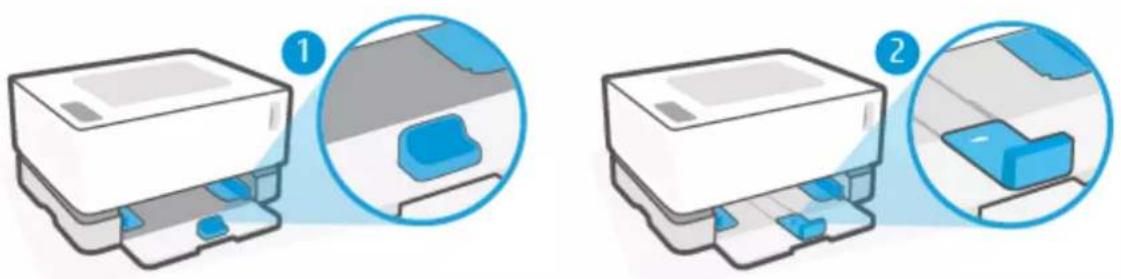
1 Drukarka nie obsługuje papieru w rozmiarze Legal/Oficio.
2 Drukarka obstuguje papier w rozmiarze Legal/Oficio.
Ustawienie prowadnicy długości papieru
- Aby umożliwiać załadowanie papieru A4/Letter lub większego, kopert lub etykiet, prowadnica długości papieru musi być ustawiona w następujący sposób:
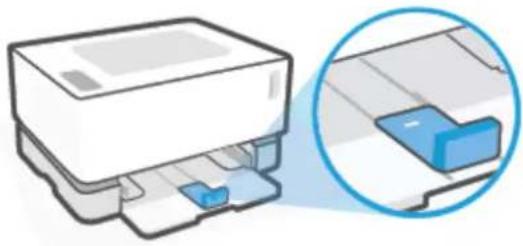
- Aby umożliwiać załadowanie papieru w rozmiarze mniejszym niż A4/Letter, prowadnica długości papieru musi być ustawiona w następujący sposób:
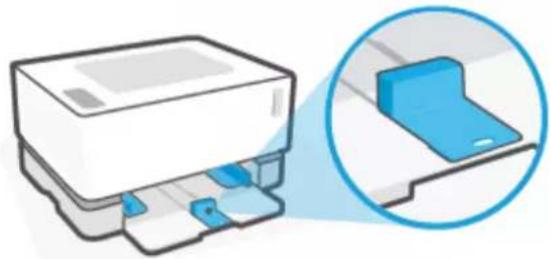
Obracanie prowadnicy długości papieru
- W razie potrzeby zdejmij pokrywę podajnika wejściowego.
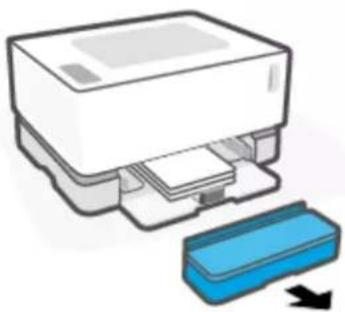
-
Wyjmij cały papier z podajnika wejściowego.
-
Przesuń prowadnicę długości papieru w kierunku zewnętrznej krawędzi podajnika.
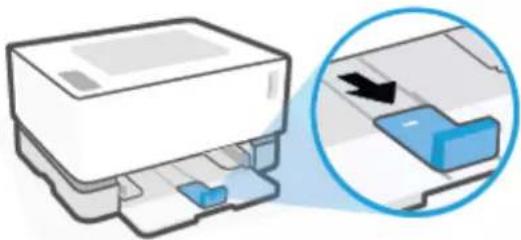
UWAGA: Pokazana tutaj prowadnica jest ustawiona prawidłowo dla papieru A4/Letter lub większego.
- Nieco odchyl podajnik wejściowy do góry i wyciągnij go z drukarki.

- Wysuń prowadnicę długości papieru z podajnika wejściowego, obróć ją, a następnie wsuń z powrotem we wgtębienie w tacy.
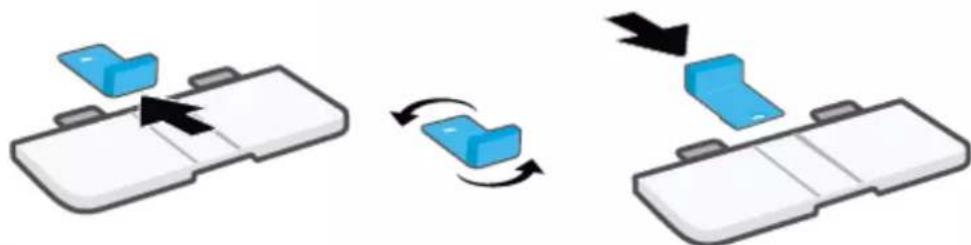
UWAGA: Pokazana tutaj prowadnica jest ustawiona prawidłowo dla papieru mniejszego niż A4/Letter. Aby załadować większy papier, obróć prowadnicę w przeciwnym kierunku.
- Ponownie zainstaluj podajnik wejściowy.

Poniższej opisano sposób ładowania papieru do podajnika wejściowego.

UWAGA: Unikanie zacięć papieru:
- Nigdy nie dodawaj ani nie wyjmuj papieru z podajnika wejściowego w czasie drukowania.
- Przed załadowaniem podajnika wejściowego wyjmij cały papier z podajnika, a następnie wyrównaj stos.
- Używaj papieru, który nie jest pognieciony, załamany ani zniszczony.
Ładowanie papieru
- Wyjmij pokrywę podajnika wejściowego.

-
W razie potrzeby wyjmij cały papier z podajnika wejściowego.
-
Sprawdź, czy prowadnica długości papieru jest odpowiednio ustawiona w celu dostosowania do rozmiaru ładowanego papieru. Więcej informacji: Konfigurowanie podajnika wejściowego do obsługi różnych rozmiarów na stronie 25.
-
Rozsuń prowadnice papieru, aby zrobić miejsce na papier.

UWAGA: W przypadku papieru o rozmiarze Legal należy rozszerzyć prowadnicę długości papieru poza krawędź podajnika i sprawdzić, czy w okienku widać napis „LGL”.
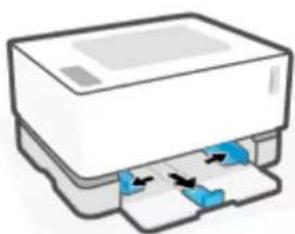
UWAGA: Pokazana tutaj prowadnica długości papieru jest ustawiona prawidłowo dla papieru A4/Letter lub większego. Aby załadować mniejszy papier, prowadnica musi być obrócona w przeciwnym kierunku. Więcej informacji: Konfigurowanie podajnika wejściowego do obsługi różnych rozmiarów na stronie 25.
- Odchyl lub przekartkuj stos papieru, aby oddzielić strony przed załadowaniem.
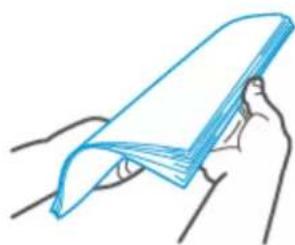
- Wsuń stos papieru do podajnika wejściowego krótszą krawędzią do przodu, stronę do druku do góry. Wepchnij papier do samego końca aż dotknie tylnego ogranicznika.
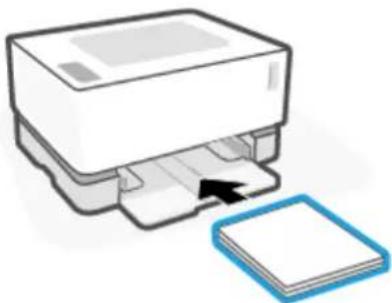
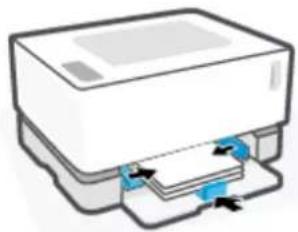
- Przesuń prowadnice papieru do krawędzi stosu papieru, aż do zatrzymania.
- Zamontuj pokrywę podajnika wejściowego.
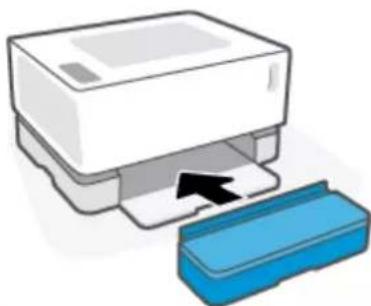
UWAGA: Nie można używać pokrywy w przypadku załadowania papieru większego niż A4/Letter.
Ładowanie kopert i drukowanie na kopertach
Ładowanie kopert
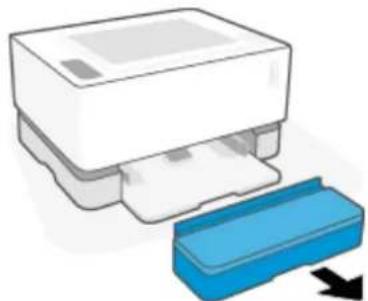
- Wyjmij pokrywę podajnika wejściowego.
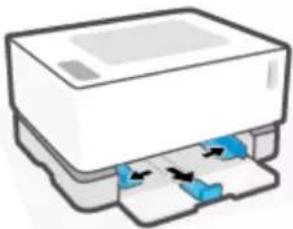
- Przesuń prowadnice papieru w kierunku krawędzi podajnika wejściowego.
-
Wyjmij wszystkie arkusze papieru z podajnika wejściowego.
-
Sprawdź, czy prowadnica długości papieru jest prawidłowo ustawiona do ładowania kopert. Więcej informacji: Konfigurowanie podajnika wejściowego do obsługi różnych rozmiarów na stronie 25.
- Umieść kopertę na środku podajnika wejściowego w taki sposób, aby krótsza krawędź przeznaczona do zaadresowania była ustawiona w kierunku tylnej części podajnika. Strona przeznaczona do zadrukowania powinna być skierowana do góry.
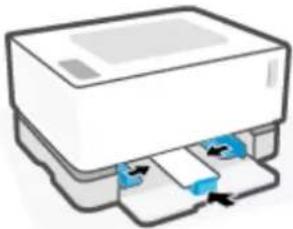
- Przesuń prowadnice papieru do krawędzi koperty, aż do zatrzymania.
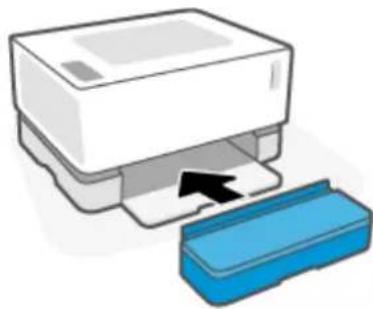
- Zamontuj pokrywę podajnika wejściowego.
Drukowanie na kopertach
-
Kliknij opcję Print (Drukuj) w programie.
-
Wybierz drukarkę z listy drukarek.
-
Kliknij przycisk otwierający okno dialogowe Properties (Właściwości). W zależności od aplikacji przycisk może mieć nazwę Properties (Właściwości), Preferences (Preferencje), Options (Opcje), Printer Setup (Ustawienia drukarki), Printer Properties (Właściwości drukarki) lub Printer (Drukarka).
-
Kliknij kartę Paper/Quality (Papier/Jakość).
-
Z listy rozwijanej Media (Materiały) wybierz opcję Envelope (Koperta).
-
Kliknij przycisk OK, aby zamknąć okno dialogowe Document Properties (Właściwości dokumentu).
-
W oknie dialogowym Print (Drukuń) kliknij przycisk OK, aby wydrukować zadanie.
Ładowanie etykiet i drukowanie na etykietach
Ładowanie etykiet
- Zdejmij pokrywę podajnika wejściowego.

- Przesuń prowadnice papieru w kierunku krawędzi podajnika wejściowego.

-
Wyjmij cały papier z podajnika wejściowego.
-
Sprawdź, czy prowadnica długości papieru jest prawidłowo ustawiona do ładowania etykiet. Więcej informacji: Konfigurowanie podajnika wejściowego do obsługi różnych rozmiarów na stronie 25.
-
Wsuń arkusz etykiet pośrodku podajnika wejściowego, krótszą krawędzią arkusza w kierunku tylnej części podajnika. Strona przeznaczona do zadrukowania powinna być skierowana do góry.
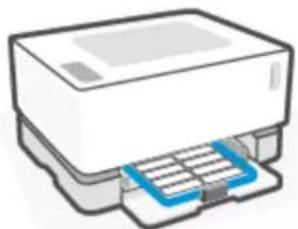
- Przesuń prowadnice papieru w kierunku krawędzi arkusza aż do ich zatrzymania.
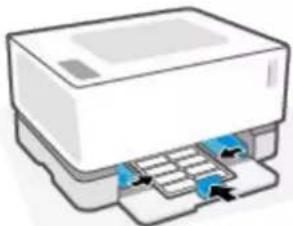
- Zamontuj pokrywę podajnika wejściowego.

Drukowanie na etykietach
-
Kliknij opcję Print (Drukuj) w programie.
-
Wybierz drukarkę z listy drukarek.
-
Kliknij przycisk otwierający okno dialogowe Properties (Właściwości). W zależności od aplikacji przycisk może mieć nazwę Properties (Właściwości), Preferences (Preferencje), Options (Opcje), Printer Setup (Ustawienia drukarki), Printer Properties (Właściwości drukarki) lub Printer (Drukarka).
-
Kliknij karte Paper/Quality (Papier/Jakość).
-
Z listy rozwijanej Media (Materiały) wybierz opcję Labels (Etykiety).
-
Kliknij przycisk OK, aby zamknać okno dialogowe Document Properties (Właściwości dokumentu).
-
W oknie dialogowym Print (Drukuj) kliknij przycisk OK, aby wydrukować zadanie.
5 Drukowanie
• Drukowanie za pomocą komputera z systemem Windows
• Drukowanie za pomocą komputera Mac
• Drukowanie z urządzeń przenośnych

UWAGA: Gdy kontrolka zasilania miga, a wszystkie inne kontrolki panelu sterowania są wyłączone, trwa inicjowanie, chłodzenia, automatyczne czyszczenie lub wyłączanie drukarki. Podczas chłodzenia drukarki może nastąpić wstrzymanie zadań drukowania. Zadania drukowania będą kontynuowane po przygotowaniu silnika. Może to potrwać kilka minut.
Aby zapewnić wydajne drukowanie, w razie potrzeby w niektórych warunkach otoczenia drukarka może automatycznie przejść w tryb schładzania.
Drukowanie za pomocą komputera z systemem Windows
Poniższa procedura opisuje podstawowy proces drukowania dla systemu operacyjnego Windows.
- W przypadku drukowania bezprzewodowego upewnij się, że drukarka jest podłączona do tej samej sieci co komputer lub urządzenie. Aby drukować bez podłączania do routera, skorzystaj z funkcji Wi-Fi Direct.
- Kliknij opcję Print (Drukuj) w programie.
- Wybierz drukarkę z listy drukarek.
- Kliknij przycisk otwierający okno dialogowe Properties (Właściwości).
W zależności od aplikacji przycisk może mieć nazwę Properties (Właściwości), Options (Opcje), Printer Setup (Ustawienia drukarki), Printer Properties (Właściwości drukarki), Printer (Drukarka) lub Preferences (Preferencje).
- Kliknij karty sterownika drukarki, aby skonfigurować dostępne opcje.
- Kliknij przycisk OK, aby powrócić do okna dialogowego Print (Drukuj). Na tym ekranie wybierz liczbę kopii do wydrukowania.
- Kliknij przycisk OK, aby wydrukować zadanie.
Wybór rodzaju papieru (Windows)
- Kliknij opcję Print (Drukuj) w programie.
- Wybierz drukarkę z listy drukarek.
- Kliknij przycisk otwierający okno dialogowe Properties (Właściwości).
W zależności od aplikacji przycisk może mieć nazwę Properties (Właściwości), Options (Opcje), Printer Setup (Ustawienia drukarki), Printer Properties (Właściwości drukarki), Printer (Drukarka) lub Preferences (Preferencje).
-
Kliknij kartę Printing Shortcuts (Skróty drukowania).
-
Z rozwijanej listy Paper Type (Rodzaj papieru) wybierz właściwy rodzaj papieru, a następnie kliknij przycisk OK, aby zamknąć okno dialogowe Properties (Właściwości) lub Preferences (Preferencje).
- W oknie dialogowym Print (Drukuj) kliknij przycisk OK, aby wydrukować zadanie.
Ręczne drukowanie dwustronne (Windows)
- Kliknij opcję Print (Drukuj) w programie.
- Wybierz drukarkę z listy drukarek.
- Kliknij przycisk otwierający okno dialogowe Properties (Właściwości).
W zależności od aplikacji przycisk może mieć nazwę Properties (Właściwości), Options (Opcje), Printer Setup (Ustawienia drukarki), Printer Properties (Właściwości drukarki), Printer (Drukarka) lub Preferences (Preferencje).
-
Kliknij kartę Layout (Układ).
-
Wybierz odpowiednią opcję drukowania dwustronnego z listy rozwijanej Print on Both Sides Manually (Drukuj dwustronnie ręcznie), a następnie kliknij przycisk OK.
- W oknie dialogowym Print (Drukuj) kliknij przycisk OK, aby wydrukować zadanie. Drukarka najpierw wydrukuje pierwszą stronę wszystkich stron.
- Wyciągnij stos wydrukowanych stron z zasobnika wyjściowego i umieść go zadrukowaną stronę skierowaną w dół w podajniku wejściowym, zaczynając od górnej krawędzi.
- Kliknij przycisk OK na komputerze, aby wydrukować drugą stronę zadania.
- W razie potrzeby naciśnij odpowiedni przycisk na panelu sterowania, aby kontynuować.
Drukowanie wielu stron na arkusz (Windows)
- Kliknij opcję Print (Drukuj) w programie.
- Wybierz drukarkę z listy drukarek.
- Kliknij przycisk otwierający okno dialogowe Properties (Właściwości).
W zależności od aplikacji przycisk może mieć nazwę Properties (Właściwości), Options (Opcje), Printer Setup (Ustawienia drukarki), Printer Properties (Właściwości drukarki), Printer (Drukarka) lub Preferences (Preferencje).
- Kliknij kartę Layout (Uktad).
- Wybierz opcję Orientation (Orientacja).
- Wybierz liczbę stron do wydrukowania na każdy arkusz, korzystając z opcji Pages per Sheet (Liczba stron na arkusz).
- Tylko Windows 7: Kliknij przycisk Advanced (Zaawansowane).
- Wybierz sposób ułożenia stron na każdym arkuszu, korzystając z opcji Pages per Sheet Layout (Układ stron na arkuszu).
- Tylko Windows 7: Kliknij przycisk OK, aby zamknąć okno dialogowe Advanced Options (Opcje zaawansowane).
- Kliknij przycisk OK, aby zamknąć okno dialogowe Properties (Właściwości) lub Preferences (Preferencje).
Drukowanie za pomocą komputera Mac
Instrukcje dotyczące drukarek zgodnych z HP AirPrint i komputerów Mac z systemem macOS oraz OS X 10.7 (Lion) i nowszymi.
Możesz drukować z komputera Mac korzystającego z funkcji AirPrint, o ile drukarka jest podłączona do komputera za pośrednictwem połączenia Wi-Fi. Do korzystania z funkcji AirPrint nie musisz pobierać sterownika na komputer.
Podłączanie drukarki
-
Połącz drukarkę i komputer:
-
W przypadku drukowania bezprzewodowego sprawdź, czy drukarka ma dobre połączenie bezprzewodowe i czy jest podłączona do tej samej sieci co komputer.
-
W przypadku drukarek podłączanych przez USB podłącz drukarkę do komputera kablem USB.
-
Otwórz menu System Preferences (Preferencje systemowe) i wybierz opcję Printers and Scanners (Drukarki i skanery).
- Kliknij przycisk (+) i wybierz drukarkę z wyświetlonej listy drukarek, a następnie kliknij przycisk Add (Dodaj).
Drukowanie
Po podłączeniu użyj polecenia drukowania w aplikacji lub programie, aby wyświetlić opcje drukowania. Wybierz drukarkę z listy drukarek dostępnych dla komputera i aplikacji. Aby uzyskać dodatkowe informacje, skorzystaj z dokumentacji lub pomocy dołączonej do aplikacji.
Drukowanie z urządzeń przenośnych

UWAGA: Niniejsza sekcja dotyczy wyłącznie modeli drukarek bezprzewodowych.
Dokumenty i zdjęcia można drukować bezpośrednio przy użyciu urządzeń przenośnych z systemami iOS, Android i Windows Mobile, a także urządzeń Chromebook oraz Amazon Kindle.

UWAGA: Można także użyć aplikacji HP Smart do drukowania z urządzeń mobilnych.
-
Upewnij się, że drukarka jest połączona z tą samą siecią co urządzenie mobilne. Aby drukować bez podłączania do routera, skorzystaj z funkcji Wi-Fi Direct do drukowania z urządzenia przenośnego.
-
Włącz funkcję drukowania w urządzeniu przenośnym:
- iOS: skorzystaj z opcji Print (Drukuń) w menu Share (Udostępnij).

UWAGA: Urządzenia z zainstalowanym systemem iOS w wersji 4.2 lub nowszej mają zainstalowaną funkcję AirPrint.
- Android: pobierz moduł dodatkowy HP Print Service Plugin (obstugiwany przez większość urządzeń z systemem Android) ze sklepu Google Play i włącz go.
- Windows Mobile: dotknij polecenia Print (Drukuj) w menu Device (Urządzenie).

UWAGA: Jeśli danej drukarki nie ma na liście, konieczne może być przeprowadzenie jednorazowej instalacji przy użyciu kreatora Add Printer (Dodaj drukarkę).
- Chromebook: pobierz i zainstaluj aplikację HP Print do Chrome ze sklepu Chrome Web Store, aby włączyć drukowanie przez sieć Wi-Fi.
- Amazon Kindle Fire HD9 i HDX: użycie opcji Print (Drukuj) po raz pierwszy powoduje automatyczne pobranie modułu dodatkowego HP Print Service Plugin, który umożliwia drukowanie z urządzenia przenośnego.

UWAGA: Szczegółowe informacje na temat drukowania z urządzeń mobilnych dostępne są w witrynie dotyczącej drukowania mobilnego HP (www.hp.com/go/mobileprinting). Jeśli strona HP Mobile Printing nie istnieje w Twojej wersji językowej, może nastąpić przekierowanie do innej wersji językowej.
- Upewnij się, że załadowano papier odpowiadający ustawieniom papieru w drukarce. Dokładne ustawienie formatu załadowanego papieru powoduje, że Twoje urządzenie przenośne będzie znać format papieru, na którym zostanie wykonany wydruk.
6 Zarządzanie tonerem, materiałami i częściami
• Sprawdzanie poziomu tonera
Wymiana tonera
• Wymiana bębna obrazowego
Zamawianie materiałów eksploatacyjnych, nośników i części
Sprawdzanie poziomu tonera
Jeżeli poziom tonera w drukarce jest niski, należy dodać toner, korzystając z jednego lub dwóch zestawów do wymiany tonera HP. Oryginalne zestawy do wymiany tonera HP można zakupić na stronie www.hp.com/go/suresupply lub u lokalnego sprzedawcy produktów firmy HP.
Aby określić, kiedy należy dodać toner, sprawdź wskaźnik poziomu tonera z przodu drukarki.

UWAGA: Zawsze sprawdzaj kontrolkę wymiany obok portu wymiany w celu ustalenia, czy można dodać toner.
Toner można dodać, gdy kontrolka wymiany obok portu wymiany świeci na biało. Tonera nie można dodać, gdy kontrolka jest wyłączona. Jeżeli kontrolka jest wyłączona, poziom tonera może być zbyt wysoki, aby można było dokonać pełnej wymiany, lub wkrótce konieczna będzie wymiana bębna obrazowego.
 | Petny: poziom tonera jest wysoki i aktualnie nie można dodać tonera. |
 | Uzupełnij: poziom tonera jest niski. „+1” oznacza, że można dodać jeden zestaw do wymiany tonera. |
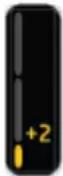 | Niski: poziom tonera jest niski. „+2” oznacza, że można dodać dwa zestawy do wymiany tonera. |
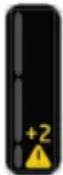 | Bardzo niski: wyczerpano toner. Drukarka nie będzie drukować do czasu dodania tonera. |
Wymiana tonera
Aby określić, kiedy należy dodać tonera, sprawdź kontrolkę wymiany (fobok portu wymiany) i wskaźnik poziomu tonera (z przodu drukarki).
Wymiana tonera
-
Upewnij się, że drukarka jest włączona i kontrolka wymiany ☐ świeci się stałym, białym światłem. Tonera nie można dodać, gdy kontrolka jest wyłączona.
-
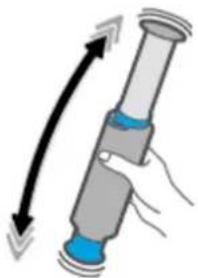
Potrząsaj zestawem do wymiany tonera przez co najmniej 10 sekund. Powinna być słyszalna kulka mieszająca toner.
- Zdejmij pierścień i zatyczkę.
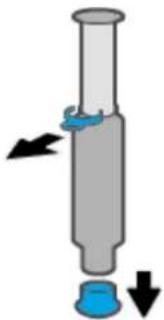
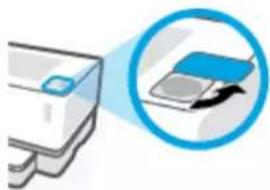
- Odstoń port wymiany.
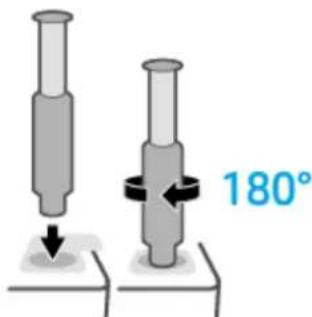
- Włóż zestaw do wymiany tonera do portu wymiany i obróć zgodnie z ruchem wskazówek zegara o 180° do zatrzymania.
- Naciskaj popychacz, aż usłyszysz kliknięcie.
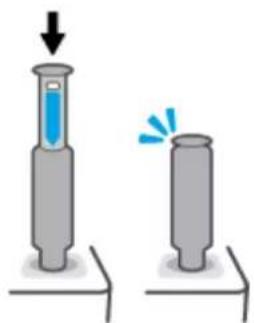
WAŻNE: Jeżeli biała etykieta na górze popychacza jest nadal widoczna, toner nie jest włóczony całkowicie. Pociągnij popychacz w górę i wciśnij go ponownie w dół, aż zniknie biała etykieta.
- Obróć zestaw do wymiany tonera w kierunku przeciwnym do ruchu wskazówek zegara o 180°, aby zwolnić z portu. Wyjmij zestaw z portu i przeznacz do recyklingu.
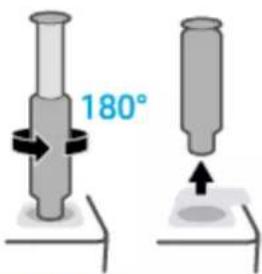

UWAGA: Jeśli nie można obrócić zestawu, oznacza to, że tłoczek nie został wciśnięty do końca.
Powtórz kroki 6 i 7. Jeśli nadal nie można odblokować zestawu, naciśnij przycisk Anuluj ✗ na panelu sterowania, wyjmij zestaw i mocno wstrząśnij nim, a następnie ponów próbę.
- Zakryj port wymiany

Wymiana bębna obrazowego
Wymiana bębna obrazowego
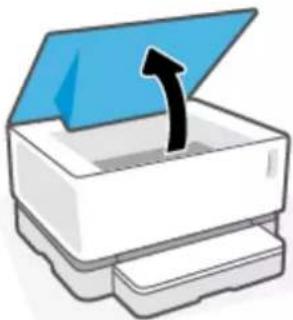
- Podnieś pokrywę górną.
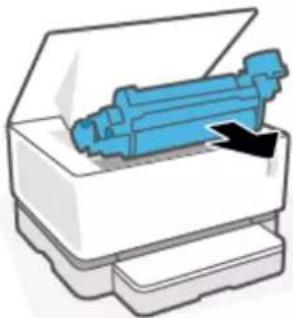
- Wyjmij zużyty bęben obrazowy i przeznacz do recyklingu.
- Zdejmij pomarańczową ostone z nowego bębna obrazowego. Delikatnie wyciągnij dwa zaciski z bębna obrazowego podczas zdejmowania ostony.

-
Potrząśnij nowym bębnem obrazowym.
-
Umieść nowy bęben obrazowy w drukarce.
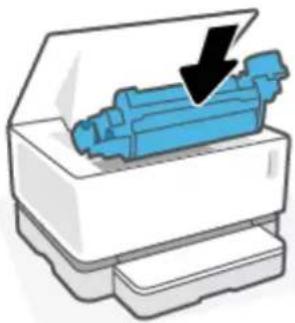
- Opuść pokrywę górną.
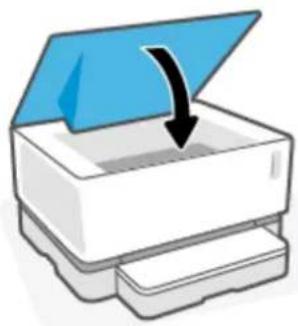
Zamawianie materiałów eksploatacyjnych, nośników i części
Tabela 6-1 Informacje o zamawianiu
| Zamawianie materiałów eksploatacyjnych i papieru www.hp.com/go/suresupply | |
| Zamawianie oryginalnych części i akcesoriów firmy HP | https://parts.hp.com |
| Zamawianie za pośrednictwem serwisantów i pomocy technicznej Skontaktuj się z autoryzowanym serwisantem lub pomocą techniczną. | |
| Informacje ogólne www.hp.com/support | |
| Zamawianie za pośrednictwem wbudowanego serwera WWW HP (EWS) | Aby uzyskać dostęp, uruchom na komputerze obstugiwaną przeglądarkę internetową i w polu adresu/URL wprowadź adres IP lub nazwę hosta drukarki. EWS zawiera łącze do witryny internetowej HP SureSupply oferującej możliwość zakupu oryginalnych materiałów eksploatacyjnych firmy HP. |
Tabela 6-2 Materiały eksploatacyjne
| Element Opis | |
| Zestaw do wymiany tonera HP 103A/143A Black Original Neverstop Laser | Jeden zestaw do wymiany tonera |
| Zestaw do wymiany tonera HP 103AD/143AD Dual Pack Black Original Neverstop Laser | Opakowanie zawierające dwa zestawy do wymiany tonera. |
| Bęben obrazowy HP 104A/144A Black Original Laser Zamienny bęben obrazowy | |
7 Rozwiązywanie problemów
• Pomoc techniczna firmy HP
• Odczytywanie schematów kontrolek panelu sterowania
• Przywracanie domyślnych ustawień fabrycznych
Drukarka nie pobiera papieru lub pobiera papier w sposób nieprawidłowy
- Usuwanie zacięć papieru
• Poprawianie jakości wydruku
- Rozwiązywanie problemów z jakością wydruku
- Rozwiązywanie problemów z siecią bezprzewodową
- Rozwiązywanie problemów z połączeniem Ethernet
Pomoc techniczna firmy HP
Najnowsze aktualizacje produktów i informacje pomocy technicznej można znaleźć na stronie wsparcia produktu pod adresem www.support.hp.com. Pomoc techniczna online firmy HP udostępnia szeroką gamę opcji ułatwiających korzystanie z drukarki:
 | Pobieranie oprogramowania i sterowników: pobierz oprogramowanie, sterowniki i oprogramowanie układowe potrzebne do drukarki. |
 | Zapytaj społeczność: dołącz do forów społecznościowych, aby szukać rozwiązań, zadawać pytania i dzielić się wskazówkami. |
 | Narzędzia diagnostyczne HP: użyj narzędzi internetowych firmy HP, aby wykryć swoją drukarkę i odnaleźć zalecane rozwiązania. |
Kontakt z HP
Aby rozwiązać problem z pomocą przedstawiciela pomocy technicznej firmy HP, należy odwiedzić stronę internetową Kontakt z pomocą techniczną. W okresie gwarancji klienci mają bezpłatny dostęp do następujących opcji kontaktu (pomoc techniczna udzielana przez przedstawiciela firmy HP po upłynięciu okresu gwarancji może wymagać wniesienia opłaty):


Kontaktując się z działem pomocy technicznej HP, należy przygotować się na przekazanie następujących informacji:
- Nazwa produktu (umieszczona na drukarce)
- Numer produktu (widnieje na etykiecie z tyłu drukarki)
- Numer seryjny (umieszczony z tyłu lub na spodzie drukarki)
Rejestracja drukarki
Jeżeli poświęcisz tylko kilka chwil na rejestrację, możesz uzyskać szybszą obsługę, jeszcze lepszą pomoc techniczną i informacje pomocy technicznej dotyczące urządzenia. Jeśli drukarka nie została zarejestrowana w trakcie instalacji oprogramowania, można zarejestrować się na stronie http://www.register.hp.com.
Dodatkowe opcje gwarancyjne
Za dodatkową opłatą są dostępne rozszerzone plany serwisowe dla drukarki. Należy przejść na stronę www.support.hp.com, wybrać kraj/region i język, a następnie zapoznać się z opcjami rozszerzonej gwarancji dostępnymi dla posiadanej drukarki.
Informacje dodatkowe
Przejdź na stronę www.hp.com/support . Wybierz kraj/region zamieszkania. Wprowadź nazwę produktu, a następnie kliknij przycisk Search (Szukaj).
Na stronie dostępne są instrukcje wykonywania rozmaitych zadań, takich jak:
- Rozwiązywanie problemów z drukarką
- Drukowanie z różnych aplikacji i za pośrednictwem różnych urządzeń
•Uzyskiwanie wsparcia
Na stronie znajdziesz dokumenty, nagrania i wiele innych zasobów, dzięki którym w pełni wykorzystasz swoją drukarkę.
Odczytywanie schematów kontrolek panelu sterowania
Tabela 7-1 Objąśnienie stanów kontrolek
| ! | Przykładowy symbol migającej kontrolki |
| ! | Przykładowy symbol włączonej kontrolki |
Tabela 7-2 Schematy kontrolek panelu sterowania
| Stan kontrolki Stan drukarki Akcja | ||
Kontrolka wznawiania i kontrolka anulowania są włączone. | Drukarka znajduje się w trybie ręcznego podawania do drukowania na kopertach i etykietach. | Umieść kopertę lub arkusz kopert w podajniku wejściowym, a następnie naciśnij przycisk Wznówaby kontynuować. Ewentualnie naciśnij przycisk Anuluj , aby anulować bieżące zadanie. |
| Drukarka przetwarza zadanie ręcznego drukowania dwustronnego. | Umieść papier w podajniku wejściowym, aby zadrukować drugą stronę, a następnie naciśnij przycisk Wznów ,aby kontynuować. Ewentualnie naciśnij przycisk Anuluj , aby anulować bieżące zadanie. | |
| Drukarka otrzymała żądanie rejestracji w usłudze Google Cloud Print. | Naciśnij przycisk Wznów , aby kontynuować, albo przycisk Anuluj , aby zatrzymać. | |
Kontrolka Uwaga miga. Kontrolka papieru, kontrolka wznawiania i kontrolka anulowania są włączone. | Rodzaj lub rozmiar papieru umieszczonego w podajniku wejściowym różni się od rodzaju lub rozmiaru papieru w ustawieniach zadania drukowania. | Włóż do podajnika wejściowego papier o typie i rozmiarze zgodnym z ustawieniami zadania drukowania lub naciśnij przycisk Wznów , aby kontynuować z użyciem aktualnie włożonego papieru.Ewentualnie naciśnij przycisk Anuluj , aby anulować bieżące zadanie. |
Kontrolka Wi-Fi Direct miga.Kontrolka anulowania jest włączona. | Drukarka otrzymała żądanie połączenia z drukarką za pośrednictwem funkcji Wi-Fi Direct. | Naciśnij przycisk Wi-Fi Direct , aby połączyć, albo przycisk Anuluj , aby zatrzymać. |
Kontrolka Uwaga i kontrolka papieru migają. | Podajnik wejściowy jest pusty. Umieść papier w podajniku wejściowym. | |
Kontrolka Uwaga miga. Drzwiczki są otwarte. Sprawdź, czy pokrywa górna jest domknięta. | ||
Tabela 7-2 Schematy kontrolek panelu sterowania (ciąg dalszy)
| Stan kontrolki Stan drukarki Akcja | ||
Kontrolka Uwaga miga. Kontrolka papieru, kontrolka wznawiania i kontrolka anulowania są włączone.    | Wystąpiło zacięcie papieru w podajniku wejściowym. | Usuń zacięcie papieru.Naciśnij przycisk Wznów ,aby kontynuować. |
Kontrolka Uwaga miga. Kontrolka papieru i kontrolka anulowania są włączone. [62SG] [62SG]  | Wystąpiło zacięcie papieru w obszarze bębna obrazowego. | Usuń zacięcie papieru. |
Kontrolka ostrzegawcza tonera (we wskaźniku poziomu tonera) miga (na żółto).Kontrolka wymiany (obok portu wymiany) jest włączona (kolor biały).  [HSY2] [HSY2] | Poziom tonera jest zbyt niski, aby móc drukować. | Dodaj toner, korzystając z zestawu do wymiany tonera. |
Kontrolka Uwaga i kontrolka bębna obrazowego migają.   | Okres użytkowania bębna obrazowego dobiegł końca. Należy wymienić bęben obrazowy. | Wymień bęben obrazowy. |
Kontrolka wymiany (obok portu wymiany) szybko miga w kolorze żółtym.  | Wystąpił problem z zestawem do wymiany tonera. | Użyj innego zestawu do wymiany tonera. Przed podjęciem próby wymiany tonera poczekaj, aż kontrolka wymiany zarcnie świecić na biało. |
Kontrolka Uwaga miga, a kontrolka bębna obrazowego jest włączona.  | Brak bębna obrazowego lub nieprawidłowo założony bęben obrazowy. | Załóż bęben obrazowy lub spróbuj wyjąć i włożyć ponownie. |
| Wystąpił problem z bębnem obrazowym. | Użyj innego bębna obrazowego. | |
| Wystąpił problem podczas odczytywania poziomu tonera. | Wyjmij bęben obrazowy, potrząśnij i włóż z powrotem. | |
| Nie zdjęto plomby z bębna obrazowego. | Zdejmij plombę z bębna obrazowego. | |
| Włączona kontrolka Uwaga Czujnik bębna obrazowego wykrył problem. | ||
| Wystąpił problem ze skanerem płaskim. | Wyłącz urządzenie i włącz ponownie. Jeżeli problem nie ustąpi, skontaktuj się z pomocą techniczną firmy HP. | |
| Zacięcie papieru owiniętego wokół bębna. | Skontaktuj się z pomocą techniczną firmy HP.Wymagana jest wizyta serwisowa w celu usunięcia zacięcia bez uszkodzenia silnika drukarki. | |
Tabela 7-2 Schematy kontrolek panelu sterowania (ciąg dalszy)
| Stan kontrolki Stan drukarki Akcja | ||
| Wystąpił problem z silnikiem drukarki. | Wyłącz urządzenie i włącz ponownie. Jeżeli problem nie ustąpi, skontaktuj się z pomocą techniczną firmy HP. | |
| Wystąpił problem z modułem komunikacji bezprzewodowej. | Wyłącz urządzenie i włącz ponownie. Jeżeli problem nie ustąpi, skontaktuj się z pomocą techniczną firmy HP. | |
Kontrolka wymiany szybko miga w kolorze żółtym. | Poziom tonera jest pełny i aktualnie nie można dodać tonera do drukarki. | Wyjmij zestaw do wymiany tonera i poczekaj, aż kontrolka wymiany zacznie świecić na biało. |
| Aktualnie nie można dodać do drukarki tonera, ponieważ drukarka jest zajęta lub koniec okresu użytkowania bębna obrazowego jest zbyt blisko. | Wyjmij zestaw do wymiany tonera i poczekaj, aż kontrolka wymiany zacznie świecić na biało. | |
| Nie dodano do drukarki całej zawartości poprzedniego zestawu do wymiany tonera. | Wyjmij aktualny zestaw do wymiany tonera, włóż poprzednio używany zestaw do wymiany tonera i dodaj cały pozostały toner do drukarki. | |
| Wystąpił problem z zestawem do wymiany tonera w porcie wymiany. | Dodaj toner, korzystając z innego zestawu do wymiany tonera. Przed podjęciem próby wymiany tonera poczekaj, aż kontrolka wymiany zacznie świecić na biało. | |
Kontrolka ostrzegawcza tonera (we wskaźniku poziomu tonera) i kontrolka wymiany (obok portu wymiany) migają na żółto.  | Wystąpił problem z napędem mocującym zestawu do wymiany tonera. | Usuń wszelkie pozostałości z portu wymiany. |
Kontrolka łączności bezprzewodowej jest włączona (kolor żółty), a kontrolka anulowania miga.  | Wystąpił błąd podczas próby nawiązania bezprzewodowego potączenia WPS. | Naciśnij przycisk Anuluj , aby kontynuować. |
Kontrolka Uwaga miga, a kontrolka wznawiania jest włączona.  | Nie wykryto modułu komunikacji bezprzewodowej.Załadowano nieprawidłowe oprogramowanie układowe. | Naciśnij przycisk Wznów , aby kontynuować bez użycia osprzętu komunikacji bezprzewodowej.Naciśnij przycisk Wznów , aby kontynuować.Załaduj prawidłowe oprogramowanie układowe. |
Przywracanie domyślnych ustawień fabrycznych
Opcja powoduje przywrócenie wszystkich ustawień drukarki i sieci do domyślnych wartości fabrycznych. Liczba stron nie zostanie wyzerowana. Wykonaj poniższe kroki, aby przywrócić domyślne ustawienia fabryczne drukarki.

OSTROŻNIE: Opcja ta powoduje przywrócenie wszystkich ustawień do domyślnych wartości fabrycznych.
- Otwórz wbudowany serwer HP Embedded Web Server (EWS). Więcej informacji można znaleźć w sekcji Obsługa i dostęp do wbudowanego serwera Embedded Web Server (EWS) w niniejszym podręczniku użytkownika.
- W karcie System kliknij opcję Service (Obstuga).
- W obszarze Restore Defaults (Przywróć ustawienia domyślne) kliknij przycisk Restore defaults (Przywróć ustawienia domyślne).
Drukarka automatycznie uruchomi się ponownie.
Drukarka nie pobiera papieru lub pobiera papier w sposób nieprawidłowy
Wprowadzenie
Poniższe rozwiązania pomagają w sytuacji, gdy drukarka nie pobiera papieru z podajnika wejściowego lub pobiera po kilka arkuszy papieru jednocześnie. W obu sytuacjach może dojść do zacięcia papieru.
• Urządzenie nie pobiera papieru
- Urządzenie pobiera po kilka arkuszy papieru
Urządzenie nie pobiera papieru
Jeśli urządzenie nie pobiera papieru z podajnika wejściowego, spróbuj następujących rozwiązań.
- Otwórz urządzenie i wyjmij zacięte arkusze papieru.
- Załaduj odpowiedni rozmiar papieru dla zadania.
- Pamiętaj, aby wybrać właściwy rodzaj i rozmiar papieru podczas ustawiania zadania drukowania.
- Upewnij się, że prowadnice papieru w podajniku wejściowym są prawidłowo ustawione dla danego rozmiaru papieru.
- Rolki powyżej podajnika wejściowego mogą być zanieczyszczone. Wytrzyj rolki miękką niestrzępiącą szmatką zamoczoną w ciepłej wodzie.
Urządzenie pobiera po kilka arkuszy papieru
Jeśli urządzenie pobiera po kilka arkuszy papieru z podajnika wejściowego, spróbuj następujących rozwiązań.
- Wyjmij stos papieru z podajnika wejściowego i zegnij go, obróć o 180 stopni oraz odwróć. Włóż stos papieru z powrotem do podajnika wejściowego.
- Należy używać tylko papieru zgodnego ze specyfikacjami firmy HP dla tego urządzenia.
- Używaj papieru, który nie jest pognieciony, załamany ani zniszczony. W razie potrzeby użyj papieru z innego opakowania.
- Sprawdź, czy podajnik wejściowy nie jest przepełniony. Jeżeli jest, wyjmij z niego cały stos papieru, wyprostuj go, a następnie włóż do podajnika wejściowego tylko część arkuszy.
- Upewnij się, że prowadnice papieru są prawidłowo ustawione dla danego rozmiaru papieru.
- Upewnij się, że środowisko drukowania mieści się w zalecanych specyfikacjach.
Usuwanie zacięć papieru
Wprowadzenie
Poniżej przedstawiono instrukcje usuwania zacięć papieru w drukarce.
• Miejsca zacięć papieru
- Częste lub powtarzające się zacięcia papieru
- Usuwanie zacięć z podajnika wejściowego
• Usuwanie zacięć z wnętrza produktu
- Usuwanie zacięć z obszarów wyjściowych
Miejsca zacięć papieru
Do zacięć może dochodzi w następujących obszarach produktu.
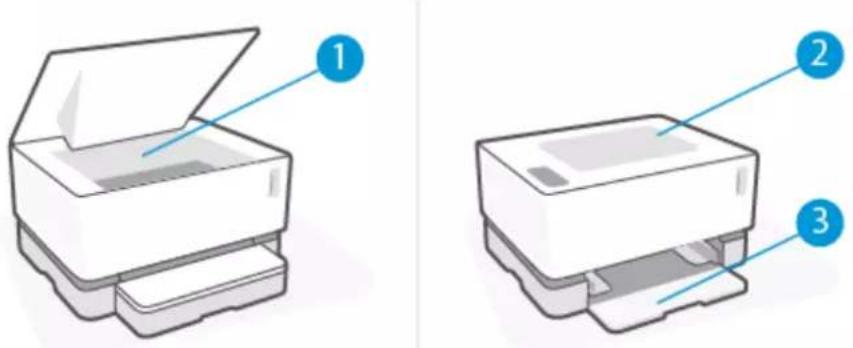
1 Obszary wewnętrzne
2 Zasobnik wyjściowy
3 Podajnik wejściowy

UWAGA: Zacięcia mogą występować w kilku miejscach.
Częste lub powtarzające się zacięcia papieru
Wykonaj poniższe kroki, aby rozwiązać problemy z częstymi zacięciami papieru. Jeżeli pierwszy krok nie rozwiąże problemu, przejdź do następnego kroku itd., aż do rozwiązania problemu.
- Jeżeli doszło do zacięcia papieru w drukarce, usuń zacięcie, a następnie wydrukuj stronę konfiguracji, aby przetestować drukarkę.
- Sprawdź, czy podajnik wejściowy jest ustawiony odpowiednio do rodzaju i rozmiaru papieru. W razie potrzeby dostosuj ustawienia papieru.
a. Wydrukuj stronę konfiguracji, aby określić adres IP lub nazwę hosta.
i. Naciśnij i przytrzymaj przez trzy sekundy przycisk Wznów
ii. Zwolnij przycisk Wznów.
b. Otwórz przeglądarkę internetową. W wierszu adresu wprowadź adres IP lub nazwę hosta ze strony konfiguracji drukarki. Naciśnij klawisz Enter na klawiaturze komputera. Otworzy się serwer EWS.

UWAGA: Jeżeli przeglądarka internetowa wyświetli komunikat informujący, że dostęp do witryny internetowej może być niebezpieczny, wybierz opcję kontynuowania uzyskiwania dostępu do witryny. Dostęp do witryny internetowej nie spowoduje szkód na komputerze.
c. Kliknij kartę System, a następnie kliknij stronę Paper Setup (Ustawienia papieru).
d. Z listy rozwijanej Tray 1 Type (Rodzaj w 1. podajniku) wybierz rodzaj papieru znajdującego się w podajniku wejściowym.
e. Z listy rozwijanej Tray 1 Size (Rozmiar w 1. podajniku) wybierz rozmiar papieru znajdującego się w podajniku wejściowym.

UWAGA: Możesz również użyć opcji Default Paper Type (Domyślny rodzaj papieru) i Default Paper Size (Domyślny rozmiar papieru) w celu dostosowania ustawień domyślnych do najczęściej wykorzystywanego papieru.
- Wyłącz drukarkę, odczekaj 30 sekund, a następnie włącz ją ponownie.
- Wydrukuj stronę konfiguracji, aby przetestować drukarkę.
a. Naciśnij i przytrzymaj przez trzy sekundy przycisk Wznów.
b. Zwolnij przycisk Wznów.
Jeżeli żaden z opisanych kroków nie rozwiąże problemu, drukarka może wymagać serwisowania. Skontaktuj się z działem obsługi klientów firmy HP.
Usuwanie zacięć z podajnika wejściowego

OSTROŻNIE: Nie używaj ostro zakończonych przedmiotów, takich jak pinceta czy szczypce, do usuwania zacięć. Uszkodzenia spowodowane przez ostro zakończone przedmioty nie są objęte gwarancją.
W celu usunięcia zablokowanych materiałów należy wyciągnąć zablokowany materiał z produktu w linii prostej. Wyciąganie zablokowanego materiału z produktu pod kątem może spowodować uszkodzenie produktu.

UWAGA: W zależności od miejsca wystąpienia zablokowania niektóre kroki mogą nie być potrzebne.
- Podnieś pokrywę górną, a następnie wyjmij bęben obrazowy.
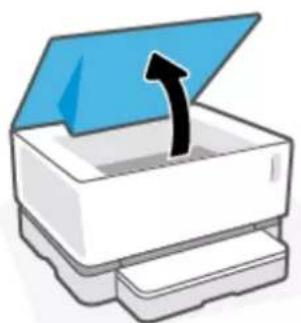
OSTROŻNIE: Aby uniknąć uszkodzenia, nie należy wystawiać bębna obrazowego na działanie światła. Przykryj kawałkiem papieru.
- Wyjmij stos materiału z podajnika wejściowego.
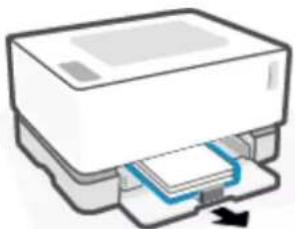
- Chwyć oburącz najbardziej widoczną stronę zablokowanego materiału (w tym środek) i delikatnie wyciągnij z produktu.
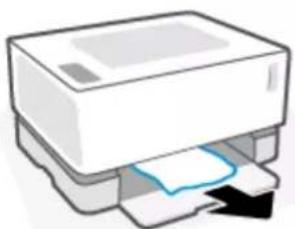
- Ponownie założ bęben obrazowy i opuść pokrywę górną.
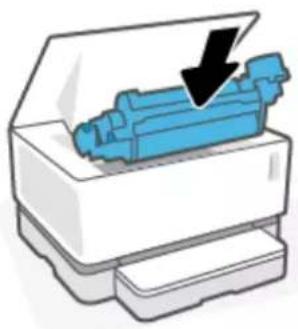
Usuwanie zacięć z wnętrza produktu

OSTROŻNIE: Nie używaj ostro zakończonych przedmiotów, takich jak pinceta czy szczypce, do usuwania zacięć. Uszkodzenia spowodowane przez ostro zakończone przedmioty nie są objęte gwarancją.
W celu usunięcia zablokowanych materiałów należy wyciągnąć zablokowany materiał z produktu w linii prostej. Wyciąganie zablokowanego materiału z produktu pod kątem może spowodować uszkodzenie produktu.
- Podnieś pokrywę górną, a następnie wyjmij bęben obrazowy.
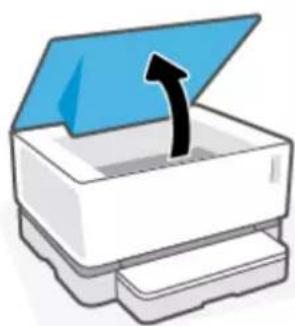
⚠ OSTROŻNIE: Aby uniknąć uszkodzenia, nie należy wystawiać bębna obrazowego na działanie światła. Przykryj kawałkiem papieru.
- Jeżeli widzisz zablokowany papier, chwyć go ostrożnie i powoli wyjmij z produktu.

- Ponownie założ bęben obrazowy i opuść pokrywę górną.
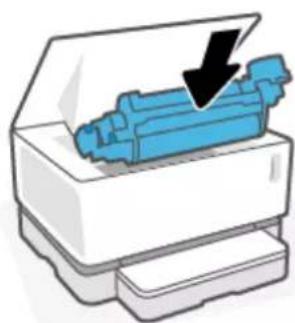
Usuwanie zacięć z obszarów wyjściowych

OSTROŻNIE: Nie używaj ostro zakończonych przedmiotów, takich jak pinceta czy szczypce, do usuwania zacięć. Uszkodzenia spowodowane przez ostro zakończone przedmioty nie są objęte gwarancją.
Ostrożnie chwyć papier zablokowany w obszarze zasobnika wyjściowego i powoli wyciągnij go z produktu.
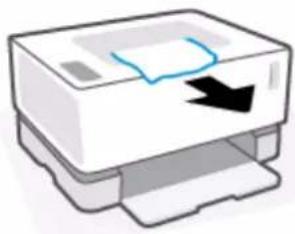
Poprawianie jakości wydruku
Wprowadzenie
• Ponowne wydrukowanie dokumentu
• Sprawdzanie poziomu tonera
- Aktualizacja oprogramowania układowego drukarki
• Drukowanie z innego programu komputerowego
- Sprawdzanie ustawień rodzaju papieru i jakości wydruku dla zadania drukowania
• Kontrola wzrokowa bębna obrazowego
- Sprawdzanie papieru i środowiska drukowania
• Dostosowywanie gęstości druku
Wprowadzenie
Problemy z jakością wydruku, takie jak smugi, brak tonera itp. często można rozwiązać w taki sam sposób, niezależnie od oznak. Aby rozwiązać problemy z jakością wydruku, na początek spróbuj wykonać następujące czynności w przedstawionej kolejności.
Informacje na temat rozwiązywania konkretnych wad wydruku można znaleźć w sekcji Rozwiązywanie problemów z jakością wydruku w niniejszym podręczniku użytkownika.
Ponowne wydrukowanie dokumentu
Wydrukuj ponownie dokument. Problemy z jakością obrazu mogą występować okresowo lub całkowicie ustąpić podczas dalszego drukowania.
Sprawdzanie poziomu tonera
W razie niskiego poziomu wymień toner. Więcej informacji można znaleźć w sekcji Sprawdzanie poziomu tonera w niniejszym podręczniku użytkownika.
Aktualizacja oprogramowania układowego drukarki
Spróbuj zaktualizować oprogramowanie układowe drukarki. Więcej informacji można znaleźć w sekcji Aktualizacja oprogramowania układowego w niniejszym podręczniku użytkownika.
Drukowanie z innego programu komputerowego
Spróbuj wydrukować dokument z innego programu komputerowego. Jeżeli strona zostanie wydrukowana poprawnie, problem jest związany z programem komputerowym używanym do wydruku.
Sprawdzanie ustawień rodzaju papieru i jakości wydruku dla zadania drukowania
Sprawdź ustawienia rodzaju papieru i jakości wydruku podczas drukowania z programu komputerowego. Sprawdź również, czy wydrukowane strony są rozmazane, niewyraźne, ciemne, zawinięte, mają losowe ślady tonera, sypki toner lub małe obszary brakującego tonera. Upewnij się, że ustawienie rodzaju papieru odpowiada rodzajowi papieru załadowanemu do drukarki.
Sprawdzanie rodzaju papieru umieszczonego w drukarce
- Wyjmij pokrywę podajnika wejściowego.
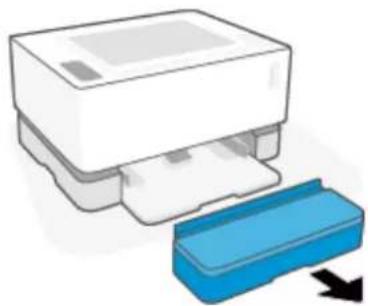
-
Sprawdź, czy w podajniku wejściowym umieszczono odpowiedni rodzaj papieru.
-
Zamontuj pokrywę podajnika wejściowego.

Sprawdzanie ustawień rodzaju papieru i jakości wydruku (Windows)
-
Kliknij opcję Print (Drukuj) w programie.
-
Wybierz drukarkę, a następnie kliknij przycisk Properties (Właściwości) lub Preferences (Preferencje).
-
Kliknij kartę Paper/Quality (Papier/Jakość).
-
Rozwiń opcję Paper Type (Rodzaj papieru), aby zobaczyć dostępne rodzaju papieru.
-
Wybierz opcję dla używanego rodzaju papieru.
-
Wybierz opcję z listy rozwijanej Print Quality (Jakość wydruku). Wybierz niższą jakość, aby drukować szybciej lub zaoszczędzić tusz. Wybierz wyższą jakość, aby zwiększyć ostrość wydruku.
-
Kliknij przycisk OK, aby zamknąć okno dialogowe Document Properties (Właściwości dokumentu). W oknie dialogowym Print (Drukuj) kliknij przycisk OK, aby wydrukować zadanie.
Sprawdzanie ustawień rodzaju papieru i jakości wydruku (OS X)
-
Kliknij menu File (Plik), a następnie kliknij opcję Print (Drukuj).
-
Wybierz drukarkę w menu Printer (Drukarka).
-
Wybierz rodzaj papieru w opcji Media & Quality (Materiały i jakość).
-
Wybierz opcję jakości drukowania. Wybierz niższą jakość, aby drukować szybciej lub zaoszczędzić tusz. Wybierz wyższą jakość, aby zwiększyć ostrość wydruku.
- Kliknij przycisk Print (Drukuj).
Kontrola wzrokowa bębna obrazowego
Wykonaj następujące kroki, aby sprawdzić bęben obrazowy.
- Wyjmij bęben obrazowy z drukarki i sprawdź, czy usunięto taśmę izolującą.
- Sprawdź układ pamięci pod kątem uszkodzeń (np. pęknięte krawędzie lub porysowana powierzchnia). Układ pamięci znajduje się w części bębna obrazowego umieszczonej najbliżej portu wymiany, w którym znajduje się bęben.
- Sprawdź powierzchnię zielonej rolki bębna obrazowego.
⚠ OSTROŻNIE: Nie dotykaj zielonej rolki bębna obrazowego. Pozostawienie odcisków palców na powierzchni może spowodować problemy z jakością wydruku.
- Wymień bęben obrazowy, jeżeli widoczne są na nim jakiekolwiek zadrapania, odciski palców lub inne uszkodzenia.
- Ponownie umieść bęben obrazowy w drukarce i wydrukuj kilka stron, aby sprawdzić, czy rozwiązano problem.
Sprawdzanie papieru i środowiska drukowania
Krok pierwszy: użyj papieru zgodnego ze specyfikacjami firmy HP
Niektóre problemy z jakością wydruku wynikają z używania papieru niezgodnego ze specyfikacjami firmy HP.
- Upewnij się, że drukarka obstuguje dany rodzaj, rozmiar i gramaturę papieru.
Używaj papieru dobrej jakości, który nie jest nacięty, porwany, rozdarty, poplamiony, z luźnymi cząsteczkami, zakurzony, pomarszczony, z przerwami i nie ma zawiniętych lub zagiętych rogów.
- Używaj papieru, który nie jest zadrukowany.
- Używaj papieru, który nie zawiera metalicznego materiału, takiego jak brokat.
- Używaj papieru przeznaczonego do drukarek laserowych. Nie używaj papieru przeznaczonego do drukarek atramentowych.
- Używaj papieru, który nie jest zbyt szorstki. Ogólnie używanie gładszego papieru daje lepszą jakości drukowania.
Jeżeli problemy z jakością wydruku utrzymują się pomimo zastosowania dobrej jakości papieru odpowiadającego specyfikacjom HP i zastosowania innych zalecanych rozwiązań, spróbuj użyć papieru z innego opakowania.
Krok drugi: sprawdź środowisko
Środowisko może bezpośrednio wpływać na jakość drukowania i jest częstą przyczyną problemów z jakością wydruku lub podawaniem papieru. Spróbuj następujących rozwiązań:
Umieść drukarkę z dala od miejsc przeciągów, np. otwartych okien, drzwi czy otworów wentylacyjnych.
- Upewnij się, że drukarka nie jest wystawiona na działanie temperatur lub wilgoci wykraczających poza specyfikację drukarki.
- Nie umieszczaj drukarki w zamkniętej przestrzeni, np. szafce.
- Umieść drukarkę na solidnej, równej powierzchni.
- Usuń wszystkie przedmioty zasłaniające otwory wentylacyjne drukarki. Drukarka wymaga dobrego przepływu powietrza ze wszystkich stron, także od góry.
- Chron drukarkę przed zanieczyszczeniami powietrza, kurzem, parą, tłuszczem i innymi drobinami mogącymi pozostawać wewnątrz drukarki.
Dostosowywanie gęstości druku
Wykonaj poniższe kroki, aby dostosować gęstość druku.
- Otwórz wbudowany serwer WWW HP (EWS).
- Skorzystaj z aplikacji HP Smart w celu uzyskania dostępu do EWS (jeżeli jest dostępna).
- W przypadku systemu operacyjnego Windows 7 skorzystaj z asystenta drukarki HP.
- Naciśnij i przytrzymaj przycisk Wznów ↓, aby wydrukować stronę konfiguracji. Następnie przejdź do adresu IP wyświetlanego na stronie konfiguracji drukarki.

UWAGA: Jeżeli wyświetl się komunikat informujący, że dostęp do witryny internetowej może być niebezpieczny, wybierz opcję kontynuowania uzyskiwania dostępu do witryny. Dostęp do witryny internetowej nie spowoduje szkód na komputerze.
-
Kliknij kartę System, a następnie wybierz opcję System Setup (Ustawienia systemu) w lewym okienku nawigacji.
-
Wybierz odpowiednie ustawienia gęstości.
-
Kliknij przycisk Apply (Zastosuj), aby zapisać zmiany.
Rozwiązywanie problemów z jakością wydruku
Poniżej przedstawiono kroki pozwalające rozwiązać określone problemy z jakością obrazu, w tym między innymi:
• Jasny druk
- Szare tło lub ciemny wydruk
• Puste strony
Czarne strony
• Ciemne lub jasne paski
• Ciemne lub jasne smugi
- Brak tonera
- Przekrzywione obrazy
•Zawinięty papier
Znajdź w niniejszej sekcji przykład odpowiadający występującemu problemowi z jakością wydruku i wykonaj przedstawione czynności.
Poniższe przykłady przedstawiają papier formatu Letter, który został przetransportowany przez drukarkę krótszą krawędzią do przodu.

UWAGA: Termin „utrwalanie” odnosi się do części procesu drukowania, podczas której toner jest nanoszony na papier.
Tabela 7-3 Jasny druk
| Opis Próbka Możliwe rozwiązania | ||
| Jasny druk:Na całej stronie treść wydruku jest zbyt jasna lub wyblaknięta. | AaBbCcAaBbCcAaBbCcAaBbCcAaBbCcAaBbCcAaBbCc | 1. Wydrukuj ponownie dokument.2. Wyjmij bęben obrazowy i potrząśnij, aby rozprowadzić toner.3. Upewnij się, że bęben obrazowy jest prawidłowo umieszczony w drukarce.4. Wydrukuj raport konfiguracji i sprawdź okres użytkowania i zużycie bębna okresowego.5. W razie niskiego poziomu wymień toner.6. Jeżeli problem nie ustąpi, przejdź do stronysupport.hp.com. |
Tabela 7-4 Szare tło lub ciemny wydruk
| Opis Próbka Możliwe rozwiązania | ||
| Szare tło lub ciemny wydruk:Obraz lub tekst jest ciemniejszy niż oczekiwano. | AaBbCcAaBbCcAaBbCcAaBbCcAaBbCcAaBbCc | 1. Upewnij się, że papier w podajniku wejściowym nie przeszedt już raz przez drukarkę.2. Użyj papieru innego rodzaju.3. Wydrukuj ponownie dokument.4. Z poziomu serwera EWS drukarki przejdź do menuAdjust Toner Density(Dostosuj gęstość tonera) i ustaw niższy poziom gęstości tonera.5. Upewnij się, że drukarka pracuje w odpowiednim zakresie roboczym temperatury i wilgotności.6. W razie niskiego poziomu wymień toner.7. Jeżeli problem nie ustąpi, przejdź do stronysupport.hp.com. |
Tabela 7-5 Pusta strona – brak treści
| Opis Próbka Możliwe rozwiązania | ||
| Pusta strona – brak treści:Strona jest całkowicie pusta i nie zawiera treści. | 1. Upewnij się, że bęben obrazowy jest prawidłowo umieszczony w drukarce.2. Sprawdź rodzaj papieru w podajniku wejściowym i dostosuj ustawienia drukarki. W razie potrzeby użyj papieru o mniejszej gramaturze.3. Jeżeli problem nie ustąpi, przejdź do stronysupport.hp.com. | |
Tabela 7-6 Czarna strona
| Opis Próbka Możliwe rozwiązania | ||
| Czarna strona:Cała zadrukowana strona jest czarna. | 1. Przeprowadź kontrolę wzrokową bębna obrazowego, aby sprawdzić, czy nie jest uszkodzony.2. Upewnij się, że bęben obrazowy jest prawidłowo umieszczony w drukarce.3. Wymień bęben obrazowy.4. Jeżeli problem nie ustąpi, przejdź do stronysupport.hp.com. | |
Tabela 7-7 Problemy z pozostawianiem pasków
| Opis Próbka Możliwe rozwiązania | ||
| Powtarzające się w szerokich odstępach pasy i prążki:Ciemne lub jasne linie pozostawione na całej długości strony. Mogą być wyraźne lub niewyraźne. Problem występuje wyłącznie w obszarach wypełnienia, nie w miejscu tekstu ani w obszarach bez treści. |  | 1. Wydrukuj ponownie dokument.2. W razie niskiego poziomu wymień toner.3. Użyj papieru innego rodzaju.4. Jeżeli problem nie ustąpi, przejdź do stronysupport.hp.com. |
Tabela 7-8 Powstawanie smug
| Opis Próbka Możliwe rozwiązania | ||
| Jasne pionowe smugi:Jasne smugi, które zazwyczaj rozciągają się na całej długości strony. Problem występuje wyłącznie w obszarach wypełnienia, nie w miejscu tekstu ani w obszarach bez treści. |  | 1. Wydrukuj ponownie dokument.2. Wyjmij bęben obrazowy i potrząśnij, aby rozprowadzić toner.3. Jeżeli problem nie ustąpi, przejdź do stronysupport.hp.com.UWAGA: Jasne i ciemne pionowe smugi mogą powstawać, gdy środowisko użytkowania drukarki wykracza poza zakres temperatury lub wilgotności podany w specyfikacji. Dopuszczalne poziomy temperatury i wilgotności można znaleźć w specyfikacjach środowiskowych drukarki. |
| Ciemne pionowe smugi:Ciemne linie występujące na całej długości strony. Problem może wystąpić w dowolnym miejscu strony, w obszarach wypełnienia lub w miejscach bez treści. |  | 1. Wydrukuj ponownie dokument.2. Wyjmij bęben obrazowy i potrząśnij, aby rozprowadzić toner.3. W razie niskiego poziomu wymień toner.4. Jeżeli problem nie ustąpi, przejdź do stronysupport.hp.com. |
Tabela 7-9 Wady utrwalania/utrwalacza
| Opis Utrwalanie/utrwalacz Możliwe rozwiązania | ||
| Przesunięcie rozgrzanego utrwalacza (cień):drobne cienie lub przesunięcia obrazu powtarzające się w dół strony. Z każdym wystąpieniem powtarzający się obraz może być coraz mniej widoczny. | 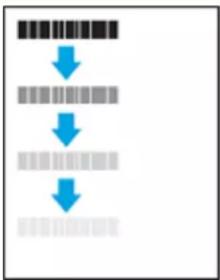 | 1. Wydrukuj ponownie dokument.2. Sprawdź rodzaj papieru w podajniku wejściowym i dostosuj ustawienia drukarki. W razie potrzeby użyj papieru o mniejszej gramaturze.3. Jeżeli problem nie ustąpi, przejdź do stronysupport.hp.com. |
| Niski poziom utrwalania:Toner ściera się wzdłuż krawędzi strony.Wada występuje częściej na krawędziach wydruków o dużym stopniu pokrycia i na nośnikach o niskiej gramaturze, ale może występować w dowolnym miejscu na stronie. | 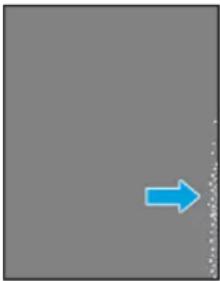 | 1. Wydrukuj ponownie dokument.2. Sprawdź rodzaj papieru w podajniku wejściowym i dostosuj ustawienia drukarki. W razie potrzeby użyj papieru o większej gramaturze.3. Jeżeli problem nie ustąpi, przejdź do stronysupport.hp.com. |
Tabela 7-10 Problemy z rozmieszczeniem obrazu
| Opis Próbka Możliwe rozwiązania | ||
| Marginesy i odchylenie obrazu:Obraz nie jest wyśrodkowanylub jest przekrzywiony. Problem występujew czasie drukowania, gdy papier nie jestprawidłowo ułożony podczas pobieraniaz podajnika wejściowego. |  | 1. Wydrukuj ponownie dokument.2. Wyjmij papier i załaduj ponowniepodajnik wejściowy. Upewnij się,że wszystkie krawędzie papierusą wyrównane ze wszystkich stron.3. Upewnij się, że wierzchołek stosupapieru znajduje się poniżejwskaźnika pełnego podajnikawejściowego. Nie przepetniajpodajnika wejściowego.4. Upewnij się, że prowadnice papierusą prawidłowo ustawione dla danegorozmiaru papieru. Nie dociskajprowadnic papieru do stosu papieru.5. Jeżeli problem nie ustąpi, przejdźdo stronysupport.hp.com. |
Tabela 7-11 Defekty wydruku
| Opis Próbka Możliwe rozwiązania | ||
| Zawinięcia wydruku:Wydrukowany papier ma zawinięte krawędzie. Zawinięcie krawędzi może występować wzdłuż krótkiego lub długiego boku. Występować mogą dwa rodzaje zawinięć:Zawljanie do góry:Papier wygina się kierunku zadrukowanej strony.Problem występuje w suchych warunkach lub przy dużej powierzchni zadruku.Zawinięcie do dołu:Papier wygina się kierunku niezadrukowanej strony.Problem występuje w warunkach dużej wilgotności lub przy małej powierzchni zadruku. | 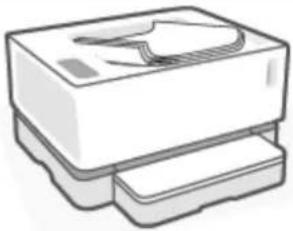 | 1. Wydrukuj ponownie dokument.2. Zawijanie do góry:wybierz papier o większej gramaturze z poziomu serwera EWS drukarki. Papier o większej gramaturze powoduje wzrost temperatury wydruku.Zawlnięcie do dołu:wybierz papier o mniejszej gramaturze z poziomu serwera EWS drukarki. Papier o mniejszej gramaturze powoduje spadek temperatury wydruku. Przechowuj papier w suchych warunkach przed przystąpieniem do wydruku lub używaj świeżo rozpakowanego papieru.Włącz opcjęLess Paper Curl(Ogranicz zawijanie papieru) z poziomu serwera EWS. (Kliknij kartęSystem, wybierz opcjęService(Obstuga), a następnieLess Papercurl(Ogranicz zawijanie papieru)).Jeżeli problem nie ustąpi, przejdź do stronysupport.hp.com. |
| Układanie wydruków na stosie:Papier nie układa się prawidłowo w zasobniku wyjściowym. Stos może być nierówny lub przekrzywiony. Może też dochodzić do wypychania papieru z podajnika na ziemię. Problem spowodować mogą dowolne z następujących warunków:Bardzo zawinięty papierPapier w podajniku jest pomarszczony lub zniekształconyUżywany jest niestandardowy rodzaj papieru, np. kopertyZasobnik wyjściowy jest przepelniony | 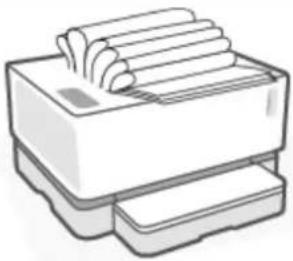 | 1. Wydrukuj ponownie dokument.2. Wysuń przedłużenie zasobnika wyjściowego.3. Jeżeli problem spowodowany jest bardzo zawiniętym papierem, wykonaj kroki pozwalające rozwiązać problemy z zawiniętym wydrukiem.Użyj papieru innego rodzaju.Użyj świeżo rozpakowanego papieru.Wyjmij papier z zasobnika wyjściowego przed przepelnieniem zasobnika.Jeżeli problem nie ustąpi, przejdź do stronysupport.hp.com. |
Rozwiązywanie problemów z siecią bezprzewodową
Wprowadzenie
- Lista kontrolna łączności bezprzewodowej
- Przeprowadzanie testu diagnostycznego sieci bezprzewodowej
Drukarka nie drukuje po ukończeniu konfiguracji łączności bezprzewodowej
Drukarka nie drukuje, a na komputerze zainstalowana jest zapora innej firmy
- Połączenie bezprzewodowe nie działa po przeniesieniu routera bezprzewodowego lub drukarki
- Nie można podłączyć więcej urządzeń do drukarki bezprzewodowej (Wi-Fi Direct)
Drukarka bezprzewodowa traci połączenie po połączeniu z siecią VPN
- Sieć nie pojawia się na liście sieci bezprzewodowych
- Sieć bezprzewodowa nie działa
• Ograniczanie zakłóceń w sieci bezprzewodowej
Wprowadzenie
Skorzystaj z poniższych informacji w celu rozwiązania problemów.
Lista kontrolna łączności bezprzewodowej
- Sprawdź, czy drukarka i router bezprzewodowy są włączone i mają zasilanie. Upewnij się także, że włączono komunikację bezprzewodową drukarki. Kontrolka Bezprzewodowe (powinna świecić na niebiesko. Oznacza to, że drukarka jest podłączona (jeżeli kontrolka miga, drukarka znajduje się w trybie konfiguracji lub próbuje nawiązać połączenie).
- Sprawdź poprawność nazwy sieci (identyfikator zestawu usług tudzież SSID). Wydrukuj stronę konfiguracji, aby sprawdzić SSID.
a. Naciśnij i przytrzymaj przez trzy sekundy przycisk Wznów.
b. Zwolnij przycisk Wznów.
Jeżeli nie masz pewności, czy SSID jest poprawny, ponownie uruchom konfigurację komunikacji bezprzewodowej.
- W przypadku zabezpieczonych sieci sprawdź, czy informacje zabezpieczeń są poprawne. Jeśli informacje zabezpieczeń są niepoprawne, uruchom ponownie konfigurację komunikacji bezprzewodowej.
- Sprawdź, czy drukarka i punkt dostępu bezprzewodowego korzystają z tej samej metody szyfrowania (AES lub TKIP) (w sieciach zabezpieczanych mechanizmem WPA).
-
Sprawdź wskaźnik siły sygnału Wi-Fi ( (1) lub ) na panelu sterowania. Jeżeli widoczne są tylko 1–2 słupki lub kropki, sygnał łączności bezprzewodowej jest słaby. Sprawdź, czy drukarka znajduje się w zasięgu sieci bezprzewodowej. W przypadku większości sieci urządzenie musi być w odległości nie większej niż 30 m od punktu dostępu bezprzewodowego (routera bezprzewodowego).
-
Sprawdź, czy sygnał komunikacji bezprzewodowej nie jest blokowany przez przeszkody. Usuń duże metalowe obiekty znajdujące się między punktem dostępu a drukarką. Upewnij się, czy między drukarką a punktem dostępu bezprzewodowego nie znajdują się żadne słupy, ściany lub kolumny z metalu lub betonu.
- Sprawdź, czy drukarka nie znajduje się daleko od urządzeń elektronicznych, które mogą wpływać na sygnał komunikacji bezprzewodowej. Na sygnał komunikacji bezprzewodowej może wpływać wiele urządzeń, takich jak silniki, telefony bezprzewodowe, kamery systemu bezpieczeństwa, inne sieci bezprzewodowe oraz niektóre urządzenia Bluetooth.
- Sprawdź, czy router jest ustawiony do pracy w paśmie częstotliwości 2,4 GHz. Drukarka obsługuje wyłącznie połączenia o tej częstotliwości.
- Sprawdź, czy na komputerze zainstalowano sterownik drukarki.
- Sprawdź, czy wybrano odpowiedni port drukarki.
- Sprawdź, czy komputer i drukarka są podłączone do tej samej sieci bezprzewodowej.
- W przypadku systemu operacyjnego OS X sprawdź, czy router bezprzewodowy obsługuje narzędzie Bonjour.
Przeprowadzanie testu diagnostycznego sieci bezprzewodowej
Test diagnostyczny sieci bezprzewodowej można przeprowadzić, korzystając z panelu sterowania drukarki lub wbudowanego serwera WWW (EWS). Test diagnostyczny sieci bezprzewodowej dostarcza informacji na temat ustawień sieci bezprzewodowej.
Metoda pierwsza: przeprowadź test diagnostyczny sieci bezprzewodowej, korzystając z panelu sterowania drukarki
Z poziomu panelu sterowania drukarki naciśnij i przytrzymaj przycisk Bezprzewodowe (☐) przez 10 sekund.
Metoda druga: przeprowadź test diagnostyczny sieci bezprzewodowej, korzystając z EWS
- Otwórz wbudowany serwer WWW HP (EWS).
- Skorzystaj z aplikacji HP Smart w celu uzyskania dostępu do EWS (jeżeli jest dostępna).
- W przypadku systemu operacyjnego Windows 7 skorzystaj z asystenta drukarki HP.
- Naciśnij i przytrzymaj przycisk Wznów ↓, aby wydrukować stronę konfiguracji. Następnie przejdź do adresu IP wyświetlanego na stronie konfiguracji drukarki.

UWAGA: Jeżeli wyświetl się komunikat informujący, że dostęp do witryny internetowej może być niebezpieczny, wybierz opcję kontynuowania uzyskiwania dostępu do witryny. Dostęp do witryny internetowej nie spowoduje szkód na komputerze.
-
Wybierz kartę Networking (Sieć).
-
Na stronie Wireless Configuration (Konfiguracja łączności bezprzewodowej) sprawdź, czy wybrano opcję On (Wł.).
-
Kliknij przycisk Print Test Report (Drukuj raport testu), aby wydrukować stronę testową z wynikami testu.
Drukarka nie drukuje po ukończeniu konfiguracji łączności bezprzewodowej
- Upewnij się, że drukarka jest włączona i znajduje się w stanie gotowości.
- Upewnij się, że sieć bezprzewodowa działa poprawnie.
- Upewnij się, że komputer lub urządzenie przenośne działa poprawnie. W razie potrzeby uruchom ponownie komputer lub urządzenie przenośne.
- Upewnij się, że zainstalowano właściwy sterownik drukarki (Windows).
- Sprawdź, czy możesz otworzyć wbudowany serwer WWW HP drukarki z komputera lub urządzenia przenośnego podłączonego do sieci.
- Wydrukuj stronę konfiguracji, aby upewnić się, że drukarka jest prawidłowo podłączona do sieci bezprzewodowej i ma przypisany adres IP.
Drukarka nie drukuje, a na komputerze zainstalowana jest zapora innej firmy
- Zaktualizuj zaporę do najnowszej dostępnej wersji.
- Jeśli programy żądają dostępu do zapory podczas instalowania drukarki lub próby drukowania, zezwól na ich uruchomienie.
- Tymczasowo wyłącz zaporę, a następnie zainstaluj drukarkę bezprzewodową na komputerze. Po zakończeniu instalacji włącz zaporę.
Połączenie bezprzewodowe nie działa po przeniesieniu routera bezprzewodowego lub drukarki
-
Sprawdź wskaźnik siły sygnału Wi-Fi ( (tp) lub ) na panelu sterowania drukarki. Jeżeli widoczne są tylko 1–2 słupki lub kropki, sygnał łączności bezprzewodowej jest słaby. Sprawdź, czy drukarka znajduje się w zasięgu sieci bezprzewodowej. W przypadku większości sieci urządzenie musi być w odległości nie większej niż 30 m od punktu dostępu bezprzewodowego (routera bezprzewodowego). Ponadto upewnij się, że między drukarką a routerem nie ma dużych obiektów mogących blokować sygnał. Przenieś znajdujące się w pobliżu drukarki urządzenia elektroniczne, które mogą zakłócać sygnał komunikacji bezprzewodowej.
-
Wydrukuj stronę konfiguracji.
-
Porównaj nazwę sieci (SSID) w raporcie konfiguracji z SSID sieci, do której podłączony jest komputer. Jeśli identyfikatory SSID są różne, urządzenia nie są podłączone do tej samej sieci. Ponownie przeprowadź konfigurację komunikacji bezprzewodowej drukarki.
Nie można podłączyć więcej urządzeń do drukarki bezprzewodowej (Wi-Fi Direct)
- Upewnij się, że każde urządzenie znajduje się w zasięgu sieci bezprzewodowej i że sygnał nie jest blokowany przez przeszkody (aby korzystać z funkcji Wi-Fi Direct, urządzenie musi znajdować się w zasięgu komunikacji bezprzewodowej drukarki).
-
Upewnij się, że drukarka jest włączona i znajduje się w stanie gotowości.
-
Upewnij się, że kontrolka Wi-Fi Direct 📞 na panelu sterowania drukarki jest włączona. Jeżeli jest wyłączona, naciśnij przycisk Wi-Fi Direct 📞.
- Pamiętaj, aby włączyć funkcję Wi-Fi Direct lub łączność Wi-Fi na urządzeniu. Jeżeli urządzenie nie obsługuje tych funkcji, skonfigurowanie połączenia Wi-Fi Direct jest niemożliwe.
- Upewnij się, że z funkcji Wi-Fi Direct nie korzysta jednocześnie więcej niż 5 użytkowników.
Drukarka bezprzewodowa traci potączenie po potączeniu z siecią VPN
- Zazwyczaj w tym samym czasie nie można się łączyć z siecią VPN oraz z innymi sieciami.
Sieć nie pojawia się na liście sieci bezprzewodowych
- Upewnij się, że router bezprzewodowy jest włączony i ma zasilanie.
-
Sieć może być ukryta.
-
Upewnij się, że drukarka znajduje się w zasięgu komunikacji bezprzewodowej routera bezprzewodowego oraz że sygnał nie jest blokowany przez przeszkody.
Drukarka działa w paśmie 2,4 Ghz. Sieci wykorzystujące pasmo 5 GHz nie będą widoczne na liście. - Odśwież listę sieci bezprzewodowych.
- Spróbuj ponownie uruchomić drukarkę.
Sieć bezprzewodowa nie działa
- Aby sprawdzić, czy sieć utracita potączenie, spróbuj podłączyć do niej inne urządzenia.
- Sprawdź działanie sieci, wysytając do niej polecenie „ping”.
a. W komputerze otwórz wiersz poleceń.
- W systemie Windows kliknij kolejno Start i Run (Uruchom), a następnie wprowadź frazę „cmd” i naciśnij klawisz Enter.
- W systemie OS X przejdź do menu Applications (Aplikacje), a następnie Utilities (Narzędzia) i otwórz Terminal.
b. Wprowadź frazę „ping” i adres IP routera.
c. Jeśli w oknie wyświetłą się czasy odsytłania pakietów odpowiedzi, sieć działa.
- Upewnij się, że router i drukarka są podłączone do tej samej sieci co komputer.
a. Wydrukuj stronę konfiguracji.
i. Naciśnij i przytrzymaj przez trzy sekundy przycisk Wznów

ii. Zwolnij przycisk Wznów .

b. Porównaj nazwę sieci (SSID) w raporcie konfiguracji z SSID sieci, do której podłączony jest komputer.
Jeśli identyfikatory SSID są różne, urządzenia nie są podłączone do tej samej sieci. Ponownie przeprowadź konfigurację komunikacji bezprzewodowej drukarki.
- Przeprowadź test diagnostyczny sieci bezprzewodowej. Więcej informacji można znaleźć w sekcji Przeprowadzanie testu diagnostycznego sieci bezprzewodowej w niniejszym podręczniku użytkownika.
Ograniczanie zaktóceń w sieci bezprzewodowej
Skorzystaj z poniższych wskazówek, aby zmniejszyć zakłócenia w sieci bezprzewodowej:
- Ustaw urządzenia bezprzewodowe z dala od dużych metalowych obiektów (takich jak szafki katalogowe) i innych urządzeń generujących pole elektromagnetyczne (takich jak kuchnie mikrofalowe czy telefony bezprzewodowe). Obiekty te mogą zakłócać sygnały radiowe.
Ustaw urządzenia bezprzewodowe z dala od dużych konstrukcji murowanych i konstrukcji budowlanych. Obiekty te mogą pochłaniać fale radiowe i zmniejszać moc sygnału. - Ustaw router bezprzewodowy w centralnym punkcie linii, z którego widoczne będą inne drukarki bezprzewodowe działające w sieci.
Rozwiązywanie problemów z połączeniem Ethernet
Sprawdź następujące elementy:
- Sieć działa i koncentrator, przełącznik lub router sieciowy jest włączony.
Kabel Ethernet musi prawidłowo łączyć drukarkę i router. Kabel Ethernet powinien być podłączony do portu Ethernet drukarki — sygnalizuje to kontrolka obok złącza. - Programy antywirusowe, w tym programy chroniące przed zstośliwym oprogramowaniem, nie wpływają na połączenie sieciowe z drukarką. Jeśli oprogramowanie antywirusowe lub zapora uniemożliwiają komputerowi połączenie z drukarką, użyj narzędzia Narzędzie HP do rozwiązywania problemów z zaporą online, aby rozwiązać problem.
- Uruchom narzędzie HP Print and Scan Doctor, aby automatycznie rozwiązać problem. Narzędzie to podejmie próbę zdiagnozowania i naprawienia problemu. Narzędzie HP Print and Scan Doctor może nie być dostępne we wszystkich językach.
A Dane techniczne drukarki

WAŻNE: Niniejsze specyfikacje są prawidłowe w dniu publikacji, lecz mogą ulec zmianie. Więcej informacji można znaleźć na stronie www.hp.com/support.
• Dane techniczne
- Obsługiwane systemy operacyjne
• Wymiary drukarki
- Zużycie energii, specyfikacje elektryczne i poziomy hałasu
Zakres wartości dla warunków roboczych
- Ikony ostrzeżeń
- Ostrzeżenie dotyczące promieniowania laserowego
Dane techniczne
Aktualne informacje można znaleźć na stronie www.support.hp.com.
Obstugiwane systemy operacyjne
Niniejsze informacje mają zastosowanie do określonych sterowników drukarek Windows PCLmS i OS X.
Windows: w zależności od wersji systemu operacyjnego Windows instalator oprogramowania HP instaluje sterownik PCLmS lub PCLm-S wraz z opcjonalnym oprogramowaniem. Więcej informacji można znaleźć na stronie wsparcia produktu pod adresem www.hp.com/support.
OS X: niniejsza drukarka obsługuje komputery Mac. Pobierz aplikację HP Easy Start ze strony 123.hp.com lub strony wsparcia produktu pod adresem www.hp.com/support, a następnie użyj aplikacji HP Easy Start do zainstalowania sterownika drukarki HP. Aplikacja HP Easy Start nie jest zawarta w instalatorze oprogramowania HP.
- Przejdź do strony 123.hp.com.
- Postępuj według przedstawionych czynności, aby pobrać oprogramowanie drukarki.
Linux: Więcej informacji i sterowniki drukarek dla systemu operacyjnego Linux można znaleźć pod adresem www.hp.com/go/linuxprinting.
Tabela A-1 Obstugiwane systemy operacyjne i sterowniki drukarek
| Windows 7, wersja 32-bitowa i 64-bitowa Sterownik drukarki HP PCLmSdla tego systemu operacyjnego jestinstalowany wraz z instalacjąoprogramowania. | ||
| Windows 8, wersja 32-bitowa i 64-bitowa Sterownik drukarki HP PCLmSdla tego systemu operacyjnego jestinstalowany wraz z instalacjąoprogramowania. | Obsługę systemu Windows 8 RT zapewnia32-bitowy sterownik Microsoft IN OSVersion 4. | |
| Windows 8.1, wersja 32-bitowa i 64-bitowa Sterownik drukarki HP PCLm-S V4dla tego systemu operacyjnego jestinstalowany wraz z instalacjąoprogramowania. | Obsługę systemu Windows 8,1 RTzapewnia 32-bitowy sterownik MicrosoftIN OS Version 4. | |
| Windows 10, wersja 32-bitowa i 64-bitowa Sterownik drukarki HP PCLm-S V4dla tego systemu operacyjnego jestinstalowany wraz z instalacjąoprogramowania. | ||
| Windows Server 2008 R2, wersja 64-bitowa | Sterownik drukarki HP PCLm.S jestdostępny do pobrania ze strony wsparciadrukarki. Pobierz sterownik, a następniezainstaluj go, korzystając z narzędziaMicrosoft Add Printer. | Firma Microsoft zakończyła podstawowewsparcie systemu Windows Server 2008w styczniu 2015 r. HP doloży wszelkichstarań, aby utrzymać wsparciedla nieobsługiwanego systemu WindowsServer 2008. |
| Windows Server 2008 R2, SP1,wersja 64-bitowa | Sterownik drukarki HP PCLmSdla tego systemu operacyjnego jestinstalowany wraz z instalacjąoprogramowania. | |
| Windows Server 2012 Sterownik drukarki HP PCLmSdla tego systemu operacyjnego jestinstalowany wraz z instalacjąoprogramowania. | ||
| Windows Server 2012 R2 Sterownik drukarki HP PCLm-Sdla tego systemu operacyjnego jestinstalowany wraz z instalacjąoprogramowania. | ||
Tabela A-1 Obstugiwane systemy operacyjne i sterowniki drukarek (ciąg dalszy)
| Windows Server 2016, wersja 64-bitowa Sterownik drukarki HP PCLm-Sdla tego systemu operacyjnego jestinstalowany wraz z instalacjąoprogramowania. |
| OS X 10.11 El Capitan i nowszy. Aby zainstalować sterownik drukarki,pobierz aplikację HP Easy Start ze strony123.hp.com. Wykonaj poniższe kroki,aby zainstalować sterowniki oprogramowanie drukarki. |

UWAGA: Aktualną listę obstugiwanych systemów operacyjnych można znaleźć na stronie kompleksowego wsparcia dla drukarek HP pod adresem www.support.hp.com.
Wymiary drukarki
Rysunek A-1 Wymiary drukarki

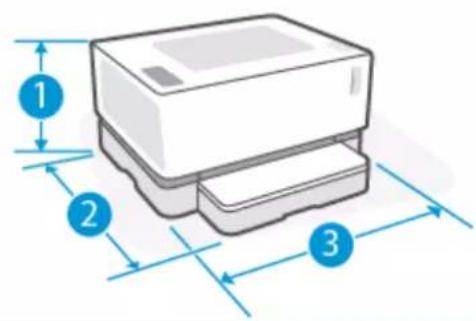
Drukarka w pełni otwarta Drukarka w pełni zamknięta
| 1. Wysokość 445 mm 211 mm | |
| 2. Głębokość 465 mm 371,5 mm | |
| 3. Szerokość 380,5 mm 380,5 mm | |
| Masa (z bębnem obrazowym) | 6,96 kg (modele podstawowe) |
| 7,01 kg (modele bezprzewodowe) | |
Zużycie energii, specyfikacje elektryczne i poziomy hałasu
Aktualne informacje można znaleźć na stronie www.support.hp.com.

OSTROŻNIE: Wymagania odnośnie do zasilania zależą od kraju/rejonu, w którym drukarka jest sprzedawana. Nie wolno zmieniać napięcia roboczego. Spowoduje to uszkodzenie drukarki oraz unieważnienie gwarancji.
Zakres wartości dla warunków roboczych
| Warunki Zalecane Dozwolone | |
| Temperatura 17,5° do 25°C 15° do 32°C | |
| Wilgotność względna 20 do 70% wilgotności względnej (RH),bez kondensacji | 10 do 80% wilgotności względnej (RH),bez kondensacji |
| Wysokość nad poziomem morza Nie dotyczy 0 do 5000 m | |
Ikony ostrzeżeń
Definicje znaków ostrzeżeń: Na produktach HP mogą pojawiać się następujące znaki ostrzeżeń. W razie potrzeby należy zachować odpowiednią ostrożność.
•
Przestroga: porażenie prądem
•
Przestroga: gorąca powierzchnia
。
Przestroga: nie zbliżaj żadnych części ciała do ruchomych elementów
M2
Przestroga: bliskie sąsiedztwo ostrych krawędzi
!
Ostrzeżenie


Ostrzeżenie dotyczące promieniowania laserowego

CAUTION - CLASS 3B INVISIBLE LASER RADIATION WHEN OPEN. AVOID EXPOSURE TO THE BEAM.
ATTENTION - RAYONNEMENT LASER INVISIBLE DE CLASSE 3B EN CAS D'OUVERTURE. ÉVITEZ L'EXPOSITION AU FAISCEAU.
B Serwis i wsparcie techniczne
- Oświadczenie firmy HP o ograniczonej gwarancji
- Gwarancja HP Premium Protection Warranty: Oświadczenie firmy HP o ograniczonej gwarancji na następujące produkty: zestaw do wymiany tonera Neverstop oraz bęben obrazowy HP Laser
Zasady firmy HP dotyczące materiałów eksploatacyjnych innych producentów - Witryna HP poświęcona zapobieganiu podrabianiu materiałów eksploatacyjnych
• Dane przechowywane w zestawie do wymiany tonera HP oraz bębnie obrazowym HP Laser
Umowa Licencyjna Użytkownika Oprogramowania - Ustugi gwarancyjne naprawy wykonywanej przez klienta
- Obsługa klienta
Oświadczenie firmy HP o ograniczonej gwarancji
PRODUKT HP OKRES OGRANICZONEJ GWARANCJI*
HP Neverstop Laser 1000a, 1000w, 1000n, 1001nw Roczna ograniczona gwarancja

UWAGA: *Opcje gwarancji i pomocy technicznej są różne w zależności od produktu, kraju oraz lokalnych przepisów prawnych. Informacje na temat wyróżnianych usług HP oraz opinie dotyczące pomocy technicznej w danym regionie można znaleźć pod adresem support.hp.com
Niniejsza ograniczona gwarancja HP dotyczy wyłącznie produktów marki HP sprzedawanych lub dzierżawionych a) przez firmę HP Inc., jej podmioty zależne, stowarzyszone, autoryzowanych sprzedawców, autoryzowanych dystrybutorów lub dystrybutorów krajowych; oraz b) z niniejszą ograniczoną gwarancją HP.
Firma HP gwarantuje klientowi-użytkownikowi końcowemu, że sprzęt i akcesoria HP będą wolne od wad materiałowych i wykonawczych przez podany wyżej okres, licząc od daty zakupu. Jeżeli w czasie obowiązywania gwarancji firma HP zostanie powiadomiona o takich wadach, nastąpi naprawa lub wymiana wadliwego produktu, przy czym wybór rozwiązania leży w gestii firmy HP, chyba że lokalne przepisy prawa wymagają inaczej. W zależności od lokalnych przepisów prawa produkty zastępcze mogą być nowe lub równoważne pod względem działania produktom nowym.
Firma HP gwarantuje, że w podanym powyżej okresie, liczonym od daty zakupu, w poprawnie zainstalowanym i używanym oprogramowaniu HP nie wystąpią żadne wady materiałowe ani wykonawcze, które uniemożliwiłyby wykonywanie instrukcji programowych. W przypadku otrzymania zawiadomienia o wadach stwierdzonych w okresie gwarancyjnym firma HP wymieni wadliwe oprogramowanie.
Firma HP nie gwarantuje, że jej produkty będą działać nieprzerwanie lub bezbłędnie. Jeśli firma HP nie będzie w stanie naprawić lub wymienić wadliwego produktu zgodnie z warunkami gwarancji, zwrócić sumę zapłaconą za produkt w możliwym do przyjęcia okresie, pod warunkiem zwrotu tego produktu.
Produkty HP mogą zawierać przetworzone części równoważne pod względem działania częściom nowym, mogą też być sporadycznie używane.
Gwarancja nie dotyczy wad spowodowanych (a) nieprawidłową lub niewystarczającą konserwacją lub kalibracją, (b) oprogramowaniem, okablowaniem, częściami lub materiałami eksploatacyjnymi niedostarczonymi przez firmę HP, (c) nieupoważnioną modyfikacją lub nieprawidłowym użytkowaniem, (d) użytkowaniem wykraczającym poza opublikowane specyfikacje środowiskowe dla produktu, (e) nieprawidłowym przygotowaniem lub nieprawidłową konserwacją miejsca użytkowania, lub (f) uszkodzeniem produktu firmy HP w wyniku korzystania z zestawów do wymiany tonera innych niż HP, ponownie napełnianych zestawów do wymiany tonera HP, tonera producenta innego niż HP, bębnów obrazowych innych niż HP Laser, wewnętrznych komponentów produktu innych niż HP lub papieru o wysokiej zawartości talku lub wapnia czy też innej substancji łatwo przenoszonej pozostawiającej osad.
W STOPNIU DOZWOLONYM PRZEZ LOKALNE PRZEPISY PRAWA POWYŻSZE GWARANCJE SĄ JEDYNYMI OBOWIĄZUJĄCYMI. FIRMA HP NIE UDZIELA ŻADNYCH INNYCH GWARANCJI ANI WARUNKÓW, ZARÓWNO WYRAŻNYCH, JAK I DOMNIEMANYCH, WYRAŻONYCH PISEMNIE BĄDŹ USTNIE, ANI GWARANCJI LUB WARUNKÓW PRZYDATNOŚCI HANDLOWEJ, ZADOWALAJĄCEJ JAKOŚCI LUB PRZYDATNOŚCI DO OKREŚLONYCH CELÓW. W niektórych krajach/regionach, stanach czy prowincjach nie jest dozwolone ograniczenie czasu trwania gwarancji domniemanej i dlatego powyższe ograniczenie lub wyłączenie może nie dotyczyć konkretnego użytkownika. Niniejsza gwarancja daje klientowi określone prawa, które nie wykluczają innych praw wynikających z ustawodawstwa lokalnego.
Ograniczona gwarancja firmy HP jest ważna w każdym kraju/regionie lub obszarze, w którym firma HP zapewnia wsparcie techniczne odnośnie do tego produktu i w którym wprowadziła go na rynek. Poziom usług
gwarancyjnych może się różnić w zależności od standardów lokalnych. Firma HP nie będzie z powodów prawnych czy regulacyjnych zmieniać formy, wyposażenia ani funkcji produktu w celu umożliwiażenia jego działania w kraju/regionie, w którym ten produkt nigdy nie był przewidziany do użytku.
W STOPNIU DOZWOLONYM PRZEZ LOKALNE PRZEPISY PRAWA ŚRODKI ZARADCZE OPISANE W NINIEJSZEJ GWARANCJI SĄ WYŁĄCZNYMI ŚRODKAMI ZARADCZYMI PRZYSŁUGUJĄCYMI UŻYTKOWNIKOWI. Z WYJĄTKIEM OPISANYCH POWYŻEJ SYTUACJI FIRMA HP ANI JEJ DOSTAWCY NIE PONOSZĄ ŻADNEJ ODPOWIEDZIALNOŚCI ZA UTRATĘ DANYCH ANI ZA SZKODY BEZPOŚREDNIE, SPECJALNE, PRZYPADKOWE, WYNIKOWE (W TYM ZA UTRATĘ ZYSKÓW) ANI ZA INNE SZKODY WYNIKAJĄCE Z UMOWY, DZIAŁANIA W ZŁEJ WIERZE LUB Z INNEGO TYTUŁU. W niektórych krajach/regionach, stanach lub prowincjach nie jest dozwolone wyłączenie lub ograniczenie odpowiedzialności za szkody przypadkowe lub wynikowe i dlatego powyższe ograniczenie lub wyłączenie może nie dotyczyć konkretnego użytkownika.
WARUNKI ZAWARTE W NINIEJSZEJ GWARANCJI, POZA PRZYPADKAMI DOZWOLONYMI PRAWEM, NIE WYŁĄCZAJĄ, NIE OGRANICZAJĄ ANI NIE ZMIENIAJĄ UPRAWNIĘN USTAWOWYCH NABYWCY Z TYTUŁU NABYCIA TEGO PRODUKTU, LECZ STANOWIĄ ICH UZUPEŁNIENIE.
Wielka Brytania, Irlandia i Malta
Austria, Belgia, Niemcy i Luksemburg
Belgia, Francja i Luksemburg
Ograniczona gwarancja HP to komercyjna gwarancja udzielona dobrowolnie przez HP. Nazwa i adres podmiotu HP odpowiedzialnego za realizację Ograniczonej gwarancji HP w Polsce:
Polska: HP Inc Polska sp. z o.o., Szturmowa 2a, 02-678 Warszawa, wpisana do rejestru przedsiębiorców prowadzonego przez Sąd Rejonowy dla m.st. Warszawy w Warszawie, XIII Wydział Gospodarczy Krajowego Rejestru Sądowego, pod numerem KRS 0000546115, NIP 5213690563, REGON 360916326, GIOŚ E0020757WZBW, kapitał zakładowy 480.000 PLN.
Świadczenia wynikające z Ograniczonej gwarancji HP stanowią dodatek do praw przystugujących nabywcy w związku z dwuletnią odpowiedzialnością sprzedawcy z tytułu niezgodności towaru z umową (rękojmia). Niemniej, na możliwość korzystania z tych praw mają wpływ różne czynniki. Ograniczona gwarancja HP w żaden sposób nie ogranicza praw konsumenta ani na nie nie wpływa. Więcej informacji można znaleźć pod następującym łączem: Gwarancja prawna konsumenta (www.hp.com/go/eu-legal), można także odwiedzić stronę internetową Europejskiego Centrum Konsumenckiego (http://ec.europa.eu/consumers/solving_consumer_disputes/non-judicial_redress/ecc-net/index_en.htm). Konsumenci mają prawo wyboru co do możliwości skorzystania albo z usług gwarancyjnych przystugujących w ramach Ograniczonej gwarancji HP albo z uprawnień wynikających z dwuletniej rękojmi w stosunku do sprzedawcy.
Bulgaria
Gwarancja HP Premium Protection Warranty: Oświadczenie firmy HP o ograniczonej gwarancji na następujące produkty: zestaw do wymiany tonera Neverstop oraz bęben obrazowy HP Laser
HP gwarantuje, że ten produkt jest wolny od wad materiałowych i produkcyjnych.
Gwarancja nie dotyczy produktów, które (a) były ponownie napełniane, modyfikowane lub w jakikołwiek inny sposób przerabiane, z wyjątkiem wykorzystania zestawu do wymiany tonera w sposób opisany w instrukcji drukarki, (b) powodują problemy wynikające z nieprawidłowej ich eksploatacji, przechowywania lub pracy niezgodnie z opublikowanymi parametrami środowiskowymi drukarki, lub też (c) których nieprawidłowe działanie wynika z powodu zwykłego zużycia.
Wadliwy produkt należy reklamować w miejscu zakupu (wraz z dołączonym opisem uszkodzenia i próbkami wydruków) lub kontaktując się bezpośrednio z centrum obsługi klienta HP. W przypadku stwierdzenia wad produktu firma HP wymieni wadliwy produkt na nowy lub zwrócić koszty zakupu, chyba że lokalne prawo stanowi inaczej.
W STOPNIU DOZWOLONYM PRZEZ LOKALNE PRZEPISY PRAWA POWYŻSZA GWARANCJA JEST JEDYNĄ OBOWIĄZUJĄCĄ GWARANCJĄ I ŻADNA INNA GWARANCJA ANI WARUNEK, W FORMIE PISEMNEJ LUB USTNEJ, NIE MOŻE JEJ ZASTĄPIĆ, CZY TO W SPOSÓB WYRAŻNY, CZY DOMNIEMANY. HP ODRZUCA WSZELKIE DOMNIEMANE GWARANCJE LUB WARUNKI PRZYDATNOŚCI DO SPRZEDAŻY, ZADOWALAJĄCEJ JAKOŚCI I PRZYDATNOŚCI DO OKREŚLONYCH CELÓW.
W STOPNIU DOZWOLONYM PRZEZ LOKALNE PRZEPISY PRAWA, FIRMA HP ANI JEJ DOSTAWCY W ŻADNYM WYPADKU NIE BĘDA ODPOWIADAĆ ZA SZKODY BEZPOŚREDNIE, SZCZEGÓLNE, PRZYPADKOWE, WTÓRNE (W TYM UTRATĘ ZYSKÓW LUB DANYCH) ANI ŻADNE INNE SZKODY, NIEZALEŻNIE OD PODSTAWY ODPOWIEDZIALNOŚCI ZA SZKODY (KONTRAKTOWA, DELIKTOWA LUB DOWOLNA INNA).
WARUNKI ZAWARTE W NINIEJSZEJ GWARANCJI, POZA PRZYPADKAMI DOZWOLONYMI PRAWEM, NIE WYŁĄCZAJĄ, NIE OGRANICZAJĄ ANI NIE ZMIENIAJĄ UPRAWNIĘŃ USTAWOWYCH NABYWCY Z TYTUŁU NABYCIA TEGO PRODUKTU, LECZ STANOWIĄ ICH UZUPEŁNIENIE.
Zasady firmy HP dotyczące materiałów eksploatacyjnych innych producentów
Firma HP nie zaleca korzystania z zestawów do wymiany tonera innych niż HP, tonera innego producenta niż HP, bębnów obrazowych innych niż HP Laser ani komponentów układu obrazowania innego producenta niż HP niezależnie od tego, czy są nowe, czy też zregenerowane.

UWAGA: W przypadku produktów HP Neverstop Laser gwarancja nie obejmuje awarii lub komplikacji związanych z drukarką lub bębnem obrazowym spowodowanych uszkodzeniem, zanieczyszczeniem lub ogólnymi problemami z wydrukiem w wyniku korzystania zestawów do wymiany tonera innych niż HP, tonera innego producenta niż HP, bębnów obrazowych innych niż HP Laser lub komponentów bębna obrazowego innych niż HP Laser. W takim przypadku firma HP obciąży użytkownika standardowymi opłatami za czas i materiały wymagane do przeprowadzenia serwisu drukarki wskutek określonej awarii lub uszkodzenia.
Witryna HP poświęcona zapobieganiu podrabianiu materiałów eksploatacyjnych
Odwiedź witrynę www.hp.com/go/anticounterfeit, jeżeli zamontujesz zestaw do wymiany tonera HP lub bęben obrazowy HP Laser, a aplikacja lub oprogramowanie sprzętowe poinformuje o zamontowaniu wcześniej używanego zestawu do wymiany lub bębna obrazowego. Firma HP ustali, czy zestaw do wymiany lub bęben obrazowy jest produktem oryginalnym i podejmie kroki w celu rozwiązania problemu.
Zestaw do wymiany lub bęben obrazowy może nie być oryginalnym zestawem do wymiany tonera HP lub bębnem obrazowym HP Laser, jeżeli występują następujący objawy:
- Strona stanu materiałów eksploatacyjnych wskazuje, że korzystasz z materiału eksploatacyjnego innego producenta niż HP tudzież używanego lub podrabianego materiału eksploatacyjnego.
- Aplikacja lub oprogramowanie sprzętowe wskazuje, że korzystasz z materiału eksploatacyjnego innego producenta niż HP tudzież używanego lub podrabianego materiału eksploatacyjnego.
- Zestaw do wymiany lub bęben obrazowy przysparza wielu problemów.
- Zestaw do wymiany lub bęben obrazowy wygląda inaczej niż zazwyczaj (na przykład opakowanie jest inne niż opakowanie HP).
Dane przechowywane w zestawie do wymiany tonera HP oraz bębnie obrazowym HP Laser
Zestawy do wymiany tonera HP oraz bębny obrazowe HP Laser używane z niniejszym produktem wyposażone są w układy pamięci, które pomagają w eksploatacji urządzenia.
Ponadto układy pamięci gromadzą ograniczone informacje na temat wykorzystania produktu, które mogą zawierać następujące dane: data pierwszego montażu zestawu do wymiany tonera lub bębna obrazowego, data ostatniego użycia zestawu do wymiany tonera lub bębna obrazowego, liczba stron wydrukowanych z użyciem zestawu do wymiany tonera lub bębna obrazowego, pokrycie stron, wykorzystywane tryby drukowania, wszelkie błędy wydruku, które mogły wystąpić, model produktu, fakt wykorzystania używanego lub podrobionego zestawu do wymiany tonera lub bębna obrazowego, przerwanie przez użytkownika procesu wymiany z zastosowaniem zestawu do wymiany tonera czy z zastosowaniem tego samego zestawu do wymiany tonera doszło do więcej niż jednego przerwania. Informacje te pomagająfirmie HP w opracowywaniu przyszłych produktów spełniających potrzeby klientów związane z drukiem. Są one wykorzystywane wyłącznie zgodnie z polityką prywatności HP (www.hp.com/go/privacy).
Dane gromadzone przez układy pamięci nie zawierają informacji, które mogą posłużyć do zidentyfikowania klienta lub użytkownika zestawu do wymiany tonera lub bębna obrazowego czy też jego produktu. Ponadto nie będą podejmowane żadne próby identyfikacji klienta.
Firma HP zbiera próbki danych z układów pamięci zestawów do wymiany tonera lub bębnów obrazowych zwracanych do firmy HP w ramach bezpłatnego programu zwrotu i recyklingu (HP Planet Partners: www.hp.com/recycle). Dane te są odczytywane z tych próbek w celu ulepszenia przyszłych produktów firmy HP. Dostęp do tych danych mogą mieć także partnerzy HP, którzy pomagają firmie HP w recyklingu zestawów do wymiany tonera lub bębnów obrazowych. Wszyscy partnerzy HP muszą przestrzegać wszelkich stosownych regulacji i przepisów prawa dotyczących prywatności danych.
Ponadto każdy, kto znajdzie się w posiadaniu używanych zestawów do wymiany tonera lub bębnów obrazowych, może uzyskać dostęp do tych anonimowych danych zapisanych w układzie pamięci.
Umowa Licencyjna Użytkownika Oprogramowania
PRZED ROZPOCZĘCIEM UŻYTKOWANIA SPRZĘTU OPROGRAMOWANIA NALEŻY UWAŻNIE PRZECZYTAĆ NINIEJSZY TEKST: Niniejsza Umowa licencyjna użytkownika oprogramowania („Umowa EULA”) jest prawną umową pomiędzy (a) użytkownikiem (osobą lub pojedynczym podmiotem) a (b) firmą HP Inc. („Firmą HP”), która reguluje warunki użytkowania Produktu programowego, zarówno zainstalowanego na komputerze firmy HP, jak i udostępnionego przez firmę HP wraz z tym komputerem („Produkt firmy HP”), który nie jest przedmiotem żadnej innej pisemnej umowy licencyjnej pomiędzy użytkownikiem a firmą HP lub jej dostawcami. Pozostałe oprogramowanie może zawierać Umowę EULA w swojej dokumentacji online. Termin „Produkt programowy” oznacza oprogramowanie komputerowe i może obejmować dołączone nośniki, materiały drukowane oraz dokumenty w formie „online” lub dokumentację elektroniczną.
Produktowi może towarzyszyć poprawka lub dodatek do tej Umowy EULA.
PRAWA DO UŻYTKOWANIA PRODUKTU PROGRAMOWEGO SĄ UDZIELANE TYLKO POD WARUNKIEM, ŻE UŻYTKOWNIK ZAAKCEPTUJE WSZYSTKIE POSTANOWIENIA I WARUNKI NINIEJSZEJ UMOWY EULA. ZAINSTALOWANIE, SKOPIOWANIE, POBRANIE LUB UŻYCIE W JAKIKOLWIEK INNY SPOSÓB PRODUKTU PROGRAMOWEGO OZNACZA WYRAŻENIE ZGODY NA OBJĘCIE ZOBOWIĄZANIAMI WYNIKAJĄCYMI Z POSTANOWIĘN TEJ UMOWY EULA. JEŚLI UŻYTKOWNIK NIE AKCEPTUJE NINIEJSZYCH WARUNKÓW LICENCYJNYCH, WYŁĄCZNĄ REKOMPENSATĄ, JAKA PRZYSŁUGUJE UŻYTKOWNIKOWI, JEST ZWROT CAŁEGO NIEUŻYWANEGO PRODUKTU (SPRZĘT I OPROGRAMOWANIE) W CIĄGU 14 DNI ZA ZWROT PODLEGAJĄCY POLITYCE ZWROTU MIEJSCA ZAKUPU UŻYTKOWNIKA.
- UDZIELENIE LICENCJI. Firma HP udziela użytkownikowi następujących praw pod warunkiem, że będzie on przestrzegał wszystkich postanowień i warunków niniejszej Umowy EULA:
a. Użytkowanie. Użytkownikowi wolno używać Produktu programowego na jednym komputerze („Komputerze użytkownika“). Jeśli Produkt programowy został dostarczony użytkownikowi za pośrednictwem Internetu i pierwotnie był licencjonowany do używania na więcej niż jednym komputerze, użytkownik może zainstalować Produkt programowy i używać go tylko na tych komputerach. Nie wolno mu rozdzielać poszczególnych elementów składowych Produktu programowego do użytku na więcej niż jednym komputerze. Użytkownik nie ma praw do rozprowadzania Produktu programowego. Użytkownik może załadować Produkt programowy do pamięci tymczasowej (RAM) Komputera użytkownika dla celów używania Produktu programowego.
b. Pamięć masowa. Użytkownik może skopiować Produkt programowy do pamięci lokalnej lub urządzenia pamięci masowej Produktu firmy HP.
c. Kopiowanie. Użytkownik może wykonać kopię archiwalną lub zapasową Produktu programowego pod warunkiem, że kopia taka zawierać będzie wszystkie oryginalne informacje dotyczące praw własności i że będzie ona używana wyłącznie w celach archiwalnych.
d. Zastrzeżenie praw. HP i jego dostawcy zastrzegają sobie wszelkie prawa, których nie udzielono Użytkownikowi wyraźnie na mocy niniejszej Umowy EULA.
e. Oprogramowanie bezpłatne. Bez względu na postanowienia i warunki niniejszej Umowy EULA, fragmenty Produktu programowego (wszystkie i każdy z osobna) stanowiące oprogramowanie nie będące własnością firmy HP lub oprogramowanie dostarczone przez osoby trzecie zgodnie z warunkami licencji publicznej („Oprogramowanie bezpłatne”) są licencjonowane użytkownikowi zgodnie z warunkami i postanowieniami umowy licencyjnej na oprogramowanie, towarzyszącej takiemu Oprogramowaniu bezpłatnemu albo w formie umowy indywidualnej, albo licencji typu „shrink wrap”, albo warunków umowy elektronicznej akceptowanych w momencie pobrania
oprogramowania. Użytkowanie Oprogramowania bezpłatnego podlega wyłącznie warunkom i postanowieniom takiej licencji.
f. Recovery Solution. Każde rozwiązanie do odzyskiwania oprogramowania dostarczane z/do produktu HP użytkownika, w postaci rozwiązania opartego na dysku twardym, zewnętrznego rozwiązania do odzyskiwania nośnika (np. dyskietki, płyty CD lub DVD) lub równoważnego rozwiązania dostarczonego w innej formie, może być używane wyłącznie do przywracania dysku twardego produktu HP, dla którego pierwotnie zakupiono rozwiązanie do odzyskiwania. Korzystanie z dowolnego oprogramowania systemu operacyjnego Microsoft zawartego w takim rozwiązaniu do odzyskiwania podlega Umowie licencyjnej Microsoft.
-
UAKTUALNIENIA. Użytkownik może używać Produktu programowego oznaczonego jako uaktualnienie pod warunkiem, że posiada licencję na oryginalny Produkt programowy określony przez firmę HP jako uprawniający do uaktualnienia. Po uaktualnieniu użytkownik nie może już używać oryginalnego Produktu programowego będącego podstawą uprawnienia do używania uaktualnienia. Korzystając z Produktu programowego, użytkownik zgodza się również, aby firma HP mogła automatycznie uzyskać dostęp do produktu HP po podłączeniu do Internetu w celu sprawdzenia wersji lub statusu niektórych Produktów programowych i może automatycznie pobrać i zainstalować aktualizacje lub aktualizacje takich Produktów programowych na produkcie HP użytkownika w celu zapewnienia nowych wersji lub aktualizacji wymaganych do zachowania funkcjonalności, wydajności lub bezpieczeństwa oprogramowania HP i produktu HP oraz ułatwienia świadczenia pomocy technicznej lub świadczenia innych usług. W niektórych przypadkach i w zależności od typu uaktualnienia lub aktualizacji, powiadomienia będą dostarczane (za pomocą wyskakującego okienka lub w inny sposób), co może wymagać uruchomienia uaktualnienia lub aktualizacji.
-
OPROGRAMOWANIE DODATKOWE. Niniejsza Umowa EULA obejmuje też dostarczane przez firmę HP aktualizacje i uzupełnienia oryginalnego Produktu programowego, chyba że firma HP dostarczy wraz z aktualizacją lub uzupełnieniem inne warunki. W przypadku konfliktu między takimi warunkami znaczenie rozstrzygające mają te inne warunki.
4. TRANSFER.
a. Osoby trzecie. Początkowy użytkownik Produktu programowego może dokonać jednokrotnego transferu Produktu programowego do innego użytkownika końcowego. Transfer taki musi objąć wszystkie elementy składowe, nośniki, materiały drukowane, niniejszą Umowę EULA oraz Certyfikat Autentyczności (jeśli istnieje). Nie może to być transfer pośredni, na przykład oddanie w komis. Przed przeprowadzeniem transferu użytkownik końcowy otrzymujący transferowany produkt musi zaakceptować wszystkie warunki Umowy EULA. Transfer Produktu programowego powoduje automatyczne unieważnienie licencji użytkownika początkowego.
b. Ograniczenia. Użytkownikowi nie wolno wynajmować, wydzierżawiać lub wypożyczać Produktu programowego ani używać go w komercyjnych celach podziału czasu lub użytku biurowego. Poza przypadkami wyraźnie wymienionymi w niniejszej Umowie EULA, użytkownikowi nie wolno udzielać sublicencji ani cedować czy dokonywać transferu licencji lub Produktu programowego.
-
PRAWA WŁASNOŚCI. Wszelkie prawa własności intelektualnej dotyczące Produktu programowego i dokumentacji użytkownika są w posiadaniu firmy HP lub jej dostawców i są chronione przez prawo, w tym również, ale nie wyłącznie, prawa autorskie, przepisy dotyczące tajemnicy handlowej i przepisy o znakach towarowych obowiązujące w Stanach Zjednoczonych, jak również wszelkie inne właściwe przepisy oraz postanowienia traktatów międzynarodowych. Użytkownikowi nie wolno usuwać z Produktu programowego żadnych znaków identyfikacyjnych, informacji o prawach autorskich ani zastrzeżeń dotyczących praw własności.
-
OGRANICZENIA DOTYCZĄCE ODTWARZANIA KODU ŻRÓDŁOWEGO. Użytkownikowi nie wolno dekompilować, dezasemblować Produktu programowego ani odtwarzać jego kodu źródłowego, z wyjątkiem sytuacji i wyłącznie w takim zakresie, że niezależnie od niniejszego ograniczenia działania
takie są wyraźnie dozwolone przez obowiązujące prawo lub działania takie zostały wyraźnie przewidziane w niniejszej Umowie EULA.
-
OKRES OBOWIĄZYWANIA. Niniejsza Umowa EULA obowiązuje do momentu jej unieważnienia lub odrzucenia. Niniejsza Umowa EULA jest też unieważniana we wszystkich okolicznościach wymienionych w Umowie EULA oraz w przypadku nieprzestrzegania przez użytkownika dowolnego z jej warunków lub postanowień.
-
PRZYZWOLENIE NA GROMADZENIE/UŻYWANIE DANYCH.
a. HP będzie wykorzystywać pliki cookie i inne narzędzia technologii internetowej do zbierania anonimowych informacji technicznych dotyczących oprogramowania HP i produktu HP. Dane te zostaną wykorzystane do dostarczenia uaktualnień i powiązanej pomocy technicznej lub innych usług opisanych w punkcie 2. HP będzie również gromadzić dane osobowe, w tym adres IP lub inne unikalne informacje identyfikacyjne związane z produktem HP oraz dane dostarczone przez użytkownika podczas rejestracji produktu HP. Oprócz dostarczania uaktualnień i powiązanego wsparcia lub innych usług, dane te będą wykorzystywane do wysytania do użytkownika komunikatów marketingowych (w każdym przypadku za jego wyrażną zgodą, jeśli wymaga tego obowiązujące prawo).
W stopniu dozwolonym przez obowiązujące prawo, akceptując niniejsze warunki, użytkownik wyraża zgodę na gromadzenie i wykorzystywanie danych anonimowych i osobistych przez HP, jej podmioty zależne i podmioty stowarzyszone, zgodnie z opisem w niniejszej Umowie EULA oraz w sposób opisany w polityce prywatności HP: www.hp.com/go/privacy
b. Gromadzenie/używanie danych przez osoby trzecie. Niektóre programy zawarte w produkcie HP są dostarczane i oddzielnie licencjonowane przez dostawców zewnętrznych („Oprogramowanie osób trzecich“). Oprogramowanie osób trzecich może być zainstalowane i działać na produkcie HP użytkownika, nawet jeśli nie zdecyduje się on na aktywację/zakup takiego oprogramowania. Oprogramowanie osób trzecich może gromadzić i przekazywać informacje techniczne o systemie (tj. adres IP, unikalny identyfikator urządzenia, zainstalowaną wersję oprogramowania itp.) i inne dane systemowe. Informacje te są wykorzystywane przez osoby trzecie do identyfikacji technicznych atrybutów systemu i zapewnienia, że najnowsza wersja oprogramowania została zainstalowana w systemie. Jeśli użytkownik nie życzy sobie, aby Oprogramowanie osób trzecich gromadziło informacje techniczne lub automatycznie wysyłało mu aktualizacje wersji, należy odinstalować oprogramowanie przed połączeniem z Internetem.
- ZASTRZEŻENIE GWARANCJI. W MAKSYMALNYM ZAKRESIE DOZWOLONYM PRZEZ OBOWIĄZUJĄCE PRAWO FIRMA HP I JEJ DOSTAWCY DOSTARCZAJĄ PRODUKT PROGRAMOWY W STANIE „TAK JAK JEST I ZE WSZYSTKIMI JEGO BŁĘDAMI”, I NINIEJSZYM ODRZUCAJĄ WSZELKIE INNE GWARANCJE I WARUNKI, ZARÓWNO JAWNE, JAK I DOMNIEMANE CZY PRZEWIDZIANE PRZEPISAMI PRAWA, W TYM RÓWNIEŻ, ALE NIE WYŁĄCZNIE, GWARANCJE CO DO TYTUŁÓW PRAWNYCH, NIENARUSZANIA PRZEPISÓW PRAWA, WSZELKIE GWARANCJE DOMNIEMANE, OBOWIĄZKI LUB WARUNKI CO DO WARTOŚCI HANDLOWEJ, ZADOWALAJĄCEJ JAKOŚCI PRODUKTU PROGRAMOWEGO, JEGO PRZYDATNOŚCI DO OKREŚLONYCH CELÓW ORAZ ŻE JEST WOLNY OD WIRUSÓW. Niektóre stany/systemy prawne nie zezwalają na wyłączanie gwarancji domniemanych lub ograniczanie okresu obowiązywania gwarancji domniemanych, w związku z tym powyższe zastrzeżenie może nie dotyczyć w całości konkretnego użytkownika.
W AUSTRALII I NOWA ZELANDIA OPROGRAMOWANIE ZAWIERA GWARANCJE, KTÓRE NIE MOGĄ BYĆ WYKLUCZONE W RAMACH PRAWA KONSUMENTÓW W AUSTRALII I NOWEJ ZELANDII. KONSUMENCI W AUSTRALII MAJĄ PRAWO DO WYMIANY LUB ZWROTU PIENIĘDZY W RAZIE POWAŻNEJ AWARII ORAZ DO REKOMPENSATY Z TYTUŁU WSZELKICH MOŻLIWYCH DO PRZEWIDZENIA STRAT LUB USZKODZEŃ. PONADTO KONSUMENCI W AUSTRALII MAJĄ PRAWO DO NAPRAWY OPROGRAMOWANIA LUB JEGO WYMIANY, JEŚLI NIE JEST ONO ZADOWALAJĄCEJ JAKOŚCI, A AWARIA NIE STANOWI POWAŻNEJ AWARII. KONSUMENCI W NOWEJ ZELANDII NABYWJAĄCY TOWARY DO UŻYTKU OSOBISTEGO, DOMOWEGO LUB GOSPODARSTWA DOMOWEGO, A NIE DO CELÓW DZIAŁALNOŚCI GOSPODARCZEJ (DALEJ „KONSUMENCI W
NOWEJ ZELANDII"), SĄ UPRAWNIENI DO NAPRAWY, WYMIANY LUB ZWROTU KOSZTÓW W PRZYPADKU AWARII ORAZ DO REKOMPENSATY Z TYTUŁU INNYCH MOŻLIWYCH DO PRZEWIDZENIA STRAT LUB USZKODZEŃ.
- OGRANICZENIE RĘKOJMI. Z zastrzeżeniem lokalnych przepisów prawa bez względu na poniesione przez użytkownika szkody, całkowita odpowiedzialność firmy HP i jej dostawców wynikająca z dowolnego postanowienia niniejszej Umowy EULA oraz wyłączna rekompensata użytkownika za te szkody jest ograniczona do większej z dwóch sum: kwoty zapłaconej przez użytkownika za Produkt programowy lub 5,00 USD. W MAKSYMALNYM ZAKRESIE DOZWOLONYM PRZEZ OBOWIĄZUJĄCE PRAWO, W ŻADNYM WYPADKU FIRMA COMPAQ ANI JEJ DOSTAWCY NIE PONOSZĄ ODPOWIEDZIALNOŚCI ZA JAKIEKOLWIEK SZKODY NADZWYCZAJNE, PRZYPADKOWE, POŚREDNIE LUB WTÓRNE (W TYM RÓWNIEŻ, ALE NIE WYŁĄCZNIE, ZA UTRATY ZYSKÓW, POUFNYCH CZY JAKICHKOLWIEK INNYCH INFORMACJI, PRZERWY W DZIAŁALNOŚCI GOSPODARCZEJ, OBRAŻENIA CIAŁA ORAZ PRZYPADKI NARUSZENIA PRYWATNOŚCI) POWSTAŁE W JAKIKOLWIEK SPOSÓB W WYNIKU UŻYWANIA LUB NIEMOŻNOŚCI UŻYWANIA PRODUKTU PROGRAMOWEGO LUB W INNY SPOSÓB POZOSTAJĄCE W ZWIĄZKU Z DOWOLNYM Z POSTANOWIEŃ TEJ UMOWY EULA, NAWET JEŚLI FIRMA COMPAQ LUB JEJ DOSTAWCY ZOSTALI POWIADOMIENI O MOŻLIWOŚCI WYSTĄPIENIA TAKICH SZKÓD I NAWET JEŚLI REKOMPENSATA NIE SPEŁNIA SWOJEGO PODSTAWOWEGO CELU. Niektóre systemy prawne nie zezwalają na ograniczanie czy wyłączanie odpowiedzialności za szkody przypadkowe lub wtórne, w związku z tym powyższe ograniczenie lub wyłączenie może nie dotyczyć konkretnego użytkownika.
- KLIENCI Z RZĄDU USA. Zgodnie z sekcjami FAR 12.211 i 12.212, licencja na komercyjne oprogramowanie komputerowe, dokumentację oprogramowania komputerowego oraz dane techniczne dla pozycji komercyjnych jest udzielana rządowi USA zgodnie ze standardową licencją komercyjną firmy HP.
- ZGODNOŚĆ Z PRZEPISAMI EKSPORTOWYMI. Użytkownik musi przestrzegać wszystkich przepisów i uregulowań obowiązujących w Stanach Zjednoczonych i w innych krajach („Przepisów eksportowych”) w celu zapewnienia, że Produkt programowy nie jest (1) eksportowany, bezpośrednio lub pośrednio, z naruszeniem Przepisów eksportowych lub (2) używany w celach zabronionych przez Przepisy eksportowe, w tym również, ale nie wyłącznie, w celach produkcji i rozpowszechniania broni atomowej, chemicznej lub biologicznej.
- ZDOLNOŚĆ PRAWNA I UPOWAŻNIENIE DO ZAWIERANIA UMÓW. Użytkownik oświadcza, że jest pełnoletni w znaczeniu obowiązującym w jego kraju zamieszkania oraz (jeżeli ma to zastosowanie) że został upoważniony przez swojego pracodawcę do zawarcia tej umowy.
- OBOWIĄZUJĄCE PRAWO. Niniejsza Umowa EULA podlega prawom kraju, w którym sprzęt został zakupiony.
- KOMPLETNOŚĆ UMOWY. Niniejsza Umowa EULA (w tym dołączone do Produktu HP poprawki lub uzupełnienia tej Umowy) stanowi pełną umowę pomiędzy użytkownikiem a firmą HP względem Produktu programowego, która zastępuje wszystkie poprzednie albo istniejące jednocześnie ustne lub pisemne komunikaty, oferty oraz oświadczenia dotyczące Produktu programowego lub dowolnego innego przedmiotu tej Umowy. W zakresie pozostawania warunków dowolnej polityki lub programu firmy HP dla usług wsparcia w sprzeczności z warunkami tej Umowy EULA, warunki Umowy EULA zostają uznane za nadrzędne.
- PRAWA KONSUMENTÓW. Konsumentom w niektórych krajach, stanach lub terytoriach mogą przysługiwać określone ustawowe prawa i środki zaradcze wynikające z przepisów prawa konsumenckiego, zgodnie z którymi nie można wyłączyć ani ograniczyć odpowiedzialności firmy HP. Jeżeli zakupiono Oprogramowanie jako konsument w rozumieniu odpowiednich przepisów prawa konsumenckiego w danym kraju, stanie lub terytorium, postanowienia niniejszej Umowy EULA (z uwzględnieniem wyłączeń gwarancji, ograniczeń i wyłączeń odpowiedzialności) należy interpretować zgodnie z obowiązującym prawem i stosować wyłącznie w maksymalnym zakresie dozwolonym przez obowiązujące prawo.
Konsumenci w Australii: Jeżeli zakupiono Oprogramowanie jako konsument w rozumieniu australijskiego prawa konsumenckiego zgodnie z australijską ustawą o ochronie konkurencji i konsumentów z 2010 r. (Cth), pomimo wszelkich innych postanowień niniejszej Umowy EULA:
a. Oprogramowanie objęte jest gwarancjami, których nie można wyłączyć zgodnie z australijskim prawem konsumenckim, stanowiącymi między innymi, że towary będą miały akceptowalną jakość, a usługi będą dostarczane z zachowaniem najwyższej staranności. Konsument ma prawo do wymiany lub zwrotu pieniędzy w razie poważnej awarii oraz do rekompensaty z tytułu wszelkich możliwych do przewidzenia strat lub uszkodzeń. Ponadto konsument ma prawo do uzyskania naprawy lub wymiany Oprogramowania, jeżeli nie jest ono zadowalającej jakości, a awaria nie stanowi poważnej awarii.
b. Żadne z postanowień niniejszej Umowy EULA nie wyłącza, nie ogranicza ani nie modyfikuje żadnych praw lub środków zaradczych ani żadnej gwarancji, rękojmi lub innych postanowień czy warunków dorozumianych lub nałożonych przez australijskie prawo konsumenckie, których zgodnie z prawem nie można wyłączyć ani ograniczyć; oraz
c. świadczenia zapewnione przez wyraźne gwarancje zawarte w niniejszej Umowie EULA stanowią dodatek do innych praw i środków zaradczych dostępnych zgodnie z australijskim prawem konsumenckim. Prawa przysługujące z tytułu australijskiego prawa konsumenckiego są nadrzędne wobec wszelkich ograniczeń zawartych w wyraźnej gwarancji.
Oprogramowanie może mieć możliwość zachowywania danych generowanych przez użytkownika. Firma HP niniejszym informuje, że w przypadku naprawy Oprogramowania przez firmę HP może dojść do utraty danych. W pełnym zakresie dopuszczalnym przez prawo ograniczenia i wyłączenia firmy HP zawarte w niniejszej Umowie EULA mają zastosowanie do wszelkiej utraty danych.
Jeżeli konsument uważa, że ma prawo do jakiejkolwiek gwarancji zgodnie z niniejszą umową lub któregokolwiek z powyższych środków zaradczych, należy skontaktować się z firmą HP:
Aby złożyć wniosek o wsparcie lub roszczenie gwarancyjne, należy zadzwonić pod numer 13 10 47 (dla osób przebywających w Australii) lub +61 2 8278 1039 (połączenia zagraniczne). Na stronie www8.hp.com/au/en/contact-hp/phone-assist.html znaleźć można aktualną listę numerów wsparcia telefonicznego.
W przypadku konsumentów w rozumieniu australijskiego prawa konsumenckiego nabywających Oprogramowanie lub gwarancje i usługi wsparcia dla Oprogramowania, które nie są zazwyczaj nabywane do użytku osobistego, domowego lub gospodarstw domowych, wówczas pomimo wszelkich innych postanowień niniejszej Umowy EULA firma HP ogranicza odpowiedzialność z tytułu nieprzestrzegania gwarancji konsumenckiej w następujący sposób:
a. Świadczenie gwarancji lub usług wsparcia dla Oprogramowania: do jednej lub większej liczby następujących sytuacji: ponowne dostarczenie usług lub opłacenie kosztów ponownego dostarczenia usług;
b. Dostarczenie Oprogramowania: do jednej lub większej liczby następujących sytuacji: wymiana Oprogramowania lub dostarczenie równoważnego oprogramowania; Naprawa Oprogramowania; Pokrycie kosztów wymiany Oprogramowania lub nabycia równoważnego oprogramowania; Lub pokrycie kosztów naprawy Oprogramowania; oraz
c. oraz w inny sposób, w zakresie dozwolonym przez prawo.
Konsumenci w Nowej Zelandii: W Nowej Zelandii Oprogramowanie objęte jest gwarancjami, które zgodnie z ustawą Consumer Guarantees Act 1993 nie podlegają wyłączeniu. W Nowej Zelandii pojęcie transakcji konsumenckiej oznacza transakcję z udziałem osoby nabywającej towary do użytku osobistego, domowego lub gospodarstwa domowego, a nie do celów działalności gospodarczej. Konsumenci w Nowej Zelandii nabywający towary do użytku osobistego, domowego lub gospodarstwa domowego, a nie do celów działalności gospodarczej (dalej „Konsumenci w Nowej Zelandii”), są uprawnieni do naprawy, wymiany lub zwrotu kosztów w przypadku awarii oraz do rekompensaty z tytułu innych możliwych do przewidzenia strat lub uszkodzeń. Konsument w Nowej Zelandii (zgodnie z powyższą definicją) może odzyskać koszty zwrotu produktu do miejsca zakupu w razie wystąpienia naruszenia nowozelandzkiego prawa konsumenckiego. Ponadto, jeżeli zwrot towarów firmie HP przez Konsumenta w Nowej Zelandii będzie wiązał się ze znacznym kosztem, wówczas firma HP odbierze takie towary na własny koszt. Jeżeli produkty lub usługi dostarczane są do celów działalności gospodarczej, konsument zgadza się, że ustawa Consumer Guarantees Act 1993 nie ma zastosowania oraz że biorąc pod uwagę charakter i wartość transakcji, jest to sprawiedliwe i uzasadnione.
Informacje zawarte w niniejszym dokumencie mogą ulec zmianie bez powiadomienia. Wszystkie inne nazwy produktów wymienione w tym dokumencie mogą być znakami towarowymi odpowiednich firm. W stopniu dozwolonym przez obowiązujące prawo wszystkie gwarancje udzielane w odniesieniu do Produktów i Usług HP określone zostały w oświadczeniach gwarancyjnych załączanych do każdego produktu i usługi. Żadne informacje tu zawarte nie mogą być rozumiane jako zawierające dodatkowe gwarancje. W stopniu dozwolonym przez obowiązujące prawo HP nie ponosi odpowiedzialności za błędy techniczne lub redakcyjne oraz braki występujące w tym dokumencie.
Wersja: marzec 2020
Ustugi gwarancyjne naprawy wykonywanej przez klienta
Produkty firmy HP zawierają wiele części CSR (Customer Self Repair — samodzielna naprawa przez klienta), co pozwala na zminimalizowanie czasu naprawy oraz zwiększenie elastyczności procesów wymiany wadliwych części. Jeżeli w trakcie okresu diagnostycznego firma HP stwierdzi, że naprawę można wykonać przy użyciu części CSR, dostarczy tę część bezpośrednio użytkownikowi w celu przeprowadzenia wymiany. Istnieją dwie kategorie części CSR: 1) Części, w przypadku których samodzielna naprawa przez klienta jest obowiązkowa. W przypadku zlecenia firmie HP wymiany części tego typu klient zostanie obciążony kosztami robocizny i transportu związanymi z tą usługą. 2) Części, w przypadku których samodzielna naprawa przez klienta jest opcjonalna. Te części również zostały zaprojektowane z myślą o samodzielnej naprawie przez klienta. Jeżeli jednak klient zleci wymianę tych części firmie HP, wymiana ta może odbyć się bez dodatkowych opłat w zakresie rodzaju usługi gwarancyjnej określonej dla produktu.
Jeżeli części CSR są dostępne i możliwe do dostarczenia na wybranym obszarze, użytkownik otrzyma je w następnym dniu roboczym. Na niektórych obszarach firma HP może również zaoferować użytkownikowi — za dodatkową opłatą — dostawę w tym samym dniu lub w ciągu czterech godzin. Jeżeli potrzebna będzie pomoc, można zadzwonić do telefonicznego centrum wsparcia technicznego HP, a wyznaczony technik udzieli pomocy przez telefon. Materiały dostarczane wraz z częścią zamienną CSR zawierają informację, czy wadliwą część należy zwrócić do firmy HP. W przypadkach, w których wymagany jest zwrot wadliwej części do firmy HP, należy to zrobić w ciągu zdefiniowanego czasu, który zwykle wynosi pięć (5) dni roboczych. Uszkodzona część musi zostać zwrócona z dołączoną dokumentacją i elementami opakowania. Niezwrócenie uszkodzonej części może spowodować obciążenie klienta kosztami wymiany. W przypadku samodzielnej naprawy przez klienta firma HP pokrywa wszelkie koszty transportu oraz zwrotu wadliwej części i wyznacza firmę kurierską/transportową.
Obstuga klienta
| Uzyskaj wsparcie telefoniczne dla swojego kraju/regionuPrzygotuj następujące informacje: nazwa produktu, numer seryjny, data zakupu oraz opis problemu. | Numery telefonów w kraju/regionie można znaleźć na ulotce znajdującej się w opakowaniu produktu lub na stroniewww.support.hp.com. |
| Uzyskaj całodobowe wsparcie internetowe i pobierz narzędzia oraz sterowniki oprogramowania | www.support.hp.com |
| Zamawianie dodatkowych umów dotyczących konserwacji lub usług HP. | www.hp.com/go/carepack |
| Rejestrowanie urządzenia www.register.hp.com |
C Program ochrony środowiska naturalnego
• Ochrona środowiska
• Wytwarzanie ozonu
Pobór mocy
Zużycie papieru
Tworzywa sztuczne
- Materiały eksploatacyjne do drukarek HP Neverstop
Papier
• Ograniczenia dotyczące materiałów
• Informacje o baterii
- Pozbywanie się niepotrzebnego sprzętu przez użytkowników (UE i Indie)
• Recykling sprzętu elektronicznego
• Informacje na temat recyklingu sprzętu (Brazylia)
• Substancje chemiczne
• Dane dotyczące mocy produktu zgodnie z rozporządzeniem Komisji Europejskiej 1275/2008
• SEPA Ecolabel: informacja dla użytkowników (Chiny)
- Rozporządzenie w sprawie stosowania chińskich etykiet energetycznych na drukarkach, faksach i kopiarkach
- Oświadczenie dotyczące substancji niebezpiecznych (Indie)
WEEE (Turcja)
• Tabela niebezpiecznych substancji/elementów i ich zawartości (Chiny)
• karty danych bezpieczeństwa materiałów (MSDS)
EPEAT
- Deklaracja dotycząca oznaczenia substancji zastrzeżonych (Tajwan)
- Pozostałe informacje
Ochrona środowiska
Firma HP dokłada wszelkich starań, aby dostarczać wysokiej jakości produkty o znikomym stopniu szkodliwości dla środowiska. Opisany produkt został zaprojektowany w sposób pozwalający zminimalizować jego szkodliwy wpływ na środowisko naturalne.
Wytwarzanie ozonu
Emisję ozonu dla niniejszego produktu zmierzono zgodnie ze standardowym protokołem. W wyniku zastosowania uzyskanych danych dotyczących emisji w scenariuszu intensywnej eksploatacji w przestrzeni biurowej firma HP ustaliła, że podczas drukowania nie są wytwarzane znaczące ilości ozonu oraz że poziomy ozonu bez trudu mieszczą się w obecnych normach i wytycznych jakości powietrza wewnątrz pomieszczeń.
Odwotania –
Metoda testowa do ustalenia wielkości emisji przez urządzenia drukujące na potrzeby przyznania oznakowania ekologicznego dla urządzeń biurowych z funkcją wydruku; DE-UZ 205 – BAM; Styczeń 2018.
W oparciu o stężenie ozonu w przypadku 2 godzin druku dziennie w pomieszczeniu o wielkości 30,6 m3, z częstotliwością wymiany powietrza 0,68 na godzinę, z użyciem materiałów eksploatacyjnych do drukarek HP.
Pobór mocy
Pobór mocy w trybie gotowości, uśpienia lub wyłączenia znacznie spada, dzięki czemu chronione są zasoby naturalne i możliwa jest oszczędność pieniędzy bez utraty wysokiej wydajności tego produktu. Urządzenia HP do drukowania i przetwarzania obrazów oznaczone logiem ENERGY STAR® spełniają wymagania U.S.
Environmental Protection Agency ENERGY STAR dla sprzętu do przetwarzania obrazu. Na urządzeniach spełniających wymagania ENERGY STAR dla urządzeń do przetwarzania obrazu znajduje się następujące oznaczenie:

Dodatkowe informacje o urządzeniach zgodnych z normą ENERGY STAR znajdują się pod adresem:
Dzięki oferowanej przez to urządzenie funkcji dupleksu (ręcznego lub automatycznego) oraz możliwości drukowania wielu stron tekstu na jednej stronie papieru można zmniejszyć wykorzystanie papieru oraz powiązane z nim zapotrzebowanie na zasoby naturalne.
Tworzywa sztuczne
Elementy z tworzyw sztucznych o wadze przekraczającej 25 gramów są oznaczone zgodnie ze standardami międzynarodowymi, które zwiększają możliwość identyfikacji tworzyw sztucznych przeznaczonych recyklingu po zakończeniu eksploatacji produktu.
Materiały eksploatacyjne do drukarek HP Neverstop
Oryginalne materiały eksploatacyjne HP Neverstop są projektowane z myślą o ekologii. Firma HP ułatwia ochronę zasobów i papieru podczas drukowania. A gdy skończysz, zapewniamy prosty i darmowy recykling 1 .
Wszystkie zestawy do wymiany tonera HP lub bębny obrazowe HP Laser zwracane partnerom HP Planet Partners przechodzą kilkuetapowy proces recyklingu, w ramach którego materiały są oddzielane i oczyszczane w celu wykorzystania jako surowiec do produkcji nowych oryginalnych zestawów do wymiany tonera HP lub bębnów obrazowych HP Laser, jak również produktów codziennego użytku. Żadne oryginalne zestawy do wymiany tonera HP ani bębny obrazowe HP Laser zwracane za pośrednictwem partnerów HP Planet Partners nie trafiają na składowiska odpadów. Ponadto firma HP nigdy nie napełnia ponownie i nie odsprzedaje oryginalnych zestawów do wymiany tonera HP lub bębnów obrazowych HP Laser.
Aby wziąć udział w programie zwrotu i recyklingu HP Planet Partners, odwiedź stronę internetową www.hp.com/recycle. Wybierz kraj/region zamieszkania, aby uzyskać informacje na temat zwrotu materiałów eksploatacyjnych do urządzeń HP. Do każdego nowego opakowania zestawu do wymiany tonera HP oraz bębna obrazowego HP Laser są również dołączane wielojęzyczne instrukcje i informacje na temat programu.
1 Dostępność programu jest ograniczona. Więcej informacji można znaleźć na stronie www.hp.com/recycle.
Papier
Urządzenie obsługuje papier makulaturowy oraz papier lekki (EcoFFICIENT™) zgodny z wytycznymi dotyczącymi nośników drukowania dla urządzenia wymienionymi w dokumencie HP Laser Printer Family Print Media Guide HP Laser Printer Family Print Media Guide. Urządzenie obsługuje papier makulaturowy oraz papier lekki (EcoFFICIENT™) zgodnie z normą EN12281:2002.
Ograniczenia dotyczące materiałów
Ten produkt HP nie zawiera dodatków rtęci.
Informacje o baterii
Niniejszy produkt może być wyposażony w następujący rodzaj akumulatora:
- Lit-monofluorek poliwęglanowy (typ BR) lub
• Dwutlenek litowo-manganowy (typ CR),
który może wymagać szczególnej obsługi pod koniec eksploatacji.

UWAGA: (tylko typ CR) Materiał zawierający nadchloran – może wymagać szczególnej obsługi. Patrz dtsc.ca.gov/hazardouswaste/perchlorate.
Masa: \~3 g
Lokalizacja: Płyta główna
Możliwość demontażu przez użytkownika: Nie

廢電池請回收
Informacje na temat recyklingu można uzyskać na stronie www.hp.com/recycle lub kontaktując się z władzami lokalnymi czy też organizacją Electronics Industries Alliance: www.eiae.org.
Pozbywanie się niepotrzebnego sprzętu przez użytkowników (UE i Indie)

Ten symbol oznacza, że tego produktu nie można utylizować z innymi odpadami z gospodarstwa domowego. Należy chronić ludzkie zdrowie oraz środowisko i dostarczyć zużyty sprzęt do wyznaczonego punktu odbioru zużytych produktów elektrycznych i elektronicznych. Więcej informacji można uzyskać, kontaktując się z firmą zajmującą się utylizacją odpadów z gospodarstwa domowego lub odwiedzając stronę: www.hp.com/recycle.
Recykling sprzętu elektronicznego
Firma HP zachęca klientów do recyklingu zużytego sprzętu elektronicznego. Aby uzyskać więcej informacji na temat programów recyklingu, odwiedź witrynę: www.hp.com/recycle.
Informacje na temat recyklingu sprzętu (Brazylia)

Substancje chemiczne
Firma HP zobowiązuje się do dostarczania swoim klientom wszystkich informacji na temat substancji chemicznych w naszych produktach, zgodnie z wymogami takich przepisów, jak REACH (Dyrektywa EC No 1907/2006 Parlamentu Europejskiego i Komisji Europejskiej). Raport z informacjami o chemikaliach w tym produkcie można odnaleźć pod adresem: www.hp.com/go/reach.
Dane dotyczące mocy produktu zgodnie z rozporządzeniem Komisji Europejskiej 1275/2008
Aby uzyskać dane dotyczące zużycia energii przez urządzenie, w tym zużycia energii w stanie gotowości sieciowej, w którym wszystkie porty sieci przewodowej są podłączone i wszystkie porty sieci bezprzewodowej są aktywne, należy zapoznać się z częścią P14 „Dodatkowe informacje” Deklaracji IT ECO dotyczącej urządzenia pod adresem www.hp.com/hpinfo/globalcitizenship/environment/productdata/itecodesktop-pc.html.
SEPA Ecolabel: informacja dla użytkowników (Chiny)
中国环境标识认证产品用户说明
Rozporządzenie w sprawie stosowania chińskich etykiet energetycznych na drukarkach, faksach i kopiarkach
Oświadczenie dotyczące substancji niebezpiecznych (Indie)
Tabela niebezpiecznych substancji/elementów i ich zawartości (Chiny)
产品中有害物质或元素的名称及含量
karty danych bezpieczeństwa materiałów (MSDS)
Karty danych bezpieczeństwa materiałów (MSDS) lub materiały zawierające substancje chemiczne (na przykład toner) można uzyskać, odwiedzając witrynę internetową HP pod adresem www.hp.com/go/msds.
EPEAT
Wiele produktów HP opracowano tak, aby spełniały wymagania EPEAT. EPEAT to kompleksowa ocena środowiskowa, która pomaga identyfikować bardziej ekologiczne urządzenia elektroniczne. Więcej informacji na temat EPEAT można uzyskać pod adresem www.epeat.net. Informacje na temat zarejestrowanych produktów HP EPEAT można znaleźć w witrynie www.hp.com/hpinfo/globalcitizenship/environment/pdf/epeat_printers.pdf.
Deklaracja dotycząca oznaczenia substancji zastrzeżonych (Tajwan)
台灣限用物質含有情況標示聲明書
Pozostałe informacje
Aby uzyskać informacje na temat tych zagadnień środowiskowych:
- Arkusz profilu produktu dla tego i wielu powiązanych produktów HP
- Zaangażowanie HP w środowisko naturalne
- Systemy zarządzania środowiskowego HP
- Program wycofywania i recyklingu produktów HP
- karty danych bezpieczeństwa materiałów
Odpowiednie informacje można znaleźć w witrynie www.hp.com/go/environment.
Dodatkowe informacje można znaleźć w witrynie www.hp.com/recycle.
D Informacje prawne
- Oświadczenia prawne
• Informacje o sieci bezprzewodowej
Oświadczenia prawne
Uwaga dotycząca zgodności produktu z przepisami Unii Europejskiej
Produkty z oznaczeniem CE spełniają wymagania jednej lub więcej mających zastosowanie Dyrektyw Unii Europejskiej: Dyrektywa niskonapięciowa 2014/35/WE, Dyrektywa w sprawie kompatybilności elektromagnetycznej 2014/30/WE, Dyrektywa w sprawie ekoprojektowania 2009/125/WE, Dyrektywa w sprawie urządzeń radiowych i telekomunikacyjnych 2014/53/WE, Dyrektywa w sprawie ograniczenia stosowania niektórych niebezpiecznych substancji w sprzęcie elektrycznym i elektronicznym (RoHS) 2011/65/UE.
CE
Zgodność z tymi dyrektywami jest oceniana przy użyciu odpowiednich europejskich norm zharmonizowanych. Pełną deklarację zgodności można znaleźć pod następującym adresem: www.hp.com/go/certificates (należy wyszukać według nazwy modelu produktu lub prawnego numeru modelu (RMN), który znajduje się na etykiecie regulacyjnej).
Punktem kontaktowym w sprawach związanych ze zgodnością z normami jest: HP Deutschland GmbH, HP HQ-TRE, 71025 Boeblingen, Niemcy
Prawne numery identyfikacyjne modeli
Na potrzeby określenia zgodności z przepisami międzynarodowymi, produkt ma przydzielony numer identyfikacyjny. Tych prawnych numerów modelu nie należy mylić z nazwą marketingową ani numerami produktu.
| Numer modelu produktu Prawny numer modelu |
| HP Neverstop Laser 1000a,1000n SEOLA-1800-00 |
| HP Neverstop Laser 1000w,1001nw SEOLA-1800-01 |
Przepisy FCC
Niniejszy sprzęt został przetestowany i uznany za zgodny z wymaganiami klasy B dla urządzeń cyfrowych zgodnie z przepisami FCC, część 15. Wymagania te zostały ustalone, aby zapewnić wystarczającą ochronę przed szkodliwym wpływem działania urządzeń w przypadku instalacji w mieszkaniach. To urządzenie wytwarza, wykorzystuje i może emitować energię o częstotliwości radiowej. Jeśli nie zostanie ono zainstalowane i nie będzie używane zgodnie z instrukcją, może zakłócać sygnały radiowe. Jednak w przypadku konkretnej instalacji brak zakłóceń nie jest gwarantowany. Jeśli urządzenie powoduje szkodliwe zakłócenia w komunikacji radiowej lub odbiorze telewizji, co można sprawdzić, wyłączając i włączając urządzenie, użytkownik może spróbować pozbyć się zakłóceń w jeden z następujących sposobów:
- Zmiana kierunku lub położenia anteny odbiorczej.
-
Zwiększenie odległości między urządzeniem i odbiornikiem.
-
Podłączenie urządzenia do gniazda elektrycznego w innym obwodzie niż ten, do którego podłączony jest odbiornik.
Skonsultowanie się ze sprzedawcą lub wykwalifikowanym technikiem RTV w celu uzyskania pomocy.

UWAGA: Dokonanie jakichkolwiek zmian lub modyfikacji w drukarce bez wyrażnego zezwolenia firmy HP może spowodować utratę prawa do używania niniejszego urządzenia.
Aby zapewnić zgodność z wymaganiami klasy B przepisów FCC, część 15, należy użyć ekranowanego kabla interfejsu.
Kanada – oświadczenie w sprawie zgodności z przepisami ICES-003 organizacji Industry Canada
CAN ICES-3(B)/NMB-3(B)
Instrukcje dotyczące przewodu zasilającego
Należy upewnić się, że źródło zasilania spełnia wymagania specyfikacji urządzenia. Specyfikacje dotyczące napięcia znajdują się na etykiecie produktu. Produkt wymaga napięcia 110-127 V AC lub 220–240 V AC i częstotliwości 50/60 Hz.
Podłącz przewód zasilający urządzenia do uziemionego gniazdka prądu zmiennego.

OSTROŻNIE: Aby uniknąć uszkodzenia urządzenia, należy stosować przewód zasilający dołączony do urządzenia.
Bezpieczeństwo urządzeń laserowych
Ośrodek ds. Urządzeń i Zdrowia Radiologicznego (CDRH) Amerykańskiej Agencji ds. Żywności i Leków wprowadził wymogi prawne obowiązujące wyprodukowane po 1 sierpnia 1976 r. produkty wykorzystujące technikę laserową. Zgodność z nimi jest obowiązkowa dla produktów sprzedawanych w Stanach Zjednoczonych. Urządzenie zostało certyfikowane jako produkt laserowy klasy 1 zgodnie z zarządzeniem Departamentu Zdrowia i Opieki Społecznej (DHHS) USA Radiation Control for Health and Safety Act z 1968 r. Ponieważ promieniowanie emitowane przez urządzenie jest w pełni zatrzymywane przez obudowę ochronną i pokrywy zewnętrzne promień lasera nie może wydostać się na zewnątrz w żadnej z faz normalnego użytkowania.

OSTRZEŻENIE! Używanie kontroli, dokonywanie zmian lub wykonywanie procedur innych niż określone w niniejszym podręczniku użytkownika może spowodować narażenie na niebezpieczne promieniowanie.
Oświadczenia w sprawie bezpieczeństwa dla Finlandii
Luokan 1 laserlaite
Oświadczenia dla krajów nordyckich (Dania, Finlandia, Norwegia i Szwecja)
Dania:
Oświadczenie w sprawie zgodności dla krajów Eurazji (Armenia, Białoruś, Kazachstan, Kirgistan i Rosja)
Informacje o sieci bezprzewodowej
Oświadczenia zawarte w niniejszej sekcji dotyczą wyłącznie modeli drukarek z możliwością łączności bezprzewodowej.
Oświadczenie dotyczące zgodności z normami FCC – Stany Zjednoczone
Oświadczenie o standardzie ANATEL (Brazylia)
Oświadczenia dla Kanady
Produkty działające z częstotliwością 5 GHz – Industry of Canada
OSTROŻNIE: Przy użytkowaniu bezprzewodowego połączenia LAN IEEE 802.11a ten produkt powinien znajdować się wewnątrz budynku, gdyż pracuje w zakresie częstotliwości od 5,15 do 5,25 GHz. Zgodnie z przepisami Industry Canada produkt działający w zakresie częstotliwości od 5,15 do 5,25 GHz może być używany tylko wewnątrz budynków. Ma to na celu zmniejszenie ryzyka zakłócania systemów satelitarnych sieci komórkowych współużytkujących kanał. Jako głównego użytkownika pasm od 5,25 do 5,35 GHz oraz od 5,65 do 5,85 GHz wyznaczono radary o dużej mocy. Takie stacje radarowe mogą spowodować zakłócenia i/lub uszkodzenie tego urządzenia.
Ekspozycja na promieniowanie fal radiowych (Kanada)

OSTRZEŻENIE! Narażenie na promieniowanie fal radiowych. Emitowana moc tego urządzenia jest niższa od ograniczeń dotyczących częstotliwości radiowych, określonych w przepisach Industry Canada. Jednakże urządzenie powinno być używane w taki sposób, aby kontakt z człowiekiem w trakcie jego normalnego działania był jak najmniejszy.
Aby zapobiec możliwości przekroczenia ograniczeń dotyczących częstotliwości radiowych, określonych w przepisach FCC, w czasie działania urządzenia nie należy zbliżać się do anteny na odległość mniejszą niż 20 cm.
Uwaga dotycząca zgodności produktu z przepisami Unii Europejskiej
Można korzystać z funkcji telekomunikacyjnych tego urządzenia w poniższych krajach/regionach UE i EFTA:
Austria, Belgia, Bulgaria, Cyprus, Czechy, Dania, Estonia, Finlandia, Francja, Grecja, Hiszpania, Holandia, Irlandia, Islandia, Liechtenstein, Litwa, Luksemburg, Łotwa, Malta, Niemcy, Norwegia, Polska, Portugalia, Rumunia, Słowacja, Słowenia, Szwajcaria, Szwecja, Węgry, Wielka Brytania oraz Włochy.
Informacje dotyczące użytku w Rosji
Oświadczenie (Meksyk)
Oznaczenie przewodów/łączności bezprzewodowej Vietnam Telecom dla zaaprobowanych produktów typu ICTQC
Indeks
B
bezpieczeństwo urządzeń laserowych 127
D
dane techniczne elektryczne i akustyczne 84 domyślne, przywracanie 55 domyślne ustawienia fabryczne, przywracanie 55 drukowanie dwustronne 37 ręcznie, Windows 37 dział obsługi klientów firmy HP 112
E
etykieta orientacja 32 etykieta z numerem produktu i numerem seryjnym umiejscowienie 2 etykieta z numerem seryjnym umiejscowienie 2 etykiety drukowanie 32 etykiety, ładowanie 32
G
gniazdo zasilania umiejscowienie 2 gwarancja 51 licencja 105 naprawa wykonywana przez klienta 111 produkt 90 zestaw do wymiany tonera 101
H
HP EWS, obstuga 16
K
kabel zasilający instrukcje 127 karty danych bezpieczeństwa materiałów (MSDS) 120 koperta, ładowanie 30 koperta, orientacja 30
L
licencja, oprogramowanie 105 liczba stron na arkusz wybór (Windows) 38 lista kontrolna łączność bezprzewodowa 72
M
masa, drukarka 83 materiały eksploatacyjne podrabiane 103 producent inny niż HP 102 recykling 115 używane 103 zamawianie 48 materiały eksploatacyjne producenta innego niż HP 102
N
nośniki zamawianie 48
0
obstuga klienta gwarancja 51 online 112 opóźnienie usypiania włączanie 19 wyłączanie 19 opóźnienie wyłączenia ustawienie 20
oprogramowanie umowa licencyjna na oprogramowanie 105 OS (system operacyjny) obstugiwane 80 oświadczenia w sprawie bezpieczeństwa 127 oświadczenia w sprawie bezpieczeństwa urządzeń laserowych Oświadczenie w sprawie bezpieczeństwa 127 Oświadczenie ANATEL 130 Oświadczenie dotyczące zgodności z normami FCC 130 Oświadczenie w sprawie bezpieczeństwa urządzeń laserowych dla Finlandii 127 Oświadczenie w sprawie zgodności dla krajów Eurazji 128
P
panel sterowania funkcje 3 przyciski 3 schematy kontrolek LED 52 umiejscowienie 2 papier ładowanie 27 wybieranie 65 papier, zamawianie 48 papieru ładowanie 25 podajnik wejściowy umiejscowienie 2 zacięcia, usuwanie zacięć 59 podrabiane materiały eksploatacyjne 103 pokrywy, umiejscowienie 2
połączenie sieciowe połączenie bezprzewodowe 8
pomoc techniczna online 112
port sieciowy umiejscowienie 2
port USB umiejscowienie 2
porty interfejsów umiejscowienie 2
prawne numery identyfikacyjne SEOLA 126
priorytetowy otwór drukowania pojedynczych arkuszy ładowanie etykiet 32
problemy z jakością obrazu przykłady i rozwiązania 67
problemy z pobieraniem papieru rozwiązywanie 56
program ochrony środowiska naturalnego 113
przyciski, panel sterowania 3
przycisk wt./wyt., umiejscowienie 2
przycisk zasilania, umiejscowienie 2
przywracanie domyślnych ustawień fabrycznych 55
R
recykling 115 sprzęt elektroniczny 117
recykling sprzętu, Brazylia 118
recykling sprzętu elektronicznego 117
ręczny tryb dwustronny Windows 37
rodzaj papieru wybór (Windows) 36
rozwiązywanie problemów LED, błędy 52 LED, schematy kontrolek 52 problemy z podawaniem papieru 56 sieć bezprzewodowa 72
S
sieci obstugiwane 80
sieć bezprzewodowa rozwiązwanie problemów 72
specyfikacje akustyczne 84
specyfikacje elektryczne 84
stan kontrolki panelu sterowania 52
sterowniki, obstugiwane 81
sterowniki drukarek, obstugiwane 81
systemy operacyjne, obstugiwane 81
systemy operacyjne (OS) obstugiwane 80
T
tryb dwustronny 37
U
układ pamięci, zestaw do wymiany opis 104
urządzeń laserowych dla Finlandii 127
ustawienia domyślne ustawienia fabryczne, przywracanie 55
ustawienia oszczędzania 19
usuwanie odpadów 117
usuwanie zacięć położenie 57
uwaga w sprawie przepisów ICES-003 127
uwagi Brazylia 130
FCC 126, 130
Kanada 130, 131
kraje nordyckie 128
Meksyk 131
Oznaczenie CE 126
Rosja 131
Stany Zjednoczone 130
UE 126
Unia Europejska 131
Vietnam 131
uwagi dotyczące kanady
zgodność z przepisami ICES-003 127
używane materiały eksploatacyjne 103
W
Wbudowany serwer WWW (EWS) funkcje 16
przydzielanie haset 19
wbudowany serwer WWW HP (EWS) funkcje 16
wiele stron na arkusz drukowanie (Windows) 38
witryny internetowe karty danych bezpieczeństwa materiałów (MSDS) 120
obstuga klienta 112
podrabiane materiały eksploatacyjne 103
wsparcie online 112
wsparcie online 112
wyłączenie po upływie czasu opóźnienia ustawienie 20
wymagania dotyczące przeglądarki 16
wbudowany serwer HP Embedded Web Server 16
wymagania systemowe 16
wymiary, drukarka 83
Z
zacięcia podajnik, usuwanie zacięć 59 położenie 57 zasobnik wyjściowy, usuwanie zacięć 62
zacięcia papieru. Patrz jams
zakłócenia w sieci bezprzewodowej 76
zamawianie materiały eksploatacyjne i akcesoria 48
zapobieganie podrabianiu materiałów eksploatacyjnych 103
zasilanie zużycie 84
zasobnik, wyjściowy zacięcia, usuwanie zacięć 62
zasobniki, wyjście umiejscowienie 2
zasobnik wyjściowy umiejscowienie 2
zestaw do wymiany gwarancja 101 producent inny niż HP 102 recykling 115
zestaw do wymiany tonera
gwarancja 101
producent inny niż HP 102
recykling 115
układy pamięci 104
zestaw narzędzi urządzenia HP, obsługa 16

- Prawa autorskie i licencja
- Znaki towarowe
- Spis treści
- Wprowadzenie .... 1
- Podłączanie drukarki 7
- Konfiguracja drukarki 15
- Ładowanie materiałów 25
- Drukowanie 35
- Zarządzanie tonerem, materiałami i częściami 41
- Rozwiązywanie problemów 49
- Załącznik A Dane techniczne drukarki 79
- Załącznik B Serwis i wsparcie techniczne 89
- Załącznik C Program ochrony środowiska naturalnego 113
- Załącznik D Informacje prawne 125
- Wprowadzenie
- Widoki drukarki
- Widok z tyłu drukarki
- Funkcje panelu sterowania
- Modele podstawowe
- Używanie aplikacji HP Smart do drukowania, kopiowania, skanowania i rozwiązywania problemów
- Instalacja aplikacji HP Smart
- Uruchamianie aplikacji HP Smart na komputerze z systemem Windows 10
- Podłączanie drukarki
- Uzyskaj więcej informacji na temat korzystania z aplikacji HP Smart
- Podłączanie drukarki
- Łączenie z siecią bezprzewodową z routerem
- Podłączanie drukarki do sieci bezprzewodowej z użyciem Wi-Fi Protected Setup (WPS)
- Użycie metody konfiguracji Push Button (PBC)
- Podłączanie drukarki do sieci bezprzewodowej za pomocą oprogramowania HP oprogramowanie drukarki
- Podłączanie drukarki za pomocą oprogramowania drukarki HP
- Jeżeli nie zainstalowano oprogramowania drukarki HP na komputerze
- Jeżeli zainstalowano oprogramowanie drukarki HP na komputerze
- Po pomyślnym podłączeniu drukarki przycisk łączności bezprzewodowej (świeci na niebiesko.
- Łączenie bezprzewodowe bez użycia routera
- Wskazówki dotyczące korzystania z funkcji Wi-Fi Direct
- Włączanie i wyłączanie Wi-Fi Direct z panelu sterowania
- Ustawienie zabezpieczenia połączenia Wi-Fi Direct
- WSKAZÓWKA:
- Drukowanie z urządzenia przenośnego wyposażonego w możliwości komunikacji bezprzewodowej, które obsługuje funkcję Wi-Fi Direct
- Drukowanie z komputera z funkcją komunikacji bezprzewodowej
- Ustawienia komunikacji bezprzewodowej
- Włączanie i wyłączanie funkcji sieci bezprzewodowej drukarki
- Przywracanie ustawień sieciowych do wartości domyślnych
- Nawiązywanie połączenia z siecią przewodową (Ethernet)
- Konfiguracja drukarki
- Konfiguracja drukarki z wykorzystaniem wbudowanego serwera WWW HP (HP Embedded Web Server, EWS) i zestawu narzędzi urządzenia HP (Windows)
- Obstuga i dostęp do wbudowanego serwera WWW (EWS)
- Otwieranie wbudowanego serwera WWW HP (EWS) z oprogramowania (Windows 7)
- Otwieranie wbudowanego serwera WWW HP (EWS) z przeglądarki internetowej
- Otwieranie wbudowanego serwera WWW HP (EWS) podczas korzystania z połączenia Wi-Fi Direct
- Przeglądanie wbudowanego serwera WWW HP
- Konfiguracja ustawień sieci IP
- Wyświetlanie lub zmiana ustawień sieciowych
- Zmiana nazwy drukarki w sieci
- Ręczna konfiguracja parametrów IPv4 TCP/IP
- Przydzielenie lub zmiana hasta do systemu z użyciem wbudowanego serwera WWW HP
- Zmiana ustawień oszczędzania energii
- Konfiguracja ustawień usypiania/automatycznego wyłączania po okresie braku aktywności
- Ustawienie wyłączenia po okresie braku aktywności i konfiguracja zużycia 1 W energii lub mniej przez drukarkę
- Konfiguracja ustawienia opóźniania wyłączenia
- Aktualizacja oprogramowania układowego
- Aktualizacja oprogramowania układowego z użyciem narzędzia do aktualizacji oprogramowania układowego
- Zmiana typu połączenia drukarki (Windows 7)
- Ładowanie materiałów
- Konfigurowanie podajnika wejściowego do obsługi różnych rozmiarów
- Ustawienie prowadnicy długości papieru
- Obracanie prowadnicy długości papieru
- Ładowanie papieru
- Ładowanie kopert i drukowanie na kopertach
- Ładowanie kopert
- Drukowanie na kopertach
- Ładowanie etykiet i drukowanie na etykietach
- Ładowanie etykiet
- Drukowanie na etykietach
- Drukowanie
- Drukowanie za pomocą komputera z systemem Windows
- Wybór rodzaju papieru (Windows)
- Ręczne drukowanie dwustronne (Windows)
- Drukowanie wielu stron na arkusz (Windows)
- Drukowanie za pomocą komputera Mac
- Drukowanie
- Drukowanie z urządzeń przenośnych
- Zarządzanie tonerem, materiałami i częściami
- Sprawdzanie poziomu tonera
- Wymiana tonera
- Wymiana bębna obrazowego
- Zamawianie materiałów eksploatacyjnych, nośników i części
- Rozwiązywanie problemów
- Pomoc techniczna firmy HP
- Kontakt z HP
- Rejestracja drukarki
- Dodatkowe opcje gwarancyjne
- Informacje dodatkowe
- Odczytywanie schematów kontrolek panelu sterowania
- Przywracanie domyślnych ustawień fabrycznych
- Drukarka nie pobiera papieru lub pobiera papier w sposób nieprawidłowy
- Wprowadzenie
- Urządzenie nie pobiera papieru
- Urządzenie pobiera po kilka arkuszy papieru
- Usuwanie zacięć papieru
- Miejsca zacięć papieru
- Częste lub powtarzające się zacięcia papieru
- Usuwanie zacięć z podajnika wejściowego
- Usuwanie zacięć z wnętrza produktu
- Usuwanie zacięć z obszarów wyjściowych
- Poprawianie jakości wydruku
- Ponowne wydrukowanie dokumentu
- Aktualizacja oprogramowania układowego drukarki
- Drukowanie z innego programu komputerowego
- Sprawdzanie ustawień rodzaju papieru i jakości wydruku dla zadania drukowania
- Sprawdzanie rodzaju papieru umieszczonego w drukarce
- Sprawdzanie ustawień rodzaju papieru i jakości wydruku (Windows)
- Sprawdzanie ustawień rodzaju papieru i jakości wydruku (OS X)
- Kontrola wzrokowa bębna obrazowego
- Sprawdzanie papieru i środowiska drukowania
- Krok pierwszy: użyj papieru zgodnego ze specyfikacjami firmy HP
- Krok drugi: sprawdź środowisko
- Dostosowywanie gęstości druku
- Rozwiązywanie problemów z jakością wydruku
- Rozwiązywanie problemów z siecią bezprzewodową
- Lista kontrolna łączności bezprzewodowej
- Przeprowadzanie testu diagnostycznego sieci bezprzewodowej
- Metoda pierwsza: przeprowadź test diagnostyczny sieci bezprzewodowej, korzystając z panelu sterowania drukarki
- Metoda druga: przeprowadź test diagnostyczny sieci bezprzewodowej, korzystając z EWS
- Drukarka nie drukuje po ukończeniu konfiguracji łączności bezprzewodowej
- Drukarka nie drukuje, a na komputerze zainstalowana jest zapora innej firmy
- Połączenie bezprzewodowe nie działa po przeniesieniu routera bezprzewodowego lub drukarki
- Nie można podłączyć więcej urządzeń do drukarki bezprzewodowej (Wi-Fi Direct)
- Drukarka bezprzewodowa traci potączenie po potączeniu z siecią VPN
- Sieć nie pojawia się na liście sieci bezprzewodowych
- Sieć bezprzewodowa nie działa
- Ograniczanie zaktóceń w sieci bezprzewodowej
- Rozwiązywanie problemów z połączeniem Ethernet
- A Dane techniczne drukarki
- Dane techniczne
- Obstugiwane systemy operacyjne
- Wymiary drukarki
- Zużycie energii, specyfikacje elektryczne i poziomy hałasu
- Zakres wartości dla warunków roboczych
- Ikony ostrzeżeń
- Ostrzeżenie dotyczące promieniowania laserowego
- B Serwis i wsparcie techniczne
- Oświadczenie firmy HP o ograniczonej gwarancji
- Wielka Brytania, Irlandia i Malta
- Austria, Belgia, Niemcy i Luksemburg
- Belgia, Francja i Luksemburg
- Bulgaria
- Gwarancja HP Premium Protection Warranty: Oświadczenie firmy HP o ograniczonej gwarancji na następujące produkty: zestaw do wymiany tonera Neverstop oraz bęben obrazowy HP Laser
- Zasady firmy HP dotyczące materiałów eksploatacyjnych innych producentów
- Witryna HP poświęcona zapobieganiu podrabianiu materiałów eksploatacyjnych
- Dane przechowywane w zestawie do wymiany tonera HP oraz bębnie obrazowym HP Laser
- Umowa Licencyjna Użytkownika Oprogramowania
- TRANSFER.
- Ustugi gwarancyjne naprawy wykonywanej przez klienta
- C Program ochrony środowiska naturalnego
- Ochrona środowiska
- Wytwarzanie ozonu
- Pobór mocy
- Tworzywa sztuczne
- Materiały eksploatacyjne do drukarek HP Neverstop
- Papier
- Ograniczenia dotyczące materiałów
- Informacje o baterii
- 廢電池請回收
- Pozbywanie się niepotrzebnego sprzętu przez użytkowników (UE i Indie)
- Recykling sprzętu elektronicznego
- Informacje na temat recyklingu sprzętu (Brazylia)
- Substancje chemiczne
- Dane dotyczące mocy produktu zgodnie z rozporządzeniem Komisji Europejskiej 1275/2008
- SEPA Ecolabel: informacja dla użytkowników (Chiny)
- Rozporządzenie w sprawie stosowania chińskich etykiet energetycznych na drukarkach, faksach i kopiarkach
- Oświadczenie dotyczące substancji niebezpiecznych (Indie)
- Tabela niebezpiecznych substancji/elementów i ich zawartości (Chiny)
- karty danych bezpieczeństwa materiałów (MSDS)
- EPEAT
- Deklaracja dotycząca oznaczenia substancji zastrzeżonych (Tajwan)
- Pozostałe informacje
- D Informacje prawne
- Oświadczenia prawne
- Uwaga dotycząca zgodności produktu z przepisami Unii Europejskiej
- CE
- Prawne numery identyfikacyjne modeli
- Przepisy FCC
- Kanada – oświadczenie w sprawie zgodności z przepisami ICES-003 organizacji Industry Canada
- Instrukcje dotyczące przewodu zasilającego
- Bezpieczeństwo urządzeń laserowych
- Oświadczenia w sprawie bezpieczeństwa dla Finlandii
- Luokan 1 laserlaite
- Oświadczenia dla krajów nordyckich (Dania, Finlandia, Norwegia i Szwecja)
- Dania:
- Oświadczenie w sprawie zgodności dla krajów Eurazji (Armenia, Białoruś, Kazachstan, Kirgistan i Rosja)
- Informacje o sieci bezprzewodowej
- Oświadczenie dotyczące zgodności z normami FCC – Stany Zjednoczone
- Oświadczenie o standardzie ANATEL (Brazylia)
- Oświadczenia dla Kanady
- Produkty działające z częstotliwością 5 GHz – Industry of Canada
- Ekspozycja na promieniowanie fal radiowych (Kanada)
- Informacje dotyczące użytku w Rosji
- Oświadczenie (Meksyk)
- Oznaczenie przewodów/łączności bezprzewodowej Vietnam Telecom dla zaaprobowanych produktów typu ICTQC
- Indeks
- B
- D
- E
- G
- H
- K
- L
- M
- N
- 0
- P
- R
- S
- T
- U
- W
- Z
Marka : HP
Model : Neverstop Laser 1000w
Kategoria : Drukarka