
Color LaserJet Pro MFP 4302dw - Printeris HP - Bezmaksas lietošanas instrukcija
Atrodiet ierīces rokasgrāmatu bez maksas Color LaserJet Pro MFP 4302dw HP PDF formātā.


| Produkta veids | Daudzfunkciju krāsu lāzerprinteris |
| Izmēri (G x D x A) | 420 x 480 x 450 mm |
| Svars | 22 kg |
| Barošana | 110-240 V AC, 50/60 Hz |
| Galvenās funkcijas | Drukāšana, kopēšana, skenēšana, fakss |
| Savienojamība | Wi-Fi, Ethernet, USB, fakss |
| Skārienekrāns | Jā, vadības panelis |
| Papīra ietilpība | 1. paplāte: 100 lapas, 2. paplāte: 250 lapas |
| Automātiskā dokumentu padevēja (ADP) | Jā |
| Divpusējā drukāšana | Automātiska |
| Drukāšanas ātrums | Līdz 28 lapām minūtē (melnā un krāsu) |
| Drukāšanas izšķirtspēja | 600 x 600 dpi |
| Apkope un tīrīšana | Regulāri tīrīt ārpusi, nomainīt tonera kasetnes |
| Drošība | Piekļuves kontrole, drošs savienojums |
| Rezerves daļas un remontējamība | Tonera kasetnes, apkopes komplekts |
| Vispārīgā informācija | Zīmols: HP, Modelis: Color LaserJet Pro MFP 4302dw |
Bieži uzdotie jautājumi - Color LaserJet Pro MFP 4302dw HP
Lietotāju jautājumi par Color LaserJet Pro MFP 4302dw HP
0 jautājums par šo ierīci. Atbildiet uz tām, ko zināt, vai uzdodiet savu.
Uzdot jaunu jautājumu par šo ierīci
Lejupielādējiet instrukcijas savam Printeris PDF formātā bez maksas! Atrodiet savu rokasgrāmatu Color LaserJet Pro MFP 4302dw - HP un atgūstiet kontroli pār savu elektronisko ierīci. Šajā lapā ir publicēti visi dokumenti, kas nepieciešami jūsu ierīces lietošanai. Color LaserJet Pro MFP 4302dw zīmola HP.
LIETOŠANAS INSTRUKCIJA Color LaserJet Pro MFP 4302dw HP
Informācijas panelis
Lai pieklūtu printera uzdevumiem un statusam, atveriet informācijas paneli, pieskaroties vai velkot displeja augšdaļā.

Izvēlne
Skatiet visas drukas raksturiezīmes.

Pierakstīšanās/izrakstīšanās
Nodrošina piekluves kontroli printerim.

Darbs

Drukāšana

Skenēšana

Kopēšana

Fakss

USB

Palīdzība

Papīrs
Palīdzība ar papīra ievietošanu
Ja ievietojat juridiskā dokumenta papīru, saspiediet fiksatoru aiz paplātes priekšdaļas un velciet uz priekšu. 2. paplāte izvirzīsies no printera priekšpuses par aptuveni 2 collām (51 mm). Specifiskajai printera palīdzības informācijai apmeklējiet hp.com/support/colorljmf4301-4303.
Printera funkcijas
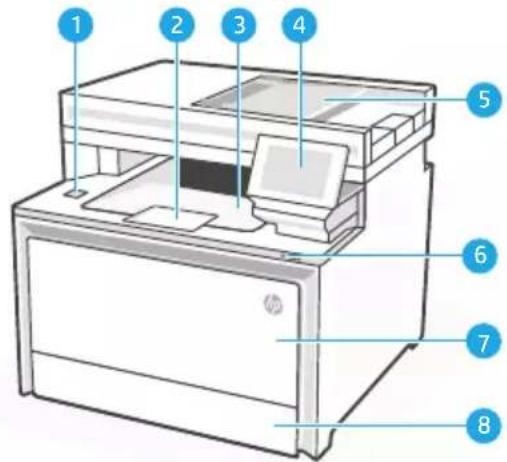
1 Virsējā USB pieslēgvieta (tikai bezvadu modeliem)
2 Izvades paplātes pagarinātājs
3 Izvades paplāte
4 Vadības panelis
5 Automātiskais dokumentu padevējs
6 Strāvas poga
7 1. paplāte / tonera piekļuves durtiņas
8 2. paplāte
Aizmugure
9 Aizmugures durtiñas
10 Strāvas padeve
11 Piekluve tonera kasetnēm
12 USB pieslēgvieta savienojumam ar datoru
13 Ethernet pieslēgvieta
14 USB pieslēgvieta darbu krātuvei
15 Faksa ports: Fakss "iekšējā līnija"*
16 Faksa ports: Tālrunis "ārējā līnija"*
* Tikai faksa modeliem
Iestatīšanas laikā: palīdzība un padomi par Wi-Fi un savienojamību
Ja programmatūra nevar atrast printeri iestatīšanas laikā, pārbaudiet tālāk norādītos apstākļus, lai risinātu problēmu.
lespējamā problēma Risinājums
| Printera Wi-Fi iestatīšanas režima taimauts Ja tiek norādīts, pārbaudiet vadības paneli un restartējiet bezvadu iestatīšanas režimu. | |
| Dators pārāk tālu no printera Pārvietojiet datoru tuvāk printerim. Dators varētu būt ārpus printera Wi-Fi signāla diapazona. | |
| Dators pievienots virtuālajam privātajam tīklam (VPN) vai attālajam darba tīklam | Atvienojiet no VPN pirms HP printera programmatūras instalēšanas. Pēc printera iestatīšanas vēlreiz pievienojiet VPN.Piezīme. Pirms atvienošanas no VPN pārliecinieties ar Wi-Fi tīkla atrašanās vietu un drošību. |
| Wi-Fi izslēgts datorā (dators pievienots ar Ethernet) | Ja dators ir pievienots ar Ethernet, ieslēdziet datora Wi-Fi, kamēr iestatāt printeri. Nav jāatvieno Ethernet kabelis no printera. |
Pēc iestatīšanas: palīdzība un padomi par Wi-Fi un savienojamību
Ja esat pabeidzis iestatīšanu, bet jums ir problēmas ar Wi-Fi savienojuma uzturēšanu, pārbaudiet bezvadu tīkla statusu un restartējiet iestatīšanas režīmu, lai mēginātu vēlreiz izveidot savienojumu.
lespējamā problēma Risinājums
Printeris neveido atkārtotu savienojumu vai neuztur savienojumu ar tīklu (pēc iestatīšanas)
-
Vadības panelī atlasiet Izvēlne > Informācija > Savienojamība > Wi-Fi. Ja printeris ir norādīts ar atzīmi "Nav savienots", turpiniet ar 2. darbību.
-
Atgriezieties sākumekrānā. Atlasiet Izvēlne > lestatījumi > Tīkls > Atjaunot tīkla iestatījumus.
-
Uzgaidiet vienu minūti. Atveriet printera programmatūru un mēginiet vēlreiz izveidot savienojumu.

Palīdzība un atbalsts
Printera problēmu novēršanas informāciju un video skatiet HP atbalsta vietnē.
https://www.hp.com/support/colorljmfp4301-4303
Valdymo skydelis
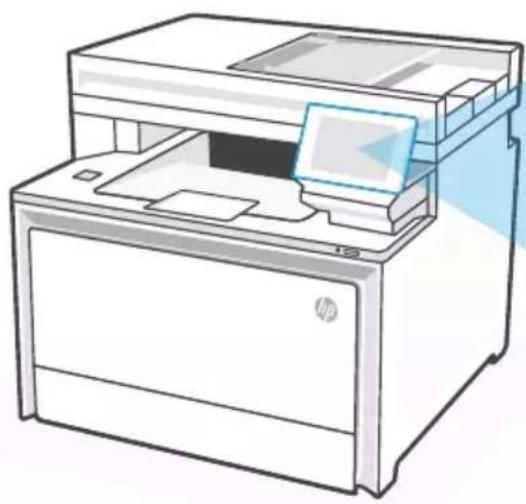




- INFORMĀCIJAS PANELIS
- IZVĒLNE
- PIERAKSTĪŠANĀS/IZRAKSTĪŠANĀS
- DARBS
- DRUKĀŠANA
- SKENĒŠANA
- KOPĒŠANA
- FAKSS
- USB
- PALĪDZĪBA
- PAPĪRS
- PALĪDZĪBA AR PAPĪRA IEVIETOŠANU
- PRINTERA FUNKCIJAS
- AIZMUGURE
- IESTATĪŠANAS LAIKĀ: PALĪDZĪBA UN PADOMI PAR WI-FI UN SAVIENOJAMĪBU
- PĒC IESTATĪŠANAS: PALĪDZĪBA UN PADOMI PAR WI-FI UN SAVIENOJAMĪBU
- LESPĒJAMĀ PROBLĒMA RISINĀJUMS
- PALĪDZĪBA UN ATBALSTS
- VALDYMO SKYDELIS
Zīmols : HP
Modelis : Color LaserJet Pro MFP 4302dw
Kategorija : Printeris