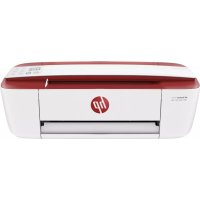
LIETOŠANAS INSTRUKCIJA DeskJet 3732 HP
- Sagatavošanās. Lai saktu printera iestatīsanu, skatiet instrukcjjas iestatīñas plakātā.
- Savienosana. Apmeklejiet vietni 123.hp.com/dj3700, lai lejupieladetu un saktu HP iestatisanas programmaturu vai mobilo programmu, un izveidojiet printera savienojumu ar tiklu.
Piezime. HP programma All-in-One Printer ir pieejama programmu veikala.
Piezime Windows® lietotājiem. Jus variet izmantot ari printera programmatūras kompaktdisku. Ja instalēsanas programma nesāk darbu, párlukojiet lidz Computer (Dators), veiciet dubultklikški uz kompaktdiska/DVD ikonas ar HP logotipu un pć tam uz setup.exe.
3. Aktivizēsana. Izveidojet kontu vai registrejiet printeri un papeidziet HP printera programmatūras vai HP programmes All-in-One Remote instalēsani, lai varētu drukāt un skenet.
Vai nepiecesama palidziba? Lai sanemtu papildinformaciju par printera iestatisanu, apmeklejiet vietni hp.com/support/dj3700.
Uzzināt vairak
Elektroniska palidziba: Ir piejams pec HP printera programmaturas instalësanas jusu datoră. Uzziniet par izstradajumu funkcjjam, drukasanu, problemu novarsanu un atbalstu. Pazinojumus, vides un normativo informaciju, tostarp Eiropas Savienibas Normativo pazinojumu un atbilstibas pazinojumus, skatiet tehniskas informacijas sadala.
- Windows® 10: noklikskinet uz pogas Start (Sākt), atlasiet All apps (Visas programmas), atlasiet HP, atlasiet ikonu ar printera nosaukumu, noklikskinet uz Help (Palidziba) un pēc tam noklikskinet uz Search HP Help (Meklet HP palidzibu).
- Windows® 8.1: noklikskinet uz lejupverstas bultinas ekrana Start (Sakums) apakseja kreisaj sturi, atlasiet ikonu ar printera nosaukumu, noklikskinet uz Help (Palidziba) un pec tam noklikskinet uz Search HP Help (Meklet HP palidzibu).
- Windows® 8: ekranā Start (Sakums) ar peles labo pogu noklikskinet tuksa apgabala, programmuJosla noklikskinet uz All Apps (Visas programmas), atlasiet ikonu ar printera nosaukumu, noklikskinet uz Help (Palidziba) un pec tam noklikskinet uz Search HP Help (Meklet HP palidzibu).
- Windows® 7, Windows Vista®, un Windows® XP: noklikskiniet uz pogas (Start) (Såkt), atlasiet All Programs (Visas programmas), noklikskiniet uz HP, atlasiet printera mapi un péc tam atlasiet Help (Palidziba).
- OS X Yosemite v10.10 un OS X El Capitan v10.11: noklikskinet uz Help (Palidziba) > Mac Help (Mac palidziba). Palidzibas skatitaja loga ivadiet printera nosaukumu mekleşanas lauka.
- OS X Mavericks v10.9: noklikskinet uz Help (Palidziba) > Help Center (Palidzibas centres). Noklikskinet uz Help for all your apps (Palidziba visam jusu programmam) un pec tam noklikskinet uz Help for your printer (Palidziba jusu printerim).
ReadMe: satur HP atbalsta informaciju, operetajstemas prasibas un nesenos printera atjaunajumus.
- Sistemā Windows: ievietojiet datora programmatūras kompaktdisku un pēc tam pārlūkojiet lidz failam ReadMe.chm. Veiciet dubultklikski uz ReadMe.chm, lát to atvērtu, un pēc tam atlasiert savas valodas ReadMe.
Timekli: papildu palidziba un informacija: www.support.hp.com. Printera registracija: www.registerer.hp.com. Atbilstibas deklaracija: www.hp.eu/certificates. Tintes paterins: www.hp.com/go/inkusage.
Parskariat, lai uzzinatu vairak!
Var tikt piemeroi standarta datu parsutiisanas tarifi. Var nebut pieejams visas valodas.

www.hp.com/eu/m/DJ3720
Vadibas panelis
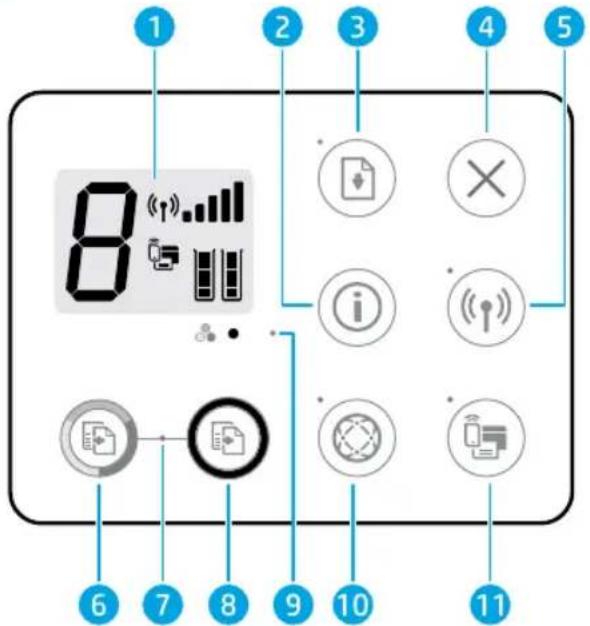
| 1 | Vadības panełà displejs: tiek norādīts kopiju skaits, materiālu kūdās, bezvadu savienojuma statuss un signāla stiprums, Wi-Fi Direct statuss un tintes limeni. |
| 2 | Poga Information (Informatācija): izdrukājiet printera informācijas lapu. Nospiediet šo pogu kopā ar pogu Wireless (Bezvadu savienojums) vai pogu Wi-FiDirect, lái skātītu specifikās palidzibas lapas, kas saistītas ar katru no šim pogām. |
| 3 | Poga Resume (Atsākt): atsāciet darbu pēc pārtraukuma (piemēram, pēc papīra ievietōsanas). Indikators Resume (Atsākt): norāda, ka var nospiest pogu Resume (Atsākt), lái palidzētu novērst problēmu. |
| 4 | Poga Cancel (Atcelt): pārtrauciet pašreizejo operāciju. |
| 5 | Poga Wireless (Bezvadu savienojums): ieslēdziet vai izslēdziet printera bezvadu savienojuma iespējas. Wireless (Bezvadu savienojums) indikators: parāda, vai printerim ir izveidots savienojums ar bezvadu tíku. Mirgojoşa gaismiña norāda, ka bezvadu savienojums nav iestatīts vai printeris mēgina izveidot savienojumu. |
| 6 | Poga Start Copy Color (Sākt krāsu kopēşanu): sāciet krāsu kopēşanas darbu. Palieliniet krāsu kopju skaitu, ātri nospiéžot pogu vairākas reizes. |
| 7 | Gaismiña Start Copy (Sākt kopēşanu): mirgojoşa gaismiña norāda, ka pogas Start Copy Color (Sākt krāsu kopēşanu) un Start Copy Black (Sākt melnbaltu kopēşanu) ir gatavas lietošanai. |
| 8 | Poga Start Copy Black (Sākt melnbaltu kopēşanu): sāciet melnbaltas kopēşanas darbu. Lai palielinātu melnbalto kopiju skaitu, ātri nospiediet pogu vairākas reizes. |
| 9 | Indikators Ink Alert (Tintes bridinājums): parāda, ka ir maz tintes vai radiuss problēma ar kasetni. |
| 10 | Poga Web Services (Timekla pakalpojumi): izdrukājiet lapu, kas palīdz iestatīt timekla pakalpojumus, vaidiagnostikas lapu, kas palīdz novērst timekla pakalpojumu problēmas, ja mirgo indikators Web Services (Timekla pakalpojumi). Indikators Web Services (Timekla pakalpojumi): vienmērīga balta gaisma norāda, ka lidzeklis Web Services (Timekla pakalpojumi) ir gatav s lietošanai. Balta mirgojoşa gaisma norāda uz savienojuma problēmu. Dzeltena mirgojoşa gaisma norāda, ka darbs ir blokēts kūdās del. Izslēgşanas stāvoklis norāda, ka lidzeklis Web Services (Timekla pakalpojumi) nav registřëts. |
| 11 | Poga Wi-Fi Direct: ieslēdziet vai izslēdziet Wi-Fi Direct. Indikators Wi-Fi Direct: parāda Wi-Fi Direct ieslēgşanas vai izslēgşanas statusu. Mirgojoşa gaismiña norāda, ka ierice ar Wi-Fi Direct iespējām megina izveidot savienojumu ar printeri. Nospiediet pogu Wi-FiDirect, lái izveidotu savienojumu. |

Skenesana: izmantojiet HP printera programmaturu vai HP programmu All-in-One Remote, lai skenetu no printera. Varat ari izmantot timekla skenesanu iegultaja timekla serveri (EWS). Informaciju par skeneshanu skatiet elektroniskaja palidzibvai apmeklejet vietni hp.com/support/dj3700.
Pamata problemu novarsana
Ja ieri cedruka:
- Pärbaudiet, vai strāvas vada savienojumi ir kārtībā un printeris ir ieslēgts. Pogai Power (Barošana) jābūt iedegtai.
- Ja dators ir savienots ar printeri, izmantojot USB kabeli, parliecinieties, vai USB savienojumi ir stingri. Ja dators ir savienots ar printeri, izmantojot bezvadu savienojumu, parliecinieties, vai bezvadu savienojums darbojas.
- Apmeklejiet HP diagnostikas riku timekla vietni www.hp.com/go/tools, lai lejupieladetu bezmaksas diagnostikas utilitas (rikus), ko var izmantot vispareju printera problemu noversanai.
Pärbaudiet, vai ir instalēta printera programmatura.
Ja printera programmatura ir instaleta, datoria darbvirsma ir HP printera ikona.
Pärliecinieties, vai printeris ir iestatits kā noklusētā drukas icerice.
- Windows 10: meklëjiet ierices sistēmă Windows un péc tam rezultātu sarakstā atlasiet Devices and Printers (lerices un printeri).
- Windows 8.1 un Windows 8: lai atvertu joslu Charms (Amuleti), noradiet uz augsejo labo ekrana sturi vai pieskarieties tam, noklikskinet uz ikonas Settings (lestatijumi), noklikskinet uz Control Panel (Vadibas panelis) vai pieskarieties tam, pec tam noklikskinet uz View devices and printers (Skatit ierices un printerus) vai pieskarieties tam.
- Windows 7: Windows izvělné Start (Sák) noklikskinet uz Devices and Printers (lerices un printeri).
- Windows Vista un Windows XP: Windows izvělné Start (Sákt) noklikskiniet uz Control Panel (Vadibas panelis). Atlasiet opcjju Classic View (Klasiskais skats) un péc tam noklikskiniet uz Printer (Printeris) vai Printers and Faxes (Printeri un faksa aparati).
Pärliecinieties, vai apliti pie jusu printera nosaukuma ir redzama atzime. Ja printeris nav atlasits kā noklusejuma printeris, ar peles labo pogu noklikskiniet uz printera ikonas un izvēnlne atlasiet Set as Default Printer (lestatit kā noklusejuma printeri).
Ja izmantojat USB kabeli un joprojām nevarat drukāt vai neizdodas instalēt programmatūr.
- Iznemiet kompaktdisku no kompaktdisku/DVD diskdza un pec tam atvienojiet no datora USB vadu.
- Restartējiet datoru.
- Lai instaletu printera programmaturu, printera programmaturas kompaktdisku ivietojiet kompaktdisku/DVD diskdzini un pec tam izpildiet ekrana redzamos noradijumus. Nepievienojiet USB kabeli, kamr nav paradits atbilstošs pieprasijums.
- Kad instalësana ir pabeigta, restartëjiet datoru.
Ja izmantojat bezvadu savienojumu un joprojam nevarat drukāt.
Lai iegutu papildinformaciju, dodieties uz sadalu "Bezvadutiklošana" nakamaja lappuse.
MacWindows
a. Izslédziet printeri un atvienojiet strāvas vadu.
b. Pagaidiet minuti, pēc tam věreiz pievienojiet strāvas vadu un ieslédziet printeri.
Drukāsanas sistemas atiestatīsana.
- Sadaša System Preferences (Sistemas preferences) noklikskiniet uz Printers & Scanners (Printeri un skeneri).
- Uz bridi nospiediet tausti nu Control (Vadiba), noklikskinot uz saraksta kreisaj puse, un pec tam izvelieties Reset printing system (Atiestatit drukasanasystemu).
- Pievienojiet printeri, kuru velaties izmantot.
Programmaturas atinstalešana.
- Ja printeris ir savienots ar datoru, izmantojot USB, atvienojiet printeri no datoria.
- Atveriet mapi Applications/HP (Programmas/HP).
- Veiciet dubultklikski uz HP Uninstaller (HP atinstalētājs) un izpildiet ekrānā redzamās instrukcjjas.
Apliecinajumi: Microsoft un Windows ir Microsoft Corporation ASV un/vasitas valstis registretas precu zimes vai Microsoft Corporation precu zimes.
Mac, OS X un AirPrint ir Apple Inc. precu zimes, kas registretas ASV un citas valstis.
Bezvadu tiklošana
Printerim var izveidot savienojumu ar bezvadu tiklu printera programmaturas instalësanas laikä.
Piezime. Lai programmaturas installesanas laikia izveidotu islaicigu savienojumu starp printeri un datoru, var but nepieciesams USB kabelis. Nepievienojiet USB vadu, kamir to nepieprasa printera programmatura.
Padoms. Lai drukatu bezvadu savienojuma atras darba saksanas pamacibu, uz trim sekundem nospiediet informacijas pogu (i).
Ja printerim nav izdevies izveidot savienojumu ar tiklu
- Pärliecinieties, vai printeri ir iespëjots bezvadu savienojums.
Ja nedeq indikators Wireless (Bezvadu savienojums), nospiediet pogu Wireless (Bezvadu savienojums) printera vadibas paneli (i iieslegtu printera bezvadu savienojuma iespejas.
- Pärbaudiet, vai printeris ir pievienots tiklam.
a. Printera vadibas paneli nospiediet vienlaicigi pogu Wireless (Bezvadu savienojums) (()) un pogu Information (Informacija) (i) i zdrukatu tikla konfiguracijas un bezvadu tikla pärbaudes atskaites lapas.
b. Pärbaudiet informaciju bezvadu tikla pärbaudes atskaites augsejā daß, lui redzētu, vai pärbaudes laikā nav radiusies kāda problema.
- Visas veiktās pārbaudes skatiet sadāla DIAGNOSTIC RESULTS (Diagnostikas rezultāti), lui noskaidrotu, vai printera pārbaude ir bijusi veiksmīga.
- Sadala Current Configuration (Pašreizëj konfigurăcija) atrodiţ tā tikla nosaukumu (SSID), kuram pašlaik ir pievienots printeris. Pärliecinieties, vai printeris ir pievienots tam pašam tiklam, kuram ir pievienots dators.
Piezime. Ja datoram ir izveidots savienojums ar virtualo privato tiklu (VPN), pirms turpinat instalësanu, islaicigi atvienojiet no tā. Lai pieklūtu printerim majas tikla, pec instalësanas vispirms jaatvienojas no VPN.
- Pärliecinieties, vaidrošibas programmatūrneblokē sazinjusūtīlā.
Ja drośibas programmatūrā, piemēram, ugunsmūrī, ir instalaṭa tikla, tā var bloket sazùn un starp datoru un printeri. Ja printeri nevar atrast, islaicīgī atspejojiet ugunsmūrī un pārabduit, vai problema tiek noversta. Papildu palidzibu un ieteikumus par drośibas programmatūrū skatiet šeit: www.hp.com/go/wpc-firewall.
- Restartējiet bezvadu tikla componentus.
Izslédziet maršrutētaju un printeri, péc tam ieslédziet tos šādā secībā: vispirms maršrutētaju un péc tam printeri. Dažkárt ieriću ieszlégsana un ieslégsana lauj atrisinat tikla sakaru problemas. Ja joprojám nevar izveidot savienojumu, izslédziet maršrutētaju, printeri un datoru, péc tam tos atkal ieslédziet: vispirms maršrutētaju, péc tam printeri, tad datoru.
Vai joprojām ir problemas? Apmeklejet HP bezvadu savienojuma drukāsanas centru (www. hp.com/go/wirelessprinting). Šajā vietne ir visa jaunaka informacija par bezvadu drukāsana, kā ari informacija, kas nepieiesama bezvadu tikla sagatavošanai; lai atrisinātu problemas, kad printeri piesledz bezvadu tiklam; lai atrisinātu drošibas programmatūras jautājumus.
Piezime. Ja izmantoj datoru ar operetajsystemu Windows, varat lietot rku Print and Scan Doctor (Drukas un skenejanas labotajs), kas lauj noverst daudzas printera problemas. Lai lejupieladetu so riku, apmeklejet vietni www.hp.com/go/tools.
Ja vēlaties drukāt no viédṭālruna vai planšetdatora
Printeri var izmantot dokumentu un Fotoattelu drukasanai tieš no mobilajām iericem.
iOS: izvelne Share (Koplietosana) izmantojiet opciju Print (Drukat). lestatisana nav nepiecesama. iOS AirPrint ir jau instaleta.
Android: lejupieladjiet un iespejojiet HP Print Service Plugin (HP drukas pakalpojumu spraudnis) (atbalsta vairums Android iericu) no Google Play Store.
Varat izmantot aH HP programmu All-in-One Printer Remote, la HP printeri iestitu un izmantotu dokumentu skeneisanai, drukasani un koplietoisanai. Instalejiet to no savas mobilas icerces programmu veikala.
Lai skatitu palidzibu par mobilas drukasanas iespejoanu, apmeklejiet HP mobilas drukasanas timekla vietni (www.hp.com/go/mobileprinting). Ja sis timekla vietnes Vieteja versija nav pieejama jusu valsti/regiona vai valoda, jus, iespejams, tiksiet novirzits uz HP Mobile Printing timekla vietni cita valsti/regiona vai valoda.
Bezvadu tiklošana (turpinājums)
Ja vēlaties pārslēgties no USB savienojuma uz bezvadu savienojumu
Vispirms parliecinieties, vai printera programmatura ir veiksmigi instaleta.
Sistēmā Windows

-
Veiciet dubultklikski uz printera ikonas darbivsrma vai veiciet vienu no talak noraditajam daribam, lai atvertu printera programmaturu.
-
Windows 10: noklikskinet uz pogas Start (Såkt), atlasiet All apps (Visas programmas), atlasiet HP un pēc tam atlasiet ikonu ar printera nosaukumu.
- Windows 8.1: noklikskinet uz lejupverstas bultinas ekrana Start (Sakt) apakseja kreisaj sturi un pec tam atlasiet ikonu ar printera nosaukumu.
Windows 8: ekranā Start (Sakums) ar peles labo pogu noklikskiniet tuksa apgabalā, programmu joslā noklikskiniet uz All Apps (Visas programmas) un pēc tam atlasiet ikonu ar printera nosaukumu.
-
Windows 7, Windows Vista un Windows XP: izvěné Start (Sák) atlasiet All Programs (Visas programmas) vai Programs (Programmas), atlasiet HP, atlasiet printera mapi un péc tam atlasiet ikonu ar printera nosaukumu.
-
Printeragrogrammatura noklikskinet uz Tools (Riki).
- Noklikskinet uz Device Setup & Software (lerices iestatisana un programmatura).
- Atlasiet Convert a USB connected printer to wireless (Parslegt printera USB savienojumu uz bezvadu savienojumu). Izpildiet ekrana redzamos noradijumus.
Mac
Izmantojiet HP Utility (HP utilise) no Applications/HP (Programmas/HP), lai šim printerim programmatūras savienojumu pārslēgtu uz bezvadu savienojumu.
Ja vēlaties izmantot printeri ar bezvadu savienojumu bez marsrutētāja
Izmantojiet Wi-Fi Direct, lai drukatu bez marsrutetaja no datora, viedtaluva va citas ierices, kurai iespejots bezvadu savienojums. Lai Wi-Fi tie so bezvadu savienojumu izmantotu no datora, datora jabut instaletai printera programmaturai.
- Ja nedeq prinera indikators Wi-Fi Direct, nospiediet pogu Wi-Fi Direct (), lai ieslegtu Wi-Fi Direct. Indikators Wi-Fi Direct deg, ja ir ieslegtswi-Fi Direct.
- Nospiediet vienlaikus pogu Wi-Fi Direct (Un pogu Information (Informáciaj) (i)), lai drukatu Wi-Fi Direct pamacibu.
- Lai datoram vai mobilajai iericei izveidotu savienojumu ar printeri, izpildiet Wi-Fi Direct pamacibā ietvertās norādes.
- Drukajiet tāpat, kā to parasti daritu no datora vai mobilās ierices.
Piezime. Wi-Fi Direct savienojums nenodrošina interneta piekluvi.
Lai iegutu papildinformatij, apmkejiet HP Wi-Fi Direct drukasanas timekla vietni seit: www. hp.com/go/wifidirectprinting. So produktu ir paredzets izmantot atklata vide (piemeram, majas un bez savienojuma ar publisko internetu), kur ikviens var pieklut un izmantot printeri. Tapec Wi-Fi Direct iestatijums pec noklusejuma ir rezima "Automatic" (Automatisks) bez administratora paroles. Tadejadi ikviens, kur atrodas bezvadu savienojuma diapazona, var izveidot savienojumu un pieklut visam printera funkcijam un iestatjumiem. Ja nepieciesams augstaks droibas limenis, HP iesaka mainit Wi-Fi Direct savienojuma metodi no Automatic" (Automatisks) uz "Manual" (Manuals) un izveidot administratora paroli. Droibas iestatijumus var mainit no iegulta imekka servera (EWS). Papildinformatij skiatet elektroniskaja palidziba.
Ja vēlaties printeri koplietot ar vairäkiem datoriem tiklā
Vispirms instalējiet printeri mājas tīkla. Ja printerim jau ir veiksmīgi izveidots savienojums ar mājas tīklu, varat printeri koplietot ar citiem datoriem tajā paśā tīkla. Katram papildu datoram ir jäinstalē tikai HP printera programmatura. Programmatūras instalēsanas laikā atlasiet opciju Wireless (Bezvadu savienojums) ekrānā Connection Options (Savienojuma opcjas) un péc tam izpildiet ekrānā redzamās norādes.
| HP produits lerobežotās garantijas ilgums | |
| Programmatūras dato nesējs 90 dienas | |
| Printeris Aparatūras garantija vienam gadam | |
| Drukas vai tintes kasetnes | Kamīr HP tinte tiek izlietota vai pienācis uz kasetnes uzdrukātais servisa nodrošinājuma beigu datumus - atkaribā no tā, kas notiek pirmais. Šis servisa nodrošinājums neattiecas uz HP tintes produktiem, kuri tiek atkārtoti uzpildīti, pāstrādāti, atjaunoti, nepareizi lietoti vai kuru darbībā kāds ir ieaucies. |
A. Ierobežotās garantijas apjoms
- HP Inc. (HP) lietotajam-klantam garante, ka iepriek's minetaja perioda, sakot ar datumu, kad clients iegadajies so produktu, iepriek's noraditie HP produkti bus bez materialu un apstrades defektiem.
- Programmatürai HP ierobežota garantija attiecas tikai uz nespēju izpildit programměsanas instrukcijas. HP negaranti, ka jebkādu produktu darbibaBUS nepaTRAUKta un bez kūdām.
- HP ierobežotā garantija attiecas tikai uz tiem defektiem, kas radusies produkta normalas lietosanas rezultātā, un neietver nevienu citu problemu, tostarp tās, kuru celonis ir:
a. nepareiza apkope vai modificesana;
b. programmaturā, materiālī, detalas un izejmaterialiālī, ko nepiegādā vai neatbalsta HP; vai
c. darbiba, kas neatbilst produkta specifikacja noraditajem parametriem;
d. nesankcioneta modificesana vai nepareiza lietosana.
- Kasetnu, kas nav HP kasetnes, vai atkartoti uzpilditu kasetnu izmantošana HP printeru produktos neietekme ne clientam paredzeto garantiju, ne ari ar klientu noslegto HP atbalsta ligumu. Tomér, ja printera klume vai bojajums ir izskaidrojams ar tadas tintes kasetnes izmantošanu, kuras ražotaja nav HP, kas ir atkartoti uzpildita vai kurai beidzies deriguma terminš, HP ir tiesigs pieprasit savu standarta maksu par patereto laiku un materialiem, apkalpojot printeri ar šadu klumi vai bojajumu.1
- Ja atbilsto gaantijas perioda laika HP sanem pazinojumu par jebkura produkta defektu, uz kuru attiecas HP garantija, HP pec savas izveles vai nu salabos, vai aizstas so produktu.
- Ja HP nespej salabot vai aizstat bojato produktu, uz kuru attiecas HP garantija, HP saprata laika perioda pec tam, kad tikssanemts pazinojums par defektu, atmaksas produkta iegades cenu.
- HP nav jalabo, jaaizstaj vai javeic atmaksa, kamr clients bojato produktu nav nogadajis atpakaI HP.
- Aizstajejprodukts var but jauns vai mazlietots produits, kas veic lidzigas daribas ka aizstajamais produits.
- HP Produkts var but pärstradatas detalias, komponenti un materiali, kuru veikstpeja ir tada pati ka jauniem materialiem.
- HP pazinojums par ierobezoto garantiju ir spekā visās valstis, kur HP izplata šai garantijai paklautos produktus. Ligumus papiildu garantijas pakalpojumiem, piemēram, servisu, izbraucot pie klaenta, piedāvā visi autorizétie HP servisa centri tajas valstis, kur šo produktu izplata HP vai autorizets importetājs.
B. Garantijas ierobežojumi
CIKTAL TO ATLAUJ VIETE JIE NORMATIVIE AKTI, NE HP, NE TASI TRESAS PUSES PIEGADATAJI NEGARANTE UN NEPIELAUJ NEKADA VEIDA NE TIESI, NE NETIEI NORADITAS GARANTIJAS VIA NOTEIKUMUS PAR PIEMEROTIBU PARDOSANAI, APMIERINOSU KVALITATI UN PIEMEROTIBU NOTEIKTAM NOLUKAM, KARI SADUS APSTAKLUS.
C. Atbildibas ierobežojumi
- Sajā pazinojumā par garantiju noradītās komponsacijas ir klienta vienīgās un ekskluzivās komponsacijas, ja tas nav pretrūnā vietējiem normativajiem aktiem.
- JA TÁS NAV PRETRUNA VIETÉJIAM NORMATIVAJIEM AKTIEM, IZNEMOT SAJA PAZINOJUMA PAR GARANTIJU IPASI NORADITAS SAISTIBAS, HP VAÍ TÁS TREŠAS PUSES PIEGÄDATAJI NEKÄDA GADIJUMA NAV ATBILDIGI PAR TIESIEM, NETIESIEM, SPECIALIEM, NETISIEM UN IZRIETOSEM KAITEJUMIEM NEATKARGI NO TA, VAÍ TO NOSAKA LIGUMS, LIKUMA NOTEIKTIE ATLIDZINAMIE ZAUDEJUMI VAÍ JEBKUR'S CITS JURIDISKS PIENÉMUMS, KAI ARI PIENÉMUMI PAR SADU KAITEJUMU IESPEJAMIBU.
D. Vietejie normativie akti
- Sis pazinojums par garantiju klienam pieskir ipas juridiskas tiesibas. Klienam, iespejams, ir aicitas tiesibas, kas dazados ASV statos, Kanadas provinces un pasaules valstis atskiras.
- Sis pazinojums par garantiju ir jauzskata par atbilstošu vieteyiem normativajiem aktiem, ciktal sis pazinojums par garantiju nav pretrunā vieteyiem normativajiem aktiem. Saskaña ar vieteyiem normativajiem aktiem noteiktas atrunas, iznemumi un ierobežojumi, kas mineti šaja pazinojumā par garantiju, var neattiekties uz klientu.
HP ier obežotā garantija ir komercgarantija, kuru brivpratigi nodrošina HP. HP uzneumms, kas sniedz HP ierobežotās garantijas servisa nodr ošinajumu jusu valsti:
Latvija: HP Finland Oy, PO Box 515, 02201 Espoo, Finland
HP ier obezotas garantijas pireksrocibas tiek piedavatas papildus jebkuram likumigajm tiesibam uz pardeveja un/vai raizotaju nodrosinatu divu gadu garantiju gadijuma, ja preces neatbilst pirkuma ligumam, tomer so tiesibu sanemsanu var ietekmet vairaki faktori. HP ierobezota garantija nekada veida neierobezo un neietekme pateretaju likumigas tiesibas. Lai iegutu plaaku informaciju, izmantojiet so saiti: Pateretaju likumiga garantija vai ari Eiropas Pateretaju tiesibu aizsardzibas centra timekla vietni. Pa teretajiem ir tiesibas izveléties, vai pieprasit servisa nodrosnajumu saskaanar HP ierobezoto garantiju, vai ari pardeveja sniegto divu gadu garantiju.
Papildu informacijai, ludzu, skatiet saiti: Klientu juridiska garantija (www. hp.com/go/eu-legal) vai apmekljiet Eiropas Klientu centa timekla vietni (http://ec.europa.eu/consumers/solving_consumer_disputes/non-judicial_redress/ecc-net/).
Darbo pradžia