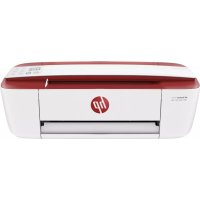
BRUKSANVISNING DeskJet 3732 HP
-
Förbered: Folj instruktionerna på installationsbladet nar du pabörjar skrivarinstallationen.
-
Anslut: Gå till 123. hp.com/dj3700 for att hamta och köra HPs installationsprogram erer mobilapp och anslut skrivaren till ditt natverk.
Obs! Appen HP All-in-One Printer Remote finns i din appbutik.
Meddelande till Windows®-användare: Du kan även använda CD-skivan med skrivarprogramvaran. Om installationsprogrammet inte startar bläddrar du till Dator, dubbellickar på enchetsikonen CD/DVD med HP-logotypen och dubbellickar sedan på setup.exe.
- Aktivera: Skapa konto ell registrarra din skrivare och avsluta installationen av HPs skrivarprogramvara ell appen HP All-in-One Remote sa att du kan skiva ut och skanna.
Behöver du hjälp? Gà till hp.com/support/dj3700 För mer information om hur du ställer in din skrivare.
Läsmer
Elektronisk hjälp: Det ar tillgangliet nar du har installerat HP-skrivarprogrammet på datorn. Läs mer om Produktfunktioner, utskrift, felsökning och support. Se aviseringar och information om miljö och foreskrifter, inklusive information om bestämelsen inom EU och regelefterlevnad, i avsnittet Teknisk information.
- Windows® 10: Klicka på Start-knappen, ∀lj Alla appar, ∀lj HP, ∀lj ikonen med skrivarnamnet, klicka på Hjälp och klicka sedan på Sök i HP-hjälpen.
- Windows® 8.1: Klicka på nedatpilen i nedre vänstra hörnet på Start-skärmen, valj ikonen med skrivarnamnet, klicka på Hjälp och klicka sedan på Sök i HP-hjälpen.
- Windows® 8: På Start-skärmen högerklickar du i en tom yta på skärmen, klickar på Alla appar i appfältet, valjer ikonen med skrivarnamnet, klickar på Hjälp och klickar sedan på Sök i HP-hjälpen.
- Windows® 7, Windows Vista® och Windows® XP: Klicka på Start-knappen, ∀lj Alla program, ∀lj HP, ∀lj skrivarmappen och sedan Hjälp.
- OS X Yosemite v10.10 och OS X El Capitan v10.11: Klicka på Hjällp > Mac Hjällp. I hjällpfönstret anger du skrivarens namn i sökfältet.
- OS X Mavericks v10.9: Klicka på Hjälp > Hjälpcenter. I hjälpvisningsfönstret klickar du på Hjälp für alla program och klickar sedan på Hjälp für din skrivare.
Viktigt (Readme): Innehäller information om HP-support, operativsystemkrav och aktuella skrivaruppateringar.
- Windows: Satt i program-CD:n i datorn och sök filen ReadMe.chem. Dubbellicka på ReadMe.chem sä att filen öppnas och vändi sedan Viktigt (ReadMe) på ditt språk.
På webben: Ytterligare hjälp och information: www.supportHp.com. Skrivarregistrering: www.registererhp.com.
Konformitetsdeklaration: www.hp.eu/certificates. Användning av black: www.hp.com/go/inkusage.
Skanna kodensa far du veta mer!
Standardavgifter for dataoverforing kan tillampas. Informationen kanske inte ar tillganglig alla sprak.
www.hp.com/eu/m/DJ3720
Informationen i det har dokumentet kan andras utan foregende meddelande.
Kontrollpanel
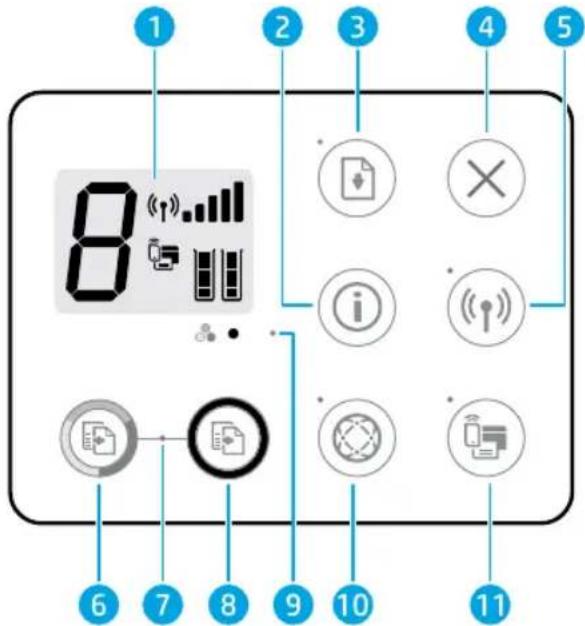
| 1 | Kontrollpanelens skärm: Indikerar antal kopior, mediefel, trådlös status och signalstyrka, Wi-Fi Direct-status och blacknivår. |
| 2 | Knappen Information: Skriver ut skrivarinformationssidan. Tryck på knappen samtidigt som du trycker på knappen Trådlös erller på knappen Wi-Fi Direct für att fã mer specifika hjälpsidor kopplade till respektive knapp. |
| 3 | Knappen Fortsätt: Återupptar ett jobb after avbrott (exempelvis pafyllning av papper).Indikatorlampan for Fortsätt: Indikerar att du kan trycka på Fortsätt für att lõsa ett problem. |
| 4 | Knappen Avbryt: Avbryter den aktuella ätgården. |
| 5 | Knappen Trådlös: Starter och stänger av skrivarens trådlösa Funktioner.Indikatorlampan for Trådlös: Anger om skrivaren är ansluten till ett trådlös nätverk. En blinkande lampa indikerar att den trådlösa Funktionen inte har ställts in erler att skrivaren försöker ansluta. |
| 6 | Knappen Starta fängkopiering: Starter en fängkopiering. Du kan öka antelet fängkopior genom att trycka snabbt på knappen upprepade gänger. |
| 7 | Lampan Kopiera: En blinkande lampa indikerar att knapparna Starta fängkopiering och Starta svartvit kopiering ár klara För användning. |
| 8 | Knappen Starta svartvit kopiering: Starter ett svartvitt kopieringsjobb. Öka antelet svartvita kopior genom att trycka snabbt på knappen upprepade gänger. |
| 9 | Indikatorlampan for Blackvarning: Indikerar låg blacknivåller problem med patronen. |
| 10 | Knappen Webbtjänster: Skriver ut en sida med hjälp Förinstalling av webbtjänster eller skriver ut en sida med diagnostik som hjälp vid felsökning av problem med webbtjänster om lampan Webbtjänster blinkar.Lampan Webbtjänster: Vitt fast sken indikerar att Funktionen webbtjänster ár klar För användning.Vit blinkande lampa indikerar anslutningsproblem. Gul blinkande lampa indikerar att ett jobb árblockerat på grund av ett fel. Av-läget indikerar att fonctionen webbtjänster inte har registrarats. |
| 11 | Knappen Wi-Fi Direct: Starter och stänger av Wi-Fi Direct.Indikatorlampan for Wi-Fi Direct: Indikerar på- aller av-status für Wi-Fi Direct. En blinkande lampa indikerar att en Wi-Fi Direct-förberedd enthet försöker ansluta till skrivaren. Tryck på knappen Wi-Fi Direct für att godkämna anslutningen. |

Skanna: Använd HPs skrivarprogramvara eller appen HP All-in-One Remote für att skanna från din skrivare. Du kan även använda WebScan i den inbäddade webservern (EWS). Information om att skanna finns i den elektroniska hjälpen eller om du går till hp.com/support/dj3700.
Grundläggande felsökning
Om duinte kan skriva ut:
- Kontrollera att strömsladdens anslutninger ar sökra och att skrivaren ar aktiverad. Ström-knappen tänds.
- Om datorn ar ansluten till skrivaren med en USB-kabel bekräftar du att USB-anslutningarna ar sakra. Om datorn ar ansluten till skrivaren med en tradlós anslutning bekräftar du att den tradlósaa anslutningen fungerar.
- Gå till webbplatsen for HPs diagnostikverktyg på www.hp.com/go/tools)där du kostnadsfritt kan hamta diagnostikverktyg som du kan använda for att atgarda vanliga skrivarproblem.
Kontrollera att skrivarprogramvaran ar installerad.
Det ska finnas enikon for HP-skrivaren på datorns skrivbord och skrivarprogramvaran ar installerad.
Kontrollera att skrivaren ar installd som standardskrivare:
- Windows 10: Sök i Windows after enheter och välj sedan Enheter och skrivare i resultatlisten.
- Windows 8.1 och Windows 8: Peka eller tryck på det övre högra hornet av skärmen for att visa snabbknapparna, klicka på ikonen Installninger, klicka eller tryck på Kontrollpanelen och klicka eller tryck sedan på Visa encheter och skrivare.
- Windows 7: Gå till Start-menyn i Windows och klicka på Enheter och skrivare.
- Windows Vista och Windows XP: Från Windows Startmeny klickar du på Kontrollpanel. Välj Klassisk vy och klicka sedan på Skrivare eller Skrivare och fax.
Kontrolera att cirkeln bredvid skrivaren ar markerad med en bock. Om skrivaren inte ar vald som standardskrivare hogerlickar du pa skrivarikonen och valjer Använd som standardskrivare pa menyn.
Om du anvander en USB-kabel och fortfarande inte kan skriva ut ell er om installationen av programvaran misslyckas:
- Ta ut CD:n ur CD/DVD-enheten och koppla sedan ur USB-kabeln fran datorn.
- Starta om datorn.
- Satt i program-CD:n i CD/DVD-enheten och folj anvisingarna pa skarmen for att installera skrivarprogramvaran. Anslut inte USB-kabeln forrän du upppmanas att gora det.
- När installationen ar klar startar du om datorn.
Omdu anvanderentradlosansluttingoch fortfarandeinte kan skriva ut:
Gà till avsnittet Trädlösa natverk på<nasta sida forytterligare information.
MacWindows
Kontrollera utskriftskön:
- I fältet Systeminställninger klickar du på Skrivare och skannrar.
- Klicka på Öppna utskriftskön.
- Markera onskad utskrift.
-
Använd foljande knappar till att hantera utskriftsjobbet:
-
Ikonen Avbryt: Avbryt den valda utskriften.
-
Fortsatt: Ateruppta en pausad utskrift.
-
Om du gjort nagra andringar sca du gora ett nytt forsok att skriva ut.
Starta om och Återställ:
- Starta om datorn.
- Aterställ skrivaren.
a. Stäng av skrivaren och dra ur stromsladden.
b. Vänta en minut, anslut sedan strömsladden igen och starta skrivaren.
Aterställ utskriftssystemet:
- I fältet Systeminställninger klickar du på Skrivare och skannrar.
- Håll Ctrl-tangenten intryckt samtidigt som du klickar på listen till vänster och valj sedan Återställ utskriftssystemet.
- Lagg till den skrivare som du vill anvanda.
Avinstallera programvaran:
- Om skrivaren ar ansluten till datorn via USB kopplan du bort skrivaren fran datorn.
- Oppna machen Program/HP.
- Dubbellicka på HP Avinstallerare och följ sedan anvisiningarna på skärmen.
Tillkännagivanden: Microsoft och Windows ar registrarade varumärken eller markesnamn tillhörande Microsoft Corporation i USA och/eller andraalander.
Mac, OS X och AirPrint ar varumärken som tillhör Apple Inc., registrarade i USA och andraalander.
Trådlösa natverk
Du kan ansluta skrivaren till ett tradlost natverk under installationen av skrivarprogramvaran.
Obs! Under programinstallationen kan en USB-kabel behövas für en tillfällig anslutting mellan skrivären och datorn. Anslut inte USB-kabeln fällän du blir ombedd att gora det.
Tips: Skriv ut en snabbstartsguide for tradlös anslutning genom att trycka på knappen Information (i) i tre sekunder.
Omduinte lyckats ansluta skrivaren till natverket
- Bekräfta att tradlós Funktion ar aktiverad på din skrivare.
0m indicatorlampan for Trådlöst År avständ trycker du på knappen Trådlöst (() ) på skrivarens kontrollpanel für att starta skrivarens trådlösa Funktioner.
- Bekräfta att skrivaren ar ansluten till natverket.
a. Via skrivarens kontrollpanel trycker du pa knappen Trådlost (() och knappen Information () smtidigt for att skiva ut testrapportsidorna for natverkskonfigurationen och det trådlösa natverket.
b. Kontrollera den övre delen av testrapporten für det tradlösa natverket für att se om nagot gick fel under testet.
- Gå till avsnittet DIAGNOSTISKA RESULTAT for att se alla tester som genomförs och huruvida de fick godkänt eller inte.
- I avsnittet AKTUELL KONFIGURATION visas natverksnamnet (SSID) for det natverk som skrivaren ar ansluten till. Kontrolera att skrivaren ar ansluten till sama natverk som datorn.
Obs! Om datorn ar ansluten till att virtuellt privat natverk (VPN) koplar du bort den tillfälligt fran VPN innan du fortsätter med installationen. Efter installationen mäste du koppla bort VPN für att kunna na skrivaren via hemnätverket.
- Se till att ingen sakerhetsprogramvara blockerar kommunikationen via natverket.
Sakerhetsprogramvara, exemplvis brandvaggar, kan blockera kommunikationen mellan datorn och skrivaren\
när programvaran installeras via ett natverk. Om skrivaren inte kan hittas kan du inaktivera brandvagggen\
tillfälligt for att se om problemet forsvinner. Du hittar mer hjälp och tips om sakerhetsprogramvara på: www.hp.com/go/wpc-firewall.
- Starta om komponenter i det tradlosa natverket.
Stäng av routern och skrivaren och starta dem sedan på nytt i följande ordning: routern Först och sedan skrivaren. Ibland kan problem med natverskommunikationen Lösas genom att du stänger av encheterna och sedan startar dem på nytt. Om du fortfarande inte kan ansluta datorn ska du stänga av routern, skrivaren och datorn och starta dem på nytt i följande ordning: först routern, sedan skrivaren och sist datorn.
Är det fortfarande problem? Gå till HP Wireless Printing Center (www.hp.com/go/wirelessprinting). Den här webbplatsen innehäller den mest kompleta och aktuella informationen om tradlós utskrift som information som hjälper dig att forbereda ditt tradlósna natverk, sösa problem nar du ansluter skrivaren till det tradlósna natverket och sösa problem med sakerhetsprogramvaran.
Obs! Om du använder en Windows-dator kan du använda verktyget Print and Scan Doctor som kan hjälpa dig att lösma manga problem som kan uppstä med skrivaren. Du kan ladda ned det här verktyget frän www.hp.com/go/tools.
Du kan anvanda din skrivare for att skriva ut Dokument och bild direkt frän dina mobila enheter.
- iOS: Använd utskriftersalternativet på Dela-menyn. Ingen installation kravs. iOS AirPrint är Förinstallerat.
- Android: Hämta och aktivera insticksprogrammet HP Print Service (kan användas på de flesta Android-enheter)**
från Google Play Store.
Du kan även använda appen HP All-in-One Printer Remote for att ställa in och använda din HP-skrivare for att skanna, skriva ut och dela dokument. Installera den frän appbutiken for din mobilaenet.
Om du behöver hjälp med att aktivera mobil utskrift kan du besöka HPs webbplats für mobil utskrift på www.hp.com/go/mobileprinting. Om en lokal version av den här webbplatsen inte finns tillganglig i ditt land/ region eller på ditt sprák, kan du bli omdirigerad till HPs webbplats für mobil utskrift i ett annat land/region eller på ett annat sprák.
Trådlösa nitverk (forts.)
Omdu vill byta frän en USB-anslutning till enträdlös anslutning
Börja med att kontrollera att skrivarprogramvaran redan År installerad.
Windows
-
Dubbelklicka på skrivarikonen på skrivbordet eller gør nagot av foljande for att öppna skrivarprogramvaran:
-
Windows 10: Klicka på Startknappen,wälj Alla appar,wälj HP ochwälj sedan ikonen med skrivarnamnet.
- Windows 8.1: Klicka på nedatpilen i det nedre vänstra hörnet av Start-skärmen och valj sedan ikonen med skrivarnamnet.
- Windows 8: På Start-skärmen högerklickar du i en tom yta på skärmen, klickar på Alla appar i appfäl t et och valjer sedan ikonen med skrivarnamnet.
-
Windows 7, Windows Vista och Windows XP: Frän Start-menyn valjer du Alla program eller Program, valjer HP, valjer mitten med skrivaren och valjer sedan ikonen med skrivarnamnet.
-
I skrivarprogramvaran klickar du på Verktyg.
- Klicka på Enhetsinstallation och programvara.
- Valj Gor om en USB-ansluten skrivare till trådlös. Folj anvisingarna på skärmen.
Mac
Använd HP-verktyget i Program/HP für att andere programvaruanslutningen av skrivaren till tradlös.
Om du vill använda skrivaren trådlöstutan router
Använd Wi-Fi Direct für att skriva ut tradlöstutan router frän din dator, din smarttelefon eller nàgon annan enchet med tradlös Funktion. För att du sca kunna använda Wi-Fi Direct frän en dator mäste skrivarprogrammet vara installererat på datorn.
- Om indicatorlampan for Wi-Fi Direct på skrivaren är avständ trycker du på Wi-Fi Direct-knappen (Ø) für att starta Wi-Fi Direct. Lampan Wi-Fi Direct lyser här Wi-Fi Direct är på.
- Tryck på Wi-Fi Direct-knappen (®) och knappen Information (i) samtidigt für att skriva ut en Wi-Fi Direct-användarhandbok.
- Folj anvisingarna i Wi-Fi Direct-användarhandboken for att ansluta datorn aller den mobila encheten till skrivaren.
- Skriv ut pa vanligt satt fran datorn ellr den mobila encheten.
Obs! En Wi-Fi Direct-anslutning ger ingen Internet-ätkomst.
Gà till webbplatsen HP Wi-Fi Direct Printing på www.hp.com/go/wifidirectprinting För mer information.
Den harprodukten ar avsedd att anvandas i öppna miljöer (t.ex. i hemmamiljö ochutan anslutning till öffentigt Internet) där vem som helst kan komma at och anvanda skrivaren. Därfor ar Wi-Fi Direct som standard inställt i automatiskt lage utan nagot administratorssenord, vilket gör att alla som befinner sig inom den tradlosa räckvdden kan ansluta sig och komma at alla Funktioner ochinstallingar på skrivaren. Om du vill ha en högre sakerhetsnivā rekommanderer HP att duändrar metoden for anslutning till Wi-Fi Direct frän automatisk till manuell och tillämpar ett administratorssenord. Du kan äandra sakerhetsinställningarna frän den inbäddade webservern (EWS). Gà till den elektroniska hjälpen für mer information.
Omdu vill dela skrivaren medflera datorer i nätverket
Börja med att installerera skrivaren i hemnätverket. När du har anslutit skrivaren till hemnätverket kan du lata andra datorer i samma nätverk dela den. För varje ny dator behöver du bara installerera HPs skrivarprogramvara. Under programinstallationen markerar du Trådlöst på skärmen Anslutningsalternativ och foljer sedan anvisingarna på skärmen.
Fár endast anvandas med den strömsladd och nätströmsadapter som (i förekommande fall) levererats av HP.
| HP-produkt Omfattning | |
| Programvarumedia 90 davon | |
| Skrivare 1 Års maskinvarugaranti | |
| Bläckpatroner | Tills HP-bläcket År slut eller till och med det sista giltighetsdatum som stär tryckt på patronen (vikket som inträffar först). Garantin gäller inte HP-bläckprodukter som har fyllts på, ändrats, reparerats, missbrukats eller manipulerats. |
A. Omfattning
- HP Inc. (HP) garanterar att den oven angivna HP-producten inte ar behaftad med material-ller tillverkningsfel under oven angivna tid. Garantin galler fran och med inkopsdatum.
- For programvaruprodukter gäller endast HP:s begransade garanti om det inte gär att köra programmeringsinstruktionerna. HP garantar er inte attprodukternakommen att fungera utan avbrott ell ferl.
- HP:s begransade garanti omfattar endast sādana fel som uppstār till följd av normal användning och tacker inte andra typav problem, inklusive sādana som uppstār till foljd av:
a. felaktigt underhäll och d:o modifiering
b. använding av programvara, media, delar ellr forbruningsartiklar som inte tilhandahalits ellr omfattas av support av HP
c. användning som faller utanfor produktspecifikationen
d. obehörig användning eller felaktig användning.
- Vad gäller skrivare frän HP päverkar inte använding av patroner som ej tillverkats av HP erer använding av pafyllda patroner kundens garanti ell erentuella supportoverenskommelser med HP. Om felet ell skadan på skivaren beror på använding av patroner frän andra leverantörer an HP, ell erer pa en pafylld ell er for gammal blackpatron,kommen dock HP att debitera standardserviceavgifter for tid och material for att atgärda felet ell skadan.
- Om HP under garantiproduen meddelas om fel pa nagon produkt som tacks av HP:s garanti skull HP antingen reparera ell byta ut Produkten after eget gottfinnande.
- Om HPinte kan reparera ellr byta ut en felaktig produkt som tacks av garantin skull HP betala tillbaka produktens inkopspris inom en rimlig tid after att ha meddelats om felet.
- HP är inte skylidigt att reparera, ersätta eller erlägga kompensation for en produit fällän kunden returnerat den defektarprodukten till HP.
- En ersättningsprodukt kan antingen vara en ny eller likvärddig produkt med liknande Funktioner som den produit som ersätts.
- HP:s produit kan innehalla ateranvanda delar,komponenter ellr material som ar likvardiga nya.
- HP:s begransade garanti gäller i alla ländere den aktuella HP-producten distribueras av HP. Aval forytterligare garantiservice, exempelvis service papi plats, kan finnas tilgangliga hos alla av HP auktoriserade serviceforetag i ländere produkten saljs av HP erer av en auktoriserad importor.
B. Begransningar i garantin
SAVIDA INTE ANNAT STADGAS I LOKAL LAGSTIFTNING, LAMNAR HP OCH DESS TREDJEPARTSLEVERANTÖRER INGA ANDRA GARANTIER, VARKEN UTTRYCKLIGEN ELLER UNDERFÖRSTÄTT, OM SÄLJBARHET, KVALITETSNIVA ELLER LÄMPLIGHET FÖR SPECIELLA ÄNDAMÄL.
C. Ansvarsbegränsing
- I den utstrackning lagen foreskriver utgor den ersattning som anges i denna garanti den enda gottgorelse kunden har ratt till.
- UTOVER DE SKYLDIGHETER SOM NAMNS SPECIFIKT I DENNA GARANTI, KAN HP OCH DESS UNDERLEVERANTORER UNDER INGA OMSTANDIGHETER HALLAS ANSVARIGA FDRIREKTA, INDIREKTA, SARSKILDA ELLER OFORUTSEDDA SKADOR ELLER FOLJDSKADOR, OAVSETT OM GARANI, KONTRAKT ELLER ANDRA LAGLIGA GRUNDER ABEROPAS.
D. Lokalagstiftning
- Denna garanti ger kunden specifica lagliga rattigheter. Kunden kan ocks ha andra rattigheter, som kan variera i olika stater i USA, i olika provinser i Kanada och i olika lander i ovriga världen.
- I det fall dà denna garanti strider mot den lag som gäller där kunden använden HP-producten, skä denna garanti anses modiferad sa att den overrensättemmer med denna lag. I vissa ländere friskrivningar, undantag och begränsingar i garantin inte tillatna, varfor ovanstäende friskrivningar, undantag och begränsingar inte gäller alla kunder.
HP:s begransade garanti ar en kommersiell garanti som tilhandahalls frivilligt av HP. Namn och adress till det HP-foretag som ansvarar for HP:s begransade garanti i ditt land ar som foljer:
Sverige: HP PPS Sverige AB, SE-169 73 Stockholm
Fördelarna som ingär i HP:s begränsade garanti gäller utover de lagstadgade rättigheterna till tre árs garanti frän säljaren angäende varans bristande overensstammelse gentemot kopeavtalet, men olica faktorer kan paverka din ratt att utnyttja dessa rättigheter. Konsumentens lagstadgade rättigheter varken begrānsas eller paverkas på nàgot satt av HP:s begränsade garanti. Mer information fär du om du foljer denna länk: Lagstadgad garanti für konsumenter erller säkan du gà till European Consumer Centers webbplats. Konsumenter har rätt att valja om de vill stalla krav enligt HP:s begränsade garanti erller på säljaren enligt den lagstadgade treårga garantin.
Gà till följande länk for mer information: Rättsliga garantier for konsumenter (www.hp.com/go/eu-legal), eller sá kan du gà till webbplatsen for europeiskt konsumcentrum
mà du Först kontrollere at skriverprogramvaren er riktig installert.
Windows
Gå ind på HP's websted for Wi-Fi Direct-udskrivning på www.hp.com/go/wifidirectprinting for at fö flere oplysninger.