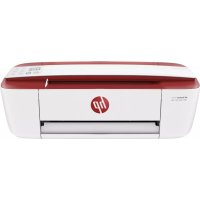
MANUAL DE UTILIZADOR DeskJet 3732 HP
- Preparacao: siga as instruções no folheto de configuraçao para iniciaar a configuraçao da impressora.
- Conexão: acesses 123.hp.com/dj3700 para baixar e executar o software de configuraçao ou o aplicativo molev da HP e conecte a impressora à sua rede.
Observação: o aplicativo HP All-in-One Printer Remote está disponible em uma loja de aplicativos.
Observação para sistemas do Windows®: también é possível usar o CD de software da impressora. Se o programa de instalação não se inicial, navegue até Computador, clique两大 vezes no icone do CD/DVD com o logotipo da HP e clique两大 vezes em setup.exe.
3. Ativação: crie uma conta ou registre sua impressora e conclusa a instalação do software da impressora HP ou do HP All-in-One Remote para que você possa imprimir e digitalizar.
Precisa de ajuda? Visite hp.com/support/dj3700 para obter mais informations sobre como configurar sua impressora.
Saiba mais
Ajuda Eletrónica: está disponible après você instalar o software da impressora HP no seu computador. Saiba mais sobre os recursos do equipamento, sobre impressão, solução de problemas e suporte. Veja, na�� Informações Tecnicas, notificações e informações ambientais e regulamentares, incluindo a Notificação de Regulamentação da União Europeia e as declarações de conformidade.
- Windows® 10: clique no botão Iniciar, seleção Todos os aplicativos, seleção HP, seleção oicone com o nome da impressora, clique em Ajuda e(depais em Pesquisar na Ajuda da HP.
- Windows® 8.1: clique na seta para baixo, no canto esquerdo inferior daanela Iniciar, seleciono oicone com o nome da impressora, clique em Ajuda e(before clique em Pesquisar na Ajuda da HP.
- Windows® 8: naanela Iniciar, clique com o botão direito em uma area vazia daanela, clique em Todos os aplicativos na barra de aplicativos, seleciono o icone com o nome da impressora, clique em Ajuda e(depis clique em Pesquisar na Ajuda da HP.
- Windows® 7, Windows Vista® e Windows® XP: clique no botão Iniciar, selecione Todos os Programas, selecione HP, seleciona a pasta da impressora e(before Ajuda.
- OS X Yosemite v10.10 e OS X El Capitan v10.11: clique em Ajuda > Ajuda Mac. Na janela do Visualizador de Ajuda, insira o nome de sua impressora no campo de pesquisa.
- OS X Mavericks v10.9: clique em Ajuda > Central de Ajuda. Na janela do Visualizador de Ajuda, clique em Ajuda para todos os seu aplicativos e clique na Ajuda de sua impressora.
Leia-me: contente informacoes de suporte da HP, requisitos de systemapersonal e atualizacoes recentes para a impressora.
- Windows: insira o CD do software em seu computador e navegue até o arquivo ReadMe.chm. Clique两大 vezes em ReadMe.chm para abri-lo e seleciono o Leia-me em seu idioma.
Na Web: ajuda e informacoes adcionais: www.support.hp.com. Registro da impressora: www.registerer.hp.com.
Declaracao de Conformidade: www.hp.eu/certificates. Consumo de tinta: www.hp.com/go/inkusage.
Digitalize para saber mais!
Taxas de dados padrão podem se aplicar. Pode não estar disponible em todos os idiomas.
www.hp.com/eu/m/DJ3720
As informações de sest documento podem ser alteradas sem notificacao.
Painel de contrôle
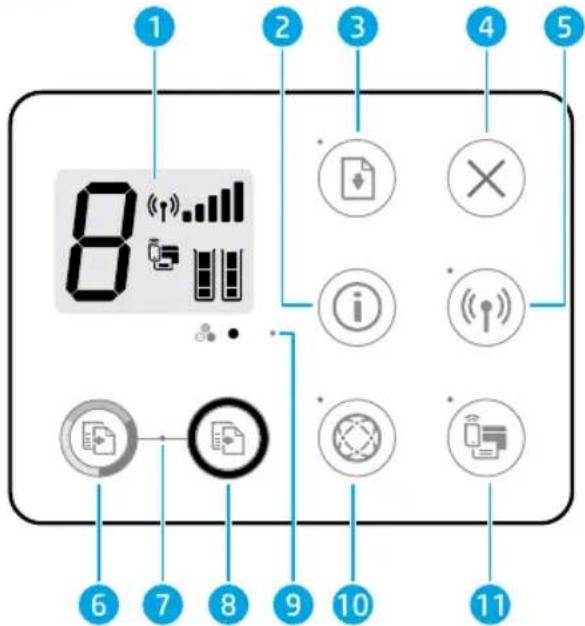
| 1 | Visor do painel de controle: indica número decottias, erros de mida, status da conexão sem fio e a potência do sinal, status do Wi-Fi Direct e níveis de tinta. |
| 2 | Botão Informações: imprime a páginá de informações da impressora. Pressione o botão juntamente com o botão Sem fio ou o botão Wi-Fi Direct para ver páginas de ajuda mais espécicas relacionadas à esses botões. |
| 3 | Botão Continuar: retoma um trabalho après uma interrupção (por exemplo, après o carregaramento de papel). Luz Continuar: indica que você pode pressionar o botão Continuar para fazer na soluição de um problema. |
| 4 | Botão Cancelar: interrompe a operação atual. |
| 5 | Botão Sem fio: ativa ou desativa os recursos sem fio da impressora. Luz Sem fio: indica se a impressora está connectada a uma rede sem fio ou não. A luz piscando indica que a conexão sem fio não foi configurada ou que a impressora está tentando se connectar. |
| 6 | Botão Iniciar cépia colorida: inicia umacottia em cores. Para fazer um número decottias coloridas, pressione o botão varías vezes rapidamente. |
| 7 | Luz Iniciar cépia: uma luz piscante indica que os botões Iniciar cépia colorida e Iniciar cépia preto está prontos para serem usados. |
| 8 | Botão Iniciar cépia preto: inicia umacottia em preto e branco. Para fazer um número decottias em preto e branco, pressione o botão varías vezes rapidamente. |
| 9 | Luz de alerta de tinta: indica pouca tinta ou problemas no cartucho de tinta. |
| 10 | Botão Serviços de Web: imprime uma páginá que ajuda na configuração dos Serviços de Web ou imprime uma páginá de diagnóstico que ajuda a solucionar problemas com os Serviços de Web quando a luz dos Serviços de Web está acesa. Luz Serviços de Web: uma luz branca solida indica que o recurso Serviços de Web está pronto para ser uso. Uma luz branca piscante indica problema de connectividade. Uma luz àsbar piscante indica que um trabalho está sendo bloqueado por causa de umerro. O estado desligado indica que o recurso Serviços de Web não está registrado. |
| 11 | Botão Wi-Fi Direct: liga ou des Liga o Wi-Fi Direct. Luz Wi-Fi Direct: indica o status ativado ou desativado do Wi-Fi Direct. Uma luz piscante indica que o dispositivo habilhado para Wi-Fi Direct está tentando se connectar à impressora. Pressione o botão Wi-Fi Direct para permitir a conexão. |

Digitalizar: use o software da impressora HP ou o aplicativo HP All-in-One Remote para digitalizar usingo sua impressora. Voce同时也是que usar o Webscan no Servidor Web Incorporado (EWS). Encontre informacoes sobre digitalização na Ajuda eletrônia ou visite hp.com/support/dj3700.
Solução de problemas tíisicos
Se você não consaguir imprimir:
- Verifique se as connexões do cabo de alimentação está firmes e se a impressora está ligada. O botão Liga/Deslga se acenderá.
- Se o computador estiver conectado à impressora via cabo USB, verifie se as conexões USB está firmes. Se o computador estiver conectado à impressora via conexão sem fio, verifie se a conexão sem fio está funcionando.
- Visite o site HP Diagnostic Tools em www.hp.com/go/tools para baixar'utilários de diagnóstico Gratis (ferramentas) que você pode usar para corrigir problemas comuns da impressora.
Verifique se o software da impressora está instalado.
Você encontrará um icone na area de trabalho do computador correspondente à impressora HP, caso o software da impressora esteja instalado.
Verifique se a impressora está configurada como seu dispositalo padrao de impressao:
- Windows 10: Fortress no Windows e selezione Dispositivos e impressoras na lista de resultados.
- Windows 8.1 e Windows 8: aponte ou toque no canto superior direito daanela para abrir a barra de botões, clique no icone Configurações, clique ou toque em Painel de Controle e clique ou toque em Exibir dispositivos e impressoras.
- Windows 7: no menu Iniciar do Windows, clique em Dispositivos e Impressoras.
- Windows Vista e Windows XP: no menu Iniciar do Windows, clique em Paine de Controle. SeLECTIONe Modelo de Exibicao Classico e clique das vezes em Impressoras ou Impressoras e Aparelhos de Fax.
Verifique se a impressora possui uma marca de selecao no circulo ao seu lado. Se sua impressora não estiver的选择法 como padrão, clique com o botão direito no icone correspondente a ela e seleção Definir como Impressora Padrão no menu.
Se você estiver usingo um cabo USB e não para possivel imprimir ou se a instalacao do software falhar:
- Remova o CD da unidade de CD/DVD e disconnecte o cabo USB do computador.
- Reinicie o computador.
- Insira o CD do software da impressora na unidade de CD/DVD e siga as instruções naanela para instalar o software. Não conecte o cabo USB até que está�icallyado.
- Após o termino da instalação, Reinicie o computador.
Se você estiver usingo conexão sem fio e não tiver consiguido imprimir:
Vá até a�� "Rede sem fio", na proxiesima págnina, para mais informações.
MacWindows
Verifique a fila de impressao:
- Em Preferências do Sistema, clique em Impressoras e Scanners.
- Clique em Abrir Fila de Impressão.
- Clique em um trabalho de impressão para selecioná-lo.
-
Utilize os seguients botões para gerenciarto工作任务 de impressão:
-
Icone Cancelar: cancela o trabalho de impressão的选择ado.
-
Continuar: Reinicia um trabalho de impressao pausado.
-
Caso tenha feito alguma alteração, tente imprimir novamente.
Reinicie redefina:
- Reinicie o computador.
- Redefina a impressora.
a. Desligue a impressora e desconnecte o cabo de alimentacao.
b. Aguarde um minuto e reconnecte o cabo de alimentacao. Ligue a impressora.
Redefina oSYSTEMA de impressao:
- Em Preferências do Sistema, clique em Impressoras e Scanners.
- Mantenha pressionada a tecla Control e clique na lista à esquerda, depuis seleção Redefinir sistemas de impressão.
- Adicione a impressora que você deseja usar.
Desinstale o software:
- Se a impressora estiver conectada ao seu computador por conexao USB, desconecte a impressora do computador.
- Abra a pasta Aplicativos/HP.
- Clique das vezes no Desinstalador HP e sina as instruções naanela.
Declaracoes: Microsoft e Windows sãoscaras registradas oumarcascomerciais da Microsoft Corporation nos EstadosUnidose/ou emoutrospaises.
Mac, OS X e AirPrint sãoemarks commerciais da Apple Inc., registras das Estados Unidos e em outros paises.
Redesemfio
Vocé pode conectar sua impressora à uma rede sem fio durante a instalação do software da impressora.
Observação: durante a instalação do software, pode ser necessário usar um cabo USB para conexão temporária entre a impressora e o computador. Não connecte o cabo USB até que o software da impressora pegá para que você o faça.
Dica: para imprimir um guia de introducao rapiida da conexao sem fio, pressione o botao de Informacoes (1) por tres segundos.
1. Verifique se a conexão sem fio está habilidade na impressora.
No paine de controle da impressora, se a luz Sem Fio estiver apagada, pressione o botao Sem Fio ((p)) para ativar os recursos de conexao sem fio da impressora.
2. Verifique se a impressora está connectada a sua rede.
a. No pail de contro da impressora, pressione os botoes Sem Fio (e Informacoes) ao mesmo tempo para imprintir os relatorios de configuraao da rede e de teste da rede sem fio.
b. Verifique, na parte de cima do relatório do teste da rede sem fio, se houve falha durante o teste.
- Consulte a�� RESULTADOS DO DIAGNOSTICO de todos os testes realizados para saber se a impressora foi aprovada ou não.
- Na sequo CONFIGURAÇÃO ATUAL, localize o Nome da Rede (SSID) à qual a impressora está conectada atualmente. Certifique-se de que a impressora esteja conectada à mesma rede que o computador.
Observação: se seu computador estiver conectado a uma Rede Privada Virtual (VPN), desconnecte-o temporariamente antes de dar continuidade à instalacao. Às o instalacao, você precisará estar desconnectado da VPN para acessar a impressora em sua rede domestica.
3. Verifique se o software de seguranca está bloqueando a comunacao em sua rede.
Os softwares de segurarca, como os firewalls, poder bloquear a comunicaao entre o computador e a impressora durante a instalacao em rede. Se sua impressora nao puder ser encontrar, desativem temporariamente seu firewall e verifique se o problema desaparece. Para mais ajuda e dicas de software de segurarca, visite: www.hp.com/go/wpc-firewall_br-pt.
4. Reiniciar os componentes da rede sem fio.
Desligue o roteador e a impressora e religue-os esta ordem: primeiro o roteador e(depais a impressora. Às vezes, basta desligar e religar esses dispositivos para resolver problemas de comunicação da rede. Se acreda não for possivel se conectar, desligue o roteador, a impressora e o computador e religue-os esta ordem: primeiro o roteador, depoisa a impressora e depoisa o computador.
Ainda está enfeintando problemas? Visite o Centro de Impressão Sem Fio HP (www.hp.com/go/wirelessprinting).
Esse site contém as informações mais completeness e atualizadas sobre impressão sem fio, assim como informações paraaabdarvácpaepararasa redemfio;resolverproblemasdeconxao da impressora comaredesemfio; e resolverproblemascom software de seguranca.
Observação: se você estiver usingo um computador com Windows, poderá usar a ferramenta Print and Scan Doctor, que pode fazer a resolver muitos problemas que você possa ter com a impressora. Para baixar a ferramenta, acessse www.hp.com/go/tools.
Se quiser imprimir uso seu smartphone ou tablet
Vocé podu usar a impressora para imprimir documents e fotos diretamente de seu dispositivos moveris.
- iOS: use a opção Imprimir no menu Compartilhar. Nenhuma configuração é necessária. O iOS AirPrint vem pré-instado.
- Android: baixe o HP Print Service Plugin (suportado pela maioria dos dispositivos Android) da Google Play Store e ative-o.
Vocé pode también usar o aplicativo HP All-in-One Printer Remote para configurar e usar sua impressora HP para digitalizar, imprintir e partirilhar documents. Instale-oPGA loja de aplicativos de seu dispositovo movel.
Para obter ajuda sobre como ativar a impressao molev, visite o site do HP Mobile Printing www.hp.com/go/mobileprinting. Se uma versao local desse site nao estiver disponivel em seu pais/regiao ou idioma, você pode ser direcionado ao site do HP Mobile Printing de outras pais/regiao ou idioma.
Rede sem fio (continuação)
Se você quiser alterar a conexão USB para a conexão sem fio
Primeiro, verifique se você ja instalou com exito o software da impressora.
Windows
-
Clique两大 vezes no icone da impressora, na area de trabalho, ou siga uma destas instruções, para Abrir o software da impressora:
-
Windows 10: clique no botão Iniciar, seleção Todos os aplicativos, seleção HP e seleção oicone com o nome da impressora.
- Windows 8.1: clique na seta para baixo no canto esquerdo inferior daanela Iniciar e selezione oicone com o nome da impressora.
- Windows 8: naanela Inicial, clique com o botão direito em uma区域性 vazia, clique em Todos os Aplicativos na barra de aplicativos,(before seleção o icone com o nome da impressora.
-
Windows 7, Windows Vista e Windows XP: no menu Iniciar, selezione Todos os Programas ou Programas, clique em HP, selezione a pasta da impressora e selezione o icone com o nome da impressora.
-
No software da impressora, clique em Ferramentas.
- Clique em Configuração de Dispositivo e Software.
- Selezione Converter a impressora conectada via USB em sem fio. Siga as instruções naanela.
Mac
Use o Utilario HP em Aplicativos/HP para Mudar, no software, a conexao dessa impressora para sem fio.
Se desejar usar a impressora em rede sem fio sem roteador
Use o Wi-Fi Direct para imprintar atraves da rede sem fio sem usar roteador. Use seu computador, smartphone ou除外 dispositivo habilido para rede sem fio. Para usar o Wi-Fi Direct em um computador, o software da impressora devera estar instalado nele.
- Se a luz do Wi-Fi Direct na impressora estiver desligada, pressione o botao Wi-Fi Direct (O) para ativar o Wi-Fi Direct. A luz do Wi-Fi Directtica acesa quando o Wi-Fi Direct está ativo.
- Pressione os botões Wi-Fi Direct (e Informações) juntos para imprimir um guia do Wi-Fi Direct.
- Siga as instruções no guía do Wi-Fi Direct para conectar seu computador ou dispositivo móvil à impressora.
- Imprima como você normalmente faria em seu computador ou disposicao molevel.
Observação: a conexão do Wi-Fi Direcção não fornece acesso à Internet.
Visite o site do HP Wi-Fi Direct Printing em www.hp.com/go/wifidirectprinting para saber mais.
Este produit foci projetado para ser uso em ambientes abertos (p. ex., em casas e sem conexão à Internet Pública), nos quais qualquer um pode acessar e usar a impressora. Como resultado, a configuraçao do Wi-Fi Direct fica em modo "Automática" por padrão, sem a senha de administrador;也是如此 que qualquer pessoa ao alcance da rede sem fio se connecte eAceisse todas as funções e configurações da impressora. Se desejarsville mais altos de segurança, a HP recomenda que você altere o método de conexão do Wi-Fi Direct de "Automática" para "Manual" e define uma senha de administrador. Você pode alterar as configurações de segurança do Servidor da Web Incorporado (EWS). Consulta a Ajuda eletrónica para obter mais informações.
Primeiro, instale a impressora em sua rede domérica. Após conectar com succès sua impressora à rede domérica, é possivel compartilhá-la com outros computadoresessa mesma rede. Em cada computador adicional, é preciso apenas instalar o software da impressora HP. Durante a instalação do software, seleção Sem Fio naTELApocoes de Conexão e siga as instruções exigidas.
Use o disposito apenas com o cabo e o adaptador de alimentacao (se houver) fornecidos pel HP.
Declaração de garantia limitada da impressora HP
| Produito HP | Duração da garantia limitada |
| Mídia de software | 90 dias |
| Impressora | Garantia de hardware de 1 ano |
| Cartuchos de impressão ou de tinta | Até que a tinta HP acabé ou até a data do “fim da garantia” impressa no cartucho, o que ocorrê primeiro.Esta garantia não cobre produits de tinta HP que tenham sido reabastecidos, refabricados, recondicionados, adulterados ou utilizados de forma incorreta. |
A. Extensão da garantia limitada
- A HP Inc. (HP) garantao ao cliente final que os produits HP especificados acima estarao livres de defeitos de materiais e fabricacao poelporo mentionado acima,que se inicia na data da compra poel cliente.
- No caso de produits de software, a garantia limitada HP cobre apenas falhas de execucao de instruções de programacao. A HP não garante que a operacao de qualquer produit sera ininterrupta ou livre de erros.
- A garantia limitada HP cobre somente os defeitos surgidos como resultado de uso normal do produits, e não cobre outros problemas, incluindo os que surgarem como resultado de:
a. Manutenção ou modificação inadequada;
b. Software, mida, peças ou suprimentes não fornecidos ou aceitosPGAHP
c. Operacao fora das espécificacoes do produits;
d. Modificacao nao autorizada ou uso indevido.
- Para produits de impressoras HP, o uso de um cartuho não HP ou de um cartucho recondicionado não afeta a garantia ao cliente nem qualquer contrato de suporte HP com o cliente. No entanto, se uma falha ou um dano da impressora poderem ser atribuidos ao uso de um cartuho não HP ou recondicionado ou a um cartucho de tintaexpiredo, a HP cobrará suas taxas padrão referentes a tempo e materiais para fazer a manutenção na impressora quando a falha ou ao dano em questiono.
- Se a HP for informada, durante o periodo de garantia aplicável, sobre um defeito em qualquer produto coberto pela garantía HP, poderá optar por substituir ou converter o produit.
- Se a HP não poder consertar ou substituir o produit defeituoso coberto pela garantia HP, como for aplicável, ela irá, dentro de um periodo de tempo razoável après a Notificationção do defeito, resarcir o valor pago pelo produits.
- A HP não tem Obligação de consertar, substituir ou reessarcir o valor pago até o cliente returnar o produits defeitouso à HP.
- Todos os produits de substituição podem ser novos ou iguiais a novos de funcionalidade similar ao produit sentido substituído.
- Os produits HP poder conter peças manufaturadas, componentes ou materiais equivalentes a novos no desempenho.
- A Declaracao de garantia limitada da HP é valida em qualquer pais onde o produits coberto HP for distribuido pel HP. Contratos para serviços de garantia adiconais, como serviços nas instalacoes do cliente, poder estar disponiveis em qualquer representante de serviços HP em paises onde o produits é distribuido pel HP ou por importador autorizado.
B. Limitações da garantia
DENTRO DOS LIMITES PERMITIDOS PELAS LEIS LOCAIS, NEM A HP NEM OS SEUS FORNECEDORES FAZEM QUALQUER OUTRA GARANTIA OU CONDIÇÃO DE QUALQUER NATUREZA, EXPRESSA OU IMPLICITA, GARANTIAS OU CONDIÇOES IMPLICITAS DE COMERCIABILDADE, QUALIDADE SATISFATORIA E ADEQUACÉ A UM PROPÔSITO PARTICULAR.
C. Limitacoes de responsabilitad
- Para a extensão permitida pela lei local, as soluções fornecidas esta Declaração de Garantia são as únicas e exclusivas do cliente.
- DENTRO DOS LIMITES PERMITIDOS PELAS LEIS LOCAIS, EXCETO PELAS OBRIGAÇÉS ESPECIFICAMENTE MENTIONADAS NESTA DECLARação DE GARANTIA, EM HIPÔTESE ALGUMA A HP OU OS SEUS FORNECEDORES SERÃO RESPONSÁVEIS POR DANOS DIRETOS, INDIRETOS, ESPECIALIS, INCIDENTAIS OU CONSEQUÊNCIAIS, SEJAM ELES BASEADOS EM CONTRATO, ÀCADÉ DE PERDAS E DANOS OU QUALQUER OUTRO RECURSO JURÍDICO, MESMO QUE A HP TENHA SIDO AVISADA DA POSSIBILIDADE DE TAIS DANOS.
D. Lei local
- This Declaration of Garanty fornece ao cliente direitos legais especificos. O cliente pote tambem terculos direitos que podem variar de estado para estado nos Estados Unidos, de provencia para povencia no Canad e de pais para pais em outros lugarares no mundo.
- Na medida em que esta declaracao de garantia for inconsistente com as leis locais, deve ser considerada emendada para se tornar consistente com tais leis. Sob elas,isas limitacoes della declaracao,exclusoes e isensoes de responsabilitadepodem nao ser aplicaveis ao cliente.
A Garantia Limitada HP é uma garantia comercial fornecida voluntariamente pela HP. O nome e a morada da entidade HP responsavel pela prestação da Garantia Limitada HP no seu País são os seguides:
Portugal: HPCP - Computing and Printing Portugal, Unipessoal, Lda., Edificio D. Sancho I, Quinta da Fonte, Porto Salvo, Lisboa, Oeiras, 2740 244
As vantageurs da Garantia Limitada HP aplicam-se cumulativamente com quaisquer direitos decorrentes da leiisilação aplicavel à garantia de dois anos do vendedor, relativa a defeitos do produits e constante do contrato de vendal. Existem, contudo, varicos fatores que poderao afetar a sua eleguldade para beneficiar de tais direitos. Os direitos legalmente atribuidos ao consumidores nao sao limitados ou afetados de forma alguma pela Garantia Limitada HP. Para mais informacoes, consulte a ligaço segunte: Garantia legal do consumidor ou visite o Web site da Rede dos Centros Europeus do Consumidor. Os consumidores tem o direito de escolher se pretendem reclamar assistencia ao abrigo da Garantia Limitada HP ou contra o vendedor ao abrigo de uma garantia juridica de dois anos.
Para obter mais informacoes, consulte o link Garantia legal para o consumidor (www. hp.com/go/eu-legal) ou acesse o site dos European Consumer Centres (http://ec.europa.eu/consumers/solving_consumer_disputes/non-judicial_redress/ecc-net/).
Aandeslag
Izmantojiet tikai ar HP nodrošinato strāvas vadu un strāvas adapteru (ja ieklauts komplekta).
Pazinojums par HP printera iberozoto garantiju