
Color LaserJet Pro MFP 4302dw - Imprimante HP - Notice d'utilisation et mode d'emploi gratuit
Retrouvez gratuitement la notice de l'appareil Color LaserJet Pro MFP 4302dw HP au format PDF.


| Type de produit | Imprimante multifonction couleur laser |
| Dimensions (L x P x H) | 420 x 480 x 450 mm |
| Poids | 22 kg |
| Alimentation | 110-240 V AC, 50/60 Hz |
| Fonctions principales | Impression, copie, numérisation, télécopie |
| Connectivité | Wi-Fi, Ethernet, USB, fax |
| Écran tactile | Oui, panneau de commande |
| Capacité papier | Bac 1 : 100 feuilles, Bac 2 : 250 feuilles |
| Bac d'alimentation automatique (ADF) | Oui |
| Impression recto-verso | Automatique |
| Vitesse d'impression | Jusqu'à 28 ppm (noir et couleur) |
| Résolution d'impression | 600 x 600 dpi |
| Entretien et nettoyage | Nettoyer régulièrement l'extérieur, remplacer les cartouches de toner |
| Sécurité | Contrôle d'accès, connexion sécurisée |
| Pièces détachées et réparabilité | Cartouches toner, kit d'entretien |
| Informations générales | Marque : HP, Modèle : Color LaserJet Pro MFP 4302dw |
FOIRE AUX QUESTIONS - Color LaserJet Pro MFP 4302dw HP
Questions des utilisateurs sur Color LaserJet Pro MFP 4302dw HP
0 question sur cet appareil. Repondez a celles que vous connaissez ou posez la votre.
Poser une nouvelle question sur cet appareil
Téléchargez la notice de votre Imprimante au format PDF gratuitement ! Retrouvez votre notice Color LaserJet Pro MFP 4302dw - HP et reprennez votre appareil électronique en main. Sur cette page sont publiés tous les documents nécessaires à l'utilisation de votre appareil Color LaserJet Pro MFP 4302dw de la marque HP.
MODE D'EMPLOI Color LaserJet Pro MFP 4302dw HP
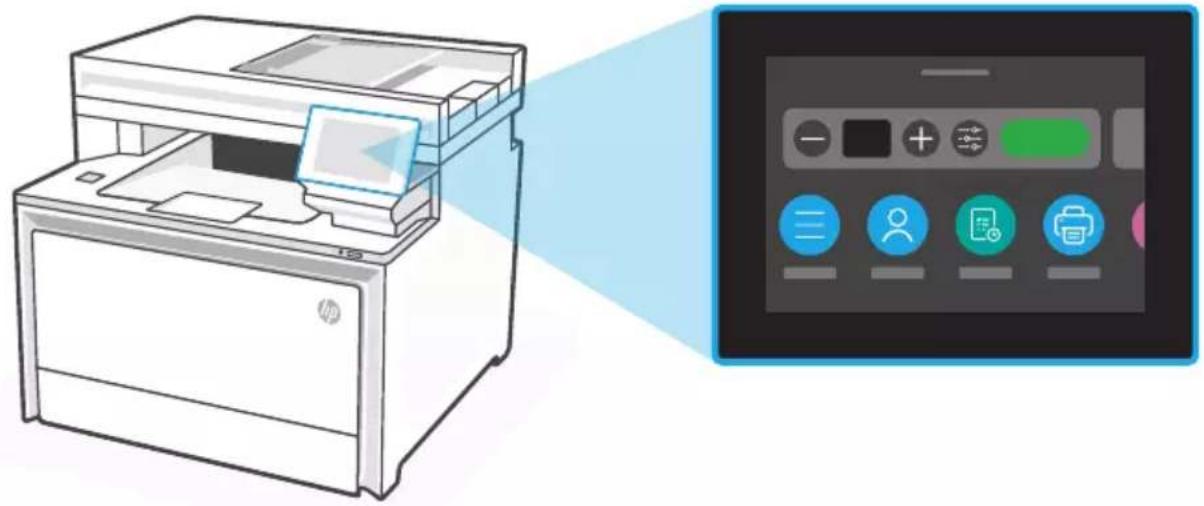
Ouvrez le tableau de bord en touchant ou en balayant le haut de l'écran pour accéder aux tâches et à l'état de l'imprimante.

Menu
Affichez toutes les capacités d'impression.

Se connecter/se déconnecter
Fournit un contrôle d'accès à l'imprimante.

Tâche

Impression

Numérisation

Copie

Télécopie

USB

Aide

Papier
Aide pour le chargement de papier
Pour charger du papier au format Legal, pressez le loquet derrière l'avant du bac et tirez vers l'avant. Le bac 2 s'étirera depuis l'avant de l'imprimante d'environ 2 pouces (51 mm). Pour plus d'informations d'aide spécifiques à l'imprimante, consultez hp.com/support/colorljmfp4301-4303.
Caractéristiques de l'imprimante
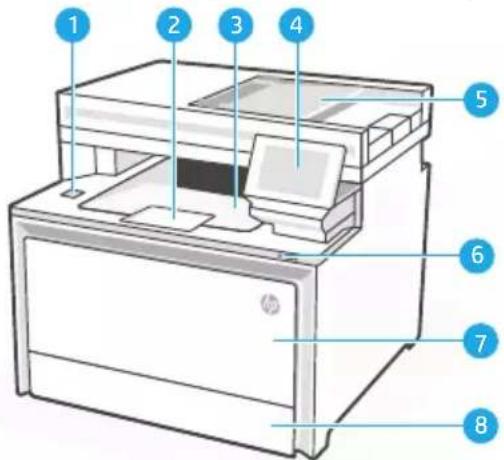
Port USB Walk-up (modèles sans fil uniquement)1
2 Bras d'extension du bac de sortie
3 Bac de sortie
4 Panneau de commande
5 Bac d'alimentation automatique
6 Bouton d'alimentation
7 Bac 1/Porte d'accès au toner
Bac 28
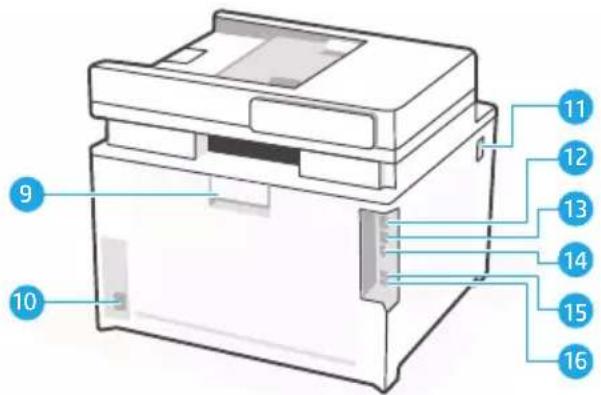
Arrière
Porte arrière9
Branchement de l'alimentation10
Accès aux cartouches de toner11
12 Port USB pour la connexion à l'ordinateur
Port Ethernet13
Port USB pour le stockage des tâches 14
15 Port télécopie : Télécopie (« ligne entrante »)*
16 Port télécopie : Téléphone (« ligne sortante »)*
* Modèles de télécopieurs uniquement
Pendant la configuration : Aide et conseils pour le Wi-Fi et la connectivité
Si le logiciel ne parvient pas à trouver votre imprimante pendant la configuration, vérifiez les conditions suivantes pour résoudre le problème.
Problème potentiel Solution
| Mode de configuration du Wi-Fi de l'imprimante expiré | Vérifiez le panneau de commande, et redémarrez le mode de configuration sans fil, si vous y êtes invité. |
| Ordinateur trop éloigné de l'imprimante | Rapprochez votre ordinateur de l'imprimante. Il est possible que votre ordinateur soit en dehors de la plage du signal Wi-Fi de l'imprimante. |
| Ordinateur connecté à un VPN (Virtual Private Network) ou à un réseau de travail distant | Déconnectez l'ordinateur du VPN avant l'installation du logiciel de l'imprimante HP. Reconnectez-le au VPN lorsque la configuration de l'imprimante est terminée.Remarque : Prenez en compte votre emplacement et la sécurité du réseau Wi-Fi avant la déconnexion du VPN. |
| Wi-Fi désactivé sur l'ordinateur (ordinateur connecté par Ethernet) | Si votre ordinateur est connecté par Ethernet, activez le Wi-Fi de votre ordinateur pendant la configuration de l'imprimante. Il n'est pas nécessaire de déconnecter le câble Ethernet de l'imprimante. |
Post-configuration : Aide et conseils pour le Wi-Fi et la connectivité
Si vous avez terminé la configuration mais rencontrez des problèmes de conservation de la connexion Wi-Fi, vérifiez le statut sans fil et redémarrez le mode de configuration pour retenter la connexion.
Problème potentiel Solution
L'imprimante ne se reconnectera pas ou ne conservera pas de connexion au réseau (post-configuration)
-
Sur le panneau de commande, sélectionnez Menu > Information > Connectivité > Wi-Fi. Si l'imprimante est répertoriée comme « Non connectée », passez à l'étape 2.
-
Revenez à l'écran d'accueil. Sélectionnez Menu > Paramètres > Réseau > Restaurer les paramètres réseau.
-
Patientez une minute. Ouvrez le logiciel de l'imprimante et essayez à nouveau de vous connecter.

Aide et assistance
Pour un dépannage d'imprimante et des vidéos, consultez le site d'assistance HP.
https://www.hp.com/support/colorljmfp4301-4303
Bedienfeld
| (###) Walk-up USB ### | 1 |
| 2### | |
| 3### | |
| 4### | |
| 5### | |
| 6 | |
| 7###/1 | |
| 8 |
La reproduction, l'adaptation ou la traduction sans autorisation écrite préalable est interdite, sauf dans le cadre des lois sur le droit d'auteur.
Les informations contenues dans ce document peuvent être modifiées sans préavis.
Les seules garanties pour les produits et services HP sont décrites dans les déclarations de garantie expresse qui accompagnent ces produits et services. Les informations contenues dans ce document ne constituent en aucun cas une garantie supplémentaire. HP n'est pas responsable des erreurs d'ordre technique ou éditorial ou des omissions contenues dans ce document.
EN FR DE IT ES BG
CA HR CS DA NL ET
FI EL HU LV LT NO
PL PT RO SK SL SV HE

- Menu
- Se connecter/se déconnecter
- Tâche
- Impression
- Numérisation
- Copie
- Télécopie
- USB
- Aide
- Papier
- Aide pour le chargement de papier
- Caractéristiques de l'imprimante
- Arrière
- Pendant la configuration : Aide et conseils pour le Wi-Fi et la connectivité
- Post-configuration : Aide et conseils pour le Wi-Fi et la connectivité
- Problème potentiel Solution
- Aide et assistance
- Bedienfeld
Marque : HP
Modèle : Color LaserJet Pro MFP 4302dw
Catégorie : Imprimante