
Color LaserJet Pro MFP 4302dw - Printer HP - Tasuta kasutusjuhend
Leidke seadme juhend tasuta Color LaserJet Pro MFP 4302dw HP PDF-formaadis.


| Toote tüüp | Värviline laser multifunktsionaalprinter |
| Mõõtmed (L x P x K) | 420 x 480 x 450 mm |
| Kaal | 22 kg |
| Toide | 110-240 V AC, 50/60 Hz |
| Peamised funktsioonid | Printimine, koopia, skaneerimine, faks |
| Ühenduvus | Wi-Fi, Ethernet, USB, faks |
| Puuteekraan | Jah, juhtpaneel |
| Paberi mahutavus | Alus 1: 100 lehte, Alus 2: 250 lehte |
| Automaatne dokumendisöötur (ADF) | Jah |
| Kahepoolne printimine | Automaatne |
| Printimise kiirus | Kuni 28 lk/min (must ja värviline) |
| Printimise eraldusvõime | 600 x 600 dpi |
| Hooldus ja puhastus | Puhastage regulaarselt välispinda, vahetage toonerikassetid |
| Turvalisus | Juurdepääsukontroll, turvaline ühendus |
| Varuosad ja remonditavus | Toonerikassetid, hoolduskomplekt |
| Üldine teave | Bränd: HP, Mudel: Color LaserJet Pro MFP 4302dw |
Korduma kippuvad küsimused - Color LaserJet Pro MFP 4302dw HP
Kasutajate küsimused teemal Color LaserJet Pro MFP 4302dw HP
0 küsimus selle seadme kohta. Vastake nendele, mida teate, või esitage oma.
Esita uus küsimus selle seadme kohta
Laadige alla juhend oma Printer PDF-formaadis tasuta! Leidke oma juhend Color LaserJet Pro MFP 4302dw - HP ja võtke oma elektrooniline seade uuesti kätte. Sellel lehel on avaldatud kõik teie seadme kasutamiseks vajalikud dokumendid. Color LaserJet Pro MFP 4302dw kaubamärgi HP.
KASUTUSJUHEND Color LaserJet Pro MFP 4302dw HP
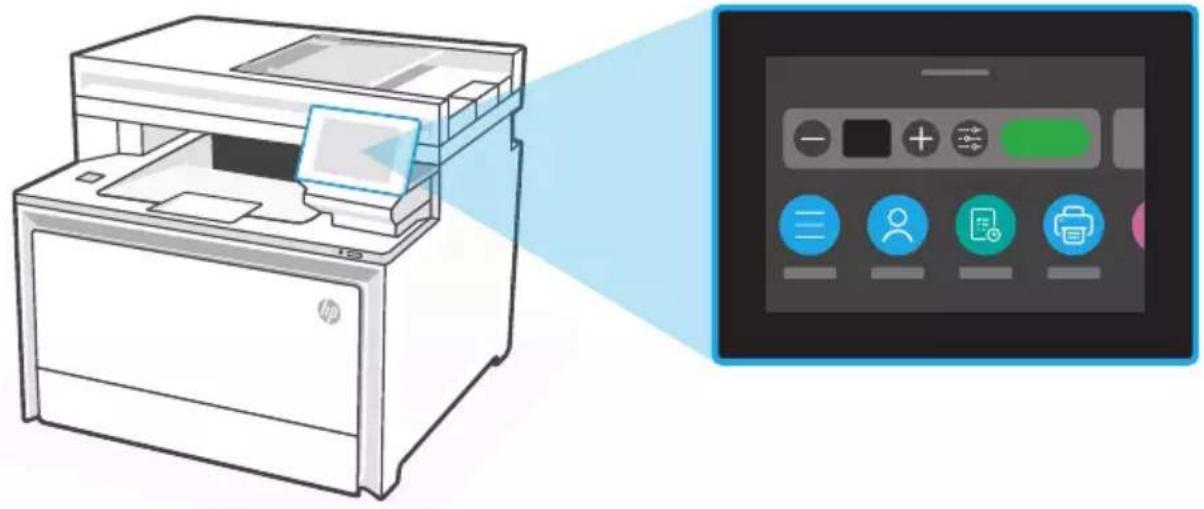
Printeri ülesannetele ja olekule juurdepääsemiseks avage töölaud, puudutades või pühkides ekraani ülaosas.

Menüü
Vaadake kõiki printeri võimalusi.

Logi sisse / Logi välja
Annab printerile juurdepääsu kontrolli.

Töö

Printimine

Skannimine

Kopeerimine

Faks

USB

spikker

Paber
Abi paberi laadimisel
Kui laadite Legal-tüüpi paberit, siis pigistage salve esiosa taga olevat juhikut ja tömmake seda ettepoole. Salv 2 ulatub printeri esiosast välja umbes 51 mm jagu. Printeripõhist abiinfot leiate veebisaidilt hp.com/support/colorljmfp4301-4303.
Printeri funktsioonid
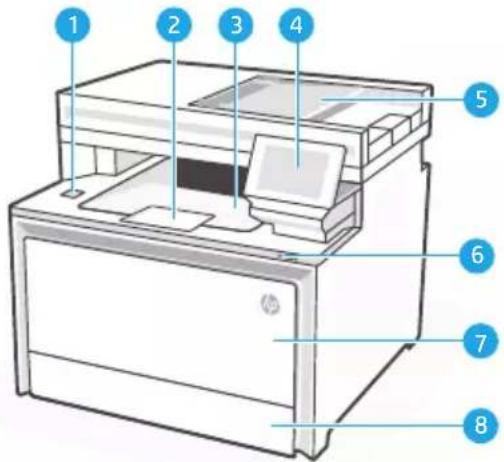
1 Töötlemise USB-port (ainult traadita ühendusega mudelid)
2 Väljastussalve pikendus
3 Väljastussalv
4 Juhtpaneel
5 Automaatne dokumendisöötur
6 Toitenupp
7 Salv 1/tooneri ligipääsuuks
8 Salv 2
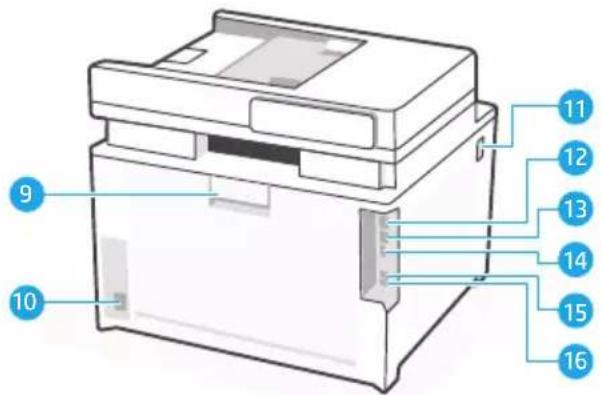
Tagaosa
Tagumine uks9
Toitepistik10
Juurdepääs toonerikassettidele11
USB-port arvuti ühendamiseks12
Etherneti port13
USB-port töö talletamiseks14
15 Faksiport: faks "sisendkanal"*
16 Faksiport: telefon "väljundkanal"*
* Ainult faksimudelid
Seadistamise ajal: Wi-Fi ja ühenduvuse abi ja näpunäited
Kui tarkvara ei leia häälestamise ajal teie printerit üles, kontrollige probleemi lahendamiseks järgmisi tingimusi.
Võimalik probleem Lahendus
| Printeri Wi-Fi seadistusrežiim aegus Kontrollige juhtpaneeli ja taaskäivitage traadita ühenduse režiim, kui seda palutakse. | |
| Arvuti on printerist liiga kaugel Liigutage arvuti | printerile lähemale. Teie arvuti võib olla printeri Wi-Fi-signaali levialast väljas. |
| Virtuaalse privaatvõrgu (VPN) või kaugvõrguga ühendatud arvuti | Enne HP printeri tarkvara installimist katkestage VPN-ühendus. Pärast printeri seadistamise lõpetamist ühendage uuesti VPN-iga. Märkus. Enne VPN-ühenduse katkestamist möelge oma asukohale ja Wi-Fi-võrgu turvalisusele. |
| Wi-Fi on arvutis välja lülitatud (arvuti on ühendatud kasutades Etherneti) | Lülitage printeri seadistamisel sisse arvuti Wi-Fi, kui teie arvuti on ühendatud kasutades Etherneti. Te ei pea Etherneti kaablit printerist lahti ühendama. |
Peale seadistamist: Wi-Fi ja ühenduvuse abi ja näpunäited
Kui olete seadistamise lõpetanud, kuid teil on probleeme Wi-Fi ühenduse säilitamisega, siis kontrollige ühenduse taasloomiseks traadita ühenduse olekut ja taaskäivitage seadistusrežiim.
Võimalik probleem Lahendus
Printer ei saa võrguga uuesti ühendust või ei suuda seda säilitada (peale seadistamist)
-
Valige juhtpaneelil Menu (Menüü) > Information (Teave) > Connectivity (Ühenduvus) > Wi-Fi. Kui printeri juures on märge „Not Connected“ („Pole ühendatud“), siis jätkake 2. sammuga.
-
Minge tagasi avakuvale. Valige Menu (Menüü) > Settings (Seaded) > Network (Võrk) > Restore Network Settings (Taasta võrgu seaded).
-
Oodake üks minut. Avage printeri tarkvara ja proovige uuesti ühendada.

Abi ja tugi
Printeri törkeotsingute ja videote leidmiseks külastage HP kasutajatoe saiti.
https://www.hp.com/support/colorljmfp4301-4303
Ohjauspaneeli





- MENÜÜ
- LOGI SISSE / LOGI VÄLJA
- TÖÖ
- PRINTIMINE
- SKANNIMINE
- KOPEERIMINE
- FAKS
- USB
- SPIKKER
- PABER
- ABI PABERI LAADIMISEL
- PRINTERI FUNKTSIOONID
- TAGAOSA
- SEADISTAMISE AJAL: WI-FI JA ÜHENDUVUSE ABI JA NÄPUNÄITED
- PEALE SEADISTAMIST: WI-FI JA ÜHENDUVUSE ABI JA NÄPUNÄITED
- VÕIMALIK PROBLEEM LAHENDUS
- ABI JA TUGI
- OHJAUSPANEELI
Kaubamärk : HP
Mudel : Color LaserJet Pro MFP 4302dw
Kategooria : Printer