
Color LaserJet Pro MFP 4302dw - Impressora HP - Manual de utilização gratuito
Encontre gratuitamente o manual do aparelho Color LaserJet Pro MFP 4302dw HP em formato PDF.


| Tipo de produto | Impressora multifuncional colorida a laser |
| Dimensões (L x P x A) | 420 x 480 x 450 mm |
| Peso | 22 kg |
| Alimentação | 110-240 V AC, 50/60 Hz |
| Funções principais | Impressão, cópia, digitalização, fax |
| Conectividade | Wi-Fi, Ethernet, USB, fax |
| Tela sensível ao toque | Sim, painel de controle |
| Capacidade de papel | Bandeja 1: 100 folhas, Bandeja 2: 250 folhas |
| Alimentador automático de documentos (ADF) | Sim |
| Impressão frente e verso | Automática |
| Velocidade de impressão | Até 28 ppm (preto e colorido) |
| Resolução de impressão | 600 x 600 dpi |
| Manutenção e limpeza | Limpar regularmente o exterior, substituir os cartuchos de toner |
| Segurança | Controle de acesso, conexão segura |
| Peças de reposição e reparabilidade | Cartuchos de toner, kit de manutenção |
| Informações gerais | Marca: HP, Modelo: Color LaserJet Pro MFP 4302dw |
Perguntas frequentes - Color LaserJet Pro MFP 4302dw HP
Perguntas dos utilizadores sobre Color LaserJet Pro MFP 4302dw HP
0 pergunta sobre este aparelho. Responda às que conhece ou faça a sua.
Faça uma nova pergunta sobre este aparelho
Baixe as instruções para o seu Impressora em formato PDF gratuitamente! Encontre o seu manual Color LaserJet Pro MFP 4302dw - HP e retome o controlo do seu dispositivo eletrónico. Nesta página estão publicados todos os documentos necessários para a utilização do seu dispositivo. Color LaserJet Pro MFP 4302dw da marca HP.
MANUAL DE UTILIZADOR Color LaserJet Pro MFP 4302dw HP
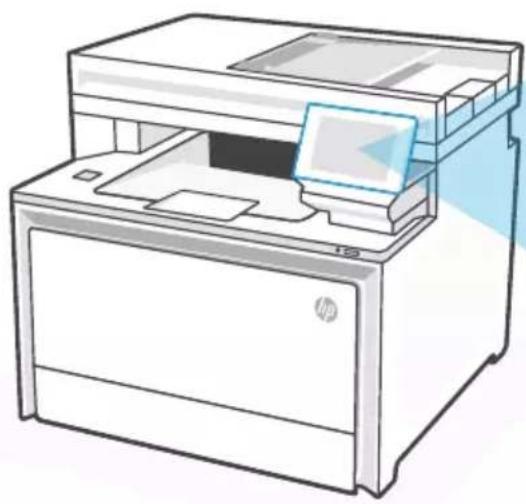
Abra o Painel tocando ou deslizando a parte superior da tela para acessar as tarefas e o status da impressora.

Menu
Veja todos os recursos da impressora.

Login ou Logout
Fornece controle de acesso à impressora.

Trabalho

Impressão

Digitalização

Copiar

Fax

USB

Ajuda

Papel
Ajuda para colocação do papel
Se estiver colocando papel ofício, aperte a trava atrás da bandeja e empurre para frente.
A Bandeja 2 se estenderá da parte da frente da impressora por cerca de 51 mm. Para obter mais informações de ajuda específicas da impressora, acesse hp.com/support/colorljmfp4301-4303.
Recursos da impressora
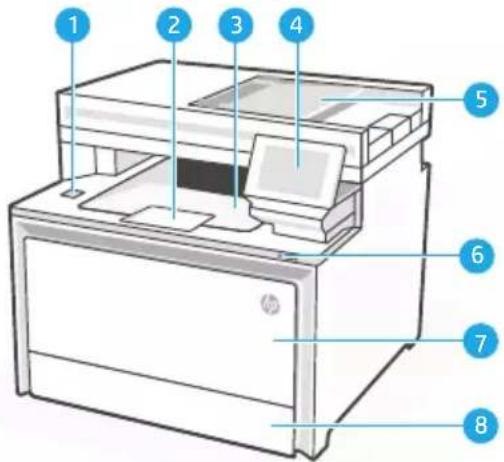
2 Extensão do compartimento de saída
3 Bandeja de saída
4 Painel de controle
5 Alimentador automático de documentos
6 Botão Liga/Desliga
7 Bandeja 1/Porta de acesso ao toner
Bandeja 28
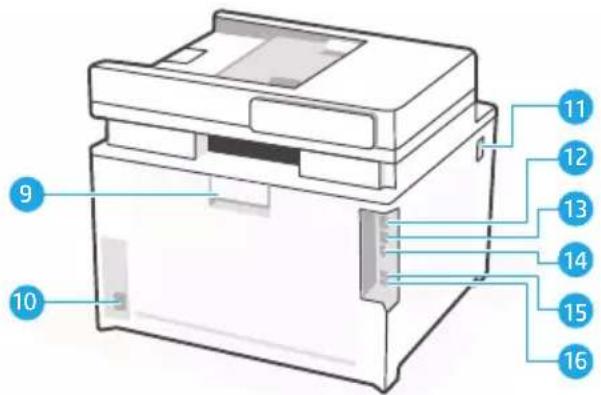
Parte traseira
Porta traseira9
Conexão da alimentação10
Acesso aos cartuchos de toner11
12 Porta USB para conexão
do computador
Porta Ethernet13
14 Porta USB para armazenamento de trabalhos
Porta do fax: Fax "line in"*15
Porta do fax: Telefone "line out"*16
Durante a configuração: Ajuda e dicas para Wi-Fi e conectividade
Se o software não conseguir encontrar sua impressora durante a configuração, verifique as seguintes condições para resolver o problema.
| Possível problema Solução | |
| Tempo limite do modo de configuração do Wi-Fi da impressora | Verifique o painel de controle e reinicie o modo de configuração sem fio, se solicitado. |
| Computador muito longe da impressora Aproxime o computwador da impressora.O computador pode estar fora do alcance do sinal de Wi-Fi da impressora. | |
| Computador conectado a uma rede privada virtual (VPN) ou rede profissional remota | Desconecte-se da VPN antes de instalar o software da impressora HP. Conecte-se à VPN novamente quando terminar de configurar a impressora.Observação: Considere sua localização e a segurança da rede Wi-Fi antes de se desconectar da VPN. |
| Wi-Fi desativado no computador (está conectado por Ethernet) | Se o computador estiver conectado por Ethernet, ative o Wi-Fi do computador durante a configuração da impressora. Não é necessário desconectar o cabo Ethernet da impressora. |
Depois da configuração: Ajuda e dicas para Wi-Fi e conectividade
Se você tiver concluído a configuração, mas houver problemas para manter a conexão Wi-Fi, verifique o status da rede sem fio e reinicie o modo de configuração para tentar se conectar novamente.
Possível problema Solução
A impressora não se reconecta ou mantém uma conexão com a rede (depos da configuração)
-
No painel de controle, selecione Menu > Informações > Conectividade > Wi-Fi. Se a impressora estiver listada como “Não conectada”, continue na Etapa 2.
-
Volte para a tela inicial. Seleção Menu > Configurações > Rede > Restaurar configurações de rede.
-
Aguarde um minuto. Abra o software da impressora e tente conectar novamente.

Ajuda e suporte
Para ver a solução de problemas e vídeos da impressora, acesse o site de suporte da HP.
https://www.hp.com/support/colorljmfp4301-4303
Panoul de control


- Menu
- Login ou Logout
- Trabalho
- Impressão
- Digitalização
- Copiar
- Fax
- USB
- Ajuda
- Papel
- Ajuda para colocação do papel
- Recursos da impressora
- Parte traseira
- Durante a configuração: Ajuda e dicas para Wi-Fi e conectividade
- Depois da configuração: Ajuda e dicas para Wi-Fi e conectividade
- Possível problema Solução
- Ajuda e suporte
- Panoul de control
Marca : HP
Modelo : Color LaserJet Pro MFP 4302dw
Categoria : Impressora