
Color LaserJet Pro MFP 4302dw - Drucker HP - Kostenlose Bedienungsanleitung
Finden Sie kostenlos die Bedienungsanleitung des Geräts Color LaserJet Pro MFP 4302dw HP als PDF.


| Produkttyp | Farblaser-Multifunktionsdrucker |
| Abmessungen (B x T x H) | 420 x 480 x 450 mm |
| Gewicht | 22 kg |
| Stromversorgung | 110-240 V AC, 50/60 Hz |
| Hauptfunktionen | Drucken, Kopieren, Scannen, Faxen |
| Konnektivität | Wi-Fi, Ethernet, USB, Fax |
| Touchscreen | Ja, Bedienfeld |
| Papierkapazität | Fach 1: 100 Blatt, Fach 2: 250 Blatt |
| Automatischer Vorlageneinzug (ADF) | Ja |
| Duplexdruck | Automatisch |
| Druckgeschwindigkeit | Bis zu 28 Seiten/min (Schwarzweiß und Farbe) |
| Druckauflösung | 600 x 600 dpi |
| Wartung und Reinigung | Außenseite regelmäßig reinigen, Tonerkartuschen austauschen |
| Sicherheit | Zugangskontrolle, sichere Verbindung |
| Ersatzteile und Reparierbarkeit | Tonerkartuschen, Wartungsset |
| Allgemeine Informationen | Marke: HP, Modell: Color LaserJet Pro MFP 4302dw |
Häufig gestellte Fragen - Color LaserJet Pro MFP 4302dw HP
Benutzerfragen zu Color LaserJet Pro MFP 4302dw HP
0 Frage zu diesem Gerät. Beantworten Sie die, die Sie kennen, oder stellen Sie Ihre eigene.
Eine neue Frage zu diesem Gerät stellen
Laden Sie die Anleitung für Ihr Drucker kostenlos im PDF-Format! Finden Sie Ihr Handbuch Color LaserJet Pro MFP 4302dw - HP und nehmen Sie Ihr elektronisches Gerät wieder in die Hand. Auf dieser Seite sind alle Dokumente veröffentlicht, die für die Verwendung Ihres Geräts notwendig sind. Color LaserJet Pro MFP 4302dw von der Marke HP.
BEDIENUNGSANLEITUNG Color LaserJet Pro MFP 4302dw HP
Tippen Sie oben auf das Display oder wischen Sie darüber, um das Dashboard zu öffnen und auf Druckeraufgaben und -status zuzugreifen.

Menü
Alle Druckerfunktionen anzeigen.

Anmeldung/Abmeldung
Zugriff auf die Druckersteuerung.

Druckauftrag


Scannen

Kopieren

Faxen

USB

Hilfe

Papier
Hilfe beim Einlegen von Papier
Wenn Sie Papier im Format Letter einlegen, drücken Sie die Verriegelung hinter der Frontseite des Fachs zusammen und drücken Sie sie nach Vorne. Fach 2 wird um ungefähr 51 mm nach vorne erweitert. Weitere druckerspezifische Informationen zur Hilfe erhalten Sie auf hp.com/support/colorljmfp4301-4303.
Druckerfunktionen
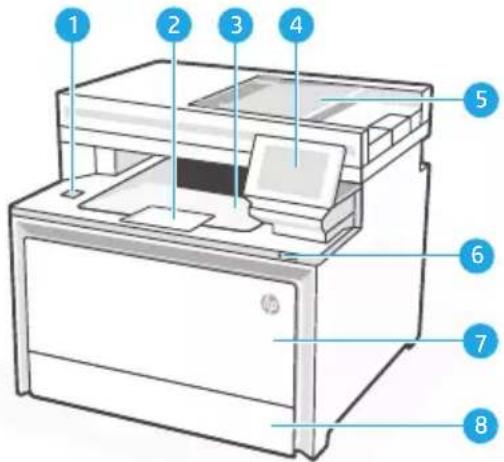
1 USB-Anschluss für Walk-up-Funktion (nur drahtlose Modelle)
2 Ausgabefachverlängerung
3 Ausgabefach
4 Bedienfeld
5 Automatischer Vorlageneinzug
6 Netzschalter
7 Fach 1/Zugangsklappe zum Toner
Fach 28
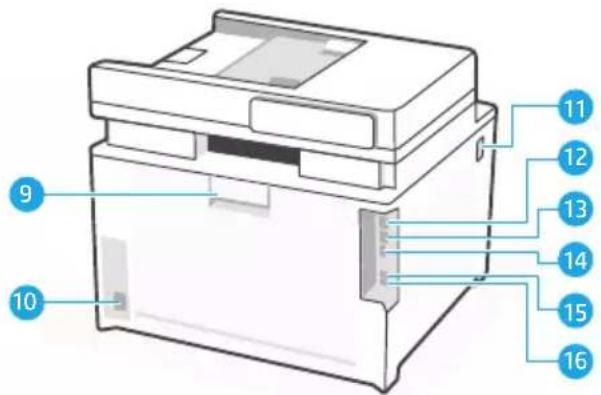
Zugang zu den Tonerpatronen11
12 USB-Anschluss zum Verbinden mit dem Computer Ethernetanschluss13
14 USB-Anschluss zum Speichern von Aufträgen
Faxanschluss: Fax („Eingangsleitung“)*15
16 Faxanschluss: Telefon („Ausgangsleitung“)*
* Nur Faxmodelle
Bei der Einrichtung: Hilfe und Tipps zu WLAN und Konnektivität
Kann die Software bei der Einrichtung Ihren Drucker nicht finden, dann überprüfen Sie zur Problembehebung folgende Voraussetzungen.
Potenzielles Problem Lösung
| Zeitlimit des Einrichtungsmodus des Druckers über WLAN überschritten | Überprüfen Sie das Bedienfeld und starten Sie erneut den Einrichtungsmodus über WLAN, wenn sie dazu aufgefordert werden. |
| Computer zu weit vom Drucker entfernt | Stellen Sie Ihren Computer näher an den Drucker heran. Ihr Computer befindet sich möglicherweise außer Reichweite des WLAN-Signals des Druckers. |
| Der Computer ist mit einem VPN (Virtual Private Network) oder entfernten Arbeitsnetzwerk verbunden | Trennen Sie vor Installation der HP Druckersoftware die Verbindung zum VPN. Stellen Sie nach Beendigung der Druckereinrichtung die Verbindung zum VPN wieder her. Hinweis: Achten Sie auf Ihren Standort und die Sicherheit Ihres WLAN-Netzwerks, bevor Sie die Verbindung mit einem VPN trennen. |
| WLAN am Computer ausgeschaltet (Computer über Ethernet verbunden) | Ist Ihr Computer über Ethernet verbunden, dann schalten Sie während der Druckereinrichtung WLAN am Computer ein. Das Ethernetkabel kann am Drucker angeschlossen bleiben. |
Nach der Einrichtung: Hilfe und Tipps zu WLAN und Konnektivität
Sollten Sie nach Beendigung der Einrichtung Probleme mit der Aufrechterhaltung einer WLAN-Verbindung haben, dann überprüfen Sie den WLAN-Status und starten ein weiteres Mal den Einrichtungsmodus, um einen erneuten Versuch zur Herstellung der Verbindung durchzuführen.
Potenzielles Problem Lösung
Der Drucker stellt keine erneute Verbindung zum Netzwerk her oder kann sie nicht aufrechterhalten (nach der Einrichtung)
-
Wählen Sie auf dem Bedienfeld Menü > Informationen > Konnektivität > WLAN. Wird der Drucker als „Nicht Verbunden“ aufgeführt, fahren Sie mit Schritt 2 fort.
-
Gehen Sie zurück zum Startbildschirm. Wählen Sie Menü > Einstellungen > Netzwerk > Netzwerkeinstellungen wiederherstellen.
-
Warten Sie eine Minute. Öffnen Sie die Druckersoftware und versuchen Sie erneut, eine Verbindung herzustellen.

Hilfe und Support
Mehr zur Behebung von Druckerproblemen und Videos finden Sie auf der HP Supportseite des Druckers.
https://www.hp.com/support/colorljmfp4301-4303
Se alle printerfunktioner.

Log på/Log af
Faxport: Fax „vonalbemenet“*15
Faxport: Telefon „vonalkimenet“*16
* Csak fax modellek



- Menü
- Anmeldung/Abmeldung
- Druckauftrag
- Scannen
- Kopieren
- Faxen
- USB
- Hilfe
- Papier
- Hilfe beim Einlegen von Papier
- Druckerfunktionen
- Bei der Einrichtung: Hilfe und Tipps zu WLAN und Konnektivität
- Nach der Einrichtung: Hilfe und Tipps zu WLAN und Konnektivität
- Potenzielles Problem Lösung
- Hilfe und Support
- Log på/Log af
Marke : HP
Modell : Color LaserJet Pro MFP 4302dw
Kategorie : Drucker