
Color LaserJet Pro MFP 4302dw - Impressora HP - Manual d'usuari gratuït
Trobeu gratuïtament el manual del dispositiu Color LaserJet Pro MFP 4302dw HP en format PDF.


| Tipus de producte | Impressora multifunció color làser |
| Dimensions (L x P x A) | 420 x 480 x 450 mm |
| Pes | 22 kg |
| Alimentació | 110-240 V CA, 50/60 Hz |
| Funcions principals | Impressió, còpia, digitalització, fax |
| Connectivitat | Wi-Fi, Ethernet, USB, fax |
| Pantalla tàctil | Sí, panell de control |
| Capacitat paper | Safata 1: 100 fulls, Safata 2: 250 fulls |
| Safata d'alimentació automàtica (ADF) | Sí |
| Impressió a doble cara | Automàtica |
| Velocitat d'impressió | Fins a 28 ppm (negre i color) |
| Resolució d'impressió | 600 x 600 ppp |
| Manteniment i neteja | Netejar regularment l'exterior, substituir els cartutxos de tòner |
| Seguretat | Control d'accés, connexió segura |
| Peces de recanvi i reparabilitat | Cartutxos tòner, kit de manteniment |
| Informació general | Marca: HP, Model: Color LaserJet Pro MFP 4302dw |
Preguntes freqüents - Color LaserJet Pro MFP 4302dw HP
Preguntes dels usuaris sobre Color LaserJet Pro MFP 4302dw HP
0 pregunta sobre aquest aparell. Respon les que coneixes o fes la teva.
Fer una nova pregunta sobre aquest aparell
Descarrega les instruccions per al teu Impressora en format PDF gratuïtament! Trobeu el vostre manual Color LaserJet Pro MFP 4302dw - HP i torna a tenir el teu dispositiu electrònic a les mans. En aquesta pàgina es publiquen tots els documents necessaris per a l'ús del teu dispositiu. Color LaserJet Pro MFP 4302dw de la marca HP.
MANUAL D'USUARI Color LaserJet Pro MFP 4302dw HP
Obriu l'escriptori digital tocant o lliscant a la part superior de la pantalla per accedir a les tasques i a l'estat de la impressora.

Menú
Permet veure totes les capacitats de la impressora.

Iniciar sessió/Tancar sessió
Proporciona el control d'accés a la impressora.

Feina

Imprimir

Escanejar

Copiar

Fax

USB

Ajuda

Paper
Ajuda amb la càrrega de paper
Si carregareu paper legal, premeu el pestell situat darrere de la part davantera de la safata i tireu cap endavant. La safata 2 s'estendrà des de la part frontal de la impressora aproximadamente 51 mm. Per obtenir més informació d'ajuda específica sobre la impressora, visiteu hp.com/support/colorljmfp4301-4303.
Característiques de la impressora
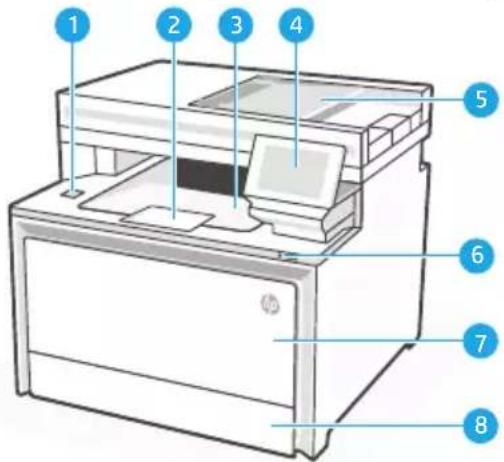
1 Port USB per a impressió directa (només models sense fil)
2 Extensor de la safata de sortida
3 Safata de sortida
4 Tauler de control
5 Alimentador de documents automàtic
6 Botó d'alimentació
7 Porta d'accés a la safata 1/tòner
Safata 28
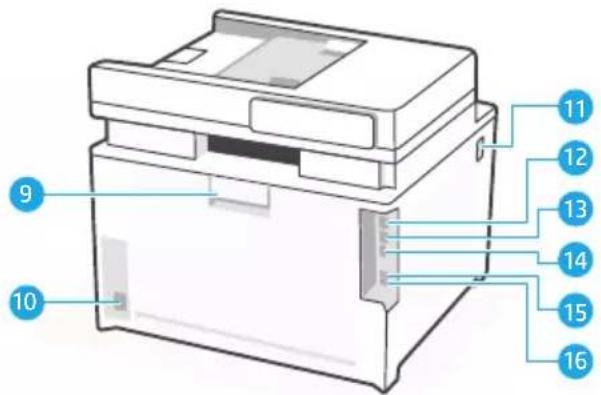
Connexió elèctrica10
Accés a cartutxos de tòner11
12 Port USB per a la connexió de l'ordinador
Port Ethernet13
14 Port USB per a l'emmagatzematge de tasques
Port del fax: "línia d'entrada" de fax*15
16 Port del fax: "línia de sortida" de telèfon*
* Només models amb fax
Durant la configuració: Ajut i consells per a la wifi i connectivitat
Si el programari no pot trobar la vostra impressora durant la configuració, comproveu les següents condicions per resoldre el problema.
Possible problema Solució
| S'ha esgotat el temps d'espera del mode de configuració wifi de la impressora | Comproveu el tauler de control i reinicieu el mode de configuració sense fil, si se us demana. |
| Ordinador massa lluny de la impressora Apropeu l'ordinador a la impressora. És possible que l'ordinador estigui fora de l'abast del senyal wifi de la impressora. | |
| Ordinador connectat a una xarxa privada virtual (VPN) o a una xarxa de treball remota | Desconnecteu-vos de la VPN abans d'instal·lar el programari de la impressora HP. Torneu-vos a connectar a la VPN després de finalitzar la configuració de la impressora.Nota: tingueu en compte la vostra ubicació i la seguretat de la xarxa wifi abans de desconnectar-vos d'una VPN. |
| Wifi desactivada a l'ordinador(ordinador connectat mitjançant Ethernet) | Si l'ordinador està connectat mitjançant Ethernet, activeu la wifi de l'ordinador mentre configureu la impressora. No cal desconnectar el cable Ethernet de la impressora. |
Després de la configuració: Ajut i consells per a la wifi i connectivitat
Si heu acabat la configuració però teniu problemes per mantenir la connexió sense fil, comproveu l'estat de la connexió sense fil i reinicieu el mode de configuració per intentar tornar a connectar-vos.
Possible problema Solució
La impressora no es torna a connectar o manté una connexió a una xarxa (després de la configuració)
-
Al tauler de control, seleccioneu Menú > Informació > Connectivitat > Wifi. Si la impressora apareix com a “No connectada”, continueu amb el pas 2.
-
Torneu a la pantalla d'inici. Seleccioneu Menú > Configuració > Xarxa > Restaurar configuració de xarxa.
-
Espereu un minut. Obriu el programari de la impressora i intenteu tornar a connectar-vos.

Ajuda i suport
Per a la solució de problemes de la impressora i vídeos, visiteu el lloc de suport d'HP.
https://www.hp.com/support/colorljmfp4301-4303
Upravljačka ploča


- Menú
- Iniciar sessió/Tancar sessió
- Feina
- Imprimir
- Escanejar
- Copiar
- Fax
- USB
- Ajuda
- Paper
- Ajuda amb la càrrega de paper
- Característiques de la impressora
- Durant la configuració: Ajut i consells per a la wifi i connectivitat
- Després de la configuració: Ajut i consells per a la wifi i connectivitat
- Possible problema Solució
- Ajuda i suport
Marca : HP
Model : Color LaserJet Pro MFP 4302dw
Categoria : Impressora