HP Color LaserJet Pro MFP 4302fdw - Impressora

Color LaserJet Pro MFP 4302fdw - Impressora HP - Manual d'usuari gratuït

Trobeu gratuïtament el manual del dispositiu Color LaserJet Pro MFP 4302fdw HP en format PDF.

📄 76 pàgines Català CA Descarrega 💬 Pregunta IA 11 preguntes ⚙️ Especif.
Notice HP Color LaserJet Pro MFP 4302fdw - page 20
Pick your language and provide your email: we'll send you a specifically translated version.
Tipus de producte Impressora multifunció color làser
Funcions Impressió, digitalització, còpia, fax
Velocitat d'impressió Fins a 28 ppm (negre i color)
Resolució d'impressió 600 x 600 dpi (negre i color)
Capacitat de paper Safata 1: 50 fulls, Safata 2: 250 fulls
Impressió a doble cara Automàtica
Connectivitat USB 2.0, Ethernet Gigabit, Wi-Fi 802.11 b/g/n, Wi-Fi Direct
Pantalla tàctil Sí, color
Dimensions (A x P x A) 420 x 420 x 490 mm (aproximadament)
Pes 22 kg (aproximadament)
Alimentació 110-127 V o 220-240 V, 50/60 Hz
Consum elèctric Màx. 500 W, repòs 70 W, son 5 W
Nivell de soroll Impressió: 50 dB(A), repòs: 25 dB(A)
Seguretat Control d'accés, autenticació d'usuari, xifrat SSL/TLS
Cartutxos de tòner Negre, cian, magenta, groc (separats)
Manteniment Neteja regular de l'escàner i dels rodets, substitució del tòner
Reparabilitat Peces de recanvi disponibles a través d'HP i distribuïdors autoritzats
Garantia 1 any (segons el país)

Preguntes freqüents - Color LaserJet Pro MFP 4302fdw HP

Com connectar la impressora en Wi-Fi?
Al panell de control, aneu a Menú > Paràmetres > Xarxa > Wi-Fi. Activeu el Wi-Fi i seleccioneu la vostra xarxa. Introduïu la contrasenya si cal. Assegureu-vos que l'ordinador estigui connectat a la mateixa xarxa. Si el mode de configuració expira, reinicieu-lo des de la pantalla.
Què fer si la impressora no es connecta a la xarxa?
Comproveu que la impressora i l'ordinador estiguin a la mateixa xarxa. Si feu servir una VPN, desconnecteu-la durant la instal·lació. Reinicieu l'encaminador i la impressora. Al panell, aneu a Menú > Paràmetres > Xarxa > Restaurar els paràmetres de xarxa, i torneu-ho a provar.
Com carregar paper a la safata 2?
Per carregar paper de format Legal, premeu el pestell darrere de la part davantera de la safata i estireu cap endavant per allargar-la. Per a paper estàndard, obriu la safata, ajusteu les guies i inseriu la pila de paper. Assegureu-vos que les guies toquin les vores del paper.
Com substituir els cartutxos de tòner?
Obriu la porta davantera (safata 1). Estireu el calaix del tòner cap enfora. Traieu el cartutxo usat estirant suaument. Inseriu el cartutxo nou fins que faci clic. Tanqueu el calaix i la porta.
Com digitalitzar un document cap a un correu electrònic?
Col·loqueu el document al carregador automàtic o sobre el vidre. Al panell, premeu Digitalització. Trieu 'Digitalitzar a correu electrònic', introduïu l'adreça de correu, i premeu el botó Inici.
Com configurar el fax?
Connecteu la línia telefònica al port 'Fax (línia entrant)'. Al panell, aneu a Menú > Paràmetres > Fax. Seguiu les instruccions per definir el nom i el número. Proveu enviant un fax a un altre dispositiu.
Com netejar la impressora?
Apagueu la impressora i desconnecteu-la. Utilitzeu un drap suau lleugerament humit per netejar l'exterior. Per a l'escàner, aixequeu la tapa i netegeu el vidre amb un netejavidres no abrasiu. Eviteu qualsevol líquid a l'interior.
Què fer en cas d'embussament de paper?
Obriu la porta posterior i traieu amb cura el paper encallat. Comproveu també la safata d'alimentació i el camí del paper. Assegureu-vos que el paper està carregat correctament i que no està arrugat.
Com imprimir des d'un dispositiu USB?
Connecteu la memòria USB al port USB d'accés directe (davant o darrere). A la pantalla d'inici, seleccioneu 'USB' i després trieu el fitxer a imprimir. Premeu Inici. Assegureu-vos que el fitxer tingui un format compatible (PDF, JPEG, etc.).
On trobar les actualitzacions del microprogramari?
Accediu al lloc d'assistència HP: www.hp.com/support/colorljmfp4301-4303. Baixeu la darrera versió del microprogramari per al vostre model. Seguiu les instruccions per instal·lar-lo via USB o xarxa.

Preguntes dels usuaris sobre Color LaserJet Pro MFP 4302fdw HP

1 pregunta sobre aquest aparell. Respon les que coneixes o fes la teva.

Fer una nova pregunta sobre aquest aparell

El correu electrònic roman privat: només s'utilitza per avisar-te si algú respon a la teva pregunta.

Com puc configurar la impressió en blanc i negre per defecte a la impressora HP Color LaserJet Pro MFP 4302fdw?
Preguntes Freqüents - 24/04/2026
Resposta Notice-Facile

Per configurar la impressió en blanc i negre (o en escales de gris) per defecte a la vostra impressora HP Color LaserJet Pro MFP 4302fdw, seguiu els passos següents:

Passos per establir la impressió en blanc i negre per defecte a Windows:

  1. Obriu el panell de control del vostre ordinador.
  2. Accediu a Dispositius i impressores o Dispositius i impressores.
  3. Troba la teva impressora HP Color LaserJet Pro MFP 4302fdw a la llista.
  4. Feu clic amb el botó dret del ratolí a la icona de la impressora i seleccioneu Propietats de la impressora o Preferències d'impressió.
  5. En la pestanya de preferències d'impressió, busqueu una opció relacionada amb el color o la qualitat d'impressió.
  6. Seleccioneu Blanc i negre o Impressió en escales de gris segons les opcions disponibles.
  7. Valideu fent clic a Aplicar i després a OK per desar la configuració.

Notes:

  • Aquesta configuració assegurarà que totes les vostres impressions utilitzin per defecte el mode blanc i negre, llevat que canvieu manualment aquesta configuració durant una impressió específica.
  • Si utilitzeu un altre sistema operatiu (macOS, Linux), els passos per accedir a les preferències d'impressió poden diferir, però l'opció per establir la impressió en escales de gris és generalment disponible a la configuració de la impressora.

Seguint aquests passos, podreu estalviar tinta de color i obtenir impressions en blanc i negre per defecte a la vostra impressora HP Color LaserJet Pro MFP 4302fdw.

Respondre (sigues el primer)

Descarrega les instruccions per al teu Impressora en format PDF gratuïtament! Trobeu el vostre manual Color LaserJet Pro MFP 4302fdw - HP i torna a tenir el teu dispositiu electrònic a les mans. En aquesta pàgina es publiquen tots els documents necessaris per a l'ús del teu dispositiu. Color LaserJet Pro MFP 4302fdw de la marca HP.

MANUAL D'USUARI Color LaserJet Pro MFP 4302fdw HP

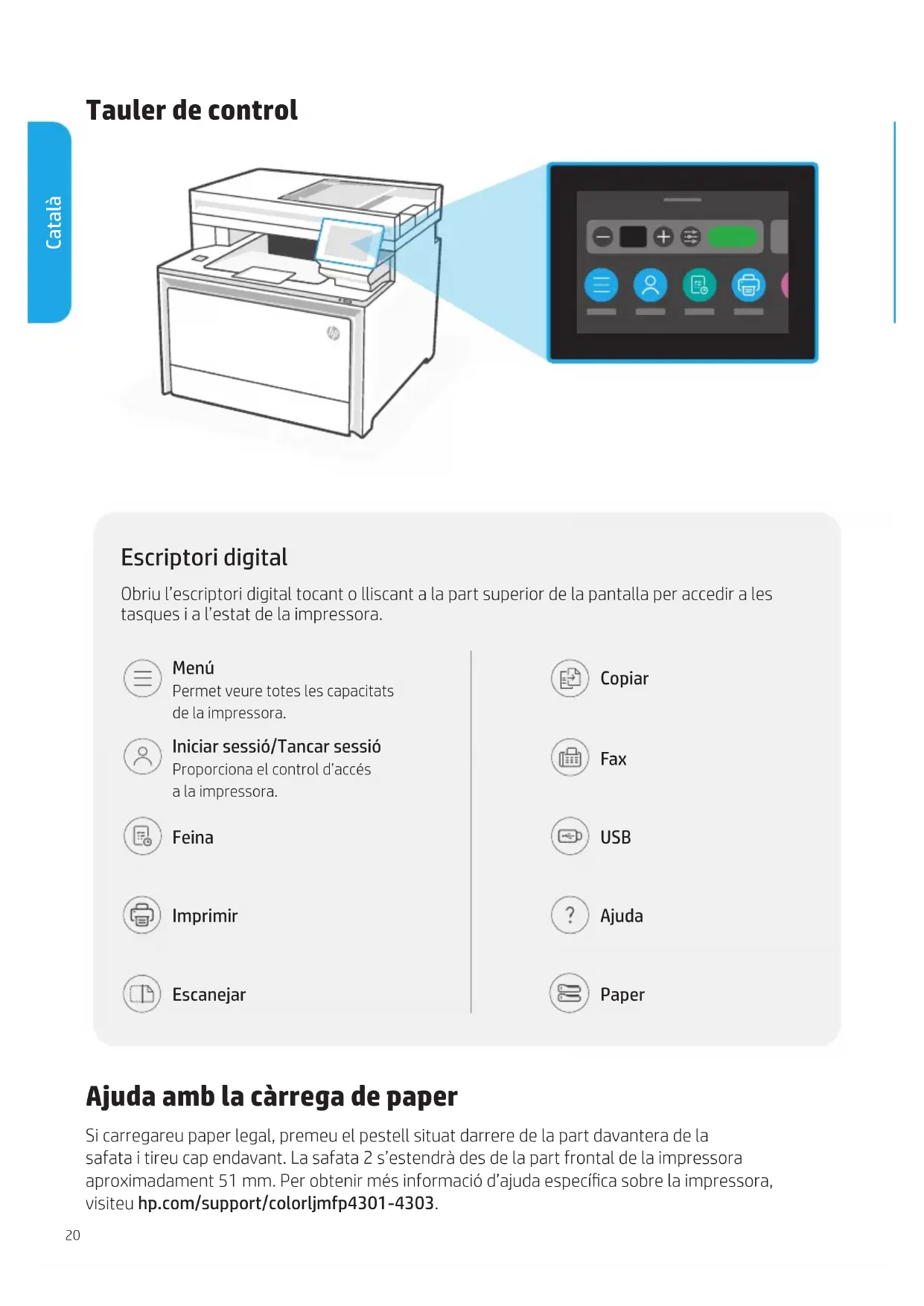
Obriu l'escriptori digital tocant o lliscant a la part superior de la pantalla per accedir a les tasques i a l'estat de la impressora.

HP Color LaserJet Pro MFP 4302fdw - 1

Menú

Permet veure totes les capacitats de la impressora.

HP Color LaserJet Pro MFP 4302fdw - Menú - 1

Iniciar sessió/Tancar sessió

Proporciona el control d'accés a la impressora.

HP Color LaserJet Pro MFP 4302fdw - Iniciar sessió/Tancar sessió - 1

Feina

HP Color LaserJet Pro MFP 4302fdw - Feina - 1

Imprimir

HP Color LaserJet Pro MFP 4302fdw - Imprimir - 1

Escanejar

HP Color LaserJet Pro MFP 4302fdw - Escanejar - 1

Copiar

HP Color LaserJet Pro MFP 4302fdw - Copiar - 1

Fax

HP Color LaserJet Pro MFP 4302fdw - Fax - 1

USB

HP Color LaserJet Pro MFP 4302fdw - USB - 1

Ajuda

HP Color LaserJet Pro MFP 4302fdw - Ajuda - 1

Paper

Ajuda amb la càrrega de paper

Si carregareu paper legal, premeu el pestell situat darrere de la part davantera de la safata i tireu cap endavant. La safata 2 s'estendrà des de la part frontal de la impressora aproximadamente 51 mm. Per obtenir més informació d'ajuda específica sobre la impressora, visiteu hp.com/support/colorljmfp4301-4303.

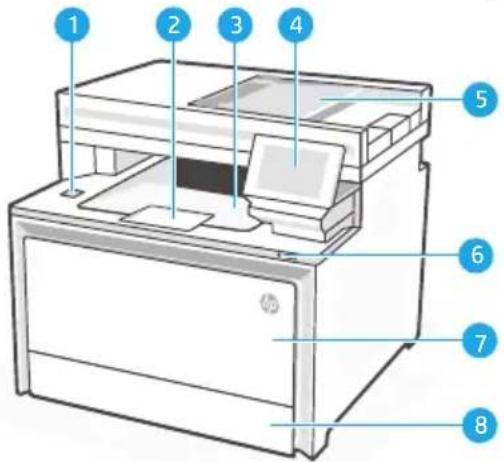
Característiques de la impressora
HP Color LaserJet Pro MFP 4302fdw - Característiques de la impressora - 1

1 Port USB per a impressió directa (només models sense fil)
2 Extensor de la safata de sortida
3 Safata de sortida
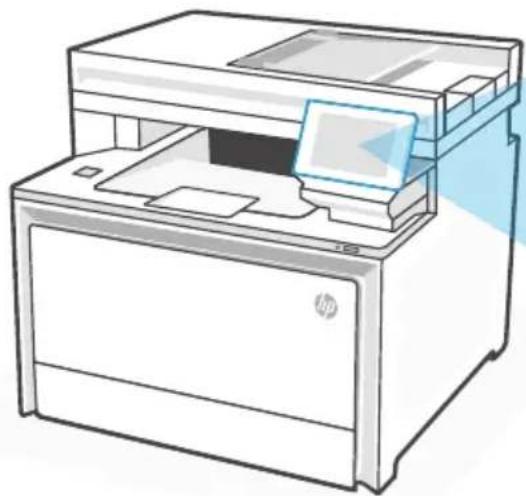
4 Tauler de control
5 Alimentador de documents automàtic
6 Botó d'alimentació
7 Porta d'accés a la safata 1/tòner Safata 28

HP Color LaserJet Pro MFP 4302fdw - Característiques de la impressora - 2

text_image 9 10 11 12 13 14 15 16

Part posterior

Porta posterior9

Connexió elèctrica10

Accés a cartutxos de tòner11

12 Port USB per a la connexió de l'ordinador
Port Ethernet13

14 Port USB per a l'emmagatzematge de tasques

Port del fax: "línia d'entrada" de fax*15

16 Port del fax: "línia de sortida" de telèfon*

* Només models amb fax

Durant la configuració: Ajut i consells per a la wifi i connectivitat

Si el programari no pot trobar la vostra impressora durant la configuració, comproveu les següents condicions per resoldre el problema.

Possible problema Solució

S'ha esgotat el temps d'espera del mode de configuració wifi de la impressoraComproveu el tauler de control i reinicieu el mode de configuració sense fil, si se us demana.
Ordinador massa lluny de la impressora Apropeu l'ordinador a la impressora. És possible que l'ordinador estigui fora de l'abast del senyal wifi de la impressora.
Ordinador connectat a una xarxa privada virtual (VPN) o a una xarxa de treball remotaDesconnecteu-vos de la VPN abans d'instal·lar el programari de la impressora HP. Torneu-vos a connectar a la VPN després de finalitzar la configuració de la impressora.Nota: tingueu en compte la vostra ubicació i la seguretat de la xarxa wifi abans de desconnectar-vos d'una VPN.
Wifi desactivada a l'ordinador(ordinador connectat mitjançant Ethernet)Si l'ordinador està connectat mitjançant Ethernet, activeu la wifi de l'ordinador mentre configureu la impressora. No cal desconnectar el cable Ethernet de la impressora.

Després de la configuració: Ajut i consells per a la wifi i connectivitat

Si heu acabat la configuració però teniu problemes per mantenir la connexió sense fil, comproveu l'estat de la connexió sense fil i reinicieu el mode de configuració per intentar tornar a connectar-vos.

Possible problema Solució

La impressora no es torna a connectar o manté una connexió a una xarxa (després de la configuració)

  1. Al tauler de control, seleccioneu Menú > Informació > Connectivitat > Wifi. Si la impressora apareix com a “No connectada”, continueu amb el pas 2.

  2. Torneu a la pantalla d'inici. Seleccioneu Menú > Configuració > Xarxa > Restaurar configuració de xarxa.

  3. Espereu un minut. Obriu el programari de la impressora i intenteu tornar a connectar-vos.

HP Color LaserJet Pro MFP 4302fdw - Possible problema Solució - 1

Ajuda i suport

Per a la solució de problemes de la impressora i vídeos, visiteu el lloc de suport d'HP.

HP Color LaserJet Pro MFP 4302fdw - Ajuda i suport - 1

https://www.hp.com/support/colorljmfp4301-4303

Upravljačka ploča
HP Color LaserJet Pro MFP 4302fdw - Upravljačka ploča - 1

Assistent de manual
Impulsat per Anthropic
Esperant el vostre missatge
Informació del producte

Marca : HP

Model : Color LaserJet Pro MFP 4302fdw

Categoria : Impressora