MANUALE UTENTE Color LaserJet Pro MFP 4302fdw HP
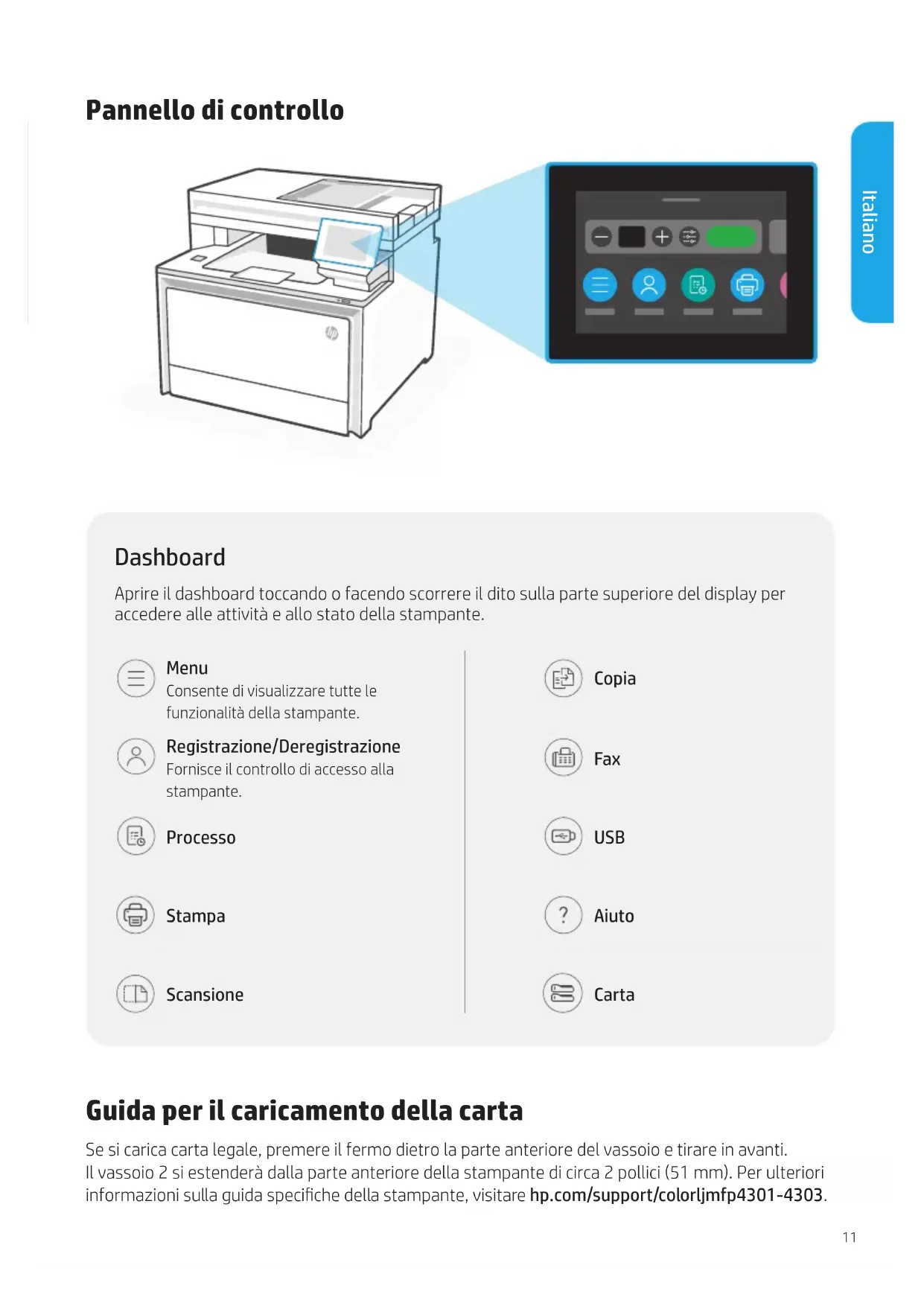
Pannello di controllo
Aprire il dashboard toccando o facendo scorrere il dito sulla parte superiore del display per accedere alle attività e allo stato della stampante.

Consente di visualizzare tutte le funzionalità della stampante.

Registrazione/Deregistrazione
Fornisce il controllo di accesso alla stampante.

Processo

Stampa

Scansione

Copia

Fax

USB

Aiuto

Carta
Guida per il caricamento della carta
Se si carica carta legale, premere il fermo dietro la parte anteriore del vassoio e tirare in avanti. Il vassoio 2 si estenderà dalla parte anteriore della stampante di circa 2 pollici (51 mm). Per ulteriori informazioni sulla guida specifiche della stampante, visitare hp.com/support/colorljmfp4301-4303.
Caratteristiche della stampante

2 Estensione vassoio di uscita
3 Vassoio di uscita
4 Pannello di controllo
5 Alimentatore automatico di documenti
6 Pulsante di accensione
7 Sportello di accesso vassoio 1/toner
Vassoio 28
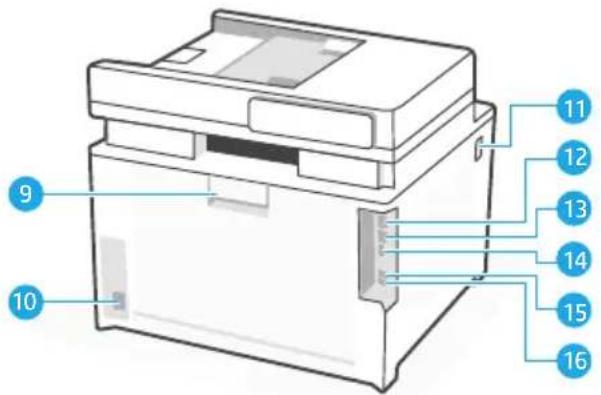
Parte posteriore
Sportello posteriore9
Connettore di alimentazione10
Accesso alle cartucce del toner11
12 Porta USB per il collegamento al computer
Porta Ethernet13
14 Porta USB per la memorizzazione del processo
15 Porta fax: "line in" (linea in entrata) del fax*
16 Porta fax: "line out" (linea in uscita) del telefono*
*Solo modelli fax
Durante la configurazione: Guida e suggerimenti per Wi-Fi e connettività
Se il software non riesce a trovare la stampante durante la configurazione, controllare le seguenti condizioni per risolvere il problema.
| Problema potenziale Soluzione |
| Timeout della modalità di configurazione Wi-Fi della stampante | Controllare il pannello di controllo e riavviare la modalità di configurazione wireless, se richiesto. |
| Computer troppo lontano dalla stampante | Avvicinare il computer alla stampante. Il computer potrebbe essere fuori dalla portata del segnale Wi-Fi della stampante. |
| Computer connesso a una rete privata virtuale (VPN) o a una rete di lavoro remota | Disconnettersi da una VPN prima di installare il software della stampante HP. Connettersi nuovamente alla VPN dopo aver terminato la configurazione della stampante.Nota: considerare la propria posizione e la sicurezza della rete Wi-Fi prima di disconnettersi da una VPN. |
| Wi-Fi disattivato sul computer (computer connesso tramite Ethernet) | Se il computer è connesso tramite Ethernet, attivare il Wi-Fi del computer durante la configurazione della stampante. Non è necessario scollegare il cavo Ethernet dalla stampante. |
Post-configurazione: Guida e suggerimenti per Wi-Fi e connettività
Se è stata completata la configurazione, ma si hanno problemi a mantenere la connessione Wi-Fi, controllare lo stato del wireless e riavviare la modalità di configurazione per provare a connettersi di nuovo.
Problema potenziale Soluzione
La stampante non si riconnette o non mantiene la connessione alla rete (Post-configurazione)
- Sul pannello di controllo, selezionare Menu > Informazioni > Connettività > Wi-Fi. Se la stampante è elencata come "Non connessa", procedere al passaggio 2.
- Tornare alla schermata iniziale. Selezionare Menu > Impostazioni > Rete > Ripristina impostazioni di rete.
- Attendere un minuto. Aprire il software della stampante e riprovare a connettersi.

Guida e supporto
Per la risoluzione dei problemi della stampante e i video, visitare il sito di assistenza HP.
https://www.hp.com/support/colorljmfp4301-4303
Panel de control