HP Color LaserJet Pro MFP 4302fdw - Printer

Color LaserJet Pro MFP 4302fdw - Printer HP - Tasuta kasutusjuhend

Leidke seadme juhend tasuta Color LaserJet Pro MFP 4302fdw HP PDF-formaadis.

📄 76 lehekülge Eesti ET Laadi alla 💬 AI küsimus 11 küsimused ⚙️ Specif.
Notice HP Color LaserJet Pro MFP 4302fdw - page 35
Pick your language and provide your email: we'll send you a specifically translated version.
Toote tüüp Värviline laser multifunktsionaalprinter
Funktsioonid Printimine, skaneerimine, koopia, faks
Printimiskiirus Kuni 28 ppm (must ja värv)
Printimise eraldusvõime 600 x 600 dpi (must ja värv)
Paberi mahutavus Salv 1: 50 lehte, Salv 2: 250 lehte
Kahepoolne printimine Automaatne
Ühenduvus USB 2.0, Gigabit Ethernet, Wi-Fi 802.11 b/g/n, Wi-Fi Direct
Puuteekraan Jah, värviline
Mõõtmed (L x P x K) 420 x 420 x 490 mm (ligikaudu)
Kaal 22 kg (ligikaudu)
Toide 110-127 V või 220-240 V, 50/60 Hz
Energiatarve Maks 500 W, ooterežiim 70 W, uni 5 W
Müratase Printimine: 50 dB(A), ooterežiim: 25 dB(A)
Turvalisus Juurdepääsukontroll, kasutaja autentimine, SSL/TLS krüptimine
Toonerkassetid Must, tsüaan, magenta, kollane (eraldi)
Hooldus Skanneri ja rullide regulaarne puhastamine, tooneri vahetamine
Remonditavus Varuosad saadaval HP ja volitatud edasimüüjate kaudu
Garantii 1 aasta (riigiti)

Korduma kippuvad küsimused - Color LaserJet Pro MFP 4302fdw HP

Kuidas printerit Wi-Fi kaudu ühendada?
Juhtpaneelil minge Menüü > Sätted > Võrk > Wi-Fi. Lülitage Wi-Fi sisse ja valige oma võrk. Sisestage vajadusel parool. Veenduge, et teie arvuti on ühendatud samasse võrku. Kui seadistusrežiim aegub, taaskäivitage see ekraanilt.
Mida teha, kui printer ei ühendu võrguga?
Kontrollige, et printer ja arvuti on samas võrgus. Kui kasutate VPN-i, ühendage see installimise ajaks lahti. Taaskäivitage ruuter ja printer. Juhtpaneelil minge Menüü > Sätted > Võrk > Taasta võrguseaded, seejärel proovige uuesti.
Kuidas paberit salve 2 laadida?
Legal-formaadis paberi laadimiseks vajutage salve ees olevat riivi ja tõmmake seda pikendamiseks ettepoole. Tavalise paberi jaoks avage salv, reguleerige juhtikud ja asetage paberihunnik. Veenduge, et juhtikud puudutavad paberi servi.
Kuidas toonerkassette vahetada?
Avage esiuks (salv 1). Tõmmake toonerisahtel välja. Eemaldage kasutatud kassett õrnalt tõmmates. Sisestage uus kassett, kuni see klõpsatab. Sulgege sahtel ja uks.
Kuidas dokumenti e-postiga skaneerida?
Asetage dokument automaatsesse sööturisse või klaasile. Juhtpaneelil vajutage Skaneerimine. Valige 'Skaneeri e-postile', sisestage e-posti aadress, seejärel vajutage Start-nuppu.
Kuidas faksi seadistada?
Ühendage telefoniliin pordiga 'Fax (sisendliin)'. Juhtpaneelil minge Menüü > Sätted > Faks. Järgige juhiseid nime ja numbri määramiseks. Testige, saates faksi teise seadmesse.
Kuidas printerit puhastada?
Lülitage printer välja ja ühendage see lahti. Kasutage pehmet, kergelt niisket lappi välispindade puhastamiseks. Skanneri puhul tõstke kate üles ja puhastage klaasi mitteabrasiivse klaasipuhastusvahendiga. Vältige vedeliku sattumist sisse.
Mida teha paberiummistuse korral?
Avage tagumine uks ja eemaldage ettevaatlikult kinni jäänud paber. Kontrollige ka etteandesalve ja paberiteed. Veenduge, et paber on korralikult laaditud ja ei ole kortsumud.
Kuidas USB-seadmest printida?
Ühendage USB-mälupulk USB Walk-up porti (ees või taga). Avakuval valige 'USB' ja seejärel valige prinditav fail. Vajutage Start. Veenduge, et fail on toetatud vormingus (PDF, JPEG jne).
Kust leida püsivara uuendusi?
Minge HP tugilehele: www.hp.com/support/colorljmfp4301-4303. Laadige alla uusim püsivara versioon oma mudelile. Järgige juhiseid installimiseks USB või võrgu kaudu.

Kasutajate küsimused teemal Color LaserJet Pro MFP 4302fdw HP

1 küsimus selle seadme kohta. Vastake nendele, mida teate, või esitage oma.

Esita uus küsimus selle seadme kohta

E-post jääb privaatsuseks: seda kasutatakse ainult selleks, et teavitada teid, kui keegi vastab teie küsimusele.

Kuidas seadistada HP Color LaserJet Pro MFP 4302fdw printeris vaikimisi mustvalget printimist?
Korduma Kippuvad Küsimused - 24/04/2026
Vastus Notice-Facile

HP Color LaserJet Pro MFP 4302fdw printeris vaikimisi mustvalge (või halltooni) printimise seadistamiseks järgige alltoodud samme:

Windowsi all vaikimisi mustvalge printimise seadistamise sammud:

  1. Avage oma arvuti juhtpaneel.
  2. Liikuge jaotisse Seadmed ja printerid või Perifeersed seadmed ja printerid.
  3. Leidke oma printer HP Color LaserJet Pro MFP 4302fdw nimekirjast.
  4. Klõpsake hiire parema nupuga printeri ikoonil ja valige Printeri omadused või Prindiseaded.
  5. Prindiseadete vahekaardil otsige valikut, mis on seotud värviga või prindikvaliteediga.
  6. Valige Mustvalge või Halltooni printimine vastavalt saadaval olevatele valikutele.
  7. Kinnitage, klõpsates Kasutada ja seejärel OK, et seade salvestada.

Märkused:

  • See seadistus tagab, et kõik teie printimised toimuvad vaikimisi mustvalges režiimis, välja arvatud juhul, kui muudate seda seadet käsitsi konkreetse printimise ajal.
  • Kui kasutate muud operatsioonisüsteemi (macOS, Linux), võivad printimise seadete juurde pääsemise sammud erineda, kuid halltooni printimise seadistamise võimalus on tavaliselt printeri seadetes saadaval.

Järgides neid samme, saate säästa värvilist tint ja saada vaikimisi mustvalgeid printimisi oma HP Color LaserJet Pro MFP 4302fdw printeris.

Vasta (ole esimene)

Laadige alla juhend oma Printer PDF-formaadis tasuta! Leidke oma juhend Color LaserJet Pro MFP 4302fdw - HP ja võtke oma elektrooniline seade uuesti kätte. Sellel lehel on avaldatud kõik teie seadme kasutamiseks vajalikud dokumendid. Color LaserJet Pro MFP 4302fdw kaubamärgi HP.

KASUTUSJUHEND Color LaserJet Pro MFP 4302fdw HP

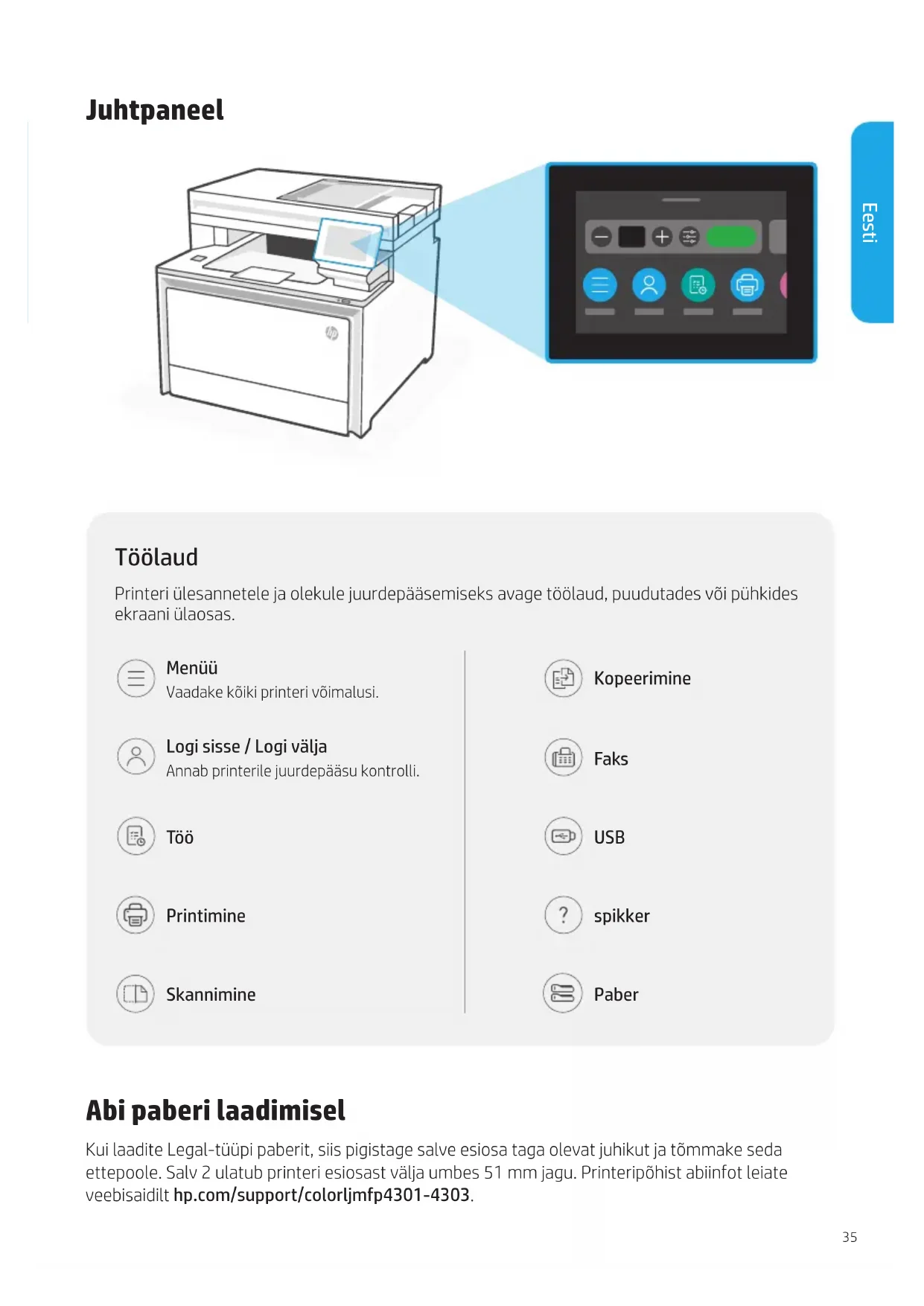
Printeri ülesannetele ja olekule juurdepääsemiseks avage töölaud, puudutades või pühkides ekraani ülaosas.

HP Color LaserJet Pro MFP 4302fdw - 1

Menüü

Vaadake kõiki printeri võimalusi.

HP Color LaserJet Pro MFP 4302fdw - Menüü - 1

Logi sisse / Logi välja

Annab printerile juurdepääsu kontrolli.

HP Color LaserJet Pro MFP 4302fdw - Logi sisse / Logi välja - 1

Töö

HP Color LaserJet Pro MFP 4302fdw - Töö - 1

Printimine

HP Color LaserJet Pro MFP 4302fdw - Printimine - 1

Skannimine

HP Color LaserJet Pro MFP 4302fdw - Skannimine - 1

Kopeerimine

HP Color LaserJet Pro MFP 4302fdw - Kopeerimine - 1

Faks

HP Color LaserJet Pro MFP 4302fdw - Faks - 1

USB

HP Color LaserJet Pro MFP 4302fdw - USB - 1

spikker

HP Color LaserJet Pro MFP 4302fdw - spikker - 1

Paber

Abi paberi laadimisel

Kui laadite Legal-tüüpi paberit, siis pigistage salve esiosa taga olevat juhikut ja tömmake seda ettepoole. Salv 2 ulatub printeri esiosast välja umbes 51 mm jagu. Printeripõhist abiinfot leiate veebisaidilt hp.com/support/colorljmfp4301-4303.

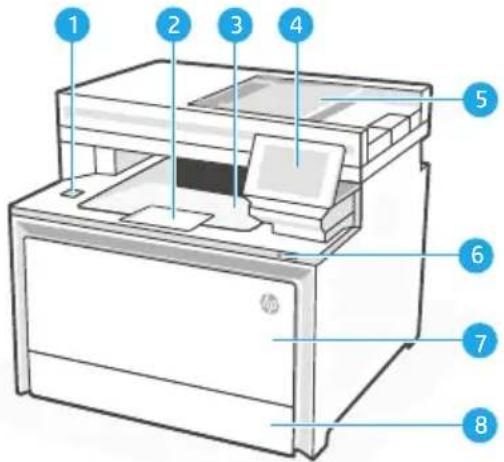
Printeri funktsioonid
HP Color LaserJet Pro MFP 4302fdw - Printeri funktsioonid - 1

1 Töötlemise USB-port (ainult traadita ühendusega mudelid)
2 Väljastussalve pikendus
3 Väljastussalv
4 Juhtpaneel
5 Automaatne dokumendisöötur
6 Toitenupp
7 Salv 1/tooneri ligipääsuuks
8 Salv 2
HP Color LaserJet Pro MFP 4302fdw - Printeri funktsioonid - 2

text_image 9 10 11 12 13 14 15 16

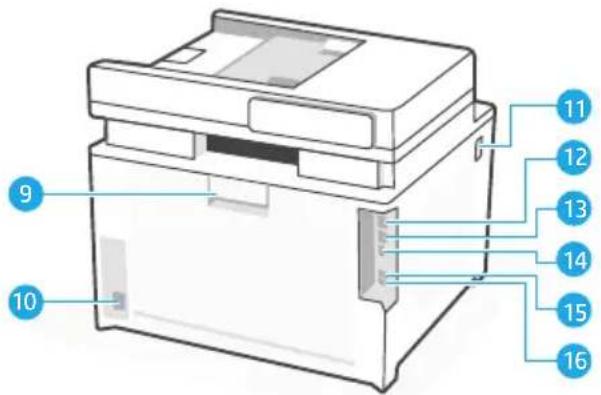
Tagaosa

Tagumine uks9

Toitepistik10

Juurdepääs toonerikassettidele11

USB-port arvuti ühendamiseks12

Etherneti port13

USB-port töö talletamiseks14

15 Faksiport: faks "sisendkanal"*

16 Faksiport: telefon "väljundkanal"*

* Ainult faksimudelid

Seadistamise ajal: Wi-Fi ja ühenduvuse abi ja näpunäited

Kui tarkvara ei leia häälestamise ajal teie printerit üles, kontrollige probleemi lahendamiseks järgmisi tingimusi.

Võimalik probleem Lahendus

Printeri Wi-Fi seadistusrežiim aegus Kontrollige juhtpaneeli ja taaskäivitage traadita ühenduse režiim, kui seda palutakse.
Arvuti on printerist liiga kaugel Liigutage arvutiprinterile lähemale. Teie arvuti võib olla printeri Wi-Fi-signaali levialast väljas.
Virtuaalse privaatvõrgu (VPN) või kaugvõrguga ühendatud arvutiEnne HP printeri tarkvara installimist katkestage VPN-ühendus. Pärast printeri seadistamise lõpetamist ühendage uuesti VPN-iga. Märkus. Enne VPN-ühenduse katkestamist möelge oma asukohale ja Wi-Fi-võrgu turvalisusele.
Wi-Fi on arvutis välja lülitatud (arvuti on ühendatud kasutades Etherneti)Lülitage printeri seadistamisel sisse arvuti Wi-Fi, kui teie arvuti on ühendatud kasutades Etherneti. Te ei pea Etherneti kaablit printerist lahti ühendama.

Peale seadistamist: Wi-Fi ja ühenduvuse abi ja näpunäited

Kui olete seadistamise lõpetanud, kuid teil on probleeme Wi-Fi ühenduse säilitamisega, siis kontrollige ühenduse taasloomiseks traadita ühenduse olekut ja taaskäivitage seadistusrežiim.

Võimalik probleem Lahendus

Printer ei saa võrguga uuesti ühendust või ei suuda seda säilitada (peale seadistamist)

  1. Valige juhtpaneelil Menu (Menüü) > Information (Teave) > Connectivity (Ühenduvus) > Wi-Fi. Kui printeri juures on märge „Not Connected“ („Pole ühendatud“), siis jätkake 2. sammuga.

  2. Minge tagasi avakuvale. Valige Menu (Menüü) > Settings (Seaded) > Network (Võrk) > Restore Network Settings (Taasta võrgu seaded).

  3. Oodake üks minut. Avage printeri tarkvara ja proovige uuesti ühendada.

HP Color LaserJet Pro MFP 4302fdw - Võimalik probleem Lahendus - 1

Abi ja tugi

Printeri törkeotsingute ja videote leidmiseks külastage HP kasutajatoe saiti.

HP Color LaserJet Pro MFP 4302fdw - Abi ja tugi - 1

https://www.hp.com/support/colorljmfp4301-4303

Ohjauspaneeli

HP Color LaserJet Pro MFP 4302fdw - Ohjauspaneeli - 1

Juhendi assistent
Toetatud Anthropic
Ootan teie sõnumit
Tooteteave

Kaubamärk : HP

Mudel : Color LaserJet Pro MFP 4302fdw

Kategooria : Printer