HP Color LaserJet Pro MFP 4302fdw - Printer

Color LaserJet Pro MFP 4302fdw - Printer HP - Gratis brugsanvisning og manual

Find enhedens vejledning gratis Color LaserJet Pro MFP 4302fdw HP i PDF-format.

📄 76 sider Dansk DA Download 💬 AI-spørgsmål 11 spørgsmål ⚙️ Specif.
Notice HP Color LaserJet Pro MFP 4302fdw - page 29
Pick your language and provide your email: we'll send you a specifically translated version.
Produkttype Farvelaser multifunktionsprinter
Funktioner Udskrivning, scanning, kopiering, fax
Udskrivningshastighed Op til 28 ppm (sort og farve)
Udskriftsopløsning 600 x 600 dpi (sort og farve)
Papirkapacitet Bakke 1: 50 ark, Bakke 2: 250 ark
Duplexudskrivning Automatisk
Forbindelse USB 2.0, Gigabit Ethernet, Wi-Fi 802.11 b/g/n, Wi-Fi Direct
Berøringsskærm Ja, farve
Dimensioner (B x D x H) 420 x 420 x 490 mm (ca.)
Vægt 22 kg (ca.)
Strømforsyning 110-127 V eller 220-240 V, 50/60 Hz
Strømforbrug Maks. 500 W, standby 70 W, slumretilstand 5 W
Lydniveau Udskrivning: 50 dB(A), standby: 25 dB(A)
Sikkerhed Adgangskontrol, brugerautentificering, SSL/TLS-kryptering
Tonerpatroner Sort, cyan, magenta, gul (separate)
Vedligeholdelse Regelmæssig rengøring af scanner og ruller, udskiftning af toner
Reparerbarhed Reservedele tilgængelige via HP og autoriserede forhandlere
Garanti 1 år (afhængigt af land)

Ofte stillede spørgsmål - Color LaserJet Pro MFP 4302fdw HP

Hvordan tilsluttes printeren til Wi-Fi?
Gå på kontrolpanelet til Menu > Indstillinger > Netværk > Wi-Fi. Aktivér Wi-Fi og vælg dit netværk. Indtast adgangskoden om nødvendigt. Sørg for, at din computer er på samme netværk. Hvis konfigurationstilstanden udløber, skal du genstarte den fra skærmen.
Hvad gør jeg, hvis printeren ikke opretter forbindelse til netværket?
Kontroller, at printeren og computeren er på samme netværk. Hvis du bruger en VPN, skal du afbryde den under installationen. Genstart routeren og printeren. Gå på panelet til Menu > Indstillinger > Netværk > Gendan netværksindstillinger, og prøv igen.
Hvordan lægger jeg papir i bakke 2?
For at lægge Legal-papir i, skal du trykke på låsen bag på bakkens forside og trække fremad for at forlænge den. Til standardpapir åbner du bakken, justerer føringerne og indsætter papirbunken. Sørg for, at føringerne rører ved papirets kanter.
Hvordan udskifter jeg tonerpatronerne?
Åbn frontdøren (bakke 1). Træk tonerbeholderen ud. Fjern den brugte patron ved at trække forsigtigt. Indsæt den nye patron, indtil den klikker på plads. Luk beholderen og døren.
Hvordan scanner jeg et dokument til en e-mail?
Læg dokumentet i den automatiske dokumentfremfører eller på glaspladen. Tryk på Scanning på panelet. Vælg 'Scan til e-mail', indtast e-mail-adressen, og tryk på Start-knappen.
Hvordan opsætter jeg fax?
Tilslut telefonlinjen til porten 'Fax (indgående linje)'. Gå på panelet til Menu > Indstillinger > Fax. Følg instruktionerne for at angive navn og nummer. Test ved at sende en fax til en anden enhed.
Hvordan rengør jeg printeren?
Sluk printeren, og tag stikket ud. Brug en let fugtig, blød klud til at tørre ydersiden af. Til scanneren skal du løfte låget og rengøre glasset med en ikke-slibende glasrenser. Undgå væske indeni.
Hvad gør jeg ved papirstop?
Åbn bagdøren, og fjern forsigtigt det fastklemte papir. Kontroller også indføringsbakken og papirbanen. Sørg for, at papiret er korrekt lagt i, og at det ikke er krøllet.
Hvordan udskriver jeg fra en USB-enhed?
Tilslut USB-nøglen til USB Walk-up-porten (foran eller bagpå). På startsiden vælger du 'USB' og derefter den fil, der skal udskrives. Tryk på Start. Sørg for, at filen er i et understøttet format (PDF, JPEG osv.).
Hvor finder jeg firmwareopdateringer?
Gå til HPs supportwebsted: www.hp.com/support/colorljmfp4301-4303. Download den nyeste firmwareversion til din model. Følg instruktionerne for at installere via USB eller netværk.

Brugerspørgsmål om Color LaserJet Pro MFP 4302fdw HP

1 spørgsmål om dette apparat. Besvar dem du kender, eller stil dit eget.

Stil et nyt spørgsmål om dette apparat

E-mailen forbliver privat: den bruges kun til at underrette dig, hvis nogen svarer på dit spørgsmål.

Hvordan indstiller jeg standard sort-hvid udskrivning på HP Color LaserJet Pro MFP 4302fdw printeren?
Ofte Stillede Spørgsmål - 24/04/2026
Svar Notice-Facile

For at indstille standard sort-hvid (eller gråtonet) udskrivning på din HP Color LaserJet Pro MFP 4302fdw printer, skal du følge nedenstående trin:

Trin til at indstille standard sort-hvid udskrivning i Windows:

  1. Åbn Kontrolpanel på din computer.
  2. Gå til Enheder og printere.
  3. Find din printer HP Color LaserJet Pro MFP 4302fdw på listen.
  4. Højreklik på printerikonet og vælg Printeregenskaber eller Udskriftsindstillinger.
  5. I fanen for udskriftsindstillinger, se efter en mulighed relateret til farve eller udskriftskvalitet.
  6. Vælg Sort-hvid eller Gråtonet udskrivning afhængigt af de tilgængelige muligheder.
  7. Bekræft ved at klikke på Anvend og derefter OK for at gemme indstillingerne.

Bemærkninger:

  • Denne indstilling sikrer, at alle dine udskrifter som standard bruger sort-hvid tilstand, medmindre du manuelt ændrer denne indstilling under en specifik udskrivning.
  • Hvis du bruger et andet operativsystem (macOS, Linux), kan trinene for at få adgang til udskriftsindstillingerne variere, men muligheden for at indstille gråtonet udskrivning er normalt tilgængelig i printerindstillingerne.

Ved at følge disse trin kan du spare farveblæk og få standard sort-hvid udskrifter på din HP Color LaserJet Pro MFP 4302fdw.

Svar (vær den første)

Download vejledningen til din Printer i PDF-format gratis! Find din vejledning Color LaserJet Pro MFP 4302fdw - HP og tag din elektroniske enhed tilbage i hånden. På denne side er alle dokumenter nødvendige for brugen af din enhed offentliggjort. Color LaserJet Pro MFP 4302fdw af mærket HP.

BRUGSANVISNING Color LaserJet Pro MFP 4302fdw HP

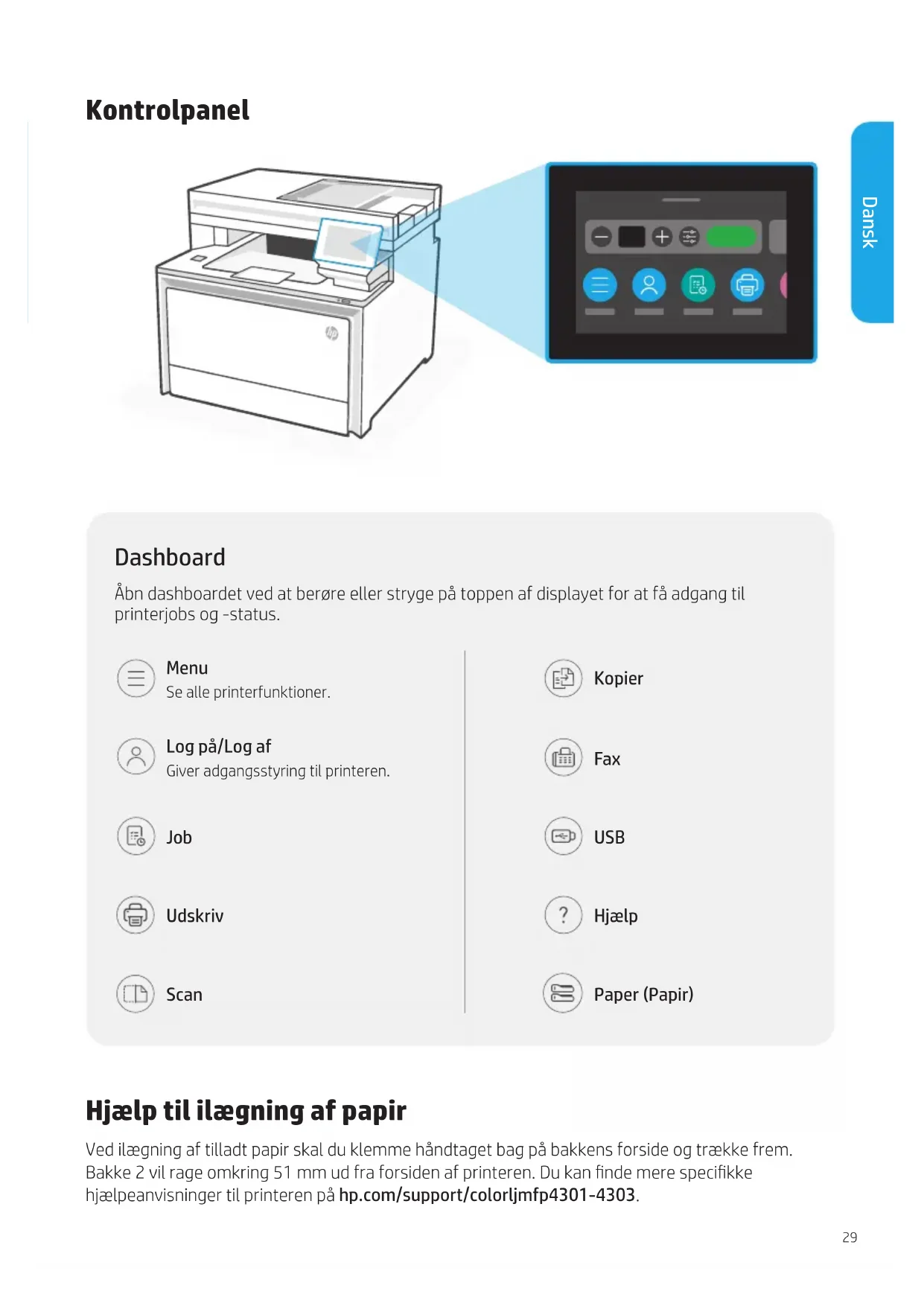
Åbn dashboardet ved at berøre eller stryge på toppen af displayet for at få adgang til printerjobs og -status.

HP Color LaserJet Pro MFP 4302fdw - 1

Giver adgangsstyring til printeren.

HP Color LaserJet Pro MFP 4302fdw - Menu - 1

Job

HP Color LaserJet Pro MFP 4302fdw - Menu - 2

Udskriv

HP Color LaserJet Pro MFP 4302fdw - Menu - 3

Scan

HP Color LaserJet Pro MFP 4302fdw - Menu - 4

Kopier

HP Color LaserJet Pro MFP 4302fdw - Menu - 5

Fax

HP Color LaserJet Pro MFP 4302fdw - Menu - 6

USB

HP Color LaserJet Pro MFP 4302fdw - Menu - 7

Hjælp

HP Color LaserJet Pro MFP 4302fdw - Menu - 8

Paper (Papir)

Hjælp til ilægning af papir

Ved ilægning af tilladt papir skal du klemme håndtaget bag på bakkens forside og trække frem. Bakke 2 vil rage omkring 51 mm ud fra forsiden af printeren. Du kan finde mere specifikke hjælpeanvisninger til printeren på hp.com/support/colorljmfp4301-4303.

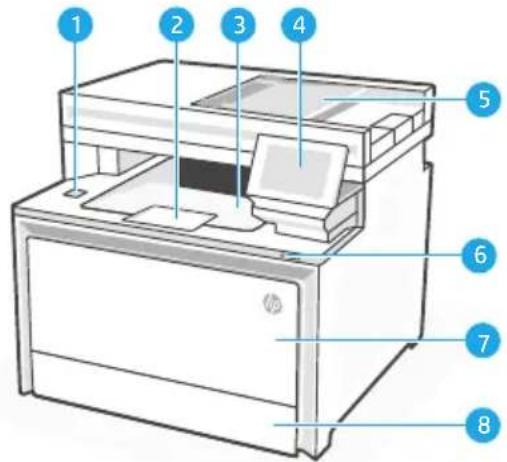
Printerfunktioner
HP Color LaserJet Pro MFP 4302fdw - Printerfunktioner - 1

Walk-up USB-port (kun trådløse modeller)1

2 Outputbakkeforlænger
3 Outputbakke
4 Kontrolpanel
5 Automatisk dokumentføder
6 Afbryderknap
7 Bakke 1/dæksel til toneradgang Bakke 28
HP Color LaserJet Pro MFP 4302fdw - Printerfunktioner - 2

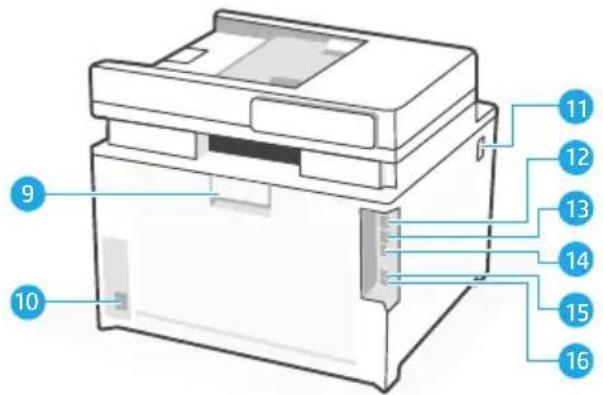
text_image 9 10 11 12 13 14 15 16

Forrige

Bagdæksel9

Strømtislutning10

Adgang til tonerpatroner11

USB-port til joblagring14

Faxport: Fax "linjeindgang"*15

Faxport: Telefon "linjeudgang"*16

* Kun faxmodeller

Under opsætning: Hjælp og tips vedrørende Wi-Fi og konnektivitet

Hvis softwaren ikke kan finde din printer under opsætning, skal du kontrollere følgende for at løse problemet.

Potentielt problem Løsning

Printerens Wi-Fi-opsætningstilstand udløbTjek kontrolpanelet, og genstart den trådløse opsætningstilstand, hvis du bliver bedt om det.
Computeren er placeret for langt fra printerenFlyt computeren tættere på printeren.Din computer er muligvis uden for rækkevidden af printerens Wi-Fi-signal.
Computer med forbindelse til et VPN-netværk (Virtual Private Network) eller fjernarbejdsnetværk (remote work network)Afbryd forbindelsen til VPN-netværket, inden HP-printersoftwaren installeres. Genopret forbindelsen til VPN-netværket, når opsætningen er færdig.Bemærk: Vær opmærksom på din placering og Wi-Fi-netværkets sikkerhed, inden du opretter forbindelse til et VPN-netværk.
Wi-Fi deaktiveret på computer (computer forbundet via Ethernet)Hvis din computer er forbundet via Ethernet, skal computerens Wi-Fi være aktiveret, mens du opsætter printeren. Du behøver ikke trække Ethernet-kablet ud af printeren.

Efter opsætning: Hjælp og tips vedrørende Wi-Fi og konnektivitet

Hvis du efter fuldført opsætning får problemer med at opretholde Wi-Fi-forbindelsen, skal du kontrollere den trådløse status, og genstarte opsætningstilstanden for at forsøge at genoprette forbindelse.

Potentielt problem Løsning

Printer vil ikke genoprette forbindelse, eller netværksforbindelsen kan ikke opretholdes (efter opsætning)

  1. På kontrolpanelet vælges Menu > Information > Connectivity (konnektivitet) > Wi-Fi. Hvis printeren er opført som "Ikke forbundet", skal du fortsætte til trin 2.

  2. Naviger tilbage til startskærmen. Vælg Menu > Indstillinger > Netværk > Gendan netværksindstillinger.

  3. Vent i et minut. Åbn printersoftwaren, og prøv at oprette forbindelse igen.

HP Color LaserJet Pro MFP 4302fdw - Potentielt problem Løsning - 1

Hjælp og support

Find oplysninger om fejlfinding og diverse videoer på siden for HP's kundesupport.

HP Color LaserJet Pro MFP 4302fdw - Hjælp og support - 1

https://www.hp.com/support/colorljmfp4301-4303

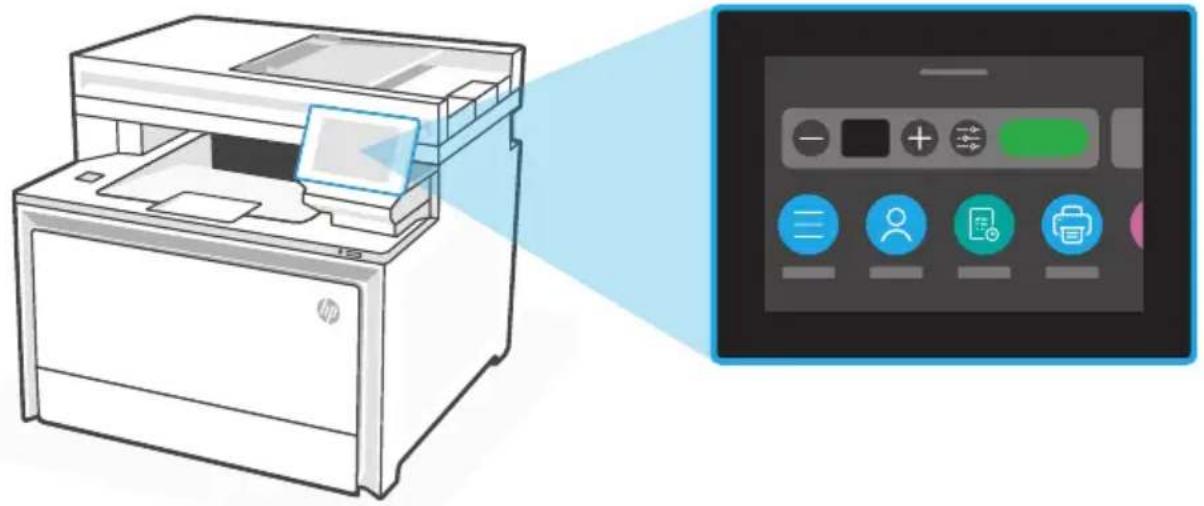
Bedieningspaneel
HP Color LaserJet Pro MFP 4302fdw - Bedieningspaneel - 1

Gir tilgangskontroll til skriveren.

HP Color LaserJet Pro MFP 4302fdw - Bedieningspaneel - 2

Jobb

HP Color LaserJet Pro MFP 4302fdw - Jobb - 1

Utskrift

HP Color LaserJet Pro MFP 4302fdw - Utskrift - 1

Skanning

HP Color LaserJet Pro MFP 4302fdw - Skanning - 1

Kopiering

HP Color LaserJet Pro MFP 4302fdw - Kopiering - 1

Faks

HP Color LaserJet Pro MFP 4302fdw - Faks - 1

USB

HP Color LaserJet Pro MFP 4302fdw - USB - 1

Hjelp

HP Color LaserJet Pro MFP 4302fdw - Hjelp - 1

Papir

Vejledningsassistent
Drevet af Anthropic
Venter på din besked
Produktinformation

Mærke : HP

Model : Color LaserJet Pro MFP 4302fdw

Kategori : Printer