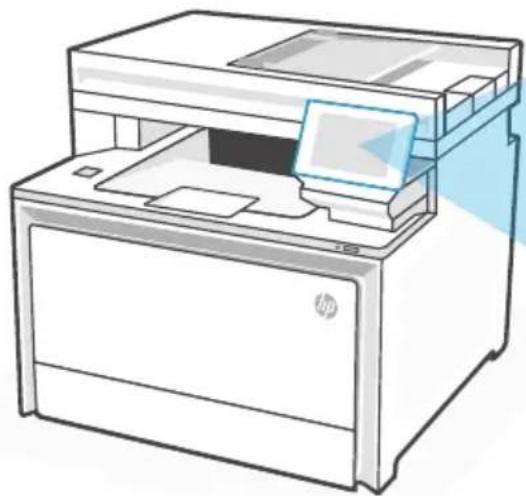
KÄYTTÖOHJE Color LaserJet Pro MFP 4302fdw HP
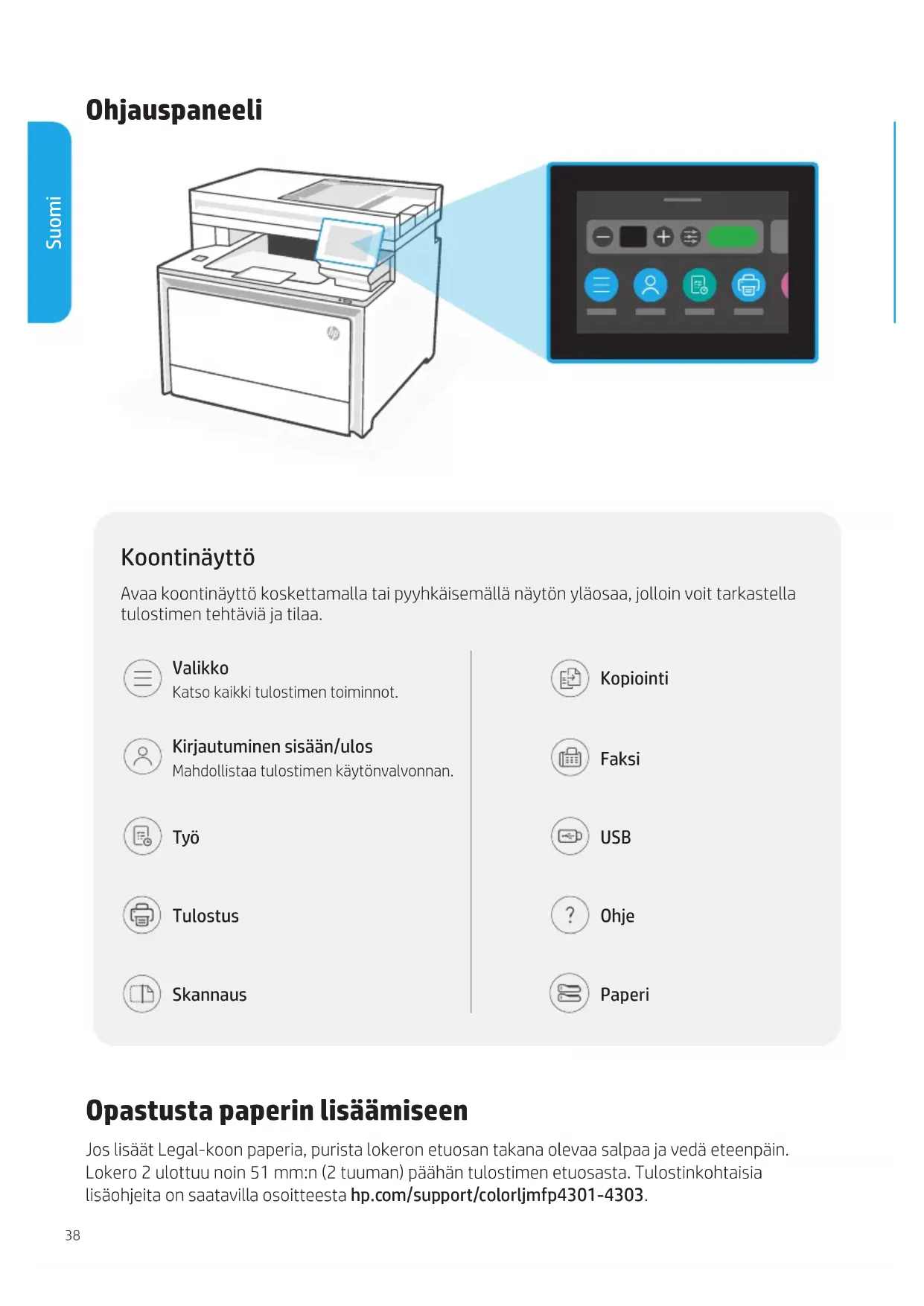
Avaa koontinäyttö koskettamalla tai pyyhkäisemällä näytön yläosaa, jolloin voit tarkastella tulostimen tehtäviä ja tilaa.

Valikko
Katso kaikki tulostimen toiminnot.

Kirjautuminen sisään/ulos
Mahdollistaa tulostimen käytönvalvonnan.

Työ

Tulostus

Skannaus

Kopointi

Faksi

USB

Ohje

Paperi
Opastusta paperin lisäämiseen
Jos lisäät Legal-koon paperia, purista lokeron etuosan takana olevaa salpaa ja vedä eteenpäin. Lokero 2 ulottuu noin 51 mm:n (2 tuuman) päähän tulostimen etuosasta. Tulostinkohtaisia lisäohjeita on saatavilla osoitteesta hp.com/support/colorljmfp4301-4303.
Tulostimen ominaisuudet
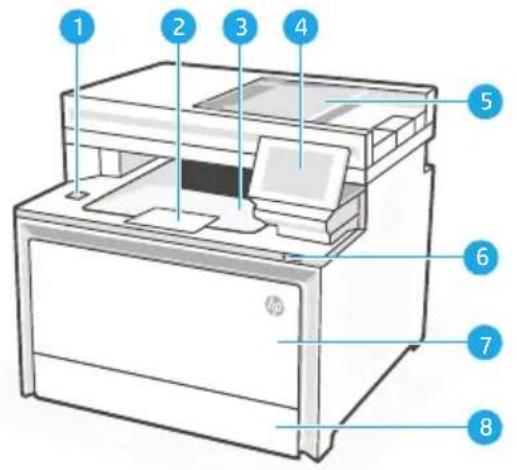
2 Tulostelokeron jatke
3 Tulostelokero
4 Ohjauspaneeli
5 Automaattinen asiakirjansyöttölaite
6 Virtapainike
7 Lokero 1 / väriaineen luukku
8 Lokero 2
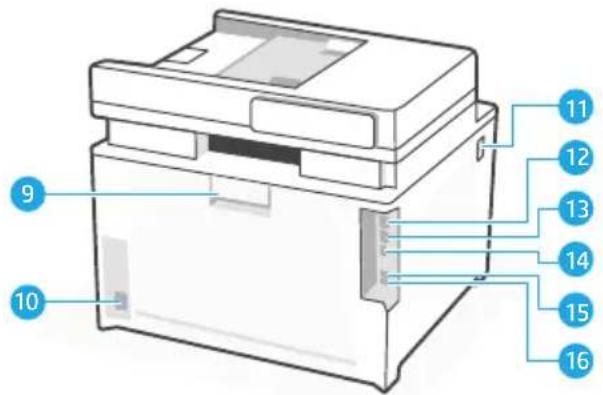
Takaosa
Takaluukku9
Virtajohdon liitäntä10
Väriainekasettien luukku11
USB-portti tietokoneyhteyttä varten12
Ethernet-portti13
USB-portti työn tallennusta varten14
Faksiportti: faksin linjatulo*15
16 Faksiportti: puhelimen linjalähtö*
* Vain faksimallit
Asennuksen aikana: Wi-Fiin ja liitettävyyteen liittyvää opastusta ja vinkkejä
Ellei ohjelmisto pysty löytämään tulostinta asennuksen aikana, tarkista seuraavat tilanteet ongelman ratkaisemiseksi.
Mahdollinen ongelma Ratkaisu
| Tulostimen Wi-Fi-asetustila aikakatkaistiin Tarkista ohjauspaneeli ja ota langaton asennustila uudelleen käyttöön niin kehotettaessa. |
| Tietokone on liian kaukana tulostimesta Siirrä tietokone lähemmäksi tulostinta. Tietokoneesi saattaa olla tulostimenWi-Fi-signaalin kantaman ulkopuolella. |
| Tietokone on muodostanut yhteyden virtuaaliseen erillisverkkoon (VPN) tai etätyöverkkoon | Katkaise yhteys VPN-verkkoon ennenHP-tulostinohjelmiston asentamista. Muodosta yhteys VPN:ään uudestaan, kun tulostimen asennus on valmis.Huomaa: Ota sijaintisi ja Wi-Fi-verkon suojaus huomioon ennen kuin katkaiset yhteyden VPN:ään. |
| Wi-Fi-yhteys katkaistu tietokoneesta (tietokone liitetty Ethernetillä) | Jos tietokoneesi on liitetty Ethernet-yhteydellä, muodosta tietokoneen Wi-Fi-yhteys tulostimen asennuksen aikana. Ethernet-kaapelia ei tarvitse irrottaa tulostimesta. |
Asennuksen jälkeen: Wi-Fiin ja liitettävyyteen liittyvää opastusta ja vinkkejä
Jos olet suorittanut asennuksen loppuun, mutta sinulla on ongelmia Wi-Fi-yhteyden ylläpitämisessä, tarkista langattoman yhteyden tila ja käynnistä asetustila uudelleen, jotta voit yrittää muodostaa yhteyden uudelleen.
Mahdollinen ongelma Ratkaisu
Tulostin ei muodosta yhteyttä uudelleen tai ei ylläpidä yhteyttä verkkoon (asennuksen jälkeen)
-
Valitse ohjauspaneelin kohta Valikko > Tiedot > Liitettävyys > Wi-Fi. Jos tulostin on Ei liitetty -luettelossa, siirry vaiheeseen 2.
-
Palaa takaisin aloitusnäyttöön. Valitse Valikko > Asetukset > Verkko > Palauta verkkoasetukset.
-
Odota yksi minuutti. Avaa tulostinohjelmisto ja yritä muodostaa yhteys uudelleen.

Ohje ja tuki
Käy HP:n tukisivustolla tutustuaksesi tulostimeen liittyviin vianetsintään ja videoihin.

https://www.hp.com/support/colorljmfp4301-4303
Πίνακας ελέγχου