HP Color LaserJet Pro MFP 4302fdw - Spausdintuvas

Color LaserJet Pro MFP 4302fdw - Spausdintuvas HP - Nemokama naudojimo instrukcija

Raskite įrenginio instrukciją nemokamai Color LaserJet Pro MFP 4302fdw HP PDF formatu.

📄 76 puslapiai Lietuvių LT Atsisiųsti 💬 AI klausimas 11 klausimai ⚙️ Specif.
Notice HP Color LaserJet Pro MFP 4302fdw - page 50
Pick your language and provide your email: we'll send you a specifically translated version.
Produkto tipas Spalvotas lazerinis daugiafunkcis spausdintuvas
Funkcijos Spausdinimas, skenavimas, kopijavimas, faksas
Spausdinimo greitis Iki 28 puslapių per minutę (juoda ir spalvota)
Spausdinimo raiška 600 x 600 dpi (juoda ir spalvota)
Popieriaus talpa 1 dėklas: 50 lapų, 2 dėklas: 250 lapų
Abipusis spausdinimas Automatinis
Junglumas USB 2.0, Gigabit Ethernet, Wi-Fi 802.11 b/g/n, Wi-Fi Direct
Liečiamasis ekranas Taip, spalvotas
Matmenys (I x P x A) 420 x 420 x 490 mm (apytiksliai)
Svoris 22 kg (apytiksliai)
Maitinimas 110-127 V arba 220-240 V, 50/60 Hz
Elektros suvartojimas Maks. 500 W, budėjimo 70 W, miego 5 W
Triukšmo lygis Spausdinimas: 50 dB(A), budėjimas: 25 dB(A)
Saugumas Prieigos kontrolė, vartotojo autentifikavimas, SSL/TLS šifravimas
Tonerio kasetės Juoda, žydra, purpurinė, geltona (atskiros)
Priežiūra Reguliarus skaitytuvo ir volų valymas, tonerio keitimas
Taisomumas Atsarginės dalys prieinamos per HP ir įgaliotus pardavėjus
Garantija 1 metai (pagal šalį)

Dažnai užduodami klausimai - Color LaserJet Pro MFP 4302fdw HP

Kaip prijungti spausdintuvą prie Wi-Fi?
Valdymo skydelyje eikite į Meniu > Nustatymai > Tinklas > Wi-Fi. Įjunkite Wi-Fi ir pasirinkite savo tinklą. Jei reikia, įveskite slaptažodį. Įsitikinkite, kad jūsų kompiuteris yra prijungtas prie to paties tinklo. Jei konfigūravimo režimas baigiasi, paleiskite jį iš naujo iš ekrano.
Ką daryti, jei spausdintuvas neprisijungia prie tinklo?
Patikrinkite, ar spausdintuvas ir kompiuteris yra tame pačiame tinkle. Jei naudojate VPN, atjunkite jį diegimo metu. Iš naujo paleiskite maršrutizatorių ir spausdintuvą. Skydelyje eikite į Meniu > Nustatymai > Tinklas > Atkurti tinklo nustatymus, tada bandykite dar kartą.
Kaip įdėti popierių į 2 dėklą?
Norėdami įdėti Legal formato popierių, paspauskite fiksatorių už dėklo priekio ir traukite į priekį, kad jį išplėstumėte. Standartiniam popieriui atidarykite dėklą, sureguliuokite kreipiklius ir įdėkite popieriaus krūvą. Įsitikinkite, kad kreipkliai liečia popieriaus kraštus.
Kaip pakeisti tonerio kasetes?
Atidarykite priekines dureles (1 dėklas). Ištraukite tonerio stalčių į išorę. Švelniai ištraukite panaudotą kasetę. Įdėkite naują kasetę, kol ji užsifiksuos. Uždarykite stalčių ir dureles.
Kaip nuskenuoti dokumentą į el. paštą?
Padėkite dokumentą į automatinį tiektuvą arba ant stiklo. Skydelyje paspauskite Skenavimas. Pasirinkite 'Skenuoti į el. paštą', įveskite el. pašto adresą, tada paspauskite mygtuką Pradėti.
Kaip sukonfigūruoti faksą?
Prijunkite telefono liniją prie 'Faksas (įeinanti linija)' prievado. Skydelyje eikite į Meniu > Nustatymai > Faksas. Vykdykite nurodymus, kad nustatytumėte pavadinimą ir numerį. Išbandykite siųsdami faksą į kitą įrenginį.
Kaip išvalyti spausdintuvą?
Išjunkite spausdintuvą ir atjunkite jį nuo maitinimo. Naudokite švelnią, šiek tiek drėgną šluostę, kad nuvalytumėte išorę. Skaitytuvui pakelkite dangtį ir nuvalykite stiklą neabrazyviniu stiklo valikliu. Venkite bet kokio skysčio patekimo į vidų.
Ką daryti, jei užstrigo popierius?
Atidarykite galines dureles ir atsargiai ištraukite užstrigusį popierių. Taip pat patikrinkite tiekimo dėklą ir popieriaus kelią. Įsitikinkite, kad popierius yra tinkamai įdėtas ir nėra suglamžytas.
Kaip spausdinti iš USB įrenginio?
Prijunkite USB atmintinę prie USB Walk-up prievado (priekyje arba gale). Pagrindiniame ekrane pasirinkite 'USB', tada pasirinkite spausdintiną failą. Paspauskite Pradėti. Įsitikinkite, kad failas yra palaikomu formatu (PDF, JPEG ir kt.).
Kur rasti programinės įrangos atnaujinimus?
Apsilankykite HP pagalbos svetainėje: www.hp.com/support/colorljmfp4301-4303. Atsisiųskite naujausią programinės įrangos versiją savo modeliui. Vykdykite nurodymus, kad įdiegtumėte per USB arba tinklą.

Naudotojų klausimai apie Color LaserJet Pro MFP 4302fdw HP

1 klausimas apie šį prietaisą. Atsakykite į tas, kurias žinote, arba užduokite savo.

Užduokite naują klausimą apie šį prietaisą

El. paštas lieka privatus: jis naudojamas tik tam, kad praneštų jums, jei kas nors atsako į jūsų klausimą.

Kaip nustatyti numatytąjį juodai baltą spausdinimą HP Color LaserJet Pro MFP 4302fdw spausdintuve?
Dažnai Užduodami Klausimai - 24/04/2026
Atsakymas Notice-Facile

Norėdami nustatyti numatytąjį juodai baltą (arba pilkųjų atspalvių) spausdinimą HP Color LaserJet Pro MFP 4302fdw spausdintuve, atlikite toliau nurodytus veiksmus:

Veiksmai, kaip nustatyti numatytąjį juodai baltą spausdinimą „Windows“:

  1. Atidarykite valdymo skydą savo kompiuteryje.
  2. Pasirinkite Įrenginiai ir spausdintuvai arba Įrenginiai ir spausdintuvai.
  3. Raskite savo spausdintuvą HP Color LaserJet Pro MFP 4302fdw sąraše.
  4. Dešiniuoju pelės mygtuku spustelėkite spausdintuvo ikoną ir pasirinkite Spausdintuvo savybės arba Spausdinimo parinktys.
  5. Spausdinimo parinkčių skirtuke ieškokite parinkties, susijusios su spalva arba spaudos kokybe.
  6. Pasirinkite Juodai baltas arba Pilkosios atspalvių spausdinimas pagal turimas parinktis.
  7. Patvirtinkite spustelėdami Taikyti, o tada Gerai, kad išsaugotumėte nustatymus.

Pastabos:

  • Šis nustatymas užtikrins, kad visi jūsų spausdinimai pagal numatytuosius nustatymus bus atliekami juodai baltu režimu, nebent rankiniu būdu pakeisite šį nustatymą konkrečiai spausdinimui.
  • Jei naudojate kitą operacinę sistemą (macOS, Linux), žingsniai, kaip pasiekti spausdinimo parinktis, gali skirtis, tačiau galimybė nustatyti pilkųjų atspalvių spausdinimą paprastai yra prieinama spausdintuvo nustatymuose.

Vadovaudamiesi šiais žingsniais, galite sutaupyti spalvoto rašalo ir gauti numatytąsias juodai baltas spausdintas kopijas savo HP Color LaserJet Pro MFP 4302fdw spausdintuve.

Atsakyti (būk pirmas)

Atsisiųskite instrukciją savo Spausdintuvas PDF formatu nemokamai! Raskite savo instrukciją Color LaserJet Pro MFP 4302fdw - HP ir vėl perimkite savo elektroninį įrenginį. Šiame puslapyje skelbiami visi dokumentai, reikalingi jūsų įrenginio naudojimui. Color LaserJet Pro MFP 4302fdw prekės ženklo HP.

NAUDOJIMO INSTRUKCIJA Color LaserJet Pro MFP 4302fdw HP

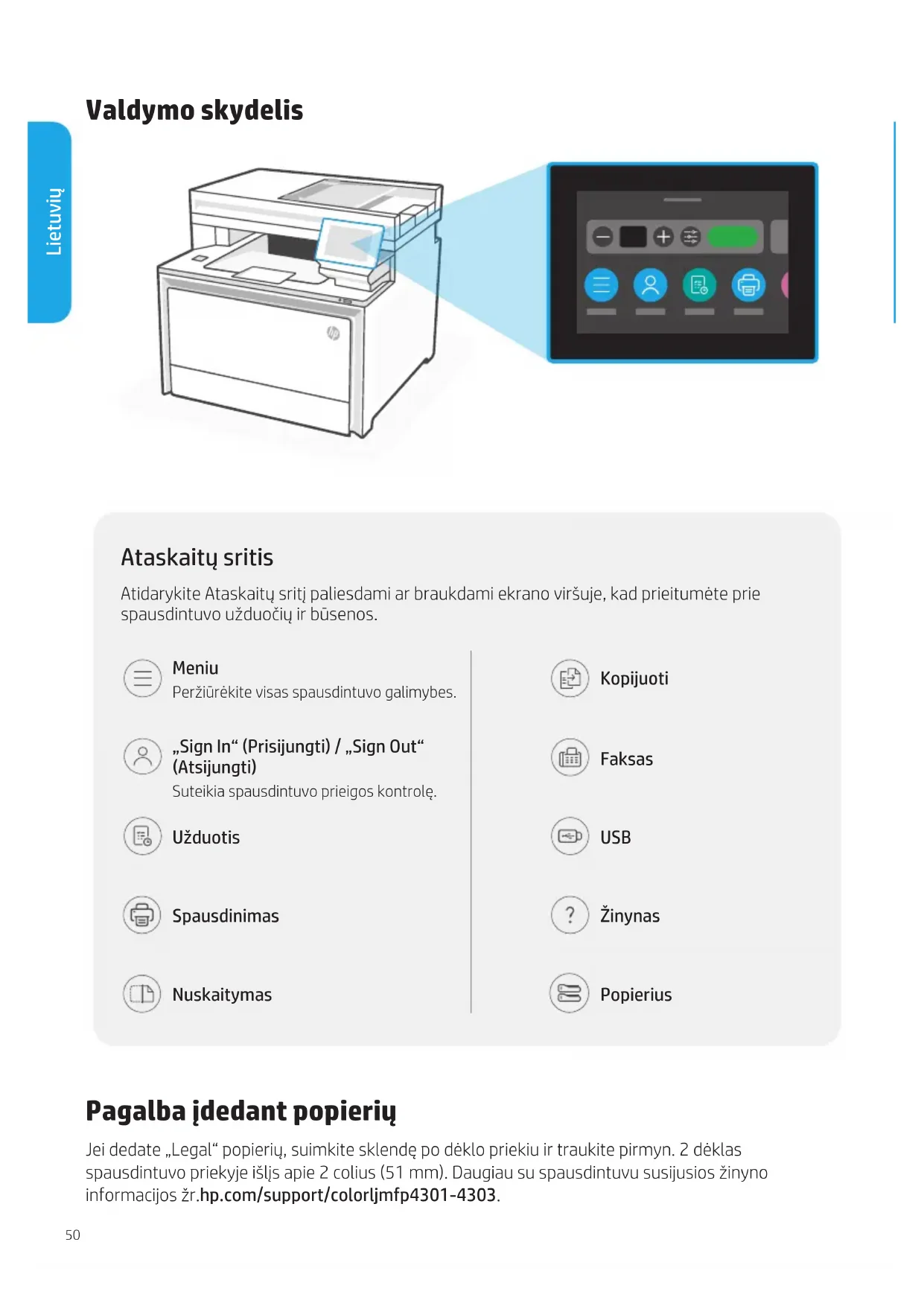
Atidarykite Ataskaitų sritį paliesdami ar braukdami ekrano viršuje, kad prieitumėte prie spausdintuvo užduočių ir būsenos.

HP Color LaserJet Pro MFP 4302fdw - 1

Meniu

Peržiūrėkite visas spausdintuvo galimybes.

HP Color LaserJet Pro MFP 4302fdw - Meniu - 1

„Sign In“ (Prisijungti) / „Sign Out“ (Atsijungti)

Suteikia spausdintuvo prieigos kontrolę.

HP Color LaserJet Pro MFP 4302fdw - „Sign In“ (Prisijungti) / „Sign Out“ (Atsijungti) - 1

Užduotis

HP Color LaserJet Pro MFP 4302fdw - Užduotis - 1

Spausdinimas

HP Color LaserJet Pro MFP 4302fdw - Spausdinimas - 1

Nuskaitymas

HP Color LaserJet Pro MFP 4302fdw - Nuskaitymas - 1

Kopijuoti

HP Color LaserJet Pro MFP 4302fdw - Kopijuoti - 1

Faksas

HP Color LaserJet Pro MFP 4302fdw - Faksas - 1

USB

HP Color LaserJet Pro MFP 4302fdw - USB - 1

Žinynas

HP Color LaserJet Pro MFP 4302fdw - Žinynas - 1

Popierius

Pagalba ïdedant popierių

Jei dedate „Legal“ popierių, suimkite sklendę po dėklo priekiu ir traukite pirmyn. 2 dėklas spausdintuvo priekyje išljs apie 2 colius (51 mm). Daugiau su spausdintuvu susijusios žinyno informacijos žr.hp.com/support/colorljmfp4301-4303.

Spausdintuvo funkcijos
HP Color LaserJet Pro MFP 4302fdw - Pagalba ïdedant popierių - 1

„Walk-up“ USB prievadas (tik belaidžiuose modeliuose)1

2 lšvesties dėklo ilgiklis
3 lšvesties déklas
4 Valdymo skydelis
5 Automatinis dokumentų tiektuvas
6 Maitinimo mygtukas
7 1 déklas / rašalo prieigos durelės 2 déklas8
HP Color LaserJet Pro MFP 4302fdw - Pagalba ïdedant popierių - 2

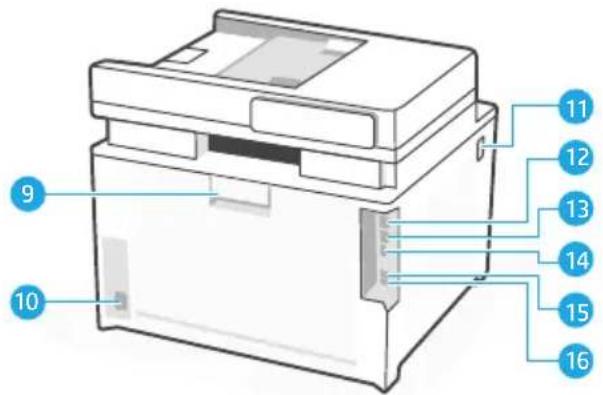
text_image 9 10 11 12 13 14 15 16

Atgal

Galinès durelès9

Maitinimo jungtis10

Prieiga prie rašalo kasečių 11

USB prievadas kompiuteriui prijungti12

Eterneto lizdas13

USB prievadas užduotims saugoti14

Sąrankos metu: „Wi-Fi“ ir jungiamumo žinynas ir patarimai

Jei programinė įranga negali rasti jūsų spausdintuvo sąrankos metu, peržiūrėkite tolesnes sąlygas, kad pašalintumėte problemą.

Galima problema Sprendimas

Spausdintuvo „Wi-Fi“ sārankos režimo skirtojo laiko pabaigaPatikrinkite valdymo skydelj ir paleiskite iš naujo belaidės sārankos režimą, jei būsite paraginti.
Kompiuteris per toli nuo spausdintuvo Perkelkite kompiuterį arčiau spausdintuvo. Jūsų kompiuteris gali būti už spausdintuvo „Wi-Fi“ signalo diapazono.
Kompiuteris prijungtas prie virtualaus privačiojo tinklo (VPN) arba nuotolinio darbo tinkloAtjunkite nuo VPN prieš diegdami HP spausdintuvo programinę įrangą. Vėl prijunkite prie VPN baigę spausdintuvo sāranką.Pastaba. Apsvarstykite savo vietą ir „Wi-Fi“ tinklo saugumą prieš atjungdami nuo VPN.
„Wi-Fi“ išjungtas kompiuteryje (kompiuteris prijungtas naudojant eternetą)Jei jūsų kompiuteris prijungtas naudojant eternetą, jjunkite kompiuterio „Wi-Fi“ atlikdami spausdintuvo sāranką. Jums nereikia atjungti eterneto kabelio nuo spausdintuvo.

Po sąrankos: „Wi-Fi“ ir jungiamumo žinynas ir patarimai

Jei užbaigėte sąranką, bet yra problemų palaikant „Wi-Fi“ ryšį, patikrinkite belaidę būseną ir paleiskite iš naujo sąrankos režimą, kad pabandytumėte vėl prijungti.

Galima problema Sprendimas

Spausdintuvas neprisijungia iš naujo arba nepalaiko ryšio su tinklu (po sąrankos)
1. Valdymo skydelyje pasirinkite Meniu > Informacija > Jungiamumas > Wi-Fi. Jei spausdintuvas nurodytas kaip „Neprijungtas“, pereikite prie 2 veiksmo.
2. Grjžkite atgal j pagrindinj ekraną. Pasirinkite Meniu > Parametrai > Tinklas > Atkurti tinklo parametrus.
3.Palaukite vieną minutę. Atidarykite spausdintuvo programinę įrangą ir vėl bandykite prijungti.

HP Color LaserJet Pro MFP 4302fdw - Po sąrankos: „Wi-Fi“ ir jungiamumo žinynas ir patarimai - 1

Pagalba ir palaikymas

Spausdintuvo trikčių šalinimo būdai ir vaizdo jrašai pateikiami HP palai-kymo svetainėje.
HP Color LaserJet Pro MFP 4302fdw - Pagalba ir palaikymas - 1

https://www.hp.com/support/colorljmfp4301-4303

Kontrollpanel
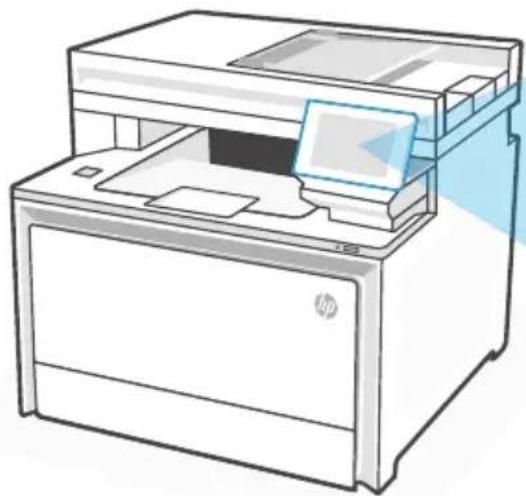
HP Color LaserJet Pro MFP 4302fdw - Kontrollpanel - 1

Instrukcijos asistentas
Varomas Anthropic
Laukiama jūsų žinutės
Informacija apie produktą

Prekės ženklas : HP

Modelis : Color LaserJet Pro MFP 4302fdw

Kategorija : Spausdintuvas