
Deskjet 1050 J410e - Spausdintuvas HP - Nemokama naudojimo instrukcija
Raskite įrenginio instrukciją nemokamai Deskjet 1050 J410e HP PDF formatu.


| Gamintojas | HP |
| Modelis | Deskjet 1050 J410e |
| Produkto tipas | Daugiafunkcis rašalinis spausdintuvas (spausdinimas, kopijavimas, nuskaitymas) |
| Matmenys (Ilgis × Plotis × Aukštis) | 427 x 306 x 150 mm |
| Svoris | 3,6 kg |
| Maitinimas | Tinklo adapteris 100-240 V~, 50/60 Hz |
| Elektros suvartojimas | Nenurodyta instrukcijoje |
| Pagrindinės funkcijos | Rašalinis spausdinimas, kopijavimas (juoda ir spalvota), nuskaitymas |
| Rašalo kasetės | Juoda 301 ir trispalvė 301 |
| Kopijų skaičius | Iki 10 kopijų |
| Ryšys | USB 2.0 |
| Priežiūra ir valymas | Spausdinimo galvučių valymas per programinę įrangą; popieriaus strigčių šalinimas; kasečių keitimas |
| Sauga | Naudokite tik pateiktą HP adapterį; prieš valymą atjunkite; neužkimškite ventiliacijos angų |
| Atsarginės dalys ir remontas | Rašalo kasetės (juoda 301 ir spalvota 301), tinklo adapteris (ref. 0957-2286/2290), diegimo vadovas |
| Garantija | 1 metai (dalys ir darbas ne JAV/Kanadoje); 90 dienų programinei įrangai |
| Bendra informacija | 96 puslapių instrukcija; internetinė pagalba www.hp.com/support |
Dažnai užduodami klausimai - Deskjet 1050 J410e HP
Naudotojų klausimai apie Deskjet 1050 J410e HP
0 klausimas apie šį prietaisą. Atsakykite į tas, kurias žinote, arba užduokite savo.
Užduokite naują klausimą apie šį prietaisą
Atsisiųskite instrukciją savo Spausdintuvas PDF formatu nemokamai! Raskite savo instrukciją Deskjet 1050 J410e - HP ir vėl perimkite savo elektroninį įrenginį. Šiame puslapyje skelbiami visi dokumentai, reikalingi jūsų įrenginio naudojimui. Deskjet 1050 J410e prekės ženklo HP.
NAUDOJIMO INSTRUKCIJA Deskjet 1050 J410e HP
Sqrankos informacijos ieškokite sqrankos plakate. Visą kitą informaciją apie produktą galite rasti elektroniniame žinyne ir faile „Readme”. Spausdintuvo programinės įrangos diegimo metu automatiškai įdiegiamas elektroninis žinynas. Elektroniniame žinyne pateikiamos produkto funkcijų ir trikčių šalinimo instrukcijos. Taip pat jame pateikiamos produkto specifikacijos, teisinės pastabos, aplinkos, teisinė ir pagalbos informacija. Faile „Readme“ pateikiama HP pagalbos kontaktinė informacija, reikalavimai operacinei sistemai ir naujausi produkto informacijos atnaujinimai. Jei kompiuteryje nėra kompaktinių diskų arba DVD įrenginio, spausdintuvo programinę įrangą atsisiųskite iš tinklalapio www.hp.com/support ir ją įdiekite.
Elektroninio žinyno įdiegimas
Kad jdiegtumėte elektroninį žinyną, jdėkite programinės įrangos kompaktinį diską į kompiuterį ir vykdykite ekrane pateikiamus nurodymus.
Windows: Mac:
Elektroninio žinyno radimas
Idiege programine iranga, spustelékite Start (Pradéti) > All Programs (Visos programos) > HP > HP Deskjet 2050 J510 arba HP Deskjet 1050 J410 > Help (Žinynas).
Idėkite programinės įrangos diską. Programinės įrangos diske raskite failą „ReadMe.chm“. Spustelėdami atidarykite „ReadMe.chm“ ir pasirinkite „ReadMe“ savo kalba.
Elektroninio žinyno radimas
„Mac OS X“ v10.5 ir „Mac OS X“ v10.6: Programoje Finder Help (Žinyno peržiūra) pasirinkite Mac Help (Mac žinynas). Programoje Help Viewer (Žinyno peržiūra) nuspauskite ir laikykite mygtuką Home (Pagrindinis), tada pasirinkite savo jrenginio žinyną.
Idėkite programinės įrangos diską, dukart spustelėkite aplanką „ReadMe“ disko viršutiniame kataloge.
Užregistruokite savo „HP Deskjet“
Greičiau gaukite palaikymo ir priežiūros pranešimus - registruokites http://www.register.hp.com.
www.hp.com/support

Diegimo trikčių šalinimas
Jei negalite išspausdinti bandomojo puslapio:
- Išitikinkite, kad kabelio jungtys yra sujungtos. Žiūrėkite sqrankos plakatą.
- Isitikinkite, kad spausdintuvas ijungtas. Mygtukas [On (ljungti)] švies žaliai.
Isitikinkite, kad spausdintuvas nustatytas kaip numatytasis spausdinimo irenginys:
- „Windows® 7“: „Windows” meniu Start (Pradēti) spustelėkite Devices and Printers (irenginiai ir spausdintuvai)
- „Windows Vista®: „Windows“ užduočių juostoje spustelėkite Start (Pradėti), spustelėkite Control Panel (Valdymo skydas) ir spustelėkite Printer (Spausdintuvas)
- „Windows XP®: „Windows“ užduočių juostoje spustelėkite Start (Pradėti), spustelėkite Control Panel (Valdymo skydas), po to spustelėkite Printers and Faxes (Spausdintuvai ir faksai).
Isitikinkite, kad šalia spausdintuvo yra varnelė apskritime. Jei jūsų spausdintuvas nepasirinktas kaip numatytasis spausdintuvas, dešiniuoju pelės klavišu spustelėkite spausdintuvo piktogramą ir meniu pasirinkite „Set as Default Printer“ (Nustatyti kaip numatytąjį spausdintuvą).
Jei vis dar negalite spausdinti arba įdiegti sistemai „Windows“ skirtos programinės įrangos:
- Išimkite kompaktinį diską iš kompiuterio CD/DVD įrenginio ir atjunkite USB kabelį nuo kompiuterio.
- Pakartotinai paleiskite kompiuterj.
- Laikinai išjunkite visas programinės įrangos užkardas ir išjunkite bet kokią antivirusinę programinę įrangą. Idiegę spausdintuvo programinę įrangą iš naujo paleiskite šias programas
- Spausdintuvo programinės įrangos CD įdėkite į kompiuterio CD/DVD įtaisą, paskui vykdydami ekrane teikiamus nurodymus įdiekite spausdintuvo programinę įrangą. USB kabelį junkite tik tada, kai būsite paraginti tai daryti
- Baigę diegti programinę įrangą pakartotinai paleiskite kompiuterį
„Windows XP“ ir „Windows Vista“ yra JAV registruoti „Microsoft Corporation“ prekių ženklai. „Windows 7“ yra JAV ir (arba) kitose šalyse registruotas arba neregistruotas „Microsoft Corporation“ prekės ženklas.
Diegimo trikčių šalinimas
Jei negalite išspausdinti bandomojo puslapio:
- Jsitikinkite, kad kabelio jungtys yra sujungtos. Žiūrėkite sąrankos plakatą.
- Isitikinkite, kad spausdintuvas ijungtas. Mygtukas [On (ljungti)] švies žaliai.
Jei vis tiek negalite spausdinti, pašalinkite ir iš naujo ïdiekite programinę įrangą:
Pastaba: pašalinimo programa šalina visus įrenginiui skirtus HP programinės įrangos komponentus. Pašalinimo programa nešalina komponentų, kuriuos bendrai naudoja kiti produktai arba programos.
Kaip pašalinti programinę įrangą:
- Atjunkite HP produktą nuo kompiuterio.
- Atidarykite aplanką Applications (Taikomosios programos): Hewlett-Packard.
- Dukart spustelékite HP Uninstaller (jdiegties pašalinimo priemonė). Vykdykite ekrane pateikiamus nurodymus.
Kaip jdiegti programinę jrangą:
- Prijunkite USB kabelj.
- Idėkite HP programinės įrangos kompaktinį diską į kompiuterio kompaktinių diskų įrenginį.
- Darbalaukyje atidarykite kompaktinį diską ir dukart spustelėkite HP Installer (įdiegimo programa).
- Vykdykite ekrane pateikiamus nurodymus ir vadovaukitės išspausdintomis sąrankos instrukcijomis, kurias gavote su HP produktu.
Maitinimo specifikacijos:
Maitinimo adapteris: 0957-2286
lėjimo įtampa: 100-240 V kintamoji srovė (+/- 10 %)
lėjimo dažnis: 50/60 Hz (+/- 3 Hz)
Pastaba: naudokite tik HP pateikiamą maitinimo adapterį.
Maitinimo adapteris: 0957-2290
léjimo įtampa: 200-240 V kintamoji srovė (+/- 10 %)
léjimo dažnis: 50/60 Hz (+/- 3 Hz)
Rašalo naudojimas
Pastaba: kasečių rašalas spausdinant naudojamas įvairiems procesams, įskaitant iniciavimo procesą, kuriuo įrenginys ir kasetės paruošiamos spausdinti, ir rašalo spausdinimo galvutei padavimą, dėl kurio spausdinimo purkštukai išsaugomi švarūs, o rašalas teka tolygiai. Be to, šiek tiek rašalo lieka ir sunaudotoje kasetėje. Daugiau informacijos rasite tinklalapyje www.hp.com/go/inkusage.
Valdymo skydas
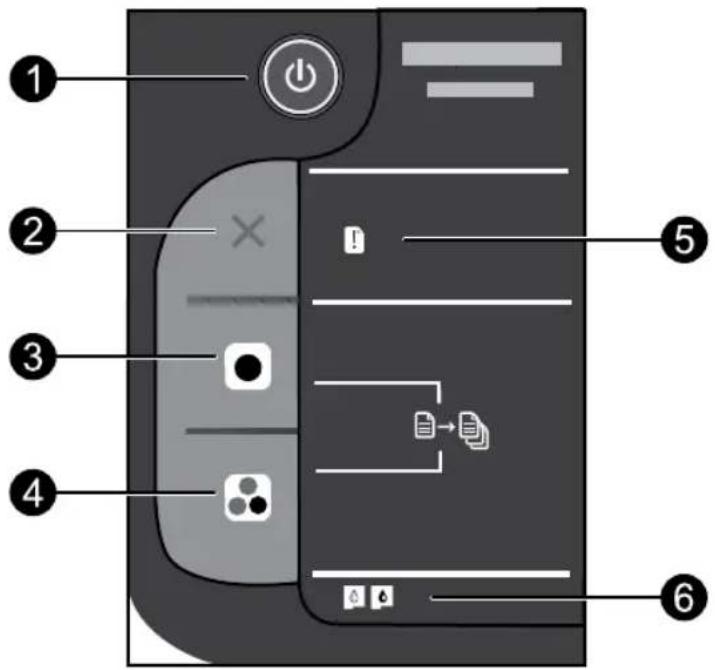
| Etiketė | Piktograma | Pavadinimas ir aprašas |
| 1 |  | On (ljungti): ijungia arba išjungia produktą. Išjungtas produktas naudoja nedidelį energijos kiekį. Jeigu norite visiškai išjungti maitinimą, išjunkite produktą ir ištraukite maitinimo kabelį. |
| 2 |  | Cancel (Atšaukti): sustabdo vykdomą operaciją. |
| 3 |  | Start Copy Black (Kopijuoti nespalvotai): pradeda kopijuoti nespalvotai. Spausdami mygtuką kelis kartus galite padidinti kopijų skaičių (iki 10). Veikia kaip atnaujinimo mygtukas išsprendus iškilusias spausdinimo problemas. |
| 4 | [6H2K] | Start Copy Color (Kopijuoti spalvotai): pradeda kopijuoti spalvotai. Spausdami mygtuką kelis kartus galite padidinti kopijų skaičių (iki 10). Veikia kaip atnaujinimo mygtukas išsprendus iškilusias spausdinimo problemas. |
| 5 | Attention light (Ispėjamoji lemputė): rodo, kad įvyko popieriaus strigtis, spausdintuve baigėsi popierius arba atsitiko kitas jūsų dėmesio reikalaujantis įvykis. Jei mirksi įspėjamoji lemputė ir abiejų kasečių lemputės, kai nustatote spausdintuvą, gali būti, kad blokuojamas kasečių vežimėlis. Atidarykite kasečių skyriaus dureles ir įsitikinkite, kad iš spausdintuvo ištraukėte kartoną ir mélyną juostelę. Norėdami tęsti, spauskite „Kopijuoti nespalvotai“ arba „Kopijuoti spalvotai“. | |
| 6 | Cartridge light (Kasetės lemputė): rodo, kad baigiasi rašalas arba kad kilo spausdinimo kasetės problema.Turėtumėte pakeisti spausdinimo kasetę, kai spausdinimo kokybė daugiau nebetenkinaJei įstačius kasetę mirksi kasetės lemputė, patikrinkite, ar nuo kasetės nuplėšete rausvą juostelę. |
Pareiškimas dėl HP spausdintuvo ribotos garantijos
| HP produktas Ribotos garantijos galiojimo trukmė | |
| Programinės įrangos laikmenos 90 dienų | |
| SpausdintuvasJAV ir Kanadoje dalys tiekiamos ir darbai atliekami 90 dienųĮsigykite vienerių arba dvejų metų trukmės paslaugos planą „HPKanados vartotojai gali skambinti telefonu 1-877-231-4351 arbaapsilankyti svetainėje www.hpshopping.ca | Techninė pagalba telefonu 1 metus suteikiama visame pasaulyje.laikotarpiu (kitur teikiama 1 metus arba vietinių įstatymų nurodytu laikotarpiu)Next Business Day Exchange Extended Service Plan" (išplėstinį HP keitimo kitą darbo dieną paslaugos planą). JAV skambinkite telefonu 1-866-234-1377 arba apsilankykite svetainėje www.hp.com/go/nextdayexchange90. |
| Spausdinimo arba rašalo kasetės | Tol, kol pasibaigia HP rašalas arba iki galiojimo pabaigos datos, išspausdintos ant kasetės, atsižvelgiant į tai, kas įvyksta pirma. Ši garantija netaikoma HP produktams, kurie buvo pakartotinai užpildyti, perdirbti, atnaujinti, netinkamai naudojami arba sugadinti. |
A. Ribotos garantijos galiojimo apimtis
- Bendrovė „Hewlett-Packard (HP)“ galutiniam vartotojui garantuoja, kad aukščiau minėtas HP produktas yra pagamintas kvalifikuotų darbininkų ir be medžiagų defektų, ir užtikrina jo veikimą visu aukščiau nurodytu laikotarpiu nuo produkto įsigijimo dienos.
- Programinės įrangos produktams HP ribota garantija taikoma tik tuo atveju, jeigu nejmanoma vykdyti programavimo instrukciju. HP negarantuoja, kad visi jos produktai veiks netrikdomai ir be klaidų.
- HP ribota garantija apima tik tuos defektus, kurie yra tinkamo produkto naudojimo rezultatas. Ji netaikoma:
a. Jeigu produktas buvo netinkamai prižiūrimas arba buvo modifikuotas;
b. Programinei jrangai; laikmenoms, dalims bei priedams, kurių netiekia arba nepalaiko HP; arba
c. Operacijoms, kurios netelpa i specifikacijomis apibrėžtus produkto veikimo rémus;
d. Jei produktas neleistinai modifikuojamas arba netinkamai naudojamas.
4. HP spausdintuvų produktams naudojamos ne HP pagamintos arba pakartotinai užpildytos kasetės neturi įtakos nei naudotojo garantijai, nei jokiai su naudotoju sudarytai HP paramos sutarčiai. Tačiau jeigu spausdintuvo veikimas sutrinka arba jis sugenda dėl naudojamos ne HP pagamintos, pakartotinai užpildytos kasetės arba rašalo kasetės, kurios galiojimo terminas pasibaigęs, bendrovė HP pareikalaus įprasto mokesčio už tokiai trikčiai ar gedimui pašalinti sunaudotas medžiagas ir sugaištą laiką.
5. Jeigu garantijos galiojimo metu HP bus informuota apie kokį nors produkto, kurį HP garantija apima, defektą, bendrovė HP savo nuožiūra pataisys arba pakeis naudotojo produktą su defektais kitu.
6. Jeigu HP negali pataisyti ar pakeisti defektu turinčios dalies, kurią apima HP garantija, kaip tai joje numatyta, bendrovė HP netrukus po to, kai jai bus pranešta apie defekta, gražins pirkėjui už produktą sumokėtus pinigus.
7. HP neprivalės pataisyti, pakeisti arba atlyginti nuostolių tol, kol naudotojas negražins defektų turinčio produkto bendrovei HP.
8. Visi pakaitiniai produktai gali būti nauji arba beveik nauji, tačiau savo funkcionalumu visada prilygs arba net pralenks pakeičiamą produktą.
9. HP produktuose gali būti perdirbtų dalių, komponentų arba medžiagų, kurios savo veikimu prilygsta naujoms.
10. HP ribotos garantijos pareiškimas galioja bet kurioje šalyje bei vietovėje, kurioje HP platina šį produktą. Atskiras papildomas paslaugų sutartis, pvz., atvykimo pas naudotoją, gali būti įmanoma sudaryti bet kurioje HP igaliotoje paslaugų teikimo įmonėje bet kurioje šalyje, kurioje šis HP produktas yra platinamas bendrovės HP arba jos igaliotujuj importuotojų.
B. Garantijos apribojimaj
TIEK, KIEK LÉIDŽIA VIETOS ISTATYMAI NEI „HP“, NEI TREČIOS ŠALIES TIEKĚJAI NETEKIA JOKIŲ KITŲ GARANTIŲU AR SALYGU, NEI AIŠKIAI IŠREIKSTŲ, NEI NUMANOMŲ – KOMERCINĖS NAUDOS, TÍNKAMOS KOKYBĖS BEI TIKIMO KÖNKREČIAM TIKSLUI GĂRANTIŲU.
C. Atsakomybės apribojimai
- Siame Garantijos pareiškime nurodytos priemonės yra išskirtinės ir išimtinės vartotojui skirtos priemonės iki ribų, galimu pagal vietiniųs istatymus.
- NEI „HP“, NEI TREČIÓS ŠALIES TIEKĚJAI NEATSAKO NEI UŽ SUTARTIMI, NEI CIVILINÉS TEISÉS IEŠKINIU, NEI KOKIU NORS KÍTU TEISINIU BŮDU PAREMTUS IEŠKINIUS AR PRETENZIJAS DĚL TIESIOGINIŲ, NETIESIOGINIŲ, TYČINIŲ, NETYČINIŲ AR PASEKMINIŲ NUOSTOLIŲ, NESVARBU, AR APIE JUOS BŮVO INFORMUOTA, AR NE, IŠSKYRUS ISIPAREIGOJIMUS, SPÉCIALIAI NŮRODYTUS SIAME GARANTIJOS PAREIŠKIME, IKI RIBŲ, GALIMŲ PAGAL ATSKIROS VALSTYBÉS ISTATYMUS.
D. Vietiniai ıstatymai
- Šis garantijos pareiškimas suteikia naudotojui tam tikras juridines teises. Naudotojas taip pat gali turėti kitų teisių, kurios gali skirtis priklausomai nuo valstijos (JAV), provincijos (Kanadoje) bei nuo šalies (likusioje pasaulio dalyje).
- Jeigu šis garantijos pareiškimas yra nesuderintas su vietiniais įstatymais, jis privalės būti su jais suderintas. Tokiomis aplinkybėmis kai kurie pareiškimai ir apribojimai, nurodyti šiame garantijos pareiškime, naudotojui gali negalioti. Pvz., kai kuriose JAV valstijose bei jos valdomose teritorijose už jos ribų (įskaitant Kanados provincijas), gali būti: a. Užkirstas kelias šio garantijos pareiškimo apribojimų ir teiginių galiojimui dėl įstatymuose nurodytų vartotojo teisių (pvz., Jungtinėje Karalystėje);
b. Kitaip suvaržytos gamintojo teisės nurodyti tokius pareiškimus arba apribojimus; arba
c. Naudotojui užtikrinamos papildomos garantinės teisės, patikslintas išreikštų garantiju, kurių gamintojas negali atsisakyti, galiojimo laikas arba galimi taikyti išreikštų garantiju galiojimo laiko apribojimai.
- ŠIO GARANTIJOS PAREISKIMO SALYGOS, IŠSKYRUS'IKI PAGÁL ISTATYMUS GALIMOS RIBOS, YRA TAIKOMOS PAPILDOMAI PRIE ISTATYMAIS NURODYTU TEISIU, TAIKOMU „HP“ PRODUKTU PARDAVIMUI TOKIEMS PIRKEJAMS, IR JU NEATŠAUKIA, NEPAKEIČIA BEI NĚRA ISÍMTÍNÉS.
Informacija apie HP garantija
Gerbiamas Kliente,
Pridedami HP bendrovių, teikiančių HP garantija (gamintojo garantija) jūsu šalyje, pavadinimai ir adresai.
Pagal taikytinus nacionalinius teisės aktus, reglamentuojančius vartojimo prekių pardavimą, jūs taip pat turite įstatymų galios teises. Gamintojo garantija jūsų įstatymų galią turinčių teisių jokių būdu neapriboja ir joms poveikio neturi.
Lietuva: UAB "Hewlett-Packard", P.Luksio g. 32, 7 a., LT-08222 Vilnius, LITHUANIA




- Elektroninio žinyno įdiegimas
- Windows: Mac:
- Elektroninio žinyno radimas
- Užregistruokite savo „HP Deskjet“
- Diegimo trikčių šalinimas
- Jei negalite išspausdinti bandomojo puslapio:
- Isitikinkite, kad spausdintuvas nustatytas kaip numatytasis spausdinimo irenginys:
- Jei vis dar negalite spausdinti arba įdiegti sistemai „Windows“ skirtos programinės įrangos:
- Jei vis tiek negalite spausdinti, pašalinkite ir iš naujo ïdiekite programinę įrangą:
- Kaip pašalinti programinę įrangą:
- Kaip jdiegti programinę jrangą:
- Maitinimo specifikacijos:
- Rašalo naudojimas
- Valdymo skydas
- Pareiškimas dėl HP spausdintuvo ribotos garantijos
- Informacija apie HP garantija
Prekės ženklas : HP
Modelis : Deskjet 1050 J410e
Kategorija : Spausdintuvas